
Как добавить карту в Wallet — алгоритм привязки
Этой программой заменяется привычный всем кошелек для наличных средств. В ней хранятся банковские карточки, карты акций лояльности торговых центров, пластик на бонусы и дисконты и т. п. Приложение поддерживается мобильными телефонами Айфон с iOS 9 и более новой версией. Приложение на все iPhone устанавливается по умолчанию и не удаляется. Версии от iOS 8 оснащены программой Passbook, имеющей возможности, аналогичные Wallet, кроме перечисления денежных средств (такой функции нет). Сегодня рассмотрим, как добавить карту в Wallet.
О приложении Apple Wallet
Это виртуальный кошелек, к которому возможно подключение практически любых карт. Если в смартфоне поддерживается технология NFC, возможно выполнение бесконтактных перечислений.
Микрочип, установленный в современном телефоне, передает платежные данные считывающему терминалу на небольшие расстояния.

Функции
Их достаточно много, и перечень постоянно расширяется интересными возможностями. Сегодня с Wallet возможно:
Возможности приложения огромны, список функций постоянно пополняется.
Плюсы и минусы
Пользователи выделяют следующие достоинства:
Мобильный телефон порой разряжается или выходит из строя, что считают существенным недостатком.
Устройства, которые поддерживают программу
К их числу относятся следующие модели:
Возможна поддержка приложения компьютером Mac, имеющим Touch ID, 2012 года и моложе.
Банки-партнеры

Программа Wallet в России работает исключительно с системами платежей Master Card и VISA. В перечень банков-партнеров входят:
Подробный список финансовых учреждений находится на официальном сайте Apple. Помимо этого, налажено сотрудничество с МТС, Мегафон и Билайн.
Виды карт, которые можно добавлять
Wallet приносит выгоду не только пользователю, но и бизнесмену, поэтому список дисконтных карт огромен.
Интересуетесь, с картами каких магазинов взаимодействует программа? Виртуальный кошелек функционирует с картами от Пятерочки, сети магазинов Перекресток, Летуаль, Спортмастер, ЦУМ, Карусель, Лукойл, Лента и т. д.

Алгоритм привязки платежной карты
Перед тем, как загрузить данные карт в сервис Apple Pay, удостоверьтесь в следующем:
На iPhone
Разберемся, как добавить карту в Wallet. Действия выполняются в следующей последовательности:
На Apple Watch
Приводим инструкцию, как добавить скидочную карту в Wallet на смарт-часы:

Присоединение дисконтной карты
Чтобы добавить в Apple Wallet дисконтные карты, воспользуйтесь одним из существующих способов:
К сожалению, в приложение добавляется не каждая дисконтная или подарочная карта. Уточняйте интересующую вас информацию в магазине.
Надеемся, вопросов о том, как добавить дисконтную карту в Wallet на Айфон 8 или иное устройство, не возникнет. Вы легко разберетесь, как добавить в Wallet карту магазинов «Перекресток» или продукт других торговых салонов.
Какие неплатежные карты можно добавить?
Кроме карт для выполнения бесконтактных платежей, в Apple Wallet добавляются карты торговых салонов, билеты в кино, в метро или на другой вид транспорта и т. п. Инициатором в таком случае является магазин или иное заведение, о чем сообщается в соответствующих рекламах и сообщениях.
О том, как добавить карту в Wallet Леруа Мелрен, активировать «Тройку», как добавить бонусную карту, привязать проездной билет metro или другой продукт, как добавить авиабилет в Apple Wallet, уточняйте на официальных сайтах.
Как совершать оплату?
Для выполнения оплаты товара с помощью мобильного приложения, телефон подносится к сканеру платежного терминала, к Touch ID прикладывается палец, выжидается некоторое время, необходимое для проведения транзакции. После этого на экране высвечивается сообщение с указанием списанной со счета денежной суммы.
В случае, когда приложение содержит несколько карт, выбирайте необходимую для оплаты и только потом выполняйте все действия.
При использовании неплатежной карты ее в большинстве случаев просто предъявляют продавцу, который сканирует код и производит оплату. Некоторые карты тоже оснащены функцией бесконтактного перечисления – уточняйте об этом нюансе в магазине.

Получение сведений об изменениях
Как внести данные карт в приложение, нам известно. Рассмотрим, что необходимо делать, чтобы отслеживать изменения и новинки. Для этого:
Действия при удалении карт
Сколько всего можно добавить карт co manage Wallet?
Изготовители уверяют, что не более восьми карт для платежей, в противном случае приобретается дополнительное мобильное устройство. Дисконтные карты – в неограниченном количестве.
Чтобы изъять карту, выполняются следующие действия:
Вопросы потребителей

Пользователи часто интересуются, как выполнять те или иные действия по добавлению в приложение Wallet карт, почему иной раз какой-либо продукт не добавляется. Приведем несколько примеров:
Добавление и использование посадочных талонов, билетов и других карт в Apple Wallet
С помощью приложения Wallet можно добавлять и использовать курортные карты, посадочные талоны, билеты в кино, купоны, бонусные карты и многое другое. Вы также можете поделиться некоторыми абонементами и билетами.
Как добавить посадочный талон, билет или другой талон в Apple Wallet на iPhone
Если вы не видите вариант добавления посадочного талона, билета или другого абонемента в приложение Wallet, обратитесь к продавцу или компании, выпустившей его, чтобы убедиться, что он поддерживает использование карт в приложении Wallet.
Когда вы добавляете посадочный талон, билет или другой талон в приложение Wallet на iPhone, вы автоматически добавляете его в приложение Wallet на сопряженных часах Apple Watch.

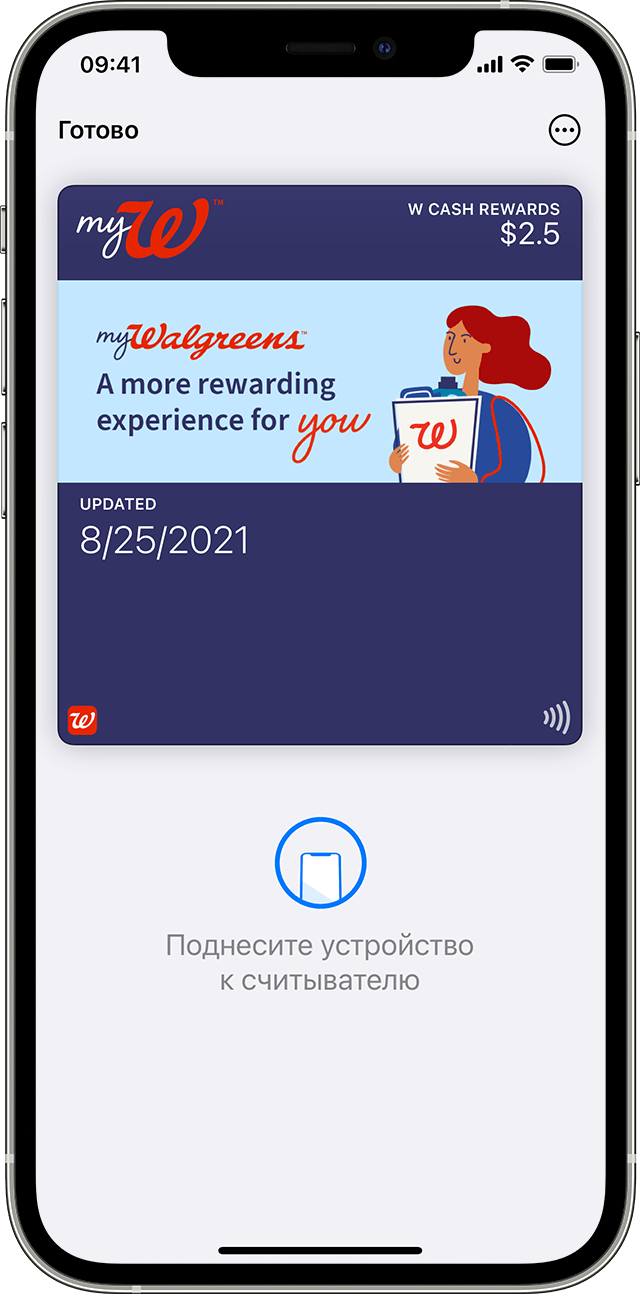
Использование посадочного талона, билета или другого талона в Apple Wallet
После добавления посадочного талона, билета или другого абонемента в приложение Wallet их можно использовать на iPhone или Apple Watch.
Как использовать посадочный талон, билет или другой талон на iPhone
Как использовать посадочный талон, билет или другой талон на Apple Watch
Возможно, вам потребуется разблокировать устройство, чтобы показать карту или билет перед сканированием или касанием.
Как поделиться картой или билетом в Apple Wallet
Некоторыми абонементами и билетами в приложении Wallet можно поделиться с другими пользователями iPhone или Apple Watch.
Если значок общего доступа не отображается, это значит, что продавец или компания, выпустившая абонемент или билет, не включила общий доступ в приложении Wallet. Проверьте в приложении или на веб-сайте, есть ли у них возможность поделиться картой или билетом.
Информация о продуктах, произведенных не компанией Apple, или о независимых веб-сайтах, неподконтрольных и не тестируемых компанией Apple, не носит рекомендательного или одобрительного характера. Компания Apple не несет никакой ответственности за выбор, функциональность и использование веб-сайтов или продукции сторонних производителей. Компания Apple также не несет ответственности за точность или достоверность данных, размещенных на веб-сайтах сторонних производителей. Обратитесь к поставщику за дополнительной информацией.
Какие карты можно добавить в Wallet и как правильно это сделать: обзор
Apple, как и Samsung, активно развивает мобильные платежные системы. Совсем недавно в России начали работа 2 этих гиганта со своими технологиями: Samsung Pay и Apple Pay. О том как использоваться карты в смартфонах Apple, и какие карты можно добавить в Wallet читайте в этой статье.
Приложение Wallet – основное приложение смартфонов на базе Apple для хранения дебетовых и кредитных карт, бонусных карт, скидочных купонов и кодов, билетов на самолеты, поезда, концерты, кинотеатры. Кратко посмотрим на этот «швейцарский нож» и определимся с положением карт в России.
Очень краткий обзор возможностей Wallet
Возможность установки Wallet присутствует на всех основных моделях гаджетов Apple. На смартфонах новее Apple IPhone 6 для технологии Apple Pay также появляется возможность добавления банковских карт. Для оплаты через приложение достаточно выбрать нужную привязанную карту и совершить оплату.
Способов добавления карт в Wallet очень много – мягко говоря, телефон сам будет в зависимости от ситуации предлагать вам совершить это действие. Ох уж эти яблоки, местами передумывают все за человека.
Кроме карт, используемых по умолчанию при открытии Wallet, программа предлагает интересные варианты выбора карты в зависимости от времени или места – например, при поездке в аэропорт вам сразу же будет предложен купленный посадочный билет, который достаточно будет поднести к считывающему устройству.
К тому же приложение имеет приятные бонусы вроде напоминания важной информации о приобретенных картах – вроде смены расписания или отмены рейса.
В приложении также легко реализованы функции управления картами – от ее удаления и показа дополнительной информации на экране до расшаривания, при совместном использовании с друзьями.
Банковские карты и Wallet: что поддерживается
С приходом технологии Apple Pay в Россию Wallet стал лучше относиться к нашим картам. Если до этого процесс добавления карты проходил неохотно, то теперь карты заходят на ура.
 Wallet в США
Поддерживаются карточки Visa и MasterCard многих банков России, в числе которых:
На официальной странице Apple Pay на сайте Apple можно ознакомиться с полным списком поддерживаемых банков. Тем более эта новая технология быстро расширяет свое влияние на российские банки.
Кроме возможности добавлять обычные банковские карты, расширяется и поддержка бонусных решений, а также билетов. Например, сейчас в приложении Wallet доступны карты:
С полным списком доступных приложений можно ознакомиться в самом приложении. Из приятного – приобретенные карты, купоны и билеты в этих приложениях, сразу же сохраняются в готовом для использования виде в Wallet. Из огромных минусов – в России очень мало поддерживаемых решений, а перспектива развития этих технологий на текущий день довольно туманная.
Wallet – на самом деле довольно популярное приложение в США. После внедрения Apple Pay в России возможно для него здесь начнется новая жизнь. Но пока бонусные решения да и сама технология бесконтактной оплаты в нашей стране будут приживаться еще далеко не один год.
Apple Wallet: кошелёк в вашем iPhone
Среди многочисленных функций iPhone в последнее время всё популярнее встроенный цифровой кошелёк Apple Wallet. Привязав к нему свою банковскую карту, вы можете рассчитываться на терминалах с поддержкой бесконтактных платежей с помощью смартфона. Однако функция заслуживает более обстоятельного разговора, поскольку способна на большее.

Что такое Apple Wallet и для чего он нужен
Приложение Wallet для iPhone – цифровое хранилище для ваших банковских карт, цифровых билетов, скидок, купонов и так далее. По замыслу создателей, оно должно полностью заменить ваш бумажник в цифровую эру.
Запустив приложение, вы увидите в нём все добавленные вами карты, а также предложение добавить другие. Для этого достаточно отсканировать карточку или установить приложение, способное добавлять в Кошелёк данные. Список таких приложений доступен напрямую из программы; увы, в Коллекции представлены в основном сервисы для американского рынка, бесполезные в других странах.
Удобство такого подхода несомненно. На кассе магазина вам не придётся долго рыться в кошельке. Вместо этого и получить свою скидку, и оплатить вы сможете с помощью телефона. Вам также не придётся вводить свой PIN-код, а значит, нет риска, что его кто-то подсмотрит и завладеет вашими деньгами. В конце концов, бумажник вообще можно не брать с собой – лишь бы терминалы магазина поддерживали бесконтактную оплату.
В поездах, например, вы сможете использовать цифровые билеты: просто найдите нужный в приложении Wallet и выведите на экран код, чтобы контролёр мог его отсканировать. Аналогичным образом используются дисконтные карточки или купоны.

Какие устройства поддерживаются
Чтобы пользоваться Wallet на айфоне, необходима поддержка бесконтактных платежей и, следовательно, модуль NFC. На начало 2021 года это следующие устройства:
Поскольку рассчитываться на кассах с помощью планшета не очень удобно, а для пользования часами Айфон так или иначе необходим, в дальнейшем мы будем описывать опыт именно с iPhone.
Для старых моделей, лишённых NFC и Apple Pay, нет и приложения Wallet. Как пользоваться на айфоне без NFC Кошельком, впрочем – проблема решаемая. Если вы не хотите расставаться со своим iPhone 5/5s (например, из-за размеров), вы можете приобрести к нему Apple Watch первого или второго поколения. К ним можно привязать банковские карты через приложение Watch (как описано ниже) и рассчитываться с помощью часов. Это обойдётся дешевле, чем покупка нового iPhone, и вам не придётся мириться с его большими габаритами.
Терминал, через который вы собираетесь рассчитаться, должен поддерживать методы бесконтактной оплаты PayPass/payWave.
Какие карты поддерживаются
Давайте рассмотрим, какие карты можно добавить в Wallet.
На данный момент Apple Wallet работает со следующими типами карт и документов:
Какие банки поддерживаются
Для полноценной работы Кошелька Apple с банковской картой (фактически – счётом) необходим ряд совместных действий банка и компании Эппл. Поэтому пока что сервис поддерживает не любые карты, а лишь выпущенные организациями-партнёрами. Из банков, работающих в постсоветских странах, можно выделить следующие:
Apple Pay официально работает в Беларуси и для пользователей смартфонов iPhone, часов Apple Watch, планшетов iPad и ноутбуков Mac доступна оплата в магазинах, а также на интернет сайтах. Стоит отметить, что возможна работа с Mastercard и Visa.
Как добавить карту в Wallet

Чтобы добавить банковскую карту в приложение Wallet, сначала убедитесь, что данный банк находится в списке партнёров. Если банк поддерживает Apple Pay, то есть два решения, как привязать карту к айфону:
Учтите, что иногда для проверки валидности с вашего счёта может списываться скромная сумма – эквивалент 1 доллара. После подтверждения деньги возвращаются на счёт. Перед тем, как добавить карту в Wallet, убедитесь, что на ней есть хотя бы 70 российских рублей, 3 белорусских рубля или 30 гривен.
Как добавить дисконтную карту
Как правило, на дисконтных картах, совместимых с Apple Wallet, размещается соответствующий QR-код. Запустите приложение Wallet и нажмите под списком карт ссылку «Сканировать код». Запустится основная камера, которая в актуальных версиях iOS способна распознавать и сканировать QR-коды. Распознав код, она автоматически выполнит добавление в Кошелёк. Одномерные штрих-коды на данный момент не поддерживаются.

Другой способ – запросить ссылку в SMS или электронном письме. Если эмитент поддерживает такую возможность, то он отправит вам ссылку, которую надо открыть на iPhone, и она переоткроется в Кошельке автоматически.
Наконец, можно установить официальное приложение магазина, салона, кинотеатра и т.д., и после авторизации оно само предложит прикрепить к Wallet свою скидочную карту. Так, например, работает сеть «Пятёрочка».
Как удалить карту оплаты
Для удаления карты из Wallet сделайте следующее:
При необходимости вы сможете добавить карточку снова.
Для удаления на часах запустите вместо Настроек приложение Watch и выберите там раздел Wallet. Остальные действия полностью аналогичны.
Оплата с помощью Apple Wallet
Чтобы провести оплату через Apple Pay, нужно сделать следующее:
При расчёте с помощью Apple Watch вам достаточно дважды нажать кнопку на часах и выбрать карту; дополнительное подтверждение входа не нужно.
После оплаты вам может прийти уведомление и от вашего банка, и от приложения Apple Pay. Сумма в обоих сообщениях должна сходиться.
Если карта не появляется на экране блокировки
В некоторых случаях изображение карточки не появляется на экране блокировки после двойного нажатия кнопки. Это может быть в следующих случаях:
В таком случае, чтобы провести оплату, понадобится запустить вручную приложение Wallet и в нём выбрать способ расчёта.
Вывод
Apple Pay и Wallet не просто позволяют вам показать на кассе, что вы пользуетесь техникой Apple. Эти сервисы повышают и удобство, и безопасность оплаты. К сожалению, пока не существует способа добавить банковскую или дисконтную карту в обход соглашений с Apple. Но и нынешние возможности стоят того, чтобы уделить немного времени и настроить Wallet в своём айфоне.

Получила диплом с отличием об окончании высшего учебного заведения по направлению «Финансы и кредит». На протяжении пяти лет работает в одном из крупных банков страны и параллельно занимается написанием текстов на финансовую тематику, в том числе и про электронные деньги.
Apple Wallet. Что это такое и как интегрировать в него свою карту
Принято считать, что Wallet – не самый популярный сервис в СНГ. Но уже во втором проекте подряд заказчик ставит задачу «Сделать интеграцию с Wallet». Поэтому я решил написать эту статью, чтобы рассказать о сервисе в целом и показать, как интегрировать в него свой продукт.
Что такое Wallet? Он позволяет держать в телефоне различного вида карты (билеты, скидочные карты и т.п.), облегчая жизнь пользователям продукта. Более того, есть возможность актуализировать информацию о карте посредством push-уведомлений, но это тема для отдельной статьи. Но если у вас есть карта/билет/абонемент, которые можно интегрировать в телефон, то для этого есть решение! Как это сделать – читайте ниже.
Структура карты
| Файл | Назначение |
|---|---|
| background.png | Фоновая картинка для карты. |
| footer.png | Картинка рядом со штрихкодом |
| icon.png | Иконка для уведомлений и писем |
| logo.png | Логотип карточки. Отображается слева сверху |
| manifest.json | Реестр всех включанымх файлов |
| signature | PKCS7 подпись |
| pass.json | Внешний вид и информация на карте |
| strip.png | Картинка, находящаяся сзади основного описания карточки |
| thumbnail.png | Дополнительная картинка (уточнить) |
Существуют следующие типы карт:
Рассмотрим схематично внешний вид разных карт. Картинки лучше называть так, как это указано в таблице выше.
Посадочный билет

Купон
Билет на событие
Общая карта
Скидочная карта
Структура pass.json
Обязательные поля. Содержат Pass Type ID, Team ID, название организации и т.п.
Ключи для связанных приложений. Нужны для отображения приложений, которые нужно «ассоциировать» с картой.
Ключи «срока годности» карточки.
Ключи актуальности. Например, координаты местности, где карта может быть использована, или начало события, для которого она предназначена.
Ключ стиля. В начале статьи были перечислены 5 видов карт для Wallet. Каждому из них соответствует свой стиль. Такой ключ должен быть строго один.
Ключи визуального оформления карты. Помимо очевидного, содержат в себе информацию о штрихкоде, отображаемом на карте.
Ключи web-сервисов. Вы можете использовать web-сервисы для взаимодействия с картой, например, автоматически ее обновлять.
NFC-ключи. Содержат дополнительную информацию для Apple Pay транзакции.
Теперь обо всем подробнее.
Обязательные поля
| description | String. Локализуемое | Краткое описание карты. Локализуемое. |
| formatVersion | Int | Версия формата файла. Значение должно быть 1. |
| String. Локализуемое | Название организации, которая выдает карты. | |
| String | Pass Type ID и кабинете разработчика. | |
| String | Серийный номер отдельной карты | |
| String | Team ID команды разработчика |
Ключи для связанных приложений
| [Int] | Опционально. ID приложений, ассоциированных с картой. Берется всегда первое, совместимое с текущим устройством. |
| String | URL, который передается в приложение при открытии |
Ключи стиля
| [JSON] | Основная информация о карте. |
| [JSON] | Второстепенная информация. |
| [JSON] | Поля для дополнительной информации. Опциональное |
| [JSON] | Заголовок карты. Отображается даже в том случае, когда карты видны списком. |
| [JSON] | Основная информация о карте. |
| String | Тип транспорта для карт-билетов. Может принимать следующие значения: PKTransitTypeAir, PKTransitTypeBoat, PKTransitTypeBu`, PKTransitTypeGeneric, `PKTransitTypeTrain`. |
| [JSON] | Массив полей, отвечающий за обратную сторону карты |
JSON в данном случае имеет следующий вид:
Значение по ключу value может быть как числовым, так и строковым. Однако currencyCode вместе со строковым значением использовать не получится. Что касается auxiliaryFields и secondaryFields, их может быть несколько, и стоит следить за длиной строк, которые в них используются.
Ключи визуального оформления
| [JSON] | Информация для баркода (см. ниже). |
| color as string | Цвет фона.(#fa32e4) |
| color as string | Цвет лейблов со значениями |
| String | Опционально для билетов на события и билетов на транспорт. Карты с одинаковым стилем ― passTypeIdentifier и groupingIdentifier ― будут группироваться |
| color as string | Текст лейблов с названиями полей |
| Localizable string | Текст, отображаемый рядом с логотипом |
Баркод
Самая важная часть карты. В него зашивают идентификационный номер карты (например, номер физической карты или номер билета). Важно чтобы сканер или любой другой инструмент умели считывать коды в нужной кодировке.
| String | Опциональный текст, отображаемый рядом с баркодом в том случае, если баркод не считывается. |
| String | Формат баркода. Может принимать значения: PKBarcodeFormatQR, PKBarcodeFormatPDF417, PKBarcodeFormatAztec, PKBarcodeFormatCode128 |
| String | Код или номер карты, зашифрованный в баркод. |
| String | Кодировка сообщения. Обычно iso-8859-1 |
Локация
Эти ключи отвечают за локацию, в пределах которой карта может быть использована.
| String | Опциональный текст, отображаемый рядом с баркодом в том случае, если баркод не считывается. |
| Долгота | Широта |
| Double | Широта |
| String | Опциональный текст, который отображается на экране блокировки в тот момент, когда пользователь входит в радиус действия карты. |
Оборотная сторона
На оборотной информационной части можно разместить дополнительную информацию: условия использования, политику автообновления, контактные данные и ссылку на приложение, к которому относится карта. На рисунке представлено соответствие полей в pass.json и внешнего вида обратной стороны карты. Если в value-поле есть ссылки, номера телефона и т.п., они подсветятся автоматически.
Создание карты. Часть 2
Итак, картинки готовы, pass.json сформирован, осталось собрать все это вместе. Для этого заполним manifest.json (см. таблицу 1), куда необходимо включить все картинки и pass.json. Получается примерно так:
С этого момента менять ничего не нужно, поскольку SHA будет некорректным, в случае изменений необходимо сгенерировать SHA заново.
Далее нужно создать Pass Type ID в кабинете разработчика и сделать для него сертификат. Процедура должна быть более-менее знакомая, если ранее вы создавали, например, Provisioning профили.
Теперь мы готовы к генерации подписи. Сделаем это командой:
Итак, у нас все готово, осталось только собрать архив, делаем это командой:
В целом структура должна выглядеть примерно так:
Далее выполняем команду:
Wallet — это название папки, в которой лежат все ресурсы. На выходе получаем файл wallet.pkpass. Его содержимое можно посмотреть, разархивировав wallet.pkpass.
Интеграция с приложением
Для того чтобы приложение имело возможность добавлять карты в Wallet, необходимо включить эту возможность в App ID и также включить эту возможность в Capabilities в проекте.
Это необходимо для полноценной корректной работы с Wallet. В противном случае не получится считывать карты с Wallet и, например, не будет возможности понять, добавлена наша карта или нет. Также важно отметить, что team id в pass.json должен совпадать c team id, либо придется добавлять их вручную в entitlements и это может исправить ситуацию, но это я не проверял.
Добавление карты
Добавлять карты очень просто:
Получение информации о добавленных картах
Чтобы получить информацию о картах, имеющихся в Wallet и относящихся к вашему приложению, необходимо обратиться к объекту PKPassLibrary.
Таким образом, можно понять, добавлена карта или нет, а также обновить интерфейс. Кроме того, через PKPassLibrary карты можно обновлять и удалять. Обновлять карты можно и через веб-сервисы, но в этой статье мы не будем рассматривать такой вариант.
Проверка на уникальность
Тестирование
Apple предоставляет примеры pkpass для разных типов, можно ориентироваться на них.
Apple Wallet samples
Чтобы увидеть то, как выглядит карта, можно, добавить pkpass в проект (см. «Добавление карты»). Процесс добавления/удаления уже рассмотрен выше, осталось только напомнить, что приложение не будет видеть уже добавленные карты, если карта для Wallet создавалась на одном аккаунте разработчика, а сама разработка велась с другого аккаунта (актуально для аутсорс-компаний). При этом добавлять карты можно без проблем.
Проверить, корректно ли закодирована информация в штрихкоде, можно с помощью любого сканера QR-кодов. И точно необходимо проверить корректность работы с настоящим сканером.
Заключение
В статье был рассмотрен процесс создания и дизайна карты, а также процесс интеграции c приложением и проблем, которые могут возникнуть. Я намерено не касался вопросов интеграции с веб-сервисами и обновления карт, и надеюсь сделать это в следующей статье.
Используемые материалы:
Отдельное спасибо mehdzor за аккаунт разработчика для тестов.



