
Ledger Nano S: ключ от комнаты, где могут лежать 710 токенов и криптовалют
Мой старый друг Myetherwallet давно и неустанно мне напоминает, как неправильно я, дядя Егор, бутерброд ем, заходя на него через браузер по приватному ключу. Использование веб-кошельков — один из рискованных способов доступа к криптоактивам наряду с их хранением на криптобирже. Давно было пора изучить альтернативные варианты. Общественное мнение, разумеется, было за «железные» аппаратные кошельки. Но я особо не спешил: защита от хакеров — это, конечно, аргумент. Но и оффлайн-угрозы никто не отменял — в жизни что-нибудь терять случается гораздо чаще. И внешние ассоциации с флэшками уверенности не добавляли.
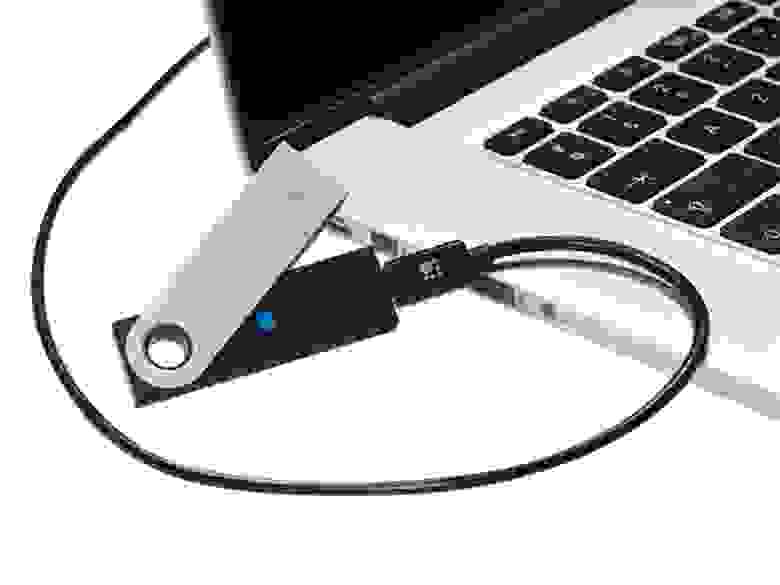
Но рано или поздно нужно встречать свои страхи лицом к лицу, так что предложение Madrobots потестить Ledger Nano S пришлось весьма кстати. Как и то, что обзор получился под Чёрную пятницу — так что Nano S сейчас с дисконтом 50% до воскресенья — с рухнувшим в цене битком скидки особенно актуальны.
Принцип работы
Два основных параметра любого криптокошелька — это публичный и приватный ключи.

Приватный ключ, сгенерированный при создании кошелька, остаётся на самой «флэшке», записанный на защищённом чипе ST31H320, используемом также для хранения данных биометрических паспортов и кредитных карт.
Ограничения
Как и всякий ключ, Nano S требует соответствующего «замка». Основные функции по управлению созданными кошельками берёт на себя приложение Ledger Live для Windows, Mac, Linux или Chrome OS.

Впрочем, с «Маками» у Nano S не совпадает дефолтный шнурок, идущий в комплекте: они уже несколько лет идут только с USB-C портами, поэтому hello, adapter, my old friend.
Впрочем, если уж приобретать этот кошелёк, то имеет смысл добавить к нему microUSB на USB-C кабель (€15 на сайте производителя — впрочем, наверняка можно заказать аналог в разы дешевле с другого конца Евразии).
Это в любом случае стоящая идея, потому что с этим шнурком Ledger Nano S можно будет использовать ещё и на Android c кошельком MyCelium.
А вот вариантов совместимости с iPhone я, к сожалению, не нашёл.
На случай утери самого Ledger
Зато большим плюсом, в отличие от большинства других предметов материального мира, является возможность доступ к кошельку, в случае утери, восстановить.
Для этого используется знакомая любому юзеру, хоть раз имевшему дело с собственной криптой, процедура восстановления по мнемонической фразе, которая представляет собой 24 слова, генерируемых при запуске Nano S, которые полагается записать на бумажку, а бумажку хранить в утке укромном месте.
Про карточку
Интересно, что карточки для записи мнемонического кода в коробку с кошельком положили, а карандаш — нет.
С одной стороны, это важное упущение: потому что вся процедура записи и проверки контрольных слов направлена на то, чтобы преодолеть лень и беспечность юзера, несмотря ни на что желающего записать фразу восстановления, скажем, в «Заметках» на айфоне или, ещё лучше — в ЛС своего «Вконтакте».
С другой — вообще вся эта затея с фирменной карточкой больше про security theater, чем про секьюрность: документ, которого одного достаточно для получения доступа ко всем кошелькам пользователя, явно не должен выдавать своё назначение своим дизайном.
Поэтому, когда пойдёте за ручкой — захватите заодно и бумагу без опознавательных знаков.
Неброский внешний вид Ledger Nano S (и других кошельков подобного формата) отмечается, как одно из его преимуществ — флэшка как флэшка. Почему бы тот же подход не применить и к карточке со списком контрольных слов, замаскировав её подо что-то совсем не бросающееся в глаза и не выдающее её подлинной ценности и назначения — вырезки из газеты, как в старых детективах, например?
Первое включение и настройка
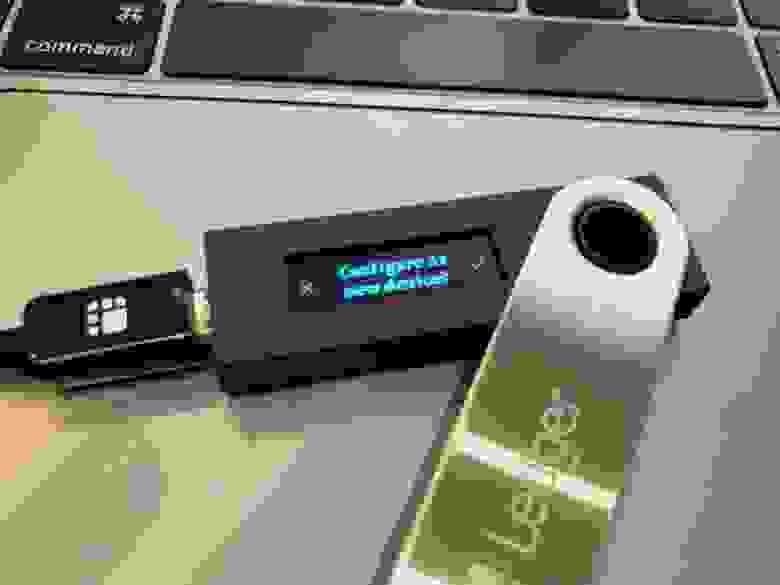
Другой вкладыш из коробки советует начать со страницы start.ledgerwallet.com для настройки кошелька. Правда, адрес уже немного устарел. Вместо него открывается www.ledger.com/pages/ledger-live, где, за всплывающим окном подписки, оказывается страница для скачивания Ledger Live.
При активации кошелька пользователю нужно выбрать PIN-код, защищающий доступ к самому кошельку — от 4 до 8 цифр на его усмотрение.

Кнопками на корпусе пользователь выбирает нужную цифру от 0 до 9, либо × для стирания предыдущей или ✓ для завершения ввода, если решил остановиться на 4-7-значном коде, двукратным нажатием переходя к следующей ячейке.

Дальше пользователю демонстрируются 24 контрольных слова, которые и нужно записать на карточку с Recovery phrase.
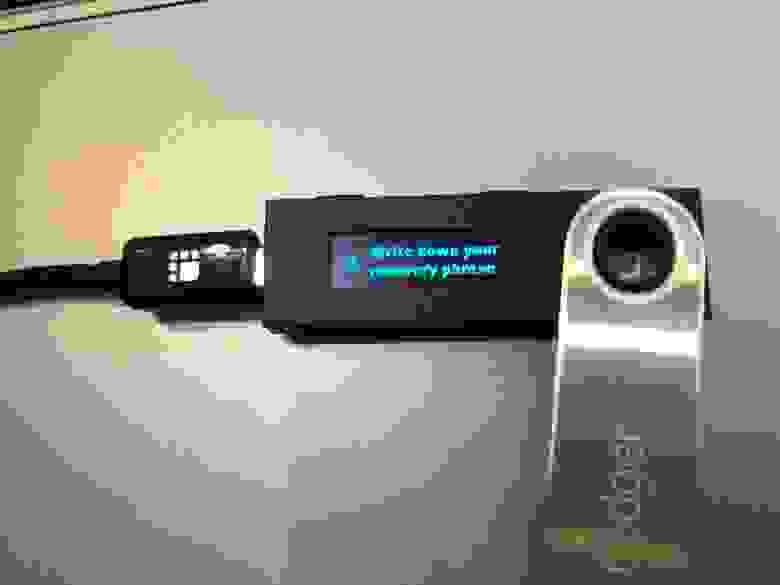

Довольно нудная, напоминающая диктант, процедура, если учесть, что в неё входит последующая проверка всех 24 слов после записи.


Обычно другие кошельки удовлетворяются проверкой того, что юзер может указать указать положение 3-4 слов в целом списке. Но это разовая процедура, поэтому можно перетерпеть.

Эргономика
После всех этапов активации Ledger Nano S, его эксплуатация не ограничивается одним только нажатием кнопок одобрить/отменить на корпусе — не забываем, что, каждый раз при входе, этими же двумя клавишами нужно ввести PIN-код для его разблокировки. Поэтому вопрос удобства этого процесса тоже очень важен.
В отличие от старых электронных часов с их мелкими, тугими и, порой, ненажимаемыми кнопками, Nano S здесь только радует: управляющие клавиши, несмотря на размер, очень рельефные, хорошо ощущаемые и легко нажимаемые — отщёлкивать хоть четырёх-, хоть восьмизначный код при входе — легко и приятно.
Основная эксплуатация: Ledger Live
После этого основные активности будут происходить в приложении Live.
Доступ к Ledger Live предлагается защитить паролем. Впрочем, без флэшки с приватным ключом, в нём можно только посмотреть баланс криптоактивов — но ничего нельзя будет с ними сделать. Поэтому пароль, в отличие от PIN-кода для кошелька — процедура необязательная, которую можно пропустить.
Генерация самих кошельков производится уже с помощью приложения Live. Сейчас Ledger Nano S поддерживает 47 криптовалют, но этот список постоянно расширяется.
Поэтому, вместо предустановки поддержки монет на кошельке, Ledger предлагает пользователю их в виде доступных к установке приложений.
Запустив Live и подключив «флэшку» Nano S, пользователь может выбрать и, установив соответствующее приложение, подключить нужную монету.
После чего, следуя инструкциям Ledger Live — создать кошелёк.

После подключения нужной криптомонеты, технологические нюансы, связанные с настройкой Ledger Nano S, в целом, заканчиваются, и криптовладелец оказывается в уже более-менее знакомой и понятной среде. Баланс кошелька и его публичный (ключ) адрес появятся в Ledger Live — в том числе, конечно же, в виде QR-кода.
На «флэшке» Nano S останется сгенерированный на ней же приватный ключ, необходимый для подтверждения транзакций.
Из важного — в настройках Ledger Live можно выбрать количество подтверждений, после которых транзакция будет помечена завершённой. По умолчанию для Bitcoin стоит два — и этого достаточно, в принципе, поэтому менять не стал. Для Ethereum дефолтная настройка — 120 подтверждений.
На Ledger Nano S можно установить о 5 до 18 приложений одновременно. Если и этого окажется недостаточно, то их можно удалять и устанавливать вновь — приватные ключи сохранятся в памяти устройства.

Поддержка новых монет расширяется с новыми приложениями, создаваемыми как разработчиками Ledger, так и силами самого криптокоммьюнити, и добавленными производителем после тестирования.
Можно даже следить за ходом этого процесса и ближайшими планами Ledger в режиме реального времени на публичной доске в Trello. Это демонстрирует самую прогрессивную политику обновлений и расширения поддерживаемого функционала, которую я встречал среди IT-компаний.
О выходе обновления для приложения Live сообщает специальное уведомление.
После апдейта пользователь может посмотреть информацию о его содержимом — и историю предыдущих апдейтов заодно. Здесь подход Ledger к информированию юзера тоже безупречен. Похоже, Ledger делают хорошие люди.
Перевод на другие кошельки
Главная страница Ledger Live показывает общую ситуацию с балансом криптовалюты. Фиатную валюту можно поменять в настройках.
Подключив аппаратный кошелёк, кликаем в меню Send для отправки крипты.
Иконка в поле ввода публичного ключа адресата запускает камеру устройства, если таковая имеется (это всё-таки десктопное приложение) для считывания QR-кода вместо ввода адреса. Ещё можно поиграться с настройками комиссии за транзакцию. По клику на подсказку откроется статья на сайте Ledger с пояснением на примером Bitcoin. Про комиссии на Эфире лучше почитать на MyEtherWallet.
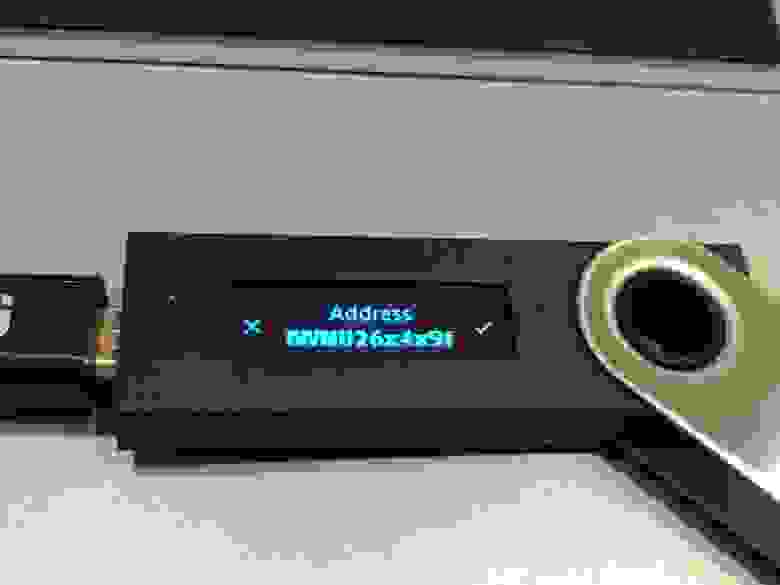
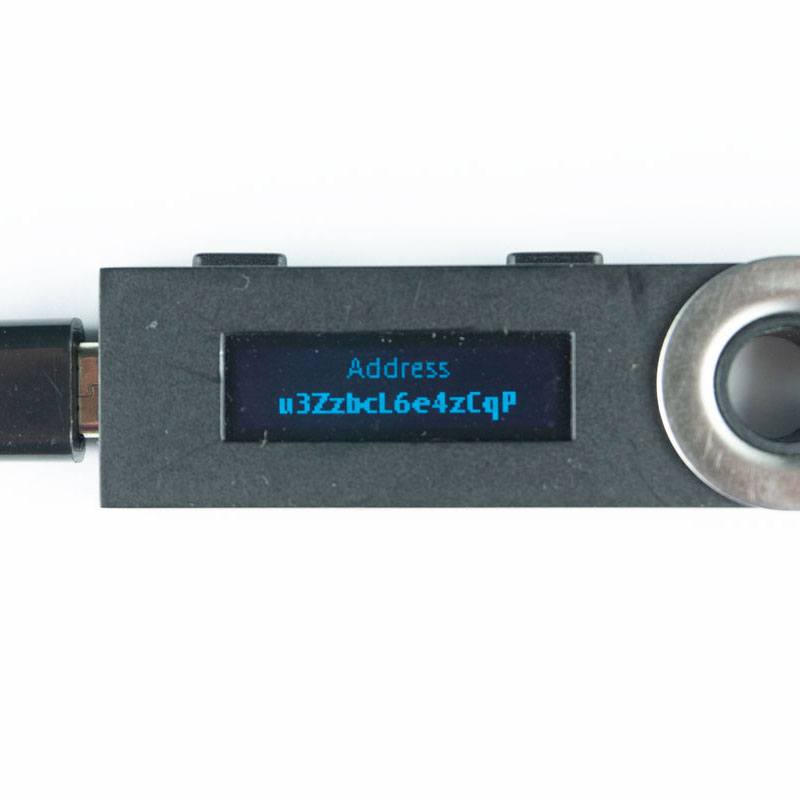
Осталось только подтвердить или отменить транзакцию нажатием кнопки на Ledger Nano S. На экранчике кошелька выводится сумма транзакции и адрес кошелька получателя.
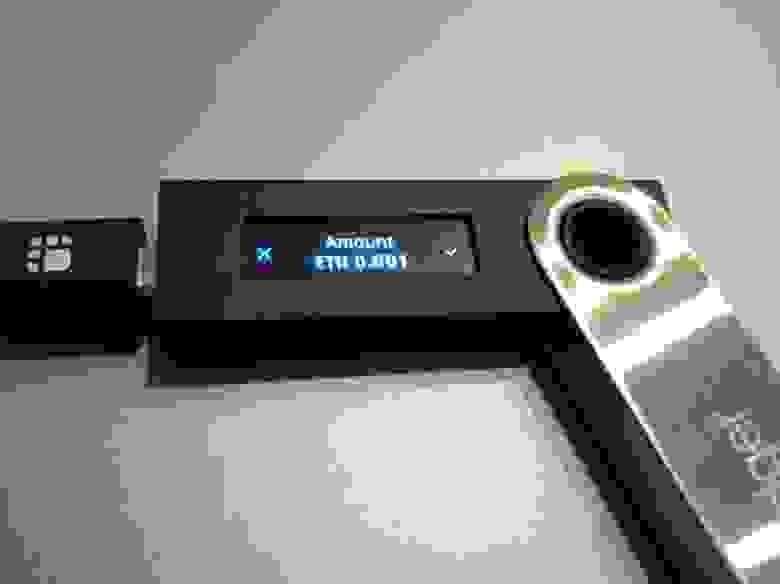
Если передумать, то ничего никуда не уйдёт. Но если вдруг транзакция была отменена по ошибке, то по клику на Retry форма отправки откроется заново со всеми уже введёнными в неё данными — заново вбивать сумму или адрес не понадобится.
Успех! По клику на детали можно будет перейти в блокчейн-эксплорер для просмотра состояния транзакции.
Поддержка токенов
Да, Ledger Nano S поддерживает управление и токенами тоже. Вместо Ledger Live интерфейсами для управления ERC20-токенами на эфире служат сервисы MyCrypto и MyEtherWallet.
Так что «замком» можно теперь защитить и все транзакции с 663 поддерживаемыми на данный момент этими сервисами токенами.
Причём, настройка работы Nano S с MyEtherWallet даже проще, чем подключение криптовалют, и делается в два шага:
Конечно, это будут уже не старые аккаунты — а то мало ли где приватный ключ от них валялся! Это будет эфирный кошелёк по тому же адресу, который был сгенерирован при установке приложения Ethereum на Nano S.
Поскольку публичный блокчейн, включая Ethereum, по определению прозрачен — то и просмотр содержимого любых кошельков в нём доступно кому угодно и через разные интерфейсы — включая, разумеется, и веб.
Таким образом, MyEtherWallet и MyCrypto выполняют роль, аналогичную функции Ledger Live — только в них отображается не только баланс эфира, но и токенов по этому адресу.
После покупки Nano S вместо назойливых предупреждений, что не так, мол, входите, MyEtherWallet должен начать издавать довольное мурчание, потому что физические кошельки Ledger и Trezor находятся среди рекомендуемых сервисом способов входа.
Переслать токены или криптовалюту оттуда всё равно будет нельзя без того самого приватного ключа, который был сгенерирован и хранится на «флэшке» Nano S.
Ещё несколько поддерживаемых кошельков: веб-кошелёк VeForge, десктопный кросплатформенник NEON, старый и верный товарищ Electrum, Electron Cash и ещё, и ещё, и ещё — пройдитесь по меню слева, там ещё есть варианты.
Резюме
Живое знакомство с логикой работы аппаратного кошелька и личный опыт эксплуатации уравновесили в моей голове прежние предрассудки. Хотя это всё равно ещё один девайс, чтобы таскать в карманах и следить, что не оставил его на подносе у рамок металлоискателей в аэропорту.
Все жалобы, если подумать, касаются только комплектации: бумажка не та, нет карандашика или ручки в комплекте, да и шнурок пора уже по дефолту класть не на USB, а USB-C. Но всё это, как говорится — несколько евро по карте MasterCard. А вот количество поддерживаемых монет, токенов и воодушевляющая политика обновлений и поддержки — бесценны (ничего подобного я не припоминаю больше ни у какого другого кошелька на рынке). Для меня это даже важнее типа или форм-фактора кошелька.
До конца воскресенья, 25 ноября, Ledger Nano S будет в Madrobots на распродаже за 4495₽ вместо 8990₽.
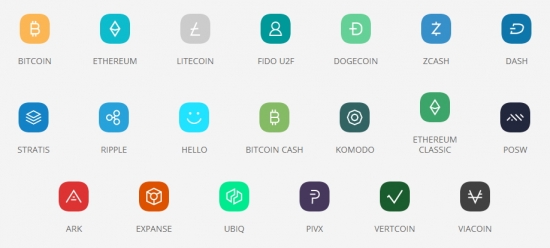
Список крипто-активов, которые можно хранить в аппаратном кошельке Ledger Nano S.


LEDGER NANO S: goo.gl/i4XNom
= 
«Облачный майнинг».
HashFlare = 01.09.2017 изменил все ранее купленные контракты с бессрочных на годовые, промокод HF17MTNC10ALL на скидку 10%
Genesis Mining = Промокод на скидку 3% — Uv31rm
Аппаратные кошельки.
LEDGER NANO S: goo.gl/i4XNom
Перспективные крипто-проекты и бесплатная раздача токенов.
В некоторых проектах для регистрации требуется адрес кошелька MyEtherWallet (для операций с токенами ERC20).
OPENMONEY: goo.gl/MqLwiy
UNIVERSA: goo.gl/mYKvwT
COINPENNANT: goo.gl/zd2ema
DECKSWAP: goo.gl/UXLPcN
BOOSTEROID: goo.gl/bqr8K3
ACCELERATOR: goo.gl/xLzU15
CRYPTERIUM: goo.gl/4Q84jF
BOUNTYHUNTER: goo.gl/ktaho7
TELEPORT: goo.gl/k1hyTM
POWTOKEN: goo.gl/93s54o
ACTIONCOIN: goo.gl/8Azm2n
Перспективные фиатные проекты
SPECTROCOIN: t.co/4Mf8GCL1cs
Криптобиржи
LIVECOIN: goo.gl/pzXEzS
Обмен криптовалют
tags #bitcoin #crypto #cryptocurrency #wallet #ledger #ledgernanos #nanos
Обзор аппаратного кошелька Ledger Nano S

Ledger Nano S вместе с Trezor One является одним из самых популярных аппаратных кошельков на рынке. Согласно заявлению на странице в Twitter компания продала более миллиона устройств в более чем 160 странах мира. В этом обзоре мы постараемся ответить на практически все вопросы, которые могут возникнуть при использовании этого аппаратного кошелька.
Если эта статья оказалась вам полезна, то можете поддержать нас донатом.

Упаковка и комплектация
Внешний вид
Кошелек Леджер Нано С упакован в небольшую прямоугольную коробку, сделанную из качественного белого картона. Коробка напоминает упаковку продуктов Apple, которые также полагаются на белые и серые цвета. На лицевой стороне изображен сам девайс, его название и описание.
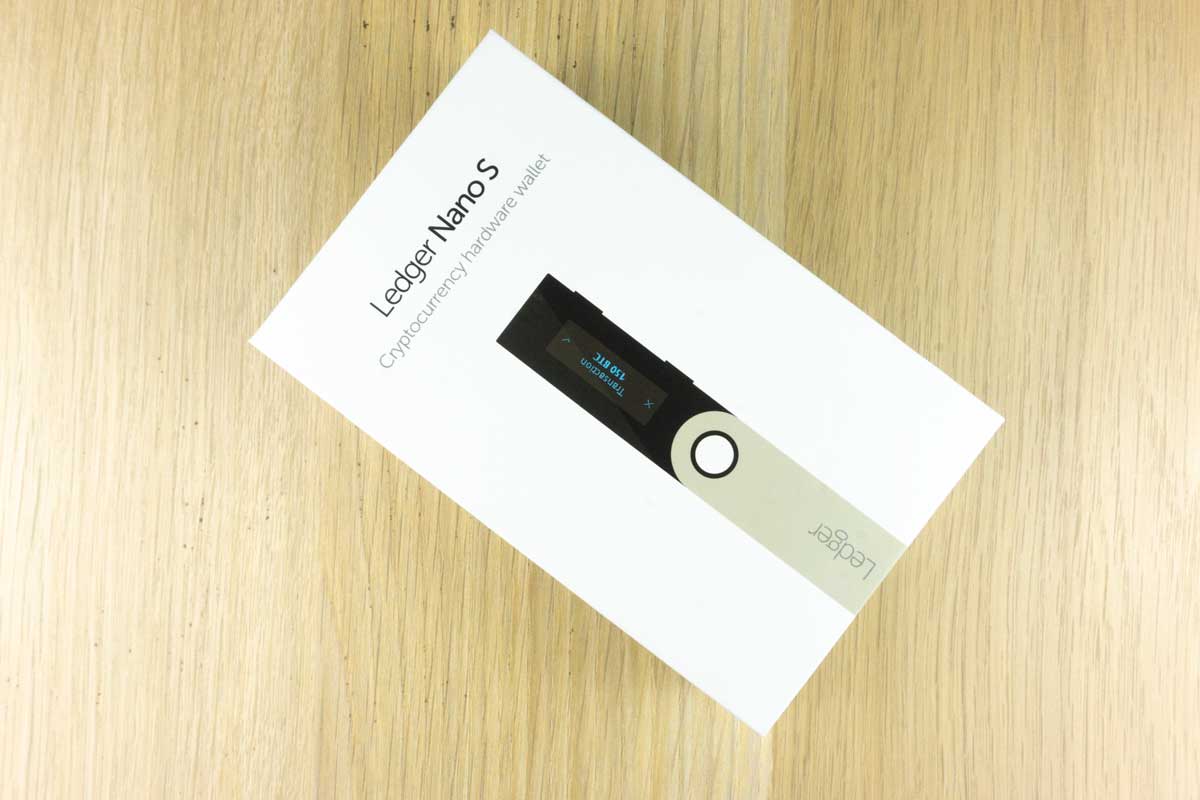
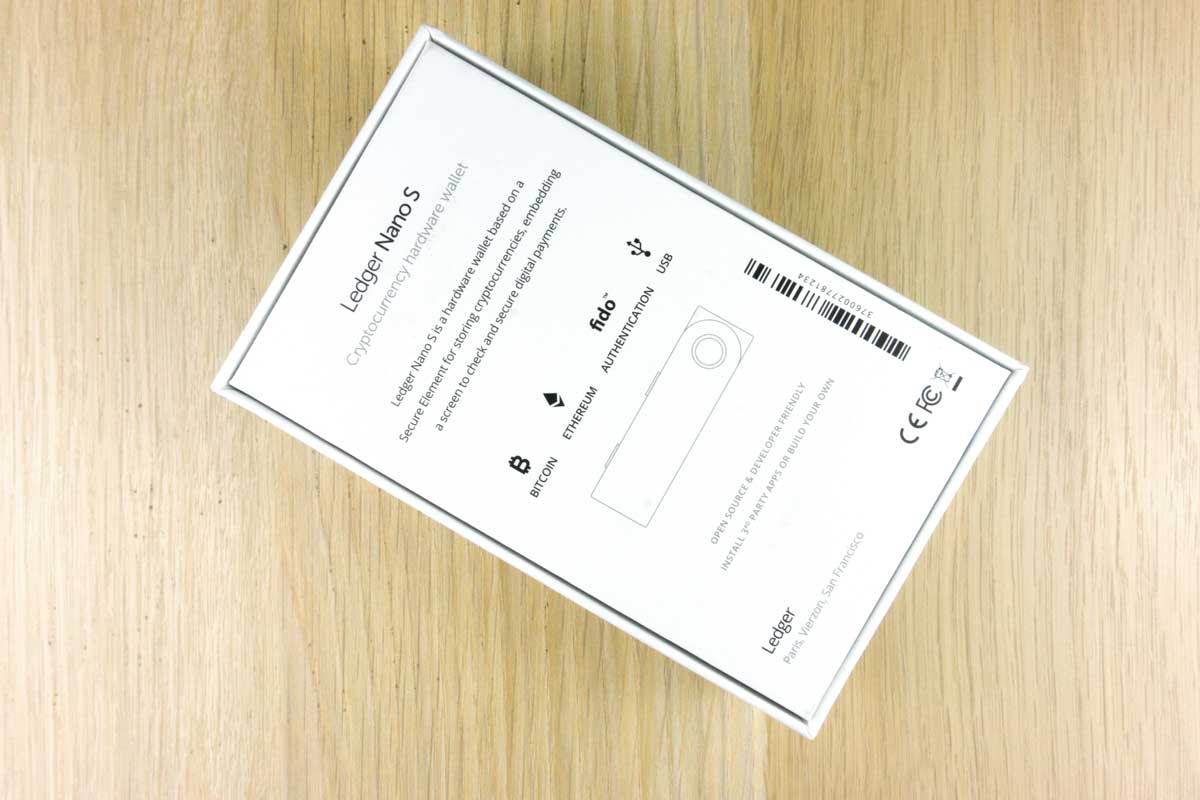
На обратной стороне имеется краткое описание устройства, список основных поддерживаемых монет и возможностей. На боковых сторонах напечатаны название кошелька и логотип компании.
Голографическая пломба
В ранних версиях на упаковку была нанесена специальная пломба, которая подтверждала, что устройство никем не использовалось ранее. Позже необходимость в защитной пломбе отпала в виду того, что Леджер Нано С защищен от модификаций прошивки на стороне программного обеспечения, и производитель отказался от нее.
Устройство
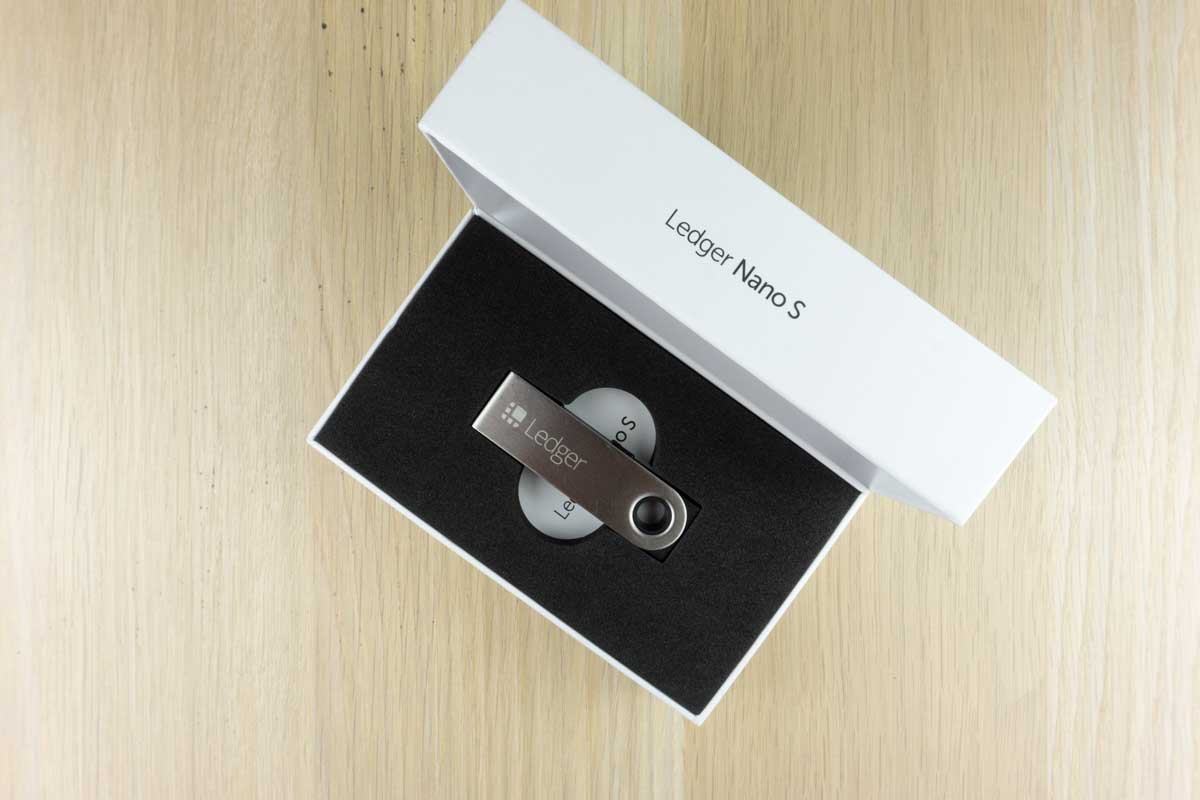
Открыв коробку, мы обнаружим девайс, который располагается на специальной мягкой противоударной пене. Дисплей, кнопки и USB-соединение защищены алюминиевой крышкой, как у некоторых USB-накопителей. С одной стороны, выгравировано название компании “Ledger”, с другой – предложение “vires in numeris”, что в переводе с латыни означает «сила в числах».
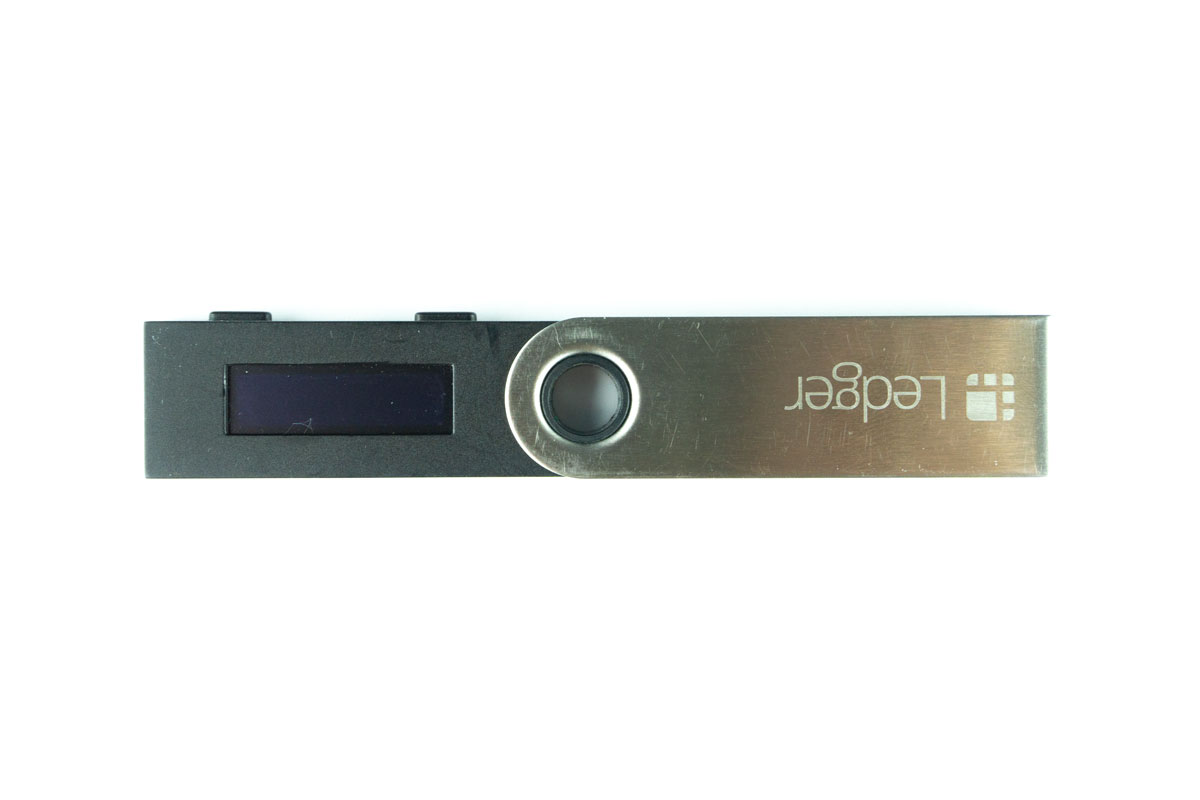 Фронтальная сторона
Аксессуары
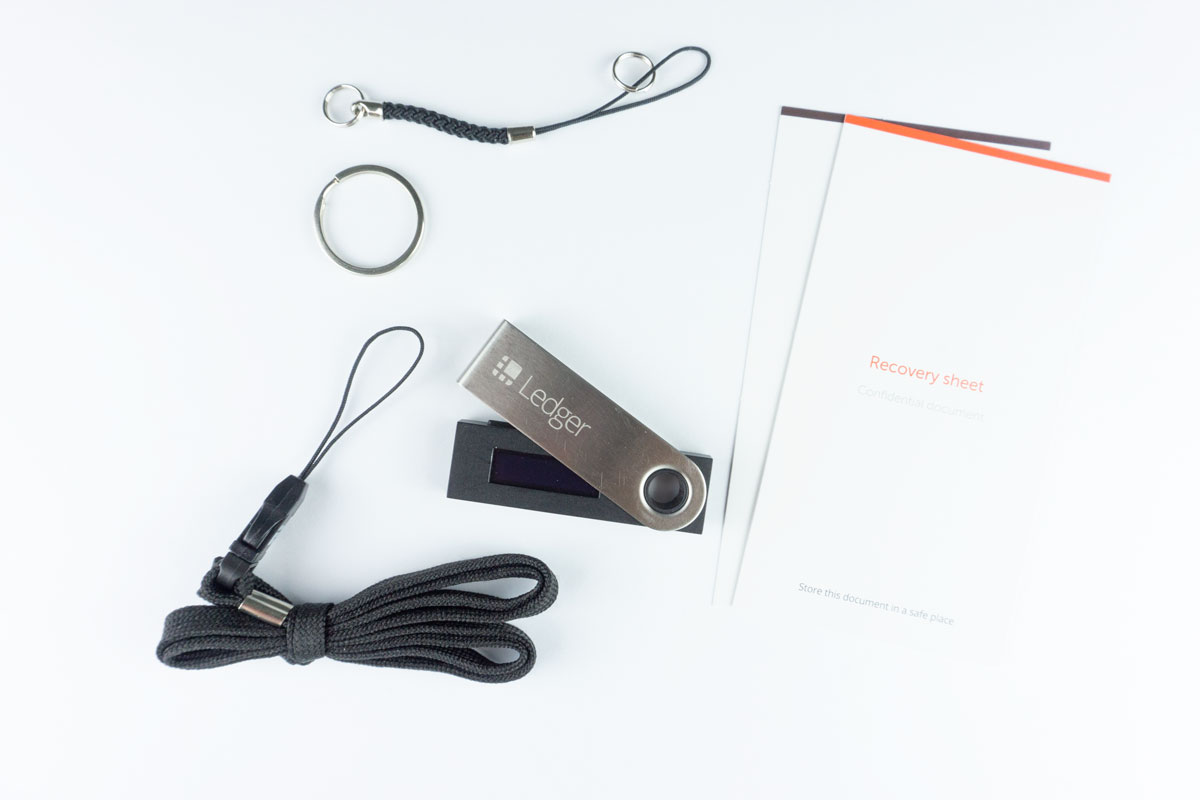
Под устройством находится небольшая папка с кратким руководством и карточкой для записи фразы восстановления. Микро-USB кабель необходим для подключения к ПК, а специальное кольцо и шнурки позволяют носить аппаратный кошелек на шее или брелоке.
Первое включение
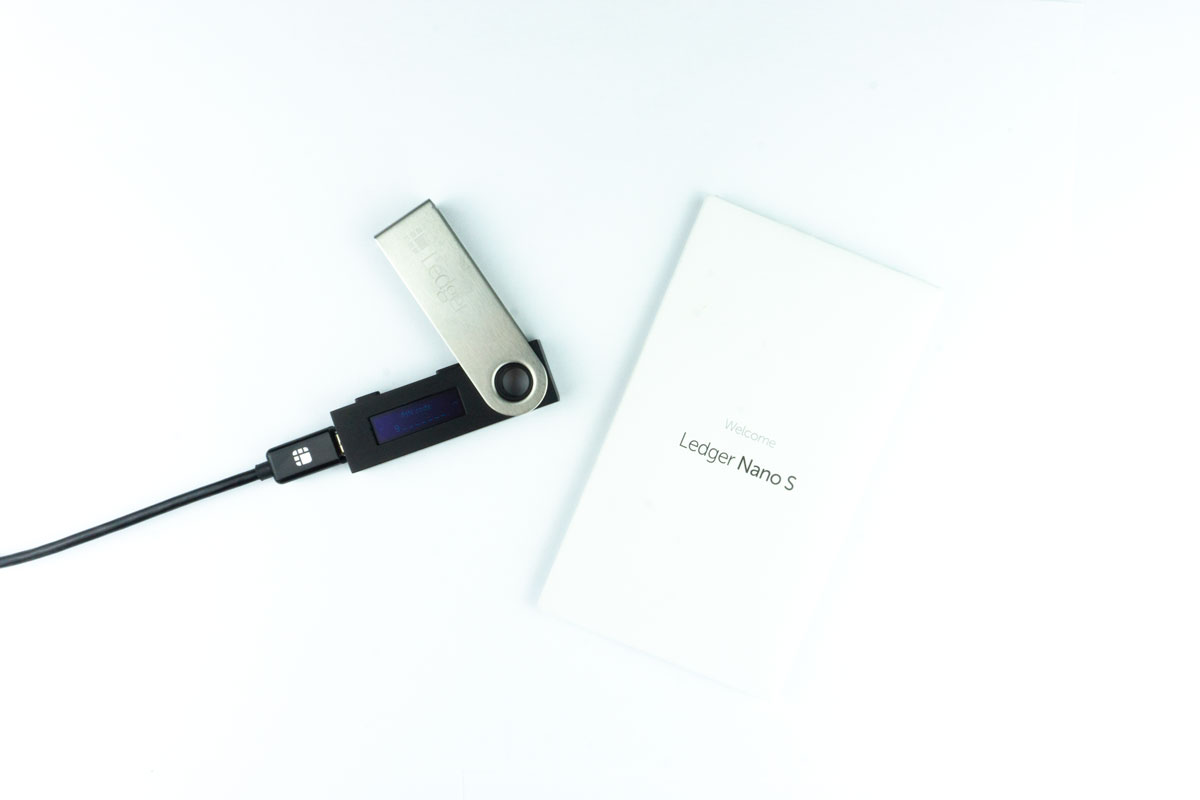
При первом подключении к ПК на дисплее отобразиться сообщение Welcome, а в кратком руководстве Getting Started мы найдем ссылку, где можно будет установить интерфейс Ledger Live для управления криптоактивами.
Установка Ledger Live
Леджер Лайв был выпущен в июле 2018 года и является большим шагом в индустрии интерфейсов для криптовалютных кошельков. Наша команда освещала это событие отдельной статьей в нашем блоге. Это программное обеспечение позволяет произвести первичную настройку аппаратного кошелька и управлять крипто-активами в одном окне. Приложения в виде расширений Ledger Manager, Wallet Bitcoin, Wallet Ethereum и Wallet Ripple остались в прошлом. Интерфейс совместим с операционными системами Mac, Windows, Linux. Также доступно мобильное приложение для iOS и Android. Более детальный обзор программы будет в соответствующем разделе. А пока загружаем его и инсталлируем на ПК.
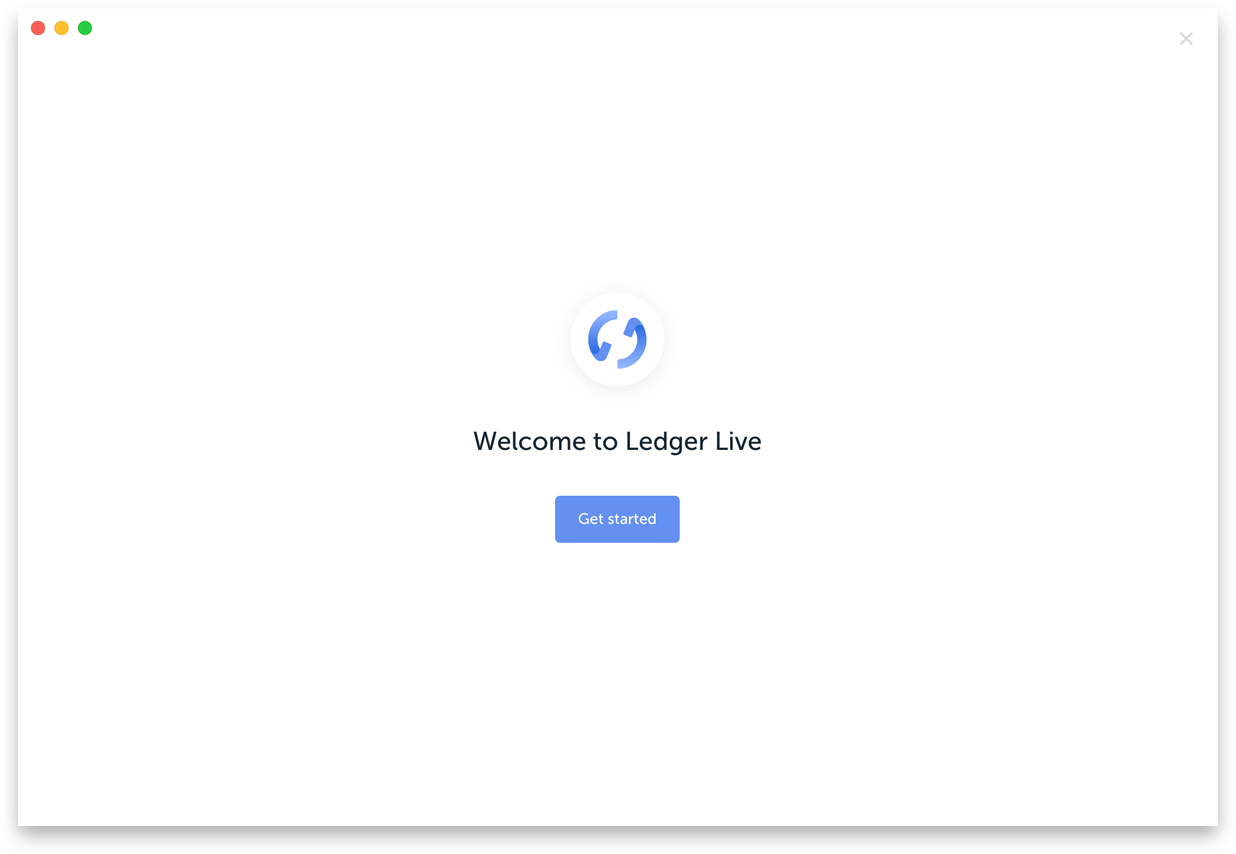
После установки программное обеспечение откроется автоматически, и вы можете начать установку с помощью кнопки “Get Started”. В появившемся окне доступно 4 опции:
Сначала будет продемонстрировано создание нового устройства. Позже в разделе безопасность будет показано восстановление кошелька. Выбираем первую опцию. Следующее окно попросит выбрать модель кошелька, и далее переходим в процесс установки.
Первое включение
Первое, что мы должны сделать — это подключить Ledger Nano S к компьютеру с помощью прилагаемого USB-кабеля. Рекомендуется подключать устройство напрямую к ПК избегая USB хабы и удлинители. Это предотвратит возможные ошибки подключения.
Сначала проясним использование двух кнопок: одновременное нажатие обеих кнопок равно подтверждению действий или «ОК». Прокручивание списков осуществляется через левую и правую кнопку. После нажатия обеих клавиш запускается процесс активации.
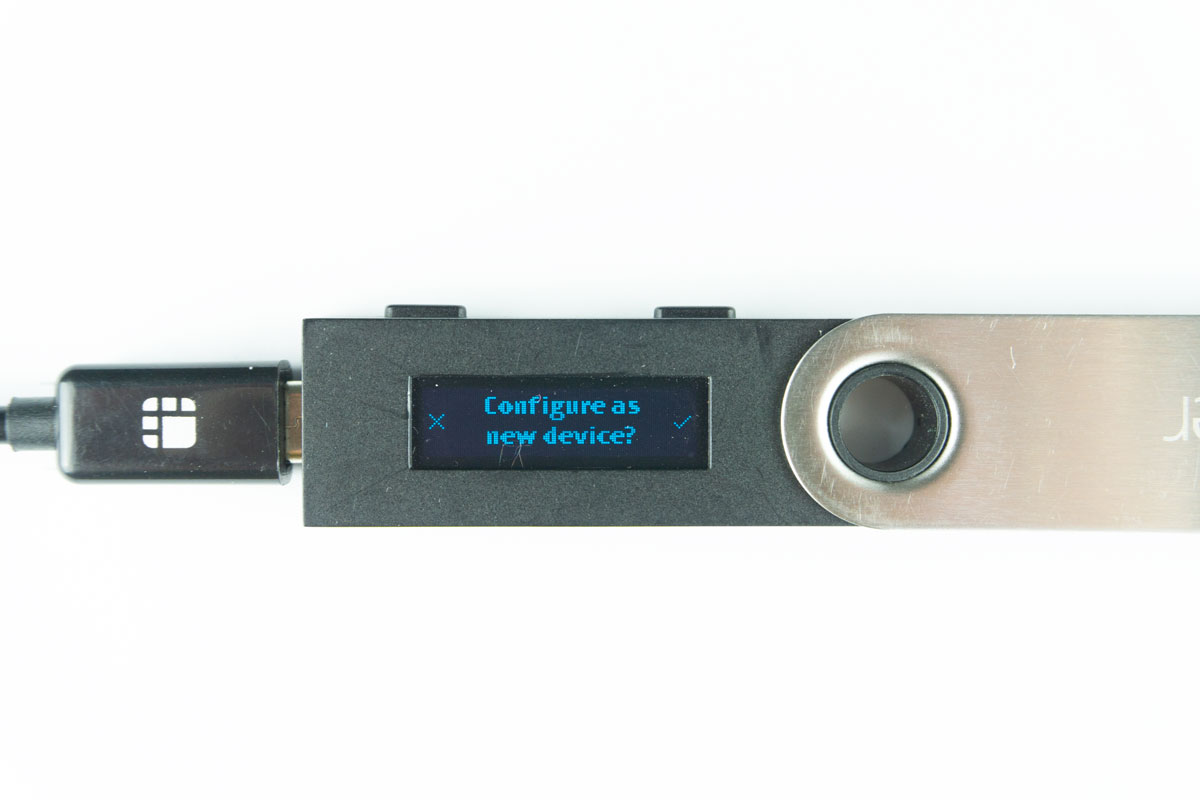
Теперь уже на дисплее устройства будет задан вопрос о том, хотим ли мы создать новое устройств или восстановить старое. С помощью левой кнопки можно переключаться между этими двумя опциями. Нажимаем на правую кнопку и подтверждаем наши намерения.
Установка Pin-кода
Первый шаг – это установка PIN-кода, который защищает криптовалютные активы пользователя в случае кражи кошелька. Пин запрашивается при каждом включении устройства. Он должен быть введен дважды, чтобы исключить опечатку.
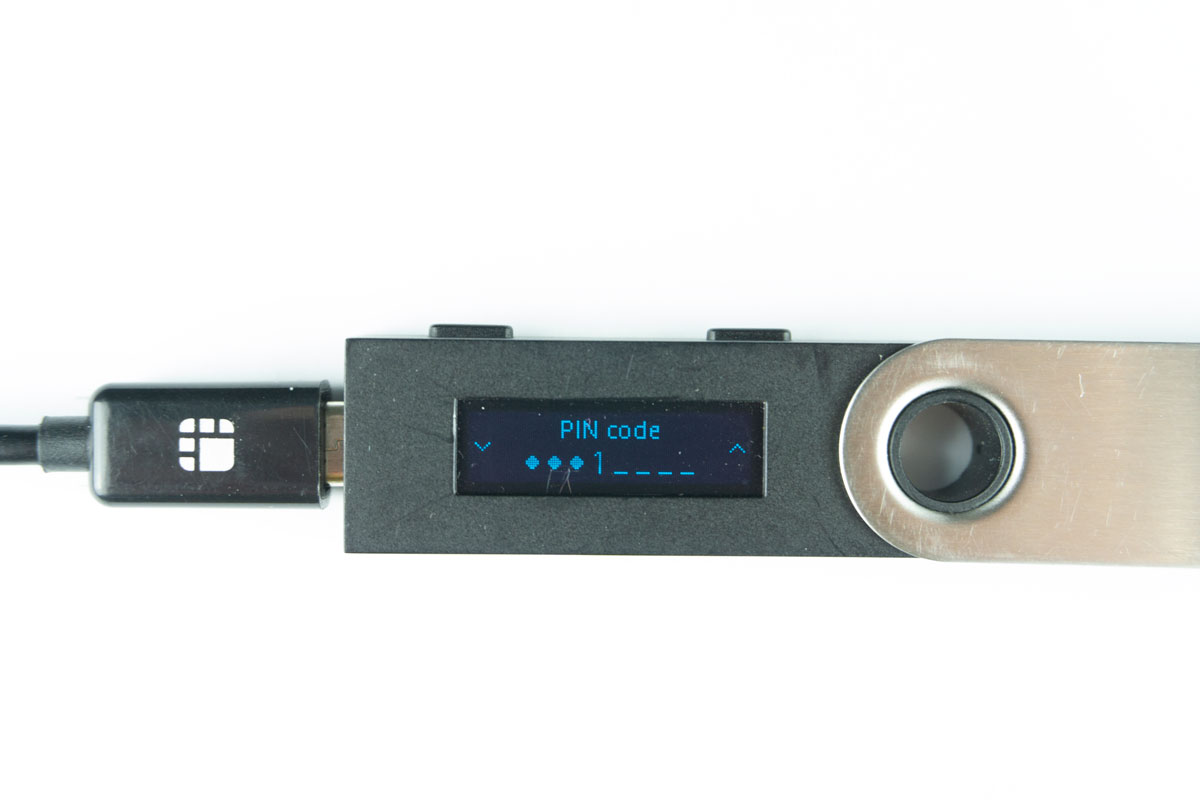
Можно установить от четырех до восьми цифр. Если введена неправильная цифра, то можно ее удалить с помощью символа «крестик», который следует после цифры 9.
Эксперты компьютерной безопасности рекомендуют использовать PIN-код:
Создание мнемонической фразы (Seed)
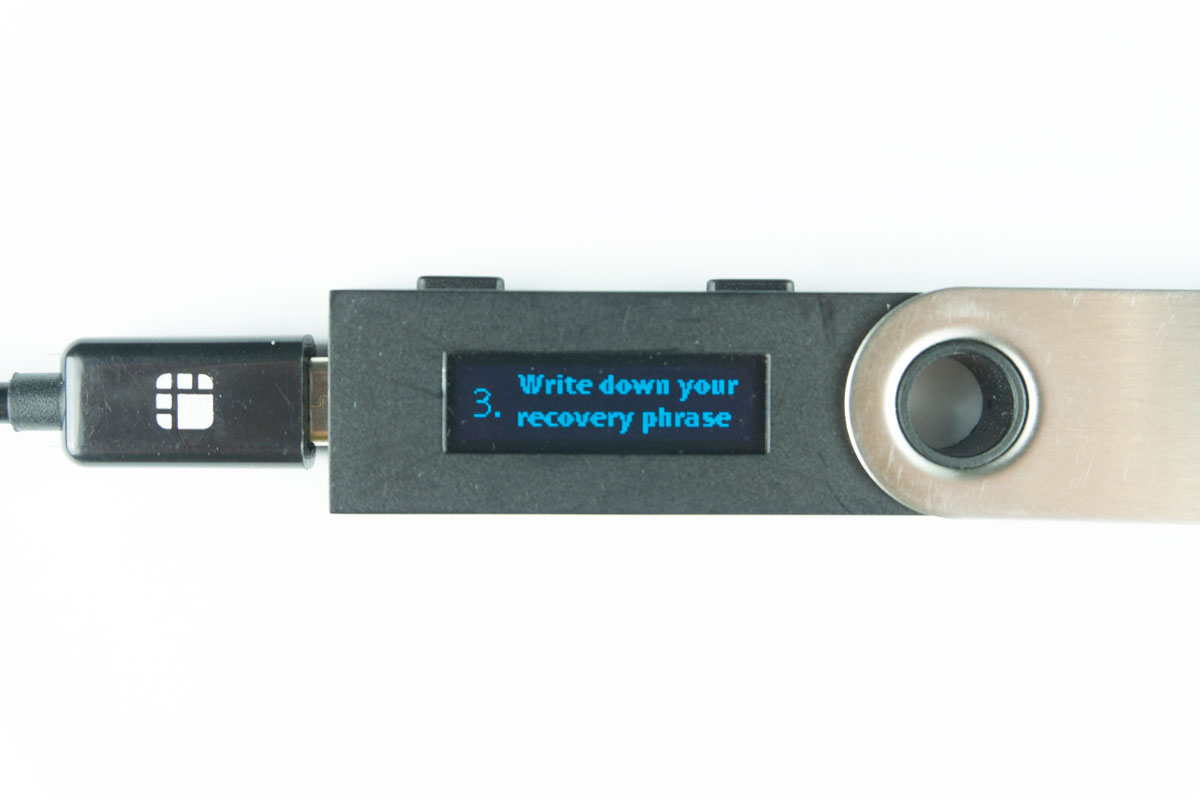
Мы переходим к самому ответственному этапу – резервному копированию кошелька. Это процесс, в котором нужно записать 24 слова на специальной карточке, прилагаемой в комплекте. По-другому эти слова называют фразой восстановления, семя, seed, мнемоническая фраза.
В связи с этими правилами были созданы специальные устройства для хранения мнемонической фразы, которые можно приобрести в нашем магазине – Billfodl, Cryptosteel.
Помните, что при утере мнемонической фразы, вы потеряете возможность восстанавливать имеющиеся криптовалютные активы. Об этом мы будем говорить в разделе Безопасность.
Важно понимать, что seed позволяет восстановить криптовалюту на другие аппаратные устройства – Trezor One, Trezor T, Ledger Nano S, KeepKey, CoolWalletS, а также и на горячие и онлайн кошельки, имплементировавшие предложение BIP39.
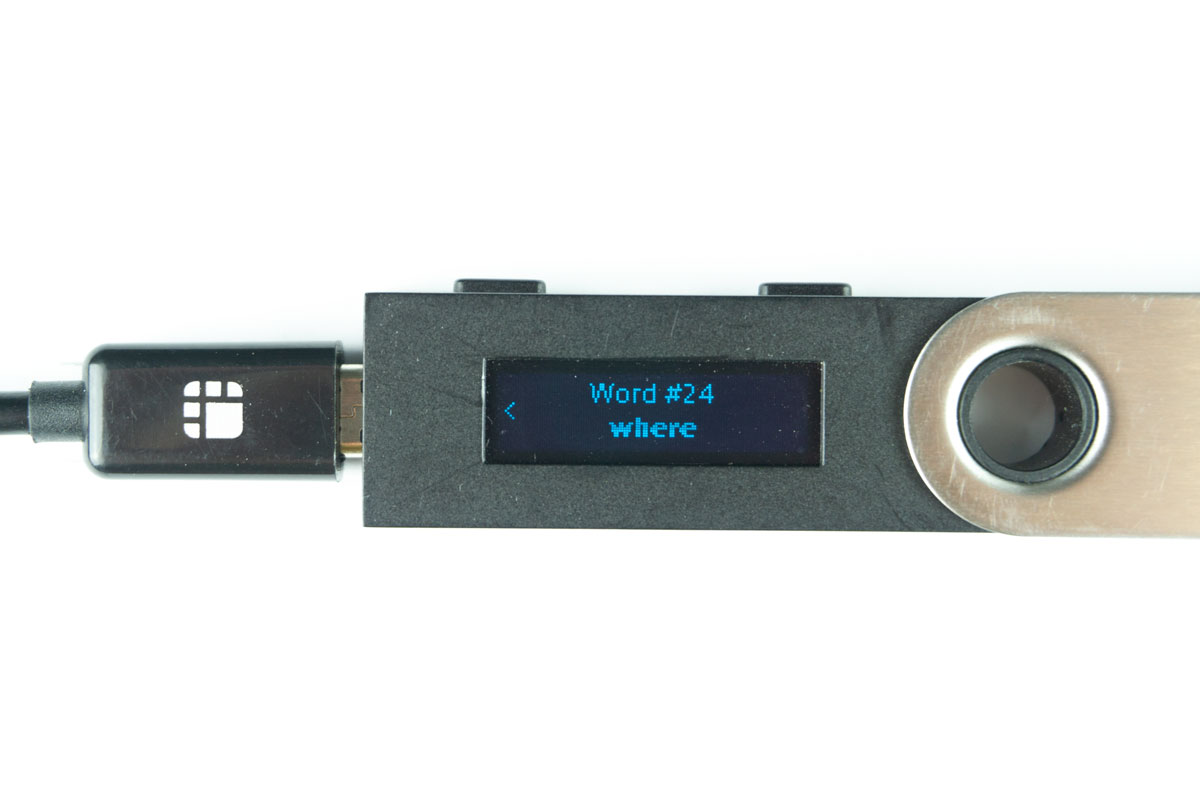
После записи последнего слова следует подтвердить действия нажатием на обе клавиши кошелька.
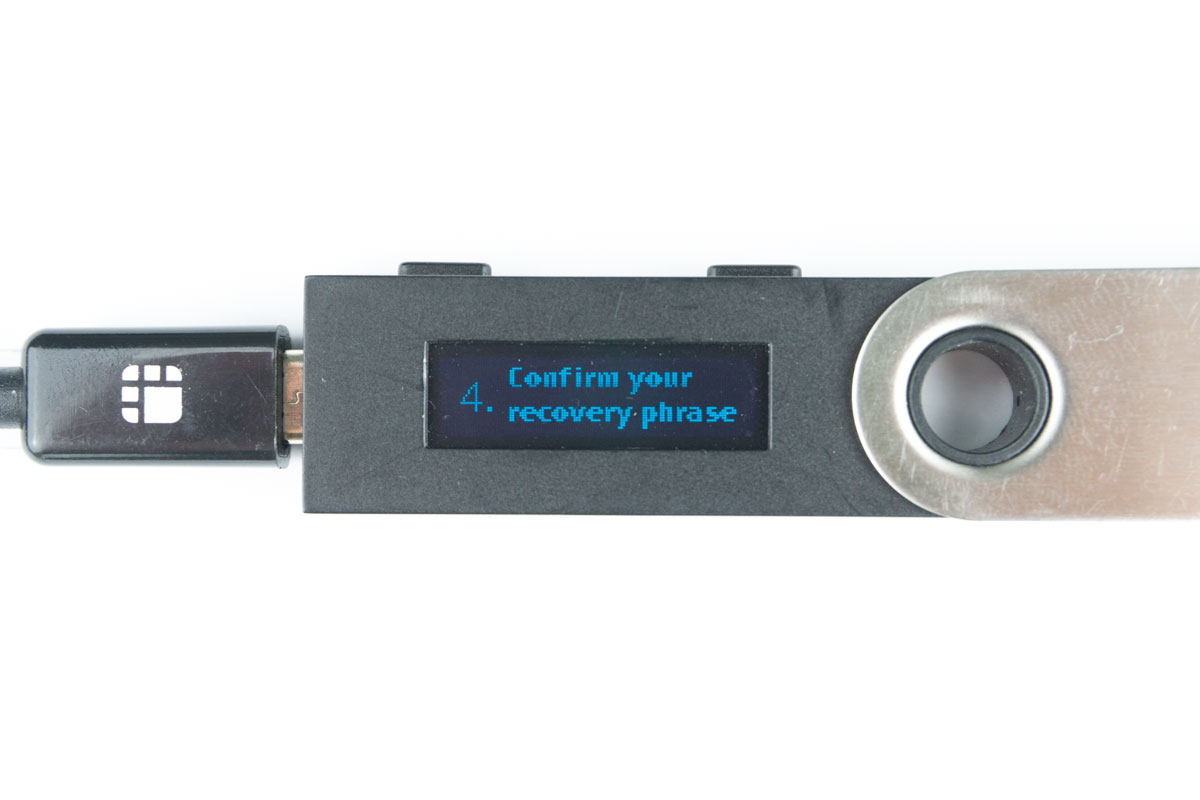
Затем, с последней версией прошивки, все слова проверяются снова, чтобы убедиться, что они были правильно записаны.
Чек-лист по безопасности
После подтверждения фразы восстановления мы снова переключаем внимание на экран ПК и переходим на четвертый этап Security checklist с помощью кнопки Continue, расположенной в нижнем правом углу интерфейса.
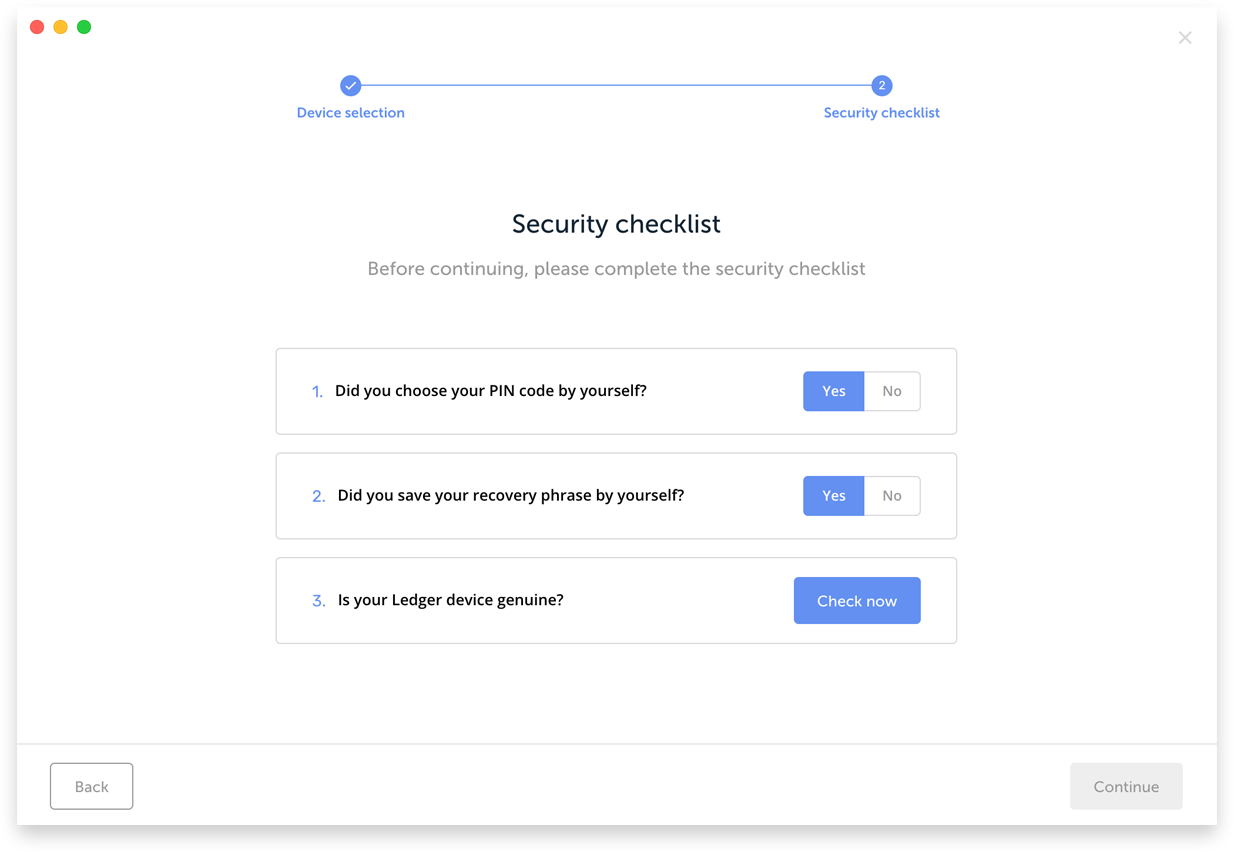
Здесь нам необходимо ответить на вопрос, действительно ли мы выбрали PIN-код и записали фразу восстановления самостоятельно. Наконец, следует завершающий этап – проверка подлинности аппаратного кошелька. Для этого Леджер Лайв напрямую обращается к устройству. Этот шаг исключает тот факт, что кошелек был ранее взломан мошенниками. Только настоящее устройство может предоставить криптографическое подтверждение, необходимое для подключения к безопасному серверу Ledger.
Установка пароля к Ledger Live
Пользователь сам определяет устанавливать пароль к приложению или просто пропустить этот шаг. Немного тезисов для понимания:
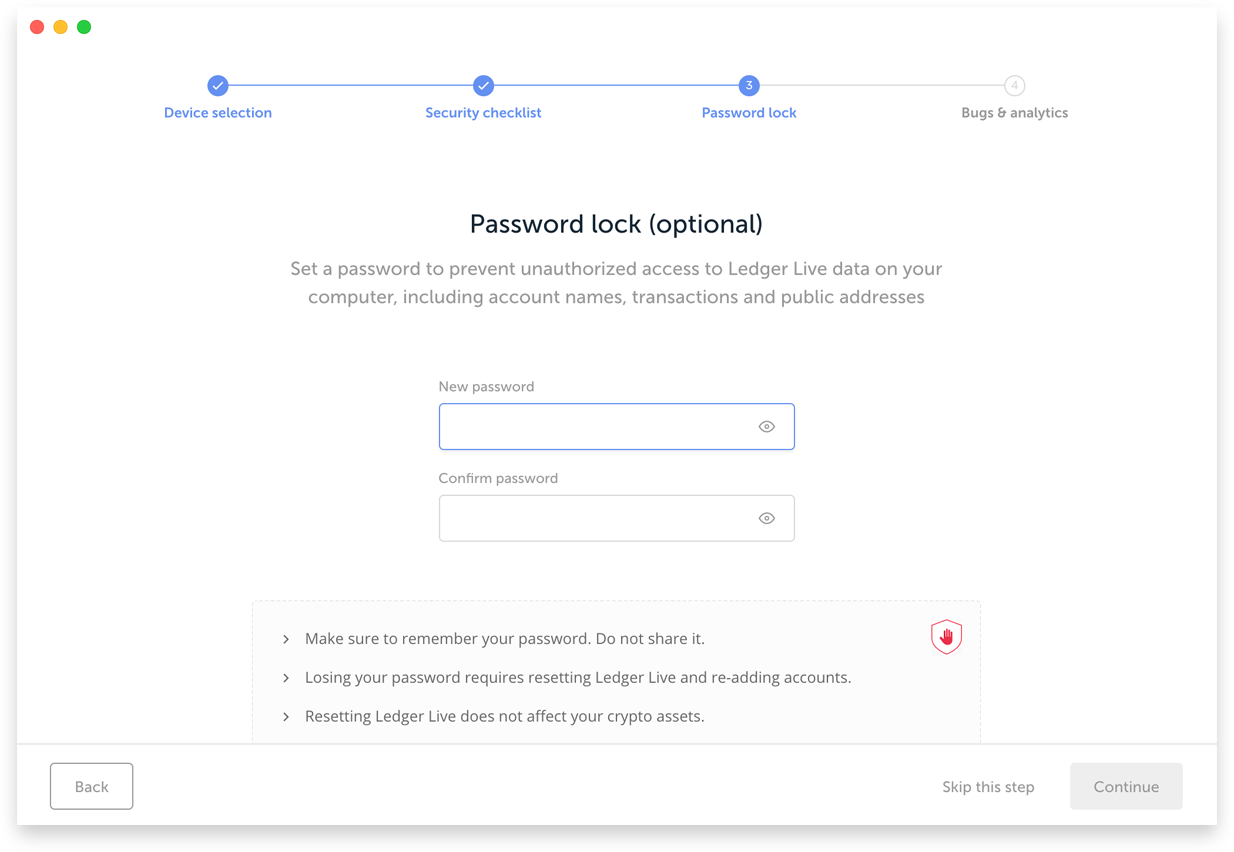
Установка пароля особенна актуальна, когда вы используете общий ПК с коллегами или друзьями.
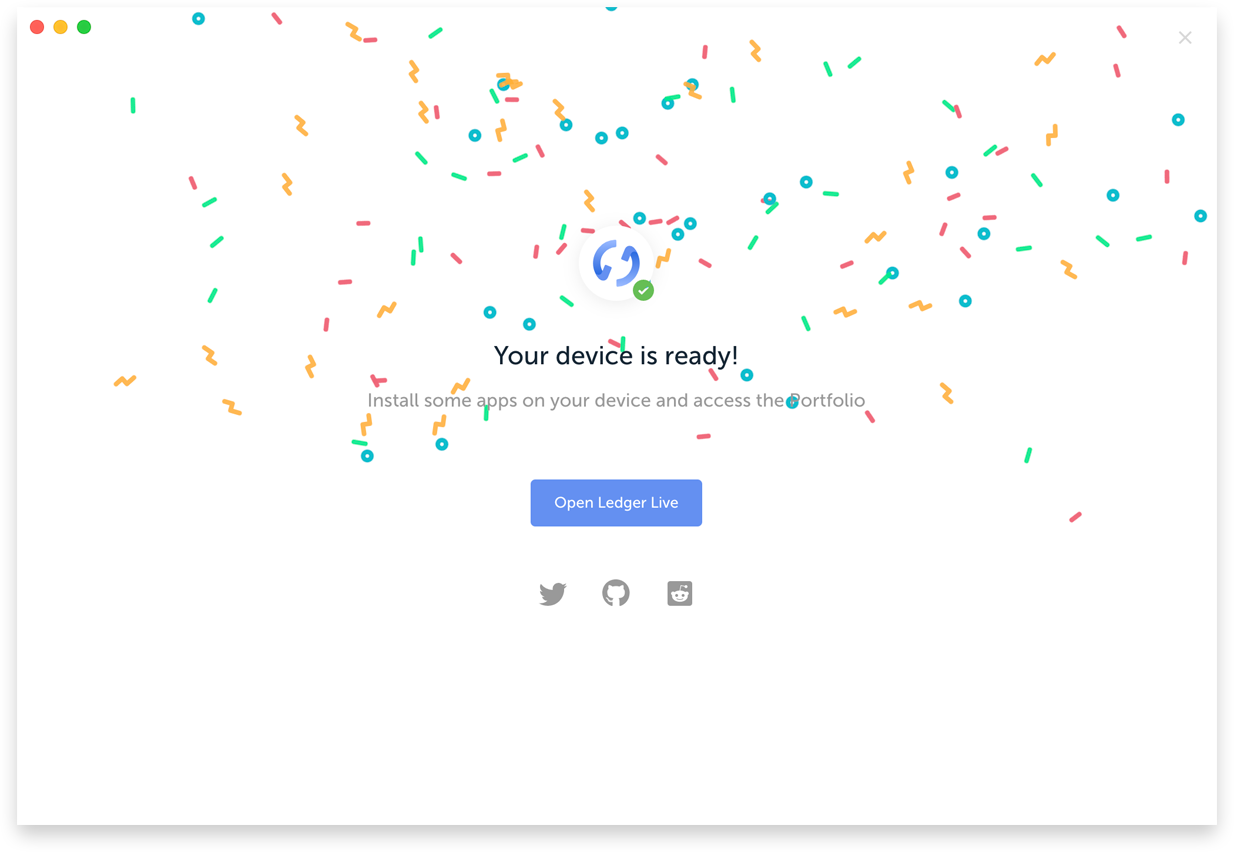
Наконец, можно согласиться на отправку компании Леджер свои анонимные данные о взаимодействии с интерфейсом для дальнейшего улучшения программного обеспечения. Это финальный шаг и теперь можно запустить программное обеспечение через кнопку Open Ledger Live.
Приложение Ledger Live: инструкция по эксплуатации
Теперь начнем последовательную настройку десктопного интерфейса.
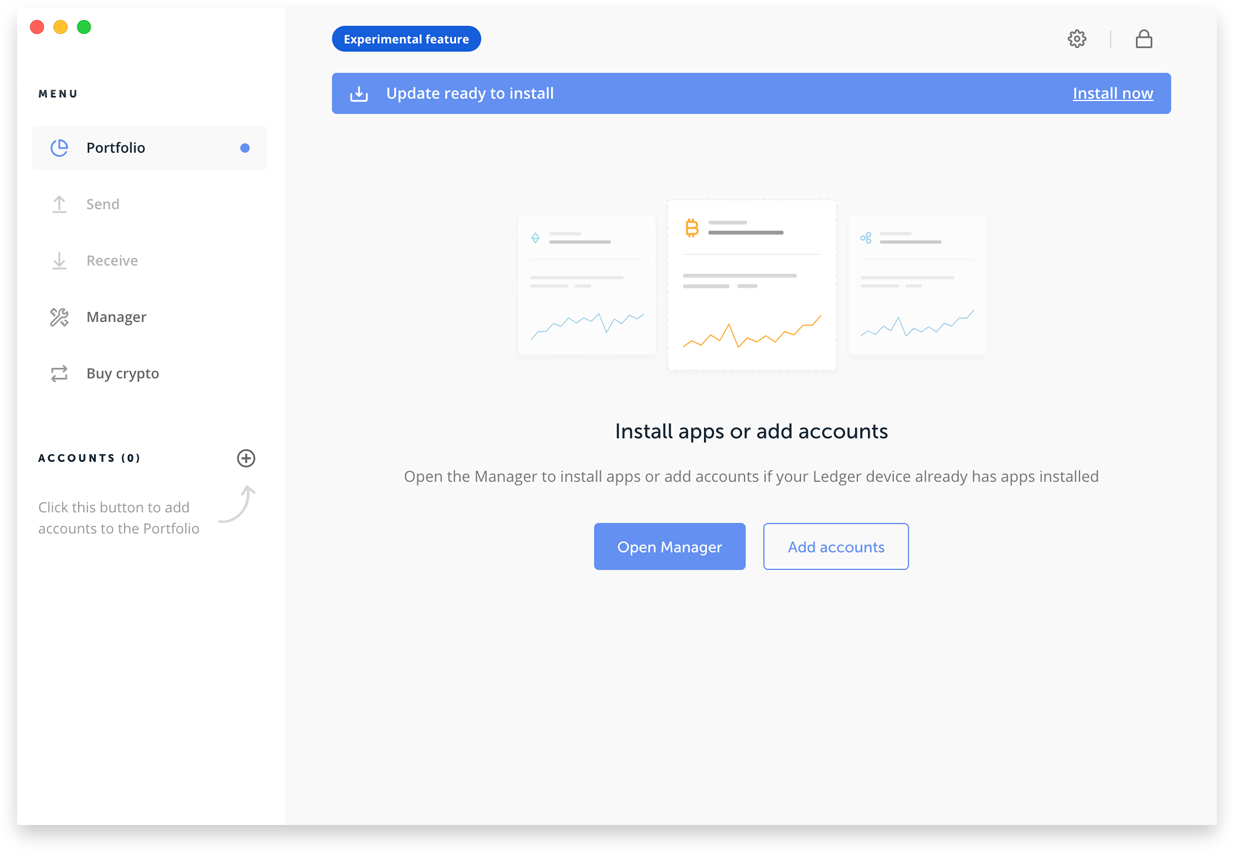
Manager – Загрузка и удаление приложений
Раздел Manager предназначен для обновления прошивки самого устройства и управления приложениями. Каждое приложение имеет две кнопки – загрузить и удалить. Поисковая строка позволяет быстро найти интересующее приложение.
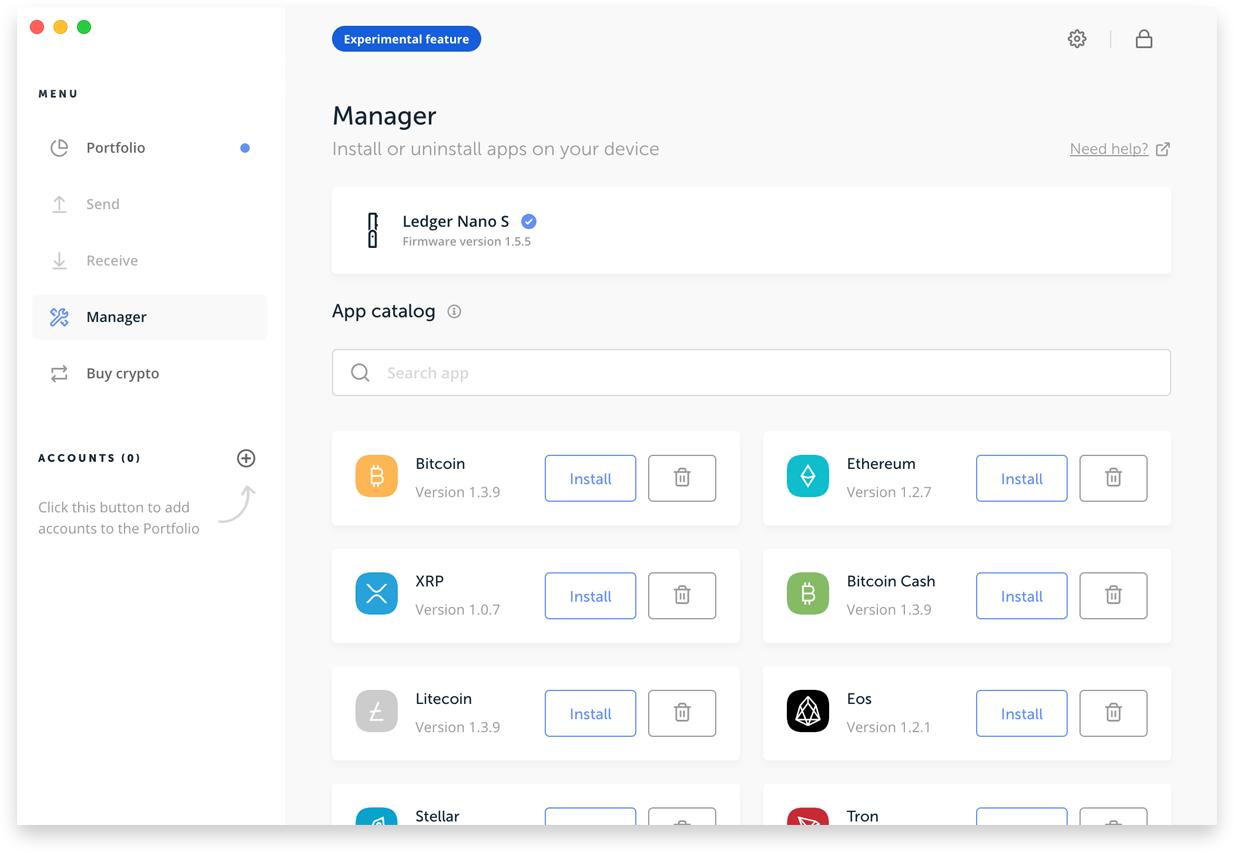
На этом этапе обязательно стоит ознакомиться с базовыми принципами работы Базовых и Зависимых приложений, которые были разобраны мною в предыдущей статье. Переходим к следующему этапу.
Добавление счетов Accounts
Чтобы добавить счет, нажимаем на знак “+”, в появившемся окне выбираем монеты и жмем кнопку Continue.
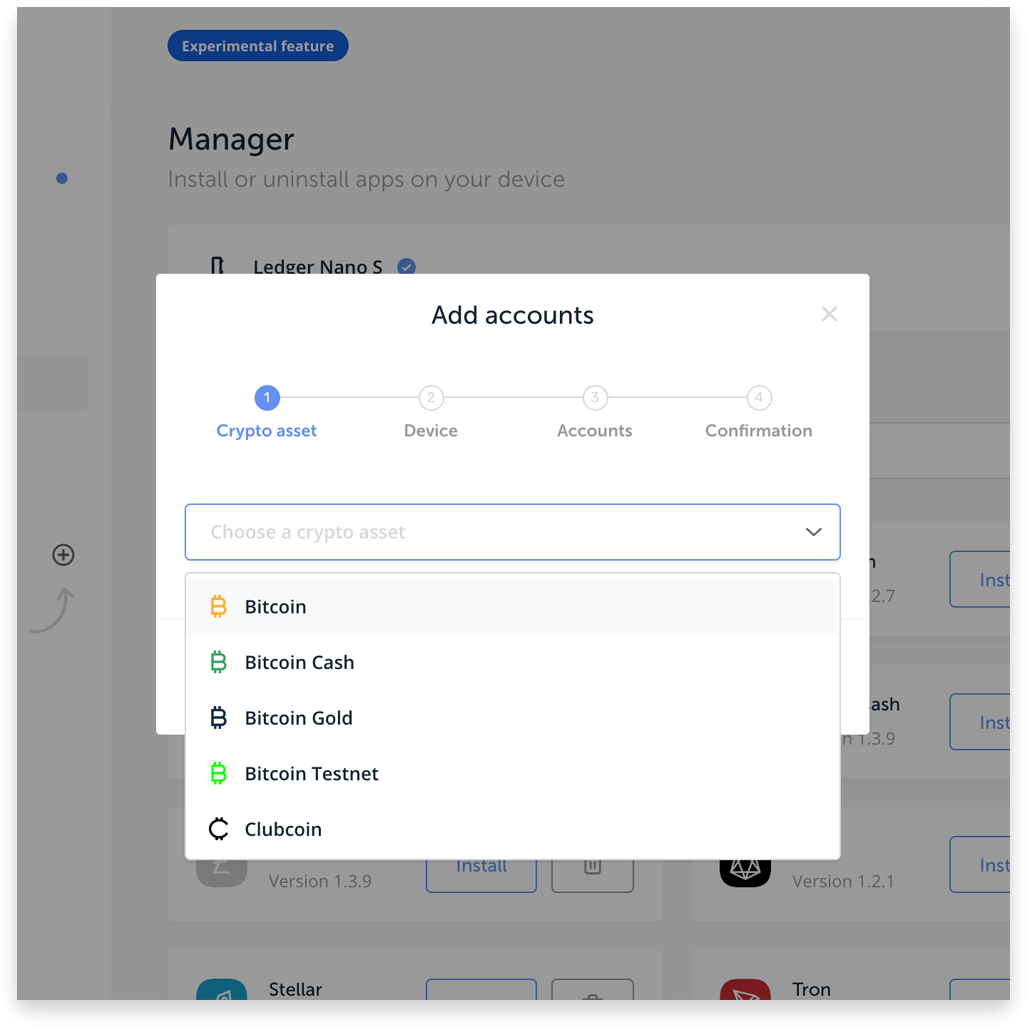
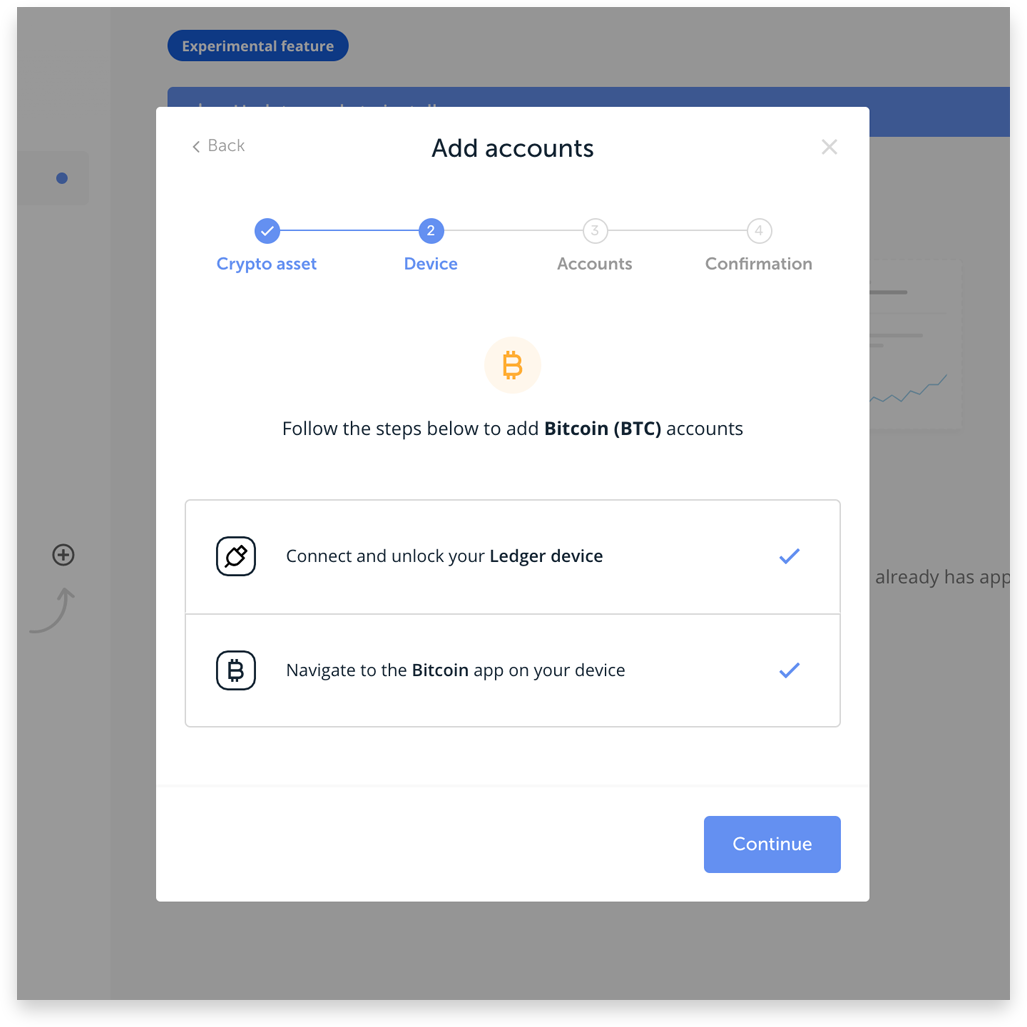
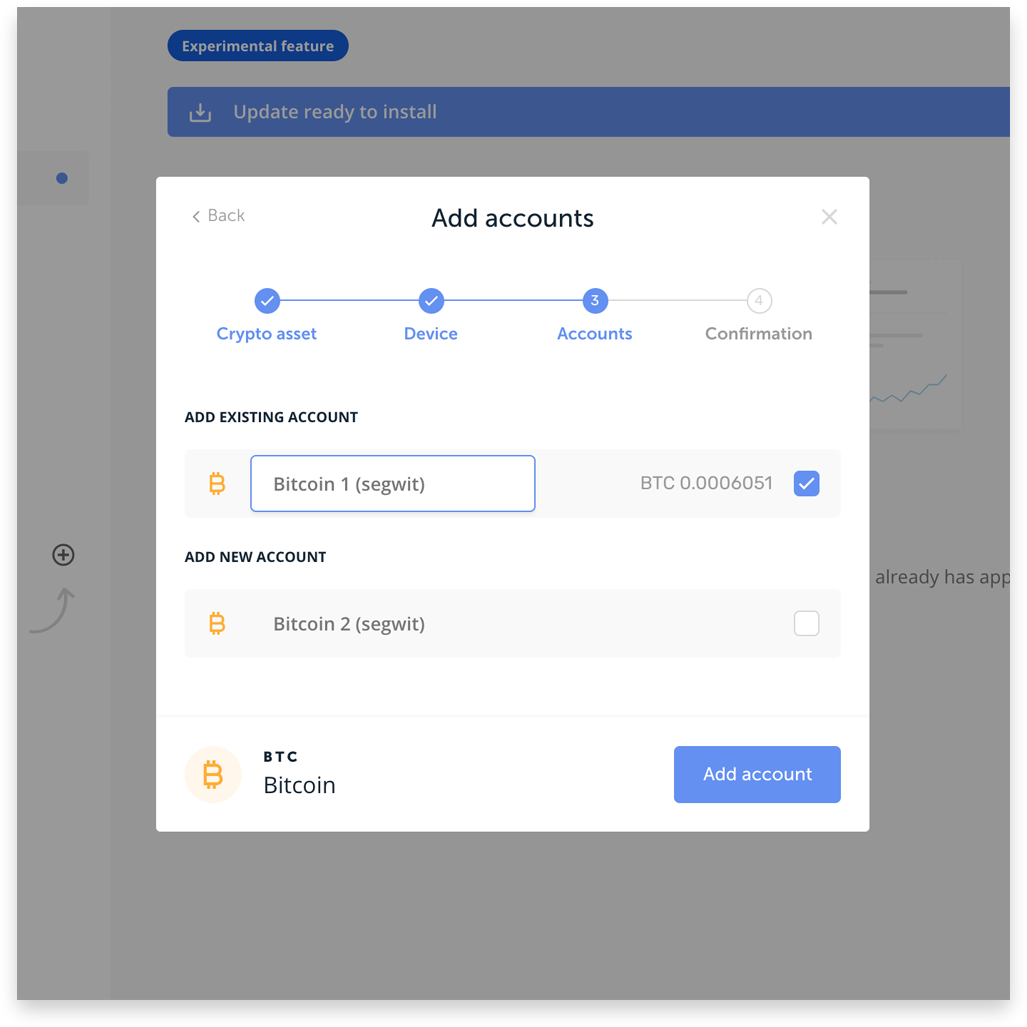
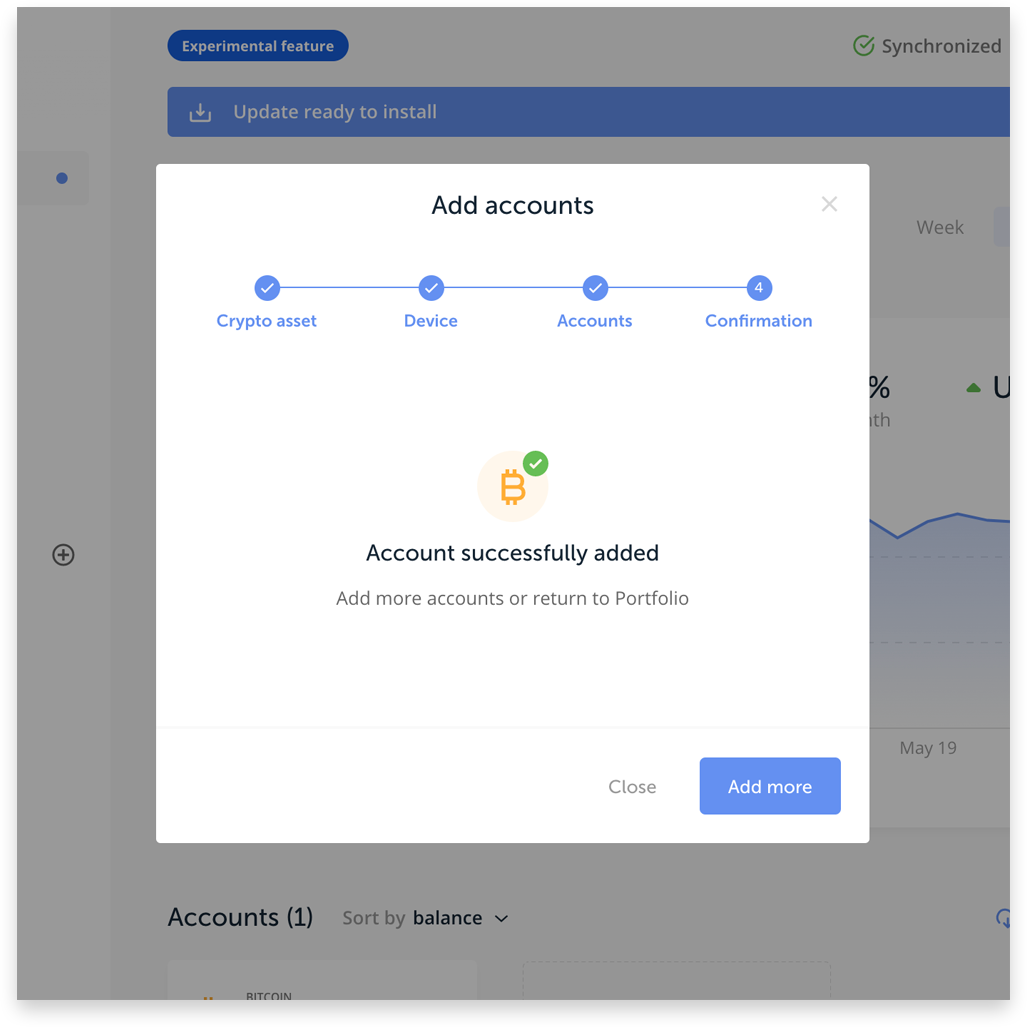
В области счетов у нас отобразился первый счет Bitcoin 1. Справа в верхнем углу расположена пиктограмма гаечного ключа, которая позволяет войти в настройки счета. Здесь есть две основные настройки:
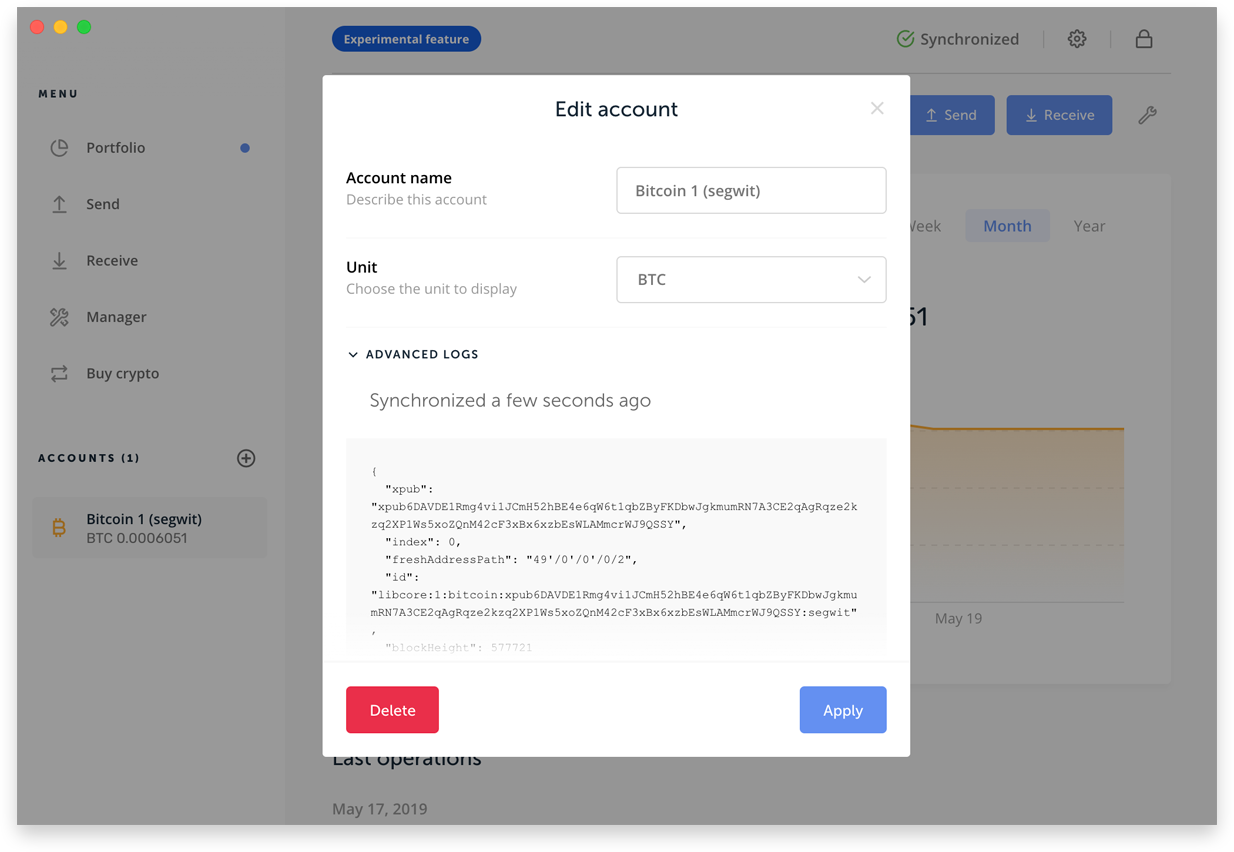
При нажатии на ссылку Advanced logs открывается расширенная информация о счете – расширенный xpub ключ, пути деривации и текущая высота блока выбранной монеты.
Отправить Send
Нажатие на кнопку Send позволяет нам совершить транзакцию. В открывшемся окне следует ввести следующие данные:
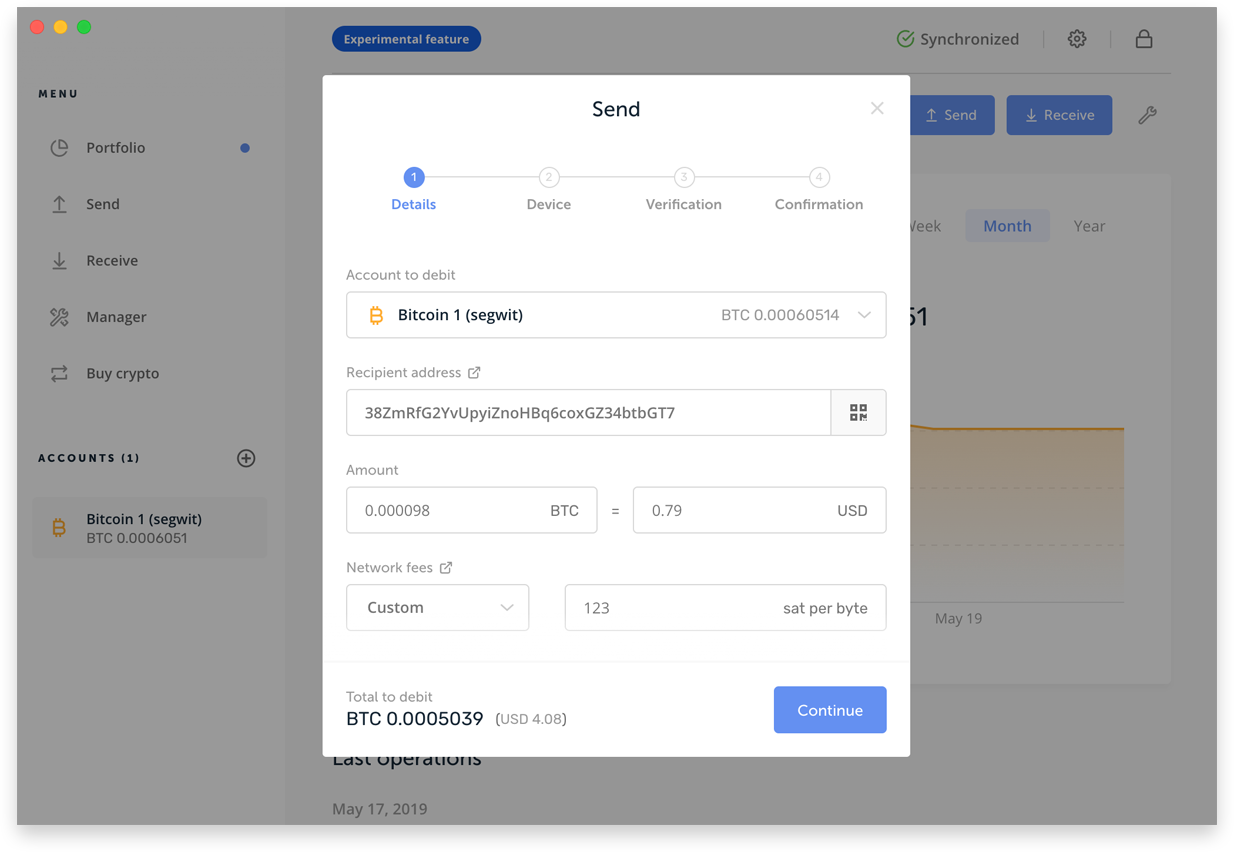
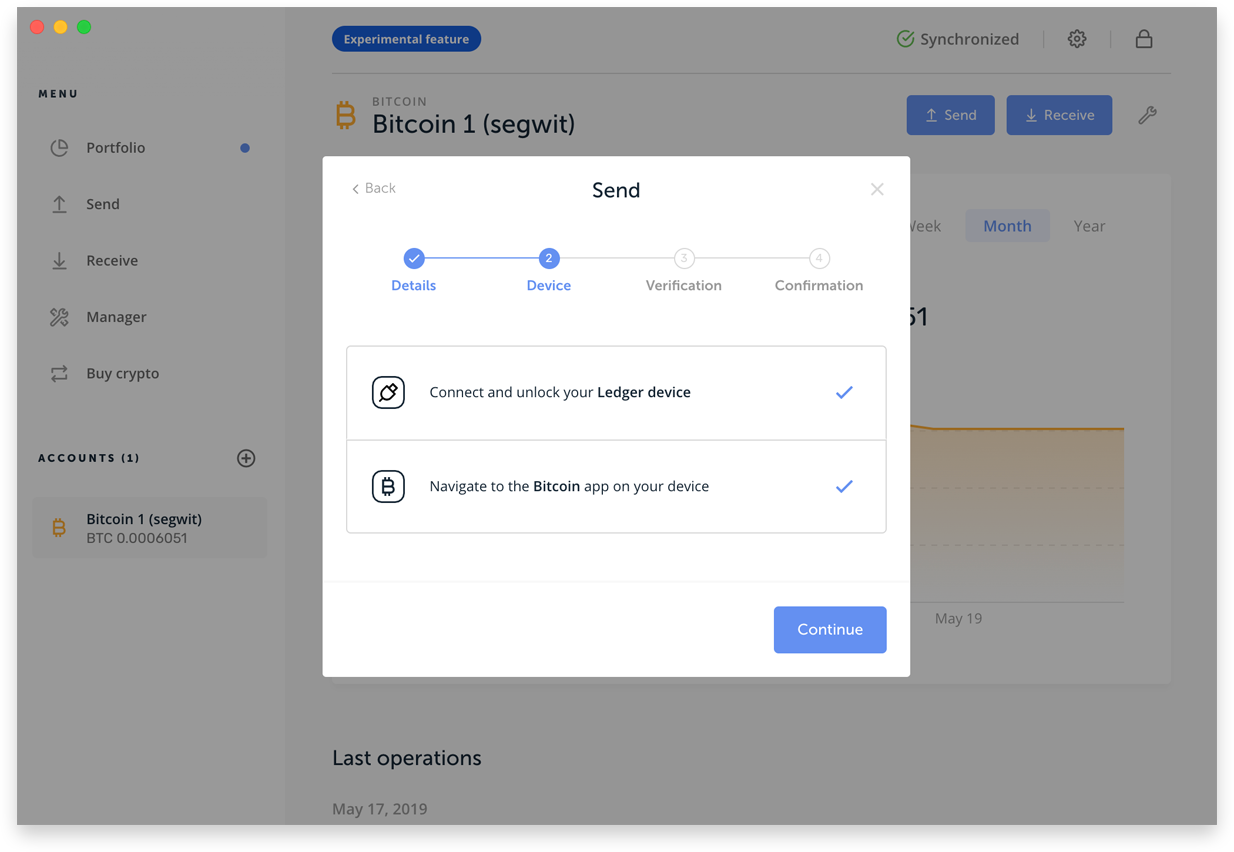
Теперь следует подключить кошелек к ПК и зайти в приложение Bitcoin.
Подтверждаем сумму к отправке и адрес получателя нажатием на правую кнопку.
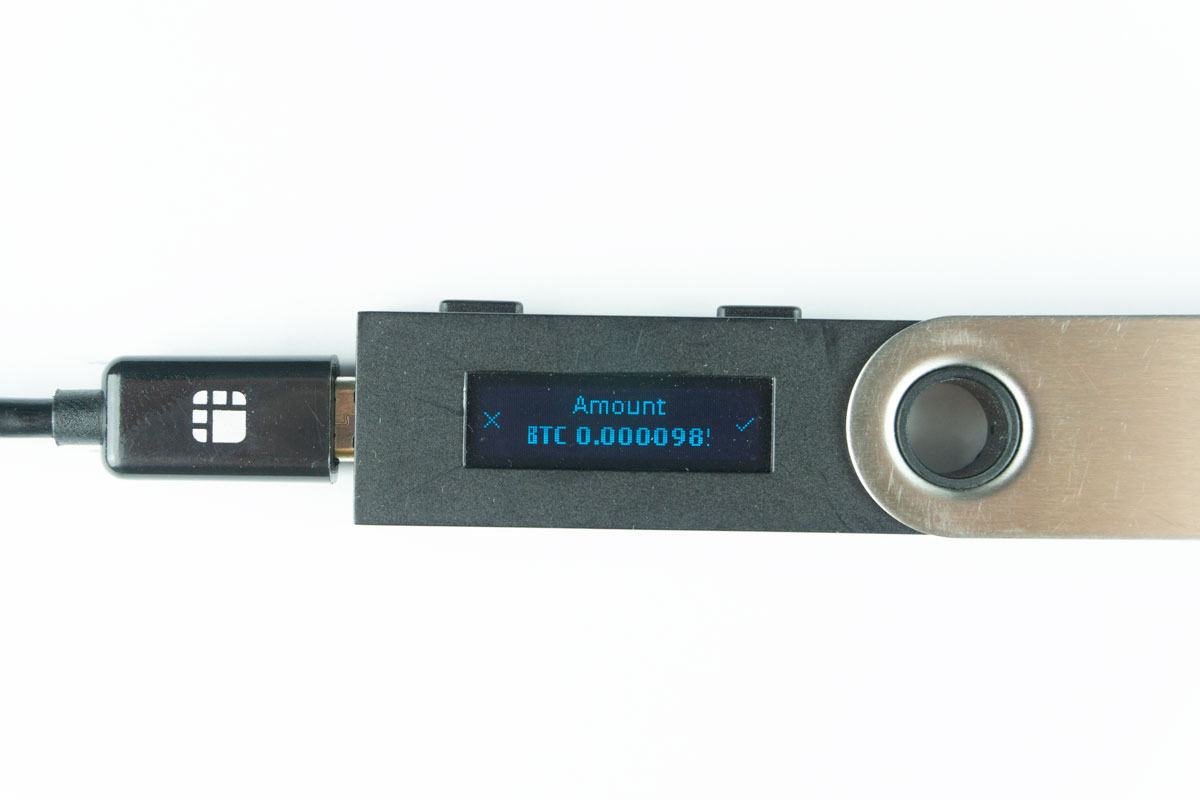 Подтверждение суммы
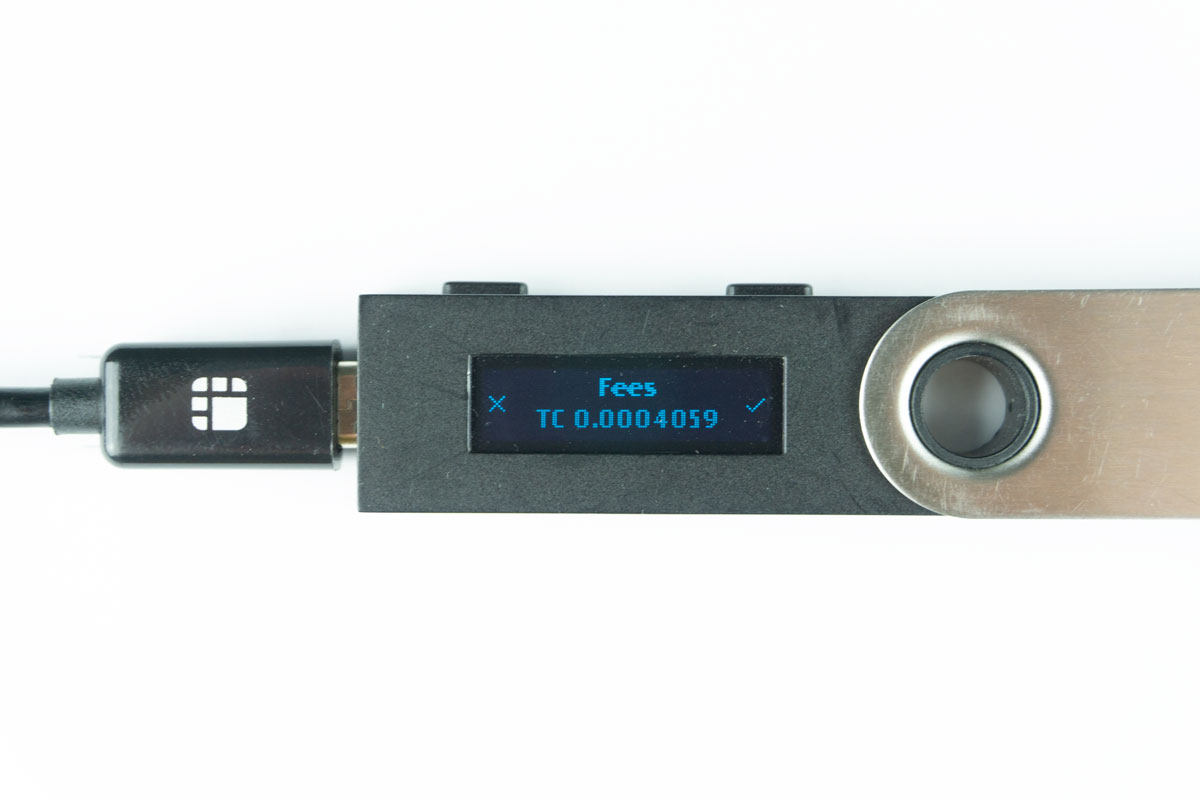 Согласие на комиссию
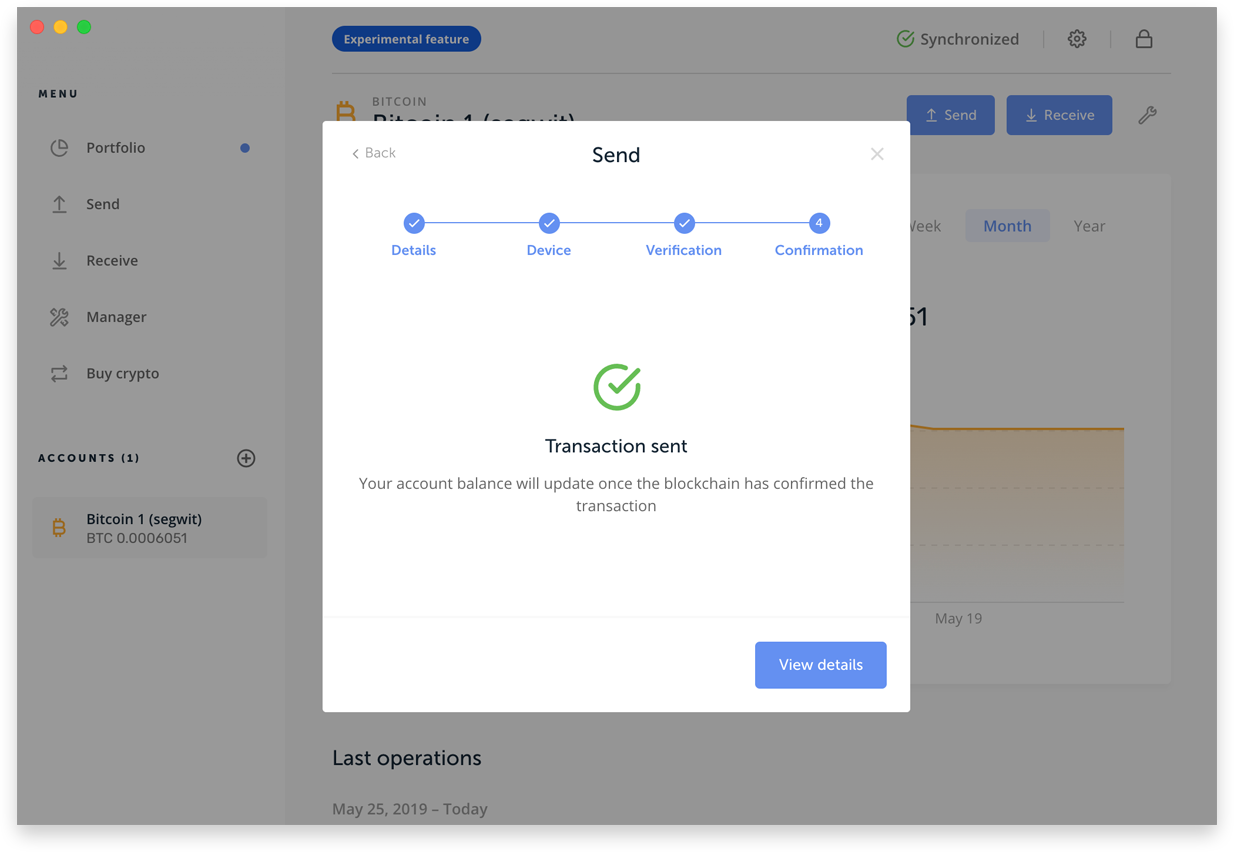
Транзакция успешно отправлена, чему свидетельствует сообщение на экране компьютера.
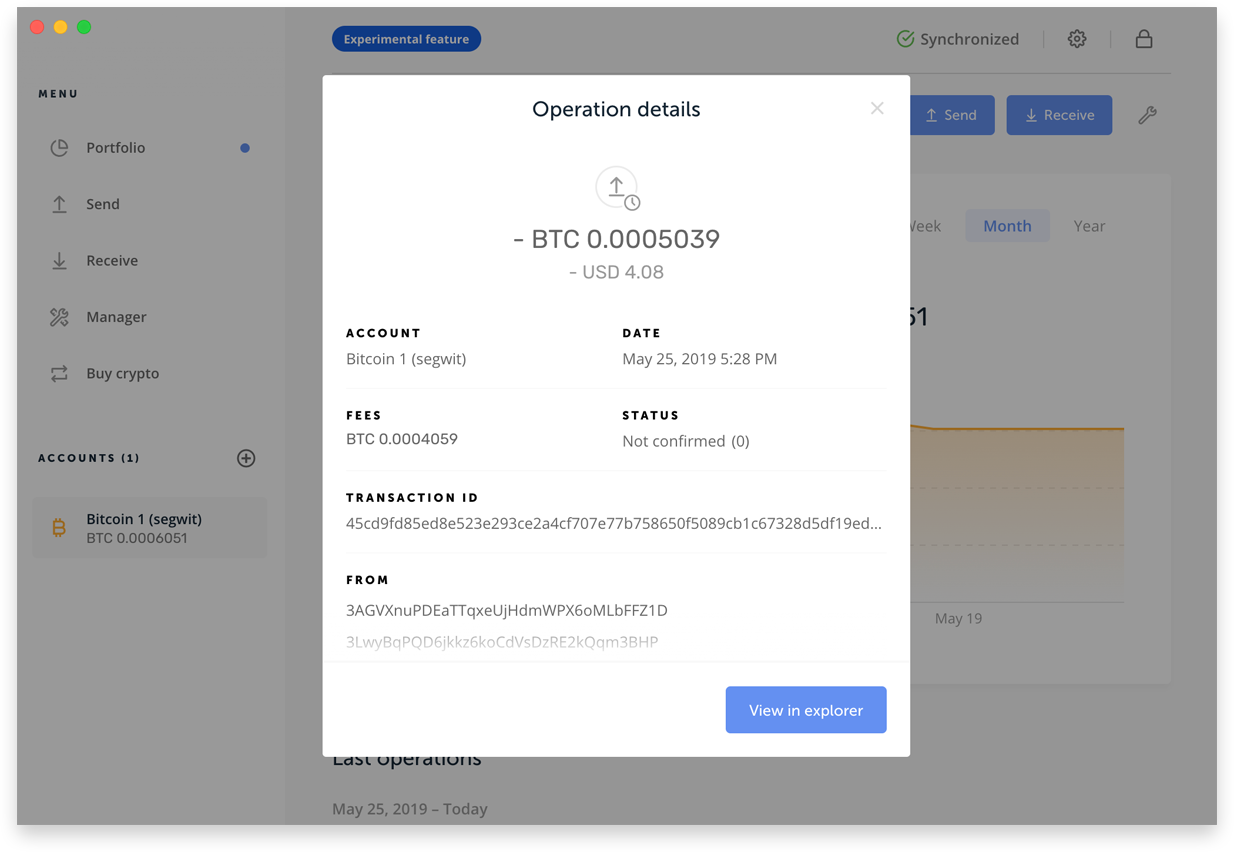
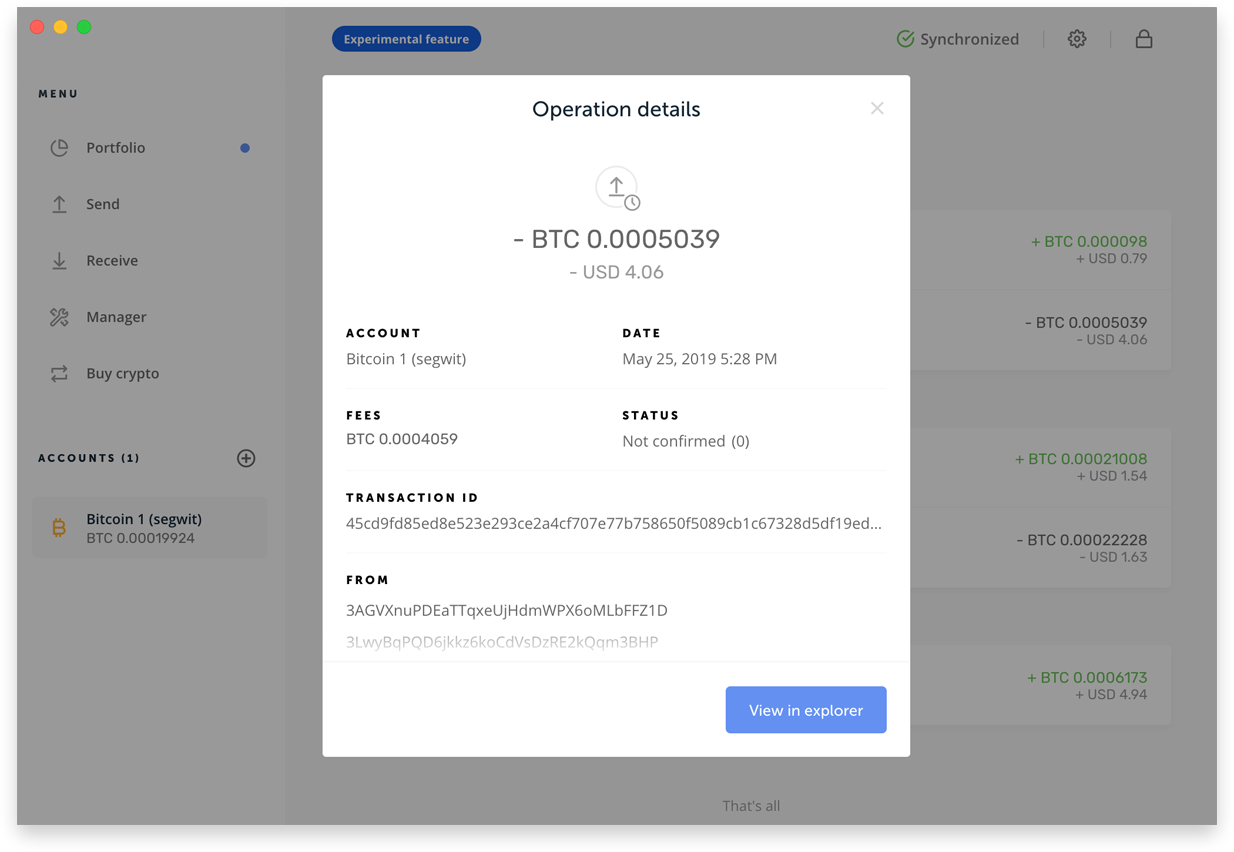
С помощью кнопки Details мы можем отобразить подробную информацию о исполненной транзакции.
Транзакции
Находясь в разделе Портфолио, мы можем опустить скрол основного окна до самого низа и обнуражить раздел Last operations.
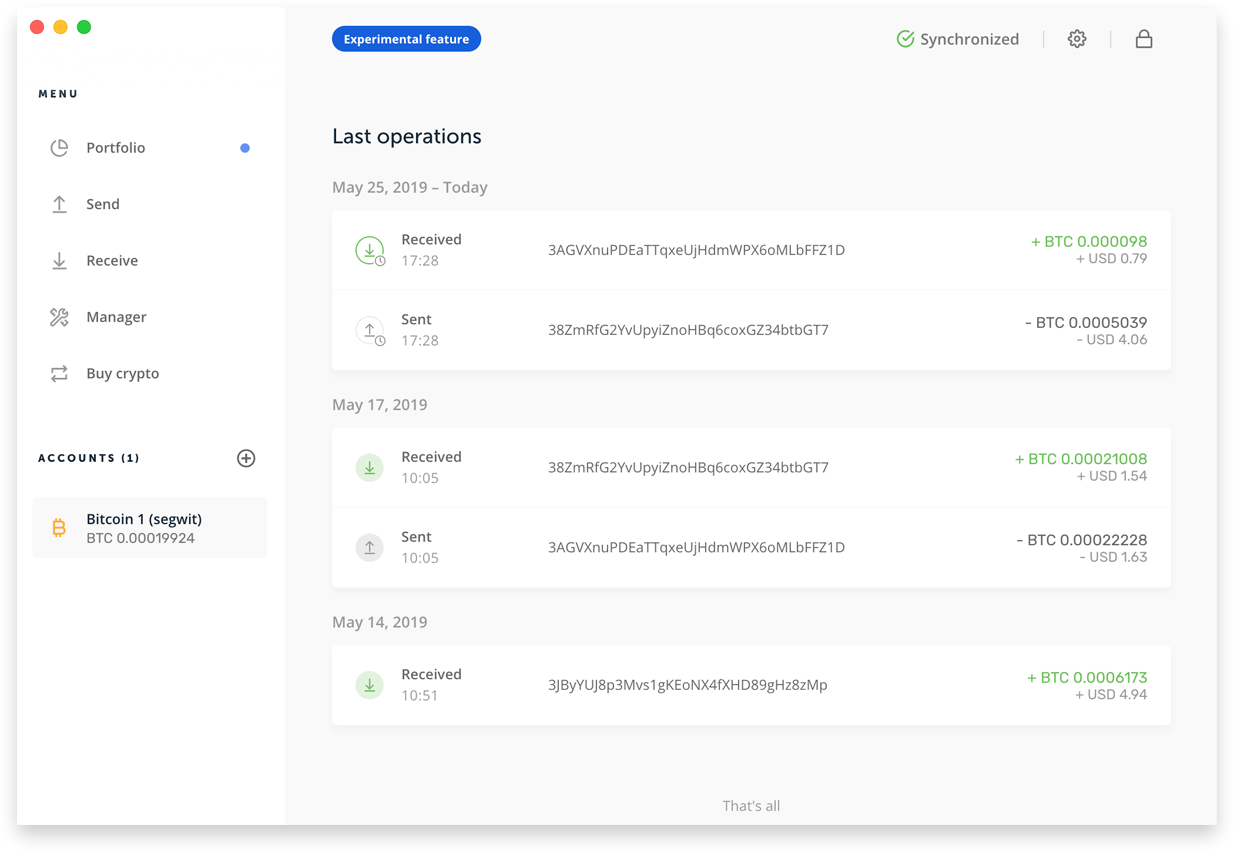
Здесь представлены все совершенные транзакции, упорядоченные по времени и сгруппированные по дням. В самом левой колонке направленная вверх стрелка означает отправление, а вниз – получение.
Получить Recieve
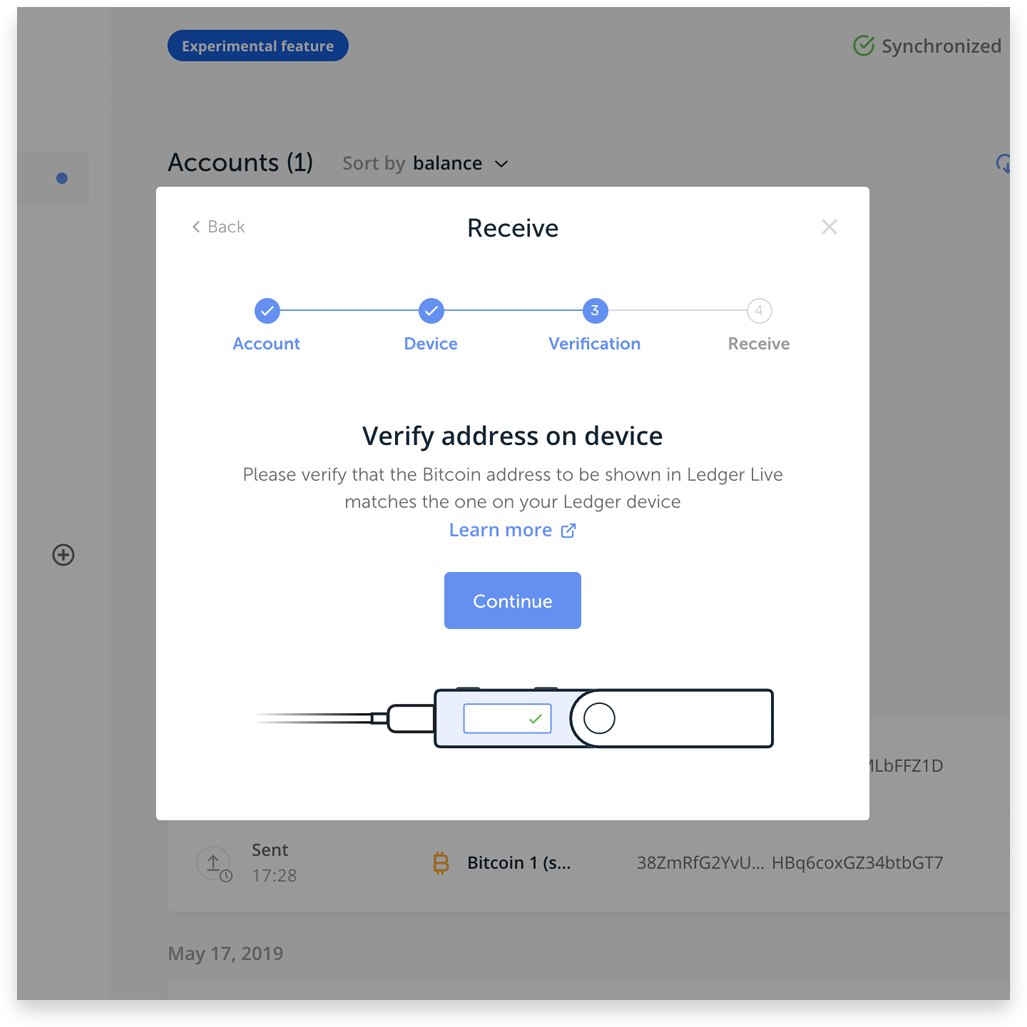
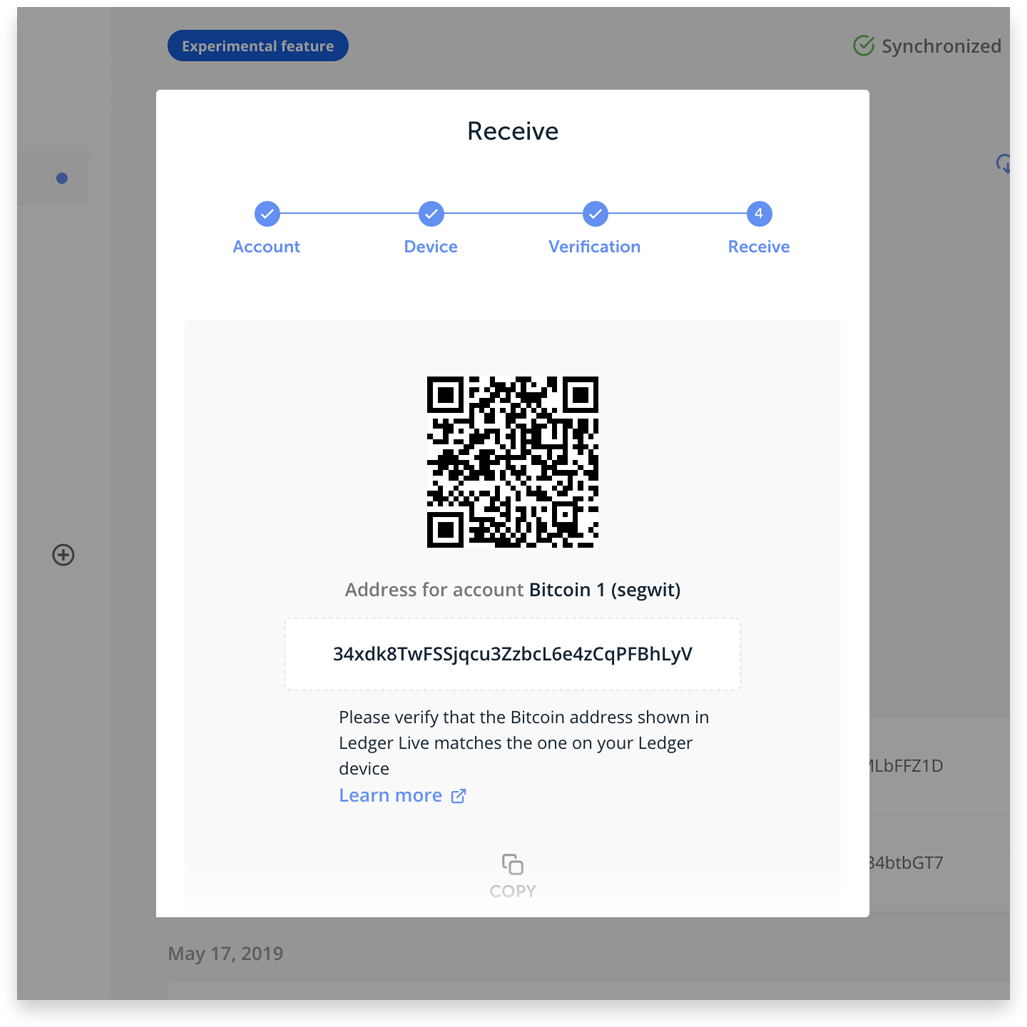
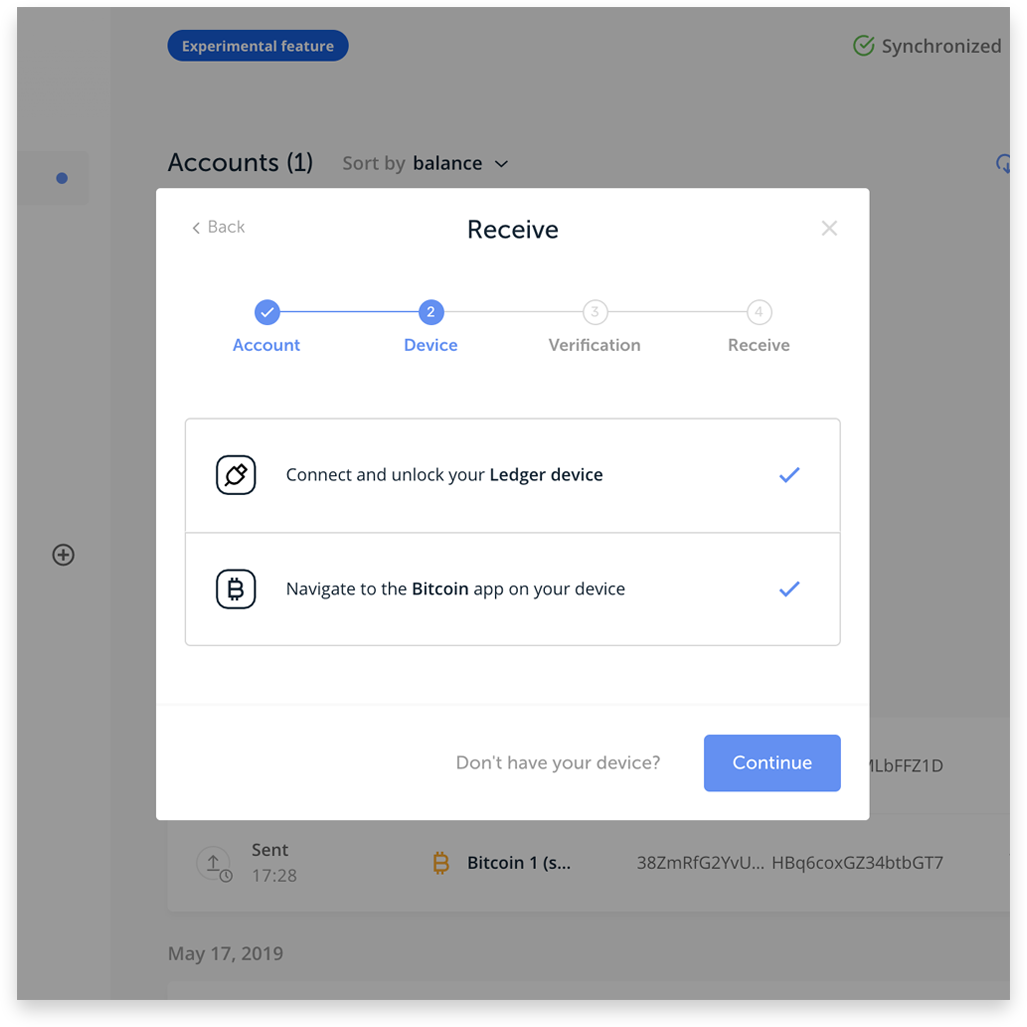
Выбираем в меню пункт Receive и ранее добавленный счет BTC. В появившемся окне находится краткая инструкция по получению адреса. В конечном этапе мы копируем его с помощью кнопки COPY. Этот адрес используется для получения средств.
Портфолио
Эта область добавленных пользователем счетов по аналогии с тем, что мы делали в разделе Добавление счетов.
Чтобы добавить счет LTC или ETH мы сначала загружаем приложения на аппаратное устройство и по аналогии добавляем их в портфолио. Удалить счет можно через пиктограмму гаечного ключа, расположенного справа вверху. Красная кнопка Delete удаляет счет из портфолио.
Купить криптовалюту
Раздел Buy crypto отображается список рекомендуемых сервисов для покупки криптовалюты. Сюда входят такие известные обменники как Changelly, Coinmama, ShapeShift, Bitpanda, Simplex и другие. Стоит учесть, что не все эти сервисы позволяют приобрести крипту в Российской Федерации.
Настройки
Для полноценной работы с десктопным приложением не плохо было бы ознакомиться со всеми возможными настройками, которые позволят адаптировать интерфейс под свои потребности. Раздел настройки поделен на пять вкладок.
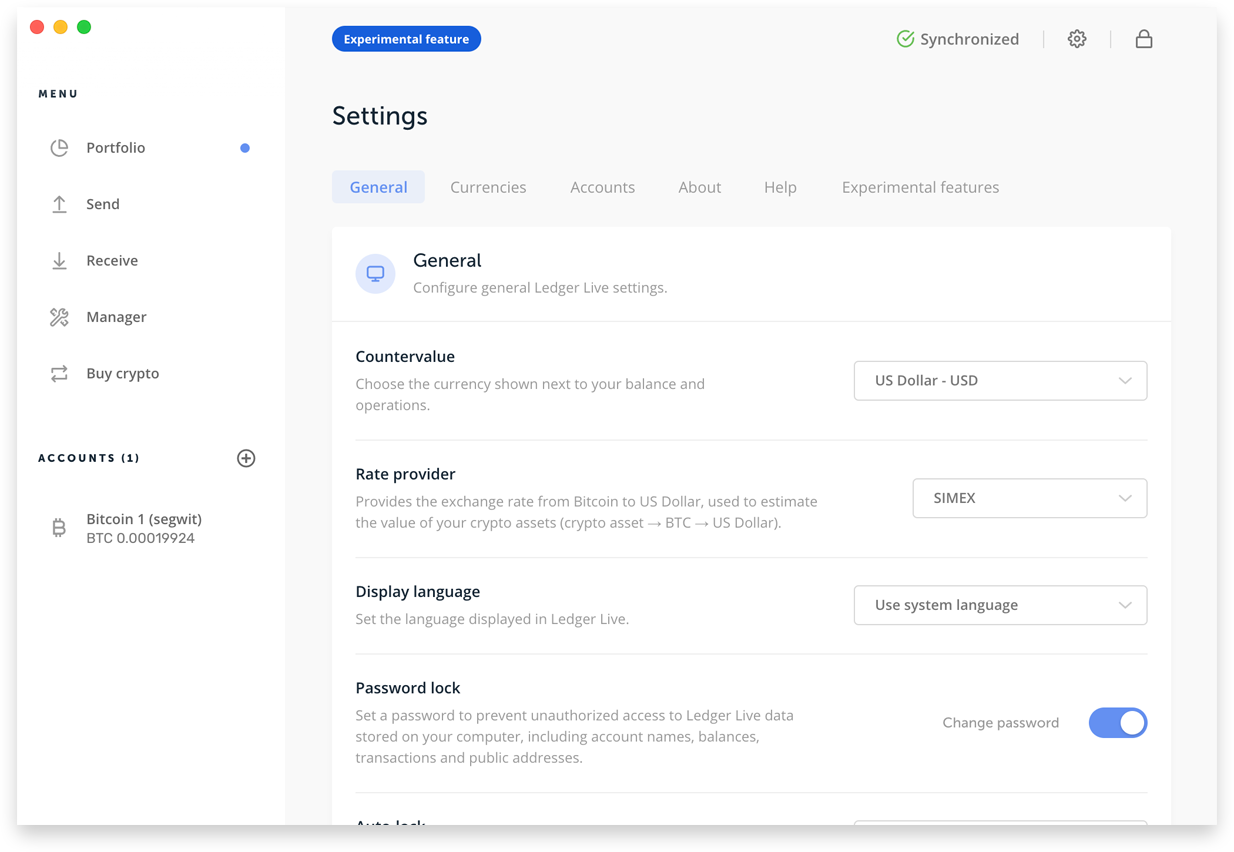
General
Currencies
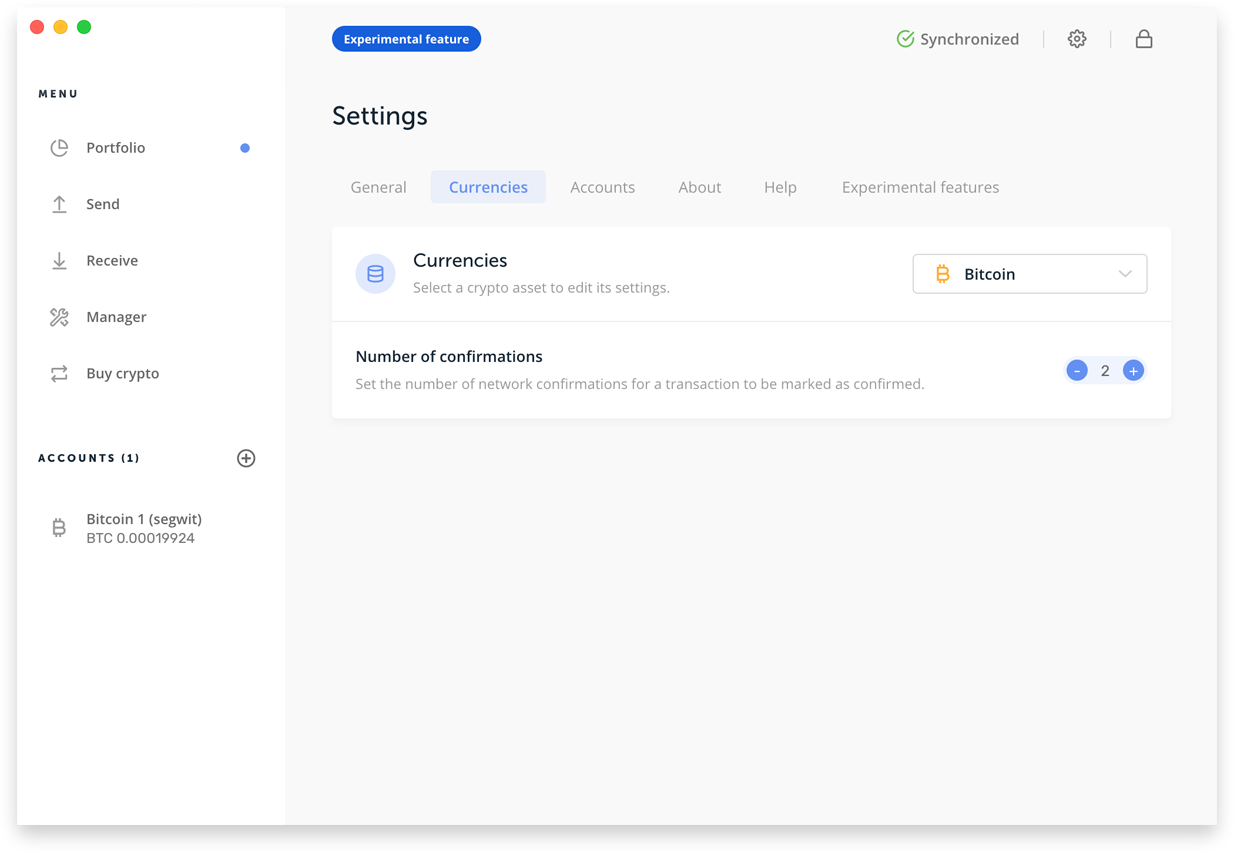
Установка количества подтверждений транзакций, которые будут помечены как подтвержденные.
Accounts
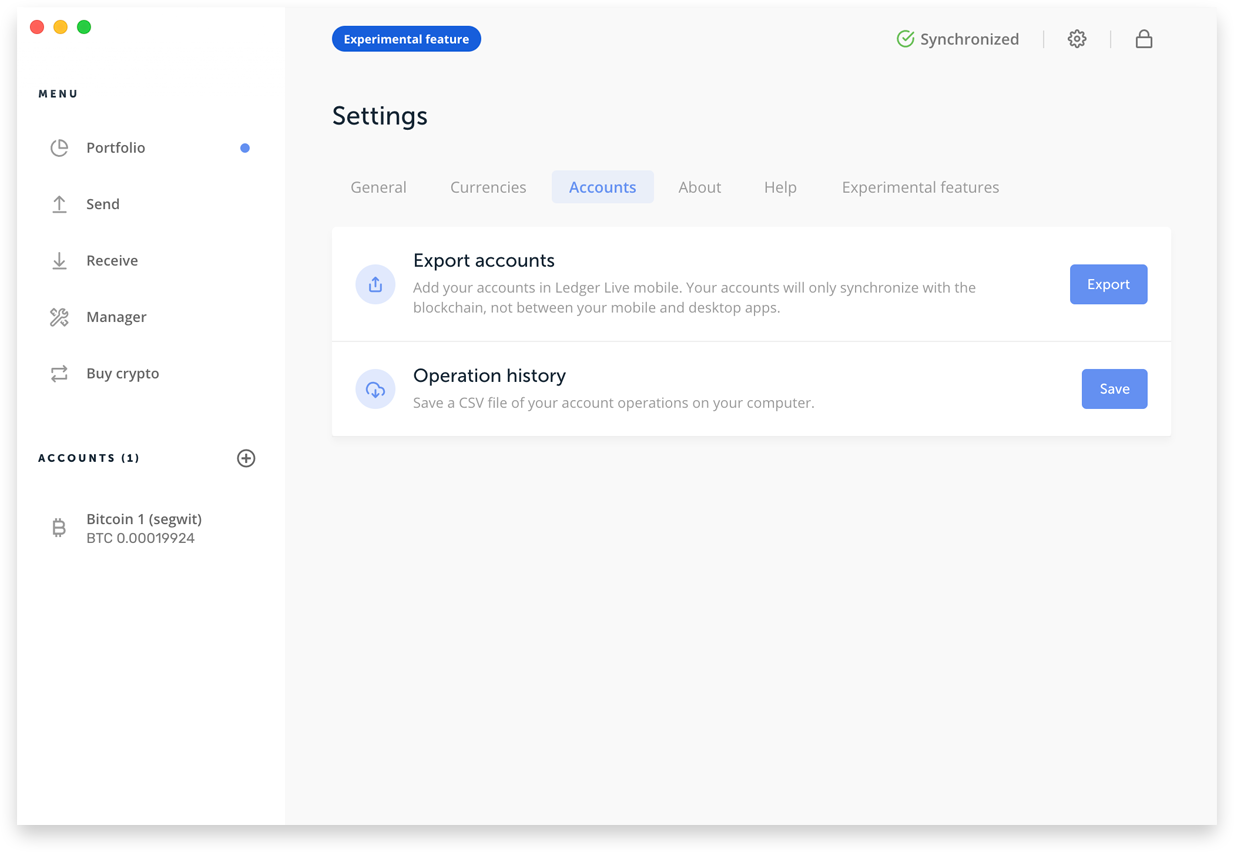
About
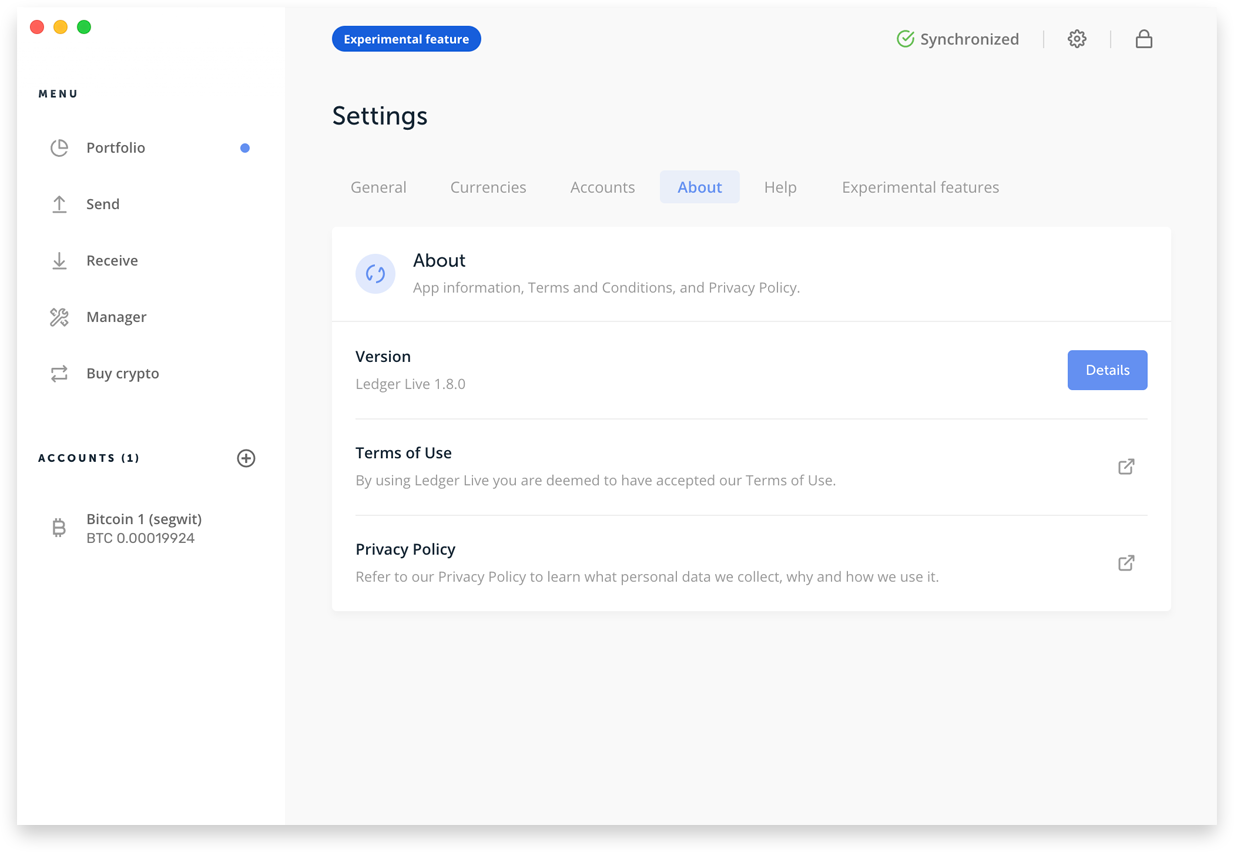
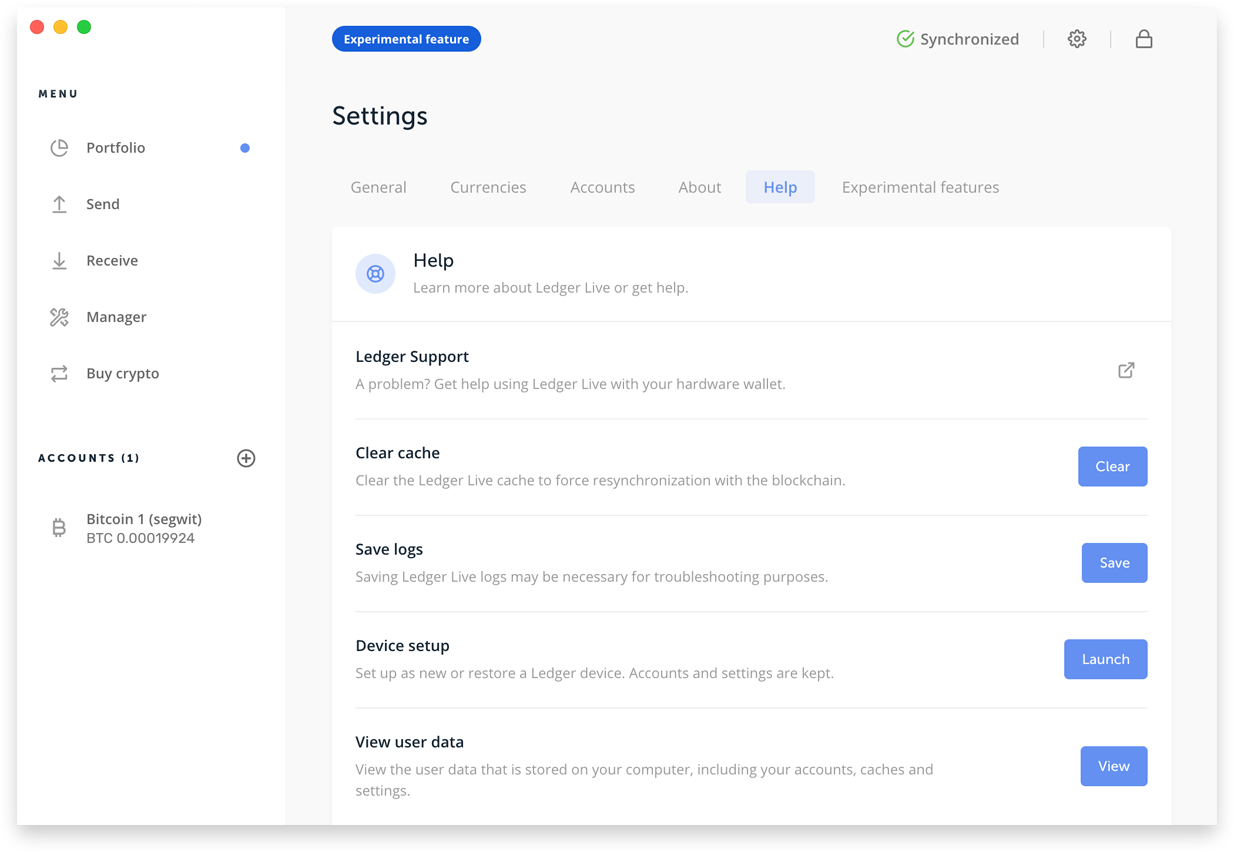
Experimental features
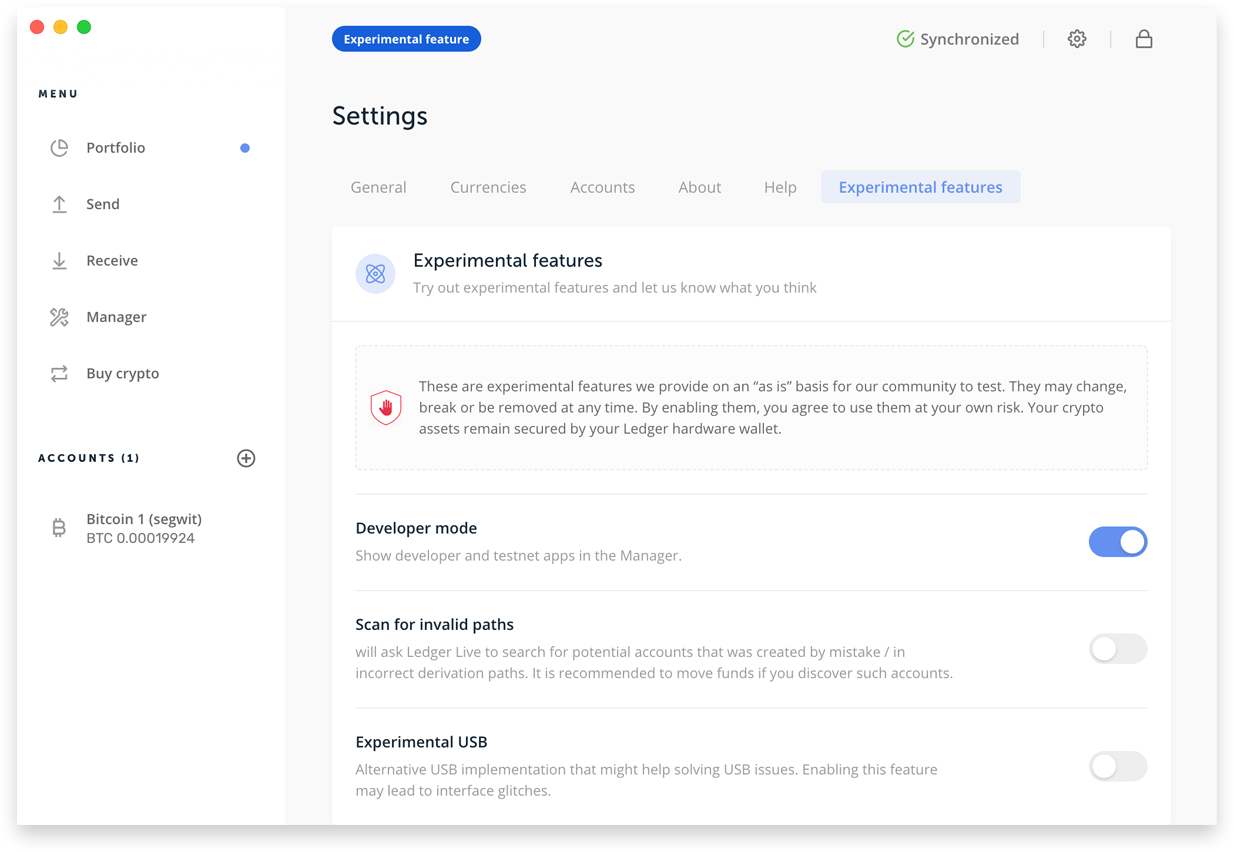
В этой вкладке можно включить экспериментальные функции, которые были разработаны сообществом Ledger. Важно учесть, что компания Ledger может в любой момент прекратить поддерживать их в своих устройствах.
Developer mode
Включив режим разработчика, пользователю будут доступны приложения testnet’а, проверки мнемонической фразы (recovery check), менеджер паролей, двухфакторную аутентификацию U2f и другие.
Scan for invalid paths
Позволяет выполнить поиск ошибочно сгенерированных путей (Derivation Path).
Experimental USB
Альтернативная реализация соединения, которая может помочь решить проблемы с USB-соединением. Включение этой функции может привести к сбоям при работе интерфейса.
Небольшой итог по Ledger Live
Важно понимать, что Ledger Live можно использовать без аппаратного кошелька в режиме мониторинга. То есть, можно просматривать баланс всех криптоактивов, историю транзакций, используемые адреса. Подключение девайса дает возможность тратить средства и получать новые адреса для будущих транзакций. Все файлы интерфейса хранятся на ПК. Удаление Ledger Live не влияет на хранимую криптовалюту, так как пользователь может загрузить заново все счета на другом ПК.
Обзор наиболее популярных чрезвычайных ситуаций и ошибок будет в разделе помощь.
Ledger Live для iOS и Android
Приложение Леджер Лайв для смартфонов добавляет мобильности с точки зрения управления активами. Это означает, что пользователи могут мониторить свои активы, получать и тратить средства. Однако последняя операция доступна только для владельцев смартфонов на базе Андроид. Подключение осуществляется через специальный OTG кабель. Более подробную информацию о новом приложении читайте в нашей статье.
Как импортировать счета Ledger Live в смартфон?
Принцип импорта счетов одинаков на обеих операционных системах и состоит из 4 шагов.
Данная процедура добавляет счета со всеми совершенными транзакциями.
Совместимость
Продукты компании Ledger SAS доступны как для мобильных устройств, так и для настольных компьютеров. Также предлагается множество других возможностей, таких как совместимость с биржами, такими как Bitstamp, или использование устройств в качестве универсальной двухфакторной аутентификации U2F, о которой информация будет ниже.
Операционные системы
По заявлению разработчика аппаратные кошельки Ledger совместимы с наиболее популярными ОС, такими как Windows, Linux, macOS, Android, Chrome OS.
Какие криптовалюты поддерживает?
Самым явным преимуществом французских кошельков является мультивалютность. Новые криптовалюты добавляются на регулярной основе.
В настоящее время поддерживаются следующие криптовалюты: Bitcoin, Icon, Wanchain, Rootstock, FIC Network, IOTA, Factom, Ethergem, Peercoin, Ontology, Akroma, NEO, Hcash, PivX, Expanse, Dogecoin, Stratis, Bitcoin Cash, PoSW, Cardano, Stealth, Kowala, Waves, EOS, Lisk, Gamecredits, Nano, Zcoin, Hycon, Bitcoin Private, Bitcoin Gold, DigiByte, Vertcoin, Ethereum, Zcash, Ripple, Ethereum Classic, ARK, Vechain, Woleet, Particl, Rise, POA network, Musicoin, MIX, Nimiq, Tron, Pirl, ZenCash, Stellar, Qtum, Viacoin, Litecoin, Dash, Komodo, ERC-20 токены.
Полный список поддерживаемых валют можно посмотреть на странице – https://www.ledger.com/pages/supported-crypto-assets.
Неоригинальные приложения
Ledger Nano S поддерживает, среди прочего, следующие сторонние кошельки и услуги:
Ledger Wallet Bitcoin, Mycelium, MyEtherWallet, FIDO/U2F, Woleet, Ledger Password Manager (Менеджер паролей), Copay, GreenBits, Bitstamp, OpenPGP, Ledger Wallet Ethereum, Electrum, Bitgo и многие другие.
Единственным интерфейсом подключения является порт USB. Таким образом, с Ledger Nano S невозможно совершать транзакции без проводов. Однако, используя OTG-кабель, можно совершать транзакции используя смартфоны на Android. На iPhone установлена чуть более ограниченная операционная система iOS, которая, к сожалению, не поддерживает USB-устройства. В качестве альтернативы можно использовать функцию наблюдения на своем аппаратном кошельке и установить приложение, которое отслеживает публичные адреса и не может совершать никаких транзакций.
Документация и поддержка
Инструкции, интерфейс кошелька и Леджер лайв только на английском языке.
Русскоязычные пользователи ограничиваются только английским языком как на самом девайсе, так и в предлагаемых интерфейсах – Ledger Live. Стоит надеется, что в скором времени в приложении на ПК добавят русский язык.
Как уже было сказано, инструкции по установке нет, а есть только краткое руководство по настройке. Ledger предлагает полную онлайн-документацию для своих аппаратных кошельков. Она постоянно обновляется и расширяется, и дает ответы практически на любой вопрос. Если вопросы остаются открытыми, то можно напрямую связаться со службой поддержки Ledger. Это происходит главным образом в письменной форме через платформу поддержки Zendesk. Просто зайдите на страницу контактов главной страницы и откройте тикет. Если вы хотите, то можно лично познакомиться с частью команды и посетить официальный магазин в Париже. К сожалению, время отклика от разработчиков занимает довольно много времени (до 5 рабочих дней), поскольку спрос на аппаратные кошельки Ledger достаточно высокий.
Документация и поддержка ведется на английском языке. В случае дефекта или неисправности, и если устройство было приобретено непосредственно у www.ledgerwallet.com, а не посредником, устройство будет бесплатно заменено после запроса номера RMA у службы поддержки.
Настройки устройства
Самое время рассмотреть доступные настройки, базовые операции по очистке или восстановлению и продвинутые возможности аппаратного кошелька. Для начала следует зайти в приложение Settings.
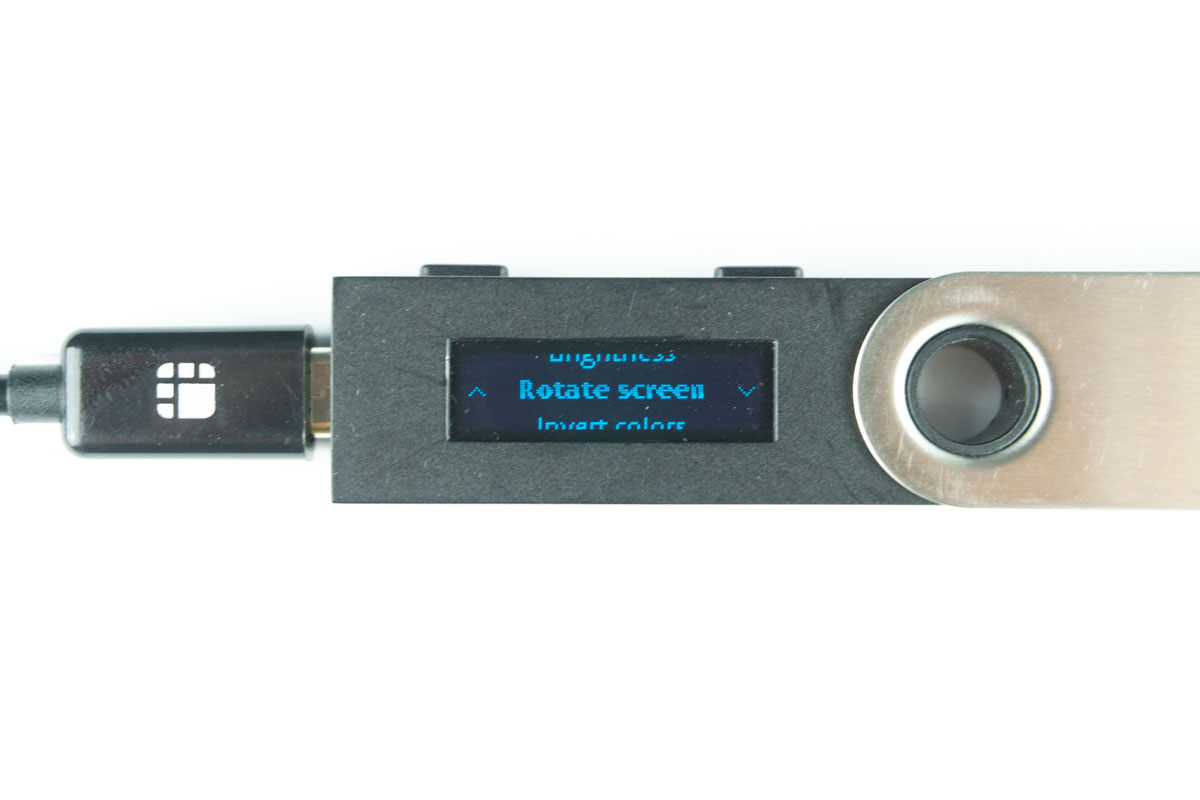
Дисплей (Display)
В настройках дисплея есть три параметра.
Яркость (Brightness)
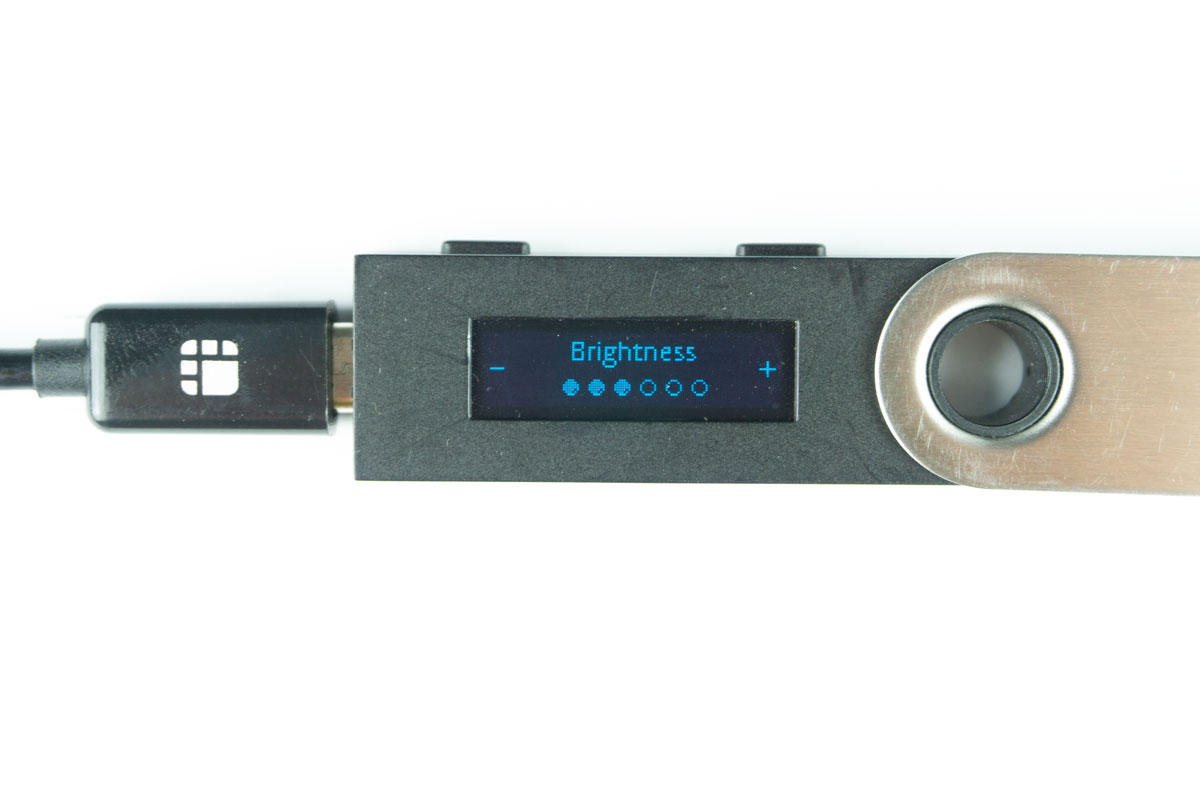 Левая и правая кнопка переключает яркость дисплея, а двойное нажатие подтверждает действия и выходит в предыдущее меню.
Поворот экрана (Rotate Screen)
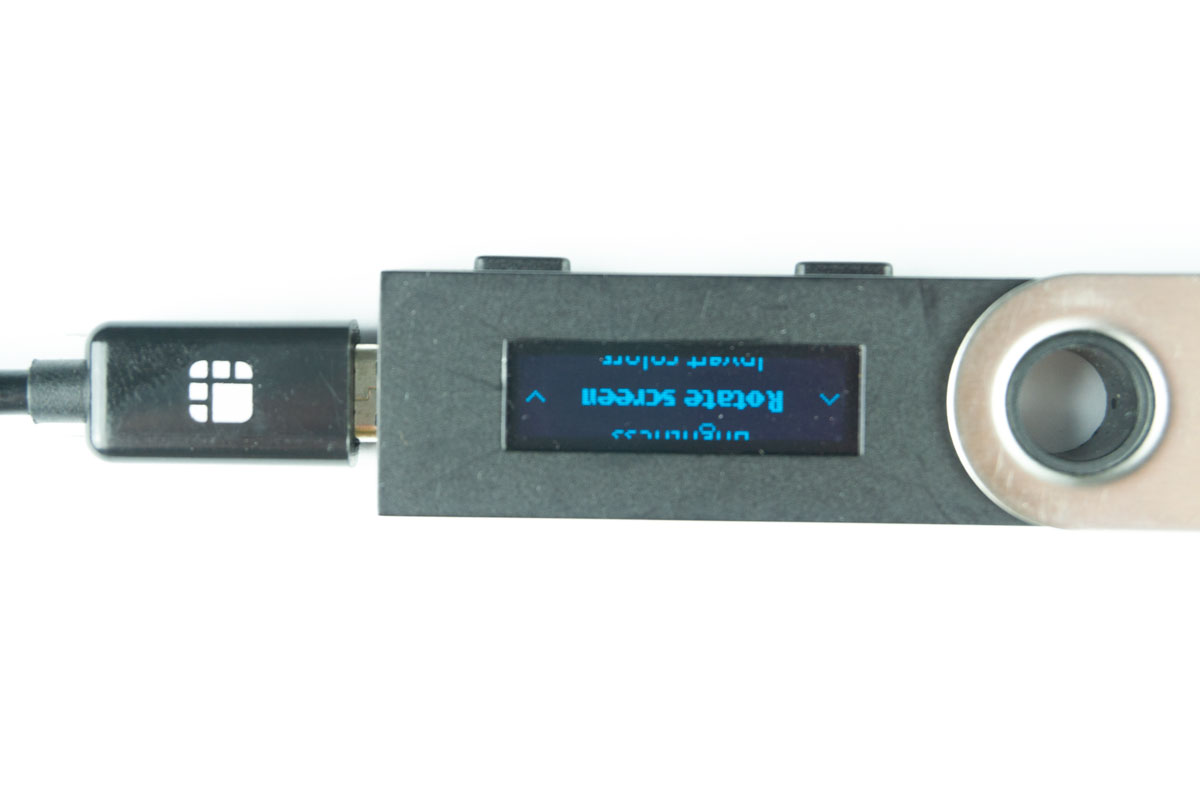
Выбор значения YES переворачивает экран на 180 градусов. После, выбрав значение NO можно вернуть поворот на прежний уровень.
Обращение цветов (Invert Colors)
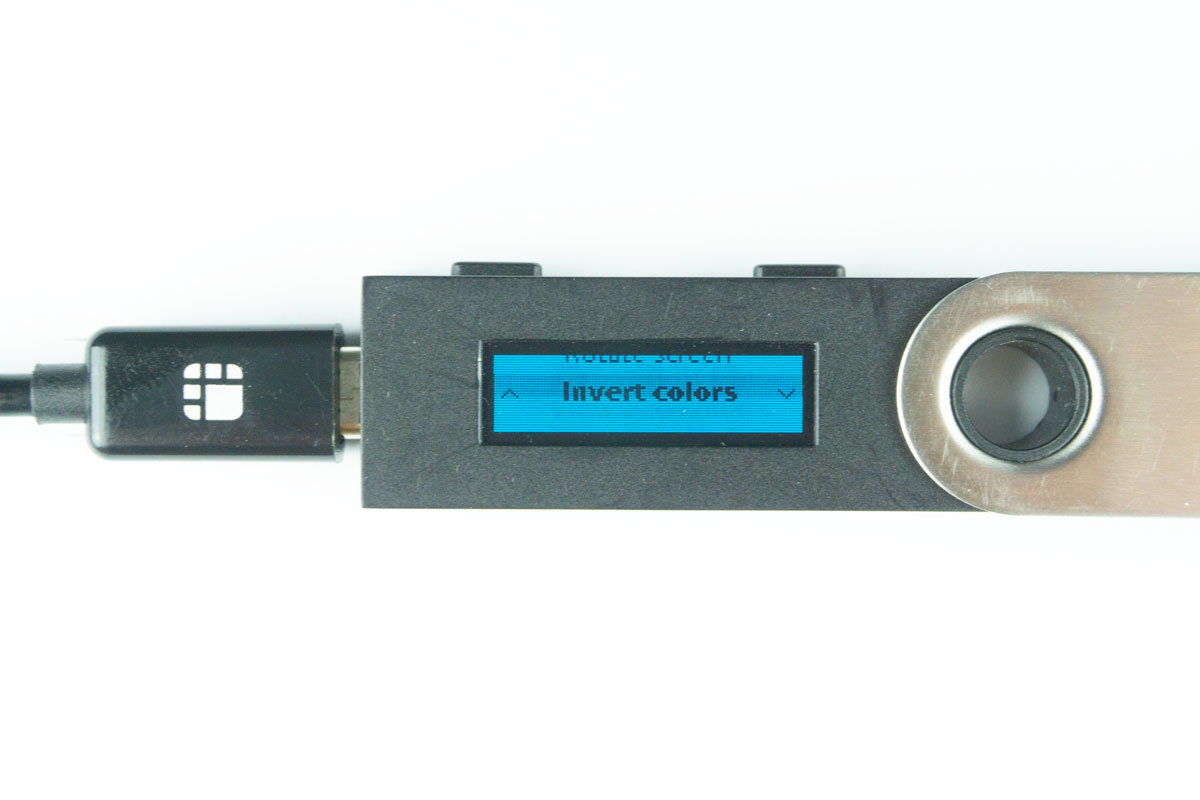
Значение YES обращает цвета, а возврат на прежние цвета осуществляется через выбор NO.
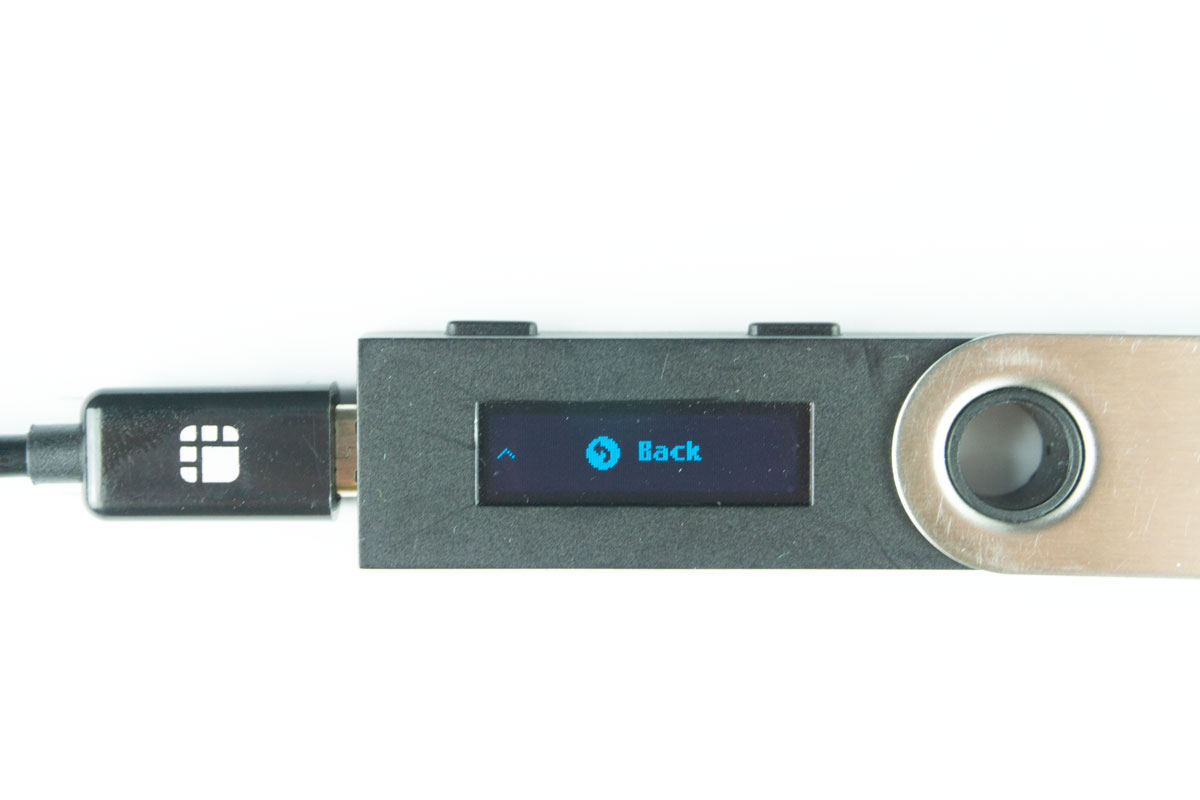
Не забываем, что для выхода из любого меню следует нажимать на правую кнопку до сообщения Back, и двойным нажатием на обе кнопки мы переходим обратно в настройки.
Безопасность
Подменю «безопасность» является одним из самых важных, поэтому стоит уделить его изучению особое внимание.
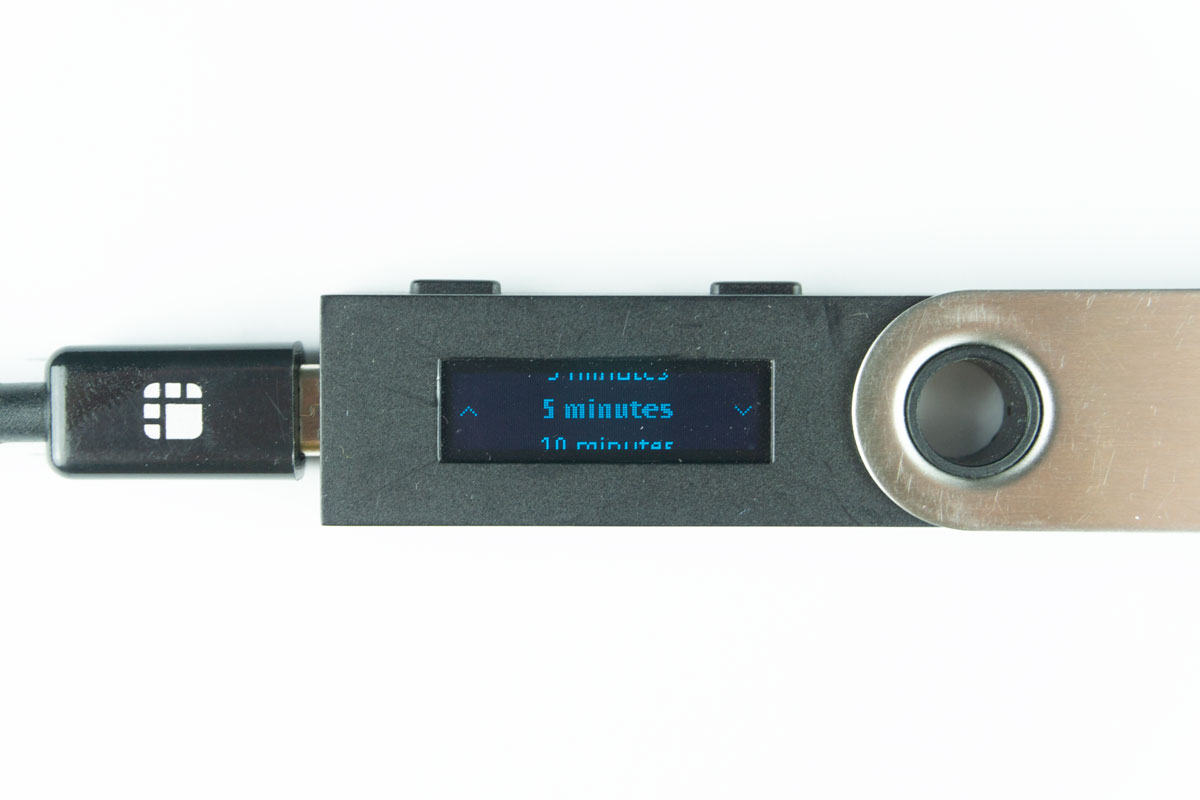
Автоблокировка (Auto-lock)
Устанавливаем время, через которое аппаратный кошелек заблокируется. Чтобы разблокировать придется ввести заново Пин-код. Доступны опции OFF (отключение автоблокировки), 1, 3, 5, 10 минут.
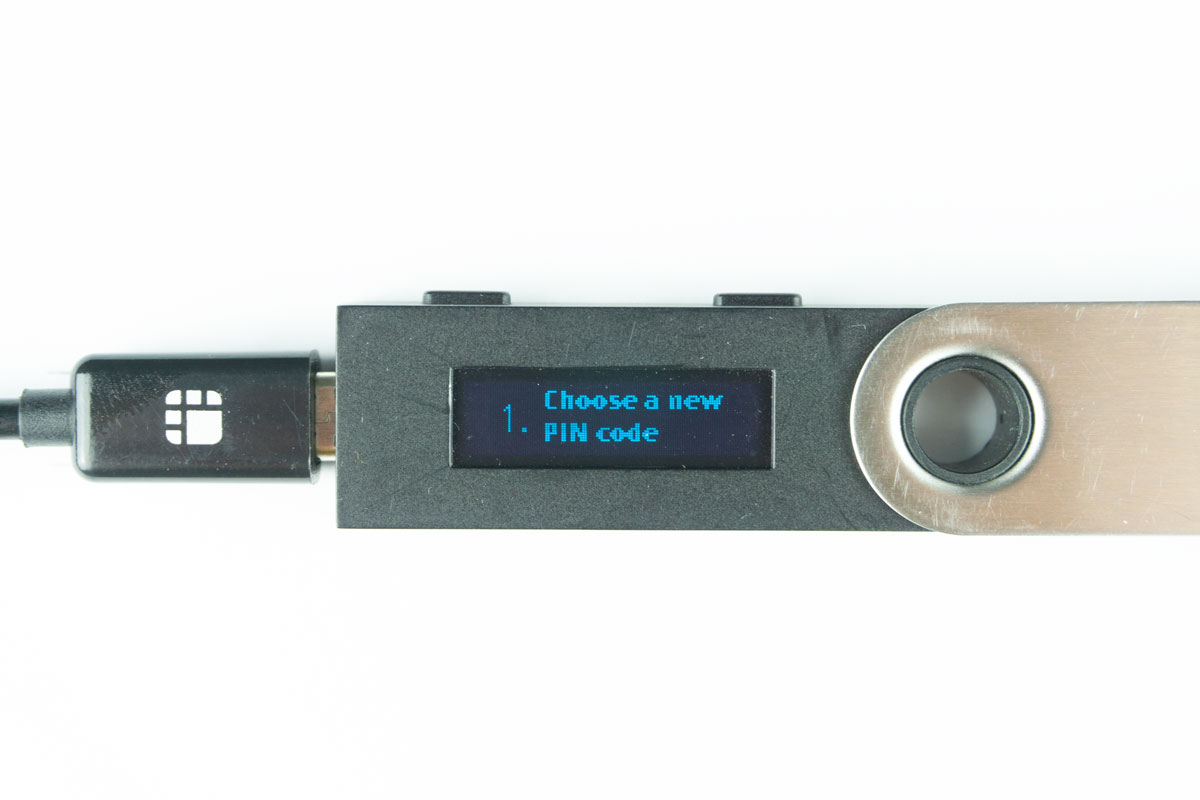
Смена PIN-кода (Change PIN)
Возможность сменить текущий ПИН на новый. Делается это в три этапа:
Как скрыть кошелек с помощью кодовой фразы?
Кодовая фраза (Passphrase) – это продвинутая защита криптовалютных активов пользователя, которая позволяет создать скрытые кошельки на основе мнемонической фразы.
От чего защищает кодовая фраза?
Когда это пригодится?
Представим ситуацию, когда полиция, суд или другие органы власти обнаружат у владельца криптовалют аппаратный кошелек Ledger Nano S. И потребуют раскрыть информацию о хранящихся криптовалютных активах. В этом случае пользователь может иметь помимо основного кошелька еще и скрытые. В основном будет хранится незначительная часть средств, а на скрытых – весь портфель криптоактивов. Доступ к первому кошельку можно открыть органам власти и показать небольшой остаток средств, тем самым избежать подобных физических атак на пользователя.
Важно понимать, что пользователь определяет, какой баланс кошелька раскрыть.
Использование Кодовой фразы в Ledger Nano S.
В устройстве Леджер Нано С есть две возможности использования этой защиты. Рассмотрим детально каждый из них. Включение производится в приложении Settings – Security – Passphrase.
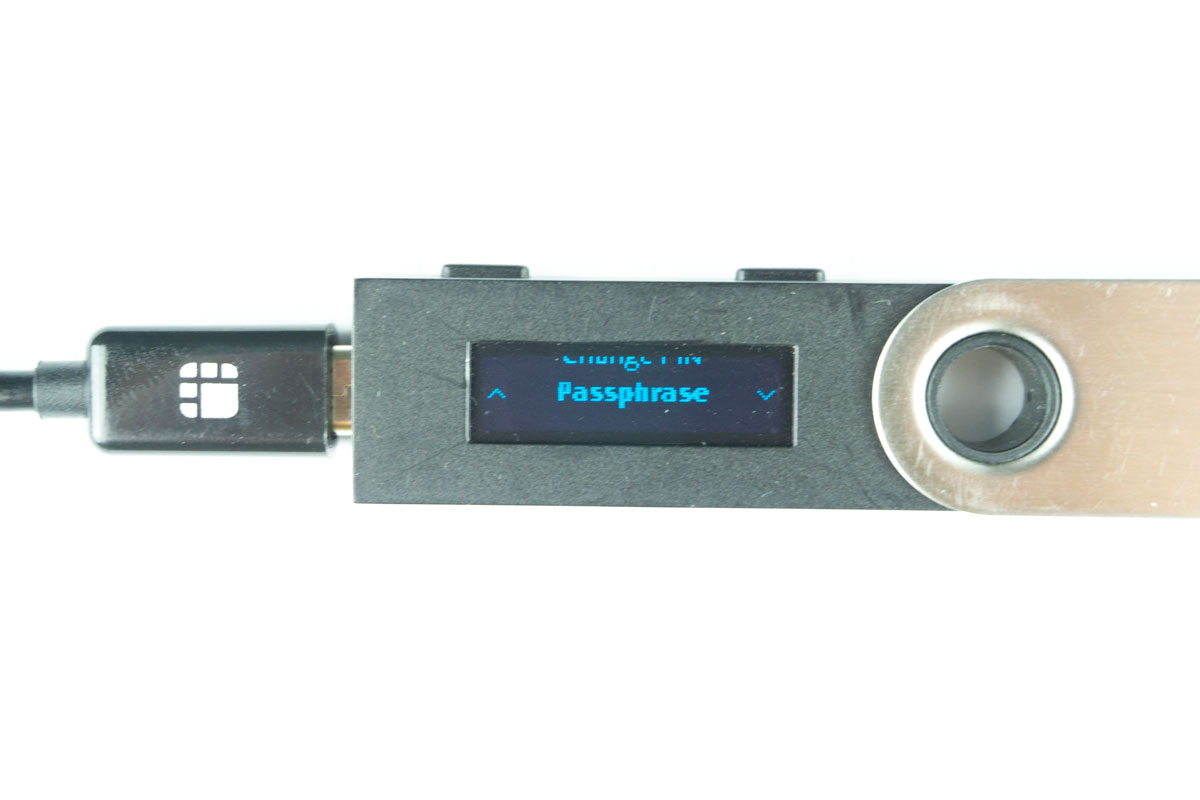
Set temporary (разовое использование фразы)
Здесь можно зайти в скрытый кошелек с помощью разового ввода фразы.
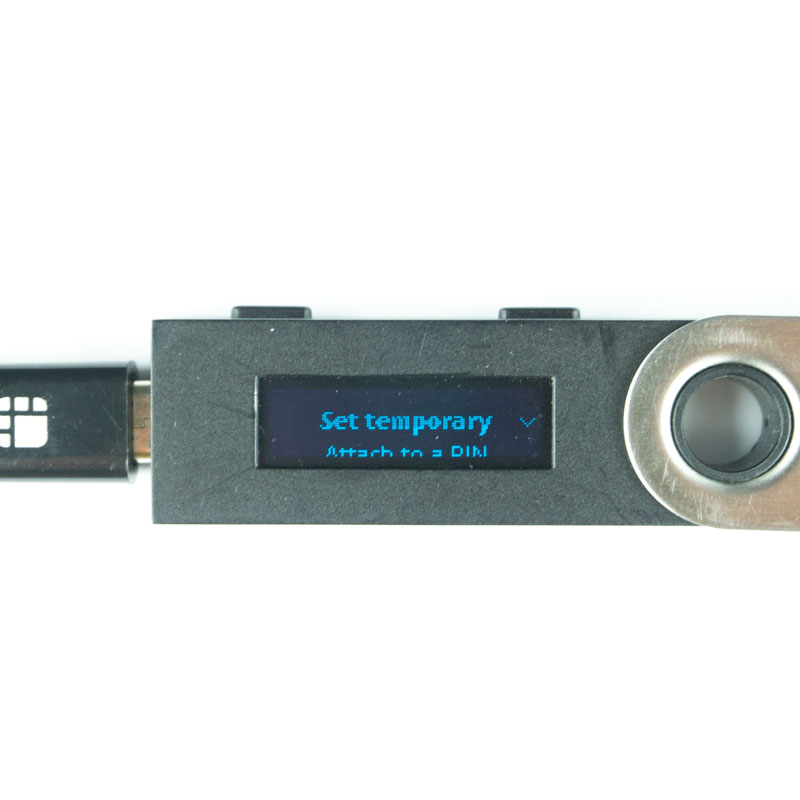
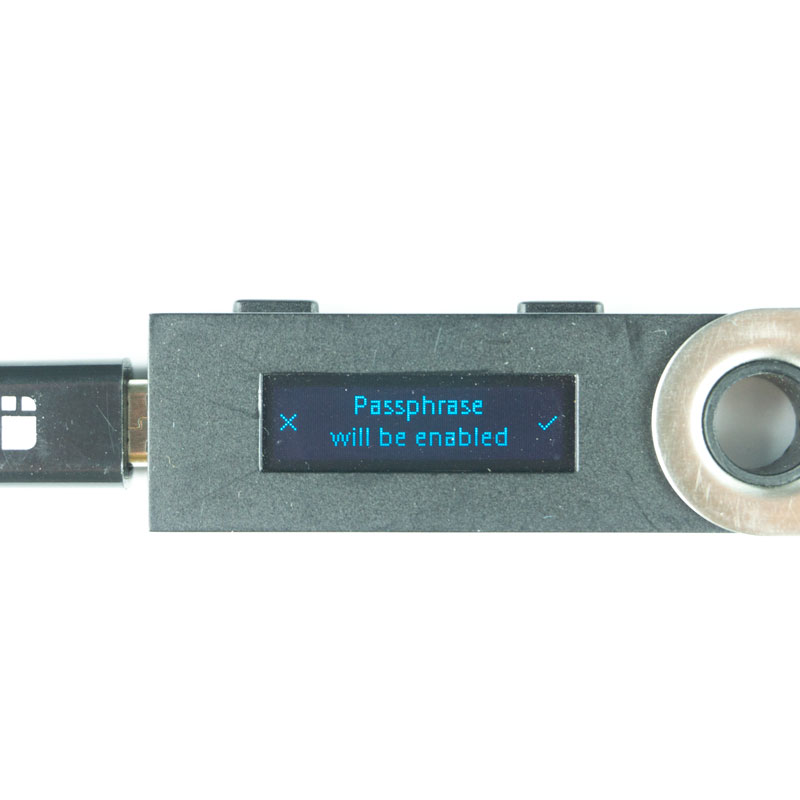
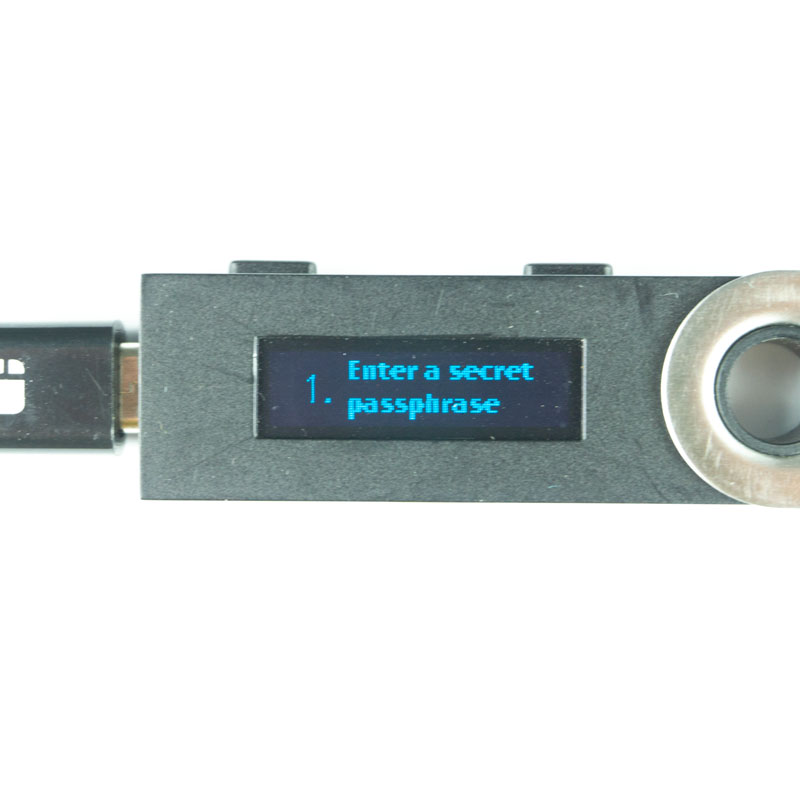
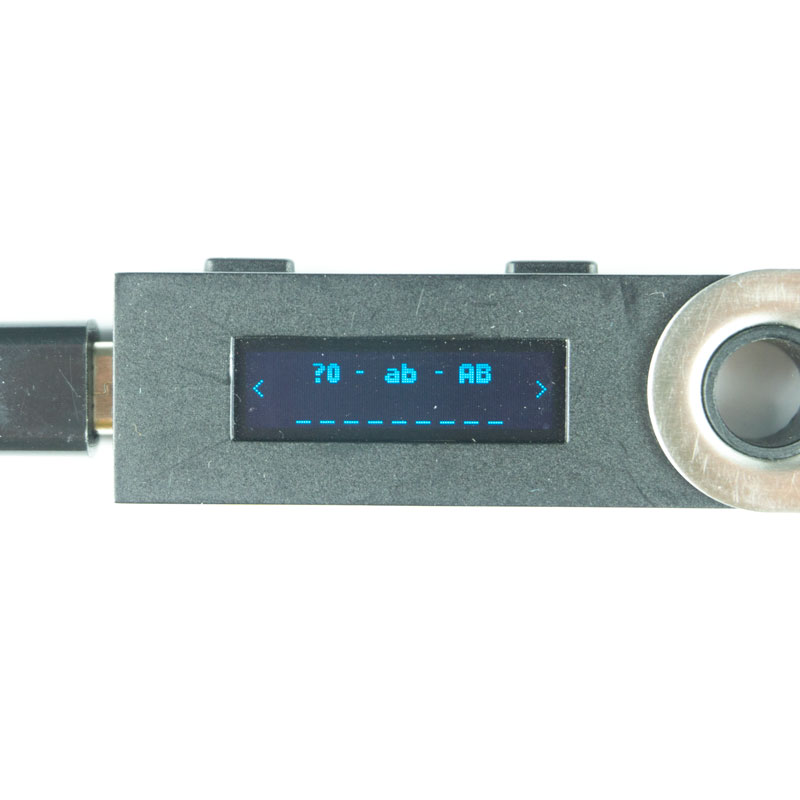
Следующие действия заключаются в том, чтобы подтвердить набранную нами фразу и ввести Пин-код.
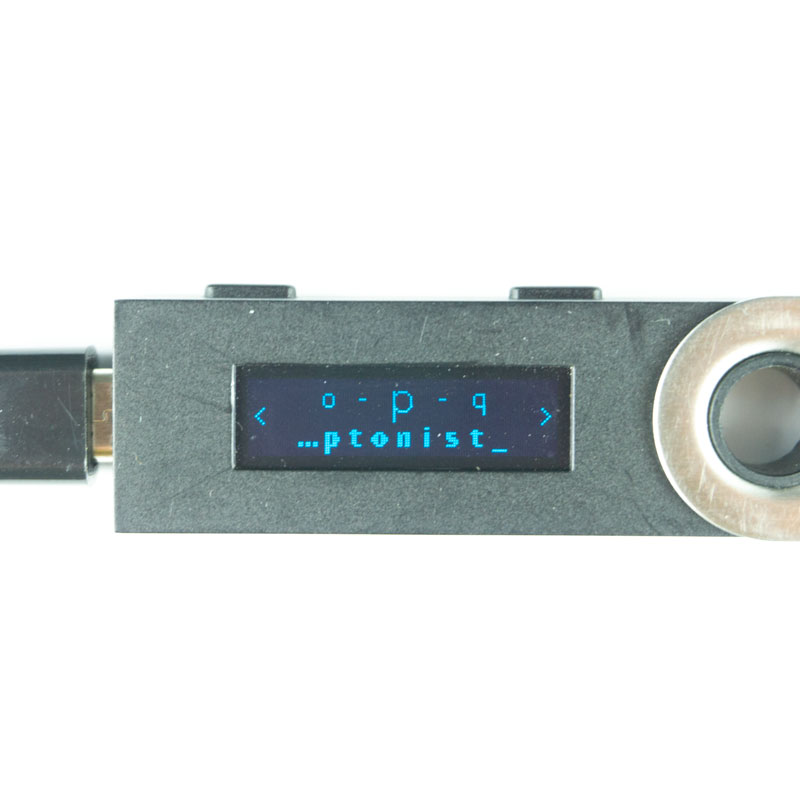
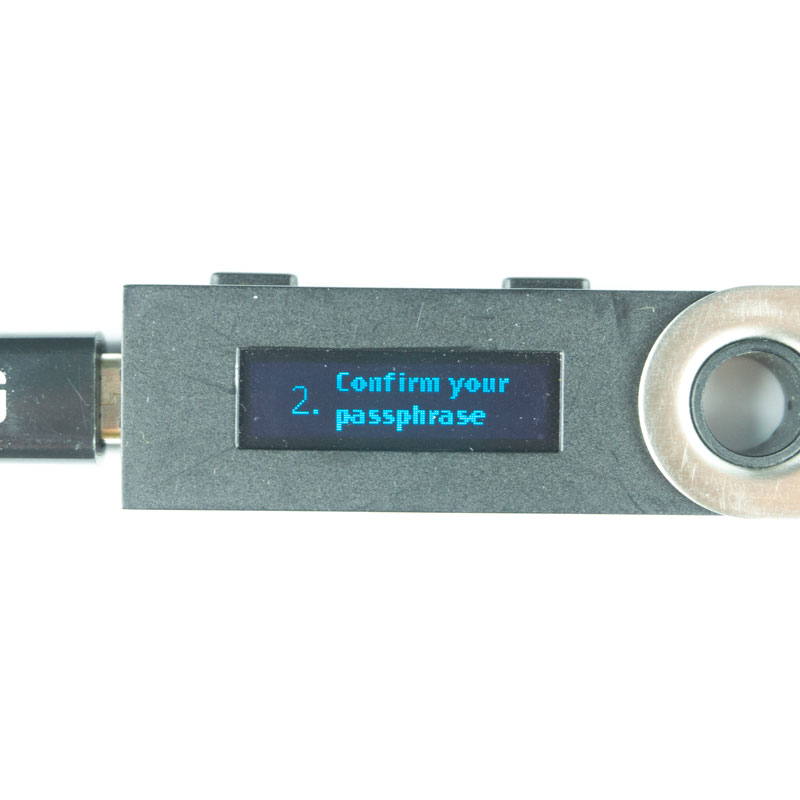
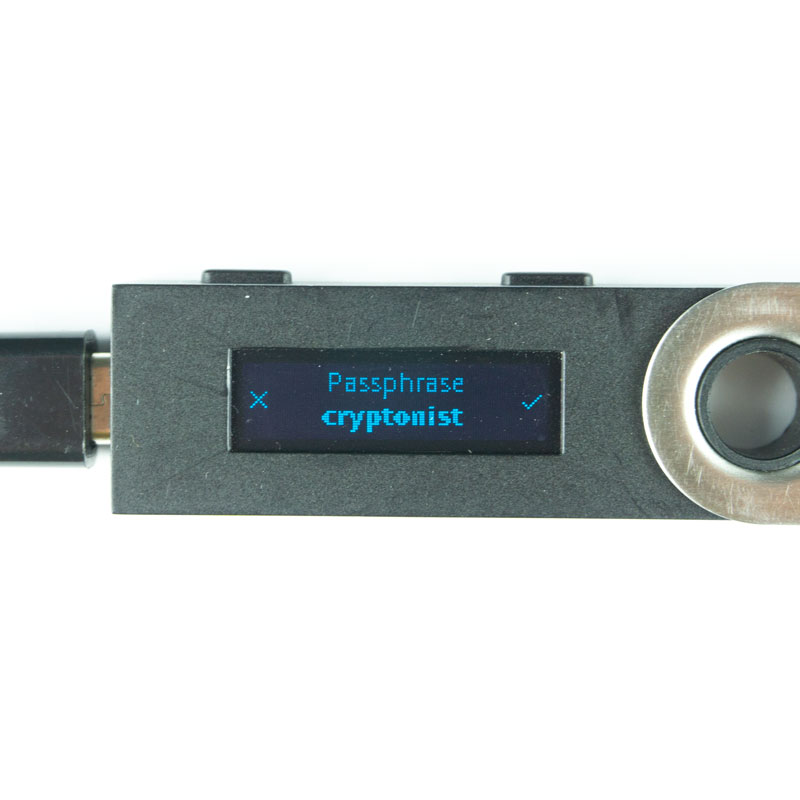
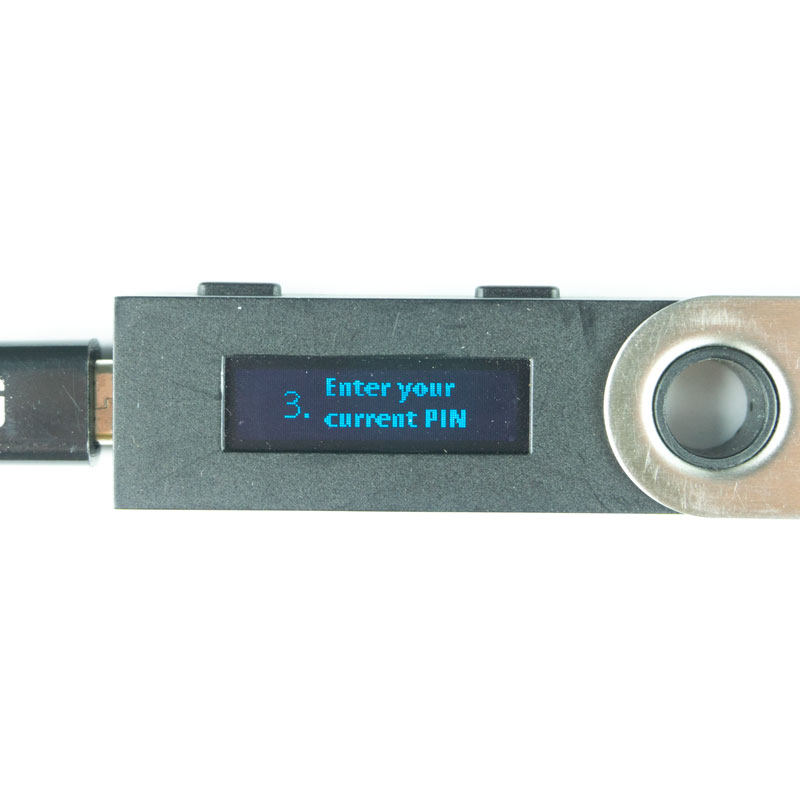
После ввода Пин-кода кошелек рассчитывает новые приватные и публичные адреса. Если вы зайдете в приложение Bitcoin или другой используемой монеты, добавите новый счет в Ledger Live, то обнаружите нулевой баланс, так как в данном состоянии кошелька создается новый кошелек. Чтобы вернуться в оригинальный кошелек достаточно переподключить кошелек к ПК.
Чтобы лучше понять этот материал, я настоятельно рекомендую посмотреть наш видео гайд, где я подробно демонстрирую работу этой функции.
Attach to a pin (привязка фразы к PIN-коду)
Французский производитель также предложил весьма оригинальное использование кодовой фразы с привязкой фразы к Пин-коду.
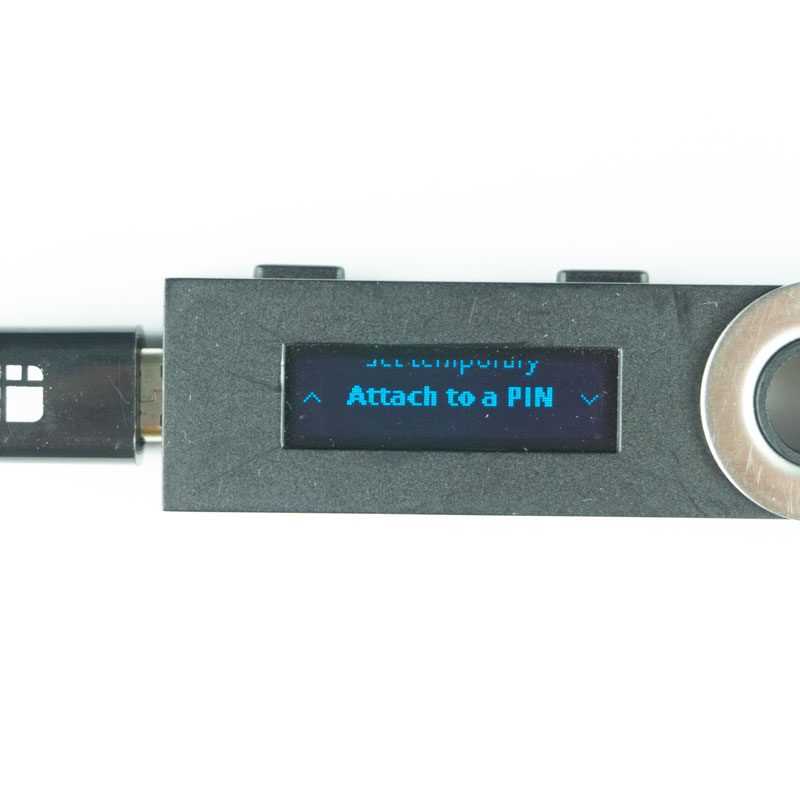
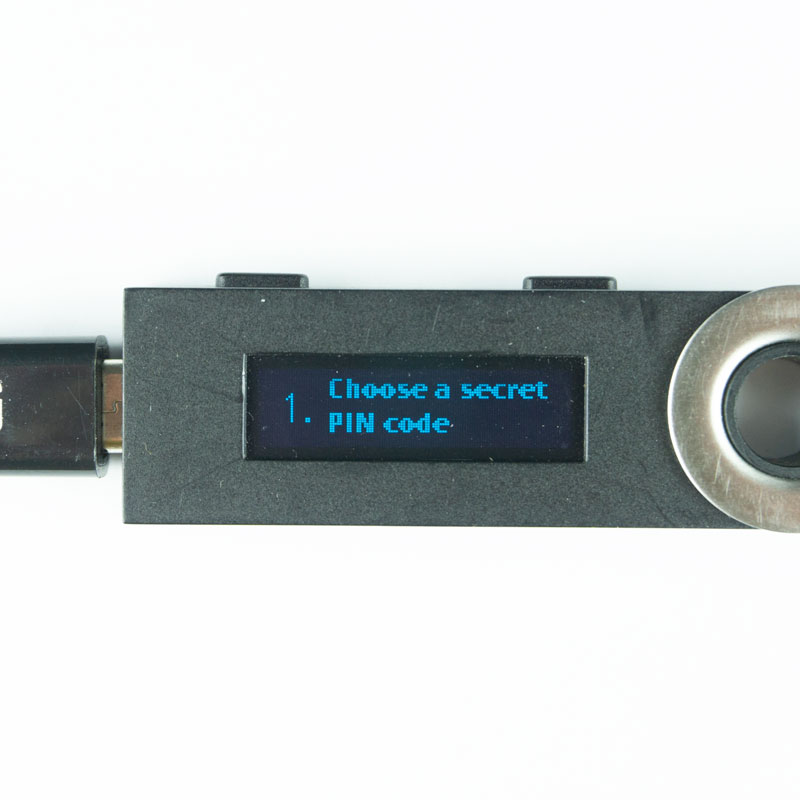
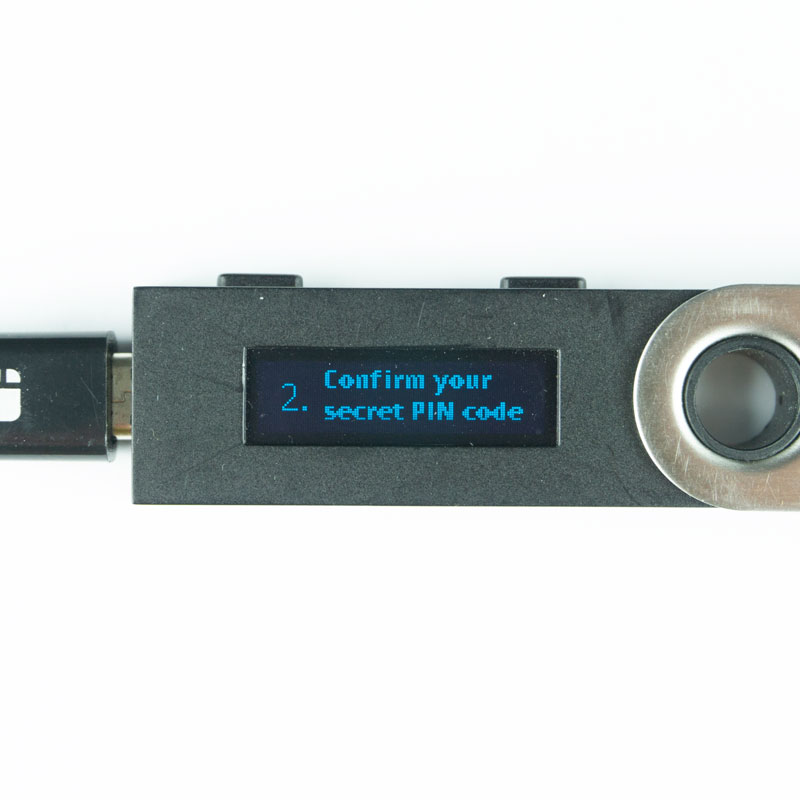
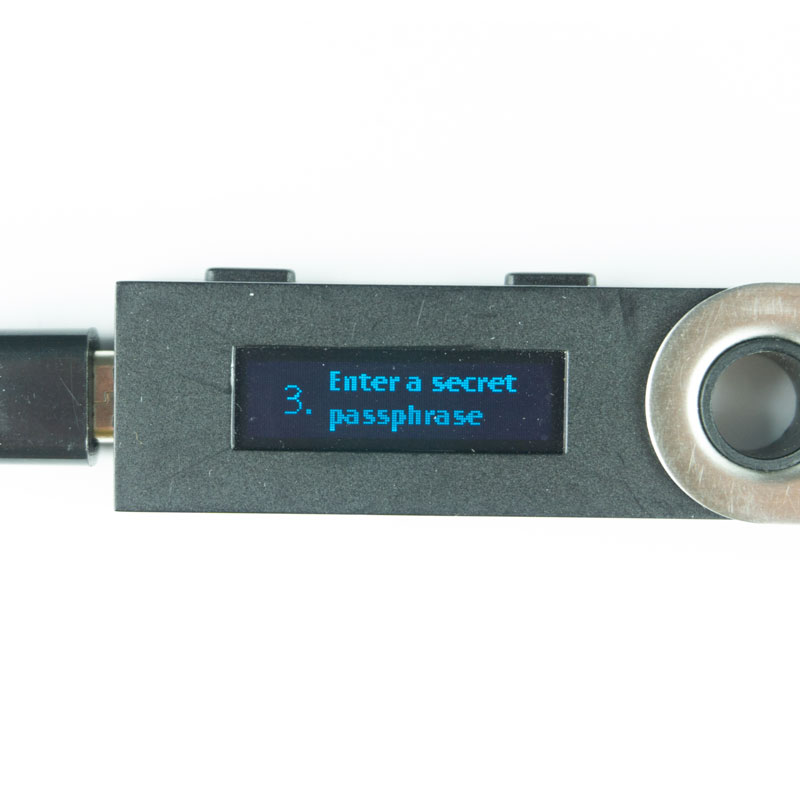
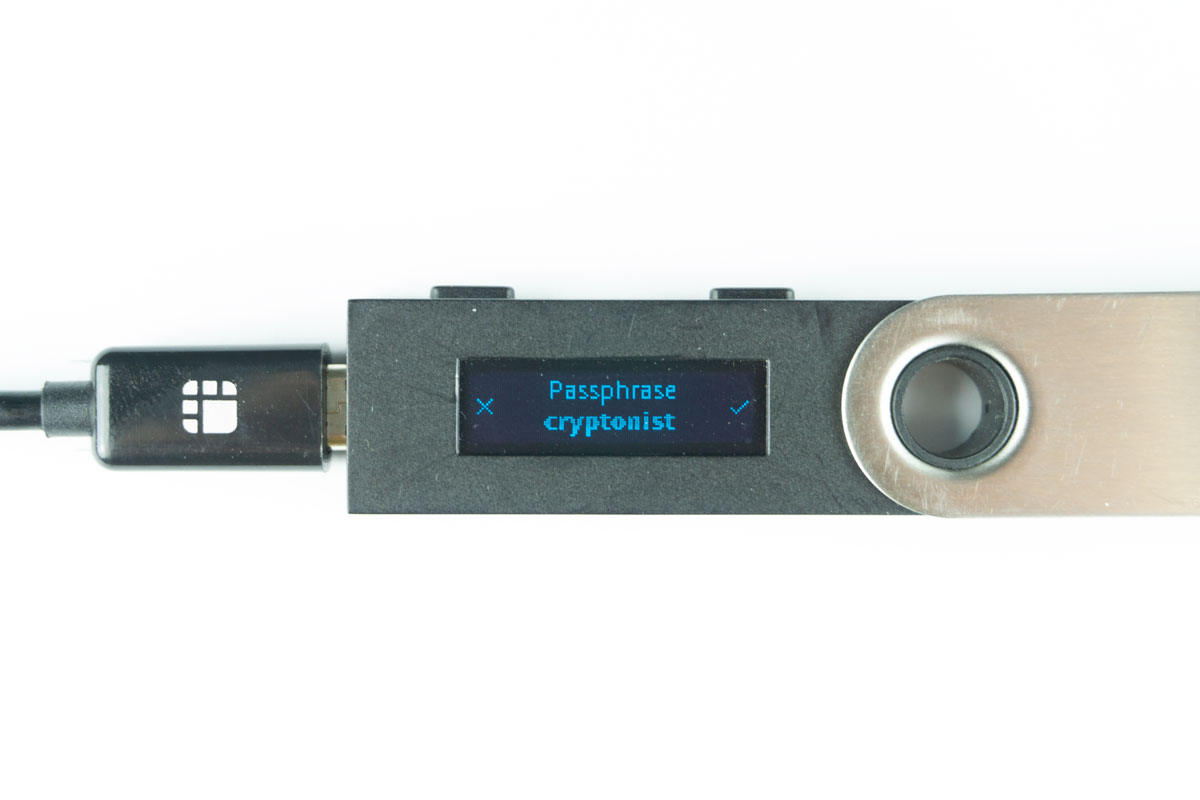
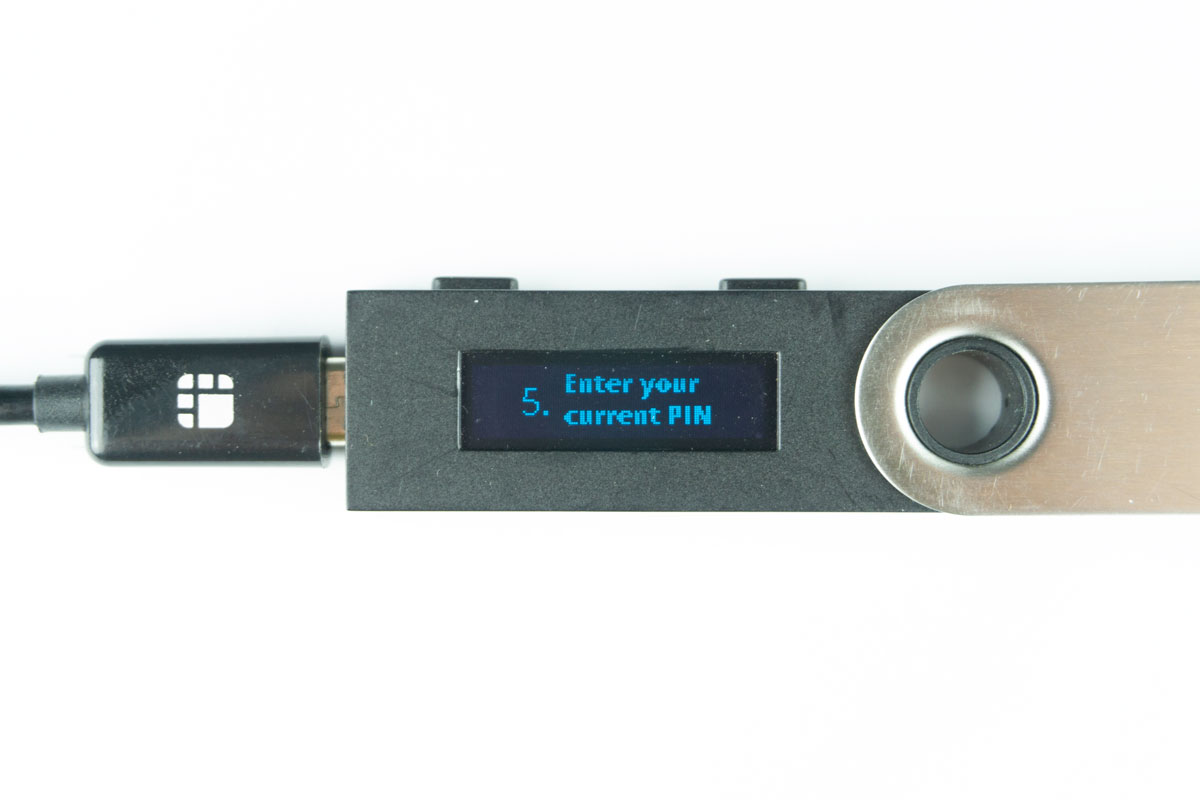
Теперь остается переподключить девайс к ПК и ввести второй (скрытый) Пин-код. Мы попадем в кошелек с только что установленной фразой.
Теперь у нас есть два кошелька, доступ к которому открывается двумя разными PIN-кодами. При давлении со стороны власти мы решаем доступ к которому кошельку открывать.
Данная функция вызывает очень много разного рода вопросов у пользователей, поэтому я опять же рекомендую ознакомиться с видео-обзором.
Восстановление кошелька
При использовании кошелька достаточно часто может возникнуть ситуации, когда требуется воспользоваться процессом восстановления криптовалютных активов. Например, пользователь хочет сменить мнемоническую фразу на кошельке, или он забыл ПИН-код при неудачном обновлении прошивки, в результате которого девайс обнуляется.
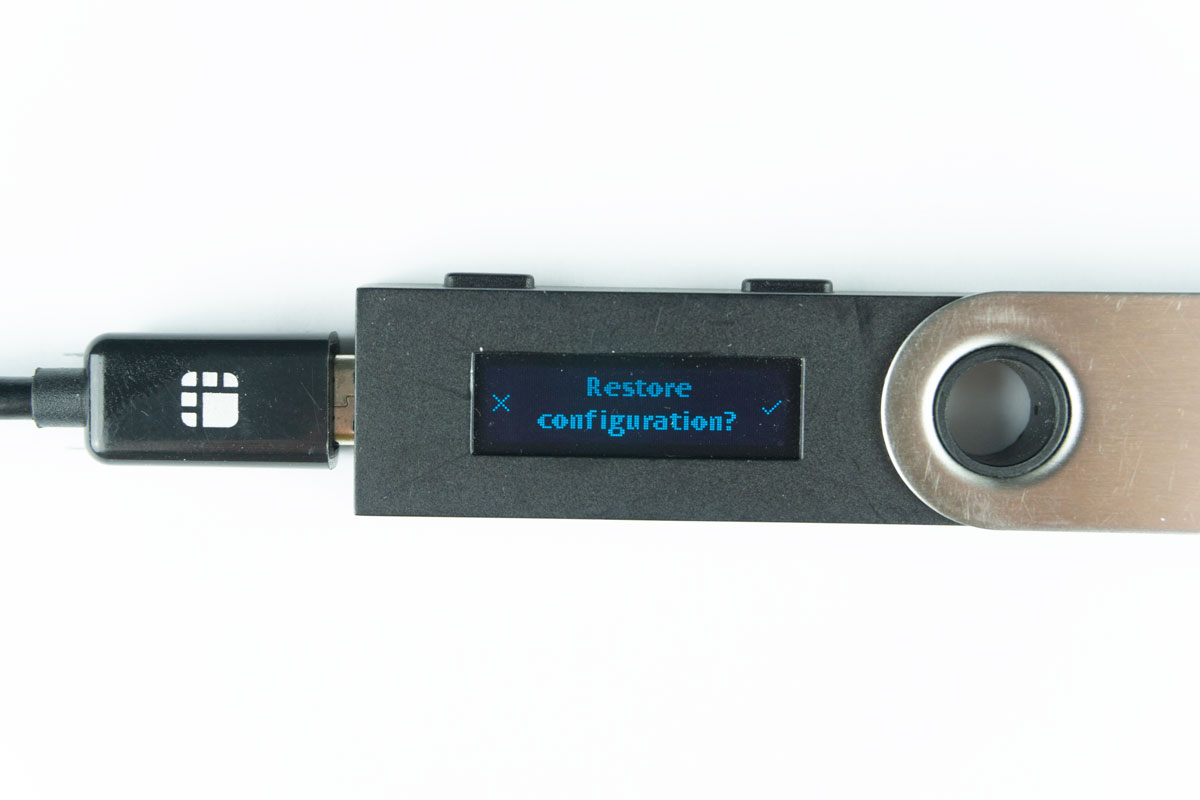
В таких случаях в состоянии Configure as new device следует нажать левую клавишу и перейти в опцию Restore configuration. Подтвердить новый Pin-код и ввести мнемоническую фразу.
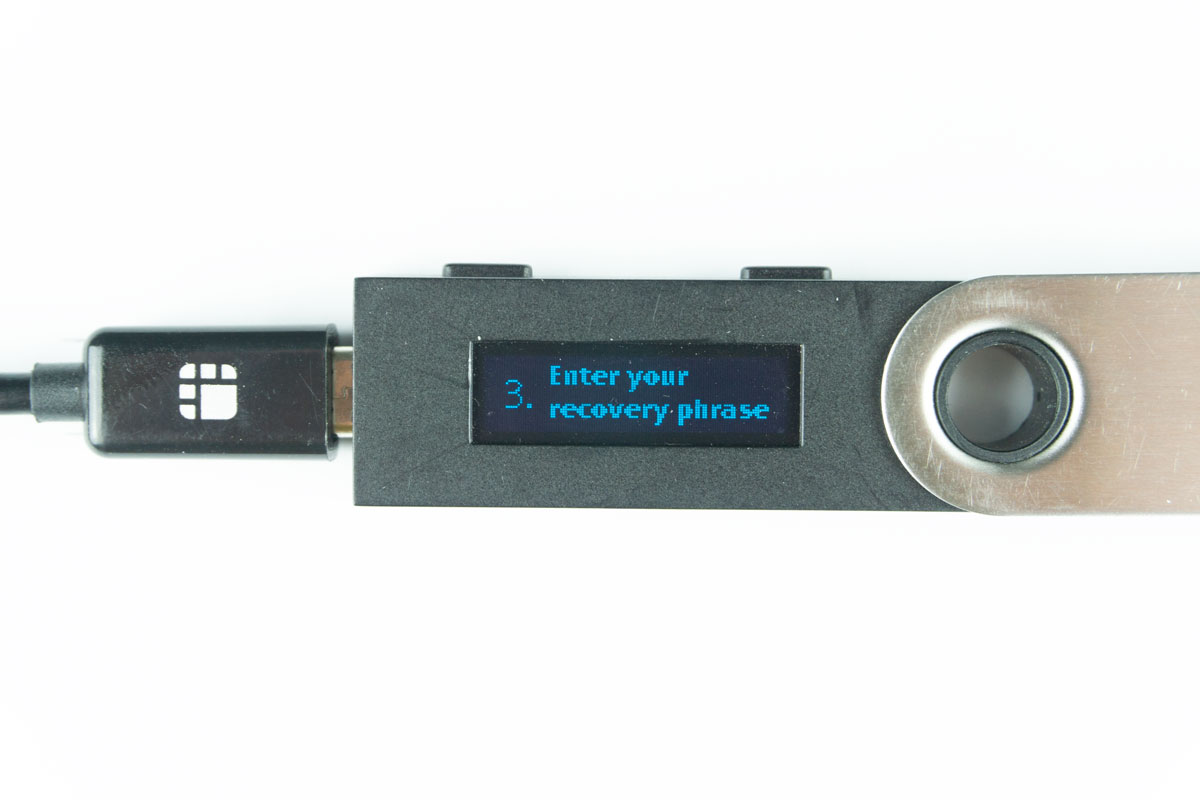
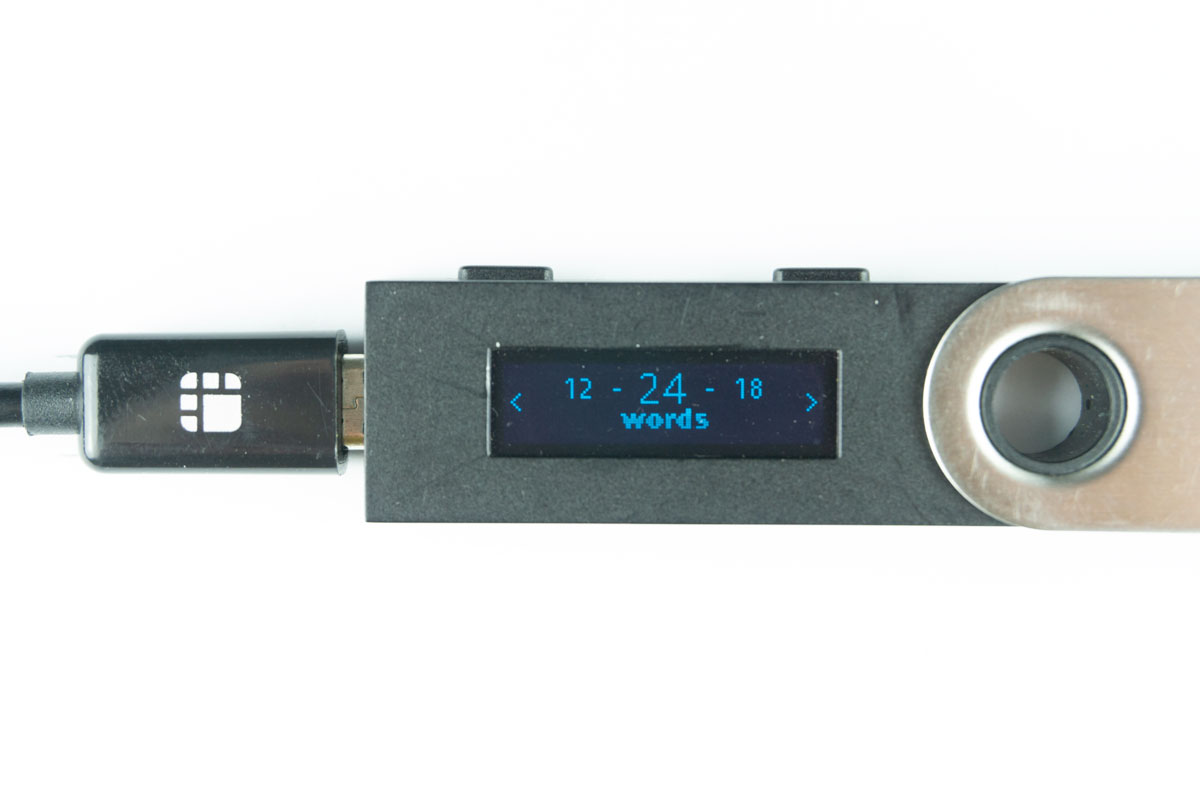
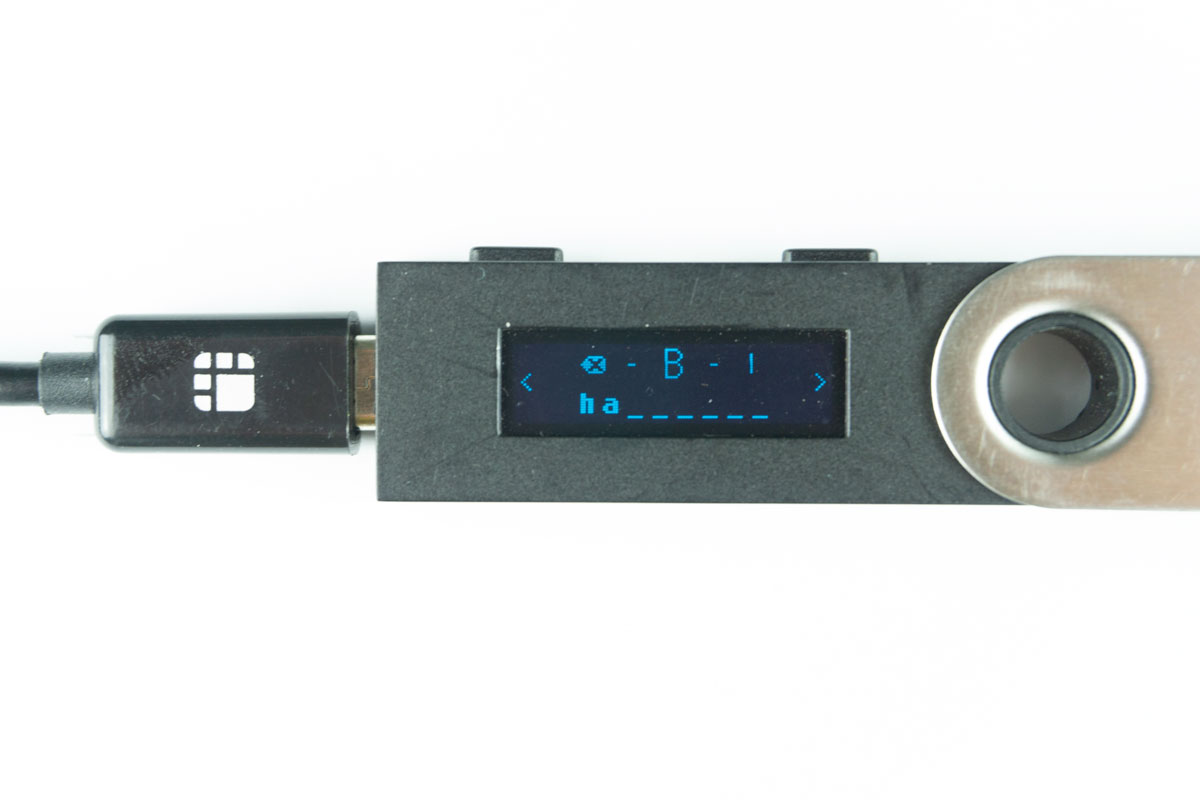
Далее поочередно вводятся слова. Как правило, при наборе от 2-4 букв устройство само предлагает список возможных слов из словаря BIP39.
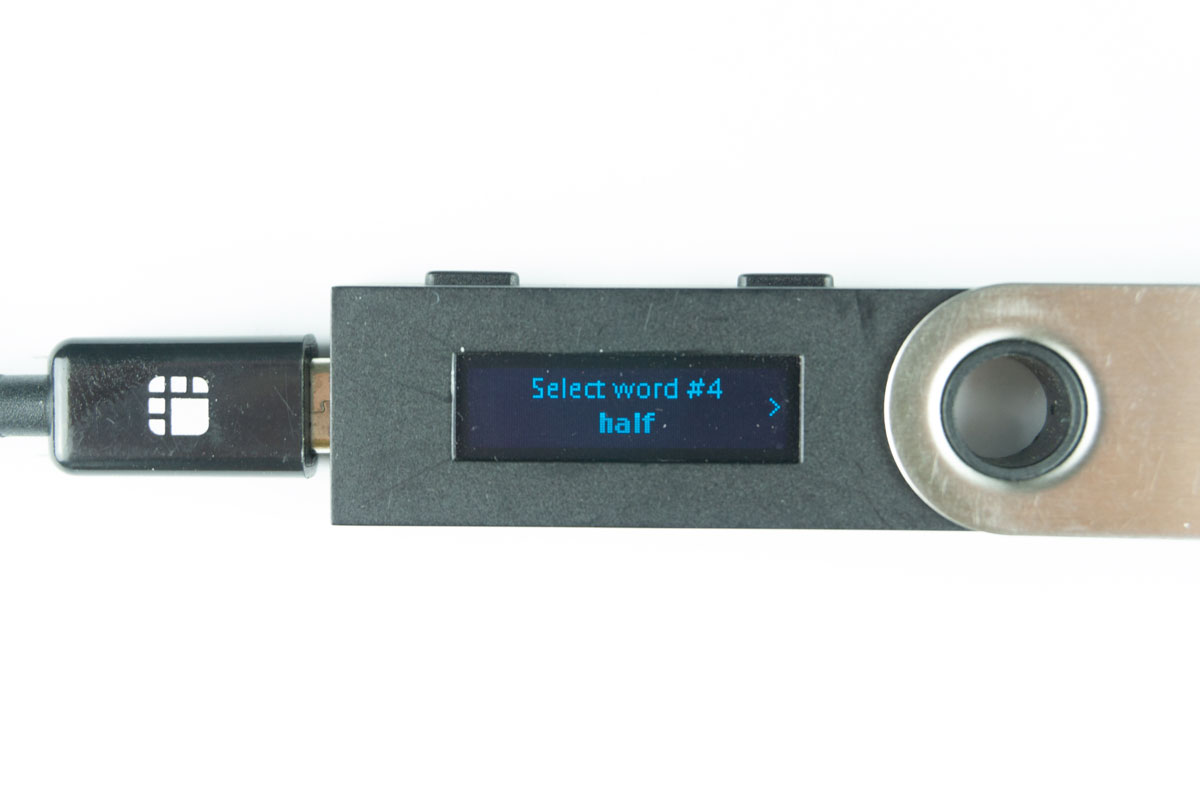
После успешного ввода последнего слова появляется сообщение Your device is now ready и в кошельке отображается единственное приложение настроек Settings. Теперь остается загрузить нужные приложения для управления монет.
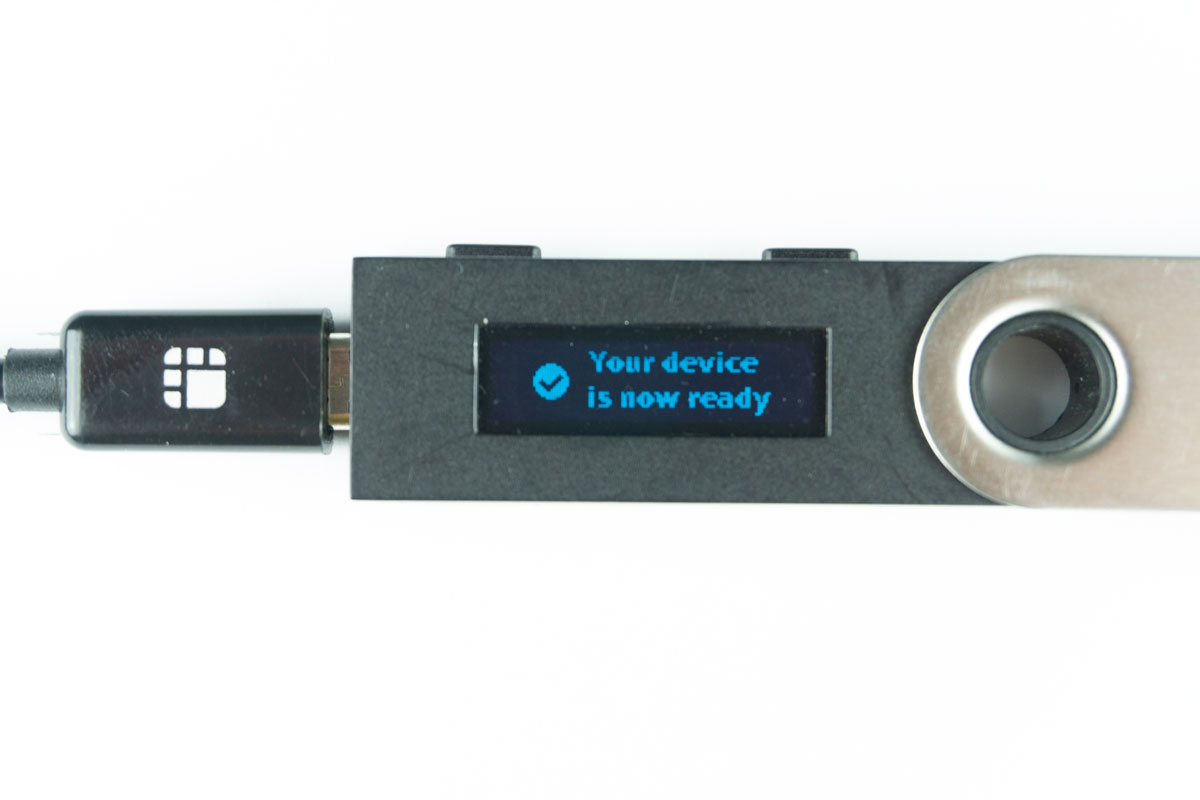
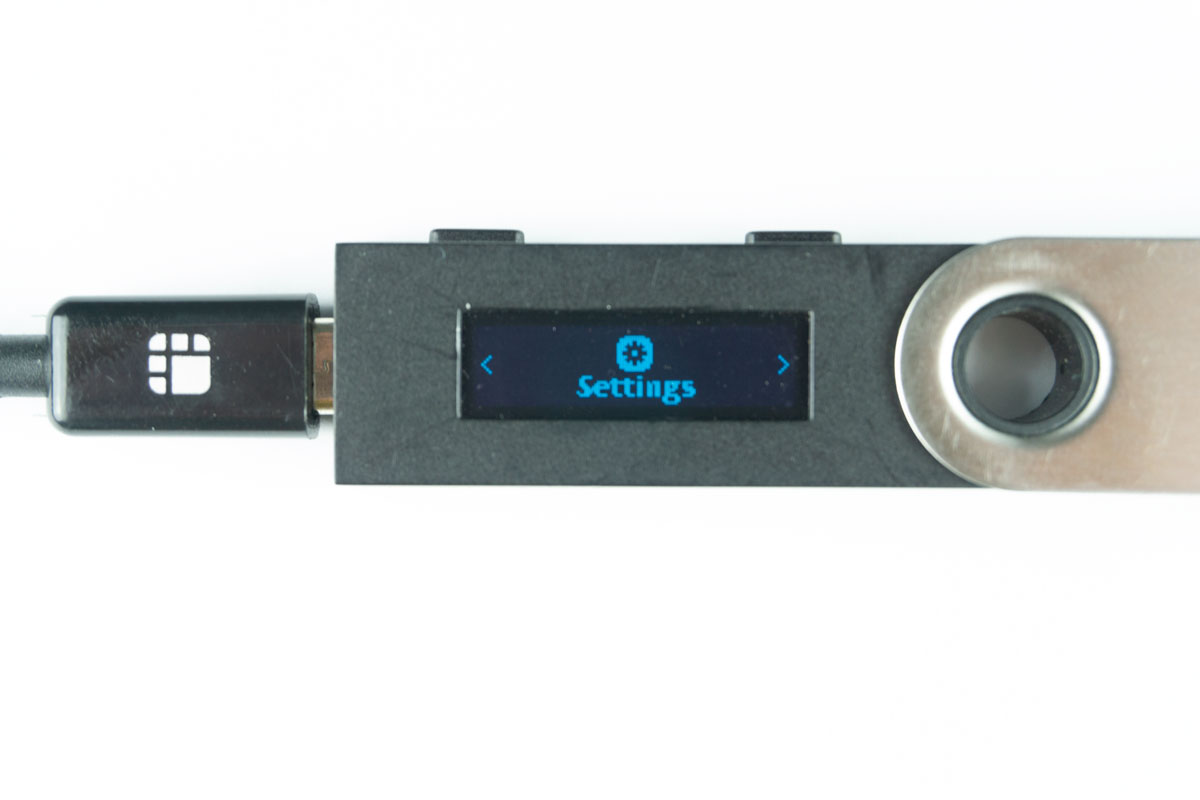
Чтобы понять, как перевести устройство в состояние опций создания или восстановления кошелька, смотрите раздел Помощь.
Проверка мнемонической фразы
Иногда владельцу кошелька требуется ответить на вопрос – правильно ли он записал мнемоническую фразу. Для этих целей было разработано приложение Recovery Check. Устанавливается приложение через раздел Manager интерфейса Ledger Live.

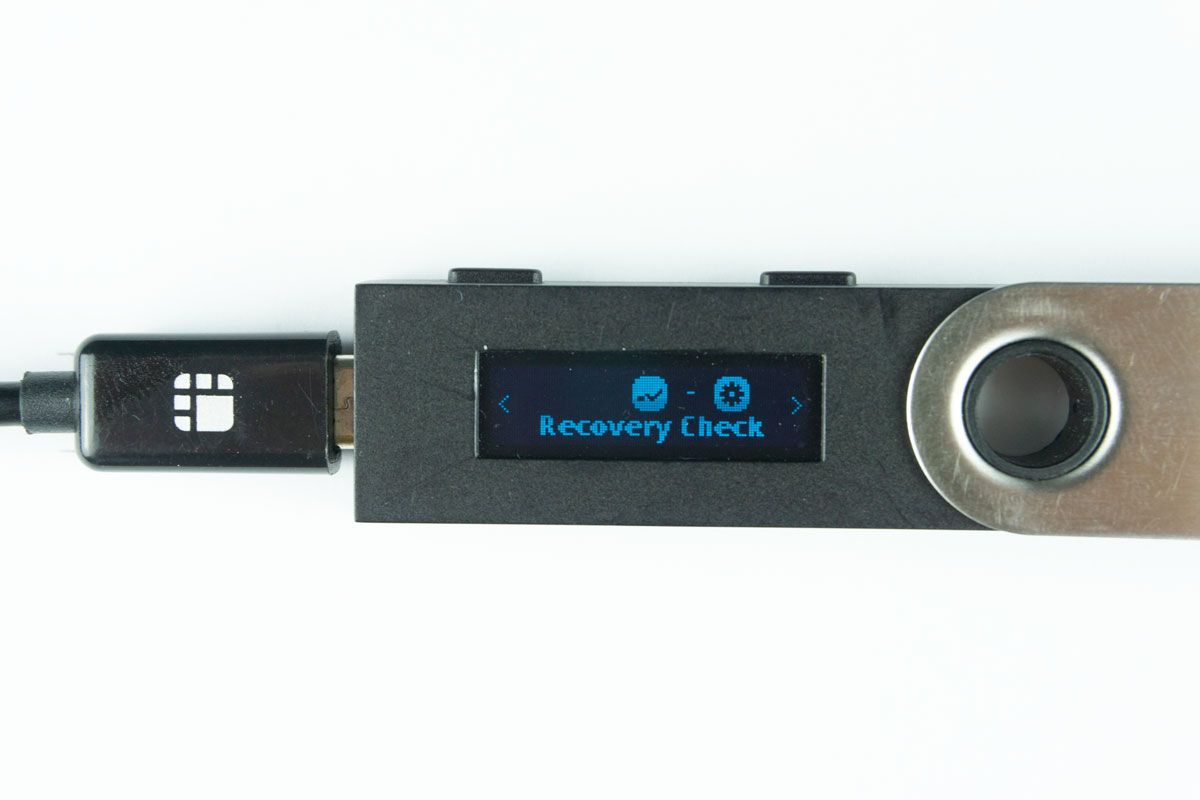
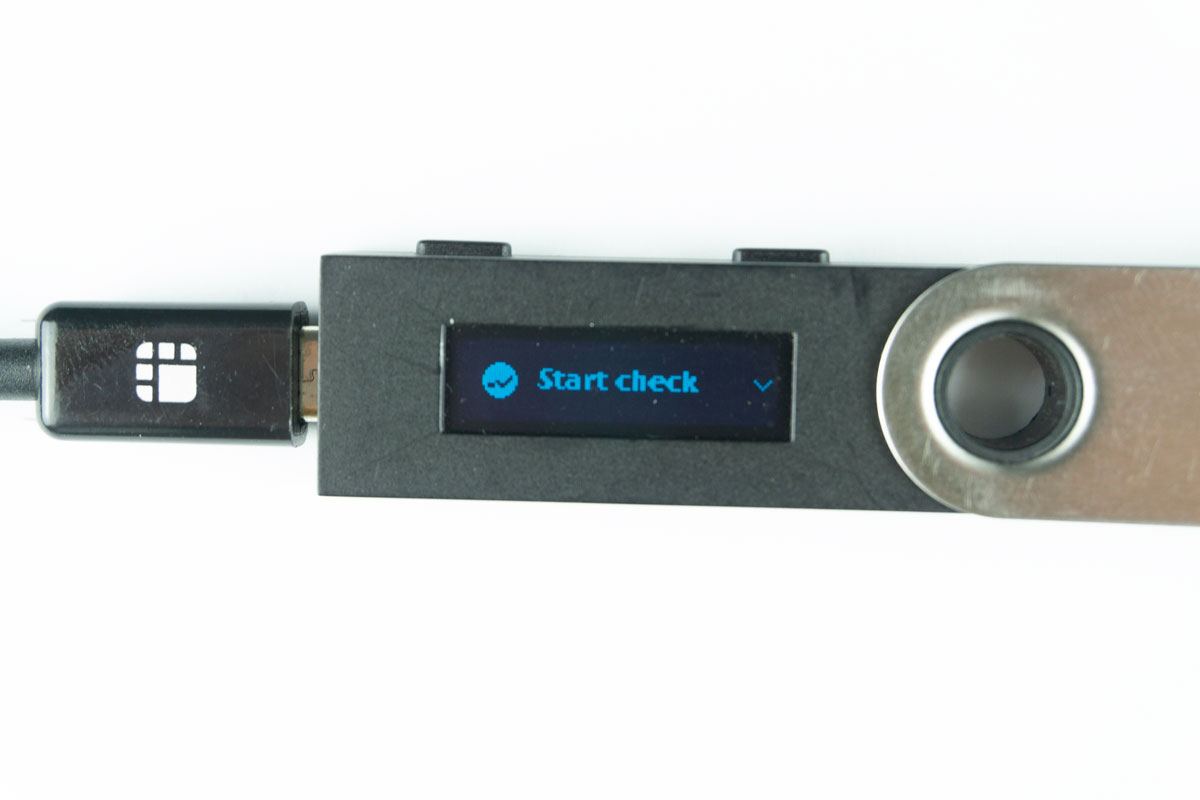
Процедура проверки фразы аналогична процедуре восстановления последовательный ввод слов.

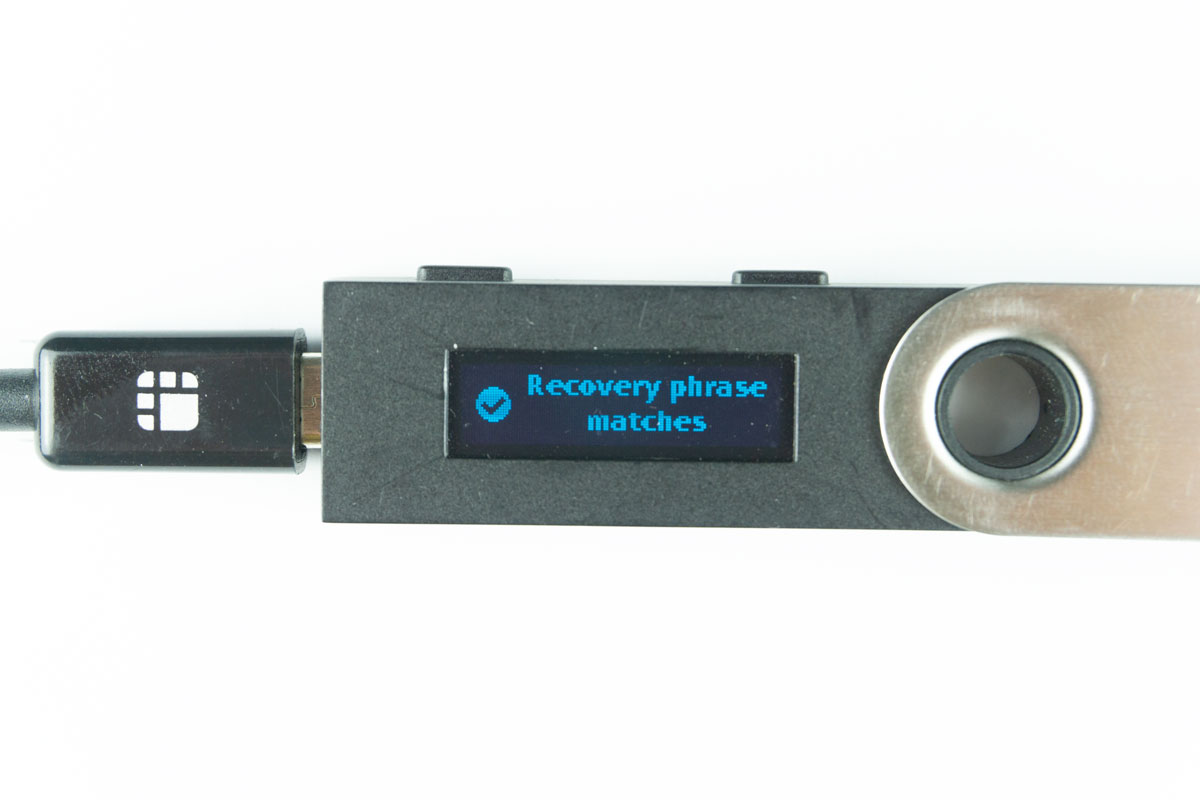
Результат проверки будет отображен на дисплее Ledger Nano S. В случае успеха будет сообщение Recovery Phrase matches, что означает, что введенная мнемоническая фраза соответствует текущей мнемонической фразе. После проверки рекомендуется удалить приложение из кошелька для экономии места.
Как установить FIDO U2F (двухфакторная универсальная аутентификация)
С помощью аппаратного устройства Ledger Nano S можно защитить от несанкционированного доступа универсальной двухфакторной аутентификации U2F. Ее можно подключить к аккаунтам Gmail, Dropbox, Facebook, Twitter и многим другим. Полный список можно найти на сайте – https://www.dongleauth.info.
Для использования девайса в качестве U2F токена следует загрузить приложение FIDO U2F.
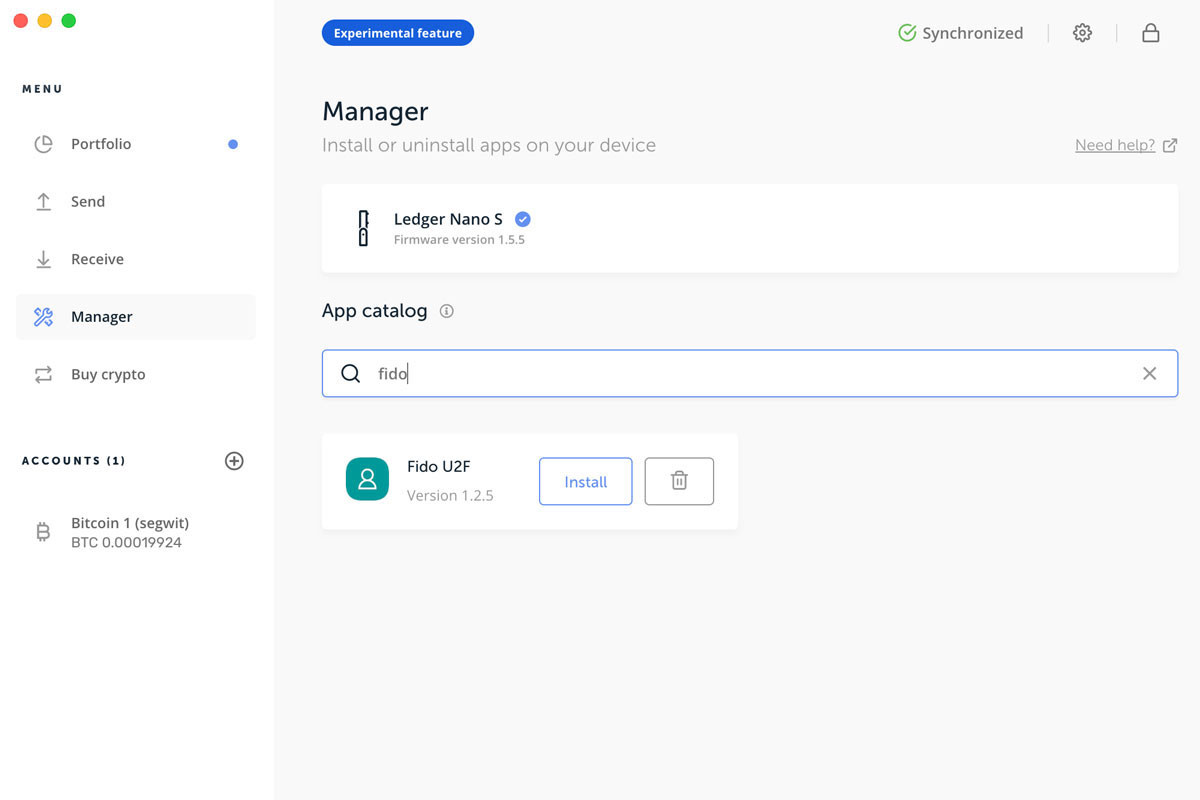
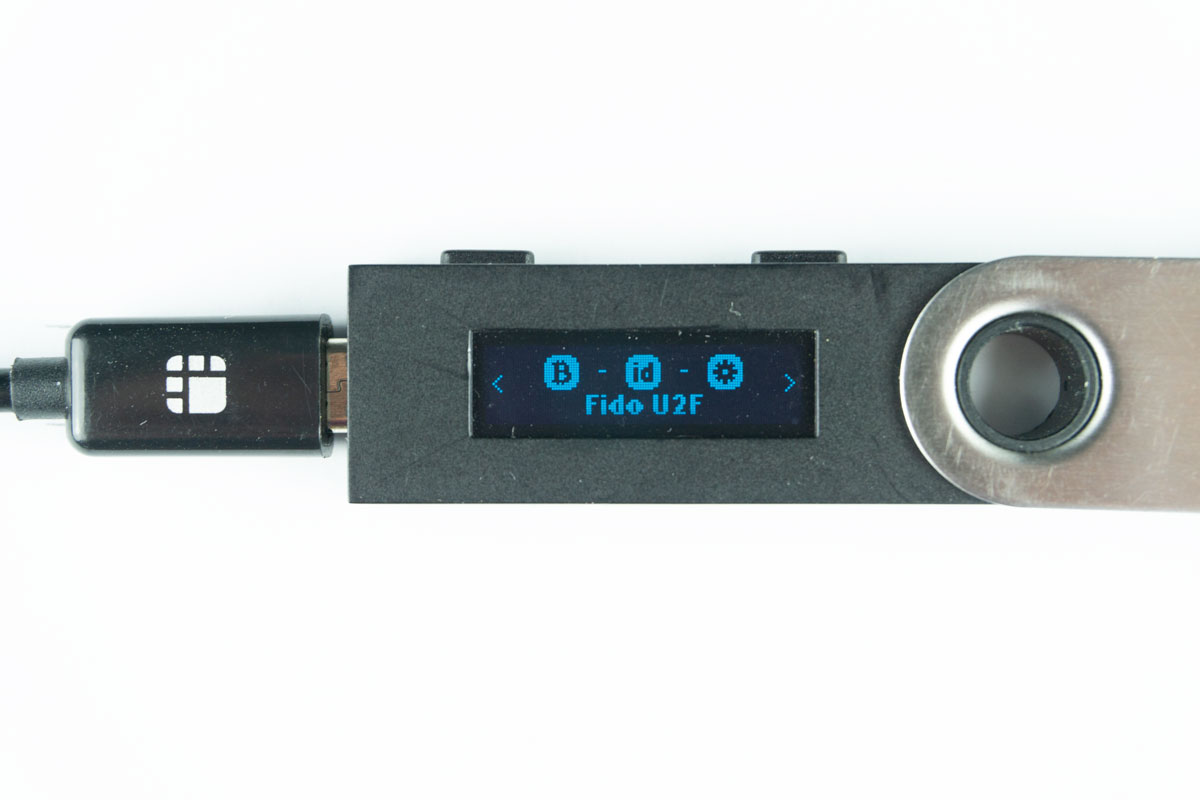
Менеджер паролей Passwords Manager
Теперь переходим в Manager и загружаем приложение Passwords Manager.
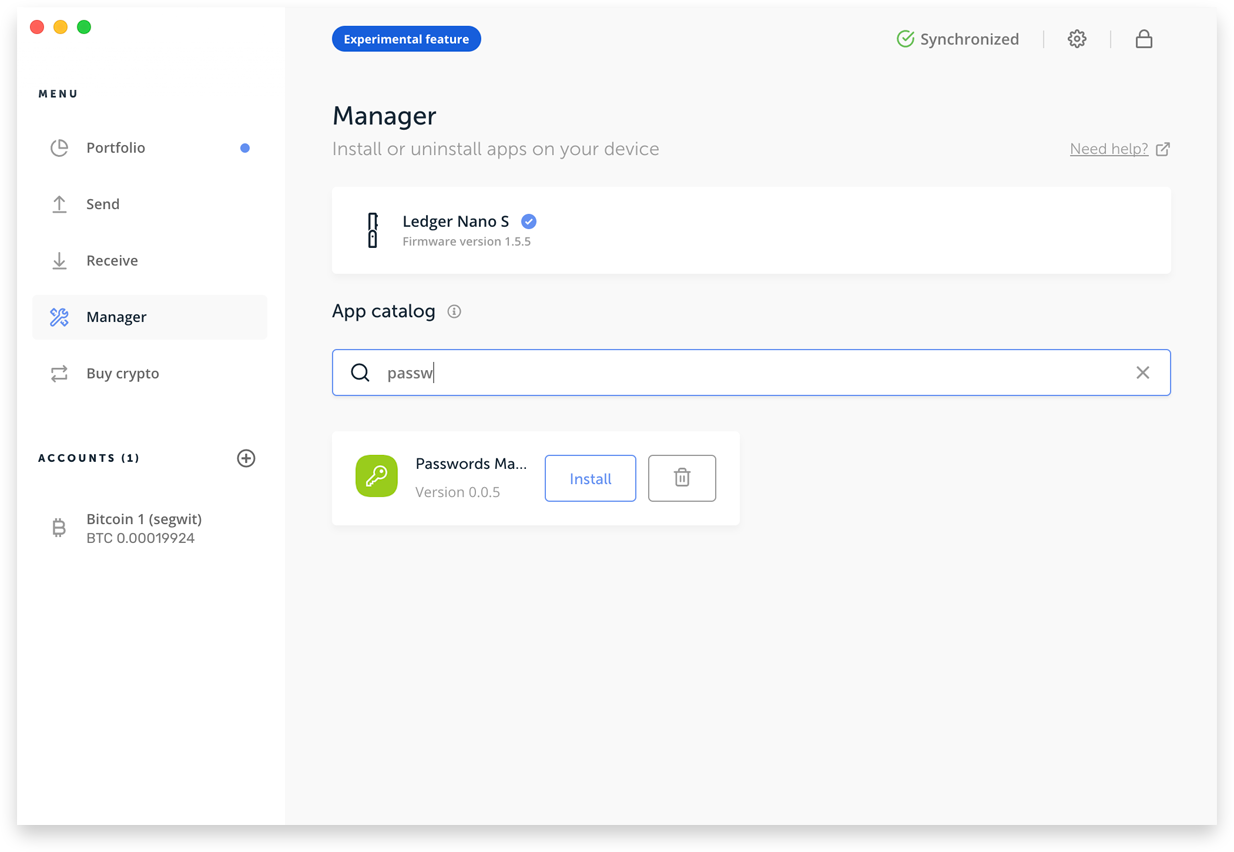
Как функционирует приложение
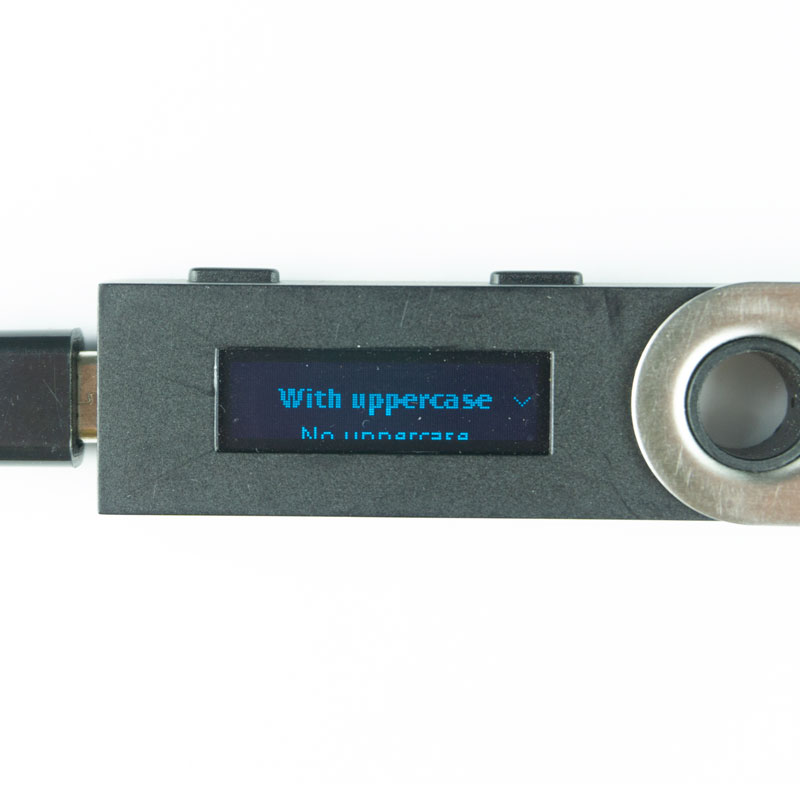
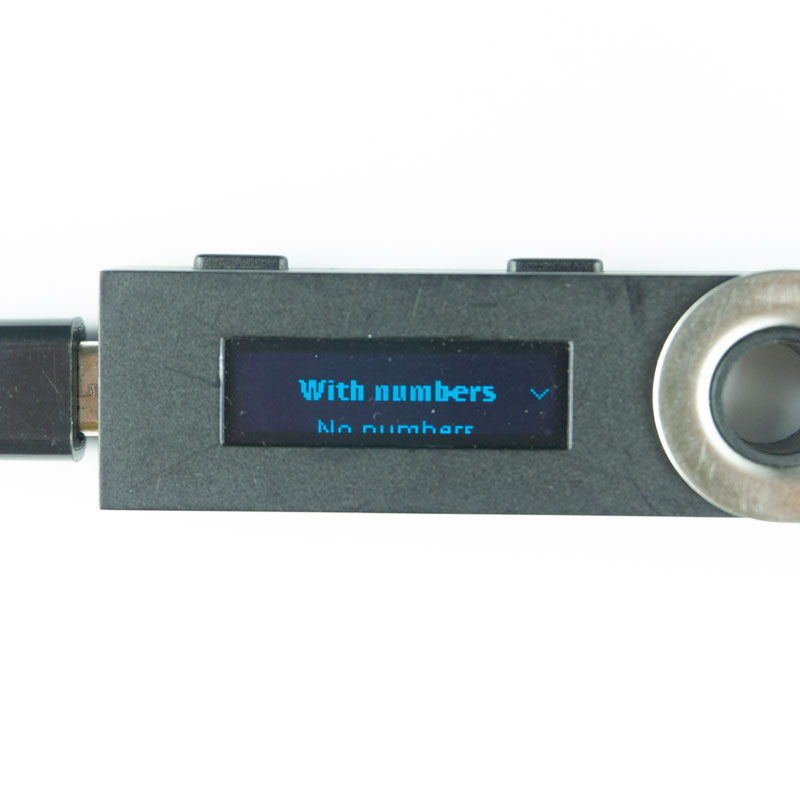
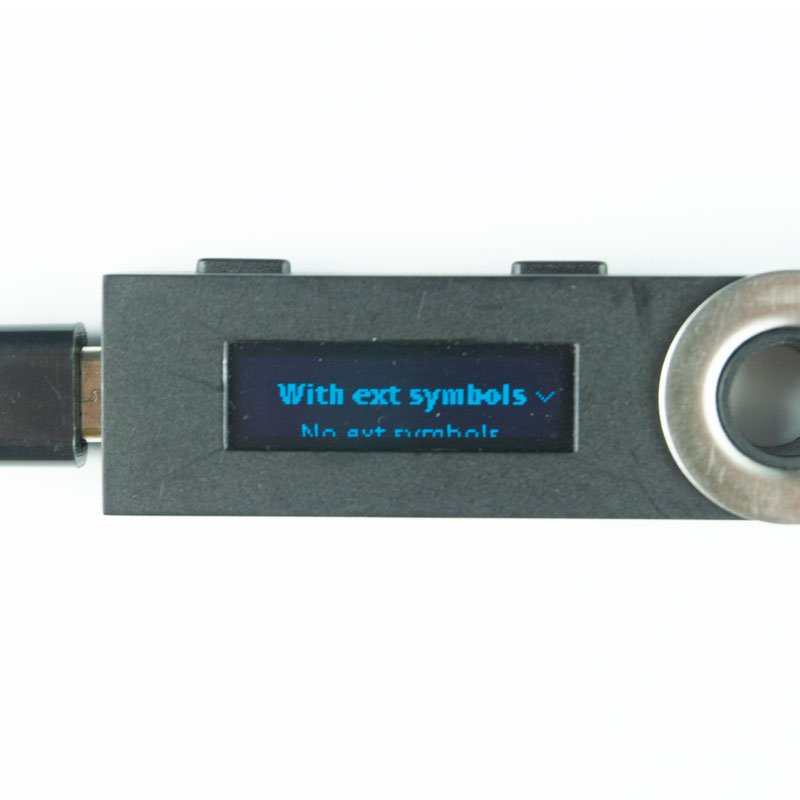
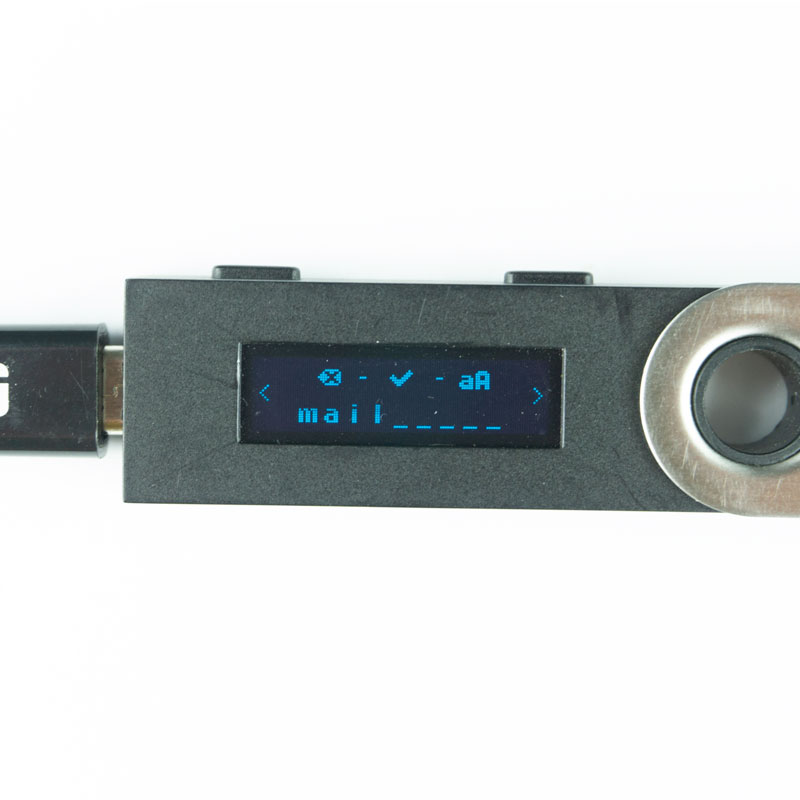
Важно понимать, что менеджер паролей не имеет интерфейса, где можно было бы отсортировать, упорядочить или произвести поиск нужного пароля от сервиса. Вторая особенность заключается в том, что нельзя сохранить свои пароли. Можно только создать пароли заранее определив его сложность – специальные символы, цифры и используемые буквы верхнего или нижнего регистра. Пароли генерируются на основе приватных ключей кошелька. Для создания пароля следует предложить тег, например – mail, facebook, dropbox, и затем приложение с помощью встроенного генератора случайности и приватного ключа сгенерирует пароль. Отсюда следует вопрос – как восстановить заданные пароли в случае, если кошелек потеряется или сломается? Для этого потребуется:
Создание пароля
Для создания паролей необходимо выбрать опцию New password и задать его сложность следуя этапам:
Далее задается тег или имя пароля, на основе которого будет генерироваться значение.
Подстановка пароля
Переходим в раздел Type password и обнаруживаем вновь созданный пароль. Наводим курсор мышки на поле, в котором мы хотим подставить пароль, и нажимаем одновременно две клавиши.
Вот пароль, который сгенерировал мой кошелек – t*H1E nkl5p’KK)0fJ6V
У приложения есть возможность очистить все созданные пароли и выбрать специальные раскладки клавиатуры. Все это я показывал в видео-обзоре менеджера паролей.
Решение популярных проблем
В этом разделе я решил собрать наиболее частые проблемы, с которыми сталкиваются пользователи.
Как правильно выключать устройство?
Выключается кошелек обычным отсоединением USB кабеля от ПК. Это никак не способно навредить кошельку. Только в одном случае категорически не рекомендуется отключать девайс – это во время обновления прошивки!
Взымает ли производитель комиссию за транзакции?
Компания не взымает никаких дополнительных комиссий за совершаемые пользователями транзакциями.
Как восстановить кошелек после утери?
В случае потери или кражи устройства пользователь может восстановить все крипто-активы на любом аппаратном или программном кошельке, который поддерживает фразы восстановления (12, 18, 24 слова).
Что делать, если кошелек сломается?
Вы можете приобрести еще одну модель Nano S или другой аппаратный кошелек, поддерживающий фразы восстановления BIP39, и восстановить криптовалютные активы с помощью 12, 18 или 24 слов.
Забыли Пин-код?
После трех неправильных вводов PIN-кода девайс вернется к заводским настройкам, очистив приватные ключи из безопасного хранилища. Владелец кошелька может восстановить устройство из фразы восстановления и далее задать новый PIN-код.
Забыли мнемоническую фразу (Seed), но доступ к устройству есть.
Забыли Мнемоническую фразу (Seed) и доступа к устройству нету.
Это самый печальный случай из возможных, который означает, что средства утеряны навсегда и безвозвратно.
Забыли Кодовую фразу?
Единственный способ получить доступ к адресам это вспомнить ее или если вы уверены в подлинности части фразы (более 80%), то обратиться к специальным сервисам, которые занимаются перебором. Такие компании взимают от 30% комиссии за найденные средства и обращаться к ним стоит только в самый крайних случаях.
Нет соединения или Nano S не распознается компьютером.
Сверяемся с чек-листом по исправлению неисправностей с подключением:
Как очистить, обнулить или сбросить девайс до заводских настроек?
Существует два способа очистки девайса:
Как обнулить Ledger Live?
Переходим в Настройки – Help и в самом низу отображается красная кнопка Reset. Нажимаем ее, и приложение очистит все данные о ранее добавленных счетах в портфолио.
Как экспортировать Логи (Logs)?
Десктопное приложение сохраняет подробную хронологию всех событий в файле журнала. Экспорт этих журналов может быть полезен для устранения неполадок при обращении в службу поддержки. Существует два способа экспорта логов:
Леджер Лайв не синхронизируется и неправильно отображает баланс
Транзакции счетов в портфеле загружаются из сети блокчейн и хранятся на ПК пользователя. При определенных ситуациях данные на ПК и в блокчейне могут рассинхронизироваться.
Делаем следующие шаги:
При получении адреса возникает ошибка «invalid parameter received (0x6b00)»
Некоторые операции при использовании Nano S могут вызывать ошибку Invalid parameter received (0x6b00). Для устранения этой ошибки следует убедиться, что:
Как обновить прошивку Леджер Нано С?
Периодически производитель добавляет новые возможности и монеты. Чтобы использовать их пользователю, следует обновить версию прошивки.

После обновления вы можете заново загрузить приложения Bitcoin, Ethereum и так далее.
Что делать, если устройство зависло при обновлении? Ошибка Bootloader.
Скорее всего устройство имеет загрузчик версии 1.3.1 (и меньше) и у вас установлен Ledger Live 1.8.0. Поэтому следует удалить полностью Ledger Live 1.8.0 и установить версию 1.7.0 с официального репозитория по этой ссылке. Далее пробуйте обновить версию через раздел Manager или через Settings – Help – Repair your Ledger device.
Устройство зависло и показывает ошибки MCU firmware is not genuine и Follow device repair instructions. Как это исправить?
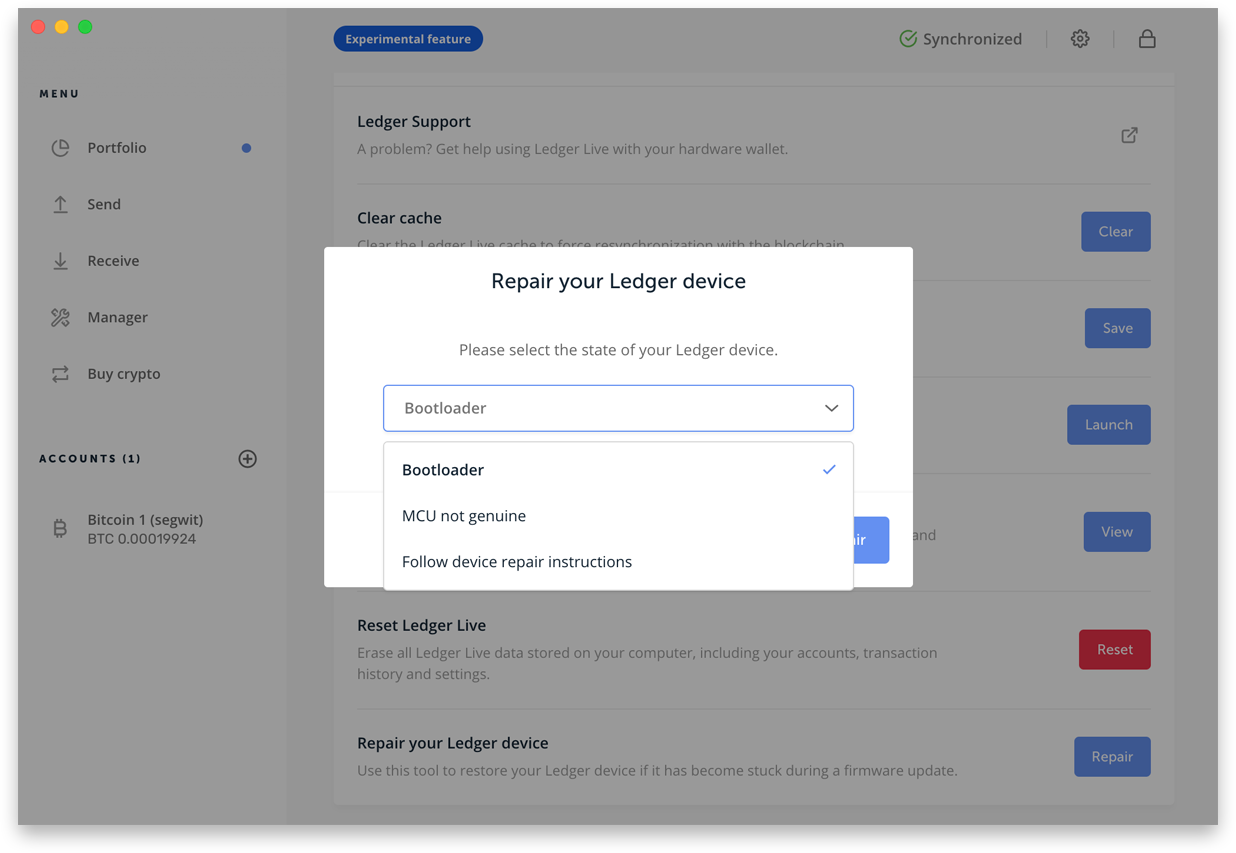
3. Следуйте дальнейший инструкциям восстановления.
Транзакция отправленная с кошелька Nano S неподтвержденная. Что делать?
Существует два способа ускорения транзакций Bitcoin и аналогичных монет: дочерняя транзакция платит за родительскую (Child Pays for Parent) и замена комиссий (Replace by Fee).
Нужно ли обновлять версию прошивки, и что это дает пользователю?
Никто не принуждает владельца Леджер Нано С обновлять прошивку, однако производитель настоятельно рекомендует это делать. В новых версиях улучшается стабильность работы устройства, и добавляются новые возможности.
Не хватает памяти в Ledger Nano S?
Это один из частых вопросов, который связан с ограниченным размером памяти в микроконтроллере устройства. Существует несколько способов загрузки большего числа приложений, которые были описаны мною в этой статье.
Как мне проверить подлинность и оригинальность Ledger Nano S?
При подключении к Леджер Лайв девайс автоматически проверяется на оригинальность. Только подлинное устройство Ledger может использовать свой ключ для предоставления криптографического доказательства, необходимого для соединения с защищенными серверами.
Как понизить версию прошивки?
Из соображений безопасности, это сделать невозможно.
Как интегрировать модель Nano S и MyEtherWallet?
Как отправить, завести токены erc 20 на устройство?
Подробный обзор интеграции был показан с девятой минуты нашего обзора:
Почему в Ledger Live отсутствуют счета EOS, Stellar (XLM), Tron (TRX), Monero (XMR), IOTA, NEO, Waves, Vechain, Ontology (ONT), Lisk (LSK), NANO, Icon (ICX), Aeternity (AE), KOMODO (KMD), Wanchain (WAN), Zcoin (XZC) и других криптовалют?
Эти криптовалюты поддерживаются сторонними интерфейсами. Важно понимать, что их использование осуществляется на таком же безопасном уровне, как и с Ledger Live. Посмотреть полный список монет, поддерживаемых сторонними интерфейсами, можно на этой странице.
Как получить Bitcoin Cash SV?
Если у вас имелись монеты Bitcoin на аппаратном кошельке до 15 ноября 2018 года, то вы можете заявить аналогичный эквивалент в Bitcoin Cash SV. Подробная информация о том, как это сделать была опубликована мною в этой статье.
Платформа Bolos
Леджер Нано С построен на платформе BOLOS. BOLOS расшифровывается как операционная система Blockchain Open Ledger Operational System и представляет собой собственную разработку, чтобы дать каждому разработчику в мире возможность писать приложения для устройств Ledger. Вы можете использовать безопасные функции аппаратного кошелька, не опасаясь рисков утраты монет, так как каждое приложение работает в полной изоляции. BOLOS – это способ превращения аппаратных кошельков в устройства личной безопасности. Пользователи могут устанавливать сторонние приложения, которые добавляют новые функции конфиденциальности с помощью своего собственного общего набора криптографических функций и методов защиты.
О производителе Ledger SAS
Ledger был запущен в 2014 году восемью экспертами в области компьютерной безопасности, криптовалют и предпринимательства, объединившихся вокруг идеи создания безопасных решений для приложений блокчейна. Сейчас у них более 130 сотрудников в Париже, Вьерзоне и Сан-Франциско.
Компания разработала такие продукты как, Ledger Nano S, Ledger Blue и новая модель с увеличенной памятью и поддержкой Bluetooth соединения Ledger Nano X. Десктопный интерфейс Live серьезно опередил свое время и предоставил возможность вести общий баланс всех криптовалют в одном окне.
Основная миссия компании – это предложить пользователям использовать в защищенной среде любые активы первичные предложения монет (ICO), активы данных, такие как датчики, устройства Интернета вещей (IoT) и многие другие.



