
Как ускорить старый MacBook Pro в несколько раз за 20 минут
Детальная пошаговая инструкция.
Старые модели MacBook Pro доживают до наших дней без каких-либо проблем, но их производительность все же снижается из-за замедления жесткого диска. Хорошая новость — многие старые MacBook Pro можно проапгрейдить за счет особенностей их сборки. В этой инструкции мы подробно рассказали о том, как в домашних условиях, даже без опыта разбора техники, заменить старый жесткий диск MacBook Pro на скоростной SSD-накопитель. И при этом, сохранить жесткий диск, установив его на место бесполезного в 2020 году CD-привода.
Перед тем, как приступить непосредственно к обновлению MacBook Pro, разберем несколько важных вопросов.
Какие модели MacBook Pro можно проапгрейдить?
Возможность простой и быстрой замены жесткого диска и CD-привода имеется в следующих моделях MacBook Pro (в скобках модельные номера на всякий случай):
Замена жесткого диска на современный SSD-накопитель на всех перечисленных MacBook Pro придаст значительное ускорение. При установке macOS на SSD-накопитель произойдет ускорение работы операционной системы до четырех раз.
MacBook будет разобран, может заодно заменить термопасту?
Интересный факт, который касается профилактической чистки с заменой термопасты. В MacBook Pro 2011 года не рекомендуется менять термопасту. Связано это с видеокартой, которая выходит из строя ввиду особенностей конструкции, а также непродуманности компоновки платы на островке с видеочипом.
Один из винтов, удерживающих медную теплоотводную планку, находится под напряжением. При разрыве контакта этого винта с платой, видеокарта выходит из строя. Обязательно помните об этом.
Получается, я могу дешево купить старый MacBook Pro и сделать его быстрым?
Не рекомендуется брать с рук MacBook Pro 2011 года, так как на ноутбуке может оказаться еще одна проблема. Некоторые мастера сервисных центров не заменяют неисправную видеокарту, а просто прогревают. Такое «колхозное» решение помогает буквально на пару недель. Прогрев дает положительный эффект всего 2-3 раза, но затем видеокарта выходит из строя и ее приходится менять.
Иногда владельцам ноутбуков жаль отдавать по 10-12 тысяч на замену видеочипа, поэтому они «сливают» проблемный MacBook на площадках объявлений. Покупателем такого на первый взгляд нормального ноутбука вполне можете стать вы. Поэтому осторожнее.
Что потребуется для ускорения MacBook Pro
Как ускорить старый MacBook Pro в несколько раз за 20 минут
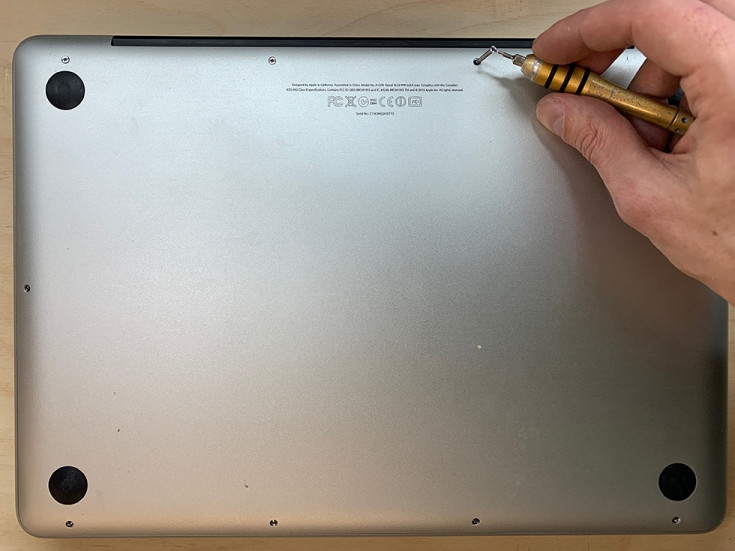
Шаг 1. Откручиваем 10 винтов на нижней крышке ноутбука.
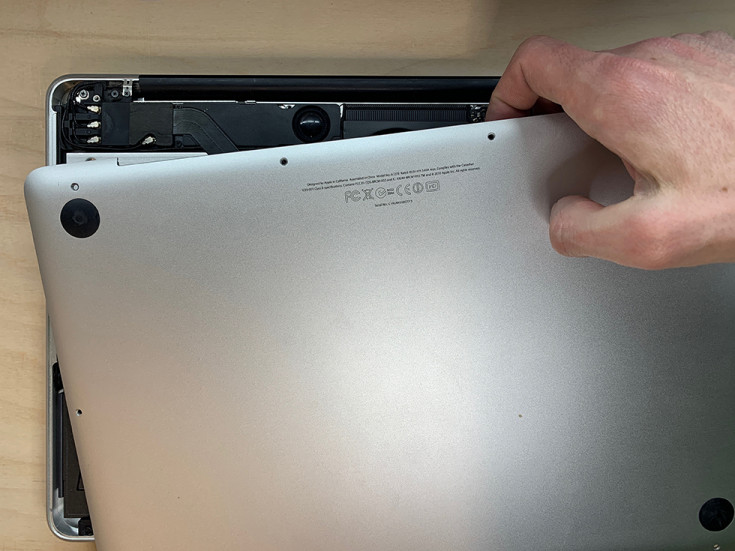
Шаг 2. Поднимаем крышку со стороны выхода горячего воздуха из ноутбука.
Шаг 3. Отключаем аккумулятор. Очень важно обесточить плату перед какими либо действиями с внутренними компонентами.
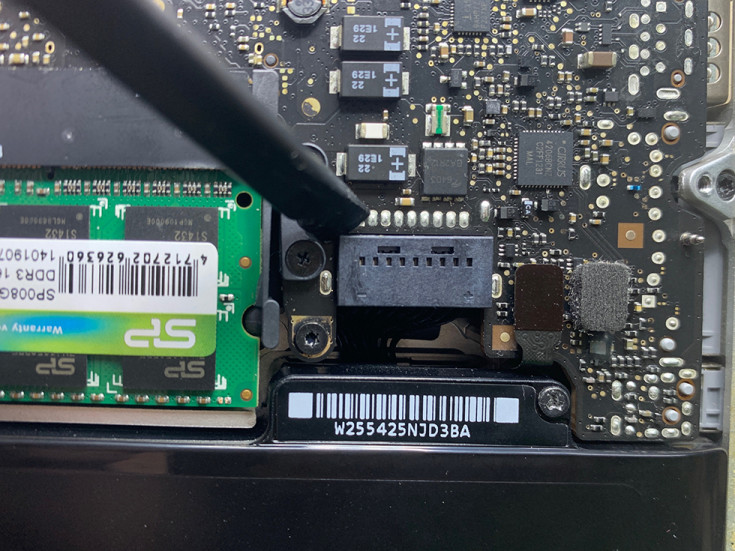
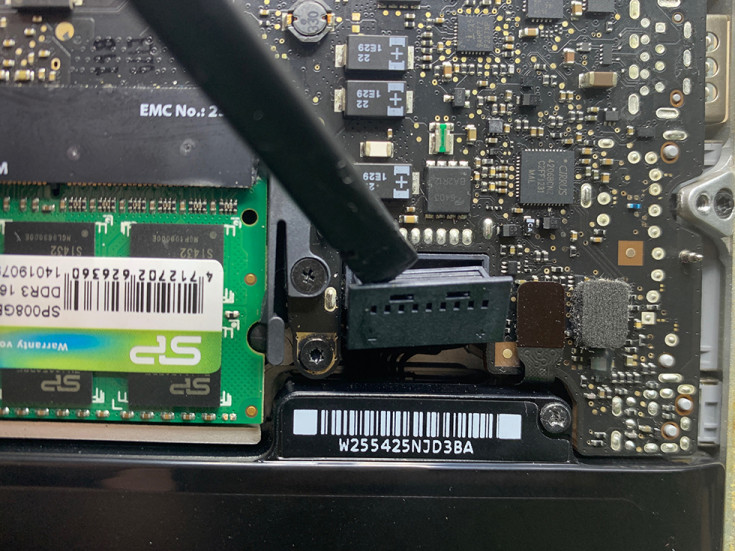
Шаг 4. Отключаем разъемы HDD-диска, CD-привода и Bluetooth-модуля.
HDD-диск:
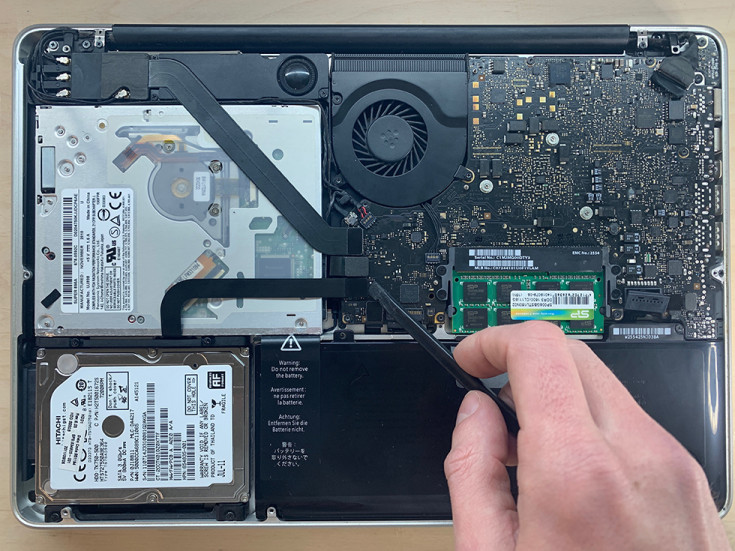
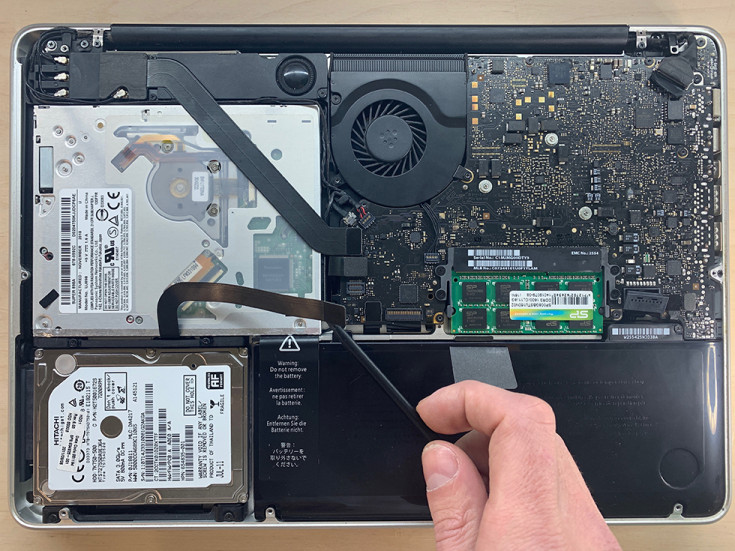
CD-привод:
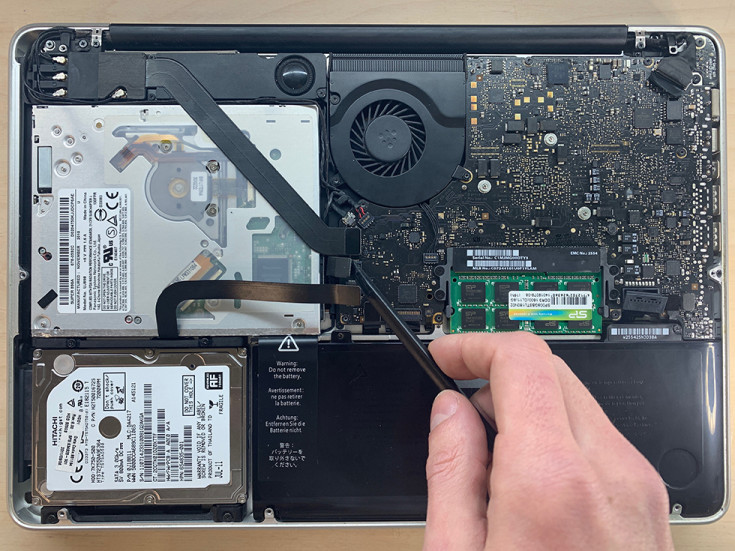
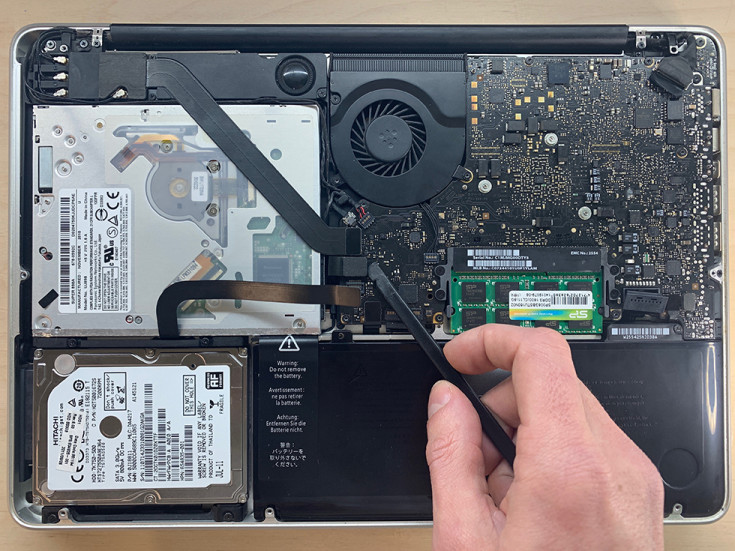
Bluetooth-модуль:
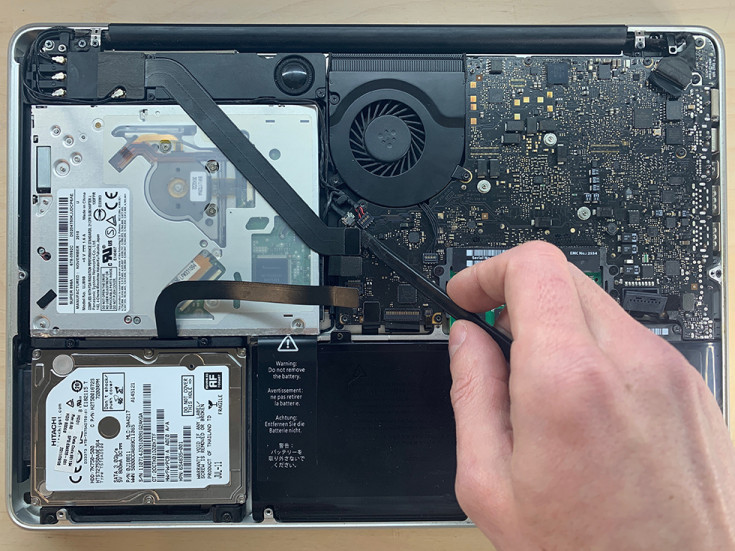
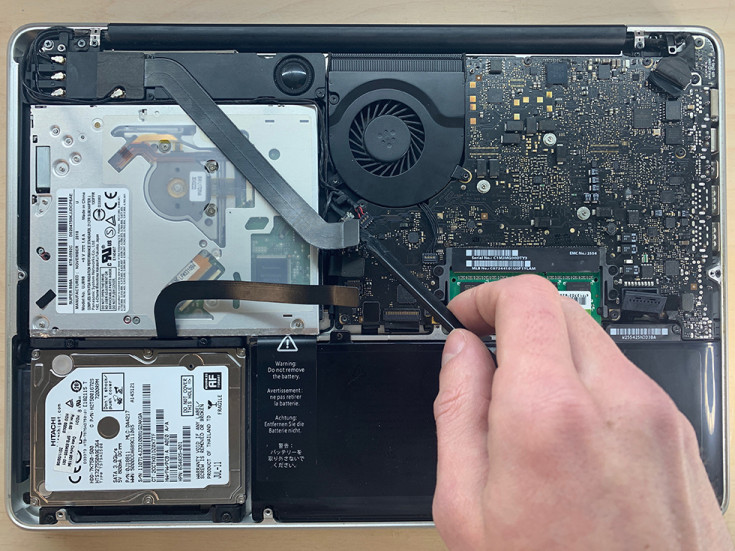
Шаг 5. Отключаем шлейфы FaceTime-камеры и динамика.
FaceTime-камера:
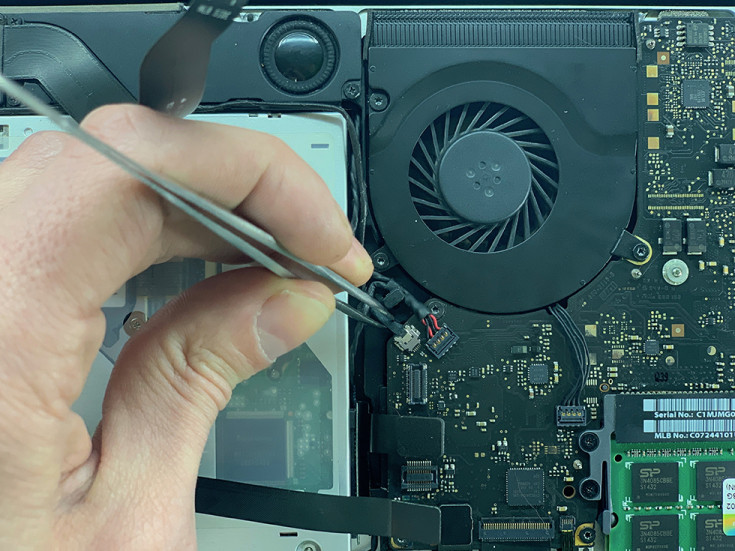
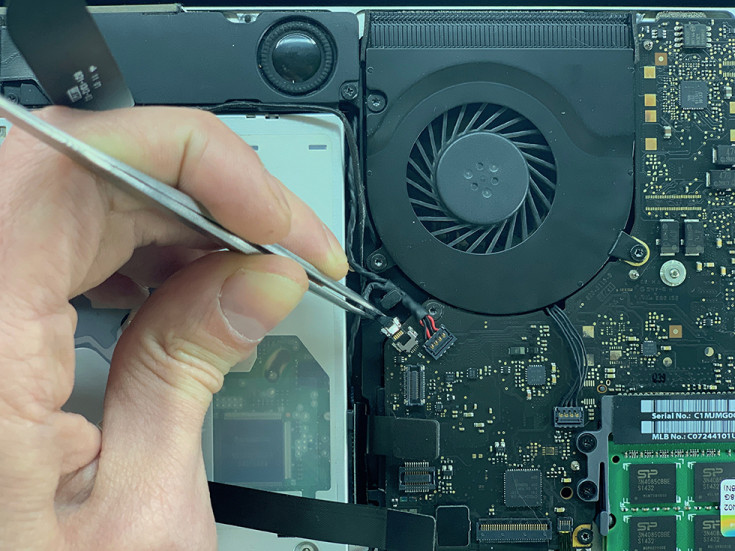
Динамик:
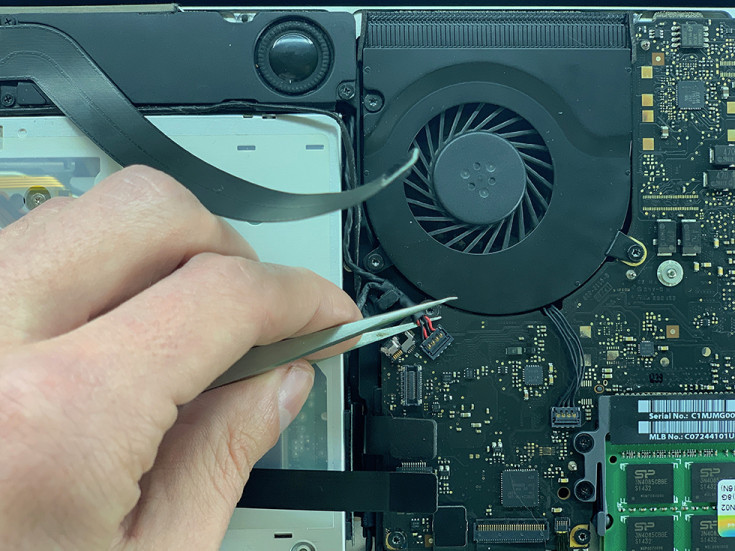
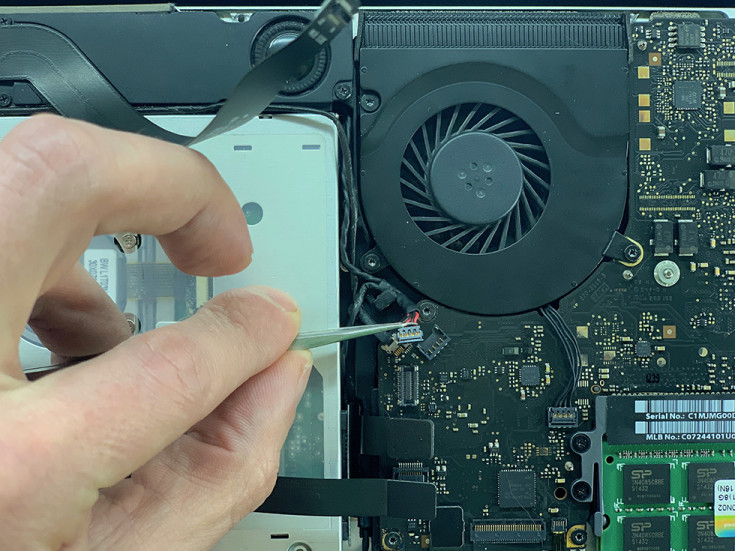
Шаг 6. Выкручиваем три винта, которые удерживают динамик и Bluetooth-модуль.
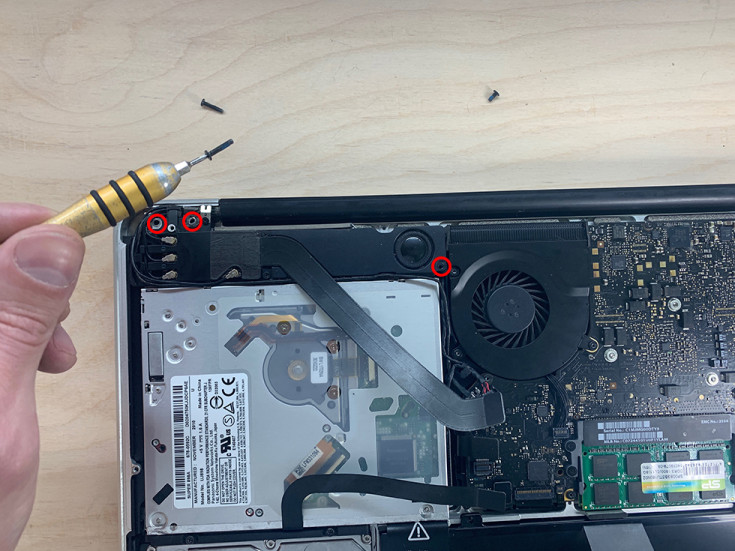
Шаг 7. Приподнимаем динамик и под ним выкручиваем один из винтов, удерживающих CD-привод.
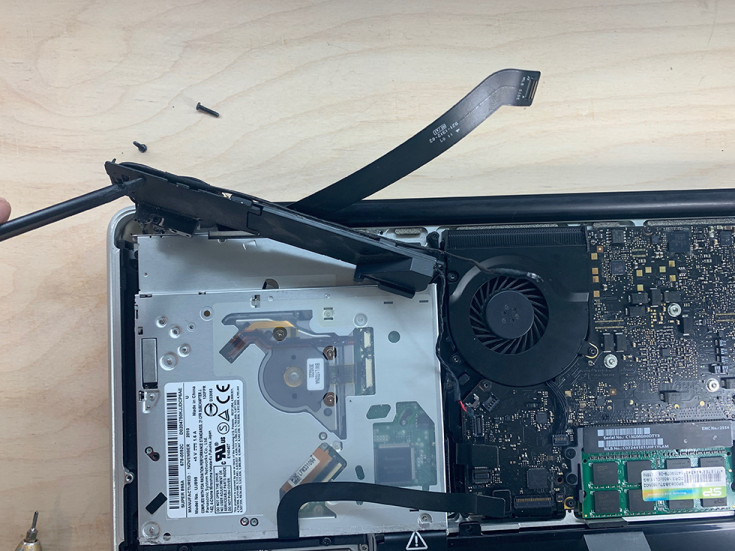
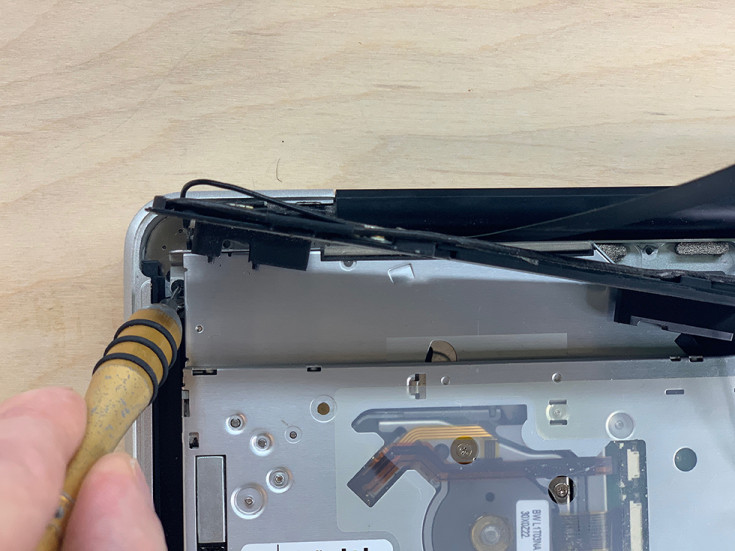
Шаг 8. Откручиваем три винта привода и вынимаем его. Больше он нам не понадобится.
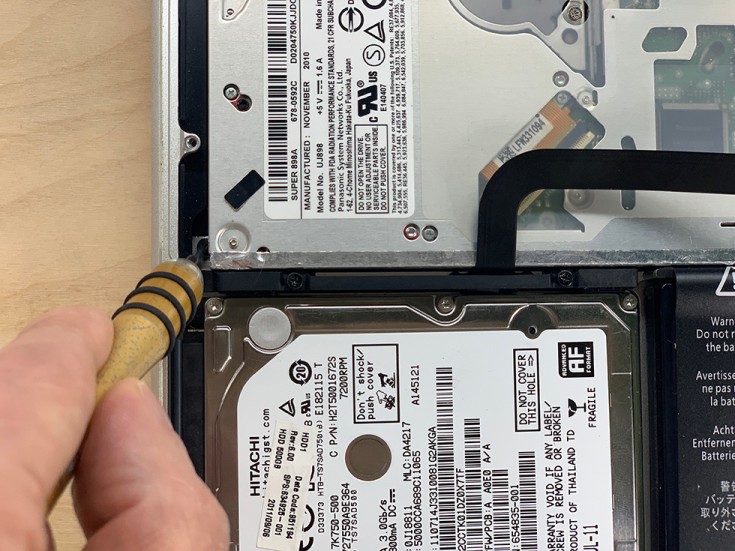
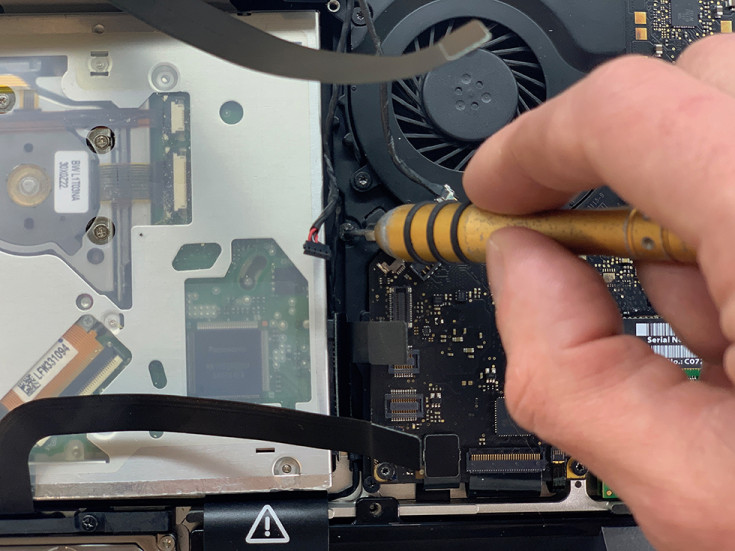
Шаг 9. Теперь необходимо вынуть обычный жесткий диск, на место которого будет установлен SSD-накопитель.
Сперва откручиваем два винта, на которых крепится удерживающая планка диска:
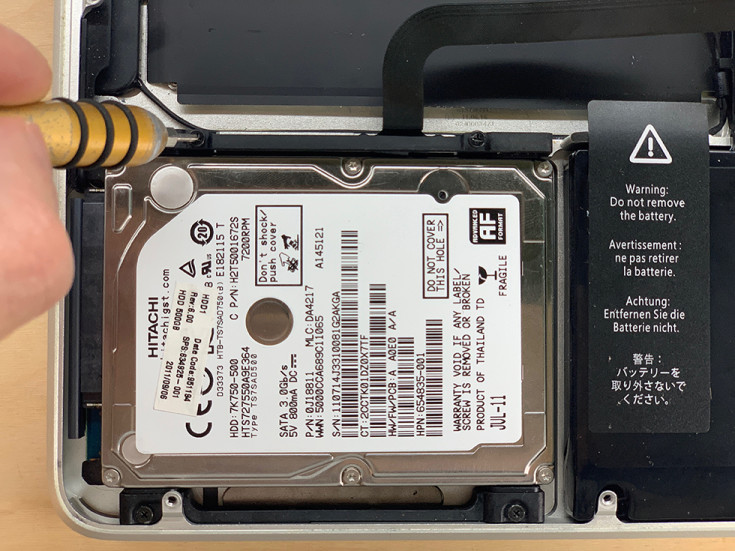
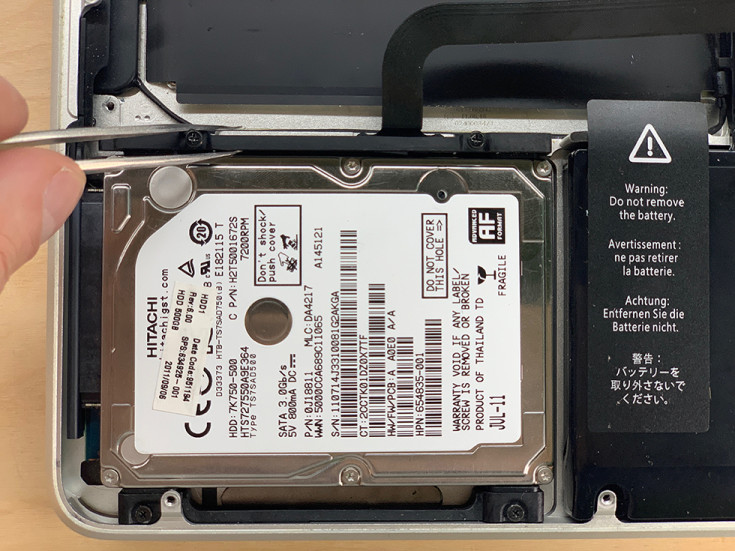
Затем извлекаем саму планку:
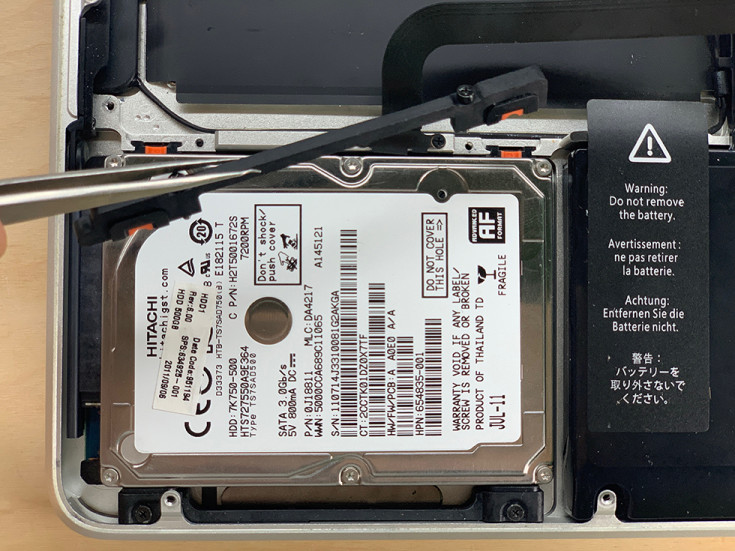
Далее извлекаем жесткий диск, отсоединив его шлейф:
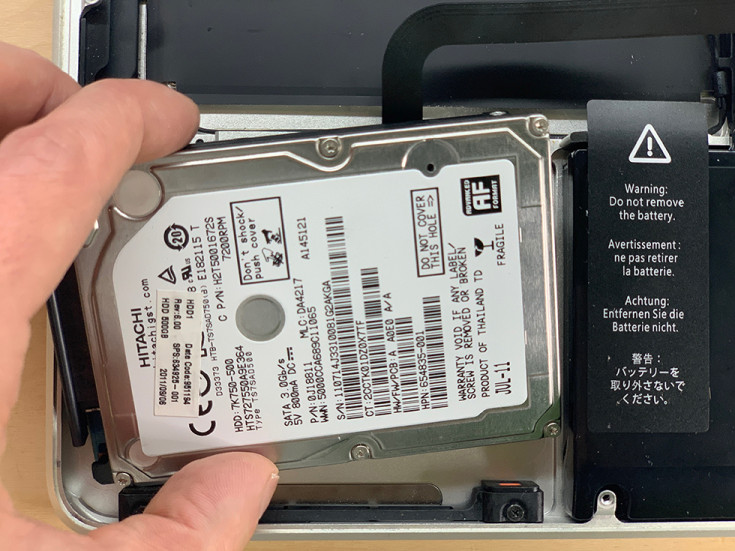
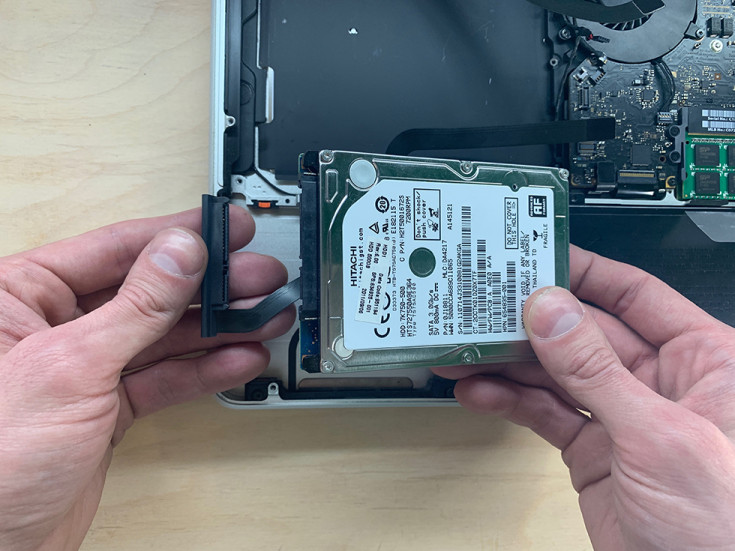
Шаг 10. Выкручиваем держатели из жесткого диска.
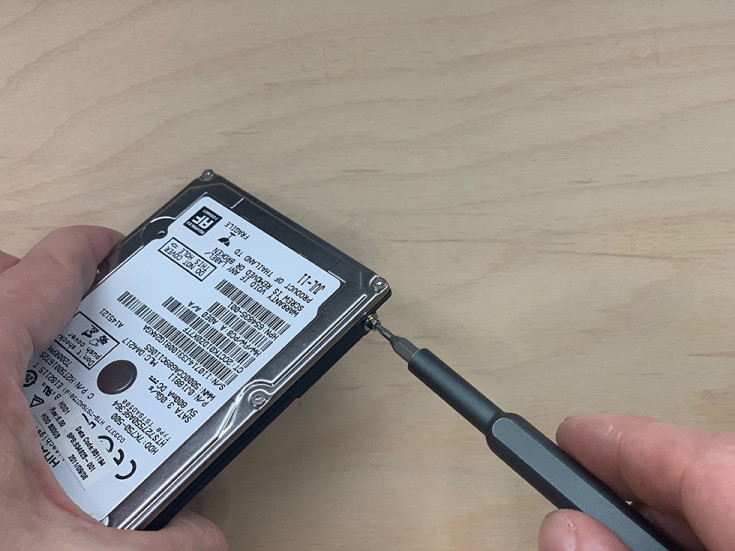
Шаг 11. Устанавливаем держатели на SSD-накопитель.
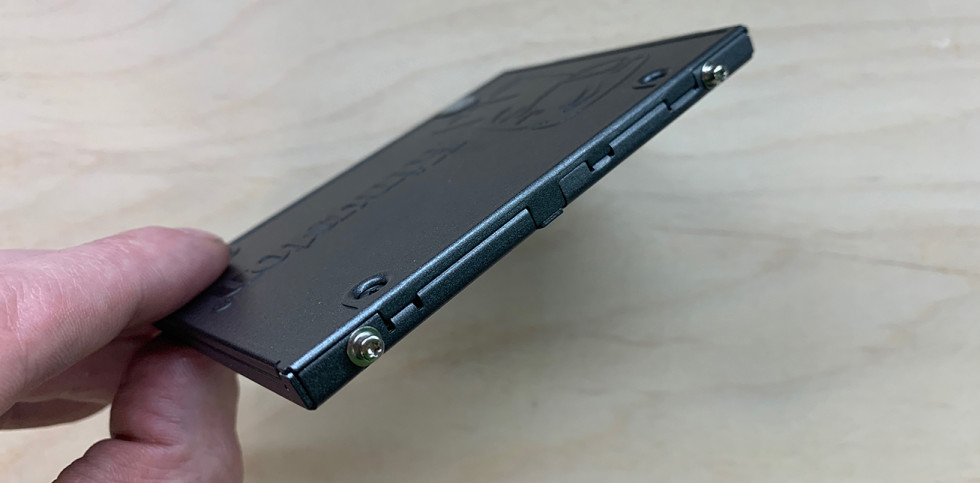
Шаг 12. Вставляем SSD-диск на место старого жесткого диска.
Сперва подключаем шлейф к SSD и устанавливаем его на место:
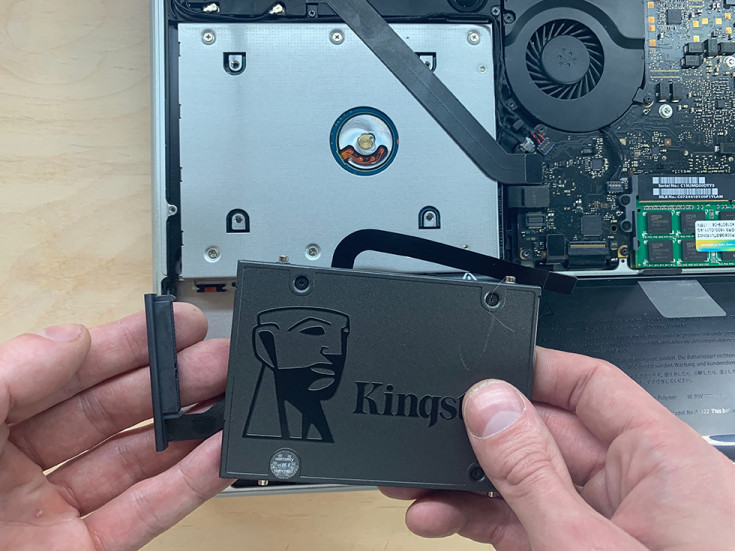
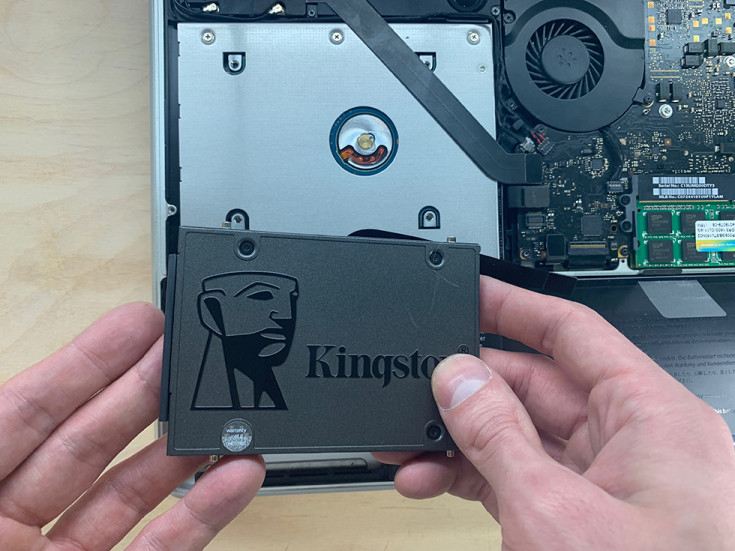
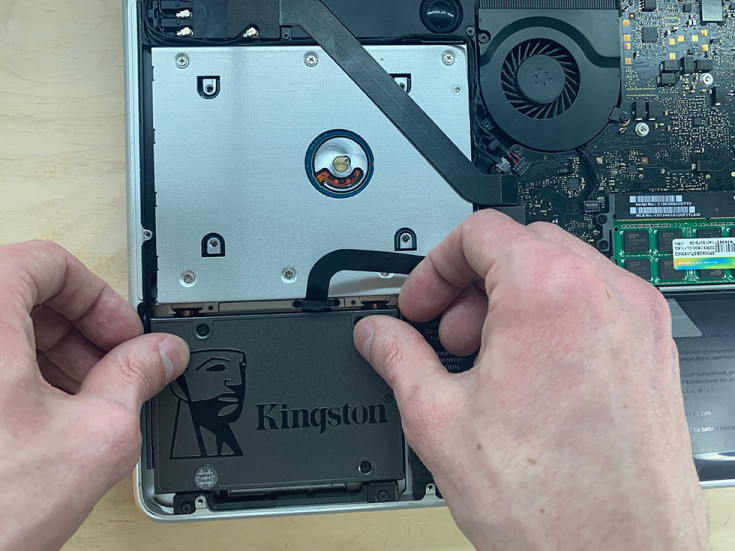
Устанавливаем удерживающую планку диска:
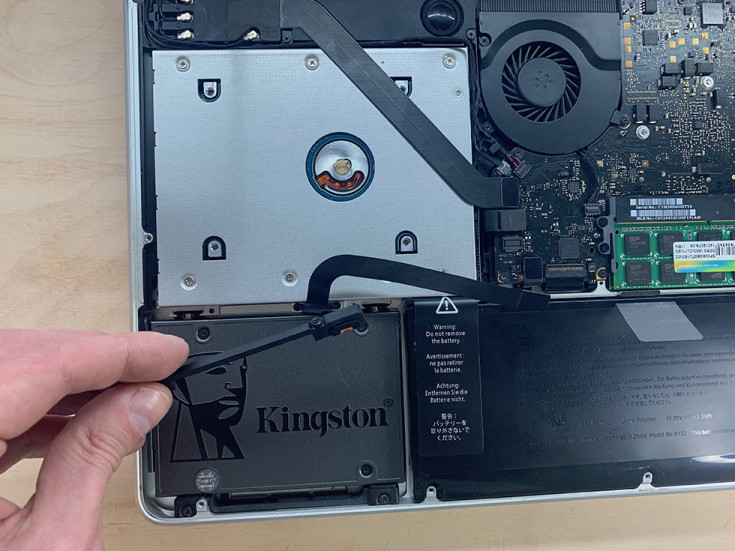
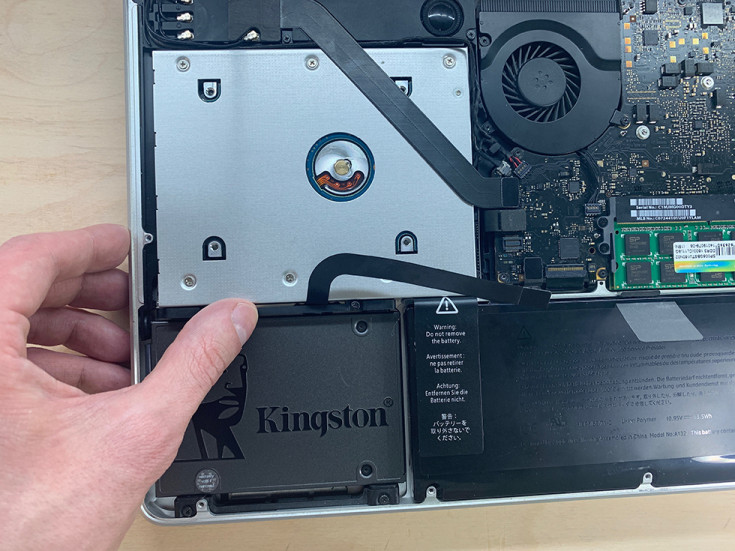
Прикручиваем оба винта:
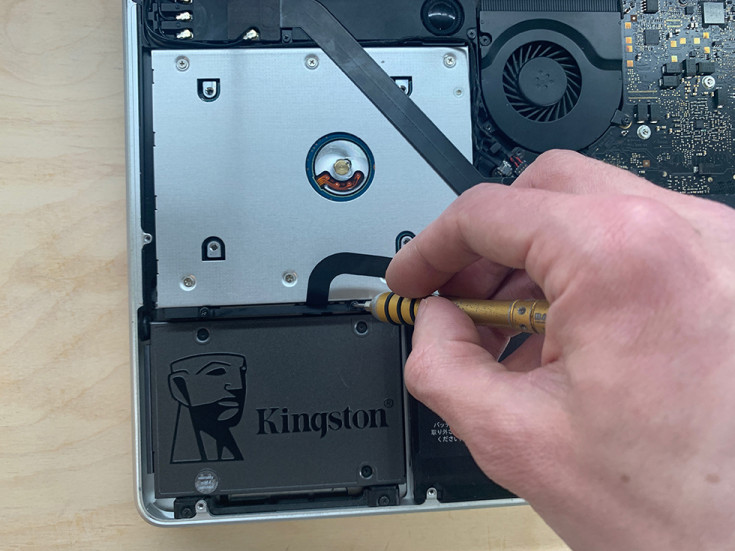
Шаг 13. Переносим разъем с CD-привода в OptiBay.
Сперва извлекаем разъем с CD-привода:
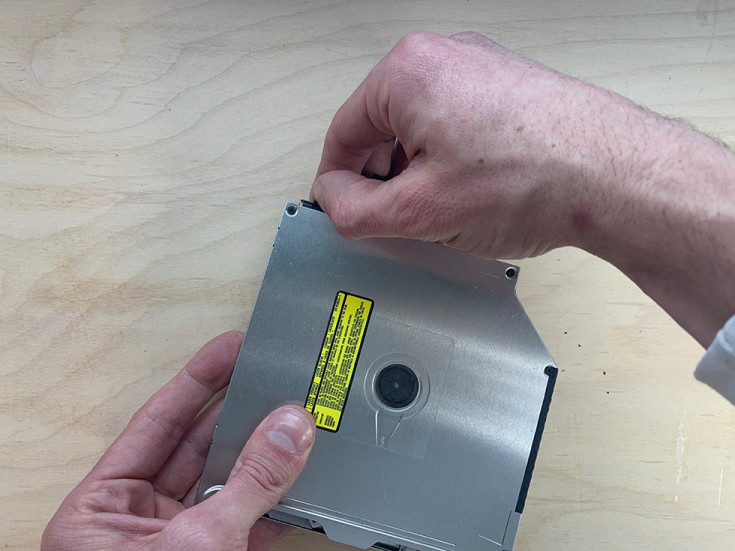
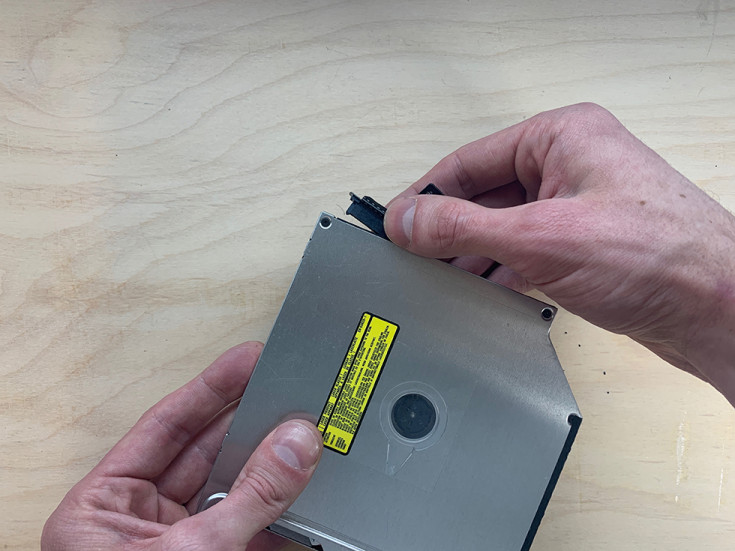
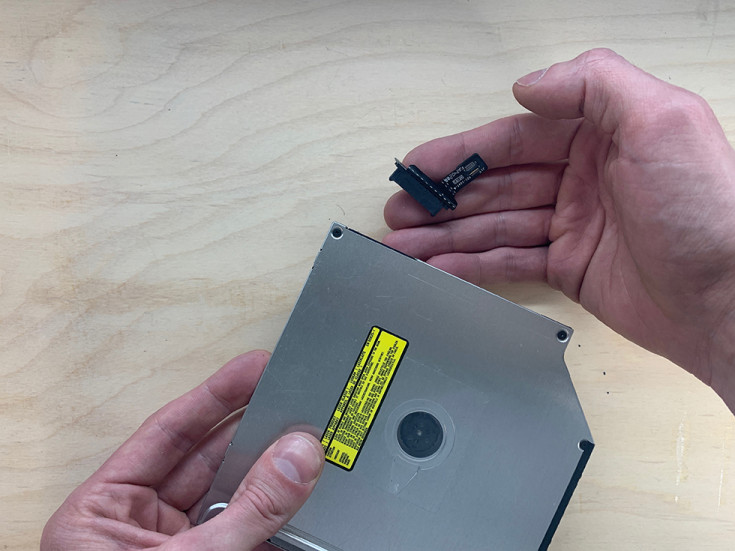
Далее вставляем его в OptiBay:
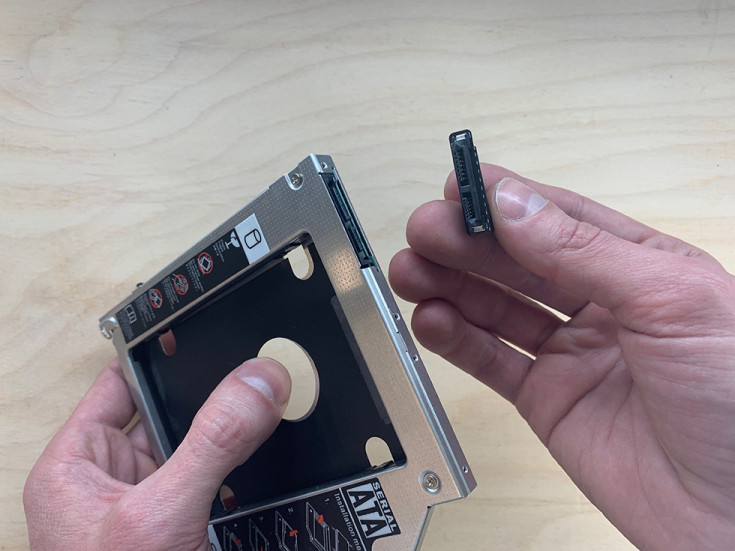
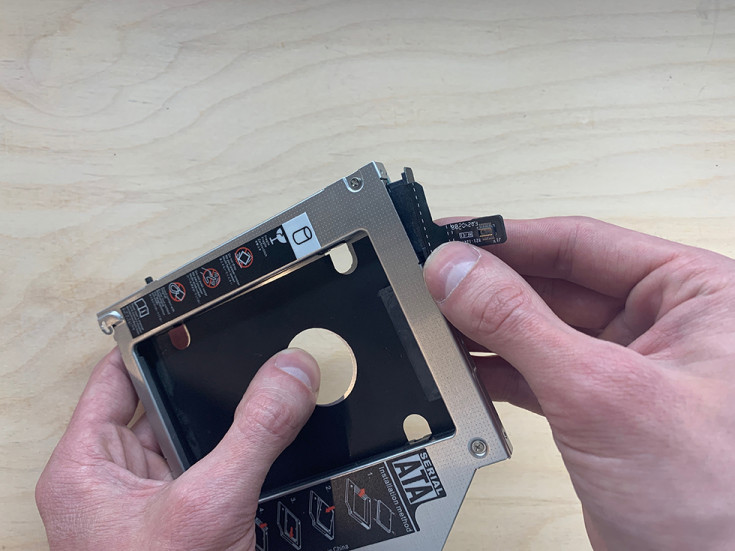
Шаг 14. Вставляем в OptiBay старый жесткий диск и вкручиваем удерживающие комплектные винты в диск (4 шт).
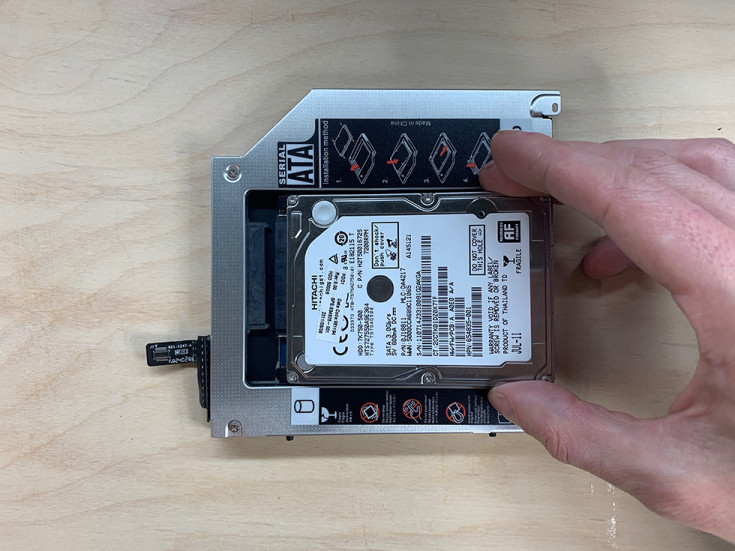
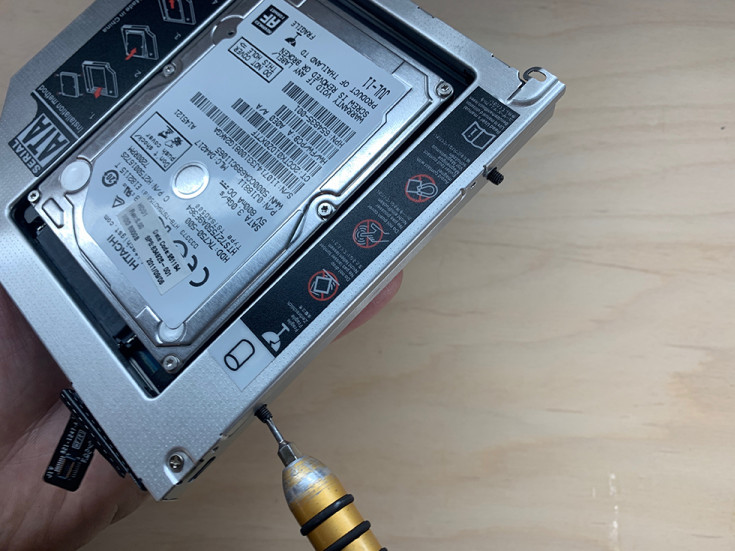
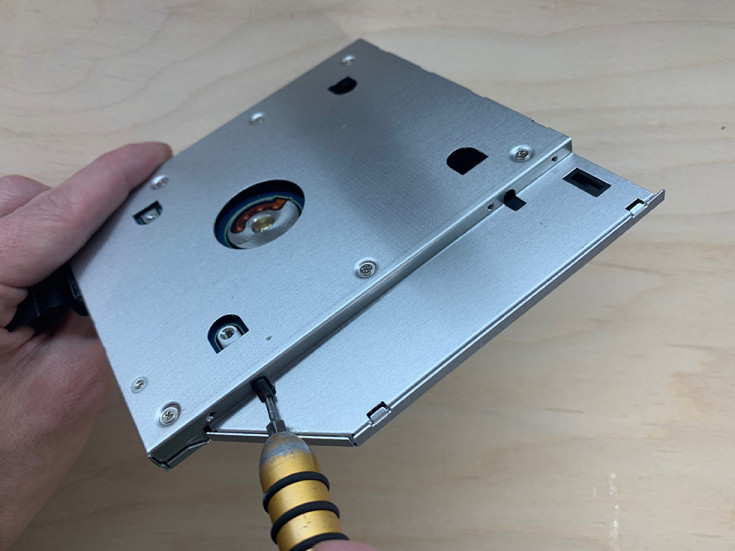
Шаг 15. Устанавливаем OptiBay с жестким диском в ноутбук.
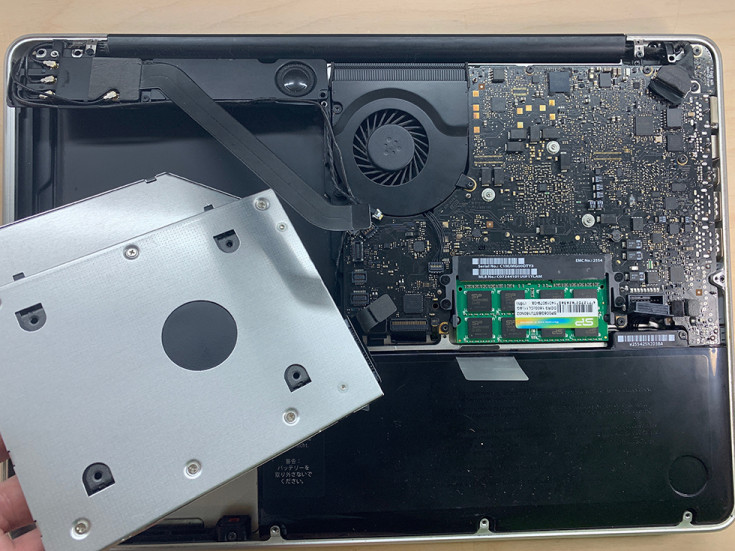
Шаг 16. Вкручиваем обратно все три винта, удерживающие OptiBay.
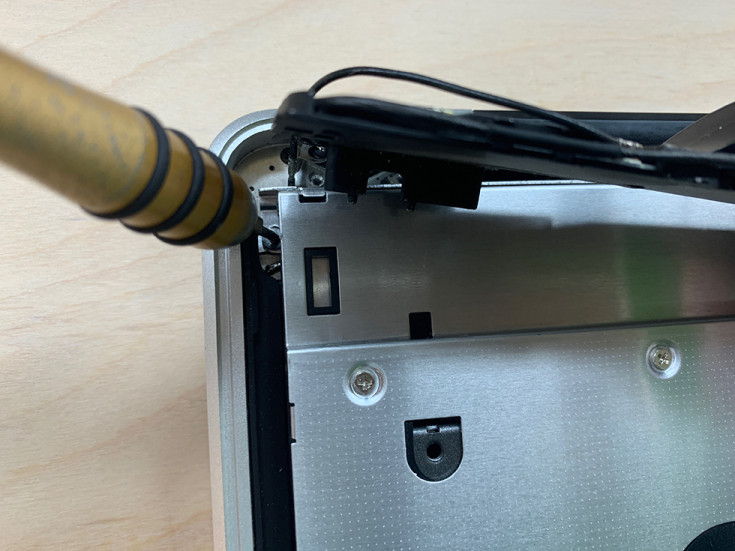
Шаг 17. Вкручиваем три винта динамика.
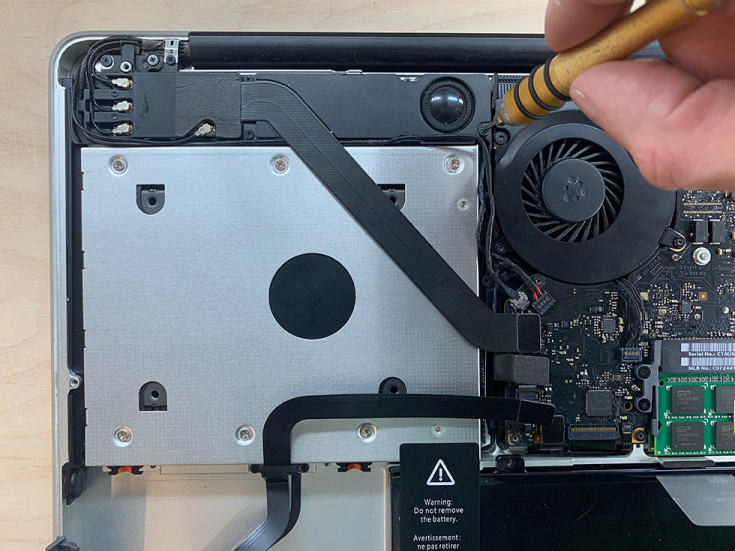
Шаг 18. Подключаем шлейфы диска, динамика и Bluetooth.
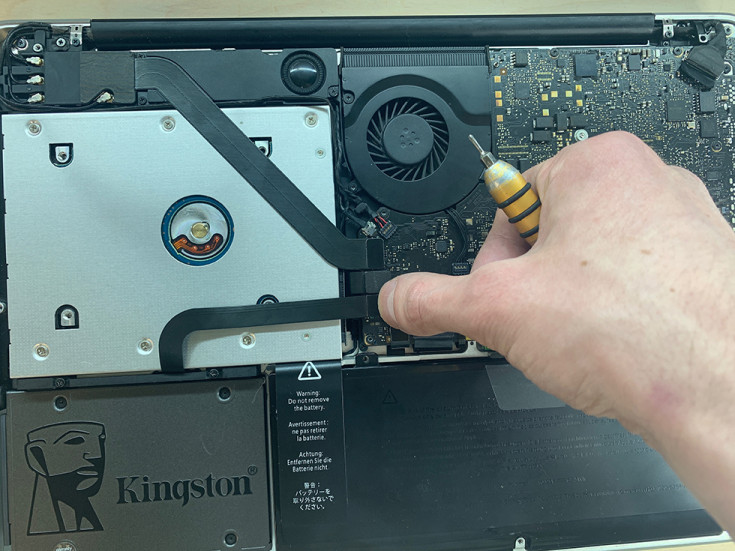

Шаг 19. Подключаем аккумулятор.
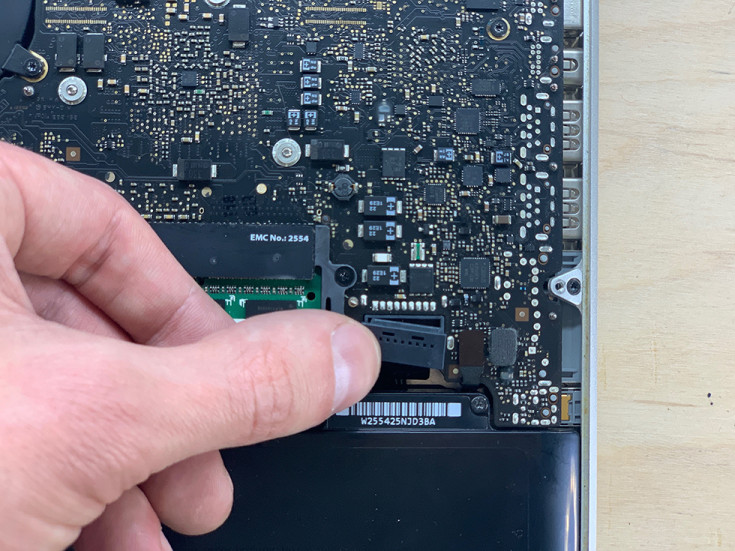
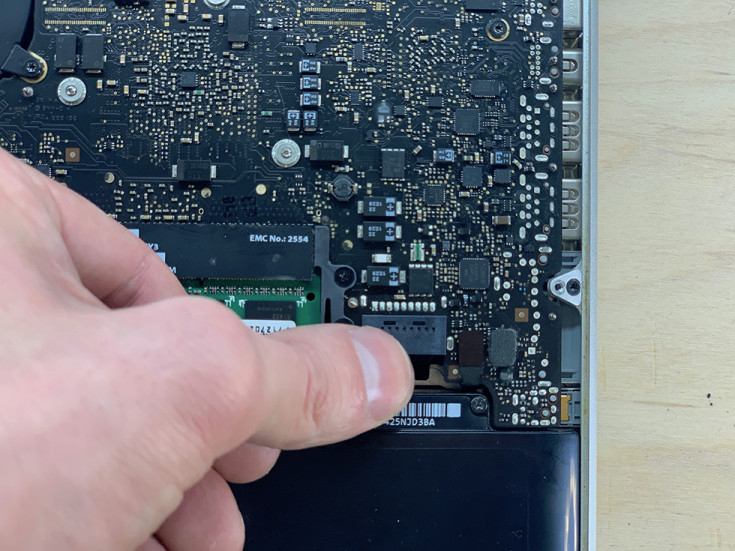
Шаг 20. Закрываем крышку и прикручиваем все винты. Готово, SSD-накопитель установлен, а вместо бесполезного дисковода теперь стоит жесткий диск!
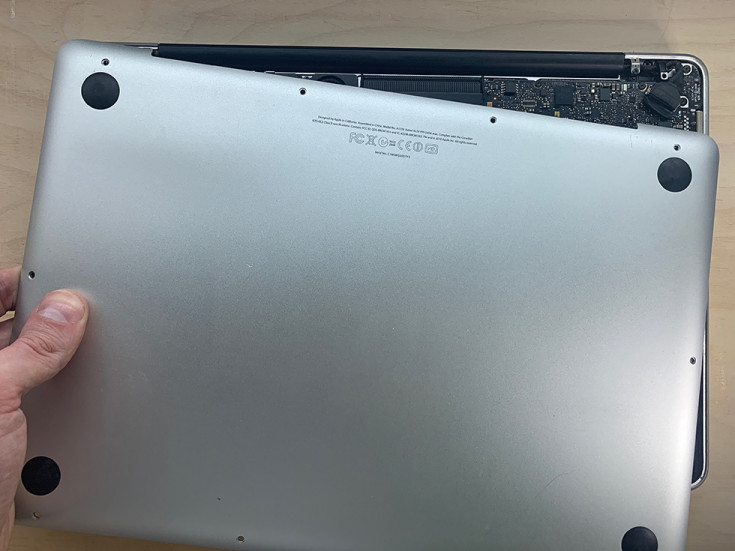
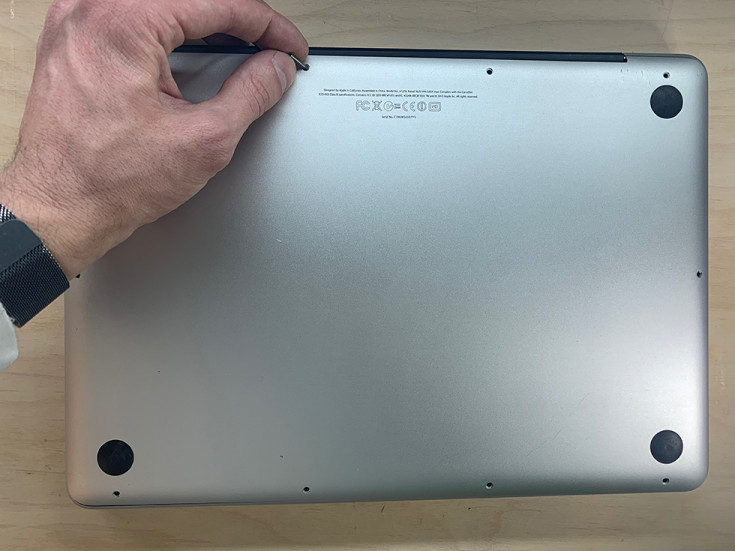
После следующего же включения своего MacBook Pro вы почувствуете положительный эффект — ноутбук станет быстрее. Если же выполнить установку macOS на SSD-накопитель (что настоятельно рекомендуется), то прирост в скорости будет многократный.
🔥 Вам нужен профессиональный ремонт техники Apple?
В сервисном центре aimobi.ru производится ремонт любой степени сложности всех моделей iPhone, iPad, Mac, Apple Watch и других устройств Apple. Все мастера имеют высокую квалификацию и многолетний опыт ремонта техники.
Aimobi предоставляет гарантию 90 дней на все виды работ, имеет отличную репутацию, в сервисе всегда в наличии запчасти высокого качества. Для клиентов aimobi.ru — эффективный способ отремонтировать свое устройство недорого и быстро.
Более 15 000 клиентов уже доверили Aimobi свои любимые гаджеты для выполнения главной задачи: правильно найти и устранить проблему.
Записаться на бесплатную диагностику можно по телефону 8 (999) 997-80-90. Если назовете промокод «BLOHA» — получите скидку 10% на общую сумму ремонта.
Стоит ли покупать новый MacBook на M1 или дать вторую жизнь своему старому Mac
Появление MacBook Air, MacBook Pro и Mac mini на M1 неслабо так взбудоражило владельцев компьютеров Apple прошлых поколений. В бенчмарках они просто порвали почти всех, в том числе 16-дюймовый MacBook Pro и даже Mac Pro, за что им простили и некоторые «болячки» ARM, и отсутствие поддержки части приложений. Да что говорить, я сам до сих пор кусаю локти, когда вспоминаю, что купил новый MacBook Pro за несколько месяцев до этого. Единственная проблема новых Mac — цена. 150 тысяч рублей за MacBook Pro в хорошей комплектации, для тех, кто покупал в 2013-2014 году макбук за 40-50 тысяч рублей, это жесть. Но на самом деле вам, возможно, не стоит тратить такие деньги на новый макбук. Даже старые компьютеры Mac способны прослужить долгие годы, поскольку имеют широкие возможности для апгрейда.
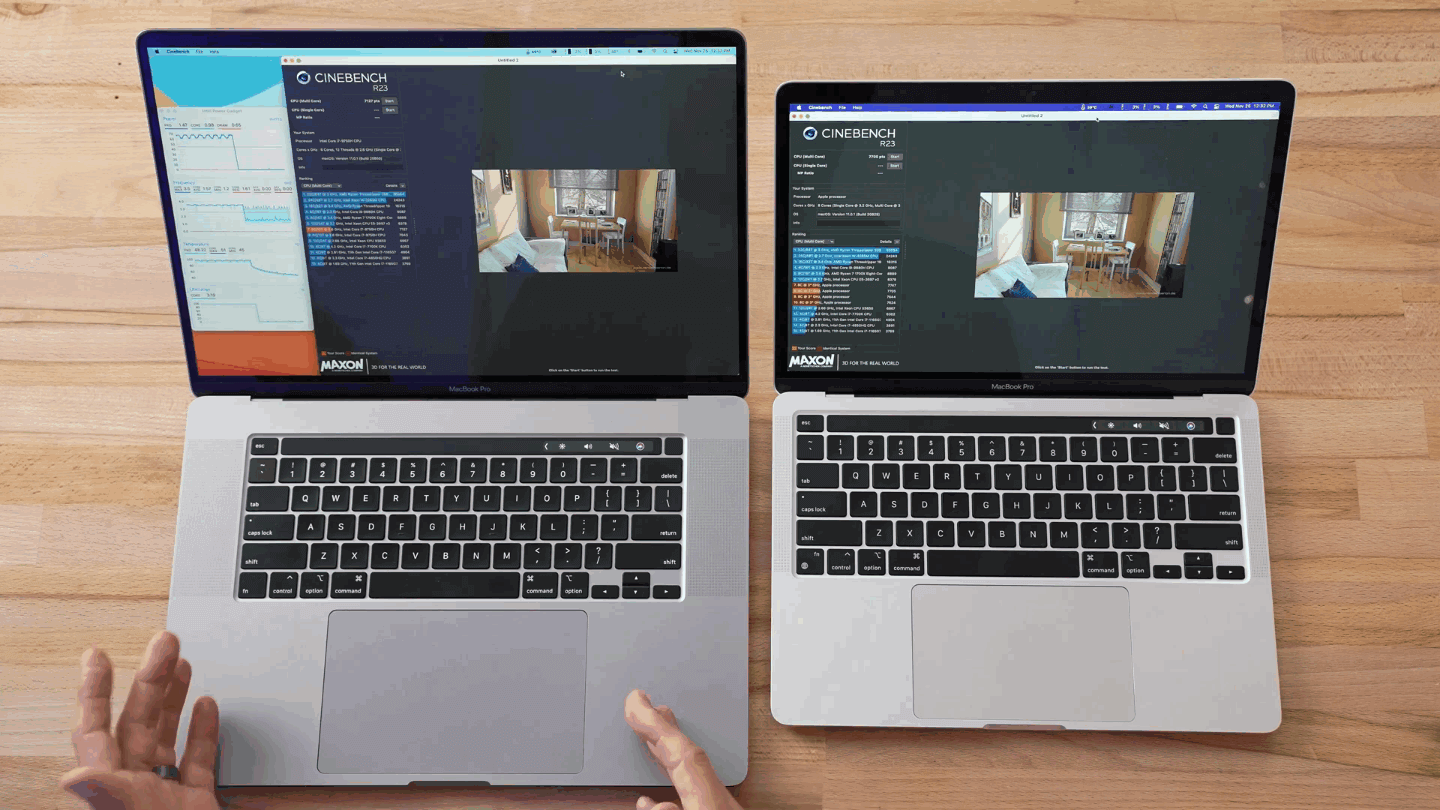
Есть смысл пока потратить меньше денег и обновить старый Mac
Любая компьютерная техника устаревает за несколько лет, а программы начинают требовать все больше и больше ресурсов. И здесь перед пользователем встает выбор: купить более современное устройство или сделать апгрейд нынешнего? Раньше я бы ответил, что не стоит заморачиваться с обновлением комплектующих — мол, берите новый Mac и не парьтесь. Но не сейчас, когда апгрейд может обойтись в несколько раз дешевле покупки нового компьютера.
На самом деле даже незначительный апгрейд компьютера может серьезно улучшить его производительность. Если у вас есть MacBook, которому исполнилось 10 лет, это не значит, что нужно тратить значительную часть семейного бюджета на покупку нового устройства. Апгрейд в данном случае очень выручает.
Замена батареи MacBook

Замена аккумулятора сразу даст ноутбуку возможность работать без подзарядки, как раньше
В случае с MacBook Air и MacBook Pro один из способов дать им вторую жизнь — заменить аккумулятор. За несколько лет использования АКБ может потерять половину (и даже больше) своей емкости, и время работы ноутбука от батареи сильно сократится. У меня, например, после покупки «прошки» 2013 года было 7-8 часов на одном заряде, спустя 4 года — не больше 3 часов.
В зависимости и от модели макбука и года выпуска стоимость замены АКБ отличается, но обычно не превышает 15 тысяч рублей (для старых ноутбуков — дешевле). Если вы собираетесь пользоваться ноутбуком еще 2-3 года, поверьте, это стоит того. Причем поменять батарею можно хоть в MacBook Air, который в целом не поддается апгрейду.
Увеличение памяти MacBook
Чем новее Mac, тем сложнее он поддается обновлению комплектующих. Так, в современных макбуках вы не сможете заменить накопитель или самостоятельно «докинуть» оперативной памяти. Другое дело — MacBook Pro 2009, 2010, 2011 годов. Это модели A1278 (13 дюймов), A1286 (15 дюймов) и A1297 (17 дюймов). Именно эти компьютеры лучше всего показывают увеличение производительности после апгрейда. Например, в них можно добавить оперативную память вплоть до 32 ГБ, заменить жесткий диск на более быстрый SSD-накопитель или поставить SSD основным, а старый жесткий диск оставить для хранения данных.

Старые MacBook очень хорошо поддаются обновлению комплектующих
Сервис центр, как правило, советует, какой накопитель лучше установить, или подбирает SSD, окончательная стоимость ремонта зависит от емкости (и стоимости) диска.
Например, установка SSD в MacBook Pro 13” А1278 на 500 ГБ обойдется примерно в 10 тысяч рублей. В сравнении с ценой новых макбуков это очень мало, а прирост производительности даст сильный. Не говоря про возможность хранить больше данных.
Старые Mac mini так вообще настоящий Клондайк для любителей сэкономить. В моделях 2010-2012 года можно установить SSD вместо HDD или настроить связку SSD + HDD (чтобы, например, систему оставить на SSD, а остальные данные хранить на жестком диске). Кроме того, в Mac mini довольно быстро можно заменить оперативную память и установить хоть 16 ГБ (как в топовом Mac mini на M1). С заменой оперативки можно справиться и самостоятельно, там делов на 15 минут. А вот для замены накопителя лучше обращаться к специалистам, чтобы не наворотить там лишнего.

Так меняется оперативка в старом Mac mini. Просто снимаете крышку — и все!
То же самое касается iMac 21.5” A1311 и iMac 27” A1312 — можно заменить HDD на SSD или установить связку из двух накопителей, увеличить ОЗУ, заменить блок питания, вентилятор. Почистить внутри от пыли/грязи, обновить термопасту, чтобы система охлаждения работала более эффективно, и корпус меньше грелся. А главное — не возникало «болячек», вызванных перегревом, из-за которых, например, требуется замена видеочипа.
Апгрейд новых MacBook
Новые MacBook и Mac mini гораздо хуже поддаются апгрейду. Оперативку или накопитель в макбуках уже не заменишь, а начиная с Mac mini 2018, увеличение ОЗУ тоже стало сложнее — нужно разбирать компьютер и отделять материнскую плату от корпуса (впрочем, это по-прежнему реально).
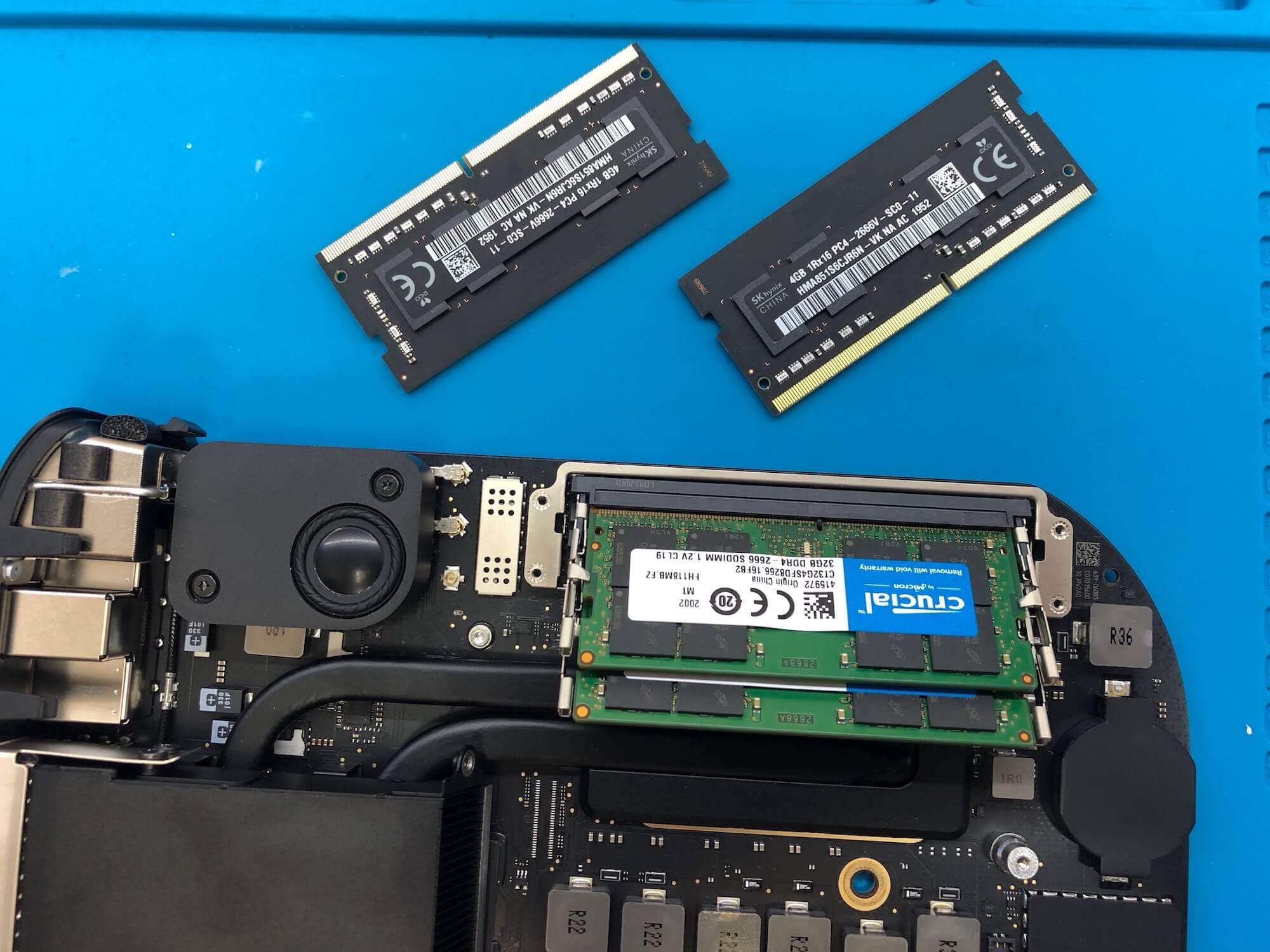
Сравните замену оперативной памяти Mac mini 2018 с прошлой фотографией — процесс стал гораздо сложнее
В iMac Apple тоже оставила лазейку для апгрейда оперативки, но на этом всё.

Это единственное, как вы можете самостоятельно проапгрейдить iMac. И то не все модели
Как же сохранить в хорошем состоянии, например, MacBook Pro 2016 или 2017? Самый простой и бюджетный вариант — профессиональная чистка Аймак и других компьютеров Apple от пыли и замена термопасты. Вы не поверите, сколько грязи скапливается в корпусе макбука за пару лет. Все это затрудняет работу системы охлаждения, ноутбук начинает перегреваться, и в этом нет ничего хорошего.
Если же у вас более старый компьютер, возможно, есть смысл потратить немного денег на его апгрейд, а не покупать пока новый Mac. Тем более в 2021-2022 году Apple может выпустить более интересные модели MacBook и iMac с новым дизайном.

Новости, статьи и анонсы публикаций
Свободное общение и обсуждение материалов

Лонгриды для вас

Оригинальные аксессуары для техники Apple стоят просто немыслимых денег. Поэтому гораздо рациональнее обратить внимание на АлиЭкспресс, где существует огромное количество качественных аналогов.
Когда Apple Watch были представлены публике, мнения пользователей разделились. Для одних этот гаджет нужен, чтобы показать свой статус, другие используют умные часы на полную, стремясь полностью раскрыть их потенциал. В статье рассказали про самые полезные фишки устройства.

iOS 15 автоматически меняет дизайн Safari, перенося адресную строку вниз якобы для удобства пользователей. Однако не всем это нововведение пришлось по вкусу. Рассказываем, как вернуть старый интерфейс браузера обратно
AKSet, Хочу сказать, что смотря для каких задач. Рендеринг видео вообще не для буков по факту, но с ремарками. Для моей работы за глаза, что 2012 13’’ что 2019 16 c i9 на борту. Что там докер сраный тупит как скотина, что там)) А на m1 не завезли, будем посмотреть, что и куда. Тут решать каждому, что кому нужно. Да и вообще топ ось это капитан) сидел бы на нем до конца, только на 2019 года буке с коробки Мохаве, а на 2012, тот же докер требует уже мохаве. Вот и вся дискотека(
Модули ОЗУ и SSD в новых MacBook с Apple M1 можно заменить на более ёмкие
Возможность апгрейда есть, но эта процедура опасна
На выходных в китайских социальных сетях появились сведения о том, что специалисты научились заменять модули оперативной памяти и твердотельный накопитель на компьютерах Mac с однокристальной системой Apple M1.
Теперь же появились фотографии а также информация о том, что специалисты из Гуанчжоу успешно отсоединили оперативную память и модуль SSD, заменив их компонентами большей ёмкости, которые правильно распознаются в операционной системе macOS.
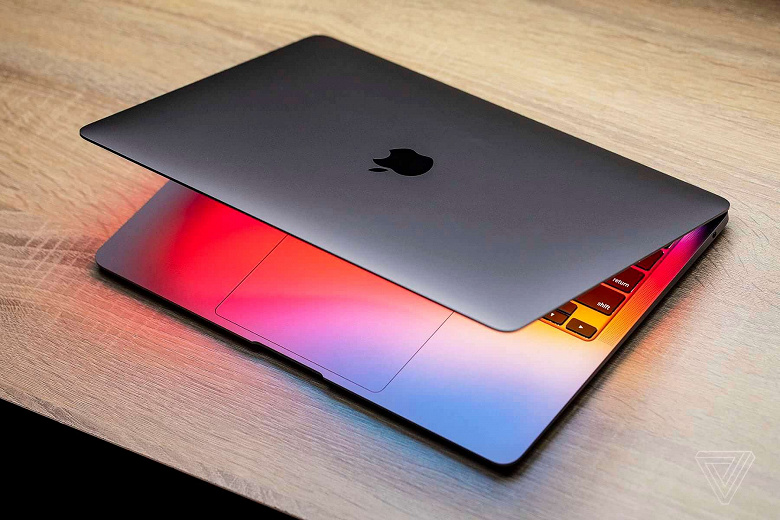
Источник приводит множество фотографий, демонстрирующих, как базовая версия MacBook Air с 8 ГБ оперативной памяти и 256 ГБ на твердотельном накопителе модернизируется до 16 ГБ ОЗУ и 1 ТБ на SSD. Эти изменения затем отображаются в macOS Big Sur.
Компоненты оперативной памяти и SSD на компьютерах Apple Mac с Apple M1 припаяны, что делает процедуру чрезвычайно сложной. При этом существует высокая вероятность выхода устройства из строя в процессе апгрейда. Кроме того, пользователи лишаются гарантии.
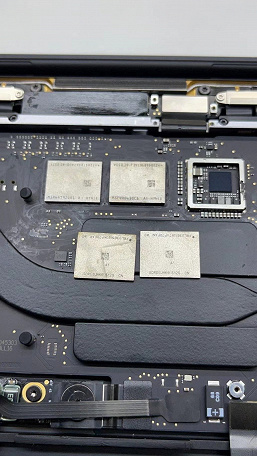
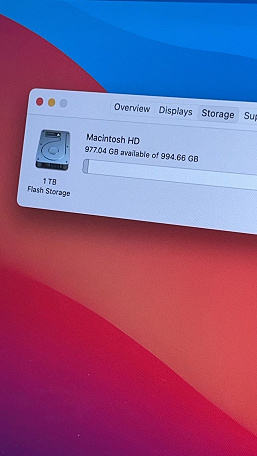
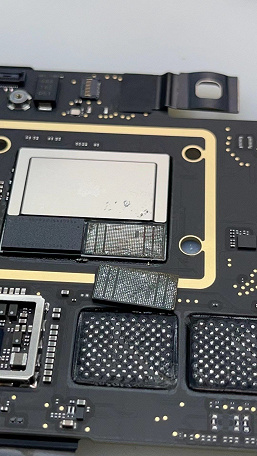
Из-за сложности подобного апгрейда и потенциальной опасности большинство владельцев вряд ли решатся на подобную процедуру. Впрочем, всегда найдутся энтузиасты, которые захотят опробовать подобный метод.
Самостоятельный апгрейд Macbook pro (mid 2010)
Подготовка
Расширяем оперативку
Абсолютно ничего нового и интересного не расскажу. Apple дают возможность заменить память самостоятельно, на их сайте есть подробная инструкция. Выбираете модель своего ноутбука и по ссылке получаете перечень характеристик памяти для вашего девайса. Для себя я выбрал DDR3, 4Гб, Kingston, KVR1066D3S7/4G, и цена позволяла и характеристика, и что немаловажно, отзывы по этой памяти, половина из которых касалась как раз Макбуков. Раскрутил, вставил, закрутил — заработало. Бешеного прироста производительности сходу не ощутил, он заметен при работе в тяжелых приложениях. В частности работая в Апертуре тормоза сошли на нет и отрисовка происходит почти мгновенно (против долгих загрузок и тормозов раньше).
Установка SSD
Миграция системы на SSD диск
Если операция по замене органов прошла успешно и пациент остался жив, то дисковая утилита покажет нам вот такую красивую картинку:

Система благополучно приняла новый диск, мы можем приступить к процессу переезда.
Если у вас система 10.6 Snow Leopard, то для установки вам понадобится внешний привод, чтобы переустановить ОСь с диска. Ежели у вас уже 10.7 Lion, то поставиться можно как с загрузочной флешки, так и прямо из интернета.
Мы отправляем смело нашу машину на перезагрузку и при старте системы держим клавиши «cmd + r» чтобы загрузиться в режиме «Утилит Mac OS X» и увидеть меню с волшебным пунктом «Переустановить Mac OS X». Накатываем новую в OS на свежеиспеченный системный диск SSD. Когда новая ОСь будет готова, она предложит нам несколько вариантов устновок — как абсолютно новую, или же перенести старые данные. Выбираем пункт «Перенести данные с другого диска» и указываем старый хард, чтобы импортировать все настройки, приложения и папки пользователей. Чашечка горячего чая, с десяток минут ожидания — и новая ось готова.
Перенос папок пользователя

Тут мы указываем путь к новой юзерской папке (куда ее скопировали). Убиваем старую и перезагружаеся.
…
PROFIT!
Несколько дополнений
1) Я не использовал клонирование диска по двум причинам. Первое — рекомендация самого техника. «– С перетягиванием старой ОСи проблем нет, но зачем старые ошибки тянуть» (это его слова).
Во-вторых вычистив диск от старого контента, я обнаружил, что фактически он не удалился, и вместо 40 используемых мною гигов, которые отображал Finder — дисковая утилита говорила что я юзаю 200 гигов, поэтому клон на 80 гигабайтную SSD’шку невозможен (пруфпик). Читал, что это лечится «стиранеием свободного пространства», но зачем мне процедура в 3 часа времени, когда накат новой оси из интернета занял у меня 55 минут (с флешки или диска наверное и того быстрее)
3) Я описывал данную инструкцию как апргрейд macbook pro (mid 2010) но согласно данным с сайта apple.com могу прикинуть, что подойдет для всех прошек, начиная с 2009 года
Ну вот, собственно говоря — и все!
Немного сожалею, что не сделал бейнчмарки до установки новой памяти и после, могу привести только два примера из своей практики — до апгрейда Апертура стартовала порядка 30 секунд (старт + открытие библиотеки), сейчас-же на весь процесс холодного старта уходит около 2 секунд. Второй тест удвоил нагрузку – работая в Апертуре я запустил конвертацию видео в HandBrake — кулеры зашумели, но производительность осталась на том же уровне!
Более чем уверен, что минимум года два не буду задаваться вопросом апгрейда железки.
Спасибо, буду рад замечаниям и комментариям.
Тотальный апгрейд MacBook: замена процессора
Большинство владельцев ноутбуков Apple знает, что процессор в macbook-ах распаян на плате и не подлежит замене. Поэтому при покупке мака нужно сразу выбирать себе комплектацию с желаемым процессором.
Но эта информация не совсем верна. Да, процессор действительно распаян, но заменить его можно, как обычный BGA чип. И даже если заменить на более мощный, то все будет прекрасно работать. Единственное условие — процессор должен быть совместимой серии, т.е. иметь такую же частоту системной шины. Это необходимо для нормальной работы с чипсетом на системной плате. А другие характеристики проца: частота и кэш- не имеют значения. Таким образом можно получить апгрейд-прокачать проц.
Это утверждение не пустословное, мы многократно проводили такую операцию в нашем сервис-центре. Правда, пробовали делать это только на, уже устаревающих, маках с процами Intel Core 2 Duo, модели 2008-2010 года. Теоретически и с более новыми процессорами серии Core i не должно быть проблем. Но у нас пока нет такого опыта, надеемся что в скором времени попробуем.
Итак, расскажем поподробнее. Речь пойдет о следующих моделях маков: MacBook A1278 2008г.; MacBook A1342 2009-2010г.; MacBook Pro 13” A1278 2009-2010г.; MacBook Pro 15” А1286 2008-2009г.;MacBook Pro 17” А1297 2009г.
В этих моделях устанавливались различные мобильные процессоры Intel Core 2 Duo, с частотой системной шины 1066 MHz. Intel поставляла такие процы в BGA-исполнении (BGA479), которые и использовала Apple в своих ноутбуках.
Возникает вопрос: где взять такой проц чтобы заменить? Есть три варианта решения:
1. Купить на eBay или в Китае уже готовый формат BGA479.
2. Спаять проц с платы донора и затем восстановить BGA шары.
3. Самый интересный на наш взгляд, и самый доступный, о нем поподробнее.
Процессоры формата BGA479 почти ни чем не отличаются от аналогичных в исполнении для сокета PGA478. Но при этом, последние более широко распространены и доступны. Мобильные процессоры Intel Core 2 Duo для сокета PGA478 массово ставились в обычные ПК ноутбуки. Поэтому их проще и дешевле купить. Между PGA478 и BGA479 только два принципиальных отличия:
1. У PGA478 вместо шаров контактные ножки. Но они просто припаяны, их можно легко отпаять даже паяльником.
2. У PGA478 на один вывод меньше. Но этот контакт не функционален, это вывод питания, который многократно дублируется на других ножках.
Таким образом, из сокетного процессора можно сделать BGA. На фотографиях ниже мы продемонстрировали это процесс.
1 фото. Процессор в исполнении для сокета PGA478. 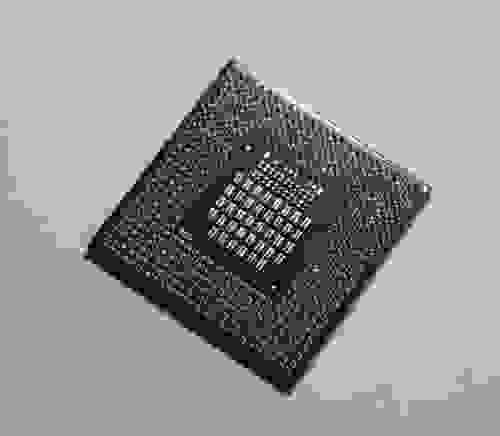
2 фото. Отпаиваем контактные ножки. 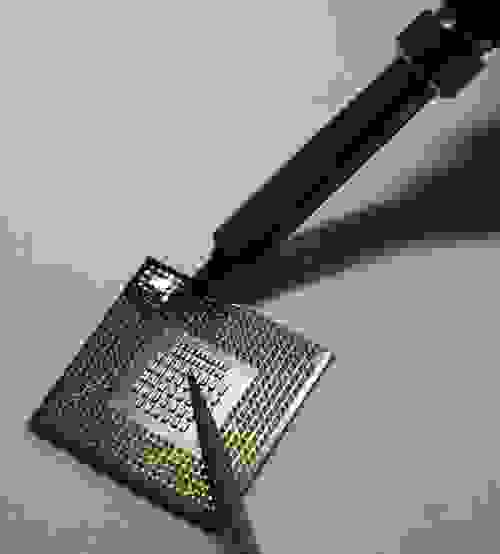
3 фото. Припаиваем BGA шары(реболинг). 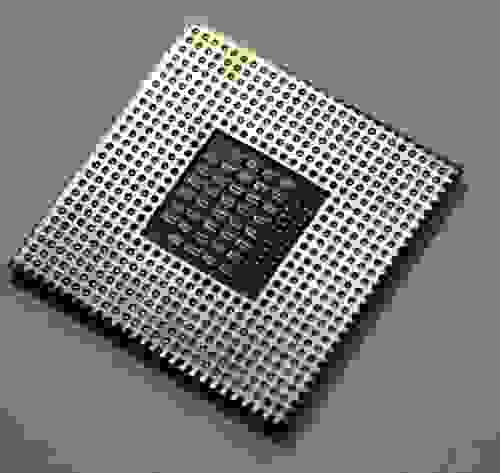
4 фото. Готовый для пайки BGA процессор. 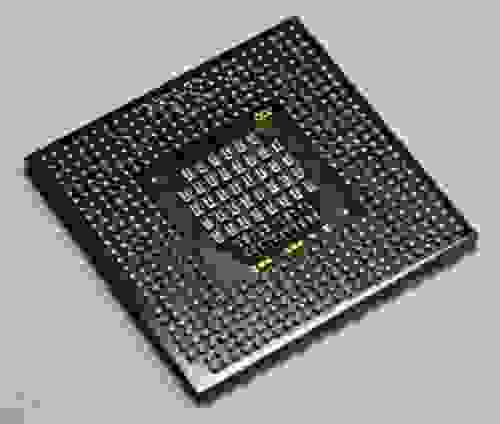
Процедуру замены процессора описывать не станем, она ничем не отличается от замены например видеочипа, такого материала полно в сети.
В заключении приведем список совместимых процов Intel Core 2 Duo, который можно установить на маки 2008-2010 года
Intel® Core™2 Duo Processor:
T9400 (6M Cache, 2.53 GHz, 1066 MHz FSB),
T9600 (6M Cache, 2.80 GHz, 1066 MHz FSB),
P9500 (6M Cache, 2.53 GHz, 1066 MHz FSB),
P8600 (3M Cache, 2.40 GHz, 1066 MHz FSB),
P8400 (3M Cache, 2.26 GHz, 1066 MHz FSB),
P7350 (3M Cache, 2.00 GHz, 1066 MHz FSB),
T9800 (6M Cache, 2.93 GHz, 1066 MHz FSB),
P8700 (3M Cache, 2.53 GHz, 1066 MHz FSB),
T9550 (6M Cache, 2.66 GHz, 1066 MHz FSB),
T9900 (6M Cache, 3.06 GHz, 1066 MHz FSB),
P8800 (3M Cache, 2.66 GHz, 1066 MHz FSB)
А полные характеристики этих процов можно посмотреть по этой ссылке.



