
Как восьмилетний MacBook стал «снова великим» с апгрейдом SSD, и немного о проблемах стареющих ноутбуков Apple
Привет, %username%! Тебя ведь тоже возмущает необходимость отправлять проверенный временем MacBook в утиль только потому, что «в этом сезоне модно носить модели с переходниками»? Из подозрений, что старый конь борозды не испортит, да и просто в силу финансового кризиса мы узнали о старческих болячках восьмилетнего MacBook и оценили, насколько быстрее стала «прошка» после апгрейда накопителя.

К эксплуатации цифровой техники можно подходить с разных позиций. К примеру, оценивать её с позиции «купил — попользовался — выкинул/продал», определять комплектацию с наименьшим уровнем переплаты и оптимальное время для продажи (пока цена на вторичном рынке не просела). Либо наоборот, апгрейдить всё, что можно апгрейдить, и продлять жизнь компьютерных устройств до тех пор, пока они не превратятся в экзотику. А лучше — не впадать в крайности, не заставлять компьютер «прыгать выше головы», устранять поломки и каждый раз взвешивать, отправлять ли «в морг или в реанимацию» стареющую модель.
Пожилым нужно внимание
Если MacBook Pro Mid 2009 в чём и устарел, то уж точно не в плане дизайна — ничто не выдаёт его «пробег», если ноутбук не падал, не «тонул» или не был частично раздавлен. Проблемы раздуваются изнутри. Причём иногда раздуваются в прямом смысле этого слова.
Итак, будни эксплуатации старого MacBook можно разделить на:

• Аккумулятор. Почти всегда MacBook способен сам определить степень износа «батарейки» и потребовать её замены. Бог с ним, с быстрым разрядом, но аккумулятор может натуральным образом раздуть внутри алюминиевого корпуса. Если игнорировать замену элементов питания и дальше, появляется риск повредить компьютер. О том, что случается с аккумулятором, когда он не в шутку занемог, лучше уточняйте у корейских инженеров.
• Шлейф SATA. А ведь у него, казалось бы, нет причин выходить из строя, да только шлейф «крякнул» ещё до того, как в ноутбуке назрел апгрейд накопителя.
• ОЗУ. Давным-давно, далеко в галактике существовали макбуки, в которых можно было увеличить объём оперативной памяти. Сейчас такой возможности нет, поэтому «приколоченные гвоздями» 16 Гбайт вызывают у общественности беспокойство, а вот в модели восьмилетней давности увеличить объём ОЗУ с 2 до 8 Гбайт парой модулей DDR3 SO-DIMM не составило труда. Жаль, что в чипсетах под управлением коры дуба Core 2 Duo память работает на частоте системной шины, то есть, при 1066 МГц. Зато объём уже не вызывает нареканий, потому что 8 Гбайт сегодня — мейнстрим в мультимедийных компьютерах.
• Накопитель. Помните ли вы, каким объёмом накопителя располагали недорогие версии MacBook Pro в эпоху Core 2 Duo? Напоминаем: 160 Гбайт, и не на SSD а на жёстком диске с интерфейсом SATA-II и частотой вращения шпинделя 5400 об/мин! Разумеется, накопитель пришлось модернизировать сначала до HDD объёмом 1 Тбайт, а затем и до твердотельного накопителя, о котором пойдёт речь чуть ниже.
Новый SSD в старом Макбуке: а стоит ли?
После того, как наш MacBook обзавёлся актуальным объёмом ОЗУ и новым аккумулятором, лучшее, что можно для него сделать — модернизировать накопитель. В отличие от современных ноутбуков с обилием клея и замысловатыми винтами, «прошка» 2009 модельного года абсолютно не препятствует такому вмешательству.
Демонтируем 10 винтов на крышке, ещё пару на креплении накопителя и извлекаем наш жёсткий диск. Никакого чувства неуверенности в себе или дискомфорта, как в рекламах прокладок.

Делай раз

Делай два

Делай три (иллюстрации: iFixit.com)
Заставляем ноутбук работать быстро в интерфейсе стандарта… SATA «чаще всего два, но иногда один»
Если вы позабыли об особенностях макбуках прошлых лет и удивлялись, до чего они дружелюбные в модернизации, вот вам самая «мякотка» конструкции старых MacBook Pro Mid 2009 — по задумке производители такие модели обмениваются информацией с накопителями согласно спецификации SATA-II, то есть, на скорости до 3 Гбит/с. И так оно и было, но с некоторыми оговорами — накопитель должен был быть «официально рекомендованным Apple».
В противном случае скорость передачи данных снижалась до 1,5 Гбит/с, то есть, до характерных уже для SATA-I величин. Чуть позже Apple выпустили программный апдейт, который устранял эту нелепую случайность в работе не-фирменных комлпектующих в MacBook. В результате быстродействие накопителя в старом Макбуке (скорость уровня SATA-I или SATA-II) стало зависеть от… рандома, причём чаще всего не в пользу владельца мобильного компьютера.

Вот теперь апгрейд старого MacBook под управлением Intel Core 2 Duo можно считать завершенным
Тестовый стенд:
Процессор: Intel Core 2 Duo 2.26 Ghz
Оперативная память: 8 GB SO-DIMM DDR3 1333 Mhz (2*4 Gb)
SSD-накопитель: SSD Kingston UV400 480 Gb
HDD-накопитель: Toshiba MQ01ABD100 1000 Gb
Видеокарта: Nvidia GeForce 9400M 256 Mb
Операционная система: OS X El Capitan 10.11.6

Недорогой и быстрый Kingston UV400 попытается взбодрить пожилой Макбук
И сегодня наш подопечный примеряет на себя накопитель Kingston — UV400. Это одна из самых новых моделей компании, с упором на классные характеристики по умеренной цене и редким в накопителях Kingston контроллером Marvell 88SS1074. В отличие от накопителей на базе контроллеров LSI-Sandforce и Phison, Marvell позволяет очень гибко «тюнинговать» программную часть, а это очень важно для того, чтобы бюджетная модель была быстрой в условиях, когда на качестве флэш-памяти экономить не хочется.

Пятилетний дорогостоящий (в 2012 году-то!) жёсткий диск против нового доступного SSD
Современные накопители лучше раскрывают свой потенциал в паре с новыми быстрыми ПК, поэтому всем, кто рассматривает UV400 на роль «локомотива» в новом ноутбуке/десктопе — добро пожаловать в подробный обзор. Но сегодня нас интересует, как новейший накопитель сработается с ноутбуком, который по возрасту сравнялся со школьником-второклассником.
Следует отметить, что общепринятой и обширной методики тестирования накопителей в MacOS попросту не существует, «отраслевые стандарты» наподобие Iometer-CrystalDiskMark-ATTO Disk Benchmark в экосистеме Apple тоже не фигурируют, поэтому сегодня вас ожидает минимум «ловли попугаев» и чуть больше замеров в реальных приложениях.
Для начала проверим быстродействие накопителя в утилите BlackMagic Disk Speed Test. Этот тест разработан компанией-производителем профессиональных видеокамер, поэтому, кроме быстродействия в последовательных операциях, он демонстрирует пригодность накопителя к чтению или записи того или иного формата-видео.

Следует отметить, что, хоть SSD и работал в режиме SATA 3 Гбит/с, реальная скорость последовательных чтения и записи оказалась чем-то средним между SATA-I и SATA-II. Впрочем, даже в таких условиях в последовательных операциях SSD оказался быстрее терабайтного жесткого диска 2012 модельного года (8 Мбайт кэш-памяти, 5400 об/мин, SATA-II) на 94% в записи, и на 150% в чтении информации. Соответственно преображается и таблица форматов видео, которые ноутбук может обработать. Впрочем, не надейтесь, что аппаратное ускорение GeForce 9400 простирается настолько далеко (всё-таки, ноутбук был выпущен задолго до распространения 4K-видео) и просто оценивайте разницу в цифрах как иллюстрацию общего быстродействия HDD и SSD.
Главное не размер, а умение
В реальной жизни пиковая пропускная способность понадобится вам при копировании «ого-го каких огромных» файлов с внешнего накопителя или при гигабитном соединении с интернетом. А на первые роли выходят другие качества железа.
Подобно тому, как в автомобилях важна не максимальная скорость, а динамика разгона и управление, так и в накопителях стоит учитывать не максимальную скорость в «челночном беге», а время, за которое бегун срывается с места и входит в поворот. В случае с SSD речь идёт о том, что накопители такого рода способны гораздо быстрее обработать массив мелких файлов (то есть, преимущественно системных «потрохов» служебного рода) и с гораздо большей прытью выдать оперативной памяти данные при запуске приложений. И вот вам иллюстрация такой разницы в бытовом плане.
Как видите, более быстрый накопитель почти не влияет на скорость открытия сайтов (хотя мы не тестировали «хардкорные» ресурсы с кучей обращений ко внешним источникам и толстым-толстым слоем шоколада джаваскрипта). А вот запуск системы стал быстрее на 170%, и дело не в процентах, а ощущениях — по уровню процессорной и графической производительности MacBook 2009 года лишь немного уступает современным планшетам и ультрабукам на базе Intel Core M, а единственным «слабым звеном» в архаичной конструкции был доисторический по времени отклика и общей производительности накопитель (это вы ещё стандартную «тухлятину» объёмом 160 Гбайт не застали!). А ведь ещё нужно учитывать, что SSD не «сдувается» во многопоточной нагрузке, что одиночные тесты, увы, никак не иллюстрируют.
После апгрейда Макбук снова стал удобным в амплуа «печатной машинки» и интернет-терминала устройством — это уже очень неплохо даже в 2017 году. Не верите — взгляните на вопиющую разницу между смартфонами 2008 и 2017 гг. Мобильники при аналогичном сравнении как минимум будут восприниматься устройствами разной эры.
Одним словом, даже в случае с ноутбуками под управлением процессоров Intel Core 2 Duo покупка SSD имеет смысл. Нет, не так — это единственно возможный вариант развития событий, если ОЗУ и аккумулятор приведены к актуальному состоянию. Потому что для объёмных игр или обработки массивов видео и графики ноутбуки уже не годятся (годятся, но вам не захочется), а для смены профессиональной ориентации на «просто домашний компьютер для всего понемногу» идеально подойдут недорогие современные SSD скромного объёма.
Пока профессионалы седлают крутые современные компьютеры и выжимают из них все соки, пожилые премиальные ПК и их аналоги в стане Apple стареют благородно и при апгрейде накопителя будут неотличимы от моделей среднего класса в сценариях «соцсети-музыка-фильмы-документы». Не ставьте крест на «боевых машинах» прошлого и не оценивайте быстродействие накопителей только по пиковой скорости чтения и записи массивных файлов. Удачного вам апгрейда и надёжной техники!
Для получения дополнительной информации о продукции Kingston и HyperX обращайтесь на официальный сайт компании. В выборе своего комплекта HyperX поможет страничка с наглядным пособием.
? В каких MacBook можно менять оперативную память

Техника Apple всегда стоила дороже конкурентов. Если в сегменте смартфонов к подобной ценовой категории подбирается Samsung, то на рынке ноутбуков основные конкуренты стоят дешевле MacBook.
Кроме этого компьютеры Apple напрочь лишены возможности апгрейда. Разумеется, сделано это в маркетинговых целях. Купил ноутбук, попользовался год-два, если перестало хватать оперативной памяти или места на накопителе – вперед за новым MacBook.
Получается, что нужно заранее продумывать сценарии использования, брать с заделом и переплачивать за кастомные версии. И здесь цена апгрейда выглядит необоснованно.
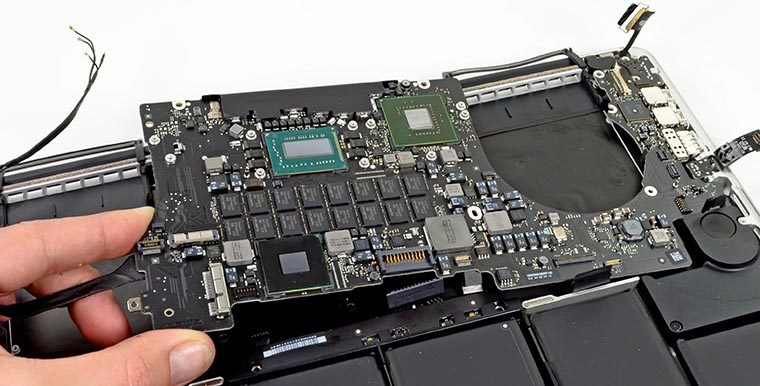
Чтобы никто и не подумал делать апгрейд самостоятельно, в Apple запаковали ноутбуки в тонкие корпуса и разместили память и накопители прямо на материнской плате.
Побороться с нехваткой памяти можно при помощи флешек, карт памяти, внешних дисков или облаков, а вот «оперативку» уже никак не увеличишь.
Apple не всегда была такой жадной
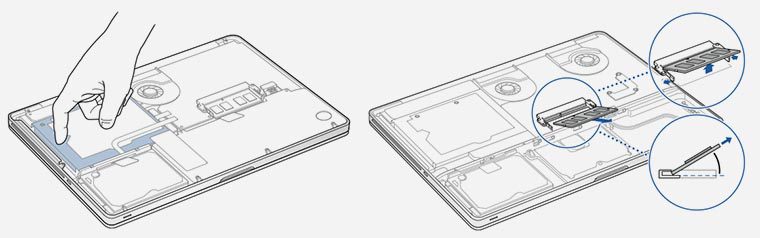
Да, раньше многие ноутбуки с яблоком на крышке можно было проапгрейдить в домашних условиях. Взял набор отверток, открутил несколько винтов и добавляй/меняй память на здоровье.
Вот перечень моделей MacBook, на которых можно самостоятельно заменить планки ОЗУ.
MacBook 2006 года
На самых первых моделях MacBook в черном и белом пластиковом корпусе можно было менять модули оперативной памяти.
MacBook Pro 17″
Во всех моделях с диагональю дисплея 17 дюймов можно произвести замену модулей оперативной памяти. Последняя такая модель вышла в конце 2011 года и даже она оснащалась съемной задней крышкой и привычным слотом для планок ОЗУ.
MacBook Pro 15″
15-дюймовый MacBook Pro образца 2012 года стал последним, в котором можно добраться до оперативной памяти и расширить её объем. Модель оснащена съемной задней крышкой, которая и скрывает нужный нам слот.
MacBook Pro 13″
«Тринашка» из 2012-го года тоже последняя в своем классе модель с привычной съемной оперативной памятью.
О том, какие модули памяти подходят для каждой конкретной модели MacBook Pro, как добраться до планок и какой максимальный объем поддерживается компьютером можно прочитать на сайте Apple.
Более новые модели имеют распаянные на материнской плате модули ОЗУ, их замена – технологически сложный процесс, за который не возьмутся в подавляющем большинстве сервисных центров.
Заменить модули оперативной памяти нельзя на:
Как узнать год производства MacBook
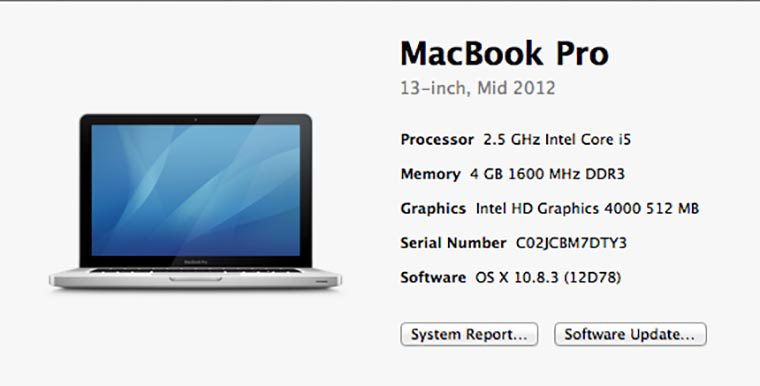
Для этого нужно перейти в меню Apple () > Об этом Mac. После названия модели будет указан год её выпуска. Более детальную информацию можно получить при помощи идентификатора модели.
В окне Об этом Mac нажмите Отчет о системе. В разделе Аппаратные средства второй строкой будет указан идентификатор модели. Определить год по идентификатору можно на этой странице.
Как сделать апгрейд процессора, памяти и диска в iMac, Mac mini и Mac Pro. Пошаговая инструкция
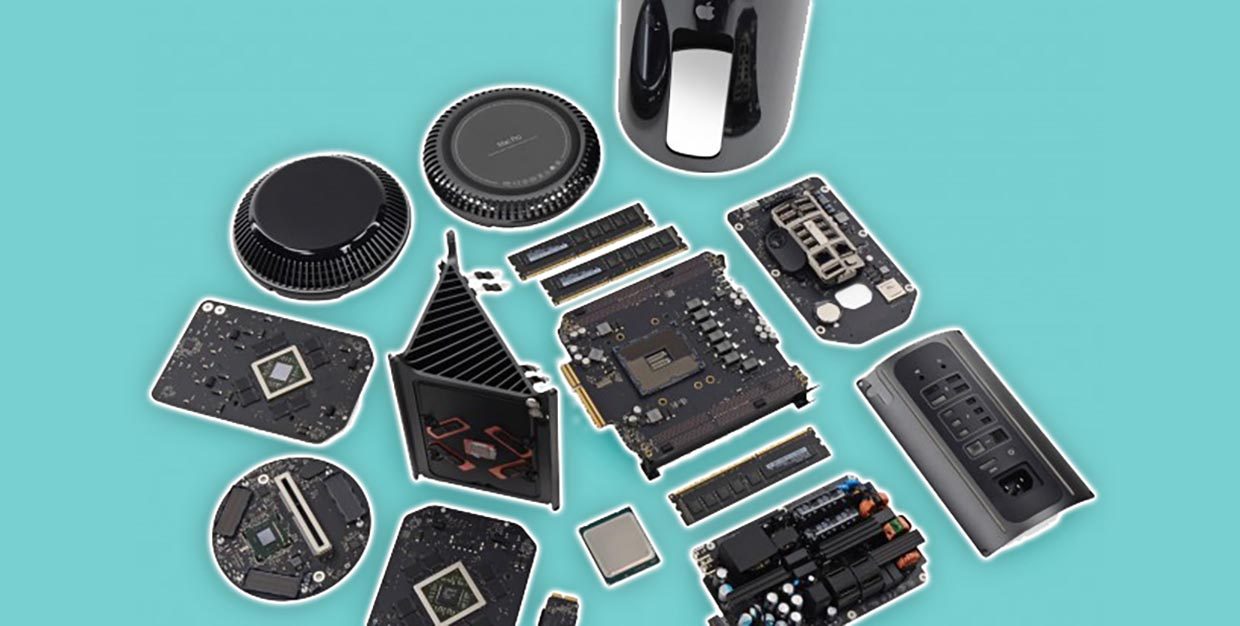
Компьютеры Apple имеют очень большой жизненный цикл. Обновлять рабочие машины приходится достаточно редко, лучше сделать точечный апгрейд и еще пару лет работать за любимым Mac.
Сейчас рассмотрим, какие возможности для модернизации есть в актуальной линейке яблочных десктопов.
На какие Mac можно установить macOS Catalina
Последняя версия операционной системы Apple устанавливается на следующие модели настольных компьютеров:
iMac – начиная с iMac 21,5″ и iMac 27″ конца 2012 г. и все более новые модели.
Mac Pro – конец 2013 и модели 2019 годов выпуска.
↑↑↑ Нажимайте на нужную модель для перехода к соответствующему разделу статьи ↑↑↑
Каждую модель представленных компьютеров Apple можно модернизировать. Сейчас расскажем подробно про все возможности апгрейда.
Обратите внимание, что на компьютерах с чипом T2 для работы со сторонними накопителями придется произвести дополнительные манипуляции.
Mac mini 2012

Одна из самых удачных моделей Mac в плане возможностей для апгрейда. Этот факт и хорошие 4-ядерные процессоры в модельном ряду позволяют даже сейчас получить устройство мощнее выпущенного в 2014 году “миника”.
Замена оперативной памяти проходит предельно просто и быстро. Для этого даже не потребуются специальные отвертки или другие инструменты. Просто находим подходящие для замены модули памяти PC3L-12800 и меняем за пару минут.
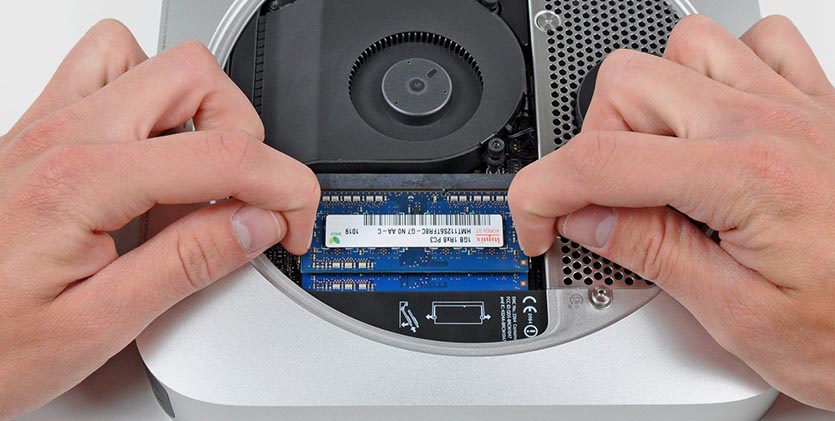
Как заменить оперативную память на Mac mini 2012:
1. Выключаем компьютер и отключаем его от питания.
2. Открываем нижнюю крышку (проворачиваем против часовой стрелки и поддеваем).
3. Раздвигаем защелки, удерживающие старые модули ОЗУ.
4. Вынимаем модули и меняем их на новые.
5. Собираем в обратном порядке.
Память не прикрыта защитой, как в модели 2018 года.
Этот Mac потянет не больше 16 ГБ ОЗУ. Средняя цена на планку 8 ГБ – 2000 руб.
Как заменить накопитель на Mac mini 2012:
Заменить HDD диск будет сложнее. Понадобится пара распространенных отверток T6 и T8.
Места внутри компьютера достаточно, можно как заменить основной диск, так и установить второй накопитель. Для этого потребуется докупить специальный шлейф.
1. Выключаем компьютер и отключаем его от питания.
2. Открываем нижнюю крышку (проворачиваем против часовой стрелки и поддеваем).
3. Извлекаем подули оперативной памяти.
4. Откручиваем три винта, которые удерживают кулер.
5. Аккуратно отключаем шлейф кулера и извлекаем его из корпуса.
6. Откручиваем четыре винта, которые удерживают антенну беспроводных модулей.
7. Отключаем контакты антенного блока и извлекаем его.
8. Откручиваем остальные винты, которые удерживают материнскую плату в корпусе.
9. Выдвигаем плату из корпуса, чтобы освободить место для извлечения накопителя.
10. Отсоединяем крепление накопителя и блок с материнской платой можно полностью извлечь из корпуса.
11. Далее либо меняем накопитель на новый, либо разбираем крепление диска, чтобы добраться до места установки второго HDD/SSD.
12. Устанавливаем новый накопитесь или накопители.
13. Собираем компьютер в обратном порядке.
Установить в качестве основного или дополнительного дисков можно любые 2.5-дюймовые HDD и SDD накопители.
Mac mini 2014
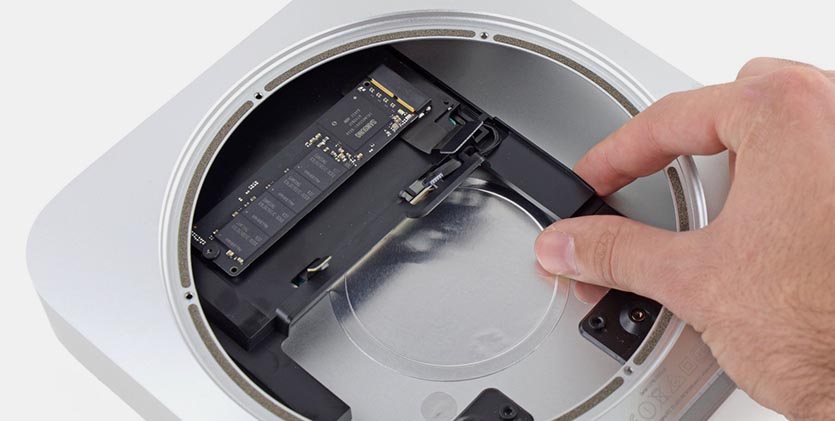
Предпоследнее поколение Mac mini считается не самым удачным. Двухядерные процессоры не позволяли этим “миникам” обойти по производительности предшествующую модель.
В компьютере используется распаянная на материнской плате оперативная память, поэтому исходные 4 или 8 ГБ расширить уже не получится. Можно лишь произвести апгрейд накопителя.
На базовой (MGEM2*/A) и средней (MGEN2*/A) моделях устанавливается медленный HDD-диск на 500 ГБ и 1ТБ, соответственно. Можно произвести его замену на скоростной SSD.
Топовая модель (MGEQ2*/A) поставляется с SSD на 128 ГБ и 1 ТБ HDD, которые программно объединены в Fusion Drive. В данном случае можно заменить любой из дисков или сразу оба.
Для замены SSD в топовой конфигурации подойдет накопитель вроде Transcend M850 – 9502 руб. Заменить HDD из любой модели можно на подходящий 2.5-дюймовый SSD. Например, Western Digital – 3750 руб. или Samsung 4850 руб.
Как заменить накопитель на Mac mini 2014:
Процедура замены накопителя кропотливая и в меру сложная — придется разобрать Mac mini практически полностью. Понадобятся отвертки TR6, T5 и T8.
Владельцы младшей и средней моделей могут докупить специальный SSD-шлейф и установить второй накопитель. На старшей модели придется только менять диски.
1. Выключаем компьютер и отключаем его от питания.
2. Снимаем нижнюю крышку. Для этого необходимо отсоединить три защелки тонким пластиковым предметом.
3. Отвинчиваем 6 болтов отверткой TR6, чтобы снять блок с антенной беспроводных модулей, который закрывает доступ к внутренностям компьютера.
4. Для полного удаления антенну потребуется отсоединить шлейф модуля AirPort.
5. Для установки или замены SSD-накопителя, который подключается к PCI-разъему, нужно лишь открутить один винт.
6. Чтобы установить накопитель на младшей и средней моделях придется использовать приобретенный шлейф.
7. Остается лишь собрать Mac в обратной последовательности.
8. Если нужно добраться до 2.5-дюймового накопителя, продолжаем разбирать компьютер. Откручиваем винты, фиксирующие кулер и отключаем его от материнской платы.
9. Пришло время открутить винты, которые удерживают накопитель и саму материнскую плату в корпусе.
10. Перед удалением материнской платы отключаем пару подсоединенных шлейфов.
11. Извлекаем материнскую плату и отсоединяем винты, удерживающий блок питания и каркас для накопителя.
12. Теперь можно снять каркас и заменить 2.5-дюймовый диск.
13. Проделываем операции в обратном порядке, чтобы собрать компьютер.
В данном случае потребуется твердотельный накопитель с разъемом, как у топовой модели, а сама процедура замены будет гораздо проще, чем замена родного HDD диска. Потребуется лишь открыть крышку и снять систему охлаждения для доступа к материнской плате.
Mac mini 2018
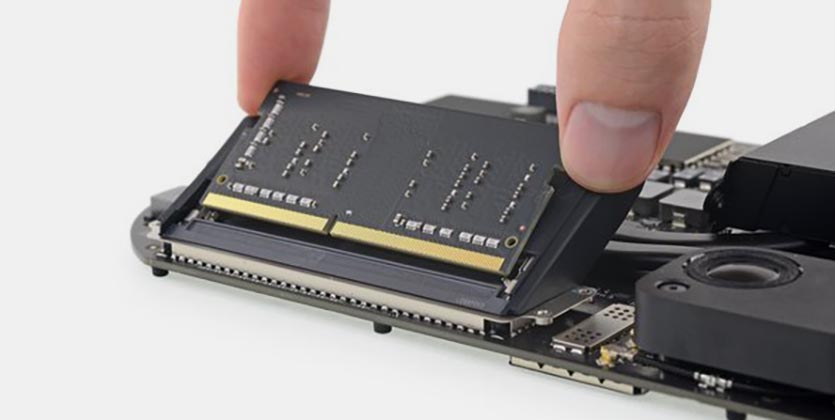
Самое актуальное поколение “миников” на данный момент. В этой модели компьютера получится заменить лишь оперативную память. Накопитель SSD распаян на материнской плате. Внутри не найдете доступных SATA- или PCIe-разъемов для подключения второго диска. Также обновленная система охлаждения массивнее предыдущей, и в корпусе банально нет места для дополнительных SSD.
Учитывая наличие двух портов USB 3.0 Type-A и четырех Thunderbolt 3 (USB-C 3.1), расширить накопитель можно при помощи внешних хранилищ данных.
Что касается апгредйа ОЗУ, то в пару слотов Mac mini 2018 года можно установить до 64 ГБ памяти, используя модули DDR4-2666 SODIMM на 8,16 или 32 ГБ.
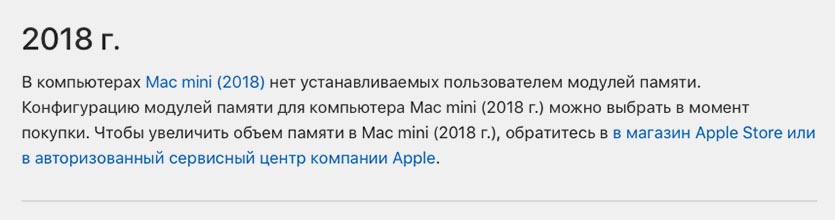
Купертиновцы пишут на сайте, что на данной модели невозможен самостоятельный апгрейд оперативной памяти. Но это не так.
Самым выгодным приобщением будет модуль на 16 ГБ за 4000 руб.
Как заменить оперативную память на Mac mini 2018:
Процедура замены памяти займет около 30 минут, понадобятся три отвертки. Две распространенных: T5 и T10, а так же более редкая бита TR6.
1. Выключаем компьютер и отключаем его от питания.
2. Снимаем нижнюю крышку. Для этого необходимо отсоединить защелки тонким пластиковым предметом.
3. Отвинчиваем 6 болтов отверткой TR6, чтобы снять блок с антенной беспроводных модулей, который закрывает доступ к внутренностям компьютера.
4. Для полного удаления антенну потребуется отсоединить шлейф модуля AirPort.
5. Откручиваем 4 винта, которые удерживают массивный кулер, отсоединяем его от материнской платы и удаляем.
6. Остается отсоединить пару шлейфов (от блока питания и от индикатора состояния) и материнскую плату можно извлекать из корпуса.
7. Теперь нужно снять металлический кожух с модулей оперативной памяти. Его удерживают четыре обычных болта.
8. Готово! Можно менять оперативную память и собирать Mac в обратной последовательности.
Процесс предельно понятно описан на видео ребят из iFixit.
iMac 21.5″
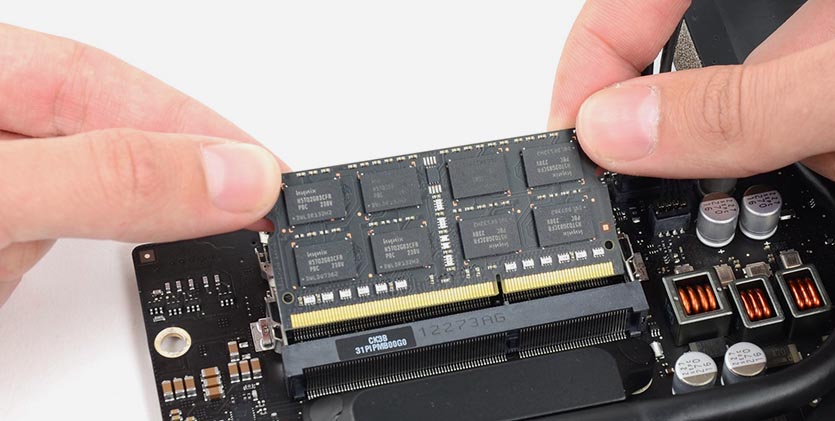
Апгрейд оперативной памяти возможен на таких моделях 21.5-дюймовых iMac:
• iMac 4K, 2019 г.
• iMac 4K, 2017 г.
• iMac 2017 г.
• iMac середина 2014 г.
• iMac конец 2013 г.
• iMac конец 2012 г.
Во всех этих устройствах для любого апгрейда необходимо вскрывать корпус и полностью отсоединять матрицу, что сделать довольно сложно. К операции лучше подготовиться заранее и одним махом произвести замену накопителя и ОЗУ.
В некоторых случаях получится даже заменить процессор на старшие модели линейки.
Так выглядит процедура замены оперативной памяти в модели iMac 21.5″ образца 2017 года:
Исключение составляют модели iMac конец 2015 г. и iMac Retina 4K конец 2015 г. Замена модулей оперативной памяти на них не предусмотрена.
Подробный мануал для своей модели ищите на сайте iFixit.

Замена процессора будет иметь смысл лишь на базовых моделях каждого из поколений. При установке модуля от iMac максимальной конфигурации получите ощутимый прирост производительности, но стоимость компонентов и самой замены отпугнет большинство пользователей.
В то же время всегда уместна замена HDD на SSD или старый твердотельный накопитель на более емкий и скоростной. Но не забывайтк о сложности процедуры.
iMac 27″

На всех моделях, которые подходят для macOS Catalina, можно легко увеличить объем оперативной памяти. Это касается таких 27-дюймовый iMac:
• iMac 5K 2019 г.
• iMac 5K 2017 г.
• iMac 5K конец 2015 г.
• iMac 5K середина 2015 г.
• iMac 5K конец 2014 г.
• iMac конец 2013 г.
• iMac конец 2012 г.
Для iMac 5K 2019 г. используется память DDR4 SDRAM, 2666 МГц на 260 контактов. Максимальный объем памяти четыре модуля по 16 ГБ.
В iMac 5K 2017 г. применяется 260-контактная память DDR4 SDRAM, 2400 МГц. Максимальный объем памяти четыре модуля по 16 ГБ.
На iMac 5K конец 2015 г. можно устанавливать память DDR3 SDRAM, 1867 МГц с 204 контактами. В 4 слота можно установить до 32 ГБ памяти.
Остальные поколения iMac с конца 2012 до середины 2015 включительно поддерживают DDR3 SDRAM, 1600 МГц на 204 контакта. В 4 слота устанавливается до 32 ГБ.

Как заменить оперативную память на iMac 27″:
1. Выключаем Mac и отключаем его от источника питания.
2. Открываем люк для доступа к модулям ОЗУ на задней крышке корпуса.
3. Раздвигаем защелки на модулях памяти и снимаем их.
4. Устанавливаем новые модули оперативной памяти.
5. Закрываем крышку люка.
Замена HDD, SSD и даже процессора возможны после вскрытия iMac. Даже в младшей модели это сложная процедура. С учетом габаритов 27-дюймового iMac, произвести его модернизацию в домашних условиях будет ох как непросто.
При наличии у iMac Thunderbolt-портов, расширить память проще при помощи внешних накопителей. А вот замена процессора на старшую модель в линейке не даст большого прироста производительности.
iMac Pro мощный даже в базовой конфигурации, так что можно не задумываться про апгрейд. Модернизация возможна только после вскрытия корпуса. Поэтому подобное с дорогим компьютером лучше проводить в авторизованном сервисном центре.
Mac Pro 2013
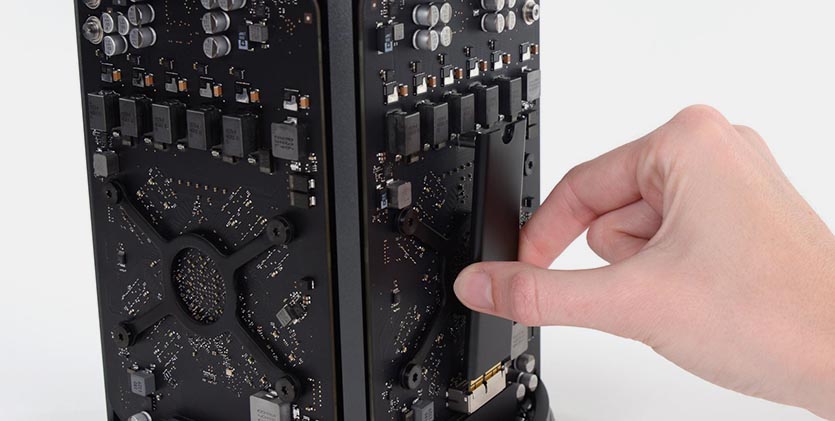
Профессиональная линейка компьютеров Apple всегда являлась модульной, и пользователи получали множество возможностей для апгрейда.
Данная модель не является исключением: в “черном ведре” можно заменить оперативную память, накопитель, видеокарту и даже процессор.
Как заменить оперативную память на Mac Pro:
Заменить или добавить ОЗУ можно без инструментов.
1. Выключаем Mac и отключаем его от источника питания.
2. На задней стороне корпуса вдвигаем защитную защелку и снимаем металлический цилиндр.
3. Нажимаем на специальную кнопку, удерживающую прижатые посадочные места для ОЗУ.
4. Меняем модули памяти и собираем компьютер в обратной последовательности.
В любой из четырех слотов можно установить планку памяти DDR3 ECC с частотой 1866 МГц. Подойдут модули UDIMM или RDIMM, но не оба типа памяти одновременно.
Каждый слот поддерживает до 16 ГБ, что позволяет суммарно установить до 64 ГБ ОЗУ.
Как заменить оперативную память на Mac Pro:
Заменить стандартный накопитель тоже просто. Потребуется лишь отвертка T8.
1. Выключаем Mac и отключаем его от источника питания.
2. На задней стороне корпуса вдвигаем защитную защелку и снимаем металлический цилиндр.
3. Откручиваем винт, который удерживает SSD.
4. Извлекаем накопитель из корпуса и устанавливаем новый.
5. Собираем компьютер в обратной последовательности.
Для замена подойдет Transcend M850 – 9502 руб. или аналоги.
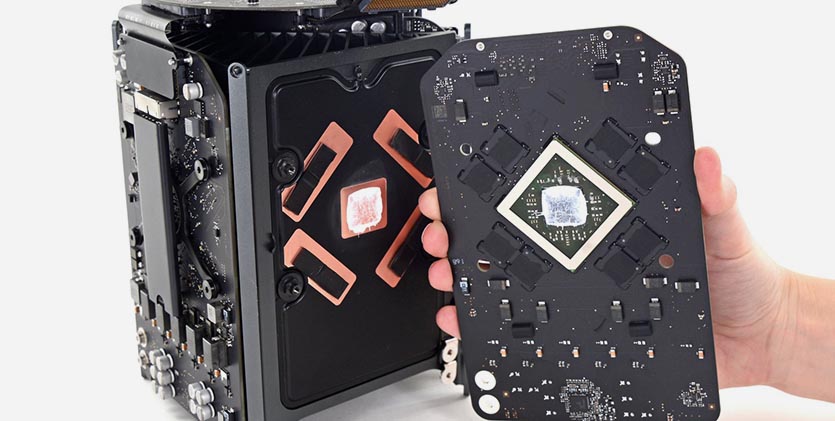
Как заменить видеокарту на Mac Pro:
С заменой видеокарты все сложнее. Мало того, что для апгрейда придется разобрать Mac Pro практически полностью, так ещё и найти подходящую модель будет тяжеловато.
Используемые видеокарты имеют крайне редкую форму и производятся исключительно для компьютеров Apple. Выбор карт невелик, а в продаже они встречаются редко. Чаще всего получится найти лишь демонтированные со старших моделей платы.
Для самых любознательных оставим ссылку на подробную инструкцию от iFixit.
Самой сложной процедурой является замена процессора. Для этого нужно полностью освободить материнскую плату, которая плотно зажата другими компонентами в корпусе.
На замену родному процессору Intel Xeon E5 получится установить более мощную модель из той же линейки:
• Intel Xeon E5-2650 v2
• Intel Xeon E5-2667 v2
• Intel Xeon E5-2690 v2
• Intel Xeon E5-2697 v2
В самом лучшем случае получите прирост производительности примерно в 25-30%. При этом найти раритетный процессор будет крайне сложно, а стоить он будет, как половина модернизируемого компьютера.
Модульный Mac Pro 2019 года мы пока не рассматриваем ввиду его новизны. Пользователи, которые решаются на покупку такой дорогой техники, выберут достаточную комплектацию сразу при покупке.



