
Недорогой ноутбук для недорого апгрейда: TOP5 моделей
Примерно раз в год автору этого поста в целях эксперимента приходится заниматься изучением доступного в отечественной рознице ассортимента ноутбуков на предмет выявления моделей, наиболее пригодных к апгрейду в перспективе ближайших 2-3 лет.
Идея давно не нова и предельно проста: купить такой ноут, который, во-первых, изначально стоит недорого, а во-вторых, чтобы его можно было тоже за недорого проапгредить либо сразу, либо потом, уже в ходе эксплуатации.
Смысл затеи, повторимся, в том чтобы не тратить много денег на покупку, и в дальнейшем путем апгрейда ноутбука повышать его производительность и прочие параметры. Следовательно, с учетом особенностей данной процедуры применительно к компам данного типа помимо розничной цены модели во внимание мы принимали также следующие её характеристики:
На этапе выбора ноутов применялся сугубо потребительский подход. Так как, мы знаем, что ноуты, у которых предусмотрена возможность апгрейда процессора и/или видеокарты, выпускаются крайне редко и стоят значительно дороже обозначенного лимита. Плюс, мы по-прежнему уверены, что среднестатистическому юзеру по факту исчерпания «апгрейдного» потенциала своего ноута гораздо выгоднее будет купить новый, чем заморачиваться с заменой проца и видяхи, даже когда ему повезет найти машину, у которой это конструктивно возможно и целесообразно.
К вышесказанному можем от себя еще добавить, что по ходу изучения спецификаций различных машин мы подметили одну закономерность: так называемые «ультратонкие» и «суперзащищенные» модели, а также ноуты с сенсорными экранами для апгрейда подходят меньше, чем обычные рабочие или игровые машины. Стоят они почти всегда дороже. У тонких и защищенных компоновка, как правило, такая, что что-то добавить или заменить у них крайне непросто, если вообще возможно. А у большинства нынешних ноутов с сенсорными экранами можно добавить оперативки, но нельзя установить SSD, или наоборот — накопитель поставить можно, а RAM добавить «низзя!»
В общем, по факту завершения очередного эксперимента с выбором недорогого ноутбука для апгрейда получилась у нас следующая «картина маслом»:
V место — Lenovo IdeaPad в базовой конфигурации
Плюсы: низкая стоимость, наличие оптического привода.
Минусы: слабенькая видеокарта.
Итого: если бюджет ограничен изначально, то Lenovo IdeaPad — это весьма приличный вариант ноута, который со временем можно неплохо «докачать».
IV место — Dell Inspiron 15 5000
Плюсы: сенсорный экран, место для двух дисков.
Минусы: встроенная видеокарта, маленький SSD (всего 128 GB).
Итого: на момент публикации поста, это, пожалуй, это самый лучший вариант рабочего сенсорного ноута, который к тому же потом еще и проапгрейдить можно.
III место — ASUS TUF Gaming FX504
Плюсы: хорошая цена (как для среднего игрового ноута), подсветка клавиатуры.
Минусы: слабоватая (как для среднего игрового ноута) Nvidia GTX 1050, SSD всего 256GB.
Итого: неплохой вариант как раз на тот случай, когда на мощный игровой ноут сразу и много денег нет, но потом (когда появится возможность докупить большее оперативки и более емкий накопитель), получится машинка, которая спокойно потянет даже некоторые AAA-игрушки.
II место — Lenovo Yoga 730 2-в-1
Плюсы: хорошая цена, поворачивающийся экран.
Минусы: макс. оперативки 16GB, встроенная видеокарта.
Итого: для работы в мобильном режиме машинка — самое то, для игр — не совсем, но зато с возможностью добавить RAM и заменить SSD на более ёмкий.
I место — Acer Nitro 5 в базовой конфигурации

Плюсы: неплохая цена, хороший проц, хорошая видеокарта, несложная конструкция
Минусы: нет оптического привода, не самая комфортная клавиатура.
Итого : новый Nitro 5 «в базе» — это уже почти настоящий игровой ноут, притом фактически сделан он с расчетом на дальнейший апгрейд всего второстепенного. Intel Core i5-8300H и GeForce GTX 1050 Ti с 4GB видеопамяти у него уже есть, а оперативки и накопитель можно доставить и потом (и даже на крышках отсеков RAM и SSD у него всего по одному шурупу). Так что, надо сэкономить на покупке сразу и потом апгрейдить, то Nitro 5 — это, считаем, вариант оптимальный.
Они никуда не исчезли, а просто растворились в современности. Ноутбуки подверженные апгрейду
Как и многие, я ждал появления ноутбуков серии Ryzen 4000h, потому что согласно тестам за счет уменьшения техпроцесса мобильные процессоры достигли паритета в производительности с десктопными в повседневных задачах. Как и многие, я с жадностью кинулся читать отзывы, и уже предвкушал момент покупки и владения новой железкой, как… Многие обзорщики и первые пользователи стали информировать сперва вскользь, потом все громче о проблемах с системой охлаждения (СО), точнее, это выглядело как упоминание о том, что ревущая турбина вынуждает играть пользователя в наушниках, а температуры на ВК и ЦП зашкаливают за 80-90 градусов Цельсия под нагрузкой.
Беглый анализ показал, что в ценовом диапазоне до 100 тыс. рублей этой проблеме больше или меньше подвержено большинство ноутбуков, имеющих на борту игровую ВК и ЦП с индексом h (имеющих 6 и более ядер что у красных, что у синих), а с другой стороны современный ноутбук представляет из себя устройство мало подверженное апгрейду (вспомните хотя бы ноутбуки до 3-го поколения Intel Core включительно, которые позволяли заменить процессор), и в случае необходимости увеличить производительность пользователю зачастую приходится продавать ноутбук и покупать новый. Однако все не так просто, и неприметная ссылка на видеообзор на YouTub’e выдала обзор современных устройств, которые не только не растеряли лучшие признаки лучших ноутбуков тех лет, но и приумножили их.
Из груди вырвался стон: «Клёво!» В действительности — речь пойдет о множестве устройств основанных на баребонах Clevo! С обзором одного из них Clevo N957TC. Добро пожаловать под кат! Поехали!

Что такое баребон? Баребон для меня всегда был недособранный моноблок, которые в 10-е годы XXI-го века массово продавались в компьютерных магазинах, и слышать это слово в применении к ноутбуку было непривычно. Однако из песни слов не выкинешь; Clevo — это ведущий тайваньский производитель компьютеров OEM / ODM. Они продают шасси ноутбуков barebone (barebooks). На их базе многие фирмы собирают и выпускают под своей маркой лаптопы, например Sager, XMG, Hasee, Eurocom, Dream Machines, Dexp (некоторое модели) и другие. При этом сразу нужно оговориться, что есть модели разного ценового сегмента, есть с распаянными ЦП, памятью, SSD, видеокартами, а есть полностью/частично сборные, как, например, монстры Clevo P870 Series весом 5.5кг, основанные на десктопных сокетах Z170-Z370 и MXM видеокартах и, как следствие, весьма непортативны!
Clevo не новичок на рынке производительных систем, достаточно сказать что они выпускали Alienware, пока этот бренд не купила Dell.
Сперва несколько слов о том где можно купить Clevo — здесь все печально, т.к. баребоны/ноутбуки на базе Clevo купить в магазинах в России сложно, т.е. либо искать и сопоставлять модели малоизвестных брендов, либо приобретать с рук, либо заказывать через иностранные сайты, либо покупать в заграничных поездках. Украинцам повезло чуть больше — у них есть Dream Machines, которая делает кастомные сборки на базе баребонов Clevo.
И вот, изучая предложения и перебирая варианты (а также «… Проезжая мимо станции и любуясь окрестностями. » (с)), мой взгляд упал на модельку попроще, которую я взял с рук, Clevo N957TC, а именно:
Hasee ZX7-CT5DA
(Intel Core i5-9400 + GTX 1660Ti/8 GB ram/512G SSD/15,6 »IPS 45% NTSC/RGB клавиатура)
Поэтому дальше речь пойдет именно про эту сборку.
Внешний вид
Начнем обсуждение ноутбука с внешнего вида. Корпус ноутбука сделан из черного немаркого пластика, пятна видны слабо, легко удаляются салфеткой или специальной тряпочкой. Крышка ноутбука металлическая, имеет вставку в виде светодиодного логотипа, который светится при работе ноутбука. Клавиатура, с одной стороны, простая и выглядит как типичная клавиатура от офисного ноутбука, т.е. если сравнивать с теми же игровыми решениями от тех же Asus/Lenovo/HP/Acer/MSI, с другой стороны, она имеет цифровой блок и регулируемую подсветку клавиш на 14 цветов. Ход клавиш небольшой, мягкий, при нажатиях клавиатура не прогибается. Набирать текст удобно. Кириллической гравировки на клавишах нет, но продавец поставляет ноутбуки в Россию с наклейками, либо можно заказать гравировку.
Матрица в ноутбуке 15,6 »IPS 45% NTSC Panda LM156LF1L03
Pixel Format — 1920(RGB)×1080 [FHD] 141PPI
Luminance — 250 cd/m² (Typ.)
Frame Rate — 60Hz
Contrast Ratio — 1000:1 (Typ.) (TM)
В общем, ни рыба ни мясо, пойдет для нетребовательного гейминга и работы с офисом, а вот для работы с цветом такая матрица не подойдет. Однако, учитывая сколько было жалоб к матрицам новых моделей 2020 года Asus/MSI/Lenovo/Acer — в принципе нормально, при некотором желании можно поменять или взять другие модели ноутбуков на шасси Clevo с нормальной матрицей в 72% NTSC или даже в 100% NTSC, которые, естественно, будут стоить дороже.
Рамки у ноутбука большие и в целом дизайн выглядит с одной стороны устаревшим, с другой агрессивным, в общем ноутбук всем своим видом говорит, что под капотом здесь скрывается большая мощь, о которой речь продолжится далее.
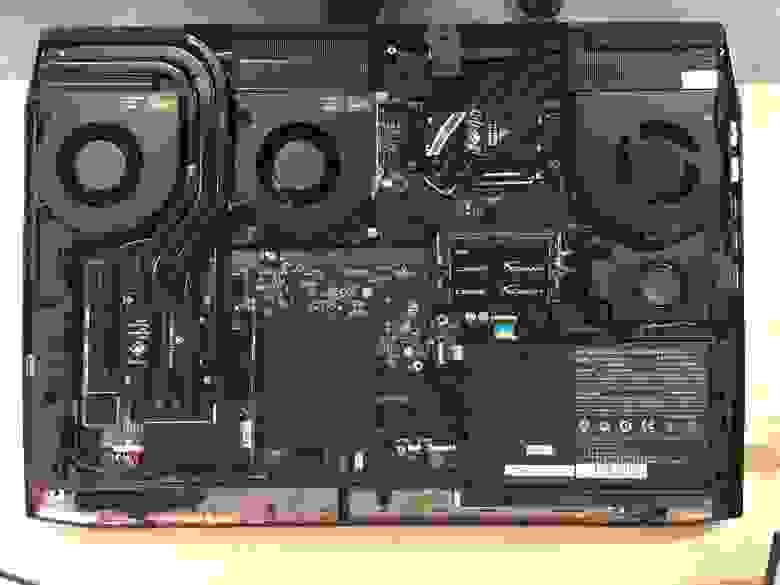
Снизу ноутбука располагается съемный аккумулятор. Сегодня это непривычно, и в современных моделях аккумулятор крепится внутри корпуса где на винты, а где и на клей. Ноутбук с таким аккумулятором автономностью не блещет, в игровом режиме ноутбука хватит примерно на час игр, при работе в офисе + интернет — часа на 3-4. Что в принципе для игровых ноутбуков является нормальным. Рядом расположена крышка, которая держится на нескольких винтах и защелках, под ней скрывается пространство материнской платы, содержащее элементы подверженные апгрейду, а именно: сокет процессора с СО, слоты для установки оперативной памяти, разъемы SATA и m.2, а также съемная плата Wi-Fi.
Отдельно здесь стоит сказать про СО. На процессор идут 2 теплотрубки c кулером, которые идут одна под другой, ВК скрыта кожухом, тепло с нее и элементов, распаянных вокруг, снимают еще 4 теплотрубки, на которые установлен отдельный кулер. Итого 2 кулера, один выдувает горячий воздух за монитор, а другой влево.
С левой стороны корпуса ноутбука находятся:
1. Вентиляционное отверстие
2. USB 3.0 (USB 3.1Gen 1) Type-A Port
3. USB 2.0 Port
4. 2- In-1 Audio Jack (Microphone and S/PDIF Optical)
5. 2- In-1 Audio Jack (Headphone and Microphone)
С правой стороны ноутбука находятся:
1. Multi-in-1 Card Reader
2. USB 3.1 Gen 2 Type-C Port
3. USB 3.1 Gen 2 Type-A Port
4. HDMI-Out Port
5. Mini DisplayPort 1.2
6. Mini DisplayPort 1.3
7. RJ-45 LAN Jack
8. DC-In Jack
9. Security Lock Slot
С фронтальной стороны находятся отверстия 2-х динамиков
Железо и производительность
Процессор — Intel Core i5-9400 (2.90GHz) 9MB Smart Cache, 14nm, DDR4-2666MHz, TDP 65W
Видеокарта — Nvidia GTX 1660Ti 6GB GDDR6 Video RAM on board
Оперативная память — 8 GB ram DDR4 2666MHz (Crucial с таймингами 19)
Жесткий диск — 512G SSD формата m.2 (Phison SATA SSD)
Дополнительно мною был куплен под систему Samsung SSD 970 EVO Plus 250GB и заменена оперативка на 2 планки по 8GB от Kingston SODIMM Kingston HyperX Impact [HX426S15IB2/8] с таймингами 15, чтобы память заработала в двухканальном режиме.
Материнка основана на Intel H370 Express Chipset. Таким образом, она поддерживает процессоры 8-го и 9-го поколения Intel, TDP которых не превышают 65Вт.
Динамики здесь посредственны, не хватает низких и высоких частот, но в то же время они не хрипят. Звук, который звуковая карта выдает на наушники, в принципе достойный, но если Вы меломан — то я Вам порекомендую либо купить внешнюю специализированную USB звуковою карту, либо какое-нибудь иное специализированное устройство (говорят, неплохи Walkman’ы, но это не точно).
Тестирование
К сожалению, у меня в командировке нет под рукой сравнимого по производительности ПК, поэтому далее тесты приведены «КАК ЕСТЬ» без сравнений с каким-либо железом, но при тестировании мониторилась температура. Все тесты проходились на пресете «Максимальная производительность» в «Электропитании»
Первый тест это WinRAR 5.91 (64bit)
В однопотоке ноутбук выдает — 1 570 Кб/сек
В многопотоке ноутбук выдает — 7 508 Кб/сек
При этом температура не превышала 61 градус по Цельсию.
Второй тест это CPU-Z 1.92 (64bit)
В однопотоке ноутбук выдает — 458,3 балла
В многопотоке ноутбук выдает — 2676,4 балла
При этом температура не превышала 61 градус по Цельсию.
Третий тест — это тест дисковой подсистемы
Phison 512GB SATA SSD
Samsung SSD 970 EVO Plus 250GB
Четвертый тест — это игра Detroit: Become Human
Разрешение игры — FHD.
Настройки графики игры — Ультра.
VSYNC — Включен.
Частота кадров — 60 fps фиксировано.
Температуры ЦП — 51-62 градуса Цельсия, в зависимости от сцены.
Температуры ВК — 54-73 градуса Цельсия, в зависимости от сцены.
ЦП держит стабильно буст на все ядра 3.9ГГц без просадок.
Пятый тест — это игра World of Warships
Разрешение игры — FHD.
Настройки графики игры — Максимальные.
VSYNC — Включен.
Частота кадров — 60 fps фиксировано.
Температуры ЦП — 53-66 градусов Цельсия, в зависимости от сцены.
Температуры ВК — 54-85 градусов Цельсия, в зависимости от сцены.
ЦП держит стабильно буст на все ядра 3.9ГГц с просадками до 3.5ГГц.
Выводы
Clevo N957TC оказался потрясающим ноутбуком, пусть и не без компромиссных решений, в лице той же клавиатуры и матрицы. Однако ценность данного ноутбука в 3-х моментах:
Модернизация ноутбука: дорабатываем мобильный компьютер под свои нужды
Старение компьютера — это чаще всего не износ комплектующих, как в случае с холодильником или автомобилем, а «состояние души»: программы и операционные системы «утяжеляются», веб-сайты становятся «навороченнее», прожорливость компьютерных игр неумолимо растёт с каждым годом. В какой-то момент приходит осознание, что некогда быстрый и удобный ноутбук «уже не тот», а после беглого изучения магазинов эта нехитрая мысль дополняется уверенностью, что «сейчас такие уже не делают» и «шли бы они с такими ценами…». Это значит, что пришло время заняться модернизацией, или, как говорят «компьютерщики», апгрейдом имеющегося мобильного компьютера.
Вопреки тенденции производителей выпускать «одноразовые» устройства и подталкивать покупателя к очередному приобретению гаджета после малейшей поломки, ремонтопригодность (и, соответственно, потенциал к модернизации) в ноутбуках в большинстве случаев несравнимо выше таковой в современных планшетах или смартфонах.
Однако в 2015 году многие ноутбуки переняли планшетные черты, а ряд новых моделей уже является не классическими ноутбуками «в масштабе», а конструктивно иными устройствами, со своей спецификой модернизации или ремонта. Нам предстоит разобраться, какие ноутбуки можно проапгрейдить в домашних условиях, что в конструкции мобильных компьютеров в принципе поддаётся улучшениям, и какой ценой даются подобные улучшения. Заодно поглядим на ноутбучный процессор и видеокарту в «неглиже»: проведём окутанную таинством «смену термопасты» (за которую ремонтники просят бешеные деньги с владельцев пожилых ноутов), «собьём температуру» и вернём прыть ноутбуку, который стал «тормозить» под нагрузкой.
Радикальный и самый эффективный апгрейд – смена ноутбука
Нет, это не шутка: основательный прирост производительности случится лишь после покупки нового ноута взамен старому. Можно обосновывать такие реалии теорией заговора производителей, которым нужно продавать ноутбуки каждый год, всё больше и больше (иначе аналитики развоняются, скажут «бренд не оправдал ожиданий инвесторов», акции компании упадут и вообще станет грустно). Можно относиться к ситуации философски и принимать в расчёт, что «конвейер всё стерпит». Ручная работа, напротив, стоит слишком дорого (во всём – от стоматолога до сантехника), поэтому страдать вещизмом и держаться за устаревшее устройство особого смысла нет – ноутбуки становятся всё более привлекательными год от года, хоть и не так быстро, как хотелось бы.
Современные ноутбуки, за исключением сверхтонких моделей, легко поддаются модернизации
Одному из этих ноутбуков исполнилось 8 лет, однако стариком он вовсе не выглядит
Опасаться, что новый ноутбук от прежнего производителя будет менее удобным, чем старый, не стоит — во всех моделях, кроме акробатических «трансформеров», дизайн и основные элементы управления не менялись уже добрый десяток лет. Да и технический прогресс в ноутбуках замедлился, особенно за последние 4 года, когда производители мобильных процессоров милейшим образом отказались от взаимной конкуренции, после чего прирост мощности в компьютерах стал поступать «по чайной ложечке» раз в год-два. Отрицать прогресс как таковой нельзя — с 2011 года много воды утекло, и устаревшая модель не сможет тягаться с сопоставимой по цене новинкой на равных. Поэтому замена трёх-четырёхлетнего компьютера на актуальный со сходным дизайном чаще всего подарит владельцу то самое ощущение качества, которое со временем улетучилось из предыдущего ноутбука.
Не исключено также, что разруха не в «теле», а в «голове» устройства — прежде, чем приступить к вскрытию своего мобильного компьютера, советуем убедиться, что причина медлительности кроется не в софте.
Группа риска: малопригодные к модернизации ноутбуки
Практически у каждого ноутбука есть так называемые «Service Manual» — инструкции по ремонту, в которых производитель разъясняет порядок разборки модели (на английском, правда). Прежде, чем «нырять с головой в омут» и пытаться разобрать своего любимца самостоятельно, будет нелишним оценить опыт других пользователей и советы производителя: «подлянок» в конструкции ноутбука может быть гораздо больше, чем кажется на первый взгляд.
Понемногу формируются целые классы устройств, не пригодных или крайне хлопотных в вопросе модернизации в домашних условиях. Прежде всего, это «ноутбуки-планшеты» с отстёгивающейся клавиатурой, гибридные ноутбуки-«перевёртыши» с дисплеем, способным разворачиваться на 360 градусов, и просто экстремально тонкие и лёгкие компьютеры класса Ultrabook: в последнем случае ОЗУ почти всегда распаяна на материнской плате, графика интегрирована в процессор, а накопитель представлен ёмким SSD, добраться к которому крайней сложно.
/imgs/2018/11/25/22/2484061/d9668c060af28a2b12beeac790ea6eb5758daaa0.jpg)
/imgs/2018/11/25/22/2484062/2c49501e4a0a55611274137491661eb807fd9905.jpg)
/imgs/2018/11/25/22/2484063/b26b0d2df484342682c5a218628c146f3b4a9af1.jpg)
/imgs/2018/11/25/22/2484064/12ae6baf90bd87a88e69dade0e372d4cba1322b9.jpg)
Самый быстрый способ — не всегда самый верный
Перетряхиваем комплектующие: что можно улучшить?
Стоит поинтересоваться у производителей мобильных ПК, можно ли улучшить существующую модель путём массовой смены деталей на более производительные, как в ответ прозвучат пространные речи о том, что ноутбук – это программно-аппаратный комплекс, где инженеры бренда довели имеющиеся модели до совершенства, а пользователь своим некомпетентным вмешательством только испортит имеющуюся конфигурацию. Поэтому покупатель должен приобрести воон ту модель для энтузиастов за 250 тысяч рублей, в которой всё есть, и нет повода вникать в начинку, чтобы что-нибудь там улучшить.
Современные ноутбуки, за исключением сверхтонких моделей, легко поддаются модернизации
В действительности «тюнинговать» ноутбук можно в очень широких пределах, и препятствием в таком начинании станет лишь вопрос рентабельности и храбрости владельца модели: некоторые запчасти заменяются элементарно, тогда как у других компонентов срок функционирования совпадает с жизненным циклом самого ноутбука, да и цена кусается. Оценим перспективы улучшения каждой из подсистем, чтобы определить, стоит ли овчинка выделки.
| Компонент: | Эффект от замены: | Трудоёмкость процесса: |
| Оперативная память | То, что раньше у ноутбука «в голове не помещалось», теперь сможет мирно сосуществовать во включенном состоянии. Запускать всего и помногу можно будет без ощутимого падения скорости работы, у компьютера исчезнет «одышка» в браузере от долгих часов хождения по интернету, а переключиться из игры в социальную сеть можно будет, удерживая «на подхвате» обе задачи | Сравнительно низкая. В большинстве ноутбуков будет достаточно демонтировать винты на задней крышке (иногда даже не всей, а только части), вытянуть пару микросхем, похожих на картридж от «Dendy», и воткнуть на их место купленные. Ну, или сходным образом добавить к одинокой «плашке оперативки» вторую такую же. В дорогостоящих и/или тонких ноутбуках обычно впаяна намертво и замене не подлежит |
| Жесткий диск (HDD) / твердотельный накопитель (SSD) | Два вида компонентов, практически идентичных на вид, но разных по начинке и свойствам работы. Если места в ноутбуке хронически не хватает, а носить с собой «отросток» в виде внешнего жёсткого диска уже надоело, HDD — лучший выбор. Если хочется, чтобы у мобильного ПК «улучшилось пищеварение», время до готовности к работе с момента запуска, скорость запуска программ и копирования файлов — только SSD | Сравнительно низкая. От процесса замены «оперативки» процедура отличается лишь тем, что запчасть более походит на блокнот, вставляется в чуть более крупный разъём и для пущей надёжности удерживается парой винтов. Хотя в премиальных и рекордно тонких ноутбуках «локальные диски» располагаются в тех самых «труднодоступных местах», о которых когда-то нам поведала реклама — без опыта разборки «компов» в этих случаях лучше ограничиться заводским накопителем. Или снять оптический привод DVD/Blu Ray, купить переходник и занять освободившуюся нишу проворным SSD-шником. |
| Wi-Fi / Bluetooth | Прок есть лишь в 50% случаев: если сигнал ловится с той же эффективностью, как и в смартфоне/планшете, но интернет по воздуху ворочается неприлично медленно — есть смысл поискать чипы с поддержкой стандарта 802.11ac и частоты 5 ГГц. Если роутер, который «распыляет» Wi-Fi, не чужд таким же технологиям, скорость интернета ощутимо подпрыгнет — эффект такой же, как при жизни на персональном этаже с евроремонтом посреди видавшей виды «высотки» | Средняя. Беспроводной передатчик обычно запрятан не так уж глубоко, а его замена не требует особой квалификации: снять два провода (антенны), открутить винт, вынуть микросхему, поставить другую и повторить действия в обратной логике. А вот если микросхема Wi-Fi не находится поблизости с оперативной памятью и накопителями — замена будет довольно-таки хлопотной и потребует знакомства с «внутренним миром» ноутбука, что далеко не всем будет в удовольствие |
| Процессор | Более производительный процессор (внезапно) сделает ноутбук шустрее абсолютно во всех задачах. Другое дело, что у ноутбуков есть некоторая «грузоподъёмность», «предел прочности», ну или что-то такое, поэтому установить нечто четырёхъядерное-монструозное в «рабочую лошадку» не выйдет, а раз так — серьёзного прироста в мощности от нового CPU можно не ждать. Процессор можно заменить разве что в редких игровых и профессиональных ноутбуках, у которых и без того с производительностью всё некисло, да и без плотного изучения нюансов идея обречена на провал | Высокая. Съёмный «проц» в ноутбуках встречается редко и, хотя замена самого CPU выходит даже проще, чем на «настольнике» (открутить 4-5 винтов, достать процессор, вставить процессор, нахлобучить термопасту, закрутить 4-5 винтов), подбор более достойной модели вместо существующей превратится в покупательский ад. После отсеивания издевательски дорогих новых процессоров и модификаций, которые иной ноутбук не «осилит» в принципе, остаётся вариант заимствования чипа с «убитых» лэптопов на интернет-аукционах и скромный прирост мощности после всей возни и денежных вливаний на выходе |
| Видеокарта | Как и в случае с процессором, позволяет ощутимо нарастить мощность ноутбука, но теперь уже в играх. Манёвры, однако, ограничены потенциалом конкретной модели ноутбука: если на старте продаж в таком же корпусе продавалась «вкусная» и неприлично дорогая модификация, видеокарту из её состава можно попытаться добыть и установить вместо той доходяги, с которой был приобретён «ноут» из-за дефицита денег на момент покупки | Высокая. Чтобы заменить видеокарту, придётся «раздеть догола» весь ноутбук, и примерять новый графический чип на разобранную материнскую плату. Процесс замены видеокарты такой же, как у мобильных процессоров, только подавляющее большинство «дискретных» GPU на деле интегрированы и запаяны в головную микросхему ноутбука по самое извините. Из видеокарт, которые всё же выполнены в виде отдельных микросхем, подойдут лишь те модели, которые применялись на конкретном ноутбуке. Иначе есть риск, что «ноут» не опознает чип вообще, и никакими драйверами тут не выкрутиться |
| Дисплей | Когда вглядываться в проклятые 1366×768 пикселей на 15,6 дюймах и подстраиваться под блики дисплея окончательно надоест — есть смысл заморочиться и заменить в ноутбуке матрицу. Даже смена процессора не сравнится с радостью от того, что фотографии и фильмы перестали выглядеть на ноутбуке убого, а веб-сайтами стало удобнее пользоваться после того, как на дисплей стало помещаться больше информации | Высокая. Потребуется снять крышку с петель, «выкорчевать» матрицу из рамки, а затем разобрать добрую половину ноутбука, чтобы добраться до разъёма, где шлейф дисплея стыкуется с материнской платой. Для подбора матрицы нужно будет докопаться, осилит ли ноутбук работу с двухканальным шлейфом (иначе никакого вам Full HD) и узнать сторону, где этот шлейф стыкуется с материнской платой мобильного ПК — добавить «лапшу с изолентой», если шлейф не дотянется до своего разъёма, уже не выйдет |
Модернизация ОЗУ и накопителей: лучше один раз увидеть
С масштабом «драмы» касательно апгрейда ноутбука в общих чертах мы ознакомились и теперь посмотрим, через что предстоит пройти владельцу современного лэптопа при замене «оперативки» и жёсткого диска на практике. Для этого у нас нашлась пара моделей: с дружелюбной компоновкой, и не очень.
Мы начнём тренироваться на бюджетном ноутбуке Dell Inspiron 15 3521. Модель не нова, однако корпус устройств Inspiron серии 3xxx практически не претерпел изменений с момента своего «чешуйчатого» рестайлинга, а потому повторить незамысловатую процедуру замены накопителя и ОЗУ смогут и покупатели последующих ревизий этого ноутбука.
Но для начала — немного «страшилок» и демонстрация того, как общественный ропот «выпрямил руки» инженерам американского бренда. Это сейчас бюджетные Dell можно модернизировать без лишней нервотрёпки, а ведь в 2011 году компания «прославилась», выпустив на рынок модель Inspiron M5110, которая вполне может претендовать на звание самого абсурдно спроектированного ноутбука. Схема модернизации M5110 сходна по своей сути с удалением гланд через сами знаете, что, однако факт остаётся фактом: чтобы заменить жёсткий диск в этом ноутбуке, понадобится… «выпотрошить» практически все комплектующие, разъединить огромное количество шлейфов, демонтировать пачку винтов, и даже снять дисплей вместе с петлями. За образцовый пример того, как не надо проектировать доступные ноутбуки, Dell удостоился отдельного внимания ребят из iFixit, а разборка модели вышла настолько остросюжетным зрелищем, что мы не смогли удержаться и не увековечить процесс разборки этой модели в данной статье.
Благо, с тех пор многое изменилось к лучшему, и теперь сменить накопитель и ОЗУ в Inspiron можно, открутив пару винтов в специальной секции на дне ноутбука.



