
Как роутеры Keenetic Hero 4G и Runner 4G притворяются смартфонами
Подробности о встроенном модеме и настройках
Рассказать друзьям:
Знакомясь с Keenetic Hero 4G и Runner 4G, я случайно наткнулся на их странное умение работать с тарифами, не очень предназначенными для модемов и роутеров. Решил немного изучить данный феномен, а заодно и новую часть меню Keenetic OS, посвященную модему.
Следует заметить, что модем сообщает нам немало интересного. Нельзя сказать, что информация уникальна, но, будучи собранной в одном месте, дает почти исчерпывающую картину.
Мы видим частоты, на которых работает модем, номер band’а, идентификатор базовой станции, расстояние до нее и, что немаловажно, ширину канала. Максимальная скорость на модеме Snapdragon X5 составляет 150/50 Мбит/с (LTE Cat.4), но эти показатели достижимы только при канале 20 МГц. А такой вам с наибольшей вероятностью предложит только Мегафон, потому что у него ресурсы в сетях LTE посерьезнее, чем у коллег по бизнесу. На 15 и даже 10 МГц работать тоже будет. Но медленнее.

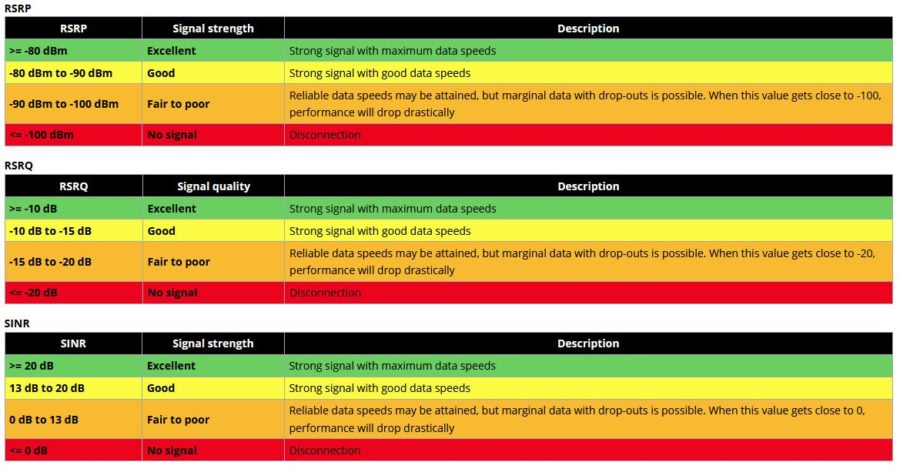
Еще модем сообщает полезную информацию об антеннах. Наверное, при работе с родной парой она поможет средне, а вот при подключении внешних – весьма. Читатель Петр прислал полезную памятку, которая позволит понять значение выдаваемых модемом цифр.
Клиентское устройство (любое) не может выбирать, к какой базовой станции подключиться. Это решение всегда на стороне сети. Но в случае Keenetic есть интересная лазейка. Например, у меня около дома есть две базовых станции Билайна – одна умеет Band 7, а другая Band 3. Чаще всего меня кидает на Band 7, но там ширина канала 10 МГц и скорость очень так себе. В настройках Keenetic’ов я могу вообще отключить Band 7, и тогда сети придется подключать меня к быстрой Band 3 с шириной канала 15 МГц. Круто? Да не то слово!
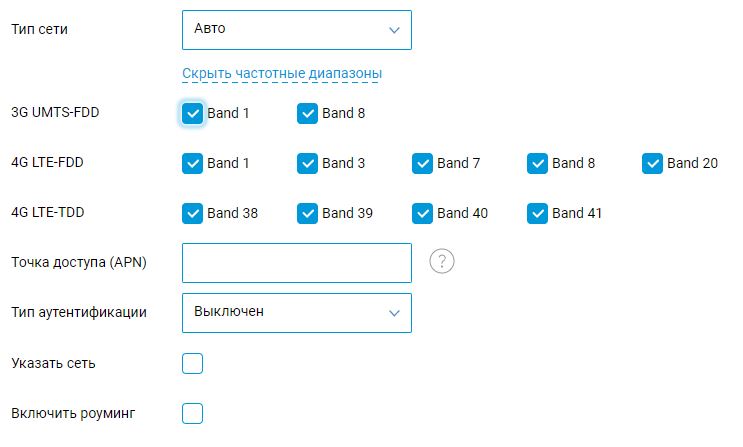
О такой мелочи, как выбор между подключением по 3G или 4G, наверное, даже говорить не стоит. Это, конечно, есть.

Также, как и на всех Кинетиках, можно определять – через какой источник интернета питается конкретное устройство. Да, можно ноутбук через модем, а телевизор – через стационарного провайдера. Зачем такое нужно? Да понятия не имею 😊 Но, судя по всему, люди придумывают соответствующие сценарии. А красноглазые сектанты-микротикеры до сих пор уверены, что кроме их кумира на такое никто не способен.
У Keenetic OS на ноябрь 2020 года есть особенность: она постоянно пингует модем, и если у вас тариф с посуточной оплатой (как у меня, мегафоновский «Закачайся! В любой момент»), денежки будут сниматься каждый день. В будущем может придумают примочку, но пока – так. Аккуратнее выбирайте тариф для резервного канала.
Посмотрите видеоверсию, там больше деталей в динамике
Видишь роутер? А это модем!
Настоящие модемные тарифы относительно дороги. Конечно, 1000 рублей в месяц за безлимит – это по мировым меркам смешно, но по нашим – ощутимо. Особенно когда операторы предлагают безлимиты для смартфонов ощутимо дешевле.
Есть целая индустрия перешивки USB-модемов смартфонными IMEI и установки подходящих TTL. Работает это? В общем, да. Но в новых Keenetic ничего мудрить не требуется. Все операторы абсолютно уверены, что их сим-карта работает в смартфоне.
Почему так? Наверное, потому, что по IMEI роутер пока пробивается в базах, как смартфон. Keenetic отправлял номера куда следует, но то ли мешок у почтальона был худой, то ли на почте потеряли… В общем, пока лафа. У Билайна на тарифе «Близкие люди 3» с безлимитным интернетом в Кинетике все работает на полной скорости, хотя, по идее, в роутере должно резаться до 4 Мбит/с. В сети Yota со смартфонной симкой поначалу все работало отлично даже без включенной раздачи интернета, но потом таки заругалось и попросило денег. Но! Судя по вывалившемуся сообщению, Yota считает роутер смартфоном. И за раздачу интернета с него просит гораздо гуманнее, чем за модемный тариф.

На МТС, правда, этот фокус не прокатит, потому что оператор научился не IMEI проверять, а сам трафик. И если «смартфон» постоянно обращается к серверам обновлений Windows или Mac OS, волшебство мигом закончится.
Нельзя исключать, что праздник внезапно прекратят, и все операторы увидят в Hero 4G и Runner 4G именно роутеры. Больше того, если над TTL можно издеваться, сколько угодно, то вот IMEI поменять без паяльника и такой-то матери не выйдет.
Но пока, конечно, раздолье.
Итого
В комментариях к первой статье часто звучало – ну нафига нужен встроенный модем, когда и USB-свисток норм.
Про размеры антенн я уже писал – ну не могут булавки в USB-модеме ловить достаточно хорошо без внешних примочек. Если только базовая станция под окном, но такое за городом бывает нечасто.
Плюс встроенного модема в том, что он встроен в общую инфраструктуру платформы. Вы знаете о нем и о сети достаточно много, чтобы принимать правильные решения. Ну и стабильность все же другая. Никаких перегревов и отваливаний.
Я вчера из интереса целый день сидел с основного компьютера через Hero 4G. Работал, играл. И, знаете, никакой серьезной разницы с кабелем. Да, пинг в «Танках» около 40 мс вместо привычных 4-5. Но на качество игрового процесса это не влияет. Нормально все.
Замечу, что преимущества интегрированного модема относятся не только к продукции Keenetic. Если помните, летом у меня в саратовском домовладении трудился TP-Link Archer MR600, и мы были довольны друг другом. Но по объему информации о соединении и количеству настроек Keenetic, конечно, может предложить больше.
Мобильный интернет прямо на глазах теряет элемент… неожиданности. С толковым роутером (и в хорошо построенной сети) можно получить пользовательские впечатления не хуже, чем от «стационарного», проводного канала. Качественных решений и тарифов появляется все больше.
Главное, чтобы мы скорее начали снова пользоваться ими по желанию, а не вынужденно.
Как перепрошить модем под смартфон?
Смена IMEI в 3G/4G USB модеме Huawei. Как пользоваться безлимитным тарифом на ноутбуке. + • CompBlog.ru — компьютерный блог

Всем привет! У многих мобильных операторов(МТС, Билайн, Йота) есть выгодные безлимитные тарифы с невысокой стоимостью, к примеру, Smart Безлимитище от МТС. Минус у них один — Вы можете использовать такой тариф только в вашем смартфоне, в USB-модеме/роутере он работать не будет.
Сегодняшняя статья на compblog.ru будет о том, как немного умерить жадность поставщиков мобильного интернета, и заставить работать безлимитный тариф на вашем USB GSM-модеме. Модем вы сможете либо вставить в ноутбук, либо в Wi-Fi роутер, что бы раздавать интернет на несколько компьютеров.
Как подключиться к закрытому тарифу оператора, чтобы значительно снизить расходы на безлимитный интернет? [реклама]
Друзья, есть возможность подключения закрытых мобильных тарифов. Это тарифы, которые сотовые операторы подключают большим предприятиям, в штате которых работает 1000+ человек. В обычном салоне такие тарифы оформить нельзя. А в чём соль, спросите вы? Отвечаю — данные безлимитные тарифные планы значительно дешевле тех, что доступны «простым смертным». (Тарифище, Безлимитище и прочие). Экономия на интернете/звонках получается очень заметная. И самое главное — никаких заморчек с раздачей интернета, и использованием в модемах.
Посмотреть тарифы, почитать отзывы и другую информацию вы можете в группе ВК: https://.com/bezlimit_ka.
Возможна работа через Гарант-сервис, что сводит на нет любые риски по получению тарифа. Он получит от Вас деньги только тогда, когда вы вставите сим-карту в телефон, и убедитесь, что тариф соответствует заявленным характеристикам. По Петербургу — есть доставка до метро
Безлимитный интернет для ноутбука через 4G-модем — как обойти блокировку оператора?
Сегодня ко мне обратился человек с такой проблемой. Он купил МТС тариф«Smart Безлимитище», чтобы пользоваться им через модем в ноутбуке.
По его словам, какое-то время он пользовался безлимитным интернетом за 12,9 рубля в сутки, но потом оператор вежливо попросил его установить симку в смартфон для дальнейшего использования. Интернет пропал, а в личном кабинете internet.mts.ru стало выскакивать такое сообщение:
«Вы используете тарифный план, который не предназначен для модема. Установите SIM-карту в смартфон, чтобы продолжить пользоваться интернетом в рамках тарифа.»
Для использования сим-карты на модеме было предложено перейти на более дорогой тариф:
«Если вы хотите получить доступ на модеме, перейдите на рекомендованный для модемов тариф «МТС Коннект-4»
Далее я опишу пошаговую инструкцию по смене IMEI в 4G-модемах фирмы Huawei. Инструкция проще, чем может показаться на первый взгляд. Просто делайте всё по пунктам, получиться должно даже у далёкого от компьютеров человека.
Простой способ сменить IMEI на USB-модемах HUAWEI
В моём случае был модем МТС 827f (HUAWEI E3372), но следующая инструкция по смене imei подойдёт для большинства модемов HUAWEI.
Итак, для начала скачайте архив с необходимыми для прошивки модема программами. Пароль на архив — «123». Сразу скажу, некоторые антивирусы могут начать ругаться на файл Huawei Calculator.exe. По своей сути это файл является KeyGen`ом, так что это нормальная реакция. Советую отключить антивирус, чтобы он не мешал вам производить манипуляции с модемом.
После того, как вы скачаете и распакуете архив, следуйте следующей пошаговой инструкции:
Где вместо КОД вставляете код, скопированный в прошлом шаге. Жмёте Enter, видите надпись ОК. Если выдаёт ошибку — пробуйте v1 и v2 коды из HUAWEI Unlock code calculator.
Прошивка мобильного модема под все симки

В современном мире интернет является просто необходимой вещью. Но, к сожалению, воспользоваться безлимитным домашним интернетом не всегда возможно. К счастью, развитие мобильных сетей достигло такого уровня, что во многих населённых пунктах мобильным интернетом пользоваться гораздо удобнее. Уже во многих городах доступно покрытие сетей четвёртого поколения, а сеть 3G давно стала практически нормой. Даже если у вас имеется проводное подключение, но вы регулярно путешествуете, подключение через сотового оператора — не чужая для вас тема.
Все основные операторы, будь то МТС, Билайн или Мегафон, предлагают выгодные решения, продавая по доступной цене комплект оборудования в виде мобильного модема с сим-картой. Но одним из самых больших недостатков таких предложений является то, что такой модем сможет работать с сим-картой только одного оператора, в сети салонов которого вы приобрели его.
Кроме того, часто случается, что со временем тарифы могут показаться не сильно привлекательными, а возможности установить карточку другого оператора, попросту нет, так как работа в других сетях заблокирована. В таком случае, можно прошить модем для использования в сетях любого оператора. Вам не придётся делать сложных манипуляций, всё довольно просто, понадобится лишь немного внимательности и, буквально, несколько минут времени.
Мы предлагаем вам ознакомиться с инструкцией, как прошить мобильный модем под использование в сетях любого оператора.
Как прошить мобильный модем под любую сеть — в статье ниже
Подготовительный этап
Начать следует с того, что в салонах всех операторов продаются практически одинаковые модели. Поэтому инструкция будет действительна для прошивки устройства любого оператора, будь то МТС либо Билайн. Также стоит упомянуть, что подавляющее большинство модемов выпущены компанией Huawei. В некоторых случаях может встретиться устройство ZTE. Поскольку процедура несколько отличается, разберём особенности прошивки модемов Huawei и ZTE по отдельности.
Huawei
Принцип, по которому каждый из операторов блокирует работу модема в сторонних сетях, состоит в установке модифицированной прошивки, блокирующей работу в сети другого оператора. При использовании сторонней сим-карты выдаётся сообщение о невозможности работы. Для того, чтобы убрать это ограничение, нам понадобится загрузить на свой компьютер следующее программное обеспечение:
С модемами ZTE всё несколько проще. В большинстве случаев вам будет достаточно загрузить прошивку, которую вы затем установите, запустив инсталлятор. В некоторых моментах придётся скачать дополнительную утилиту для разблокировки. После этого, вы сможете использовать сим-карту любого оператора.
Выбор способа прошивки
Существуют два способа прошивки модема МТС или Билайн для использования в любых сетях: бесплатный и платный. При использовании первого, процедура несколько отличается для разных производителей. Во втором случае процедура не отличается, так как вы воспользуетесь универсальным приложением, благодаря которому возможна разблокировка и перепрошивка модема любого производителя. Остановим подробнее на каждом из них.
Прошивка модемов Huawei
Будем считать, что вы уже всё скачали на свой компьютер или ноутбук, Способ является практически универсальным, так как подходит под любую модель.
Сохраните код — он пригодится в дальнейшем
Прошивка модемов ZTE
С модемами ZTE ситуация ещё проще. В большинстве случаев, достаточно будет лишь установить новую прошивку, запустить инсталлятор и выбрать порт, через который подключён модем к компьютеру. В некоторых случаях можно даже обойтись лишь утилитой «Менеджер подключений» от разработчика модема.
Платный метод прошивки
Если же по каким-то причинам у вас не получается прошить модем для использования в разных сетях предыдущим способом, воспользуйтесь вариантом, указанным ниже. Единственным его недостатком является то, что придётся заплатить несколько евро за разблокировку. Зато поддерживаются практически все модели мобильных модемов МТС или Билайн. Выполните следующие шаги:
Скачайте приложение, нажав на кнопку
Заключение
Как перепрошить модем под смартфон?

Цена: 3900 руб.
Здравствуйте, друзья! Чуть более года назад я выпустил обзор на свой 4G-модем Huawei E5573s-320 (и по совместительству Wi-Fi-роутер), который на сегодня собрал почти 8000 просмотров, что не мало.
С того момента я достаточно сильно увлёкся прошивками различных модемов, даже объявление на Авито об этом дал + выставил на продажу несколько ранее перекупленных мной для перепрошивки модемов. 4G-модем (и по совместительству Wi-Fi роутер) Huawei E8372h-153 я не покупал — мне его прислали из Воронежской области. Заказчик попросил перепрошить его под МТС или Билайн (но желательно МТС).
И сегодня я расскажу как о самом модеме, так и о том, как я его перепрошивал, так и о том, какую подлянку подкидывает МТС (насколько я знаю — Йота тоже) своим абонентам. А пока качайте (порядка 170 мегабайт). И распаковать его не забудьте.
1. Общий обзор девайса. 2. Что за подлянка с МТС? (Yota, тасколько я знаю, тоже) 3. Прошивка Huawei E8372h-153 под смену IMEI, разблокировку, фиксацию TTL и т.д. 4. Смена IMEI, разлочка и фиксация TTL на E8372h-153. 5. Проверка фиксации TTL и тесты скорости.
1. Общий обзор девайса
Модем Huawei E8372 относится к так называемому форм-фактору «свисток», т.е. он не имеет аккумулятора (за счет чего компактен).Поставляется модем в «классической» коробке (естественно, с документацией, которую уже давно начинать с фразы «как, уже сломал?»). Что-что? Я для кликбейта упомянул в заголовке разблокировку, а сам обозреваю разлоченный с завода модем? Нет. Вопрос разблокировки тоже будет затронут и тут уже глубоко пофигу, был конкретно этот модем заблокирован с завода или нет.
Для сравнения, вот Вам визуальное сравнение габаритов E8372 с моим E5573: Принципиальные различия у этих двух модемов в следующем: — у E5573 есть аккумулятор, у E8372 его нет (но зато никто не мешает запитать их от повербанка или USB-зарядки); — у E5573 есть функция Wi-Fi-репитера (т.е. «повторителя» Wi-Fi-сигнала), у E8372 такой функции нет; — у E8372 есть слот под MicroSD-карту памяти, у E5573 его нет. Далее.
У модема есть 3 сигнальных огонька — один показывает наличие Wi-Fi-раздачи, второй — наличие непрочитанных входящих смс-сообщений, а третий — наличие подключения ко всемирной паутине. «Опознавательные» отверстия в верхней крышке достаточно узкие, а потому свет индикаторов при хорошем освещении можно и не заметить (с другой стороны — не бьет в глаза).
Кардридер тут, как по мне, сделан достаточно ущербно — сначала защелка (до которой еще добраться надо) отщелкивается в сторону сим-карты и откидывается, затем вставляется MicroSD карта, а потом защелка устанавливается обратно «в обратном порядке». Это крайне неудобно, поскольку при «обратной сборке» ее фиг защелкнешь. Максимально модем поддерживает флешки до 32 гигабайт. Сколько на самом деле — не проверял, т.к. на 64+ гигабайта у меня флешек нет. Могу лишь сказать, что с опознаванием моей 32-гиговой флешки проблем не возникло.
С торца присутствует 2 разъема TS9 для подключения внешней антенны. Я тестировал модем без антенны и с МТС это была самая настоящая и чуть позже поймете почему (там же я сделаю оговорку в пользу объективности). В остальном же производитель обещает, что: — в сети 4G скорость передачи данных может составлять до 150 мбит на прием и до 50 мегабит на отдачу; — в сети 4G скорость передачи данных может составлять до 43 мбит на прием. Спойлер — ни того ни другого я не увидел.
2. Что за подлянка с МТС? (Yota, тасколько я знаю, тоже)
Заказчик мне прислал модем вместе с сим-картой, что позволяет мне крайне детально обрисовать картину. Имеем архивный тариф «Тарифище» с безлимитным интернетом и очень вкусной абонентской платой — всего 315р/мес (если переключить тариф на ежедневную оплату — выйдет дороже). В сопроводительной записке заказчик указал дословно следующее (орфографию и пунктуацию сохранил): У нас 4G МТС однако он пишет, что тариф для смартфона и не видит. А тариф для компьютера больше 4МБ не даёт.
Когда я первый раз подключил модем к компу (уже после перепрошивки), меня выкинуло в личный кабинет и я не мог не изучить тариф более подробно. И в процессе изучения я увидел еще одну подлянку:
Т.е. понимаете суть, да? Мало того, что тариф исключительно смартфонный (хотя сейчас такая тема у всех), так еще и ограничение на раздачу всего 3 гигабайта интернет-трафика в месяц (В МЕСЯЦ. ), а в наших реалиях — это крайне мало. Для примера — я за сутки сжигаю от 10 до 40 гигабайт трафика.
И ладно еще, если бы заказчик прислал Huawei E3372, который от E8372 принципиально отличается только отсутствием функции раздачи Wi-Fi. Ну не могу же я оставить заказчика без Wi-Fi точки доступа, верно?
3. Прошивка Huawei E8372h-153 — подготовка под смену IMEI, разблокировку, фиксацию TTL и т.д
Итак, переходим к самому тому самому, зачем большинство из Вас вообще пришло на данный сайт. 0) устанавливаем драйвера (прилагаются, папка «драйвера»), модем должен быть отключен. 1) Подрубаем модем с сим-картой к компьютеру. 2) Запускаем DC Unlocker (папка «dc-unlocker», файл «dc-unlocker.exe») с правами администратора, т.е. через правый клик.
Далее нажимаем на лупу и ждём, пока программа не покажет информацию о модеме. Информация выглядит примерно вот так: Обратите внимание на версию Firmware — это версия прошивки модема и именно от нее зависит то, подойдёт Вам приведенная ниже инструкция или нет. Инструкция подойдёт, если:
— последние цифры .
00 (исключение — модемы операторов Zong, Bolt и Telenor с фейковыми прошивками 21.328.03.00.00);
— небрендированные Huawei E8372h-153 с окончаниями .778
Прошивка и разблокировка 3G\4G модема М-150-2, 827F\829F, E3372\E3370, E3372H-153 под всех операторов
У пользователей 4G модемов может возникнуть неприятная ситуация когда при смене места дислокации устройство перестает стабильно работать или не ловит связь вовсе из-за плохой зоны покрытия того или иного оператора, отсюда следует вывод, что необходимо сменить поставщика услуги, но родная прошивка модема заточена только для работы в одностороннем порядке с Мегафоном, Билайном, Теле-2, МТС, а это значит, что мы можем либо купить универсальный модем, работающий со всеми симкартами ценой от 2800 руб, либо напрячь пару извилин и прошить его самостоятельно, что мы сегодня и сделаем.
Разновидности модема Huawei E3372
Мы будем прошивать и разблокировать под всех операторов самый популярный модем от Huawei – E3372, именного его массово закупили поставщики интернет-связи, украсили собственным логотипом и вшили индивидуальную аппаратную прошивку, из-за чего одно устройство может маркироваться под различные модели, а именно:
Различия родной прошивки
Существует два типа родных прошивок Huawei – E3372 и в зависимости от Вашего оператора они могут различаться на:
Что бы понять какая прошивка стоит у Вас необходимо взглянуть на серийный номер модема “S”, серийники 3372h – должны начинаться с G4P, а 3372s с L8F.
Обе версии шьются по разному и определенными прошивками, которые будут доступны в архиве для скачивания.
ВниманиеЕсли вы прошьете модем не верной прошивкой, то получите испорченное нерабочее устройство, так что будьте предельно аккуратны и полностью следуйте инструкции.
Чем будем прошивать?
Существует две платформы прошивок Stick и Hilink. Первые взаимодействуют с модемом через специальный программный клиент, например Megafon Internet или MTS Сonnect Manager. Главным недостатком Stick прошивки является ограничение по скорости в 20-30 Мб\с, да и сам клиент частенько тупит, то модем не видит, то интернет отвалится в ненужный момент. Если Вы планируете подключить usb модем к роутеру, то stick не лучший вариант, так как роутер может не распознать модем, что в конечном итоге приведет к бесконечным пляскам с бубном в поиске решения.
Вторые делают из модема некое подобие роутера, доступ к которому осуществляется через web интерфейс (ip адрес устройства). Hilink не имеет ограничений по скорости и легко синхронизируется с любым роутером, например даже не обновленный роутер Zyxel из коробки сразу распознает модем. Hilink имеет более гибкие настройки и по степени надежности превосходит stick, так что вывод очевиден.
Файлы для разблокировки модема
СкачатьВсе необходимые компоненты, нужные для разблокировки usb модема можно скачать по следующей [link]ссылке[/link]. Если запросит пароль – bezopasnik.
Прошиваем и Разблокируем!
1.Отключаем все антивирусы, подключаем usb модем к компьютеру и устанавливаем родное клиент приложение, вместе с ним установятся родные драйвера, это необходимо для того, что бы компьютер распознал модем. (Если драйвера и ПО уже установлены, пропускаем этот пункт).
Я буду прошивать мегафон модем М150-2 c прошивкой e3372h, если Ваш модем отличается просто следуйте моей инструкции и делайте все по аналогии.
2. Скачиваем и распаковываем архив с нужными файлами (Ссылку я указывал Выше). В первую очередь нас интересует программа DC Unlocker – программа терминал, с помощью ее мы узнаем всю необходимую информацию по нашему модему при помощи AT команд.
Запускаем программу (usb модем должен быть подключен), кликаем на значок “Лупа” для определения модема. Терминал должен выдать следующую необходимую информацию.
Необходимо записать следующие данные, которые пригодятся нам в дальнейшем: Версия прошивки(Firmware) и IMEI.
Кстати, по версии прошивки мы определяем какая платформа прошивки установлена в данный момент. Если в первом значении после двойки стоит единица значит это stick, ну а нежели после двойки стоит 2 – Hilink.
Как видно моя прошивка e3372h.
2.1. Счастливчики. После определения модема через dc unlocker у нас могли выявиться счастливчики, которые могут разлочить модем под все симки сразу при помощи at команды. Объясняю в чем суть, дело в том, что модемы E3372h или E3372s со старой версией прошивки ниже 2_.200, начинающиеся со следующих чисел 2_.180 имеют поддержку at команд по умолчанию.
Если версия прошивки 2_.200.07 и выше, то нам в любом случае придется прошивать модем, так как наша прошивка не поддерживает AT команды разблокировки, под это описание подходит мой модем, так что движемся дальше.
3. Во время прошивки программа может запросить пароль, что бы его вычислить необходимо воспользоваться приложением из архива Huaweicalc. Вводим IMEI модема, жмем “Calc” и сохраняем Flash code – он и является паролем.
4. Перед прошиванием необходимо снести весь операторский софт под частую. Панель управления→Удаление программ→ снести весь операторский софт под частую→перезагрузить компьютер, это крайне ВАЖНО! ПОСЛЕ ЗАГРУЗКИ КОМПЬЮТЕРА ВНОВЬ ОТКЛЮЧИТЕ ВСЕ АНТИВИРУСЫ!
5. Отключаем модем, в архиве с файлами есть три драйвера. Устанавливаем их по очереди. МОДЕМ ДОЛЖЕН БЫТЬ ОТКЛЮЧЕН! После установки драйверов подключаем модем.
6. Напоминаю, что в данный момент я прошиваю модем – e3372h, для e3372s описание будет дано ниже, но вы можете просмотреть принцип прошивания он будет мало чем отличаться от Вашего.
Теперь нам нужно понять какие файлы подходят для шитья той или иной версии прошивки. Вновь обращаемся к версии прошивки usb модема и сверяем ее со следующим описанием.
Использовать модем как телефон проще, чем кажется!
Использовать модем как телефон может понадобиться из-за ограничений мобильных операторов. Они стремятся заработать на всех ваших действиях, и если вы оплачиваете тариф, но используете его на другом устройстве, то такая сим карта, скорее всего, будет заблокирована. Поэтому в данной статье я расскажу о том, как сделать, чтобы модем определялся как телефон.
Возможно ли использовать модем как телефон
Использовать модем как телефон возможно – более того, это проще, чем кажется на первый взгляд. Мобильный оператор проверяет, в какое именно устройство вставлена ваша симка, сверяя IMEI-код устройства. Так он видит, пользуетесь ли вы телефоном, планшетом или модемом.
То есть для того, чтобы использовать модем как смартфон, достаточно сменить его IMEI. Сделать это можно несколькими способами, и они зависят от модели устройства. Мобильные операторы в основном используют 3G и 4G девайсы производства Huawei, а также ZTE, нанося на них свои логотипы.
Но и для устройств других производителей порядок действий будет мало отличаться.
Как использовать модем как смартфон
Итак, вот несколько способов, как поменять имей на модеме на имей телефона:
Как сделать чтобы модем определялся как телефон для обхода блокировки оператора

Многие операторы телефонной связи ограничивают раздачу интернета со смартфонов. Ситуация такова, что в определенный период у пользователя его полностью отключают и просят внести дополнительную плату. Однако мало кто знает, что подобного рода ограничение можно обойти с помощью рутов или джейлбрейка.
Обход блокировки оператора
Информацию о факте использования интернета на телефоне операторы получают посредством показателей TTL. Для каждого устройства он свой, и после его указания происходит уменьшение каждого пакета трафика на единицу при переходе через маршрутизатор. Для того, чтобы сделать трафик читаемым, необходимо использовать специальную утилиту или обратиться к оператору.
В случае использования устройств с Android достаточно скачать в Play Market и запустить программу TTL Master.
Обратите внимание! Данное приложение на Плей Маркете не обновлялось четыре года. Свежая версия доступна на 4PDA.
Последовательность действий для обхода блокировки оператора через программу TTL Master выглядит следующим образом:
После этого текущий параметр станет изменять числовую величину, и можно выходить в сеть. Стоит отметить, что у ряда операторов не принимаются некоторые значения TTL, поэтому вышеуказанное приложение использует «iptables», которое можно найти в настройках.
Правило «iptables» применимо только для некоторых смартфонов.
При раздаче интернета необходимо проверить баланс телефона, чтобы убедиться в отсутствии списывания денежных средств. Дело в том, что в последнее время операторы изобрели непростой способ отслеживания изменений параметра Time to Live.
Для айфонов предусмотрена иная программа, аналогичная вышеуказанной. Она называется TetherMe, и ее принцип работы основан на тех же правилах, что и в TTL Master.
Как переделать модем в телефон
Многие пользователи часто задаются вопросом о том, как сделать, чтобы модем определялся как телефон.
Обзор и настройка модема D-Link Dir-320
Чтобы превратить его в обычный телефон, необходимо выполнить ряд последовательных операций:
Обратите внимание! Таким образом выше было показано, как сделать, чтоб модем определялся как телефон.
Ввод AT-команд в модем при помощи PuTTy
Роутер TP-Link Archer C7 AC1750: подготовка, настройка
Команда АТ необходима для того, чтобы управлять рядом функций модема. Ее вводят посредством определенных программ или встроенных в Windows утилит.
PuTTY представляет собой наиболее распространенный и популярный клиент для протоколов с удаленным доступом, в частности:
С его помощью можно проводить ввод АТ-команд в модемный узел:
Как узнать IMEI модема и версию прошивки с помощью AT-команд
Wi-Fi-роутер TP-Link модели Archer C60: как подключить и настроить
Часто в поиске пользователи вбивают запрос о том, как сменить емейл на модеме мтс 4g.
Чтобы узнать такие показатели, как IMEI модема и версия прошивки, необходимо использовать следующие команды:
Программу необходимо вбивать следующим образом:
Как сменить IMEI на 3G/4G USB-модемах Huawei: пошаговая инструкция

Как сменить IMEI на модеме Huawei: разобравшись в указанной теме, пользователи получат возможность пользоваться дешёвым мобильным интернетом на компьютерах и ноутбуках.
Сейчас использование дешёвого трафика невозможно, поскольку операторы не позволяют пользоваться сим-картами для смартфонов на других устройствах. Провайдеры блокируют доступ в сеть, предлагая клиентам приобрести дополнительную sim или сменить тарифный план. Но смена тарифа приведёт к подорожанию трафика и увеличению расходов на интернет.
Единственным способом избежать дополнительных расходов станет смена imei. С помощью смены идентификатора владельцы USB-модемов заставляют оператора поверить, что сим-карта находится в телефоне. В результате привычные ограничения снимаются, а безлимитный доступ в сеть сохраняется. Главное, подойти к имеющейся цели разумно, не совершая ошибок и не принимая поспешных решений.
Ввод AT-команд через PuTTy
Чтобы поменять imei на модеме Huawei, придётся сделать следующее:
На этом подготовительный этап завершается, а пользователи могут перейти к сбору информации, которая понадобится для внесения изменений. Так, для использования программы понадобится специальный OEM-код для разлочки модема. Чтобы получить упомянутый код, понадобится имей USB-маршрутизатора.
Почему телефон Huawei и Honor не видит СИМ-карту: причины, как исправить?
Как узнать imei модема Huawei и версию прошивки?
Нажав в PuTTy кнопку «соединение», пользователи увидят перед собой терминал программы, предназначенный для управления подключенными устройствами. Чтобы узнать с её помощью imei, придётся:
Узнать среди представленной информации нужную несложно. Имей представляет собой длинный цифровой пароль, состоящий из 15 или 17 символов.
Также точное значение imei удастся найти на наклейке с коробки, в которой был приобретён модем, или в гарантийном талоне, если последний сохранился. Также нужную комбинацию можно посмотреть на сайте Huawei, используя для этого серийный номер прибора и следую для этого инструкциям портала.
Ввод кода разблокировки через AT-команды
Узнав imei, пользователь способен получить код разблокировки. Стоит учитывать, что для каждой модели usb-модема (e173, e171, e3131, e8732, e1550, e352, e3372h и др.) предназначен собственный код.
Чтобы получить нужный пароль для разблокировки устройства и получить доступ к программному обеспечению маршрутизатора, понадобится:
Получив код, останется разлочить устройство через терминал. Для этого вводится команда ATCARDLOCK=”код”. После чего останется убедиться, что выбранная комбинация оказалась правильной и помогла разблокировать технику. Если результат окажется отрицательным, придётся повторить описанную процедуру и выбрать другой код.
Как ввести AT-команду через DC-Unlocker?
После разблокировки начинается непосредственная смена imei на модеме Huawei. Для этого требуется скачать и установить программу DC-Unlocker. Когда она подготовлена к работе, остаётся сделать следующее:
Если у Вас остались вопросы или есть жалобы — сообщите нам
Задача решена, нераскрытым остался лишь вопрос получения нужного имей, который будет использоваться вместо старого. Обычно используется комбинация со старых смартфонов, которые давно не используются, но выкинуть их жалко. Подобный подход применяется, чтобы в сети не оказалось одновременно 2 устройства с одним номером.
Что делать, если DC-Unlocker не определяет модем и не видит COM-порт?
В ситуациях, когда программа не видит модем и порт, нужно:
Обычно перечисленных действий оказывается достаточно, но иногда пользователям приходится идти на хитрость:
После чего можно сменить идентификатор, воспользовавшись описанной ранее инструкцией.
Альтернативный способ смены имей на модемах Хуавей
Помимо описанного метода пользователи способны поменять идентификатор другими способами. Но важно учитывать, что все методы замены imei на модеме Huawei требуют установки и использования стороннего ПО. Дополнительно потребуется позаботиться о коде разлочки и поиске новой комбинации для идентификации прибора. То есть, представленная выше инструкция – самый простой способ снятия наложенных оператором ограничений. Проще лишь обращение к сторонним мастерам, но никто не даст гарантию, что они помогут, а их действия окажутся эффективными.
Как прошить 4G модем под всех операторов, пошаговая инструкция с фото, где взять прошивку

Часто абонентам приходится отказываться от сотового оператора. Причины могут быть разные — не устраивает качество интернета, служба поддержки и прочее. Но в итоге оказывается, что не так-то просто переключиться на другую компанию. Модемы, купленные в офисе оператора, не поддерживают «симки» других компаний. Можно купить и другой модем, но дешевле будет перепрошить старый.
Зачем операторы блокируют модемы и можно ли их разблокировать
Причина блокировки очевидна: никакая компания не хочет, чтобы их клиенты переходили на других операторов. Чтобы абоненты так просто не смогли вставить «симку» другой компании с более выгодным тарифом, компания прошивает модем, который пользователь приобретает в офисе, под себя.
Разблокировка тем не менее возможна — платным или бесплатным путём. Если не хотите отдавать деньги за стороннюю программу, нужно будет проделать всё вручную, но это отнимет больше времени и сил. Также учтите, что прошивка проводится вами на ваш страх и риск: гарантировать, что процесс завершится успешно, никто не может, так как модемы и ситуации бывают разные. В худшем случае устройство выйдет из строя — придётся покупать новое.
Какие модели модемов используют провайдеры чаще всего
Модемы от сотовых операторов — те же популярные универсальные модели от известных производителей, только залоченные под оператора. Чаще всего компании берут модели от Huawei и ZTE, например, Huawei E3372 и ZTE MF827.
Бесплатный способ прошивки
Рассмотрим отдельно, как перепрошить устройство Huawei и ZTE.
Прошивка модема Huawei
Опишем детально процесс прошивки для «Хуавей»:
Отыщите свою модель и скачайте для неё прошивку
Введите записанный ранее номер и щёлкните по Calc
Выберите профиль в программе (оператора) и кликните по «Подключиться»
Прошивка модема ZTE
Прошивка ZTE происходит практически по тому же алгоритму, что и в случае Huawei. Отличие в том, что способ проще: вам нужно скачать установочный файл прошивки. Запустить его и выбрать слот, в который вставлен модем. После этого подождать некоторое время, когда прошивка завершится. Прошивку можно скачать с «Яндекс.Диска» либо с файлообменника DepositFiles.
Скачайте файл прошивки с DepositFiles
Когда прошивка будет завершена, можно открыть фирменную утилиту «Менеджер подключений» от ZTE. Её можно загрузить с форума MobZon по этой ссылке. В программе вы выбираете профиль и подключаетесь к интернету. В некоторых случаях можно обойтись без перепрошивки модема — просто загрузить и использовать фирменную утилиту для всех «симок».
В программе ZTE Modem можно работать с разными операторами
Платный способ прошивки 4G-модема
Платный вариант перепрошивки модема заключается в использовании программы DC Unlocker. Где её скачать и что в ней нужно сделать:
Загрузите файл программы DC Unlocker с официального сайта
Найдите свою модель в списке
Выберите в выпадающем меню русский язык
Выберите производителя модема и укажите автоопределение
Подождите, пока завершится поиск и ознакомьтесь с результатами
Оплатите кредиты на официальном сайте программы
Выберите тип кредита
Выберите автоматический ввод в правом меню
Прошить модем можно бесплатным способом вручную либо через специальную платную программу DC Unlocker. Разблокировка будет стоить от 4 евро. Какой способ выбирать — решать вам. Ручной требует больше времени и сил. Для модемов разных производителей процесс будет немного отличаться. С платным можно всё проделать за минут 5. При этом способ подходит для большинства модемов разных марок.
Прошивка и разблокировка 3G\4G модема М-150-2, 827F\829F, E3372\E3370, E3372H-153 под всех операторов

У пользователей 4G модемов может возникнуть неприятная ситуация когда при смене места дислокации устройство перестает стабильно работать или не ловит связь вовсе из-за плохой зоны покрытия того или иного оператора, отсюда следует вывод, что необходимо сменить поставщика услуги, но родная прошивка модема заточена только для работы в одностороннем порядке с Мегафоном, Билайном, Теле-2, МТС, а это значит, что мы можем либо купить универсальный модем, работающий со всеми симкартами ценой от 2800 руб, либо напрячь пару извилин и прошить его самостоятельно, что мы сегодня и сделаем.
Использовать модем как телефон проще, чем кажется!

Использовать модем как телефон может понадобиться из-за ограничений мобильных операторов. Они стремятся заработать на всех ваших действиях, и если вы оплачиваете тариф, но используете его на другом устройстве, то такая сим карта, скорее всего, будет заблокирована. Поэтому в данной статье я расскажу о том, как сделать, чтобы модем определялся как телефон.
Способ 1: базовый установщик
В первую очередь, запомните, что все приложения нужно запускать от имени администратора. Перед тем, как прошить модем как телефон, необходимо подготовиться к этому процессу:
Теперь можно приступить к действиям:
После проделанной операции, девайс будет определяться в Диспетчере устройств как набор COM-портов:
Возможно, для вашего конкретного устройства эта операция и не нужна, но для других девайсов она обязательна.
Способ 2: приложение Qualcomm
Это ещё один вариант, как модем превратить в телефон. Для начала подготовка:
Процесс смены кода выглядит так:
Всё готово. Новый код установлен, и вы можете использовать ЮСБ модем как телефон.
Способ 3: AT команды
В некоторых случаях вы можете использовать внутренние команды модема. Например, это работает для некоторых моделей Huawei. Что нужно сделать:
Возможные трудности
Во время описанных выше процедур проблемы случаются нередко. Поэтому я советую придерживаться следующих принципов:
Итак, теперь вам известны разные способы, как прошить модем чтобы он определялся как телефон. Ещё раз повторю, что этот процесс не очень прост с технической точки зрения, и вы должны чётко следовать инструкциям, а если они отличаются для вашей модели, то почитать о ней на форумах отдельно. Однако результат того стоит: вы сможете использовать мобильный интернет на ПК или в роутере, платить за свой тарифный план и не зависеть от желаний оператора контролировать вас, какое конкретно устройство вы сейчас используете.



