
Недорогой ноутбук для недорого апгрейда: TOP5 моделей
Примерно раз в год автору этого поста в целях эксперимента приходится заниматься изучением доступного в отечественной рознице ассортимента ноутбуков на предмет выявления моделей, наиболее пригодных к апгрейду в перспективе ближайших 2-3 лет.
Идея давно не нова и предельно проста: купить такой ноут, который, во-первых, изначально стоит недорого, а во-вторых, чтобы его можно было тоже за недорого проапгредить либо сразу, либо потом, уже в ходе эксплуатации.
Смысл затеи, повторимся, в том чтобы не тратить много денег на покупку, и в дальнейшем путем апгрейда ноутбука повышать его производительность и прочие параметры. Следовательно, с учетом особенностей данной процедуры применительно к компам данного типа помимо розничной цены модели во внимание мы принимали также следующие её характеристики:
На этапе выбора ноутов применялся сугубо потребительский подход. Так как, мы знаем, что ноуты, у которых предусмотрена возможность апгрейда процессора и/или видеокарты, выпускаются крайне редко и стоят значительно дороже обозначенного лимита. Плюс, мы по-прежнему уверены, что среднестатистическому юзеру по факту исчерпания «апгрейдного» потенциала своего ноута гораздо выгоднее будет купить новый, чем заморачиваться с заменой проца и видяхи, даже когда ему повезет найти машину, у которой это конструктивно возможно и целесообразно.
К вышесказанному можем от себя еще добавить, что по ходу изучения спецификаций различных машин мы подметили одну закономерность: так называемые «ультратонкие» и «суперзащищенные» модели, а также ноуты с сенсорными экранами для апгрейда подходят меньше, чем обычные рабочие или игровые машины. Стоят они почти всегда дороже. У тонких и защищенных компоновка, как правило, такая, что что-то добавить или заменить у них крайне непросто, если вообще возможно. А у большинства нынешних ноутов с сенсорными экранами можно добавить оперативки, но нельзя установить SSD, или наоборот — накопитель поставить можно, а RAM добавить «низзя!»
В общем, по факту завершения очередного эксперимента с выбором недорогого ноутбука для апгрейда получилась у нас следующая «картина маслом»:
V место — Lenovo IdeaPad в базовой конфигурации
Плюсы: низкая стоимость, наличие оптического привода.
Минусы: слабенькая видеокарта.
Итого: если бюджет ограничен изначально, то Lenovo IdeaPad — это весьма приличный вариант ноута, который со временем можно неплохо «докачать».
IV место — Dell Inspiron 15 5000
Плюсы: сенсорный экран, место для двух дисков.
Минусы: встроенная видеокарта, маленький SSD (всего 128 GB).
Итого: на момент публикации поста, это, пожалуй, это самый лучший вариант рабочего сенсорного ноута, который к тому же потом еще и проапгрейдить можно.
III место — ASUS TUF Gaming FX504
Плюсы: хорошая цена (как для среднего игрового ноута), подсветка клавиатуры.
Минусы: слабоватая (как для среднего игрового ноута) Nvidia GTX 1050, SSD всего 256GB.
Итого: неплохой вариант как раз на тот случай, когда на мощный игровой ноут сразу и много денег нет, но потом (когда появится возможность докупить большее оперативки и более емкий накопитель), получится машинка, которая спокойно потянет даже некоторые AAA-игрушки.
II место — Lenovo Yoga 730 2-в-1
Плюсы: хорошая цена, поворачивающийся экран.
Минусы: макс. оперативки 16GB, встроенная видеокарта.
Итого: для работы в мобильном режиме машинка — самое то, для игр — не совсем, но зато с возможностью добавить RAM и заменить SSD на более ёмкий.
I место — Acer Nitro 5 в базовой конфигурации

Плюсы: неплохая цена, хороший проц, хорошая видеокарта, несложная конструкция
Минусы: нет оптического привода, не самая комфортная клавиатура.
Итого : новый Nitro 5 «в базе» — это уже почти настоящий игровой ноут, притом фактически сделан он с расчетом на дальнейший апгрейд всего второстепенного. Intel Core i5-8300H и GeForce GTX 1050 Ti с 4GB видеопамяти у него уже есть, а оперативки и накопитель можно доставить и потом (и даже на крышках отсеков RAM и SSD у него всего по одному шурупу). Так что, надо сэкономить на покупке сразу и потом апгрейдить, то Nitro 5 — это, считаем, вариант оптимальный.
Они никуда не исчезли, а просто растворились в современности. Ноутбуки подверженные апгрейду
Как и многие, я ждал появления ноутбуков серии Ryzen 4000h, потому что согласно тестам за счет уменьшения техпроцесса мобильные процессоры достигли паритета в производительности с десктопными в повседневных задачах. Как и многие, я с жадностью кинулся читать отзывы, и уже предвкушал момент покупки и владения новой железкой, как… Многие обзорщики и первые пользователи стали информировать сперва вскользь, потом все громче о проблемах с системой охлаждения (СО), точнее, это выглядело как упоминание о том, что ревущая турбина вынуждает играть пользователя в наушниках, а температуры на ВК и ЦП зашкаливают за 80-90 градусов Цельсия под нагрузкой.
Беглый анализ показал, что в ценовом диапазоне до 100 тыс. рублей этой проблеме больше или меньше подвержено большинство ноутбуков, имеющих на борту игровую ВК и ЦП с индексом h (имеющих 6 и более ядер что у красных, что у синих), а с другой стороны современный ноутбук представляет из себя устройство мало подверженное апгрейду (вспомните хотя бы ноутбуки до 3-го поколения Intel Core включительно, которые позволяли заменить процессор), и в случае необходимости увеличить производительность пользователю зачастую приходится продавать ноутбук и покупать новый. Однако все не так просто, и неприметная ссылка на видеообзор на YouTub’e выдала обзор современных устройств, которые не только не растеряли лучшие признаки лучших ноутбуков тех лет, но и приумножили их.
Из груди вырвался стон: «Клёво!» В действительности — речь пойдет о множестве устройств основанных на баребонах Clevo! С обзором одного из них Clevo N957TC. Добро пожаловать под кат! Поехали!

Что такое баребон? Баребон для меня всегда был недособранный моноблок, которые в 10-е годы XXI-го века массово продавались в компьютерных магазинах, и слышать это слово в применении к ноутбуку было непривычно. Однако из песни слов не выкинешь; Clevo — это ведущий тайваньский производитель компьютеров OEM / ODM. Они продают шасси ноутбуков barebone (barebooks). На их базе многие фирмы собирают и выпускают под своей маркой лаптопы, например Sager, XMG, Hasee, Eurocom, Dream Machines, Dexp (некоторое модели) и другие. При этом сразу нужно оговориться, что есть модели разного ценового сегмента, есть с распаянными ЦП, памятью, SSD, видеокартами, а есть полностью/частично сборные, как, например, монстры Clevo P870 Series весом 5.5кг, основанные на десктопных сокетах Z170-Z370 и MXM видеокартах и, как следствие, весьма непортативны!
Clevo не новичок на рынке производительных систем, достаточно сказать что они выпускали Alienware, пока этот бренд не купила Dell.
Сперва несколько слов о том где можно купить Clevo — здесь все печально, т.к. баребоны/ноутбуки на базе Clevo купить в магазинах в России сложно, т.е. либо искать и сопоставлять модели малоизвестных брендов, либо приобретать с рук, либо заказывать через иностранные сайты, либо покупать в заграничных поездках. Украинцам повезло чуть больше — у них есть Dream Machines, которая делает кастомные сборки на базе баребонов Clevo.
И вот, изучая предложения и перебирая варианты (а также «… Проезжая мимо станции и любуясь окрестностями. » (с)), мой взгляд упал на модельку попроще, которую я взял с рук, Clevo N957TC, а именно:
Hasee ZX7-CT5DA
(Intel Core i5-9400 + GTX 1660Ti/8 GB ram/512G SSD/15,6 »IPS 45% NTSC/RGB клавиатура)
Поэтому дальше речь пойдет именно про эту сборку.
Внешний вид
Начнем обсуждение ноутбука с внешнего вида. Корпус ноутбука сделан из черного немаркого пластика, пятна видны слабо, легко удаляются салфеткой или специальной тряпочкой. Крышка ноутбука металлическая, имеет вставку в виде светодиодного логотипа, который светится при работе ноутбука. Клавиатура, с одной стороны, простая и выглядит как типичная клавиатура от офисного ноутбука, т.е. если сравнивать с теми же игровыми решениями от тех же Asus/Lenovo/HP/Acer/MSI, с другой стороны, она имеет цифровой блок и регулируемую подсветку клавиш на 14 цветов. Ход клавиш небольшой, мягкий, при нажатиях клавиатура не прогибается. Набирать текст удобно. Кириллической гравировки на клавишах нет, но продавец поставляет ноутбуки в Россию с наклейками, либо можно заказать гравировку.
Матрица в ноутбуке 15,6 »IPS 45% NTSC Panda LM156LF1L03
Pixel Format — 1920(RGB)×1080 [FHD] 141PPI
Luminance — 250 cd/m² (Typ.)
Frame Rate — 60Hz
Contrast Ratio — 1000:1 (Typ.) (TM)
В общем, ни рыба ни мясо, пойдет для нетребовательного гейминга и работы с офисом, а вот для работы с цветом такая матрица не подойдет. Однако, учитывая сколько было жалоб к матрицам новых моделей 2020 года Asus/MSI/Lenovo/Acer — в принципе нормально, при некотором желании можно поменять или взять другие модели ноутбуков на шасси Clevo с нормальной матрицей в 72% NTSC или даже в 100% NTSC, которые, естественно, будут стоить дороже.
Рамки у ноутбука большие и в целом дизайн выглядит с одной стороны устаревшим, с другой агрессивным, в общем ноутбук всем своим видом говорит, что под капотом здесь скрывается большая мощь, о которой речь продолжится далее.
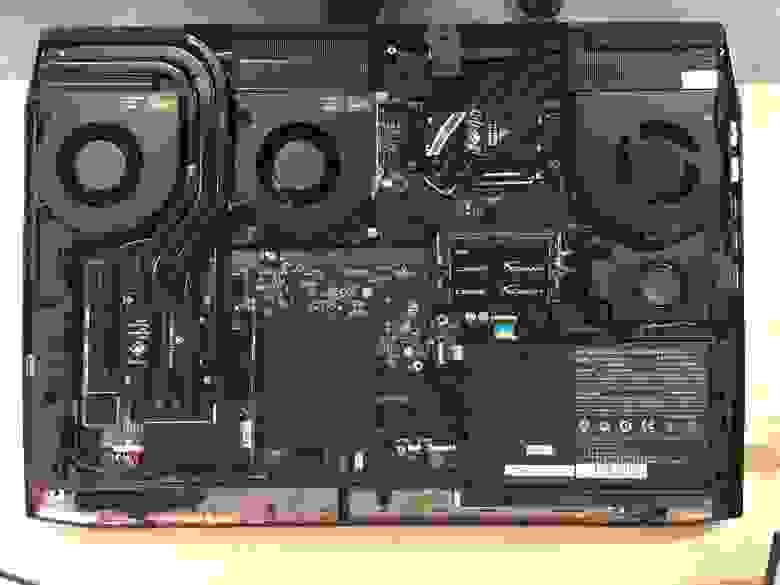
Снизу ноутбука располагается съемный аккумулятор. Сегодня это непривычно, и в современных моделях аккумулятор крепится внутри корпуса где на винты, а где и на клей. Ноутбук с таким аккумулятором автономностью не блещет, в игровом режиме ноутбука хватит примерно на час игр, при работе в офисе + интернет — часа на 3-4. Что в принципе для игровых ноутбуков является нормальным. Рядом расположена крышка, которая держится на нескольких винтах и защелках, под ней скрывается пространство материнской платы, содержащее элементы подверженные апгрейду, а именно: сокет процессора с СО, слоты для установки оперативной памяти, разъемы SATA и m.2, а также съемная плата Wi-Fi.
Отдельно здесь стоит сказать про СО. На процессор идут 2 теплотрубки c кулером, которые идут одна под другой, ВК скрыта кожухом, тепло с нее и элементов, распаянных вокруг, снимают еще 4 теплотрубки, на которые установлен отдельный кулер. Итого 2 кулера, один выдувает горячий воздух за монитор, а другой влево.
С левой стороны корпуса ноутбука находятся:
1. Вентиляционное отверстие
2. USB 3.0 (USB 3.1Gen 1) Type-A Port
3. USB 2.0 Port
4. 2- In-1 Audio Jack (Microphone and S/PDIF Optical)
5. 2- In-1 Audio Jack (Headphone and Microphone)
С правой стороны ноутбука находятся:
1. Multi-in-1 Card Reader
2. USB 3.1 Gen 2 Type-C Port
3. USB 3.1 Gen 2 Type-A Port
4. HDMI-Out Port
5. Mini DisplayPort 1.2
6. Mini DisplayPort 1.3
7. RJ-45 LAN Jack
8. DC-In Jack
9. Security Lock Slot
С фронтальной стороны находятся отверстия 2-х динамиков
Железо и производительность
Процессор — Intel Core i5-9400 (2.90GHz) 9MB Smart Cache, 14nm, DDR4-2666MHz, TDP 65W
Видеокарта — Nvidia GTX 1660Ti 6GB GDDR6 Video RAM on board
Оперативная память — 8 GB ram DDR4 2666MHz (Crucial с таймингами 19)
Жесткий диск — 512G SSD формата m.2 (Phison SATA SSD)
Дополнительно мною был куплен под систему Samsung SSD 970 EVO Plus 250GB и заменена оперативка на 2 планки по 8GB от Kingston SODIMM Kingston HyperX Impact [HX426S15IB2/8] с таймингами 15, чтобы память заработала в двухканальном режиме.
Материнка основана на Intel H370 Express Chipset. Таким образом, она поддерживает процессоры 8-го и 9-го поколения Intel, TDP которых не превышают 65Вт.
Динамики здесь посредственны, не хватает низких и высоких частот, но в то же время они не хрипят. Звук, который звуковая карта выдает на наушники, в принципе достойный, но если Вы меломан — то я Вам порекомендую либо купить внешнюю специализированную USB звуковою карту, либо какое-нибудь иное специализированное устройство (говорят, неплохи Walkman’ы, но это не точно).
Тестирование
К сожалению, у меня в командировке нет под рукой сравнимого по производительности ПК, поэтому далее тесты приведены «КАК ЕСТЬ» без сравнений с каким-либо железом, но при тестировании мониторилась температура. Все тесты проходились на пресете «Максимальная производительность» в «Электропитании»
Первый тест это WinRAR 5.91 (64bit)
В однопотоке ноутбук выдает — 1 570 Кб/сек
В многопотоке ноутбук выдает — 7 508 Кб/сек
При этом температура не превышала 61 градус по Цельсию.
Второй тест это CPU-Z 1.92 (64bit)
В однопотоке ноутбук выдает — 458,3 балла
В многопотоке ноутбук выдает — 2676,4 балла
При этом температура не превышала 61 градус по Цельсию.
Третий тест — это тест дисковой подсистемы
Phison 512GB SATA SSD
Samsung SSD 970 EVO Plus 250GB
Четвертый тест — это игра Detroit: Become Human
Разрешение игры — FHD.
Настройки графики игры — Ультра.
VSYNC — Включен.
Частота кадров — 60 fps фиксировано.
Температуры ЦП — 51-62 градуса Цельсия, в зависимости от сцены.
Температуры ВК — 54-73 градуса Цельсия, в зависимости от сцены.
ЦП держит стабильно буст на все ядра 3.9ГГц без просадок.
Пятый тест — это игра World of Warships
Разрешение игры — FHD.
Настройки графики игры — Максимальные.
VSYNC — Включен.
Частота кадров — 60 fps фиксировано.
Температуры ЦП — 53-66 градусов Цельсия, в зависимости от сцены.
Температуры ВК — 54-85 градусов Цельсия, в зависимости от сцены.
ЦП держит стабильно буст на все ядра 3.9ГГц с просадками до 3.5ГГц.
Выводы
Clevo N957TC оказался потрясающим ноутбуком, пусть и не без компромиссных решений, в лице той же клавиатуры и матрицы. Однако ценность данного ноутбука в 3-х моментах:
Обновил свой старый ноутбук с i3-2310M на i7-2820QM и показываю, что получилось
В этом материале вы познакомитесь с историей интересного апгрейда пожилого, но не сдающегося ноутбука Toshiba Satellite C670-13E.
реклама
На этом сокете G2 также выходили процессоры 3ххх поколения, но они не смогут работать на старом чипсете, а именно H65. Кроме того при выборе процессора стоит учитывать, когда выходили оригинальный и замещающий процессор, потому что более новый процессор может не заработать на старом БИОСе. 2820QM и 2310M вышли одновременно, так что проблем быть не должно. Можно рискнуть, и взять более новый процессор, все в ваших руках.
Для ноутбука компания производитель изготовила всего одну единственную версию БИОС, и больше уже новых не будет. Поэтому есть мало шансов, на поддержку более свежих процессоров.
Взамен одной планки памяти на четыре гигабайта было решено установить две по восемь и на частоте 1600МГц.
реклама
Память прекрасно работает на платформе Intel, несмотря на то что предназначена для платформы AMD.
При установке «нового» процессора Intel Core i7-2820QM память сразу же заработала на частоте 1,6 ГГц. Вручную изменить частоту памяти нельзя – в БИОС нет никаких настроек памяти.
Приступим к тестам.
Здесь три изображения из программы AIDA64. Слева направо: система в заводском состоянии, система со стоковым процессором и двумя планками памяти, система с новым процессором и памятью.
Как видно на скриншоте, замена памяти сразу положительно сказалась на скорости работы ноутбука из-за включения двухканального режима работы памяти. Установка нового центрального CPU еще больше подняла уровень производительности памяти и кэша. Частота процессорного кэша всех уровней многократно выше у нового процессора, по сравнению со старым.
Перейдем к стандартным тестам AIDA64.
Тест CPU Queen показал прирост на 130%.
реклама
Увеличение производительности получилось на грани погрешности, потому что имеющаяся в ноутбуке дискретная видеокарта GeForce 315M никак не изменилась, и заменить другим видеочипом ее нельзя. Малозаметный прирост вызван подъемом общей скорости работы аппарата. На этом видео ускорителе с удовольствием (чтобы счетчик кадров показывал свыше 60 кадров в секунду) можно поиграть только, например, в такие легендарные игры как GTA: San Andreas, Morrowind, первая Mafia.
Помимо прочего, было решено удалить привод для дисков, ибо в современном мире это атавизм. Вместо привода было решено установить родной жесткий диск Hitachi при помощи салазок, а на место диска установить SSD объемом 500 ГБ от Samsung 860.
Как модернизировать ноутбук — 5 подводных камней

Если у Вас устарел ноутбук, то его нужно выбросить. И заменить на новый. Но… может быть, стоит модернизировать ноутбук? Тогда он прослужит еще несколько лет верой и правдой. Отличная идея! Начинаем модернизацию ноутбука…
Стоп. А с чего начинаем? И вообще, не получится ли так, что модернизация обойдется дороже покупки нового ноутбука. А работать модернизированный ноутбук будет хуже нового? Да. Может и так случиться! Если не знать основные «засады», которые подстерегают «модернизаторов». Давайте разберемся подробнее с этим вопросом..
1. Какие ноутбуки можно модернизировать
Тут все просто. Есть ноутбуки, которые в принципе не предназначены для модернизации. А есть те, которые предназначены.
Но для начала давайте разберемся с самим словом «модернизация ноутбука». Модернизация ноутбука может быть двух видов.
Первый — это когда Вы добавляете новые компоненты в компьютер. Например, у Вас есть два слота под память. И один заполнен, а второй свободен. И Вы туда можете воткнуть еще одну плашку памяти.
Второй — это когда у Вас есть только один слот под память. В нем сейчас стоит плашка на 1 GB. А Вы вместо нее вставляете другую. На 4 Gb.
Третий — Вы ничего не можете поменять. Так как память у Вас вообще припаяна жестко на материнскую плату.
А какой у Вас ноутбук? Какой тип модернизации возможен? Как так «не знаю»? Это нужно выяснять еще при покупке. Ну а если не знаете — то узнавайте. Или в интернете в описании Вашей модели ноутбука. Или вызовите специалиста и он посмотрит и скажет. Так кстати, может даже будет и лучше!
А мы сейчас рассматриваем только первый вариант как модернизировать ноутбук
2. Что меняем — что оставляем
Вообще, в ноутбуке модернизировать можно немного чего. Вообще, нужно менять то, что тормозит ноутбук. А то, что НЕ тормозит, то капитан Очевидность говорит, что можно не менять 🙂
В некоторых случаях нет смысла в модернизации ноутбука. Например, если у Вас слабый процессор. Или практически «сдохла» материнская плата. Или у Вас МакБук 🙂
— Память
Здесь все просто. Если у Вас есть свободный слот, то втыкаете туда дополнительную память и все хорошо. Если нет свободного слота, то просто покупаете память большего объема на те слоты, которые есть. Правда в этом случае, пропадут старые плашки памяти. Хотя… Вы их тоже можете кому-нибудь продать.. Обычно увеличение памяти является ключевым моментом для ускорения компьютера. Для большинства ноутбуков увеличение памяти до 8Gb будет очень хорошим решением.
— Жесткий диск
Это вторая вещь, которую стоит поменять на ноутбуке. Я рекомендую поставить вместо «обычного» жесткого диска SSD жесткий диск. Сейчас уже достаточно недорогие SSD размером около 250 GB. Для большинства задач этого вполне достаточно. Любая операционная система встанет без труда на такой модернизированный ноутбук.
Если же Вам недостаточно места на жестком диске, удалите DVD накопитель и поставьте туда старый «обычный» HDD диск. Сейчас ДВД диски уже «не в моде». 🙂 Ну, или храните не так часто используемые файлы в облаке. Сейчас достаточно объемные онлайн диски. Есть и у mail.ru (кстати, я в свое время по акции бесплатно приобрел себе такое облачное хранилище у них на 100gb), есть у Яндекс Диска. Есть у Гугл диска. Ну и других предложений полно!

А новый SSD диск реально увеличивает скорость работу ноутбука! Проверено! Только не забывайте, что SSD диски имеют ограничение по количеству перезаписываний и через несколько лет могут выйти их строя. Так что, периодически проверяйте, сколько времени осталось. Кстати, тем кто боится покупать SSD диски. По статистике, обычные hdd диски живут не дольше, чем ssd. У них накапливаются механические повреждения, и… адью!
— Батарея
Батарея конечно не увеличить скорость работы Вашего ноутбука, но если Вы уже взялись за модернизацию, то не худо бы поменять и батарею. Так как обычно года через 3-4 батарея уже никакусенькая! А питание напрямую от сети чревато… Да и ноутбук иногда и автономно должен работать?
— Блок питания
У меня почему-то достаточно часто выходят из строя и «родные» блоки питания. Перетираются провода, просто перегорают… Опять же, если у Вас такая проблема, то тоже неплохо заменить блок питания. Иначе при плохом блоке питания может перегореть контроллер питания на материнской плате. И тогда… Ремонт ноутбука значительно подорожает.
К более экзотическим видам модернизации относится:
— Замена процессора
В большинстве ноутбуков заменить процессор не представляется возможным. Очень часто он интегрирован в материнскую плату. Поэтому очень важно при покупке смотреть, какая модель процессора у Вас стоит. Так как от этого зависит сама целесообразность модернизации ноутбука.
Например, я решил модернизировать свой ноутбук, так как у него стоит процессор Intel Core i5 с четырьмя ядрами. Хотя и старого поколения. Если бы процессор был похуже, я бы может быть и не стал заморачиваться с модернизацией моего ноутбука.

— Замена видеокарты
Видеокарты на ноутбуках бывают встроенные и дискретные (то есть, расположенные отдельно). Если у Вас только встроенная видеокарта, то ничего не выйдет. Если дискретная (как у моего ноутбука), то можно попробовать поискать по мощней. Но… чаще всего ничего не выйдет, так как видеокарты обычно жестко привязаны к размерам корпуса и разъемам материнской платы. Я для своего ноутбука не нашел видеокарту по производительней. Ни одна не подошла!
Кстати, обычно ТОЛЬКО дискретных видеокарт на ноутбуках нет. Обычно они идут в паре со встроенной. При небольших нагрузках работает встроенная. При повышенных нагрузках на видеоподсистему — работает дискретная. Это так, к слову!
Но есть еще один вариант для любителей хардкора, как улучшить видеокарту. Можно подключить внешнюю видеокарту, предназначенную для стационарного компьютера! Это вполне возможно!
Насчет замены материнской платы я не слышал. Замена вентилятора — это обычно происходит не в момент модернизации ноутбука, а если вентилятор ноутбука сломался.
3. Подводный камень №1 — память
Здесь нужно посмотреть несколько параметров
— какая память. DDR2, DDR3 или DDR4
— подходит ли посадочное гнездо
— ну и совместима ли частота памяти с частотой материнской платы
Именно поэтому, лучше при покупке иметь возможность «примерить» память «по месту». Иначе придется заморачиваться с обменом.
4. Подводный камень №2 — батарея
Здесь все просто. Покупайте такую же батарею. Или аналог. Главное, чтобы характеристики совпадали и все разъемы были «правильные».
Важно!
Единственный совет. Перед покупкой новой батареи убедитесь, что дело действительно в этой батарее. А не в блоке питания. И не в контроллере питания!
Кстати, иногда у Вас может показывать что батарея заряжается, но на самом деле она НЕ заряжается. Или батарея заряжается до, например, 95% и дальше не идет. Здесь нужно посмотреть, правильно ли установлены драйвера в операционной системе, которые отвечают за питание. Могут быть проблемы и в Биосе. Но тут Вам без специалиста, скорее всего не разобраться.

Вообще, наилучший способ проверить, заряжается батарея или нет — это позаряжать ноутбук в выключенном состоянии. Тогда влияние Биоса и операционной системы будет отсутствовать.
5. Подводный камень №3 — блок питания
А вот здесь, могут быть «нежданчики». Обычно, если «сдыхает» блок питания, то лучше купить новый. Но… Новый оригинальный блок питания может стоит достаточно дорого. Или его может просто не быть продаже.
Тогда покупают аналог, у которого схожие характеристики.
Я так и сделал для своего ноутбука DELL. Купил аналог. Но… Блок питания отказался заряжать батарею.
Важно! Оказывается, у некоторых ноутбуков в блок питания и контроллер питания «вшит» специальный код «свой-чужой». И если контроллер не распознает что блок питания «свой» — зарядки не будет!

Поэтому не торопитесь покупать НЕ оригинальный блок питания. Сначала выясните, есть ли такой «оберег» в Вашем ноутбуке. Кстати, далеко не все мастера по ремонту ноутбуков знают о такой проблеме! Поэтому рекомендую самостоятельно поискать информацию по Вашему ноутбуку интернете.
6. Подводный камень №4 — жесткий диск
Обычно замена hdd на sdd диск не вызывает каких либо затруднений. Размеры подходят. Разъемы тоже стандартные. Но конечно, все равно лучше посмотреть «по месту». Мало ли что.
Обычно проблемы бывают, если Вы решите свой старый «обычный» HDD диск вставить на место DVD диска. Тут нужно найти специальные салазки, на которые и поместить этот HDD диск. А вот их найти как раз не так уж и просто по нужным размерам. Ну и подобрать крышку на корпус вместо родной DVD крышки. Хотя это и не обязательно, если Вы не перфекционист.
7. Подводный камень №5 — видеокарта
Вообще, как я уже писал, видеокарту обычно заменить нельзя. Но если оооочень хочется ускорить свой ноутбук….. Или даже сделать из него игровой…. То можно купить внешнюю видеокарту и через специальный бокс присоединить к Вашему ноутбуку. Но…
Я знаю про это только теоретически. Поэтому ничего конкретного советовать не могу. Если у кого-то есть подобный опыт — пишите в комментариях!
Ну что! Удачной модернизации ноутбука и увеличения скорости его работы!
Итак. Я рассказал о подводных камнях, которые Вас могут поджидать если Вы захотите модернизировать ноутбук. Но предупрежден — значит вооружен! Поэтому я думаю, что у Вас все получится!
Специалист по интернет-рекламе
Бессонов Александр



