
Форматирование абзацев
При форматировании абзаца оперируют следующими понятиями:
Средства форматирования абзаца
Абзац можно форматировать до и после ввода текста. Если текст уже введен, то абзацы, подлежащие форматированию, должны быть выделены. При форматировании одного абзаца достаточно перед началом форматирования установить в нем курсор.
Средства форматирования воздействуют на весь абзац, т.е. если вы воспользуетесь этими средствами для форматирования строки или нескольких слов, FrontPage все равно отформатирует целый абзац.
FrontPage предоставляет в распоряжение разработчика следующие средства форматирования абзаца:
Команда Абзац
Для установки нескольких параметров форматирования абзаца наиболее удобно использовать диалоговое окно Абзац (рис. 12.7). Для открытия этого окна выберите команду Абзац (Paragraph) из меню Формат (Format) или из контекстного меню, открываемого с помощью правой кнопки мыши.
С помощью диалогового окна Абзац вы можете установить доступные в FrontPage элементы форматирования абзаца, описанные
в табл. 12.4.
| Опция | Назначение |
| Выравнивание (Alignment) | Выравнивает абзац по левому, правому краям, по центру, по ширине Отступ (Indentation) |
| слева (Before text) | Отступ слева от абзаца |
| справа (After text) | Отступ справа от абзаца |
| первая строка (Indent first line) | Отступ для первой строки абзаца |
| Интервал (Spacing) | |
| перед (Before) | Интервал перед абзацем |
| после (After) | Интервал после абзаца |
| между слов (Word) | Интервал между словами. При использовании этого параметра вы не можете просмотреть результат примененного форматирования в редакторе программы FrontPage. Действие этого параметра поддерживается не всеми обозревателями |
| между строк (Line spacing) | Показывает величину междустрочного интервала |
Таблица 12.4. Параметры, используемые для форматирования абзаца с помощью диалогового окна Абзац

Рис. 12.7. Диалоговое окно Абзац
Раздел Образец (Preview) диалогового окна Абзац позволяет просмотреть, как будет выглядеть ваш текст в результате примененного форматирования.
Форматирование с помощью диалогового окна Абзац осуществляется следующим образом:
Форматирование абзацев с использованием панели инструментов
Панель инструментов Форматирование (Formatting) позволяет быстро изменить конкретный параметр формата абзаца. Для этого достаточно выделить требуемые абзацы и нажать мышью необходимую кнопку на панели инструментов. Однако панель инструментов Форматирование предоставляет не столь богатый набор средств, как диалоговое окно Абзац. С помощью соответствующих кнопок этой панели вы можете:
Выравнивание
Выравнивание текста можно осуществлять с помощью как диалогового окна Абзац, открываемого командой Абзац из меню Формат, так и панели инструментов. Для выравнивания небольших фрагментов удобнее использовать выравнивание с помощью панели инструментов, так как она всегда под рукой.
Чтобы установить способ выравнивания с помощью команды меню, выполните следующие действия:
Для выравнивания абзаца с помощью кнопок панели инструментов Форматирование достаточно его выделить и нажать кнопку на панели инструментов, соответствующую выбранному типу выравнивания: По левому краю (Align Left)  , По правому краю (Align Right)
  , По центру (Center)
  , По ширине (Justify)
  . На рис. 12.8 представлены четыре вида выравнивания текста.

Рис. 12.8. Использование различных типов выравнивания: по левому краю, по правому краю, по центру и по ширине
Установка расстояния перед абзацем и после него
Установка межстрочного интервала
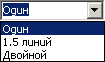
Межстрочный интервал определяет расстояние между строками текста. В редакторе FrontPage межстрочный интервал выражен в строках. Для его изменения предназначен раскрывающийся список между строк (Line spacing) диалогового окна Абзац. В табл. 12.5 описано назначение опций данного списка.
| Опция | Назначение |
| одинарный (Single) | Устанавливает межстрочный интервал для каждой строки в соответствии с наибольшим символом в этой строке |
| полуторный (1.5 lines) ( ) | Устанавливает для каждой строки межстрочный интервал в полтора раза больший, чем при одиночном междустрочном интервале |
| двойной (Double) | Устанавливает для каждой строки межстрочный интервал в два раза больший, чем при одиночном межстрочном интервале |
Таблица 12.5. Опции, используемые для изменения межстрочного интервала
Обрамление и заливка
С помощью диалогового окна Границы и заливка (рис. 12.9) можно поместить фрагмент текста в рамку, оформленную с помощью различных стилей, или выделить с помощью заливки. Для открытия этого окна используется команда Границы и заливка (Borders and Shading) из меню Формат (Format) и аналогичная команда из контекстного меню абзаца.
Диалоговое окно Границы и заливка содержит две вкладки: Граница (Borders) и Заливка (Shading). На рис. 12.9 показана вкладка Граница, а в табл. 12.6 приведено назначение ее опций.
| Опция | Назначение |
| по умолчанию (None) | Удаляет элементы обрамления |
| рамка (Box) | Создает обрамление в виде однородной рамки |
| другая (Custom) | Создает произвольное обрамление, т.е. стороны рамки могут иметь различное оформление |
| Стиль (Style) | Содержит восемь типов линий обрамления |
| Цвет (Color) | Задает цвет линии |
| Ширина (Width) | Задает толщину линии обрамления |
| Образец (Preview) | Позволяет подбирать различные варианты рамок и тени, показывая результаты выбора параметров |
| Поля (Padding) | Устанавливает расстояние от текста до рамки с помощью четырех полей Верхнее (Тор), Нижнее (Bottom), Левое (Left), Правое (Right) |
Таблица 12.6. Опции вкладки Граница

Рис. 12.9. Диалоговое окно Границы и заливка
С помощью вкладки Заливка (Shading) диалогового окна Границы и заливка (рис. 12.10) можно получить достаточно интересные эффекты при оформлении абзацев страницы. Используя раскрывающиеся списки Цвет фона (Background color) и Цвет текста (Foreground color), можно задать цвет заливки абзаца и цвет размещенного в нем текста. Параметры области Узор (Patterns) позволяют задать в качестве заливки графическое изображение.

Рис. 12.10. Вкладка Заливка
Для помещения абзаца в рамку выполните следующие действия:
Настройка абзацных отступов в Microsoft Word

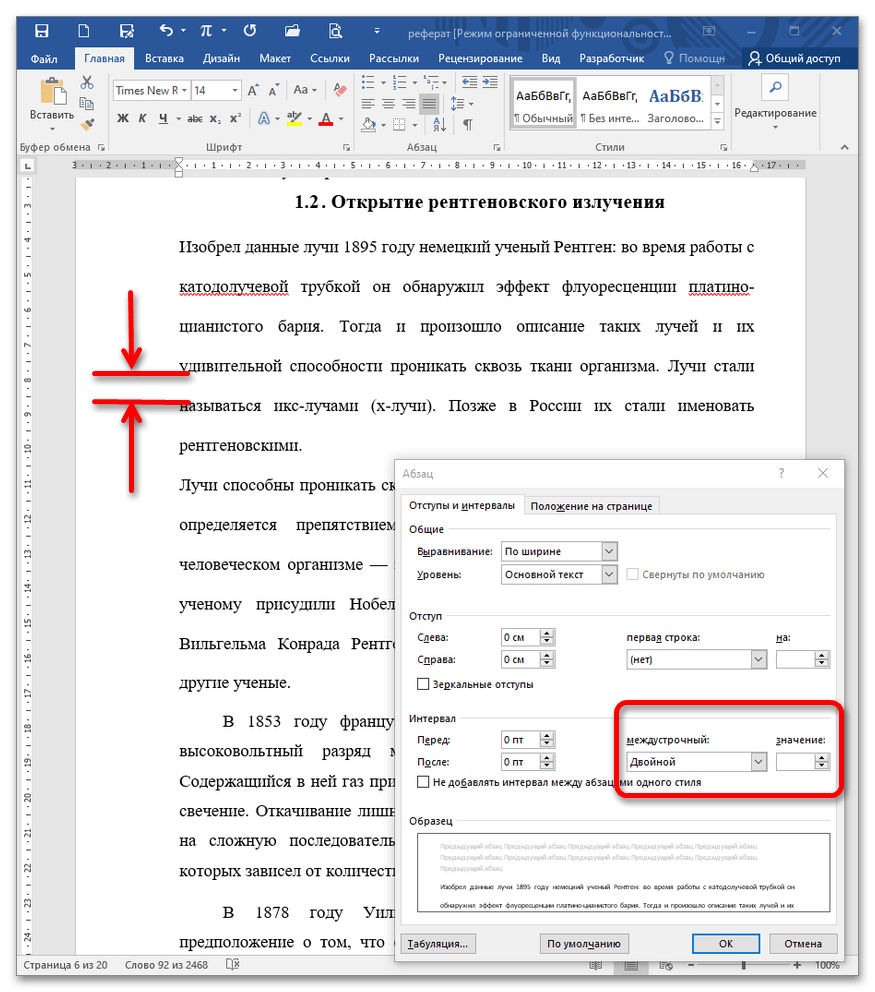
Параметры отступов
Чтобы применить настройки к конкретному отрезку текста в документе Microsoft Word, нужно его выделить мышкой. Если редактированию подлежит все содержимое, нажмите CTRL+A.
Общие настройки
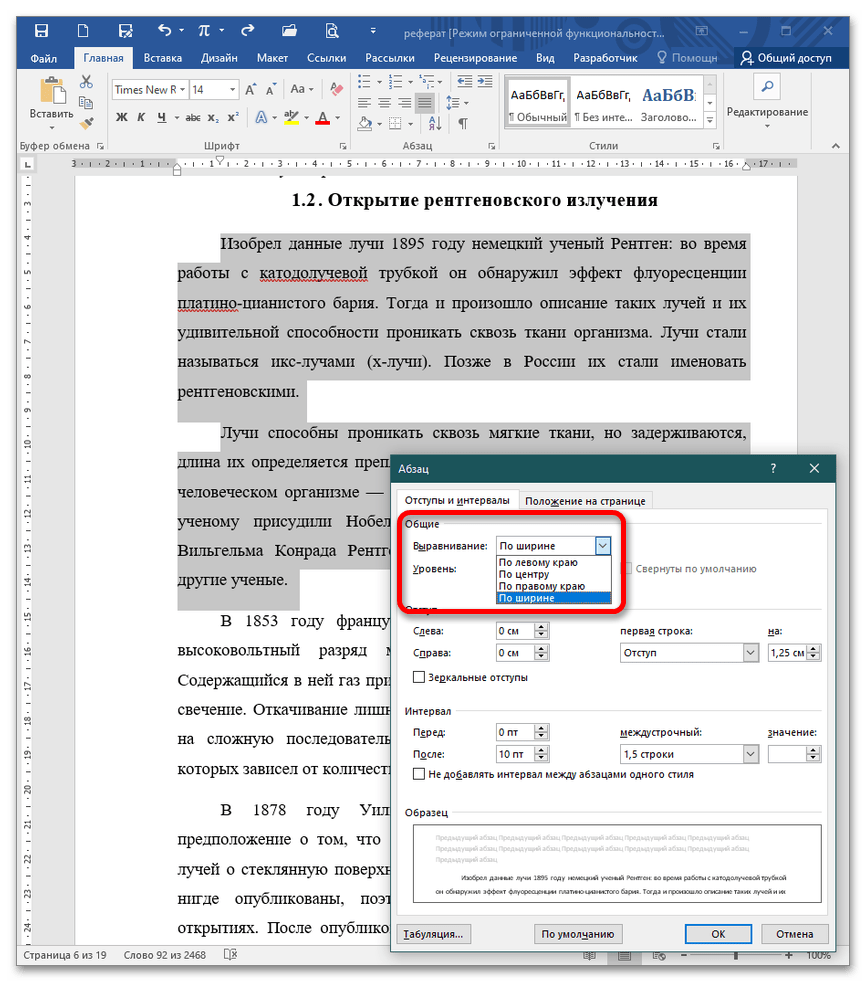
В эту группу входят выравнивание и уровень текста. Текст выравнивается по 4 положениям: по центру, ширине, левому и правому краям. В выпадающем списке «Уровень» работа касается основного текста и абзацев в режиме структуры по нескольким уровням.
Отступы
В этой категории находятся опции отступа слева/справа и первая строка. При заданном значении весь абзац «съезжает» на указанную величину от полей вправо/влево или с обеих сторон.

Поле «Первая строка» раскрывает список «Выступ» и «Отступ». Выступ – это положение первой строки, остается неизменным, а оставшийся абзац сдвигается на указанную величину.
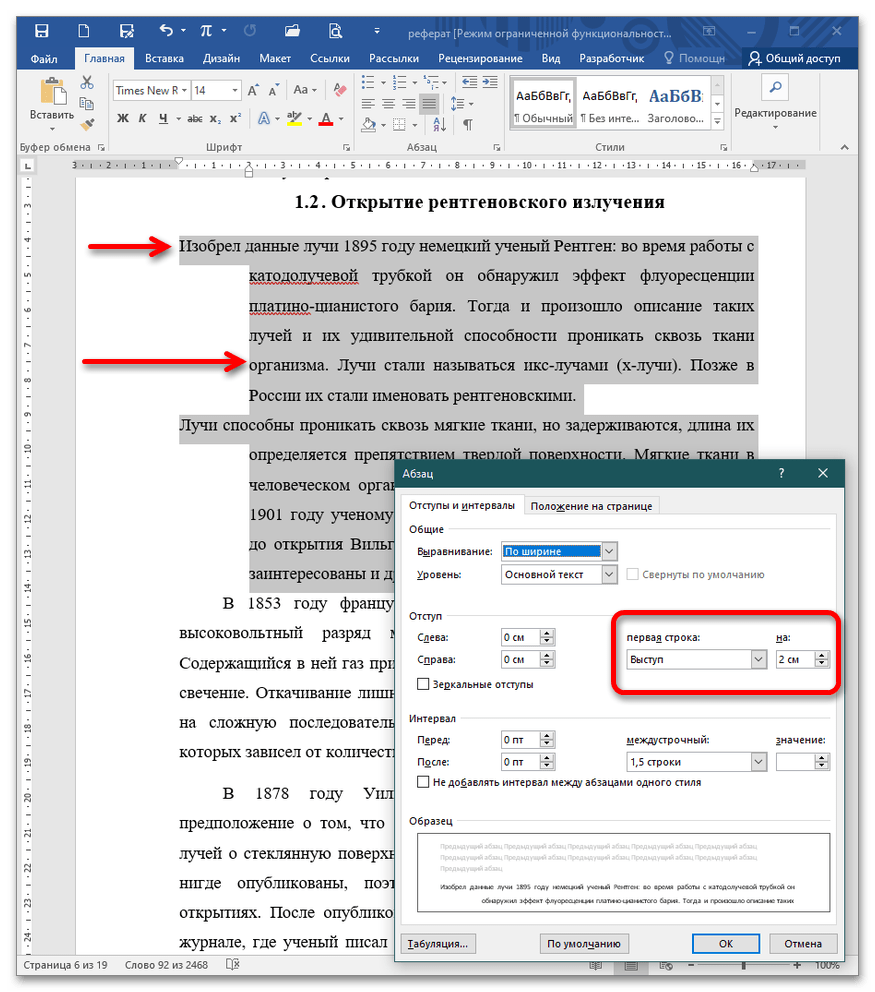
Отступ – положение, при котором формируется так называемая красная строка, т.е. первая строка сдвигается на величину, заданную пользователем. По умолчанию она равняется 1,25 см.

Интервалы
Это величины, которые формируют расстояние между абзацами и строками. Так интервалы «Перед/после» указываются в пунктах или строках. По умолчанию величина задается 14,4пт или 2 строки.
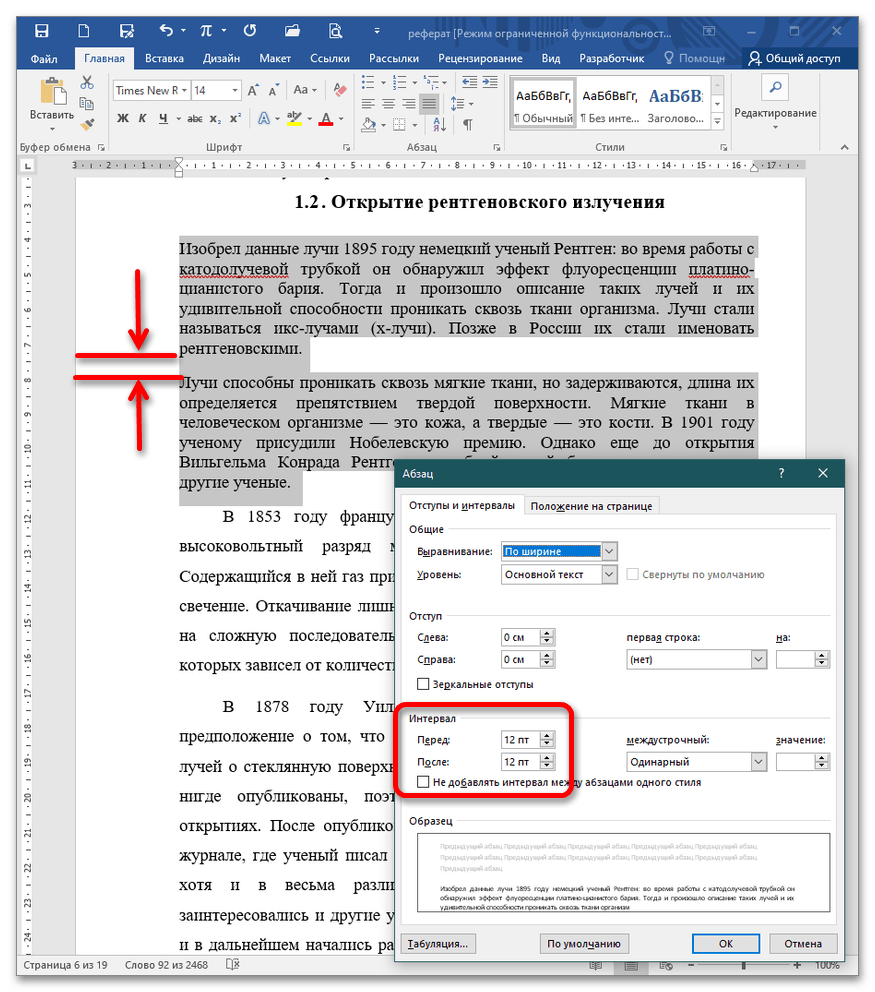
Междустрочный интервал – расстояние между строками. По умолчанию этот параметр равняется 1,5. Также в выпадающем списке есть категории: одинарный, полуторный, двойной, минимум, точно и множитель. Если вы хотите задать произвольное число, тогда при вводе в поле «Значение» любого дробного или целочисленного выражения Word автоматически подставит параметр «Множитель».
Настройка абзацного отступа
Чтобы задать настройки для всего текста или конкретного отрывка, сначала выделите их, а затем воспользуйтесь одним из предложенных вариантов в зависимости от объема работы.
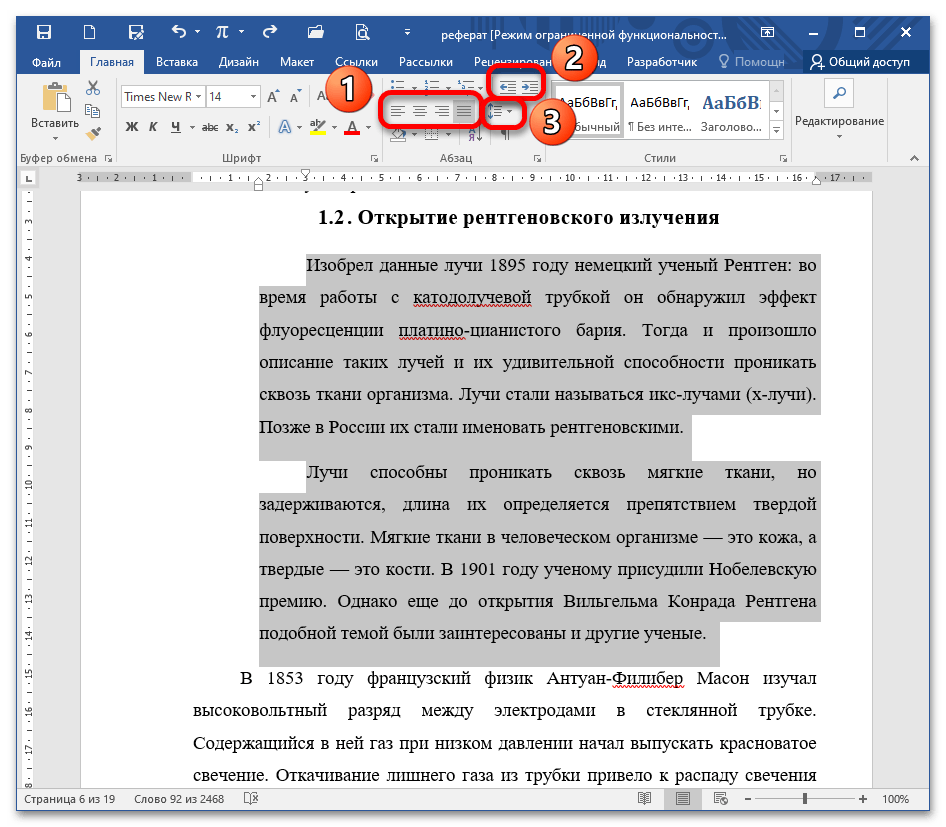
Вариант 1: Панель инструментов
Основные настройки по заданию интервалов и отступов находятся на панели инструментов во вкладке «Главная».
Вариант 2: Горячие клавиши
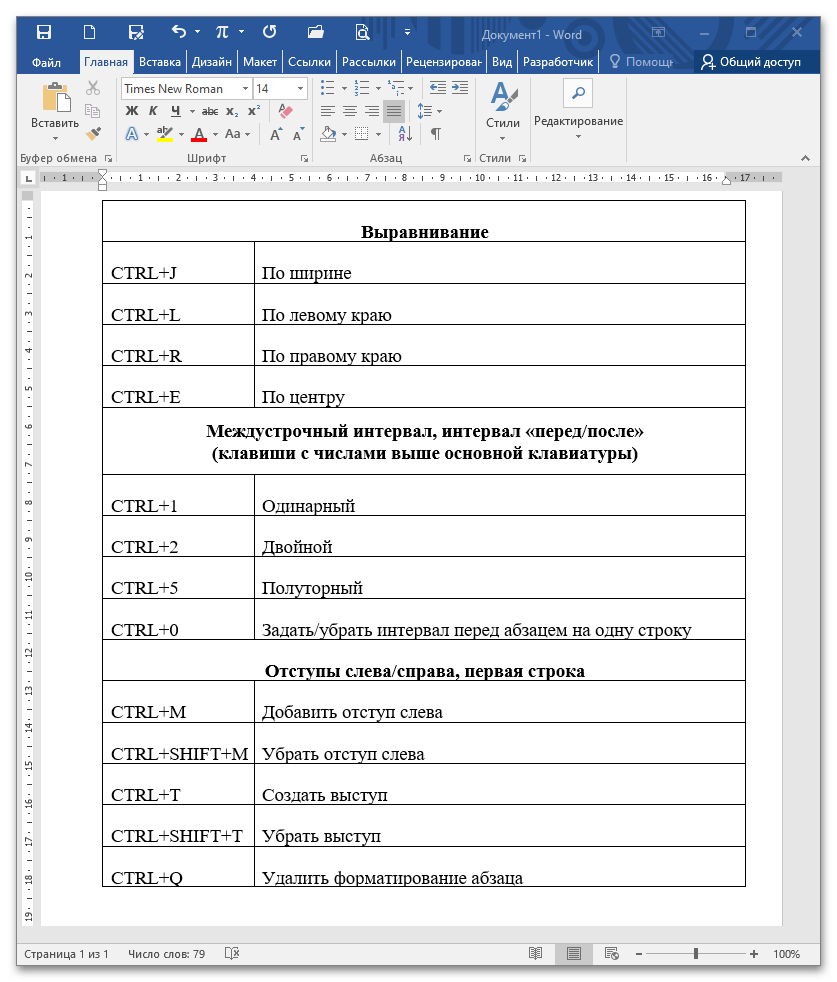
Если необходимо выполнить настройку абзаца со стандартными значениями, вам пригодятся основные клавиатурные сочетания. Чтобы применить горячие клавиши к конкретному отрывку текста, выделите его и нажмите предложенное сочетание.
Вариант 3: Контекстное меню
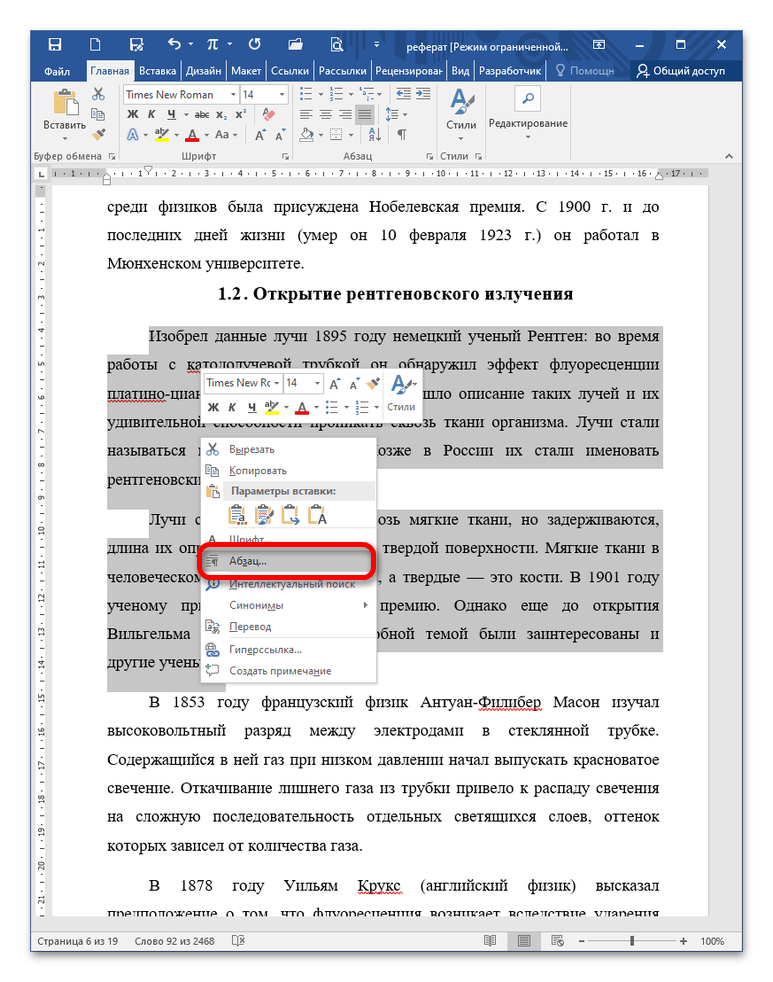
Получить быстрый доступ к диалоговому окну, показанному в части «Параметры отступов» настоящей статьи, можно через клик правой кнопкой мыши. Для этого выделите необходимый отрывок, щелкните по нему ПКМ и выберите пункт «Абзац».
Вариант 4: Линейка
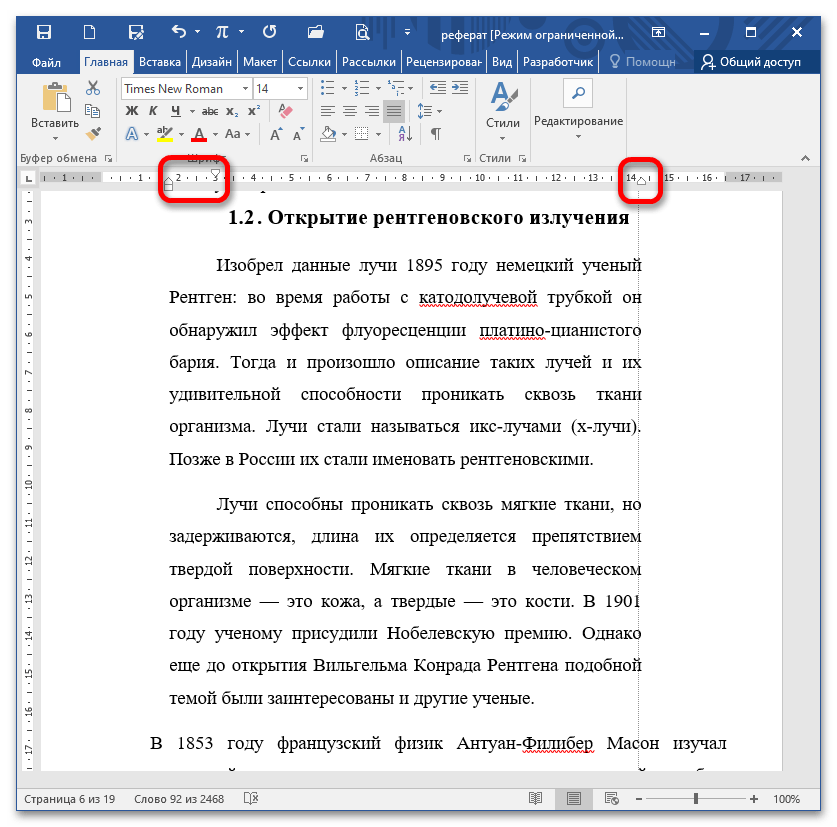
Чтобы создать отступы справа и слева от полей, воспользуйтесь бегунками на линейке. Для этого передвиньте их на желаемое расстояние и задайте таким образом ограничение. Чаще всего таким образом выделяют примечание или блок текста, обязательный к прочтению (чтобы его хорошо было заметно в полотне строк без применения форматирования шрифта).
Вариант 5: Диалоговое окно
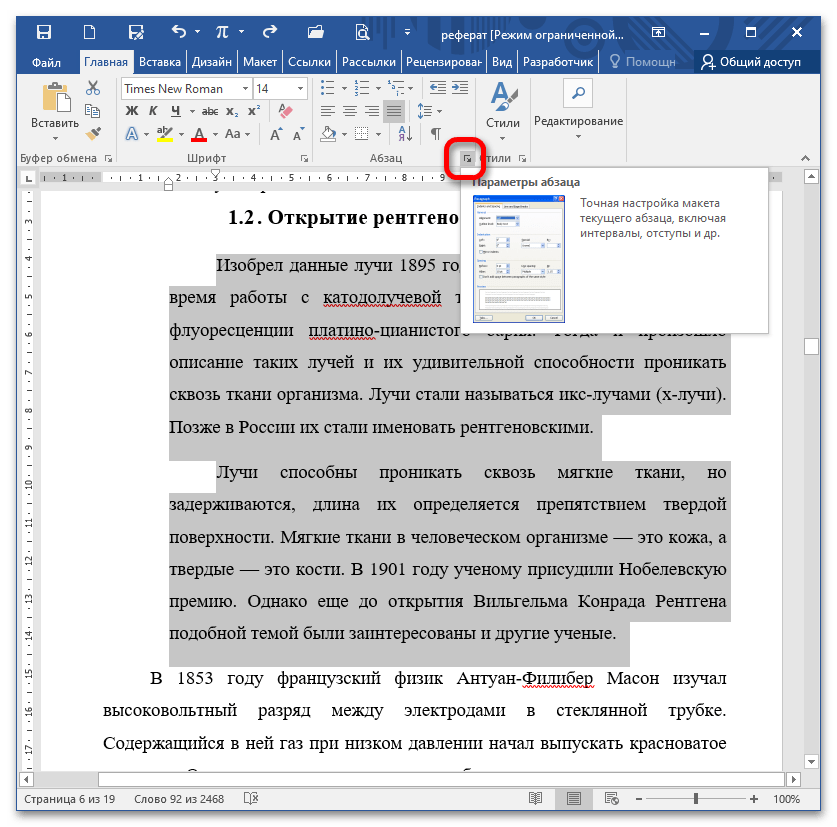
Кликните на стрелку в блоке «Абзац» на Ленте.
Помимо этой статьи, на сайте еще 12390 инструкций.
Добавьте сайт Lumpics.ru в закладки (CTRL+D) и мы точно еще пригодимся вам.
Отблагодарите автора, поделитесь статьей в социальных сетях.
Как в Word настроить форматирование абзаца
При вводе содержимого в новые документы, Word применяет настроенное по умолчанию форматирование к шрифту и абзацам. Вы можете настроить форматирование абзаца, как в стандартном шаблоне Normal, который используется для создания новых документов в большинстве ситуаций, так и в любых других шаблонах и документах, созданных на их базе. Мы покажем Вам порядок действий в обоих случаях.
Изменяем форматирование абзаца в стандартном шаблоне «Normal»
Чтобы изменить форматирование абзаца в текущем документе и во всех документах, которые будут созданы на основе шаблона Normal, создайте новый файл Word или откройте существующий.
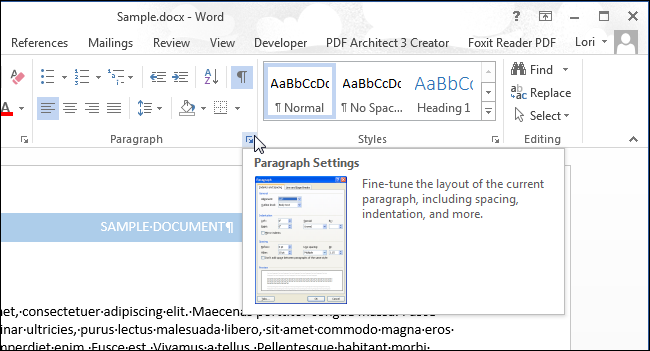
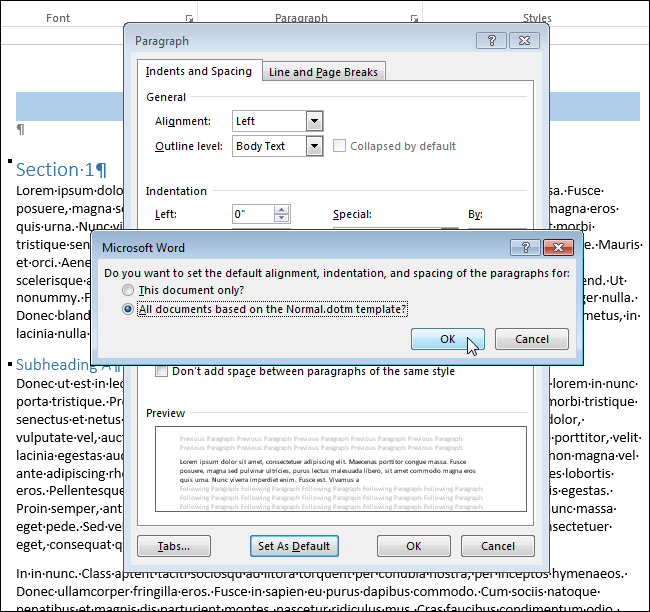
Откройте вкладку Главная (Home) и в правом нижнем углу раздела Абзац (Paragraph) нажмите кнопку Параметры абзаца (Paragraph Settings).
В диалоговом окне Абзац (Paragraph) выберите, какие настройки Вы хотите изменить. Обратите внимание, что настройки расположены на двух вкладках: Отступы и Интервалы (Indents and Spacing) и Положение на странице (Line and Page Breaks). Когда завершите с настройками, нажмите По умолчанию (Set As Default).
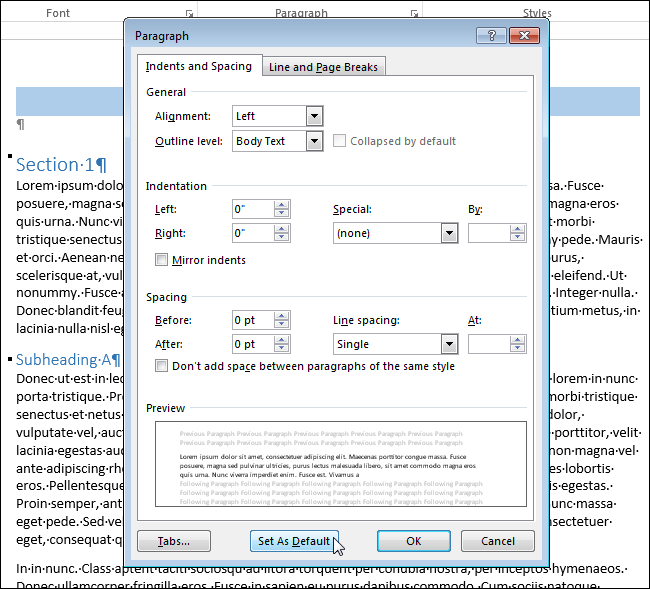
Появится диалоговое окно с вопросом, хотите ли Вы изменить форматирование по умолчанию только для текущего документа или для всех документов, основанных на шаблоне Normal. Чтобы новые настройки форматирования применялись во всех создаваемых документах, выберите вариант Всех документов, основанных на шаблоне Normal (All documents based on the Normal.dotm template) и нажмите ОК.
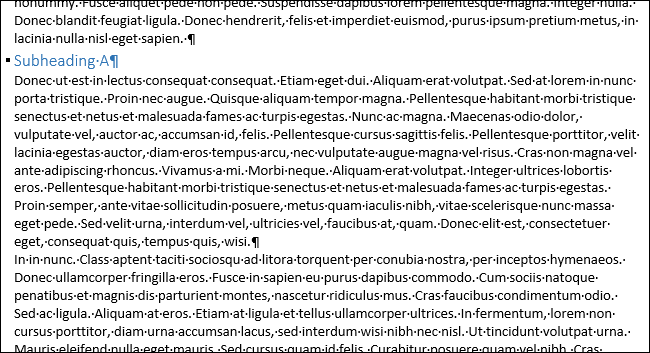
Форматирование абзацев, к которым был применён тот же стиль, что и к выбранному Вами абзацу, будет изменено.
Изменяем форматирование абзаца в уже существующем документе (и в его исходном шаблоне)
Вы можете быстро изменить форматирование всех абзацев, к которым применён одинаковый стиль, в уже существующем документе. Откройте документ и на вкладке Главная (Home) нажмите кнопку Стили (Styles).
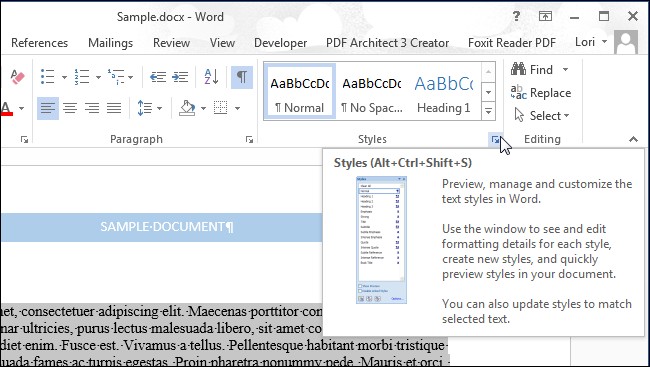
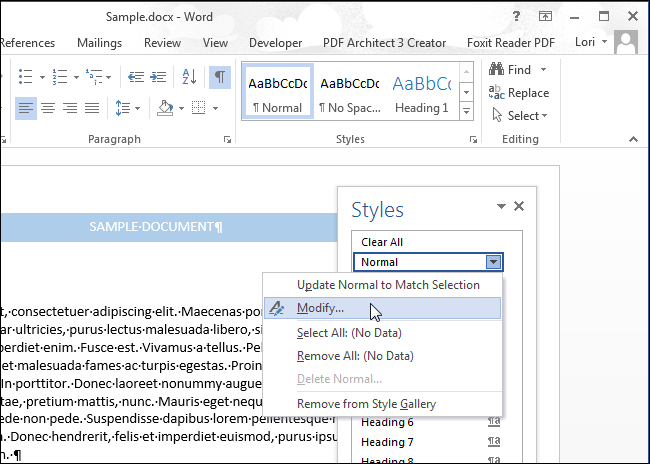
Появится одноименная панель. Найдите в списке стиль, который необходимо изменить, и наведите на него указатель мыши. Нажмите стрелку вниз и в выпадающем списке выберите Изменить (Modify).
В диалоговом окне Изменение стиля (Modify Style) настройте нужные параметры форматирования. Чтобы открыть дополнительные параметры, нажмите кнопку Формат (Format).
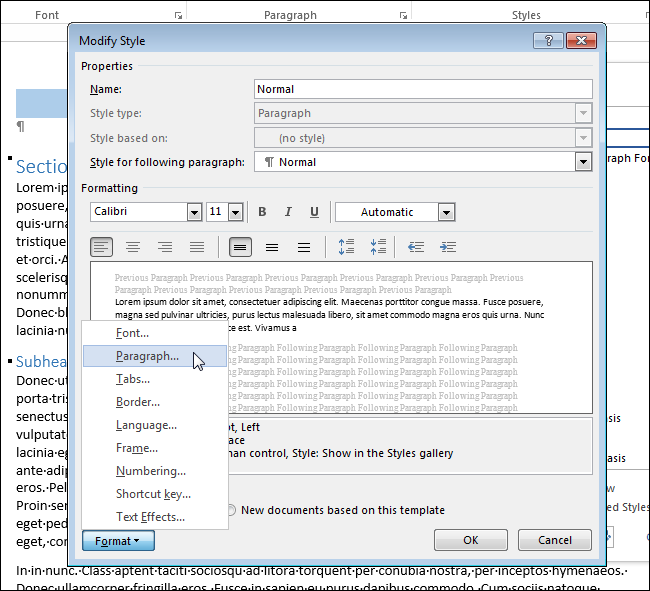
Чтобы применить изменения в форматировании ко всем новым документам, основанным на текущем шаблоне, выберите опцию В новых документах, использующих этот шаблон (New documents based on this template). Так настройки форматирования сохранятся в текущем шаблоне и будут использованы при следующем создании документа на основе этого шаблона.
Нажмите ОК, чтобы сохранить изменения и закрыть диалоговое окно Изменение стиля (Modify Style).
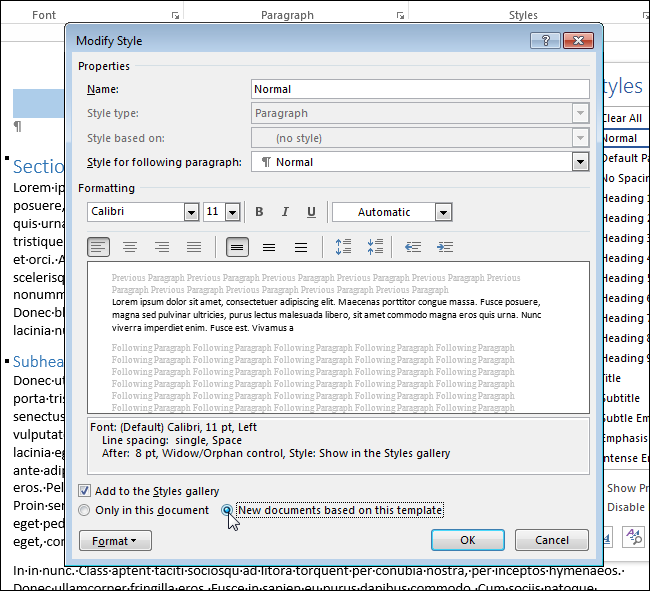
Все абзацы в текущем документе, основанные на данном стиле, изменятся в соответствии с новыми параметрами форматирования.
Примечания: В остальных файлах (кроме текущего), ранее созданных на основе этого шаблона, изменения не произойдут.
Шрифты и параметры абзаца
Установка параметров абзацев
Уровень 1. Установка основных параметров абзацев
Понятие абзаца
Абзацем называют фрагмент текста от одного нажатия клавиши ENTER до следующего. Абзацем также является фрагмент от начала документа до первого нажатия клавиши ENTER. В ячейках таблицы абзацем является фрагмент от начала ячейки до ближайшего нажатия клавиши ENTER или знака конца ячейки.
Абзацы могут иметь разный размер: от одной строки до любого количества строк. Может существовать пустой абзац, не содержащий текста. При выделении абзаца важно, чтобы в область выделения был включен непечатаемый знак конца абзаца. Для отображения этих знаков во вкладке Главная в группе Абзац можно нажать кнопку Отобразить все знаки ( рис. 4.27).

При установке параметров для одного абзаца, выделять его не обязательно. Достаточно, если в этом абзаце будет находить курсор. Если же оформляется сразу несколько абзацев, их необходимо выделить.
Инструменты для форматирования абзацев
Word 2007 имеет многочисленные инструменты для оформления абзацев. Большая часть их сосредоточена в группе Абзац вкладки Главная ( рис. 4.1). Для установки отдельных параметров можно воспользоваться мини-панелью инструментов.
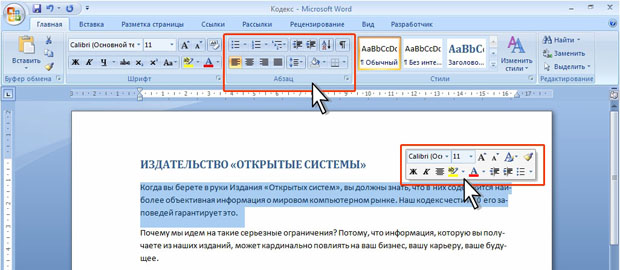
Для установки отступов можно пользоваться горизонтальной линейкой окна документа.
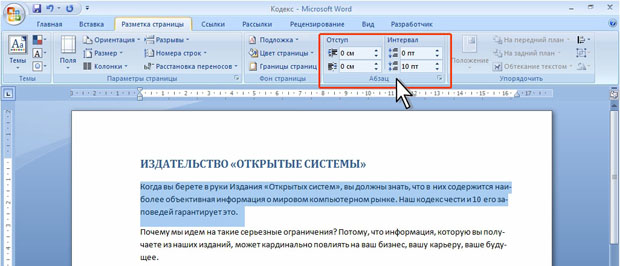
Кроме того, группа Абзац имеется также во вкладке Разметка страницы ( рис. 4.29).
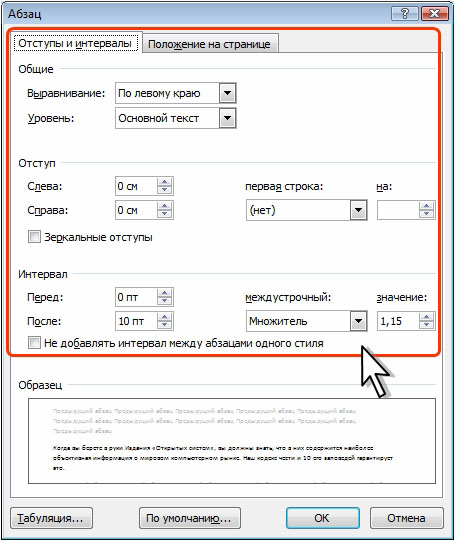
Для установки некоторых параметров приходится использовать диалоговое окно Абзац. Для отображения окна щелкните по значку группы Абзац в любой из вкладок ( Главная или Разметка страницы ). Можно также щелкнуть правой кнопкой мыши по выделенному фрагменту документа и в контекстном меню выбрать команду Абзац. Для работы с абзацами в основном используют вкладку Отступы и интервалы ( рис. 4.30). Но в отдельных случаях используют и вкладку Положение на странице.
Установка выравнивания абзацев
Абзацы документа могут быть выровнены одним из четырех способов: по левому краю, по центру страницы, по правому краю, по ширине страницы.
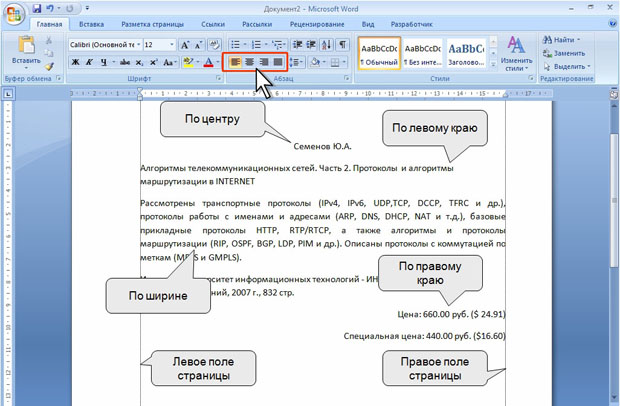
Для выравнивания по центру страницы можно также воспользоваться кнопкой мини-панели инструментов.
Выравнивание по центру применяют обычно к заголовкам.
Выравнивание по правому краю применяют к подписям и в некоторых других случаях. Выравнивание по левому краю и по ширине применяют для основного текста. Выравнивание по ширине означает, что текст абзаца выровнен по левому и правому краю одновременно. В Microsoft Word это делается за счет изменения интервалов между словами.
Установка отступов
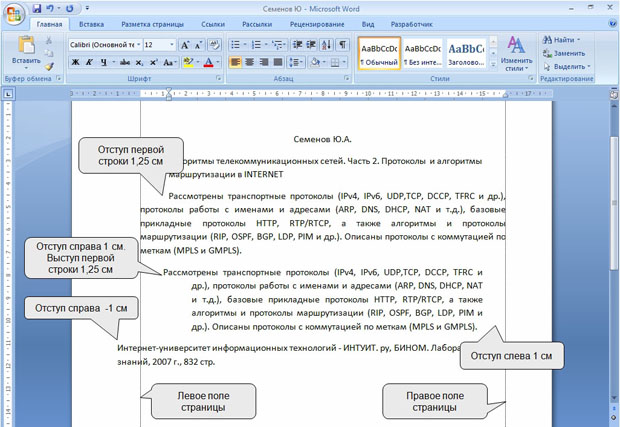
Для установки отступов можно использовать «бегунки» на горизонтальной линейке.
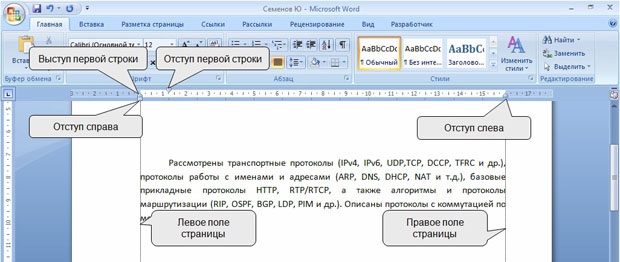
Если перетаскивание производить при нажатой клавише клавиатуры ALT, на горизонтальной линейке будут отображаться точные размеры устанавливаемых отступов, а также размер полей страницы ( рис. 4.34). Отступ изменится после того, как будет отпущена левая кнопка мыши.

Более точная установка отступов (с точностью до 0,01 см.) производится во вкладке Отступы и интервалы диалогового окна Абзац (см. рис. 4.30).
Изменить левый отступ абзаца можно кнопками Увеличить отступ и Уменьшить отступ группы Абзац вкладки Главная. Для этой же цели можно применять такие же кнопки на мини-панели инструментов. Обычно эти кнопками используются для задания отступов при создании многоуровневых списков.
Установка межстрочных интервалов
Межстрочный интервал определяет расстояние по вертикали между строками текста в абзаце. Размер интервала обычно устанавливается количеством строк. Таким образом, величина межстрочного интервала зависит от размера выбранного шрифта.
Для установки величины интервала обычно используют кнопку Междустрочный интервал группы Абзац вкладки Главная.
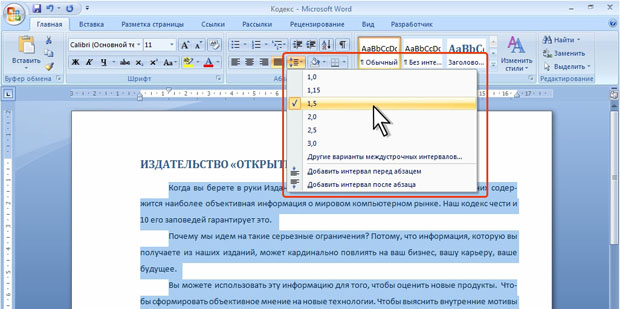
Обычно текст оформляют с межстрочным интервалом в 1,0…2,0 строки. По умолчанию при создании нового документа установлен интервал 1,15.
Форматирование абзацев в Word
Под абзацем в процессоре Word понимается фрагмент текста, который кончается знаком абзаца¶. Этот знак вводится всякий раз, когда вы нажимаете клавишу Enter при работе в одном из режимов редактирования. То есть абзац в Word – это формализованное понятие, отличающееся от определения абзаца в литературе как совокупности предложений, служащих для выражения определенной мысли.
К абзацу можно применять отдельный набор параметров форматирования, таких как межстрочные интервалы, выравнивание и другие. Часто в одном документе абзацы оформляются по-разному, например, абзацы заголовка, основного текста и сноски будут отличаться своими шрифтами, интервалами и другими параметрами.
Информация о параметрах форматирования абзаца содержится в знаке абзаца. Знак абзаца ¶ представляет собой непечатаемый символ, расположенный сразу за последним символом абзаца. Увидеть знак абзаца можно, если на панели инструментов Стандартная щелкнуть по пиктограмме Непечатаемые символы. Когда вы нажимаете клавишу Enter, знак абзаца копируется в следующий абзац и вводимый текст в новом абзаце будет иметь тот же формат, что и текст предыдущего абзаца.
Параметры абзацев
Задание выравнивания, интервалов и отступов в окне Абзац
Так же, как и в случае форматирования символов, наибольшие возможности для форматирования абзацев заключены в использовании диалога форматирования – в данном случае это диалог Абзац, вызываемый из меню Формат. Этот диалог также можно вызвать через контекстное меню абзаца.

Изменения, вносимые в текущий формат абзаца, сразу визуально отражаются в окошке в нижней части вкладки Отступы и интервалы.
Рассмотрим теперь возможности, которые заключены в другом разделе диалога Абзац – вкладке Положение на странице. Вообще говоря, положение на странице определяют также параметры предыдущей вкладки Отступы и интервалы, а на данной вкладке находятся параметры, управляющие разрывами абзацев. Дело в том что, когда текст заполняет страницу до конца, ввод автоматически продолжается на следующей странице. Возможно, что на следующую страницу перейдет всего лишь одна, последняя, строка абзаца либо весь абзац, кроме первой строки. Такие разрывы абзацев, когда образуются одиночные “висячие строки”, не рекомендуются общепринятыми правилами оформления документов и печатной продукции. Обилие висячих строк приводит к тому, что текст плохо читается и выглядит неубедительно.
Использование инструмента линейка
Для определения абзацных отступов и отступов первой строки существует такой удобный инструмент как маркеры, выводимые на горизонтальную линейку.
Табуляция абзацев и строк
Если вам приходилось работать за пишущими машинками, то вы вспомните, что в них имеется ряд клавиш табуляции, которые предназначены для установки начала строки в некоторые определенные заранее положения. В программе Word имеется аналогичное и, конечно, более развитое средство табуляции, которое мы сейчас рассмотрим
Табуляция может касаться как абзацев, так и строк. Для выполнения табуляции имеется целый ряд инструментов: клавиша Tab, кнопки на панели инструментов, маркеры на горизонтальной линейке.
Клавиша Tab
Простейший вид табуляции – это табуляция клавишей Tab с параметрами, принятыми по умолчанию. Чтобы создание абзацных отступов с помощью клавиши Tab стало возможным, проверьте, имеется ли соответствующая настройка пользовательской конфигурации процессора. Для этого войдите в меню Сервис, выберите команду Параметры и откройте вкладку Правка. Убедитесь, что флажок Установка отступов клавишами.
Для задания с помощью клавиш Tab отступа первой строки абзаца вам нужно поставить курсор перед любой строкой абзаца, за исключением первой строки. Если вы решите удалить созданные отступы, то, не перемещая курсора, нажмите клавишу Backspace. Отменить табуляцию можно так же с помощью команды Отменить, вызванной из меню Правка или с панели инструментов.
Если вы хотите изменить отступ, принятый по умолчанию, войдите в меню Формат–Табуляция либо щелкните по кнопке Табуляция в диалоге Абзац. В открывшемся окне диалога установите в поле По умолчанию новое значение отступа и нажмите кнопку ОК.
Маркеры горизонтальной линейки
Манипуляции с маркерами можно сделать более точным, если держать при этом клавишу Alt. Тогда на горизонтальной линейке будут отображаться точные значения полей, отступа первой строки и длины строки
Если вы хотите изменить значения отступов сразу для нескольких абзацев, то это также можно сделать с помощью маркеров линейки. Для этого требуемые абзацы перед форматированием нужно выделить. Если отступы выделенных абзацев имеют различные начальные значения, то маркеры на линейке будут иметь слегка размытые очертания, но это не помешает установить их в нужное положение.
Границы абзацев
Чтобы удалить границу, наведите курсор на любое из абзацев с границей. Выполните команду Границы и заливка в меню Формат, откройте вкладку Граница. Щелкните по пиктограмме Нет и закройте окно.
Заливка абзацев

Если вы решили отказаться от созданной заливки либо узора, то щелкните по соответствующему абзацу, откройте диалог Границы и заливка и на вкладке Заливка выберите значения Нет в полях Заливка либо Узор, после чего закройте диалог.



