
Настройка отступов и интервалов в Word
Настройка отступов и интервалов для абзацев
Выделите один или несколько абзацев, которые нужно изменить.
Откройте вкладку Главная и нажмите кнопку вызова диалогового окна «абзац»  .
.
Выберите нужные параметры и нажмите кнопку ОК.
Параметры диалогового окна « абзац » описаны в разделе Настройка отступов и интервалов.
Выделите текст, который нужно настроить.

Откроется диалоговое окно Абзац.

На вкладке Отступы и интервалы выберите нужные параметры и нажмите кнопку ОК.
Параметры диалогового окна « абзац » описаны в разделе Настройка отступов и интервалов.
Вы можете быстро изменить отступы и расстояния в Word в Интернете.
Если вы еще не перешли в режим правки, выберите редактировать документ > изменить в Word в Интернете. Документ переключится из режима чтения в режим правки.

Выберите Разметка страницы и обратите внимание на Отступ слева и справа, а также после параметров.

Поместите курсор в начало текста, который вы хотите настроить.
Чтобы задать отступ абзаца, укажите нужное расстояние в поле Слева или Справа в разделе Макет страницы.
Например, введите 1,0, чтобы сместить абзац на один сантиметр.
Чтобы изменить расстояние до или после абзаца, введите число в поле До или После.
Совет: Если нужно изменить отступы для всего документа, проще настроить поля. В разделе Разметка страницынажмите кнопку поляи выберите нужные параметры полей.
Шрифты и параметры абзаца
Уровень 3. Установка параметров абзаца документов по умолчанию
Обычно в документах, основанных на шаблоне Normal.dot, по умолчанию первоначально установлены следующие параметры абзаца: выравнивание по левому краю, отступы слева и справа 0 см, абзацного отступа или выступа нет, интервал перед абзацем 0 пт, после абзаца 10 пт, межстрочный интервал 1,15. В документах, основанных на других шаблонах, могут быть по умолчанию установлены другие параметры абзацев.
Можно выбрать другие параметры абзаца, используемого по умолчанию.
Использование табуляции
О табуляции
Табуляция используется для выравнивания текста в пределах строки. Позиции табуляции позволяют перемещать курсор по строке клавишей клавиатуры TAB на определенные расстояния от левого поля.
Позиции табуляции по умолчанию
В Word есть позиции табуляции, установленные по умолчанию. Значение позиций табуляции можно увидеть и, при необходимости, изменить в диалоговом окне Табуляция.
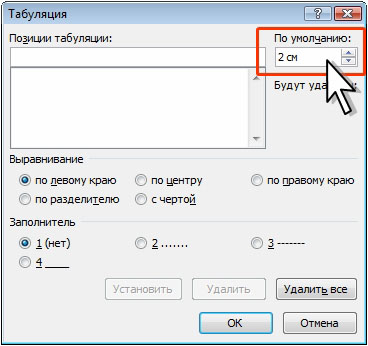
Отметки позиций табуляции можно рассмотреть на горизонтальной линейке ( рис. 4.38).
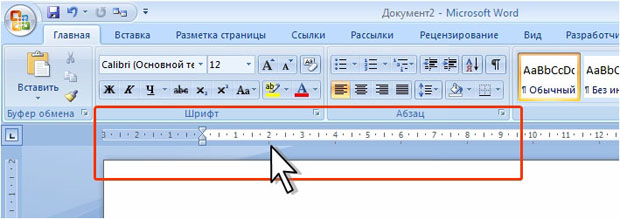
Установка позиций табуляции
Можно установить собственные позиции табуляции. Специальные позиции табуляции действуют только в выделенном фрагменте документа.
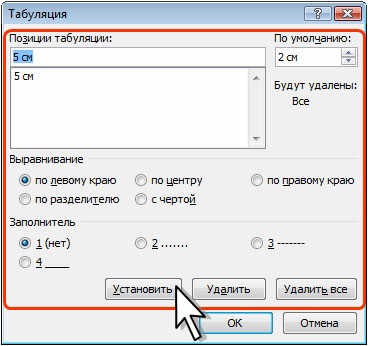
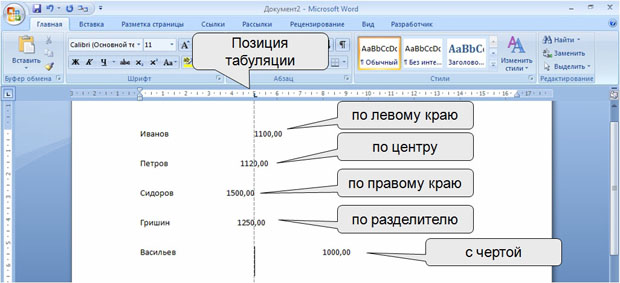
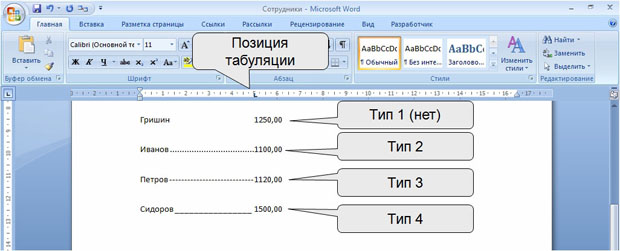
Позиции табуляции отображаются на горизонтальной линейке (см. рис. 4.40). Метки позиций пользовательской табуляции можно перемещать перетаскиванием, при этом будут изменяться и позиции табуляции.
Для установки позиции табуляции можно использовать также горизонтальную линейку.
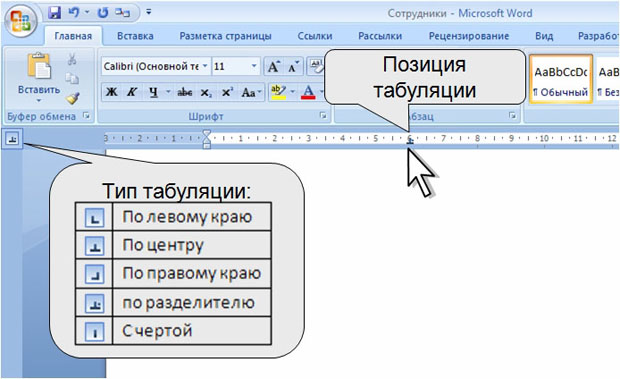
Удаление табуляции
Для удаления позиций табуляции необходимо выполнить следующие действия.
Форматирование абзацев
При форматировании абзаца оперируют следующими понятиями:
Средства форматирования абзаца
Абзац можно форматировать до и после ввода текста. Если текст уже введен, то абзацы, подлежащие форматированию, должны быть выделены. При форматировании одного абзаца достаточно перед началом форматирования установить в нем курсор.
Средства форматирования воздействуют на весь абзац, т.е. если вы воспользуетесь этими средствами для форматирования строки или нескольких слов, FrontPage все равно отформатирует целый абзац.
FrontPage предоставляет в распоряжение разработчика следующие средства форматирования абзаца:
Команда Абзац
Для установки нескольких параметров форматирования абзаца наиболее удобно использовать диалоговое окно Абзац (рис. 12.7). Для открытия этого окна выберите команду Абзац (Paragraph) из меню Формат (Format) или из контекстного меню, открываемого с помощью правой кнопки мыши.
С помощью диалогового окна Абзац вы можете установить доступные в FrontPage элементы форматирования абзаца, описанные
в табл. 12.4.
| Опция | Назначение |
| Выравнивание (Alignment) | Выравнивает абзац по левому, правому краям, по центру, по ширине Отступ (Indentation) |
| слева (Before text) | Отступ слева от абзаца |
| справа (After text) | Отступ справа от абзаца |
| первая строка (Indent first line) | Отступ для первой строки абзаца |
| Интервал (Spacing) | |
| перед (Before) | Интервал перед абзацем |
| после (After) | Интервал после абзаца |
| между слов (Word) | Интервал между словами. При использовании этого параметра вы не можете просмотреть результат примененного форматирования в редакторе программы FrontPage. Действие этого параметра поддерживается не всеми обозревателями |
| между строк (Line spacing) | Показывает величину междустрочного интервала |
Таблица 12.4. Параметры, используемые для форматирования абзаца с помощью диалогового окна Абзац

Рис. 12.7. Диалоговое окно Абзац
Раздел Образец (Preview) диалогового окна Абзац позволяет просмотреть, как будет выглядеть ваш текст в результате примененного форматирования.
Форматирование с помощью диалогового окна Абзац осуществляется следующим образом:
Форматирование абзацев с использованием панели инструментов
Панель инструментов Форматирование (Formatting) позволяет быстро изменить конкретный параметр формата абзаца. Для этого достаточно выделить требуемые абзацы и нажать мышью необходимую кнопку на панели инструментов. Однако панель инструментов Форматирование предоставляет не столь богатый набор средств, как диалоговое окно Абзац. С помощью соответствующих кнопок этой панели вы можете:
Выравнивание
Выравнивание текста можно осуществлять с помощью как диалогового окна Абзац, открываемого командой Абзац из меню Формат, так и панели инструментов. Для выравнивания небольших фрагментов удобнее использовать выравнивание с помощью панели инструментов, так как она всегда под рукой.
Чтобы установить способ выравнивания с помощью команды меню, выполните следующие действия:
Для выравнивания абзаца с помощью кнопок панели инструментов Форматирование достаточно его выделить и нажать кнопку на панели инструментов, соответствующую выбранному типу выравнивания: По левому краю (Align Left)  , По правому краю (Align Right)
  , По центру (Center)
  , По ширине (Justify)
  . На рис. 12.8 представлены четыре вида выравнивания текста.

Рис. 12.8. Использование различных типов выравнивания: по левому краю, по правому краю, по центру и по ширине
Установка расстояния перед абзацем и после него
Установка межстрочного интервала
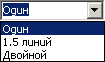
Межстрочный интервал определяет расстояние между строками текста. В редакторе FrontPage межстрочный интервал выражен в строках. Для его изменения предназначен раскрывающийся список между строк (Line spacing) диалогового окна Абзац. В табл. 12.5 описано назначение опций данного списка.
| Опция | Назначение |
| одинарный (Single) | Устанавливает межстрочный интервал для каждой строки в соответствии с наибольшим символом в этой строке |
| полуторный (1.5 lines) ( ) | Устанавливает для каждой строки межстрочный интервал в полтора раза больший, чем при одиночном междустрочном интервале |
| двойной (Double) | Устанавливает для каждой строки межстрочный интервал в два раза больший, чем при одиночном межстрочном интервале |
Таблица 12.5. Опции, используемые для изменения межстрочного интервала
Обрамление и заливка
С помощью диалогового окна Границы и заливка (рис. 12.9) можно поместить фрагмент текста в рамку, оформленную с помощью различных стилей, или выделить с помощью заливки. Для открытия этого окна используется команда Границы и заливка (Borders and Shading) из меню Формат (Format) и аналогичная команда из контекстного меню абзаца.
Диалоговое окно Границы и заливка содержит две вкладки: Граница (Borders) и Заливка (Shading). На рис. 12.9 показана вкладка Граница, а в табл. 12.6 приведено назначение ее опций.
| Опция | Назначение |
| по умолчанию (None) | Удаляет элементы обрамления |
| рамка (Box) | Создает обрамление в виде однородной рамки |
| другая (Custom) | Создает произвольное обрамление, т.е. стороны рамки могут иметь различное оформление |
| Стиль (Style) | Содержит восемь типов линий обрамления |
| Цвет (Color) | Задает цвет линии |
| Ширина (Width) | Задает толщину линии обрамления |
| Образец (Preview) | Позволяет подбирать различные варианты рамок и тени, показывая результаты выбора параметров |
| Поля (Padding) | Устанавливает расстояние от текста до рамки с помощью четырех полей Верхнее (Тор), Нижнее (Bottom), Левое (Left), Правое (Right) |
Таблица 12.6. Опции вкладки Граница

Рис. 12.9. Диалоговое окно Границы и заливка
С помощью вкладки Заливка (Shading) диалогового окна Границы и заливка (рис. 12.10) можно получить достаточно интересные эффекты при оформлении абзацев страницы. Используя раскрывающиеся списки Цвет фона (Background color) и Цвет текста (Foreground color), можно задать цвет заливки абзаца и цвет размещенного в нем текста. Параметры области Узор (Patterns) позволяют задать в качестве заливки графическое изображение.

Рис. 12.10. Вкладка Заливка
Для помещения абзаца в рамку выполните следующие действия:
Как в Word настроить форматирование абзаца
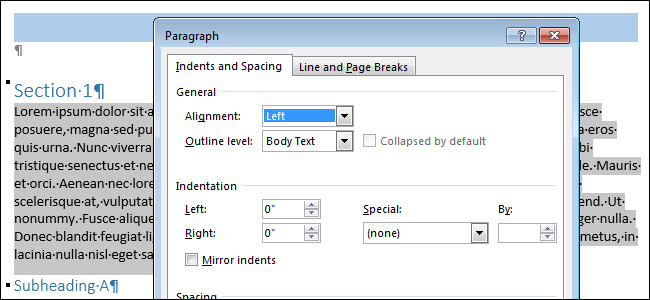
При вводе содержимого в новые документы, Word применяет настроенное по умолчанию форматирование к шрифту и абзацам. Вы можете настроить форматирование абзаца, как в стандартном шаблоне Normal, который используется для создания новых документов в большинстве ситуаций, так и в любых других шаблонах и документах, созданных на их базе. Мы покажем Вам порядок действий в обоих случаях.
Изменяем форматирование абзаца в стандартном шаблоне «Normal»
Чтобы изменить форматирование абзаца в текущем документе и во всех документах, которые будут созданы на основе шаблона Normal, создайте новый файл Word или откройте существующий.
Откройте вкладку Главная (Home) и в правом нижнем углу раздела Абзац (Paragraph) нажмите кнопку Параметры абзаца (Paragraph Settings).
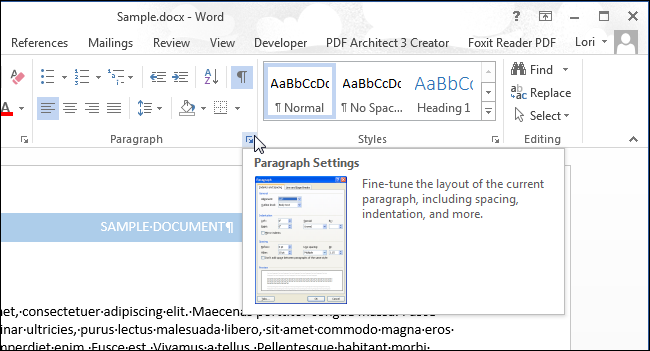
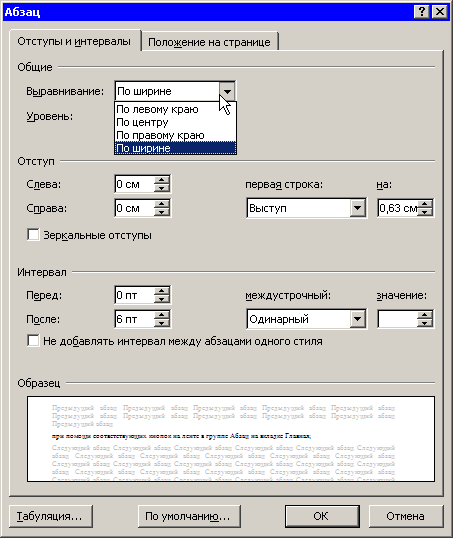
В диалоговом окне Абзац (Paragraph) выберите, какие настройки Вы хотите изменить. Обратите внимание, что настройки расположены на двух вкладках: Отступы и Интервалы (Indents and Spacing) и Положение на странице (Line and Page Breaks). Когда завершите с настройками, нажмите По умолчанию (Set As Default).
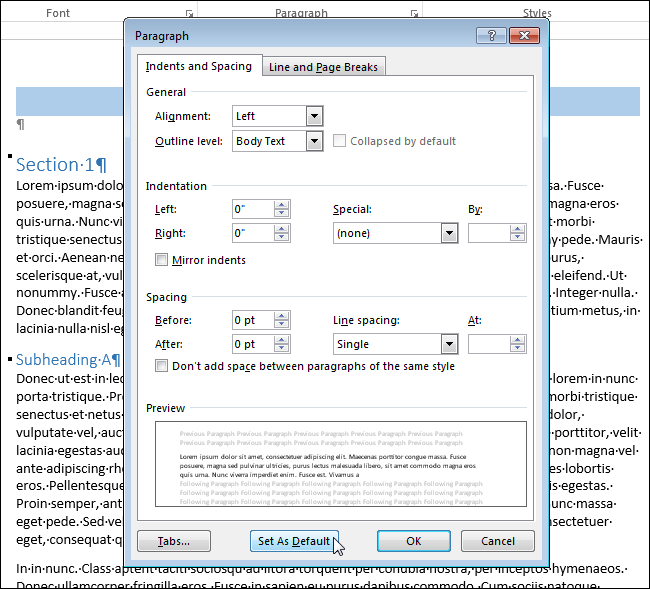
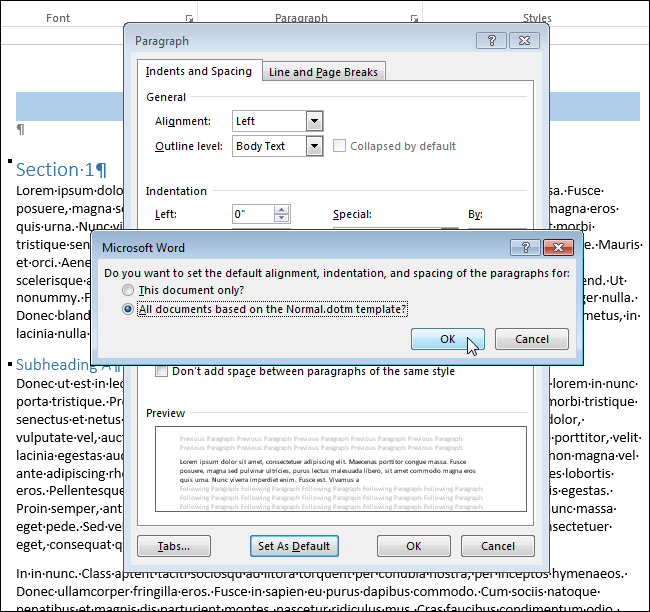
Появится диалоговое окно с вопросом, хотите ли Вы изменить форматирование по умолчанию только для текущего документа или для всех документов, основанных на шаблоне Normal. Чтобы новые настройки форматирования применялись во всех создаваемых документах, выберите вариант Всех документов, основанных на шаблоне Normal (All documents based on the Normal.dotm template) и нажмите ОК.
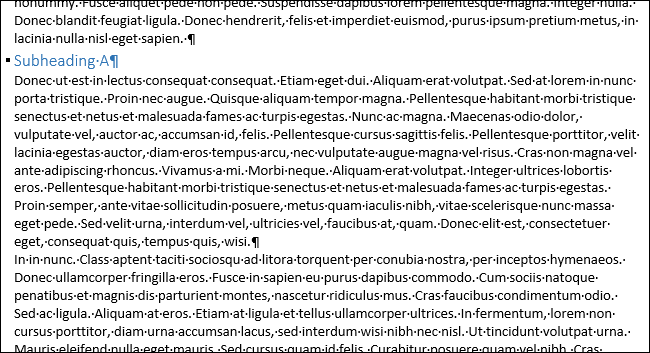
Форматирование абзацев, к которым был применён тот же стиль, что и к выбранному Вами абзацу, будет изменено.
Изменяем форматирование абзаца в уже существующем документе (и в его исходном шаблоне)
Вы можете быстро изменить форматирование всех абзацев, к которым применён одинаковый стиль, в уже существующем документе. Откройте документ и на вкладке Главная (Home) нажмите кнопку Стили (Styles).
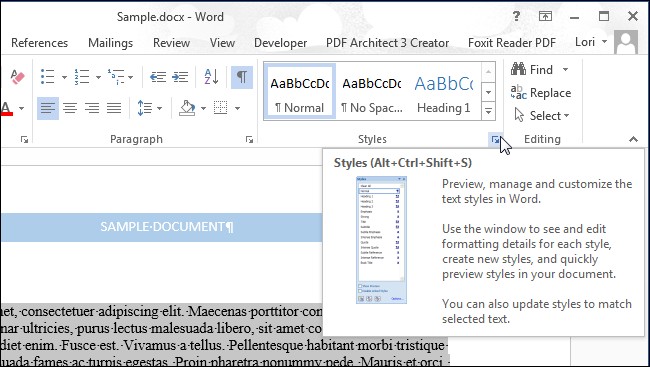
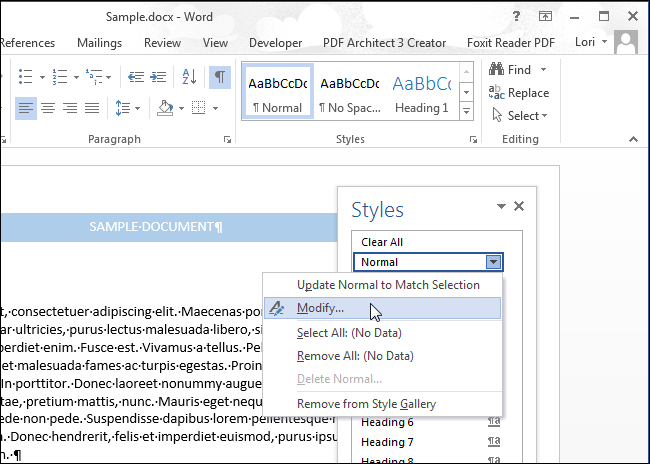
Появится одноименная панель. Найдите в списке стиль, который необходимо изменить, и наведите на него указатель мыши. Нажмите стрелку вниз и в выпадающем списке выберите Изменить (Modify).
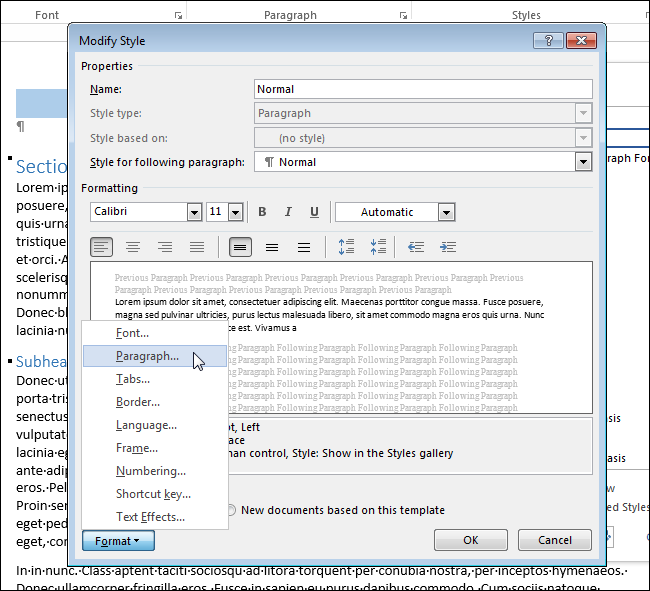
В диалоговом окне Изменение стиля (Modify Style) настройте нужные параметры форматирования. Чтобы открыть дополнительные параметры, нажмите кнопку Формат (Format).
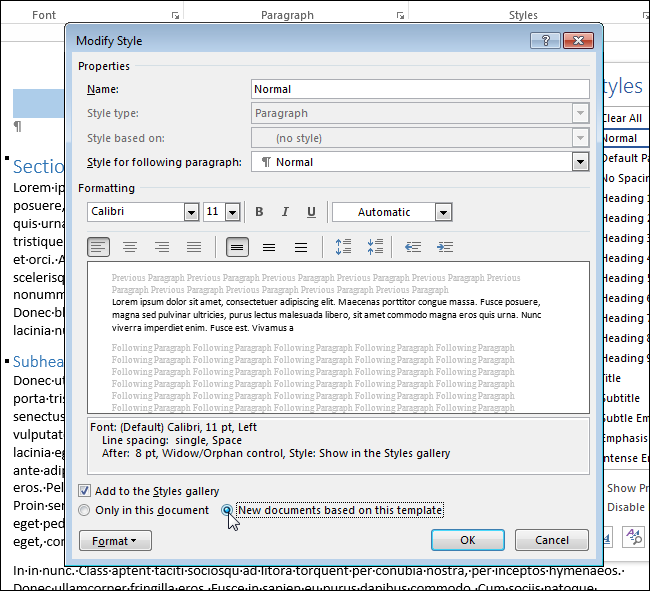
Чтобы применить изменения в форматировании ко всем новым документам, основанным на текущем шаблоне, выберите опцию В новых документах, использующих этот шаблон (New documents based on this template). Так настройки форматирования сохранятся в текущем шаблоне и будут использованы при следующем создании документа на основе этого шаблона.
Нажмите ОК, чтобы сохранить изменения и закрыть диалоговое окно Изменение стиля (Modify Style).
Все абзацы в текущем документе, основанные на данном стиле, изменятся в соответствии с новыми параметрами форматирования.
Примечания: В остальных файлах (кроме текущего), ранее созданных на основе этого шаблона, изменения не произойдут.
Форматирование документа
4.4. Форматирование абзацев
В предыдущем разделе вы познакомились с инструментами форматирования символов. В Word имеются также специальные возможности для оформления текста в рамках абзацев: выравнивание, междустрочный интервал и отступы. При помощи этих характеристик можно быстро придать тексту аккуратный вид. Операции форматирования с абзацами, как и с другими элементами текста, производятся только после их предварительного выделения.
Основные команды для оформления текста в рамках абзацев вынесены в группу Абзац на ленте (рис. 4.21).

Выравнивание
Выравнивание текста на странице — одна из важнейших операций форматирования. При помощи выравнивания можно, например, поместить заголовок текста по центру страницы, а подпись в конце письма — справа. Многие начинающие пользователи для подобных задач многократно нажимают клавишу Пробел, однако при помощи выравнивания управлять размещением текста на странице проще, быстрее и правильнее.
В Word можно выравнивать текст:
Для установки выравнивания используются соответствующие кнопки в группе Абзац на вкладке Главная (рис. 4.22).

При выравнивании по ширине узких блоков текста (например, колонок) пробелы между словами могут оказаться слишком большими. Чтобы этого избежать, перейдите на вкладку Разметка страницы на ленте и в группе Параметры страницы нажмите кнопку Расстановка переносов. В появившемся меню выберите команду Авто (рис. 4.23).

Для выравнивания абзаца достаточно установить курсор в любом его месте. Чтобы задать выравнивание для определенного участка текста, его нужно выделить.
Выравнивание всего текста или отдельных абзацев можно изменять несколькими способами:
Междустрочный интервал
Междустрочный интервал — это вертикальное расстояние между строками текста внутри абзаца. По умолчанию в Microsoft Word используется одинарный интервал. Однако, в зависимости от типа документа, его можно изменять. Например, для некоторых типов научных работ стандартом является полуторный интервал.
Для изменения интервала сделайте следующее.


В Word доступны следующие типы интервала.
При выборе типов интервала Минимум, Точно и Множитель значение указывается в поле значение области Интервал.
Наиболее используемые интервалы можно изменять, не вызывая окно Абзац. Для этого можно пользоваться кнопкой Междустрочный интервал в группе Абзац на вкладке Главная (рис. 4.27).

Кроме этого, вы можете задать интервал при помощи полей Интервал до и Интервал после в группе Абзац на вкладке Разметка страницы на ленте.
Отступы и выступы
Отступ — это расстояние между текстом и левым или правым полем страницы. Регулировать отступ можно вручную с помощью горизонтальной линейки.
Отступы можно разделить на три вида.

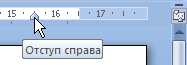

Наряду с отступами могут использоваться выступы. Выступ смещает текст влево от первоначальной линии текста, при этом он не распространяется на первую строку абзаца. Обычно выступы применяют при создании нумерованных и маркированных списков, а также указателей. Для установки выступа используйте соответствующий маркер (рис. 4.31).

Регулировать отступы и выступы можно не только при помощи горизонтальной линейки, но и в диалоговом окне Абзац. Для этого сделайте следующее.
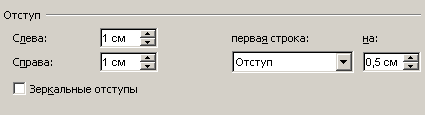
Настраивать отступы можно также следующими способами:



