
Основы построения диаграмм в EXCEL
history 16 мая 2015 г.
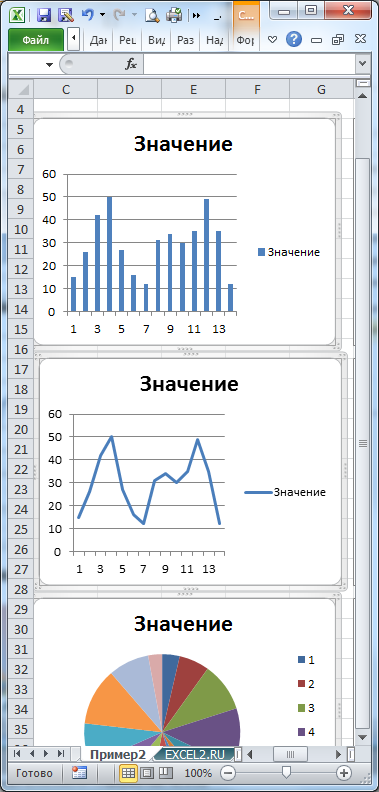
Рассмотрим основы создания и настройки диаграмм в MS EXCEL 2010. Материал статьи также будет полезен пользователям MS EXCEL 2007 и более ранних версий. Здесь мы не будем рассматривать типы диаграмм (график, точечная, гистограмма и пр.), а сконцентрируемся на элементах общих для всех диаграмм: подписи к данным, ряд, область построения, оси, источник данных и др.
Статья про диаграммы получилась обширная, поэтому ниже приведен перечень разделов:
В этой статье рассмотрим настройку диаграмм, отображающие только один ряд данных.
Чтобы создать диаграмму в MS EXCEL, сначала необходимо создать таблицу с исходными данными.
Подготовка исходной таблицы
Рекомендации по формату исходной таблицы.
Построение диаграммы (один ряд данных)
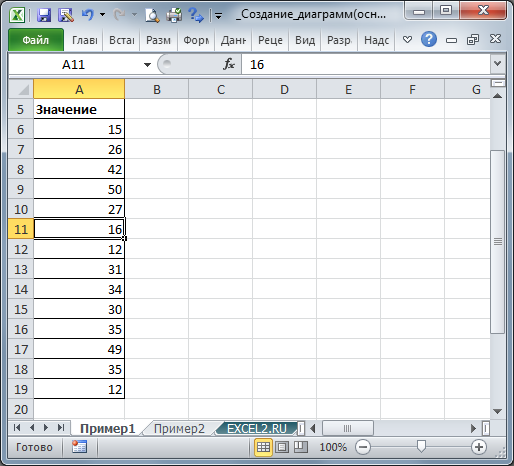
Для построения диаграммы необходимо как минимум один столбец (строка) числовых данных (см. файл примера ).
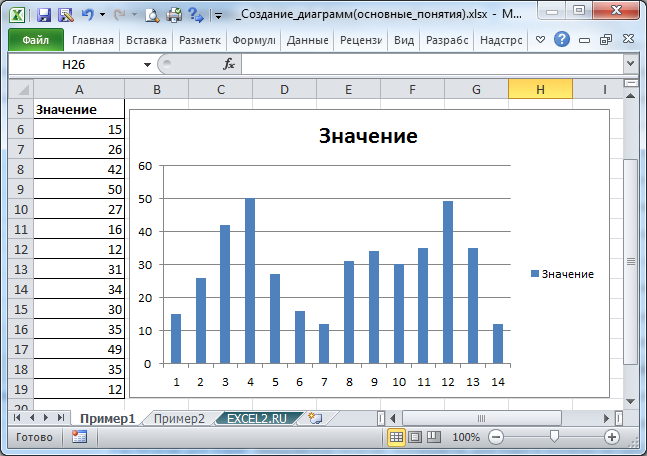
Чтобы удалить диаграмму выделите Область диаграммы (т.е. саму диаграмму, кликнув, например, по ее границе) и нажмите клавишу DELETE.
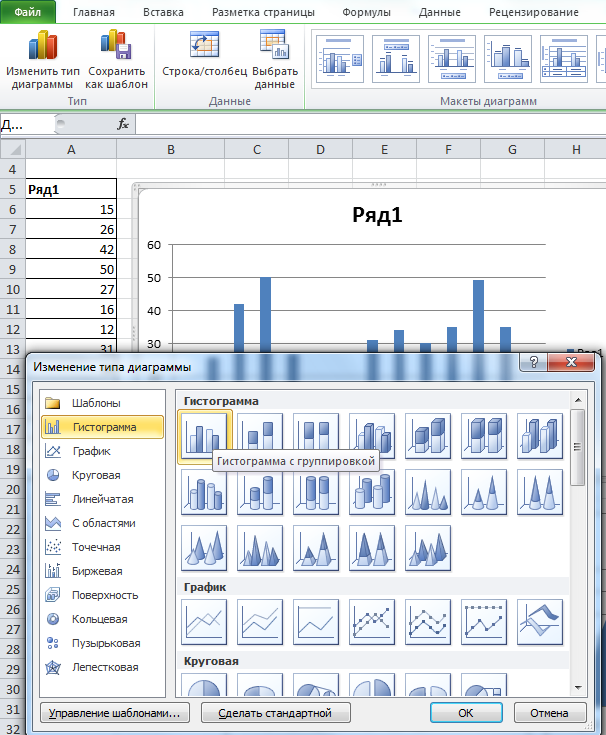
Построив простейшую диаграмму, перейдем к изучению и настройке ее макета.
Настройка макета диаграммы
Практически у всех типов диаграмм есть нижеуказанные элементы:
Совокупность этих элементов определяет макет диаграммы.
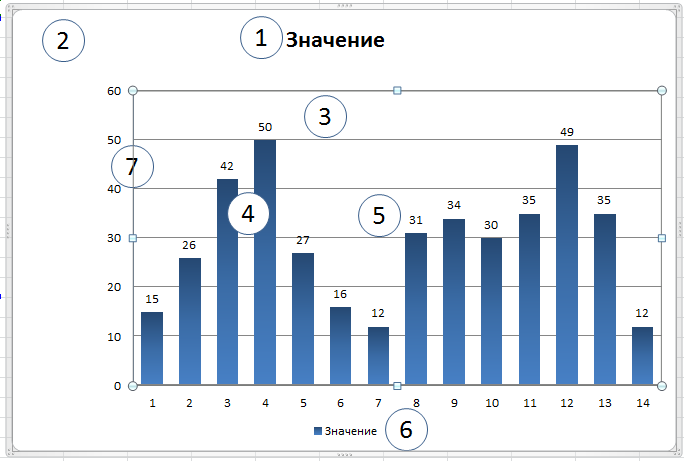
Разберем подробнее основные элементы макета.
1.Название диаграммы
При создании диаграммы на основе таблицы с одним числовым столбцом, заголовок столбца автоматически становится названием диаграммы и именем ряда.
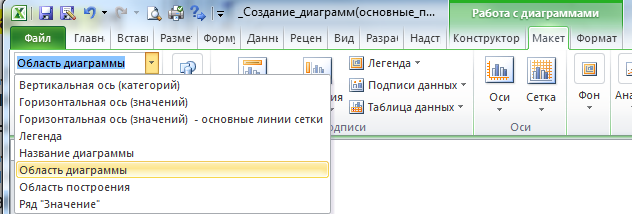
Выделить название диаграммы можно просто кликнув на него левой клавишей мыши (или можно выбрать пункт Название диаграммы в выпадающем списке, который находится в группе Текущий фрагмент на вкладке Макет или Формат ). Чтобы удалить название – выделите его и нажмите клавишу DELETE на клавиатуре или отключите его через меню (вкладка Макет, группа Подписи ).
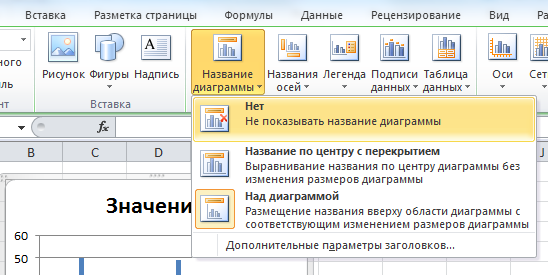
Второй клик по названию позволяет войти в режим правки и откорректировать название вручную (между кликами должна пройти как минимум 1 секунда, чтобы это не было воспринято как двойной клик, иначе будет открыто диалоговое окно настройки свойств названия).
Дважды кликнув по Названию диаграммы левой клавишей мыши, будет выведено окно его свойств.
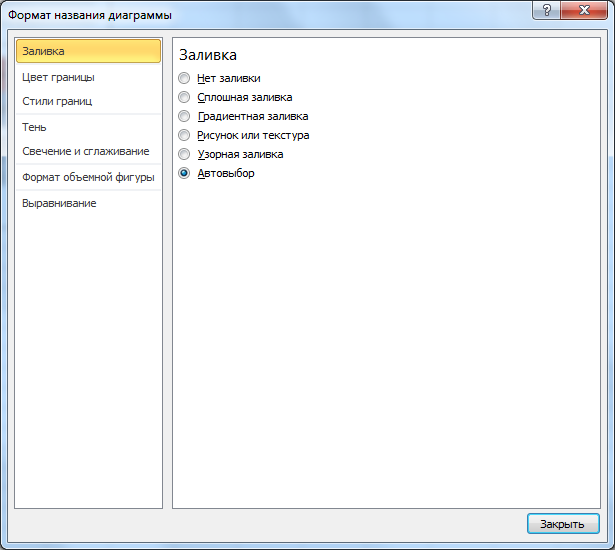
Можно настроить отображение названия в нужном стиле.
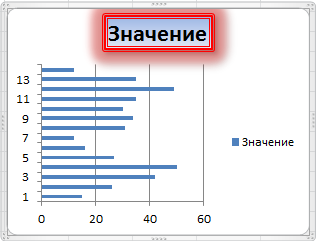
2.Область диаграммы
Область диаграммы – это прямоугольник, на котором располагаются все остальные элементы диаграммы. Чтобы ее выделить, нужно кликнуть диаграмму по ее границе или на область не занятую другими элементами диаграммы (или выбрать пункт Область диаграммы в выпадающем списке, который находится в группе Текущий фрагмент на вкладке Макет или Формат ). Область диаграммы можно отформатировать по своему вкусу (при отсутствии вкуса лучше оставить все без изменений ;).
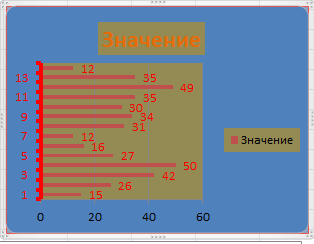
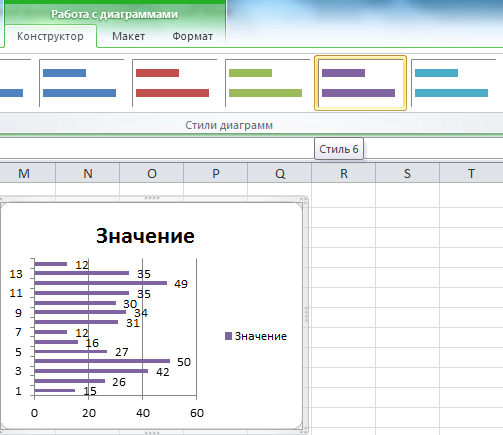
Например, после применения Стиля6 из группы Стили диаграмм вышеприведенная диаграмма примет более строгий вид.
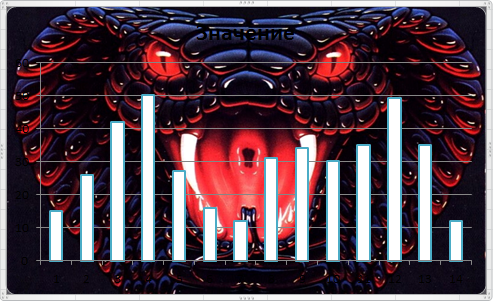
В качестве фона можно даже вставить картинку (никогда так не делайте ;).
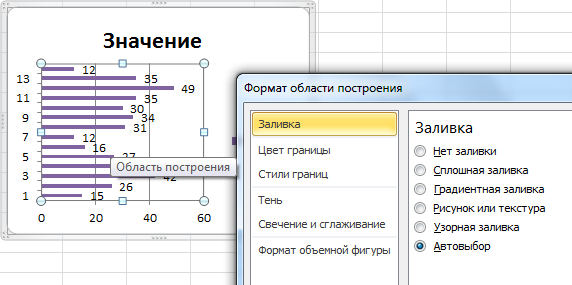
3.Область построения
4. Ряды данных
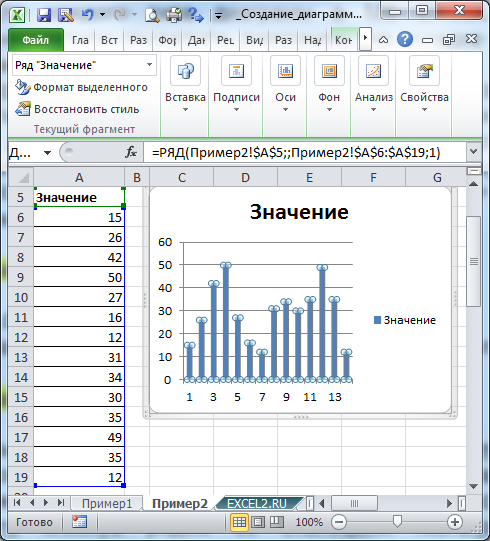
Если Ряд данных выделен, то на листе также выделяется диапазон ячеек, содержащий источник данных (см. рисунок выше).
Настроить формат Ряда данных можно с помощью вкладки Формат (становится доступной при выделении диаграммы) или с помощью Окна свойств (появляется при двойном клике по ряду данных или через кнопку меню Формат выделенного в группе Текущий фрагмент на вкладке Макет или Формат ). Настройка Формата ряда данных будет несколько отличаться для разных типов диаграмм. Ниже приведено окно настроек для ряда Гистограммы.
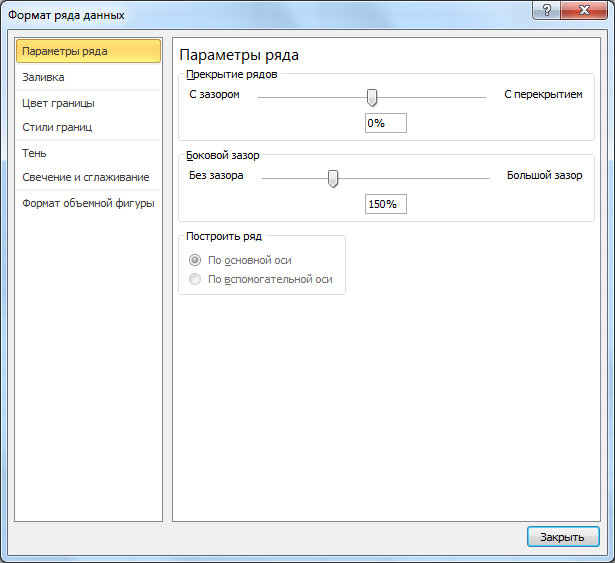
Чтобы удалить Ряд данных : кликните на нужный ряд данных и нажмите на клавиатуре клавишу DELETE. Если будет удален последний ряд, то вместе с ним удалятся Оси, Легенда и Область построения, но останется Область диаграммы.
5.Подписи данных
Чтобы отобразить подписи данных, необходимо выделить нужный ряд данных, а затем во вкладке Макет в группе Подписи выбрать нужный вариант размещения подписи.
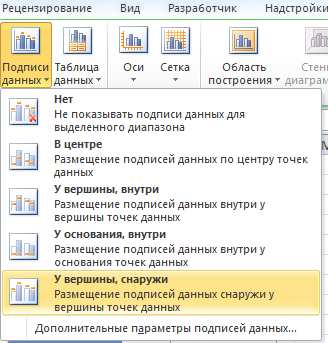
Подписи данных, как правило, представляют собой значения из исходной таблицы, на основании которых и была построена диаграмма.
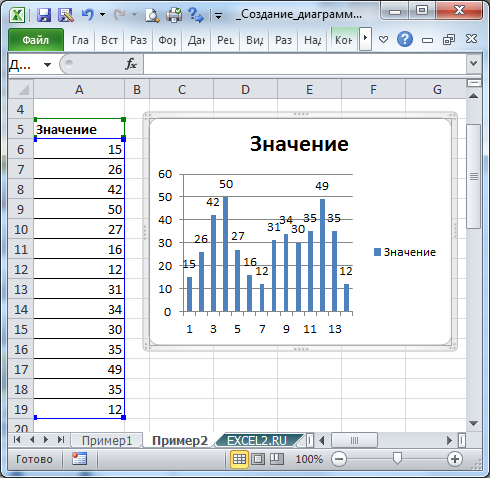
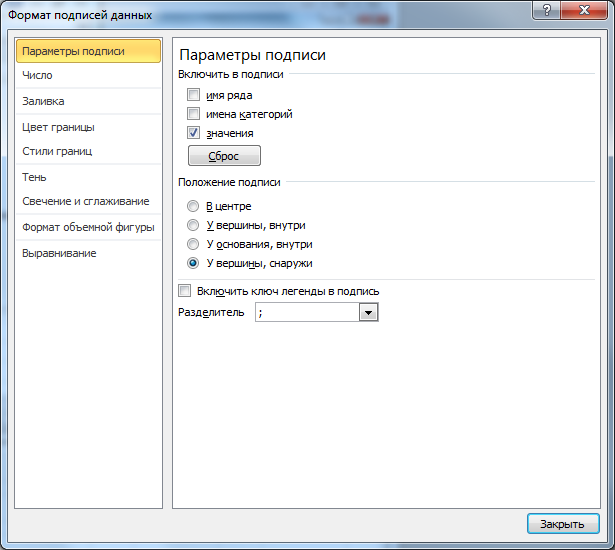
Дважды кликнув на одну из подписей левой клавишей мыши можно вызвать диалоговое окно для настройки свойств подписи, что позволяет настроить размер шрифта, фон и формат подписи.
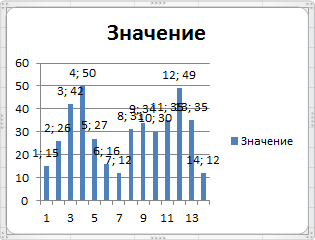
В случае необходимости можно индивидуально отредактировать подпись к определенной точке ряда. Для этого необходимо сначала выделить все подписи, затем подождав 1 секунду щелкнуть на нужной подписи и ввести с клавиатуры нужное значение или текст.
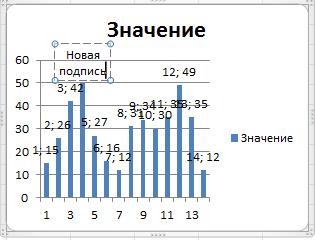
Выделенное значение подписи можно передвинуть мышкой в нужное место на диаграмме.
Для точечной диаграммы иногда требуется установить индивидуальные подписи для каждой точки (см. Подписи для точечной диаграммы в MS EXCEL ).
6.Легенда
Легенда полезна только при наличии нескольких рядов данных, т.к. позволяет отличить их на диаграмме.
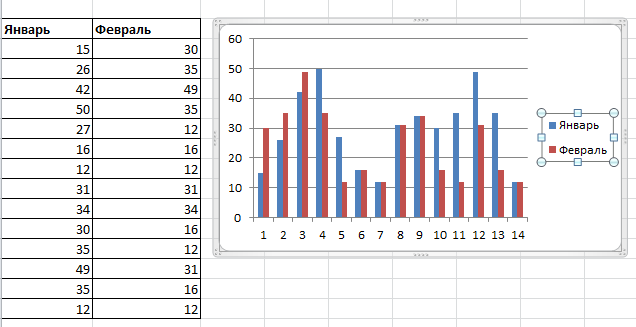
Чтобы отобразить Легенду, необходимо во вкладке Макет в группе Легенда выбрать нужный вариант размещения. В том же меню доступно диалоговое окно Формат легенды (кликните Дополнительные параметры Легенды ) для настройки свойств (размер шрифта, фон и др.). Через тоже меню можно удалить Легенду (или можно выделить ее, а затем нажать на клавиатуре клавишу DELETE).
В случае необходимости можно удалить из Легенды отображение имени определенного ряда. Для этого необходимо сначала выделить Легенду, затем подождав 1 секунду щелкнуть на нужном имени и нажать на клавиатуре клавишу DELETE.
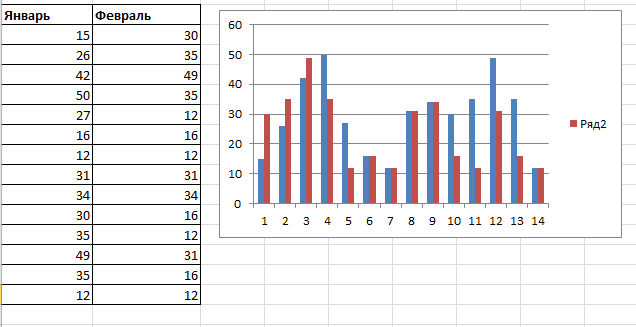
Такой прием может потребоваться для скрытия из легенды информации о вспомогательных рядах данных.
При создании Гистограммы, Графика или Точечной диаграммы создаются горизонтальная и вертикальная оси (основные).
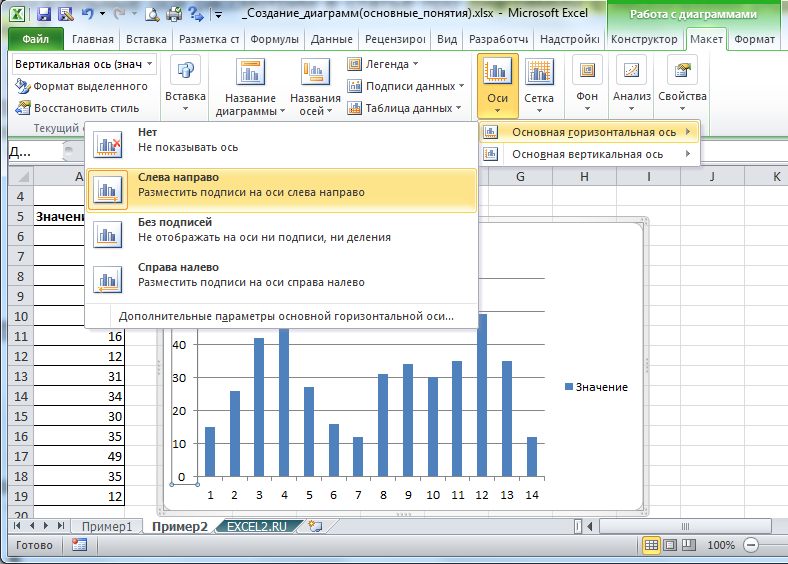
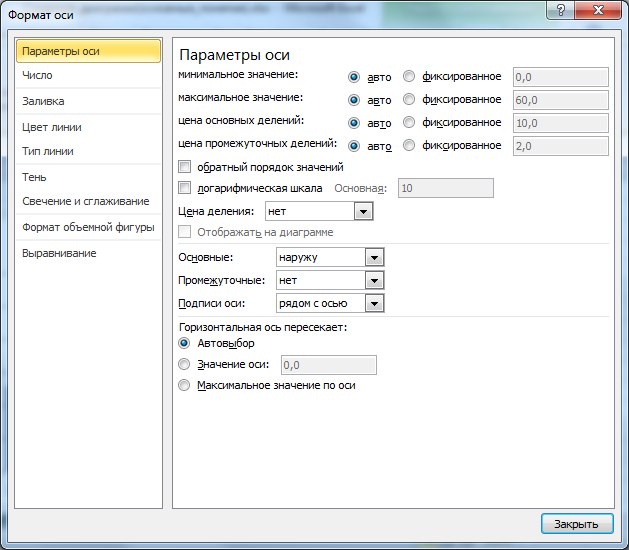
Также это окно свойств можно вызвать через контекстное меню кликнув на нужную ось правой клавишей мыши (кликать надо на подписи значений оси).
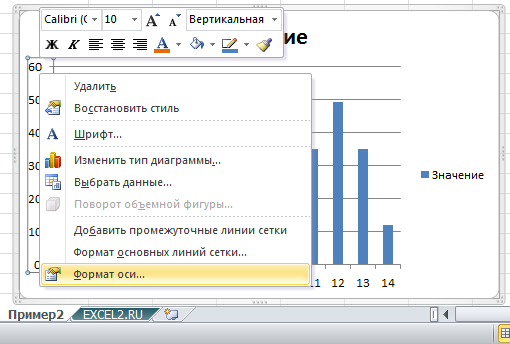
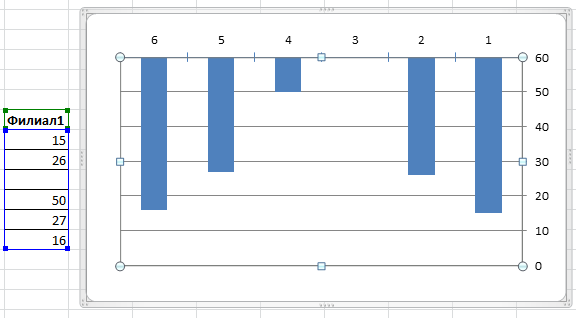
Диалоговое окно свойств оси позволяет, например, не выводить подписи по оси, сделать обратный порядок категорий для горизонтальной оси (вертикальная станет отображаться справа, а значения будут выводиться слева направо), горизонтальную ось отобразить сверху и т.д.
Шаблоны диаграмм
Чтобы передать шаблон на другой компьютер войдите в папку C:\Users\ Имя пользователя \AppData\Roaming\Microsoft\Шаблоны\Charts и скопируйте нужный файл шаблона (адрес папки может быть другим в зависимости от версии офиса и Windows).
Применение шаблона удобнее, чем копирование диаграммы-образца в другую книгу (лист), т.к. не приходится изменять источник данных, ссылки на который копируются вместе с диаграммой.
Изменение источника данных
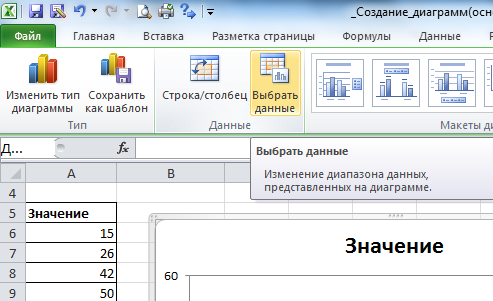
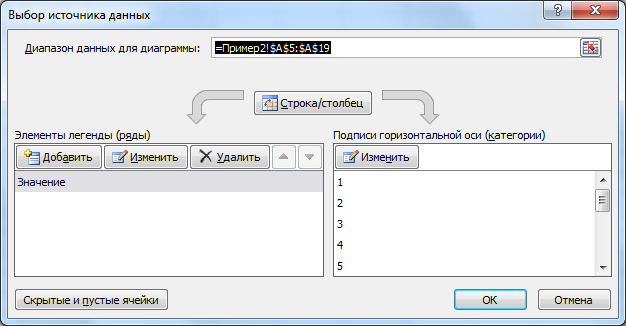
Настройка источника данных отличается для разных типов диаграмм. Рассмотрим на примере Гистограммы (для диаграммы типа График, Круговая и С областями настройка будет аналогичной; для Точечной – немного отличаться ).
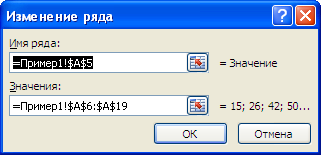
В появившемся окне можно ввести ссылку на ячейку с именем ряда (отображается в Легенде) и ссылку на диапазон со значениями.
Также в окне Выбор источника данных можно ввести Подписи горизонтальной оси (Категории). Для типа диаграмм Точечная этого сделать не удастся (см. статью График vs Точечная ).
Управление расположением диаграммы на листе
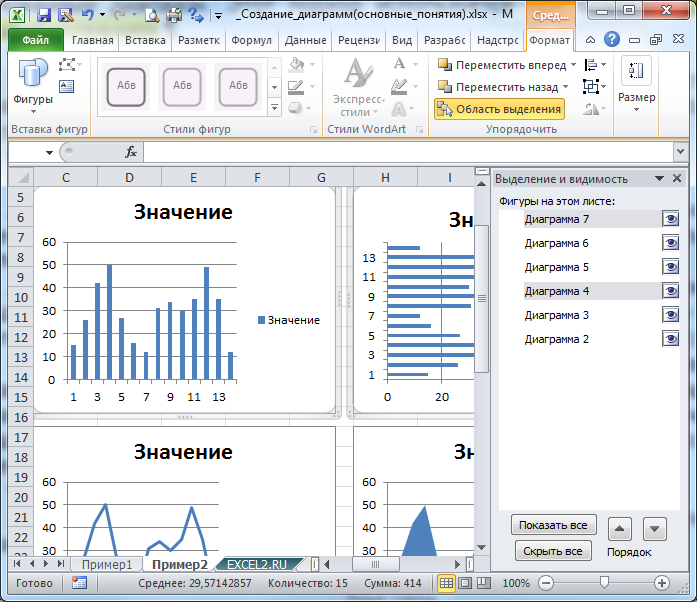
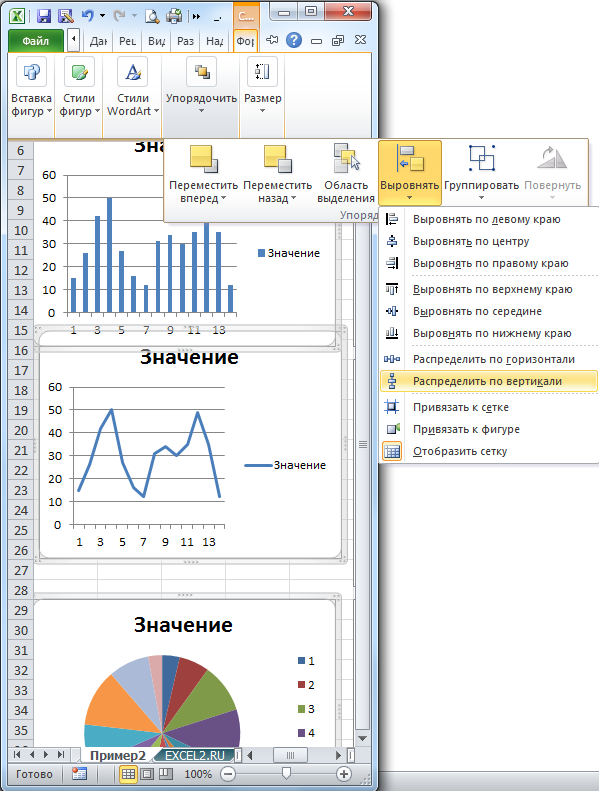
Если на листе размещено несколько диаграмм, то все их можно выделить кликая по ним и удерживая клавишу SHIFT (или CTRL).
Шаг 3: параметры диаграммы
Лабораторная работа
Работа с диаграммами. Фильтрация и сортировка
В MS Excel имеется возможность графического представления данных в виде диаграммы. Диаграммы связаны с данными листа, на основе которых они были созданы, и изменяются каждый раз, когда изменяются данные на листе. Диаграммы представляют собой вставной объект, внедренный на один из листов рабочей книги.
Диаграмма – объект ЭТ, наглядно показывающий соотношение каких-либо величин.
Назначение диаграммы:графическое отображение данных для анализа и сравнения.
Объекты диаграммы:
· область диаграммы – область, в которой находятся все элементы диаграммы;
· область построения диаграммы – место расположения осей, рядов данных и т.д.;
· легенда – образец оформления данных;
· заголовок – служит для пояснения данных, представленных на диаграмме;
· метки (маркеры) данных – символы (столбики, точки, сектора и т.д.) на диаграмме, изображающие отдельный элемент данных;
· рядыданных – группы связанных элементов данных на диаграмме, источником которых является отдельная строка или столбец таблицы данных;
· ось – линия, ограничивающая одну из сторон области построения диаграммы и создающая шкалу для измерения и сравнения данных на диаграмме (для двумерного графика – ось Х, ось Y; для трехмерного графика Z – вертикальная ось, а оси X и Y расположены под разными углами).
Типы диаграмм
В MS Excel имеется возможность выбора из нескольких типов диаграмм, причем каждый тип имеет несколько разновидностей (видов). Правильный выбор типа диаграммы дает возможность представить данные самым выигрышным образом. MS Excel позволяет выбрать один из 14 основных (стандартных) типов диаграмм и 20 дополнительных (нестандартных) типов диаграмм. Внутри каждого из основных типов диаграмм можно выбрать конкретный подтип.
Создание диаграммы
Мастер диаграмм
Для построения диаграммы обычно используют Мастер диаграмм.
Технология создания диаграммы с помощью Мастера диаграмм:
1. Выделить ячейки, содержащие данные, которые должны быть отражены в диаграмме;
2. Щелкнуть на пиктограмме Мастера диаграмм  или выбрать команду меню Вставка/Диаграмма, а затем следовать инструкциям Мастера диаграмм:
Шаг 1: тип диаграммы.
На данном этапе предлагается выбрать тип создаваемой диаграммы.
Шаг 2: источник данных диаграммы.
Если данные не выбраны до запуска Мастера диаграмм, то выделить столбцы и строки с необходимыми данными и щелкнуть на кнопке Далее, иначе (если данные уже выбраны) – сразу щелкнуть по кнопке Далее.
На этой же вкладке следует указать, где находятся данные (Ряды в…) – в столбцах или в строках.
На второй вкладке Ряд нужно задать имя и источник данных для каждого ряда, а так же подписи по оси Х.
Шаг 3: параметры диаграммы.
На данном шаге можно задать следующие параметры диаграммы:
· легенда – размещение легенды или ее отсутствие. Легенда показывает названия рядов и их цвета;
· заголовки –определение заголовка диаграммы и подписей к осям (если нужно);
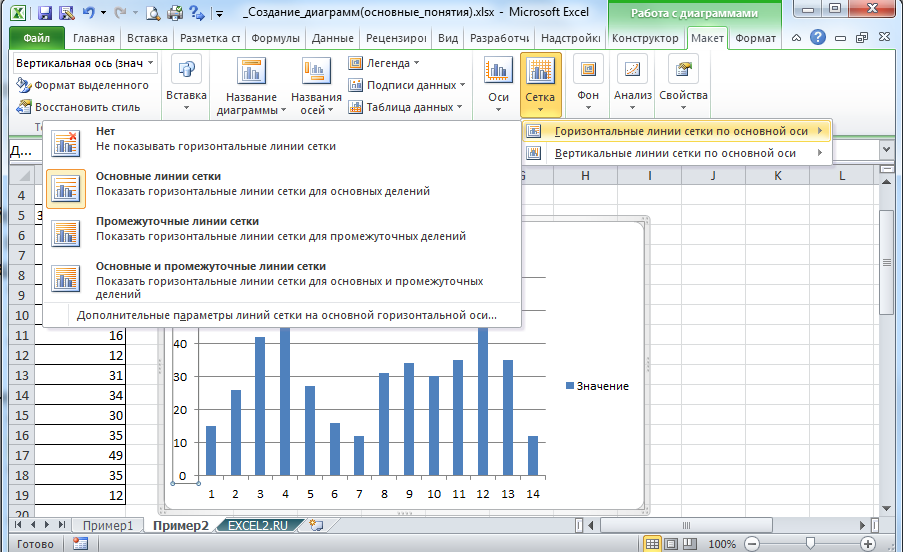
· линии сетки –добавление основных и промежуточных линий делает диаграмму более наглядной;
· подписи данных – позволяют подписать каждый элемент на диаграмме;
· таблица данных – позволяет отобразить таблицу с данными внутри диаграммы;
· оси – позволяет добавить подписи по осям.
Какие параметры можно устанавливать при построении диаграмм
Диаграммы ≈ это графическое представление данных. Они используются, для анализа и сравнения данных, представления их в наглядном виде.
Диаграмма состоит из элементов, линий, столбиков, секторов, точек и т.п. Каждому элементу диаграммы соответствует число в таблице. Числа и элементы диаграммы связаны между собой таким образом, что при изменении чисел автоматически изменяется изображение элементов диаграммы и наоборот. Различают два вида диаграмм;
Диаграмма создается с помощью Мастера диаграмм, вызываемого командой Вставка, Диаграмма или кнопкой  на панели Стандартная либо кнопкой
  на панели Диаграмма. Мастер диаграмм позволяет строить диаграммы 14 стандартных типов плоскостного и объемного представления (с областями, линейчатая, гистограмма, график, кольцевая, лепестковая, точечная, пузырьковая, поверхностная и др.) и 22 нестандартных типа. Неко╜торые типы диаграмм представлены на рис. 3.14.
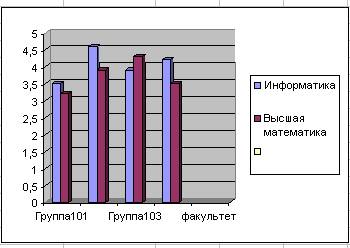
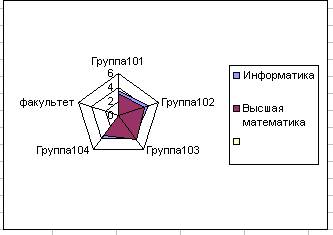
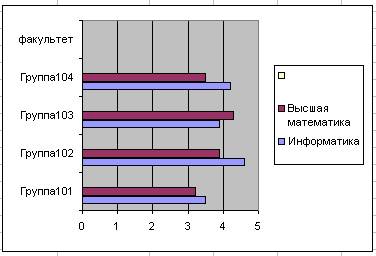
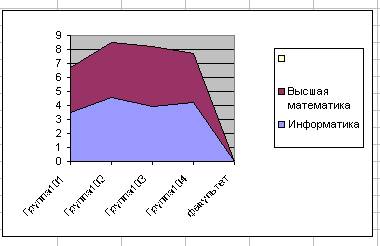
Рис. 3.14. Примеры различных типов диаграмм Excel 97 : а √ объемный вариант гистограммы, б √ лепестковая диаграмма, в √ линейчатая диаграмма, г √ смешанная диаграмма.
Мастер Диаграмм осуществляет построение новой диаграммы в интерактивном режиме за четыре шага только для выделенного блока ячеек ≈ диапазона (области) данных для построения диаграммы.
Примечание. Блок ячеек может быть выделен как до вызова Мастера диаграмм, так и после его вызова.
Этап 1. Выбор типа и формата диаграммы. На этом этапе необходимо выбрать тип диаграммы (рис. 3.15) и задать (в окне справа) формат, который делает ее более выразительной. После выбора надо нажать кнопку и перейти на следующий этап.
Наэтом этапе задается диапазон данных, для которого будет построена диаграмма. Для этого в таблице с помощью переключателя (см. рис. 3.14) укажите расположение данных ≈ по строкам или по столбцам будет строиться выбранный тип диаграммы. Далее с помощью мыши выделите необходимый блок ячеек, адрес которого автоматически отобразится в строке Диапазон (рис. 3.16). В окне образца будет отображаться выбранный тип диаграммы для заданного диапазона данных.
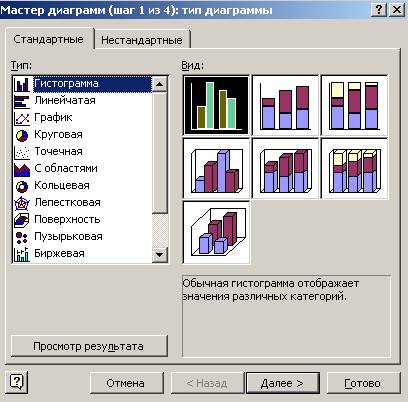
Рис.3.15. Диалоговое окно Мастер диаграмм для выбора типа и формата диаграммы (этап 1)
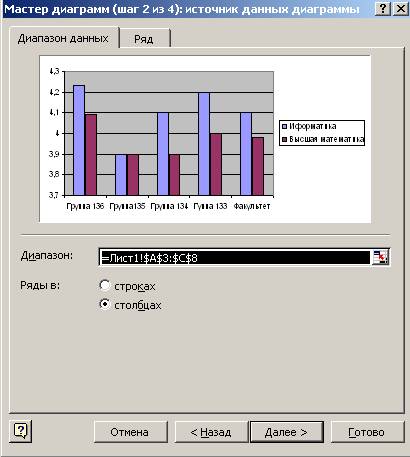
Рис.3.16. Диалоговое окно Мастер диаграмм для задания диапазона данных диаграмм (этап 2)
Блок ячеек может включать как сами данные, так и их названия, которые используют╜ся для обозначения меток по оси Х и в легендах (расшифровка условных обозначений на диаграммах). Например, на рис. 3.17 показан блок исходных данных, состоящий из чисел и названий (номеров групп).
Блок ячеек может содержать несмежные ячейки одного рабочего листа. В этом случае выделенные блоки должны иметь одинаковую конфигурацию, например, как показано на рис. 3.18.
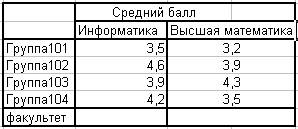
Рис. 3.17. Блок смежных ячеек с исходными данными для построения диаграммы ╚Сведения об успеваемости╩
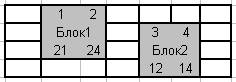
Рис.3.18. Блоки несмежных ячеек для построения диаграммы
Excel 97 позволяет также строить диаграмму на основании данных, распределенных’ по листам одной и той же или разных рабочих книг. Блоку ячеек можно заранее присвоить. имя (команда Вставка, Имя, Присвоить),
На вкладке Заголовки вводятся поочередно на соответствующую строку название диаграммы, название оси X, название оси У, название оси Z.
На вкладке Осм устанавливаются переключатели выбора вида обозначения меток осей.
На вкладке Линии сетки устанавливаются переключатели отображения сетки на диа╜грамме.
На вкладке Оси указывается место расположения легенды.
На вкладке Таблица данных устанавливается переключатель отображения на диаграммме таблицы исходных данных.
На вкладке Подписи данных устанавливается переключатель отображения значений данных на диаграмме.

Рис. 3.19. Диалоговое окно Мастер диаграмм для задания параметров диаграммы (этап 3)
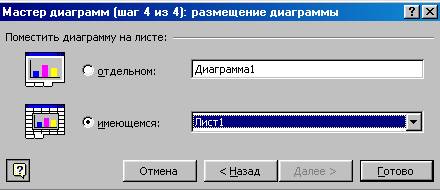
Рис. 3.20. Диалоговое окно Мастер диаграмм для выбора места размещения диаграммы (этап 4)
Редактирование диаграмм
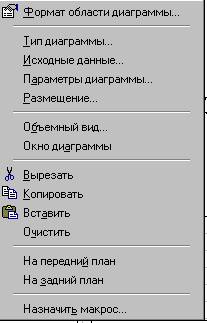
Редактирование диаграмм выполняется как с помощью контекстного меню, так и с помощью команд управляющего меню Диаграмма. Вызов контекстного меню осу ществляется путем установки указателя мыши в пустое место диаграммы (т.е. в один из четырех ее углов) и нажатия правой клавиши мыши. Контекстное меню имеет вид, представленный на рис. 3.21.Пункты меню 1-5 предоставляют пользователю возможность вернуться к любому из четырех этапов создания диаграммы и осуществить необходимые изменения т.е.
Форматирование типов диаграмм
|ППП Excel 97 обеспечивает удобный режим работы для ╚подбора╩ наиболее подходящего [типа диаграммы в целом, для группы рядов или отдельного ряда данных. Изменение типа [диаграммы можно выполнить для любой построенной диаграммы, как внедренной, так и [отдельного диаграммного листа. Подобные изменения могут быть осуществлены либо по╜средством кнопки ╚Тип диаграммы╩ на панели инструментов Диаграмма, либо за счет |перехода к первому этапу построения диаграмм и выбора команды Тип диаграммы в контекстном меню (см. рис. 3.21). Кроме того, контекстное меню дает также возможность кор╜ректировать вид трехмерных диаграмм. Для изменения формата трехмерной проекции не╜обходимо выполнить команду Объемный вид контекстного меню (см. рис. 3.21). В результате перед пользователем предстает диалоговое окно (рис. 3.22), которое позволяет изменить угол поворота рядов вокруг своей оси, уменьшить или увеличить масштаб, изменить угол перспективы и возвышения всей диаграммы, представить проекцию в изометрии.
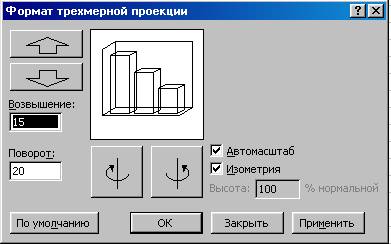
Рис. 3.22. Диалоговое окно ╚Формат трехмерной проекции╩
Форматирование элементов диаграммы
После активизации диаграммы можно выделить любой из ее элементов для корректировки, которая заключается в удалении либо в изменении свойств компонента путем форматирования.
Существует два пути форматирования компонентов диаграммы:
Форматирование области диаграммы и области построения диаграммы
Диаграмма окружена областью. Форматирование обеспечивает изменение вида области (цвета фона, выбор узора, использование рамок вокруг области форматирования) и шрифта (типа, стиля и размера для размещаемых в области форматирования символов текста).
Диаграмма любого типа расположена в области построения. Выделенную область можно удалить (ряды данных располагаются в области диаграмм, а область построения является их окружением). При форматировании области построения изменению так же, как и для области диаграммы, подлежит лишь ее вид.
Форматирование рядов данных
Диаграмма может содержать несколько рядов данных ≈ групп элементов данных, соответ╜ствующих одному блоку ячеек рабочего листа, не обязательно смежных. Каждый ряд на диаграмме выделяется цветом и/или узором.
При выделении отдельного ряда в поле имен появляется стандартное обозначение Р(номер) ≈ номер ряда данных, в строке формул выводится формула ряда, например:
Выделенный ряд можно удалить.
Форматирование рядов диаграмм осуществляется при помощи диалогового окна ╚Формат ряда данных╩, пример которого представлен на рис. 3.23.
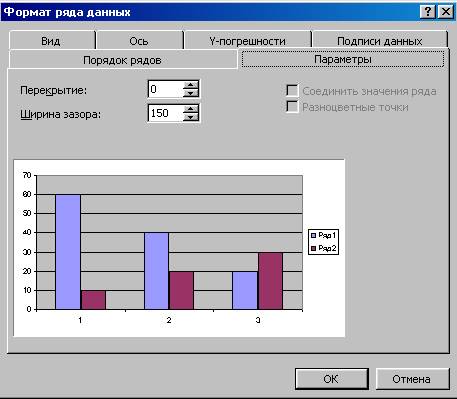
Рис. 3. 23. Диалоговое окно для форматирования рядов данных диаграмм
Существует некоторое отличие в составе вкладок диалогового окна ╚Формат ряда данных╩, обусловленное типом диаграммы, который воспроизводят данные ряды, а именно плоскими и объемными диаграммами. Так вкладки Вид, Подписи данных. Порядок рядов, Параметры являются общими для двухмерных и объемных (трехмерных) диаграмм. При этом для двухмерных диаграмм добавляются вкладки Ось и У-погрешностщ а для трехмерных ≈ добавляется вкладка Фигура.
На вкладке Вид задаются установки внешнего вида элементов ряда. На вкладке Подписи данных выполняется настройка типа подписей (отсутствие, значения, категория и т.п.) для элементов ряда.
Вкладка Параметры позволяет задать важнейшие характеристики диаграмм ((рис. 3.25). Состав настраиваемых параметров зависит от типа диаграммы;
О ≈ маркеры различных рядов находятся рядом;
-100 ≈ маркеры рядов отстоят друг от друга на максимальном расстоянии;
100 ≈ маркеры рядов сливаются вместе.
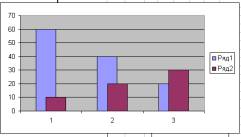
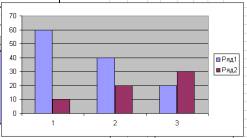
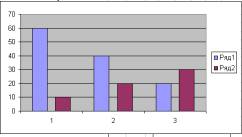
Рис. 3.24. Настройка параметра Перекрытие
Параметр Ширина зазора (рис.3.25) устанавливает величину интервала между кластерами (группой элементов данных различных рядов, отнесенной к одной и тойже категории оси X), изменяется в пределах от 0 до 500. Доступна для групп линейчатых диаграмм, графиков, гистограмм, объемных линейчатых диаграмм и объемных гистограмм.
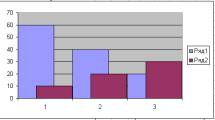
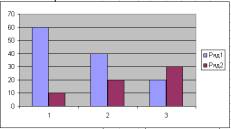
Ширина зазора 0 Ширина зазора 150
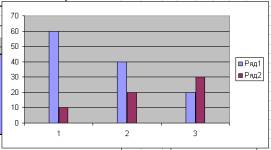
Рис. 3.25. Настройка параметра Ширина зазора
Параметр Соединять значения ряда обеспечивает соединение линией вершин маркеров данных одного ряда. Применима только к наложенным линейчатым диаграммам и наложенным гистограммам.
Параметр Разноцветные точки элементов данных задается только для диаграмм, содержащих один ряд данных. Доступна для групп линейчатых диаграмм, гистограмм, графиков, круговых и кольцевых диаграмм, радаров У-точечных диаграмм, объемных линейчатых диаграмм, объемных гистограмм и объемных круговых диаграмм.
Параметр Линии проекции обеспечивает установку перпендикуляров, опущенных от каждого маркера на ось X. Доступна для групп диаграмм с областями и графиков.
На вкладке Ось задается связь ряда данных с основной или вспомогательной осью У диаграммы. Элементы ряда имеют привязку к двум осям:
Х≈ порядковый номер элемента или определенная категория;
Y≈ значение элемента в соответствии с его единицей измерения.
Различные ряды диаграммы могут представлять данные, несопоставимые по масштабу. Поэтому при построении диаграмм можно привязать определенный ряд к основной или вспомогательной оси Y, причем к одной оси Y может быть сразу отнесено несколько рядов. Для каждой оси У выполняется независимая от другой оси У настройка.
На вкладке Y-погрешности определяется тип планок погрешностей для элементов ряда согласно его статистическим характеристикам.
На вкладке Фигура в качестве визуального представления ряда данных можно выбрать одну из шести трехмерных фигур: параллелепипед, конус, цилиндр, пирамиду, усеченный конус или усеченную пирамиду.
Форматирование осей диаграммы
Оси диаграммы предназначены для обрамления области построения диаграммы, нанесения разметки (шкал), которым соответствуют основные значения элементов данных и категории. Для большинства диаграмм используются первичные (основные) и вспомогательные оси, что обусловлено типом диаграммы, величиной (порядком величин) значений элементов данных рядов. В частности, круговые и кольцевые диаграммы не имеют осей. Радиальные диаграммы имеют отдельные оси каждого ряда данных. Ориентация ряда относительно оси Y выполняется при форматировании рядов, по умолчанию все ряды отнесены к основной оси. Ось Х является общей для всех рядов, независимо от их ориентации относительно оси У.
Объемная диаграмма стоит на основании и окружена стенками, которые можно само╜стоятельно форматировать. При форматировании осей активизируется:
вкладка Шрифт ≈ выбирается вид и размер шрифта меток засечек;
вкладка Шкала ≈ задается масштаб значений элементов данных ряда на оси и разметка оси (расстояние между засечками и линиями сетки), значение точки пересечения с осью Х (для плоских) или с основанием (для объемных) диаграмм; выбирается при необходимости логарифмическая шкала и обратный порядок значений (для оси категорий ≈ изменение порядка следования меток слева направо, для оси значений ≈ изменение значения от меньшего к большему);
вкладка Число ≈ задается формат меток засечек или самих числовых значений на оси;
вкладка Выравнивание ≈ изменяется ориентация текста меток засечек.
Форматирование сетки
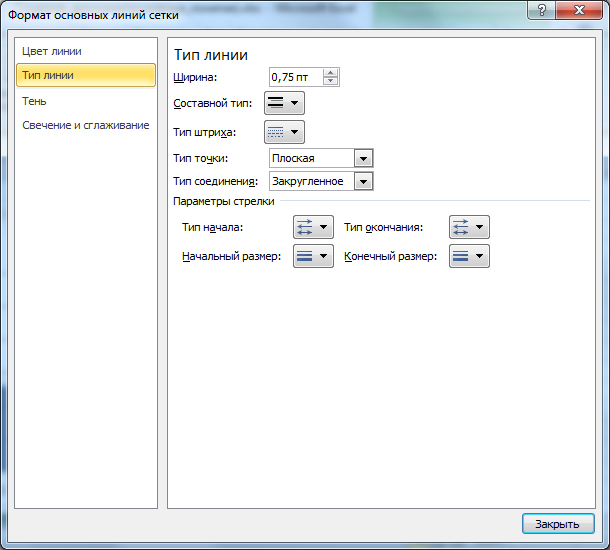
Сетка обеспечивает лучшее изображение числовых данных, зрительно облегчает сопоставление данных. При выделении сетки в поле имен появляется стандартное название компонента≈ Сетка. При форматировании сетки указывается тип линии и шкала разметки (пересечение линий сетки с осями).
Форматирование легенды
Легенда ≈ специальное окно, содержащее для каждого ряда данных ключ и поле-название ряда. Ключ легенды повторяет цвет и узор, заданный для элементов данных ряда. Легенда может создаваться в автоматическом режиме, если при построении диаграммы интервал ячеек включал названия рядов. Если имена рядов явно не заданы, то легенда использует стандартное имя Ряд (номер).
При форматировании целого окна легенды задается вид рамки, цвет и узор закраски области легенды, определяется шрифт, используемый для текста легенды, размещение легенды (внизу, вверху, слева, справа, в углу).
Тренды
Тренд ≈ это функция заданного вида, с помощью которой можно аппроксимировать по╜строенный по данным таблицы график. Тренд служит для выявления тенденций развития процесса, представленного в виде диаграммы, и обеспечивает прогноз на заданный период. В Excel предусмотрено несколько стандартных типов тренда (рис. 3.26); линейный, лога╜рифмический, степенной, экспоненциальный, полиномиальный, скользящее среднее. Необходимые условия построения тренда:
период времени, за который изучается прогнозируемый процесс, должен быть доста╜точным для выявления закономерности;
Тренд можно строить для диаграмм типа:
Построение тренда осуществляется по следующей технологии:
Для последующего редактирования линии тренда требуется ее выделение (двойным щелчком левой кнопки мыши), при этом появляются специальные отметки на линии тренда. С помощью правой кнопки мыши можно вызвать контекстное меню, обеспечивающее форматирование (команда Форматировать линию тренда), либо удаление линии тренда (команда Очистить).
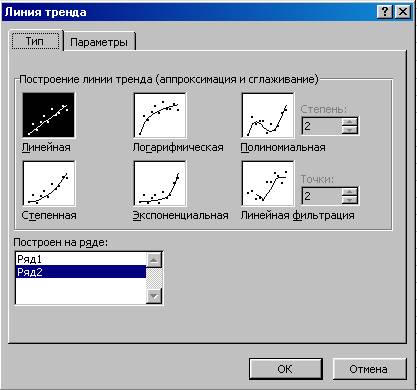
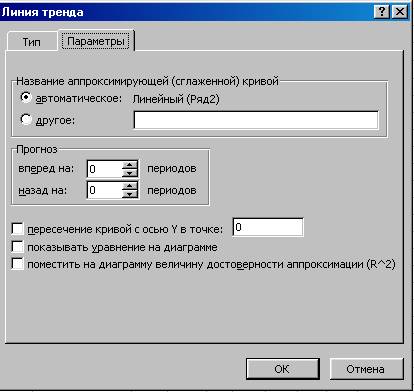
Рис. 3.26. Вкладки Тип (а и Параметры (б) для задания вида тренда.
ЗАДАНИЕ1
Для таблицы на рис. 3.27 постройте два вида диаграмм ≈ внедренную на лист исходными данными и на отдельном листе.
Для этого вам необходимо выполнить следующие действия:
1. Провести подготовительную работу, которая состоит в следующем:
2. Создать таблицу в соответствии срис. 3.27 и вычислить средний балл по факультету
по каждому предмету.
3. Построить внедренную диаграмму, оформив ее так, как показано на рис. 3.28.
4. Построить диаграмму другого типа и разместить ее на отдельном листе.
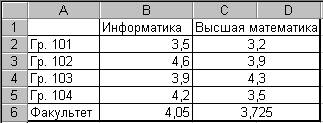
Рис, 3.27. Таблица успеваемости заданию 1
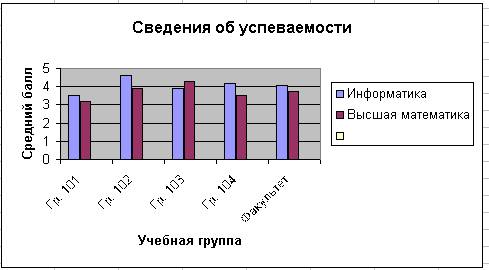
Рис.3.28. диаграмма типа Гистограмма для задания 1
ТЕХНОЛОГИЯ РАБОТЫ
1.Проделайте подготовительную работу:
2.Создайте таблицу согласно рис. 3.27, например начиная с ячейки А1. В пустые ячейки с названием Факультет введите формулу вычисления среднего балла по факультету, например в ячейку Вб столбца Информатика:
3.Постройте внедренную диаграмму, выполнив следующие операции:
Этап 1. Выбор типа и формата диаграммы:
Этап 2. Выбор и указание диапазона данных для построения диаграммы:
Этап 3. Задание параметров диаграммы;
Ось X: Учебные группы
Ось Y: Средний балл
Этап 4. Размещение диаграммы:
Внимание. Для изменения размера диаграммы установите курсор мыши в поле диаграммы и один раз щелкните левой кнопкой на контуре диаграммы. На контуре появятся выделенные черные метки (квадраты). Установите курсор мыши на эти метки. Курсор мыши изменит свое начертание на черную тонкую двустороннюю стрелку. Удерживая нажатой левую кнопку, протащите мышь для изменения размеров поля диаграммы.
4. Постройте диаграмму другого типа на отдельном листе. Для этого выполните дейст╜вия, аналогичные описанным в п.З, но на четвертом шаге установите переключатель На отдельном листе.
ЗАДАНИЕ2
Отредактируйте построенную по данным рис. 3.27 диаграмму в соответствии с заданием.
1. Выполните подготовительную работу ≈ скопируйте диаграмму в другоеместо листа.
2. В исходную таблицу добавьте столбец с оценками по философии.
3. Измените формат диаграммы на объемный.
4. Вставьте в диаграмму столбец с оценками по философии и измените диаграмму так, чтобы она отражала успеваемость (ось У) каждой группы (ось Z) в зависимости от дисциплины (ось X).
5. Измените параметры диаграммы ≈ названия осей, уберите легенду.
6. Разместите диаграмму на отдельном листе.
ТЕХНОЛОГИЯ РАБОТЫ
1. Скопируйте всю область диаграммы:
выделите внедренную диаграмму, щелкнув левой клавишей мыши в области диаграммы один раз. Появятся метки на контуре области диаграммы;
2. Добавьте в исходную таблицу новый столбец Философия с различными оценками.
3. Измените формат диаграммы, сделав ее объемной. Для этого:
4. Вставьте в диаграмму столбцы, отражающие успеваемость по философии. Для этого:
5. Измените параметры диаграммы:
Ось Y: Учебные единицы
Ось Z: Средний балл
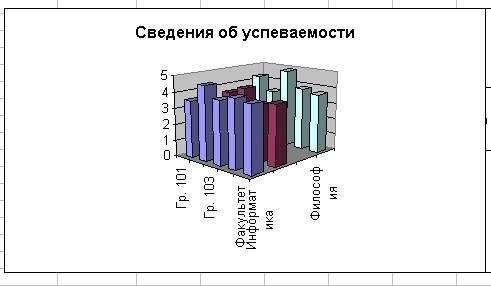
Дисциплины Рис. 3.29. Итоговый результат задания по редактированию диаграмм
ЗАДАНИЕ 3
Проведите форматирование диаграммы.
1.Измените настройку объемного вида трехмерной диаграммы.
2. Измените настройку области диаграммы и области построения диаграммы.
3. Измените форму представления данных на диаграмме; рядов данных и их элементов.
4. Измените отображение осей диаграммы.
5. Проведите форматирование сетки в области построения диаграммы.
6. На любой ранее созданной диаграмме вставьте новую легенду и проведите ее форматирование.
7. Сравните диаграмму, полученную по результатам форматирования ее элементов, с рис. 3.30.
ТЕХНОЛОГИЯ РАБОТЫ
1. Измените настройки параметров диаграммы:
Возвышение:15 Поворот: 20 Изометрия:флажок
2.; Проведите форматирование области диаграммы и области построения диаграммы:
Вкладка Вид: Рамка ≈ невидимая, с тенью
Заливка; голубой цвет
Вкладка Шрифт: Шрифт: Times New Roman Cyr
Рамка: автоматическая Заливка: белый цвет
3. Проведите форматирование рядов данных и их элементов:
Глубина зазора: 200 Ширина зазора: 170
Глубина диаграммы: 90
4.Проведите форматирование осей диаграммы;
Вкладка Шкала: Число категорий между подписями делений-1, число категорий между делениями ≈ 2
Вкладка Выравнивание: 30 снизу вверх
Вкладка Вид: Метки делений ≈ внизу, основные ≈ наружу
Вкладка Шкала: Число категорий между подписями делений ≈ 1, число категорий между делениями ≈ 2
Вкладка Выравнивание: Авто
Вкладка Вид: Метки делений ≈ внизу, основные ≈ наружу
Вкладка Шкала; минимальное значение ≈ 1, максимальное значение ≈ 5, цена ос╜новных делений≈0,25, цена промежуточных делений≈0,1, плоскость ХУ
пересекает в значении 1
Вкладка Число: Числовые форматы ≈ общий
Вкладка Выравнивание: горизонтальное
5.Проведите форматирование сетки, стен и основания:
Ось X: флажки ≈ основные линии и промежуточные линии
Ось Y: флажки ≈ основные линии и промежуточные линии
Ось Z: флажок ≈ основные линии
6.Проведите форматирование легенды:
Вкладка Вид: рамка ≈ обычная, заливка ≈ светло-желтый цвет
Вкладка Размещение: в верхнем правом углу
7.Сравните созданную вами диаграмму с образцом на рис. 3.30.
Рис. 3.30. Диаграмма после выполнения задания 3 по форматированию ее элементов
ЗАДАНИЕ 4
1. Создайте таблицу, представленную на рис. 3.31.
2. Постройте гистограмму распределения оценок по информатике по группам.
3. Постройте линейный тренд для гистрограммы.
4. Постройте полиномиальный тренд для гистрограммы.
5. Оформите диаграмму и линии тренда так, как представлено на рис. 3.32.
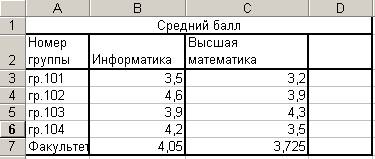
Рис. 3.31. Таблица Средний балл для построения диаграммы и тренда
ТЕХНОЛОГИЯ РАБОТЫ
1.Создайте таблицу, представленную на рис. 3.31.
2.Постройте диаграмму распределения по группам оценок, полученных по информатике:
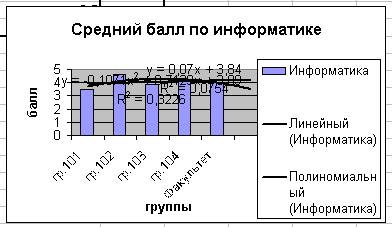
Рис. 3.32. Гистограмма и тренды
3.Постройте линейный тренд для гистограммы. Для этого;
Прогноз: вперед на 1 период
Показывать уравнение на диаграмме: установите флажок
Поместить на диаграмму величину достоверности аппроксимации: установите флажок
на диаграмме появится линия тренда и описывающее ее уравнение.
4.Постройте полиномиальный тренд для гистограммы, воспользовавшись технологией п.З.
5.Оформите диаграмму и линии тренда так, как представлено на рис. 3,32.



