
Как добавить музыку в iMovie на iPhone и Mac?
Программа iMovie разработана специально для устройств, произведённых фирмой Apple. Многие пользователи предполагают, что возможности этой утилиты ограничены монтажом видео, однако с её помощью можно редактировать ещё и звуковую составляющую фильмов. В данной статье подробно описана работа с музыкой в iMovie (как добавить аудио, наложить звуковые эффекты или убрать музыку вообще).
Как добавить музыку в программу
iMovie позволяет загружать собственные аудиодорожки к фильму. Музыку можно добавить как в проект целиком (тогда она будет звучать фоном на протяжении всего фильма), так и в отдельный клип. При создании фильма можно использовать мелодии стандартных тем, накладывать звуковые эффекты из встроенной библиотеки, импортировать аудио из памяти устройства или записывать звуковое сопровождение самостоятельно. Купить музыку в самой программе возможности нет, но приобрести желаемый аудиофайл можно через iTunes.
Добавление аудио из памяти устройства на Mac

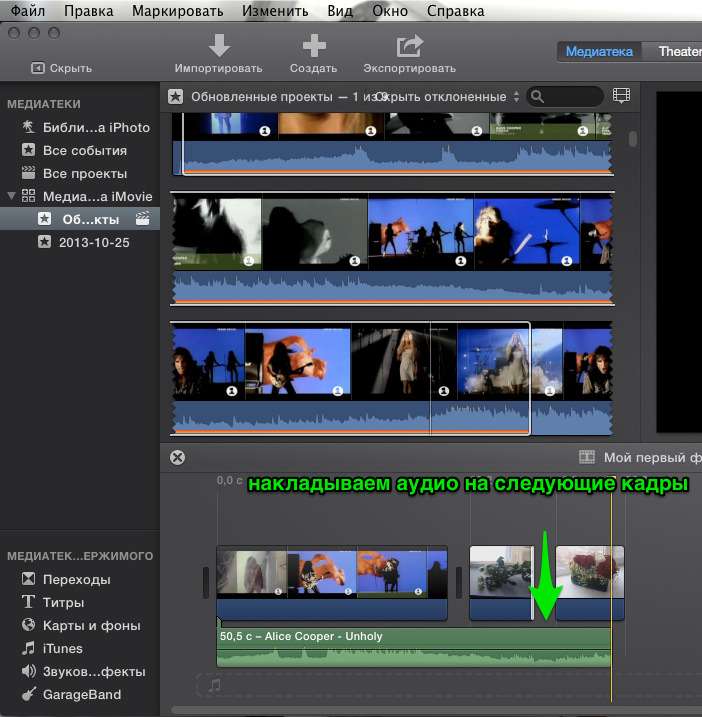
Если необходимо добавить музыку в один конкретный клип, а не в фильм целиком, аудио надо перетянуть в область интересующего фрагмента видео и отпустить. При этом под этим клипом появится зелёный прямоугольник.
Добавление аудио из памяти устройства на iOS
Добавление музыки из ВК
Если необходимая аудиодорожка находится в списке аудиозаписей Вконтакте, добавить её в iMovie нетрудно. Для этого сначала надо скачать музыку в память устройства, а далее действовать как с любым другим файлом. В официальном приложении VK возможности скачать музыку нет, но можно установить одну из дополнительных программ, позволяющих бесплатно загрузить песни из соцсети на телефон (BOOS, Sobaka и другие).
Добавление записи собственного голоса
iMovie работает не только с готовой музыкой: пользователь может записать звуковую дорожку (например, закадровый комментарий) в самой программе. Чтобы вставить такое аудио на Mac, необходимо сделать следующее:
Записанное аудио отобразится на шкале времени над дорожкой фоновой музыки. Также оно будет сохранено в библиотеке материалов, и его можно будет использовать в других проектах.
Важно: запись с микрофона будет прикреплена к тому клипу, на котором в момент начала записи находился указатель воспроизведения.
Как обрезать музыку
Чтобы сократить длину аудиодорожки, оставив только необходимый фрагмент, можно работать через меню «Действие», где в «Настройках аудио» надо выбрать «Обрезка клипа». Появятся 2 желтые скобки, которые обозначат начало и конец фрагмента. Для обрезки файла необходимо выбрать пункт «Разделить». Этот способ применяется на устройствах с MacOS.

В приложении для мобильных устройств всё аналогично, только выделение происходит проще: достаточно нажать на экран дважды, обозначив границы фрагмента, а затем провести пальцем сверху вниз, чтобы разрезать аудиофайл.
Как добавить эффект перехода
Если при создании фильма было использовано несколько аудиодорожек, при переходе между ними желательно сделать затухание, чтобы избежать резкой смены одной мелодии на другую. Эффект плавного нарастания и снижения громкости можно добавить через специальный манипулятор.

Для этого на отделённую от видеоклипа дорожку надо нажать, вызвав таким образом инспектор (отобразится в нижней части экрана). Далее найти значок «Аудио» в виде громкоговорителя, нажать на него, затем — на появившийся пункт «Плавный переход». После этого на клипе появятся две метки, которые можно расположить по своему усмотрению.
Как убрать фоновую музыку
Для удаления аудиодорожки из проекта надо нажать на поле фоновой музыки — оно будет выделено жёлтой рамкой. Далее необходимо нажать на клавишу «Удалить» на клавиатуре либо выбрать на верхней панели программы пункт «Правка», затем — «Удалить выделенное».
Если требуется отвязать аудиодорожку от клипа, не удаляя её из проекта, необходимо на шкале времени выбрать интересующий клип, нажать «Изменить», затем выбрать «Отделить панель аудио». После этого музыку можно будет добавить в качестве фоновой музыки всего фильма или прикрепить к другому видеоклипу.
Чтобы временно убрать звук при работе с интересующим клипом, надо нажатием на него вызвать инспектор, далее выбрать значок «Аудио»

и нажать на кнопку «Выкл. звук»

рядом с шкалой громкости.
Заключение
Как можно понять из статьи, iMovie предоставляет достаточно возможностей для редактирования аудиодорожек к фильмам. Благодаря разнообразию эффектов программа даёт простор для творчества, а простота интерфейса позволяет пользоваться редактором широкому кругу пользователей.
Добавление музыки и саундтреков в iMovie на iPhone
В проект фильма можно добавить фоновую музыку любого из следующих типов:
Саундтреки и музыка темы. В iMovie изначально содержится коллекция саундтреков, которые могут динамически подстраиваться под продолжительность Вашего проекта. В их число входит музыка тем iMovie. Ее можно добавлять в проекты отдельно от тем. Музыка тем используется точно так же, как саундтрек, и тоже подстраивается под продолжительность Вашего проекта. Подробнее о темах см. Работа с темами в iMovie на iPhone.
Музыка. Вы можете добавлять песни из приложения «Музыка», синхронизированные с Вашим устройством с помощью приложения «Музыка» на Вашем компьютере.
Импортированные. Вы можете добавлять песни, созданные в GarageBand, Logic Pro или любом другом приложении, а также импортированные в iMovie с помощью iCloud Drive или приложения «Музыка» на Вашем компьютере. (О том, как импортировать фоновую музыку из iCloud Drive, рассказано ниже, в разделе «Добавление фоновой музыки и других звуков из iCloud Drive».)
Фоновые музыкальные клипы выделяются зеленым цветом на временной шкале. При добавлении мелодии длительностью менее 1 минуты она ведет себя так же, как и звуковой эффект, и выделяется на временной шкале синим цветом. См. раздел Добавление аудиоэффектов в iMovie на iPhone.
Добавление саундтрека или музыки темы
Для использования некоторых саундтреков может потребоваться их загрузка (необходимо подключение к интернету).
В открытом проекте коснитесь кнопки «Добавить медиа»  , затем коснитесь «Аудио».
Рядом с названием саундтреков, которые требуется загрузить, отображается кнопка загрузки  . Коснитесь саундтрека, чтобы загрузить его. После загрузки можно коснуться саундтрека для предварительного прослушивания.
Для загрузки всех саундтреков коснитесь кнопки загрузки в правом верхнем углу.
Чтобы добавить саундтрек, коснитесь его, а затем коснитесь кнопки добавления аудио  , которая появится на экране.
Чтобы добавить музыку темы, прокрутите список саундтреков вниз до раздела «Музыка темы».
Добавление фоновой музыки с Вашего устройства
В открытом проекте коснитесь кнопки «Добавить медиа» , затем коснитесь «Аудио».
Чтобы найти музыку, предварительно синхронизированную с Вашим устройством с компьютера, коснитесь «Моя музыка».
Чтобы прослушать музыку перед ее добавлением, коснитесь соответствующего элемента.
Чтобы добавить музыку в свой проект фильма, коснитесь элемента, затем коснитесь кнопки добавления аудио .
Совет. Если Вы создаете музыкальное видео и хотите присоединить видеоклипы к определенным позициям музыки, вначале добавьте фоновую музыку в свой проект. (Если длительность музыки составляет менее 1 минуты, перед ее добавлением необходимо добавить видео в проект.)
По умолчанию iMovie автоматически зацикливает фоновую музыку в течение всего фильма. В качестве фоновой музыки можно добавить несколько мелодий, но iMovie автоматически располагает их так, чтобы одновременно воспроизводилась только одна из них. При желании можно вручную изменить длительность.
Добавление фоновой музыки и других звуков из iCloud Drive
В открытом проекте прокрутите временную шкалу и установите указатель воспроизведения (белую вертикальную линию) в то место, куда нужно добавить песню или аудиоклип.
Если указатель воспроизведения находится на существующем клипе, то новый клип будет добавлен до или после текущего клипа, максимально близко к указателю воспроизведения.
Коснитесь кнопки «Добавить медиа» , затем коснитесь «Аудио».
Выберите iCloud Drive в списке категорий.
На панели iCloud выберите папку, где содержится нужное аудио.
Коснитесь названия песни или аудиоклипа, который Вы хотите добавить, затем коснитесь кнопки добавления аудио .
Примечание. Мелодии, отображаемые затемненными или помеченные как недоступные, нужно загружать на свое устройство, чтобы использовать их в iMovie. Используйте приложения «Музыка» или iTunes для загрузки песен из iCloud либо используйте Finder или iTunes на своем компьютере для синхронизации песен из своей музыкальной медиатеки. Если мелодия на Вашем устройстве по-прежнему отображается как недоступная, возможно, мелодию такого типа нельзя использовать в iMovie. Например, мелодии, защищенные системой управления цифровыми правами, нельзя использовать в iMovie.
Добавление музыки и саундтреков в iMovie на iPad
В проект фильма можно добавить фоновую музыку любого из следующих типов:
Саундтреки и музыка темы. В iMovie изначально содержится коллекция саундтреков, которые могут динамически подстраиваться под продолжительность Вашего проекта. В их число входит музыка тем iMovie. Ее можно добавлять в проекты отдельно от тем. Музыка тем используется точно так же, как саундтрек, и тоже подстраивается под продолжительность Вашего проекта. Подробнее о темах см. Работа с темами в iMovie на iPad.
Музыка. Вы можете добавлять песни из приложения «Музыка», синхронизированные с Вашим устройством с помощью приложения «Музыка» на Вашем компьютере.
Импортированные. Вы можете добавлять песни, созданные в GarageBand, Logic Pro или любом другом приложении, а также импортированные в iMovie с помощью iCloud Drive или приложения «Музыка» на Вашем компьютере. (О том, как импортировать фоновую музыку из iCloud Drive, рассказано ниже, в разделе «Добавление фоновой музыки и других звуков из iCloud Drive».)
Фоновые музыкальные клипы выделяются зеленым цветом на временной шкале. При добавлении мелодии длительностью менее 1 минуты она ведет себя так же, как и звуковой эффект, и выделяется на временной шкале синим цветом. См. раздел Добавление аудиоэффектов в iMovie на iPad.
Добавление саундтрека или музыки темы
Для использования некоторых саундтреков может потребоваться их загрузка (необходимо подключение к интернету).
В открытом проекте коснитесь кнопки «Добавить медиа»  в правом верхнем углу, затем коснитесь «Аудио» в нижней части медиабраузера.
Рядом с названием саундтреков, которые требуется загрузить, отображается кнопка загрузки  . Коснитесь саундтрека, чтобы загрузить его. После загрузки можно коснуться саундтрека для предварительного прослушивания.
Для загрузки всех саундтреков коснитесь кнопки загрузки в правом верхнем углу.
Чтобы добавить саундтрек, коснитесь его, а затем коснитесь кнопки добавления аудио  , которая появится на экране.
Чтобы добавить музыку темы, прокрутите список саундтреков вниз до раздела «Музыка темы».
Добавление фоновой музыки с Вашего устройства
В открытом проекте коснитесь кнопки «Аудио» в нижней части медиабраузера.
Если медиабраузер не отображается, коснитесь кнопки «Добавить медиа» в правом верхнем углу, затем коснитесь «Аудио» в нижней части медиабраузера.
Чтобы найти музыку, предварительно синхронизированную с Вашим устройством с компьютера, коснитесь «Моя музыка».
Чтобы прослушать музыку перед ее добавлением, коснитесь соответствующего элемента.
Чтобы добавить музыку в свой проект фильма, коснитесь элемента, затем коснитесь кнопки добавления аудио .
Совет. Если Вы создаете музыкальное видео и хотите присоединить видеоклипы к определенным позициям музыки, вначале добавьте фоновую музыку в свой проект. (Если длительность музыки составляет менее 1 минуты, перед ее добавлением необходимо добавить видео в проект.)
По умолчанию iMovie автоматически зацикливает фоновую музыку в течение всего фильма. В качестве фоновой музыки можно добавить несколько мелодий, но iMovie автоматически располагает их так, чтобы одновременно воспроизводилась только одна из них. При желании можно вручную изменить длительность.
Добавление фоновой музыки и других звуков из iCloud Drive
В открытом проекте прокрутите временную шкалу и установите указатель воспроизведения (белую вертикальную линию) в то место, куда нужно добавить песню или аудиоклип.
Если указатель воспроизведения находится на существующем клипе, то новый клип будет добавлен до или после текущего клипа, максимально близко к указателю воспроизведения.
Коснитесь кнопки «Аудио» в нижней части медиабраузера.
Если медиабраузер не отображается, коснитесь кнопки «Добавить медиа» в правом верхнем углу, затем коснитесь «Аудио» в нижней части медиабраузера.
Выберите iCloud Drive в списке категорий.
На панели iCloud выберите папку, где содержится нужное аудио.
Коснитесь названия песни или аудиоклипа, который Вы хотите добавить, затем коснитесь кнопки добавления аудио .
Примечание. Мелодии, отображаемые затемненными или помеченные как недоступные, нужно загружать на свое устройство, чтобы использовать их в iMovie. Используйте приложения «Музыка» или iTunes для загрузки песен из iCloud либо используйте Finder или iTunes на своем компьютере для синхронизации песен из своей музыкальной медиатеки. Если мелодия на Вашем устройстве по-прежнему отображается как недоступная, возможно, мелодию такого типа нельзя использовать в iMovie. Например, мелодии, защищенные системой управления цифровыми правами, нельзя использовать в iMovie.
Как использовать Apple Music в проекте iMovie
Вначале давайте рассмотрим соответствующий вопрос с форума Apple.
Вопрос: Можете ли вы использовать Apple Music в проекте iMovie? У меня есть подписка на музыку Apple, и я хочу создать фильм с использованием звуковой дорожки, которая есть в Apple Music, с помощью iMovie. Можно ли импортировать музыку Apple в iMovie?
Вам может понравиться:
Часть 1. TuneFab Apple Music Converter Lite Введение
Конвертер TunesFab Apple Music Lite, как следует из названия, представляет собой программу, которая преуспевает в преобразовании музыки Apple в различные форматы, чтобы трек был более совместимым для различных целей, таких как вырезание трека, использование его в качестве фоновой музыки и многое другое. После преобразования ограничение DRM снимается этой программой. Вот почему преобразованную песню можно свободно использовать.

Основные особенности:
# 1 Поддержка скорости преобразования 5X в macOS 10.11 или выше
# 2 Поддержка 10-кратной скорости преобразования в Windows 10 / 8.1 / 8/7 (32-битная или 64-битная)
# 3 Конвертируйте песни Apple Music в высококачественные аудиоформаты, такие как MP3 / WAV / FLAC / M4A
Часть 2. Подготовка к добавлению Apple Music в проект iMovie
Шаг 1. Загрузите и установите TuneFab Apple Music Converter Lite
Получите TuneFab Apple Music Converter Lite, нажав следующую кнопку Скачать. Обратите внимание, что вы можете конвертировать только первые 3 минуты каждой песни с помощью пробной версии. Для лучшего опыта, пожалуйста, купите полную версию.
Шаг 2. Установите последнюю версию iTunes
Проверьте, обновлена ли iTunes на вашем компьютере до последней версии или нет. Если нет, обновите его! Во время конверсии произошли ошибки.
Шаг 3. Добавьте Apple Music iTunes Library
Убедитесь, что песни Apple Music, которые вы хотите установить в качестве фоновой музыки iMovie, хранятся как в медиатеке iTunes, так и в вашей локальной папке на ПК.
Часть 3. Как использовать Apple Music в iMovie
Шаг 1. Запустите TuneFab Apple Music Converter Lite (дополнительно)
Запустите TuneFab Apple Music Converter Lite, щелкнув его значок на рабочем столе ПК. После активации программы-конвертера iTunes на вашем компьютере будет активирован автоматически.
Шаг 2. Выберите Apple Music Tracks
Умный TuneFab Apple Music Converter Lite обнаружит и загрузит все треки и альбомы Apple Music, которые можно просмотреть и проверить в меню «Список воспроизведения». Не удалось найти целевую песню? Просто нажмите кнопку «Обновить».
Затем вы можете выбрать категорию списка воспроизведения на левой панели и выбрать нужные песни. Если вы не можете найти один из множества файлов, вам поможет нечеткая / точная функция поиска. Конечно, эта мощная программа также может конвертировать весь альбом.

Шаг 3. Настройка параметров вывода
Перейдите в раздел «Настройка вывода», где вы можете выбрать выходной формат для треков Apple Music из раскрывающегося списка. Он поддерживает несколько выходных форматов, таких как MP3, AC3, M4A, AAC, AIFF, FLAC, AU и т. Д.
Кроме того, вам разрешено определять путь вывода, если вы не хотите сохранять преобразованные песни в папке по умолчанию.

Шаг 4. Удалить ограничение DRM
Нажмите кнопку «Конвертировать», чтобы преобразовать приобретенную музыку iTunes в MP3 / M4A / FLAC. Между тем, шифрование DRM будет удалено, чтобы вы могли использовать песню в качестве фоновой музыки iMovie.

Шаг 5. Добавить Apple Music в качестве BGM для iMovie
Когда конверсия завершена и DRM будет удалена, ваша Apple Music может использоваться в качестве фоновой музыки iMovie.
Это оно! Кажется, что руководство сложное. Собственно, это проще простого. Весь процесс можно описать как «Загрузить и установить> Выбрать Apple Music> Конвертировать». Если возникнут вопросы, просто свяжитесь с нами!
Как добавить музыку в iMovie? Советы
IMovie — это стандартная программа для редактирования видеороликов и видеозаписей. Утилита является продуктом компании Apple. В основном ее используют для добавления музыки на задний фон видео, а также для создания красивых нарезок видеороликов. Именно эти функции утилиты позволяют выходить этому приложению на первое место среди других программ подобного рода.
Программный продукт выпускается только для пользователей устройств Apple. Это говорит о том, что на устройствах с операционной системой «Андроид» в чистом виде вы это приложение не найдете.
 Вам будет интересно: Как пользоваться KingRoot на «Андроиде»?
Как добавить музыку в iMovie? Возможные варианты загрузки
С помощью приложения можно добавлять музыку на задний план любого редактируемого видеоролика.
Можно вставлять трек из следующих источников:
Как добавить музыку с помощью «Айклауд Драйв»?
«Айклауд Драйв» — это специальная программа, предназначенная для импорта документов с одного устройства на другое.
Как в приложение iMovie добавить музыку свою? Пошаговая инструкция по добавлению выглядит так:
Как добавить звуковые эффекты в «Аймуви»?
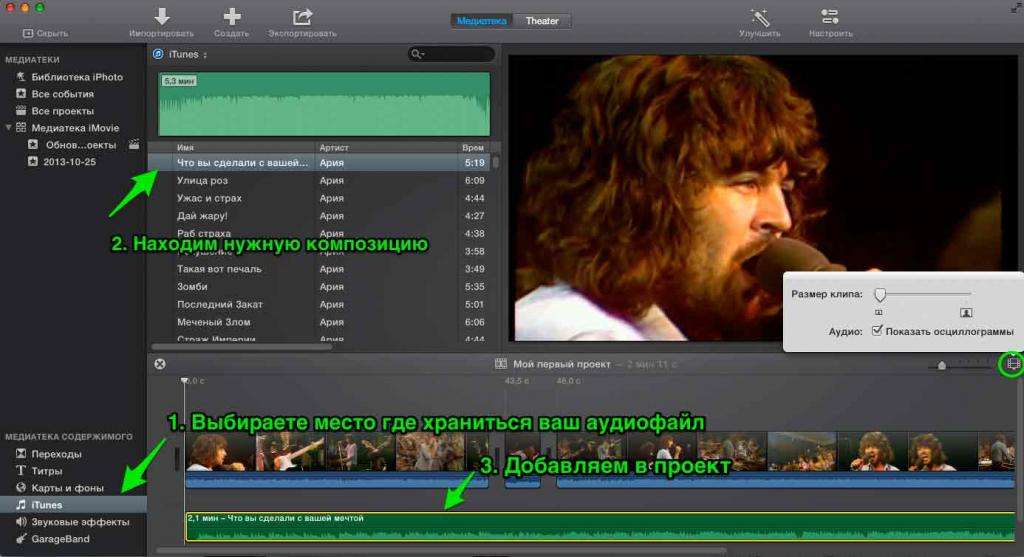
IMovie предоставляет возможность добавлять различные звуковые эффекты в редактируемый видеоклип. О том, как это делается, сейчас расскажем.
Инструкция по загрузке звукового эффекта в видеозапись через описываемое приложение:
Имеется возможность прослушать аудиоэффект перед его добавлением в видеозапись. Также стоит знать, что эта функция является бесплатной.
Как записать музыку и добавить ее в приложении?
Как добавить в iMovie музыку, которая сейчас проигрывается? Это приложение по редактированию видеозаписей предоставляет возможность производить запись звука на задний фон во время корректировки видео. Как это сделать правильно? Следуйте пошаговым рекомендациям, представленным ниже.
Инструкция по добавлению записи в редактируемый видеоклип:
Отметим, что вы можете найти созданную запись во время работы с приложением «Аймуви» в своих мультимедийных файлах (раздел «Аудио» — «Записи»).

Как понять, что музыка была добавлена в программу?
Мы уже выяснили, как вставить музыку в iMovie на iPhone. А как понять, что она туда загружена? В момент добавления музыки задний фон приложения «Аймуви» окрашен в серый цвет. Это говорит о том, что никакого наложения аудио на видеозапись не было. Как только аудио было добавлено на задний фон видеозаписи, серый цвет меняется на зеленый.
Если вы добавили музыку и не обозначили, в каком месте видео она должна заканчиваться, то песня будет играть до конца видео в режиме повтора. Если же продолжительность трека, который добавляется, больше, чем продолжительность записи, то он обрывается вместе с тем, как заканчивается сама видеозапись.

Небольшое заключение
Теперь вы знаете, как добавить музыку в iMovie. Все вышеперечисленные инструкции относятся ко всем устройствам Apple. То есть их можно применять как на «Айфоне», «Айпаде», так и на «Макбуке. Только стоит иметь в виду, что намного проще это сделать, изначально скачав необходимую музыку через компьютер. А уже посредством синхронизации и iTunes использовать скачанную музыку для добавления ее на задний фон видеозаписи. Это связано со сложностями загрузки песен и их использования в других приложениях на айфонах.



