
Как я прошил старый роутер, а Keenetic лишился двух с половиной тысяч рублей
Рассказать друзьям:
Четыре года назад я написал о том, как обустроил интернет на даче. Роутер Zyxel Keenetic Omni II в паре с USB-модемом отлично покрывал двухэтажный дом сетью в диапазоне 2.4 ГГц, и даже немного оставалось на участок. Все были довольны.
Шли годы. Роутер работал, как новый, чего нельзя сказать о USB-модемах. Их хватало в лучшем случае на сезон, а в худшем — на пару месяцев. Да, я понимаю, что летом жарко, а конструкция модемов в принципе не заточена под режим 24х7. И все же отдавать каждый раз по 2-3 тысячи рублей не нравилось категорически. И вот на днях дал дуба очередной брендированный Huawei из старых запасов. Я собрался покупать замену, но обнаружил, что последний раз прошивка у Omni II обновлялась в 2018 году, а все модемы, продающиеся в Саратове, выпущены позже. Может заработают, может нет. Лотерея.



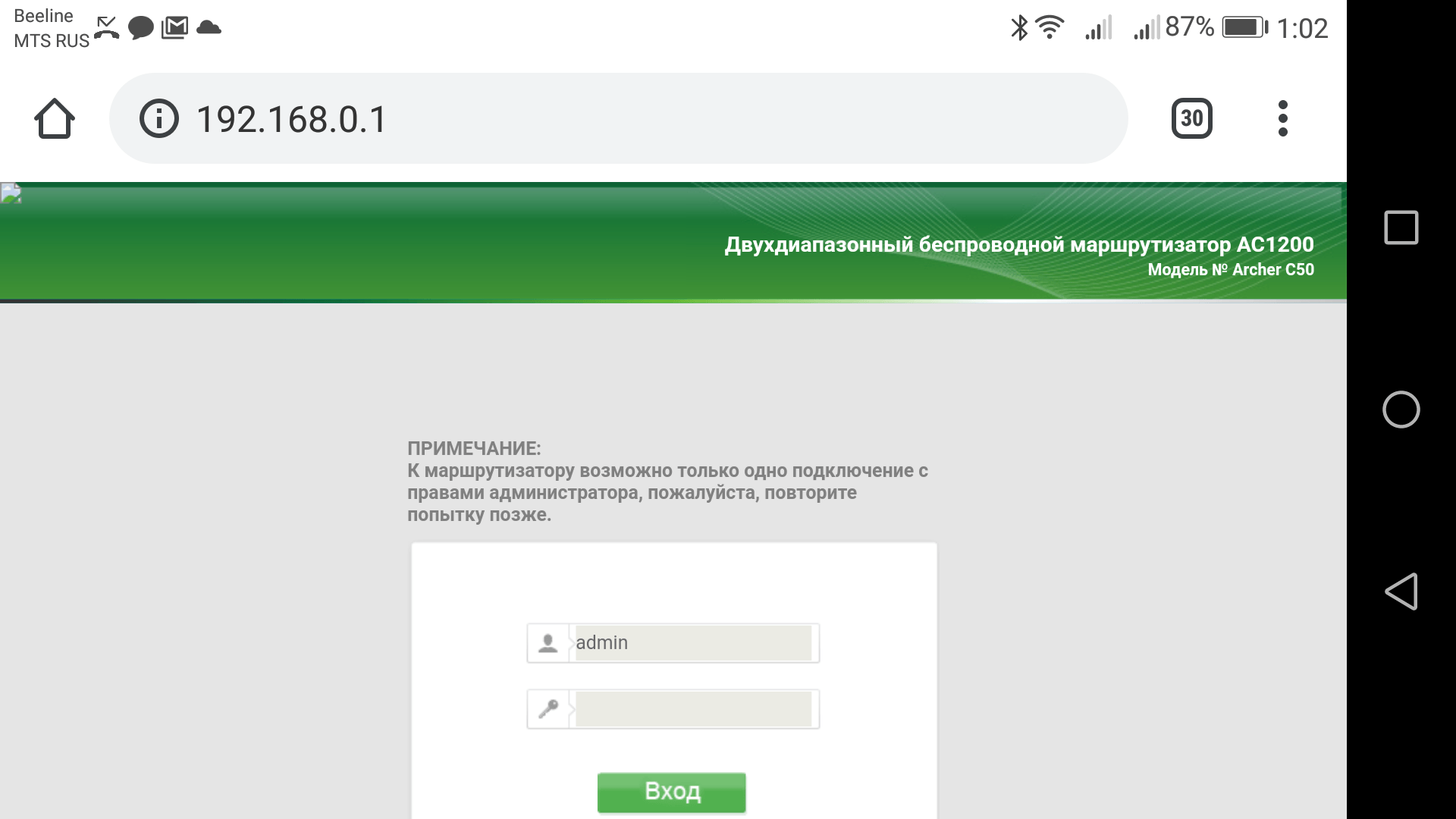
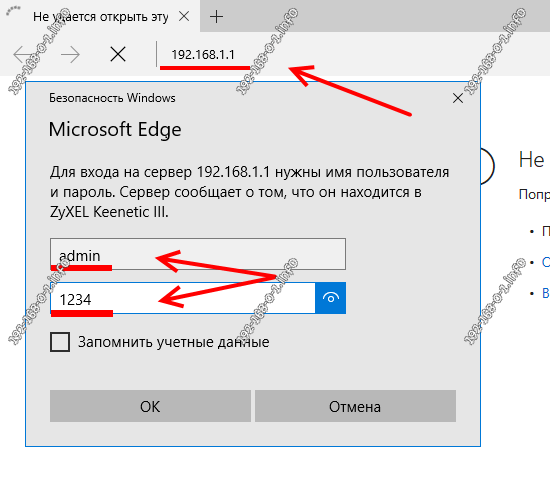
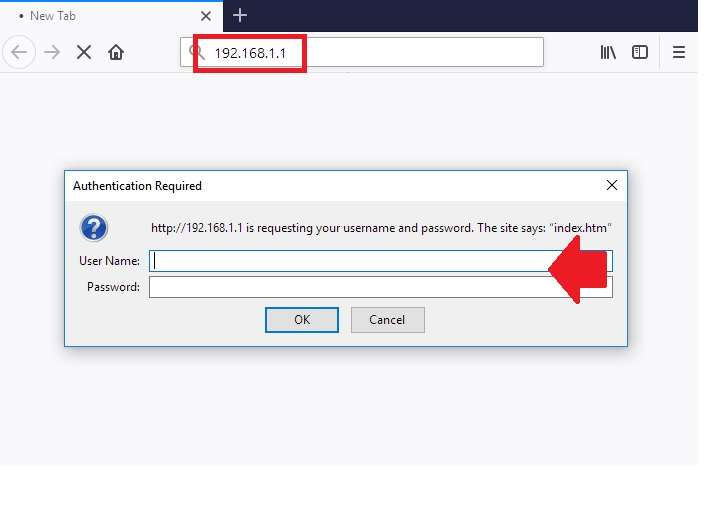
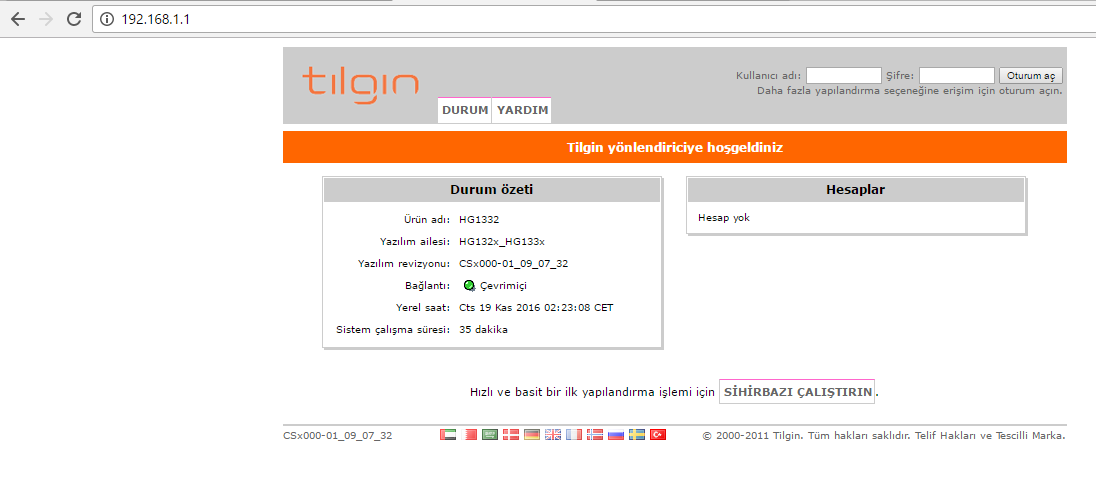
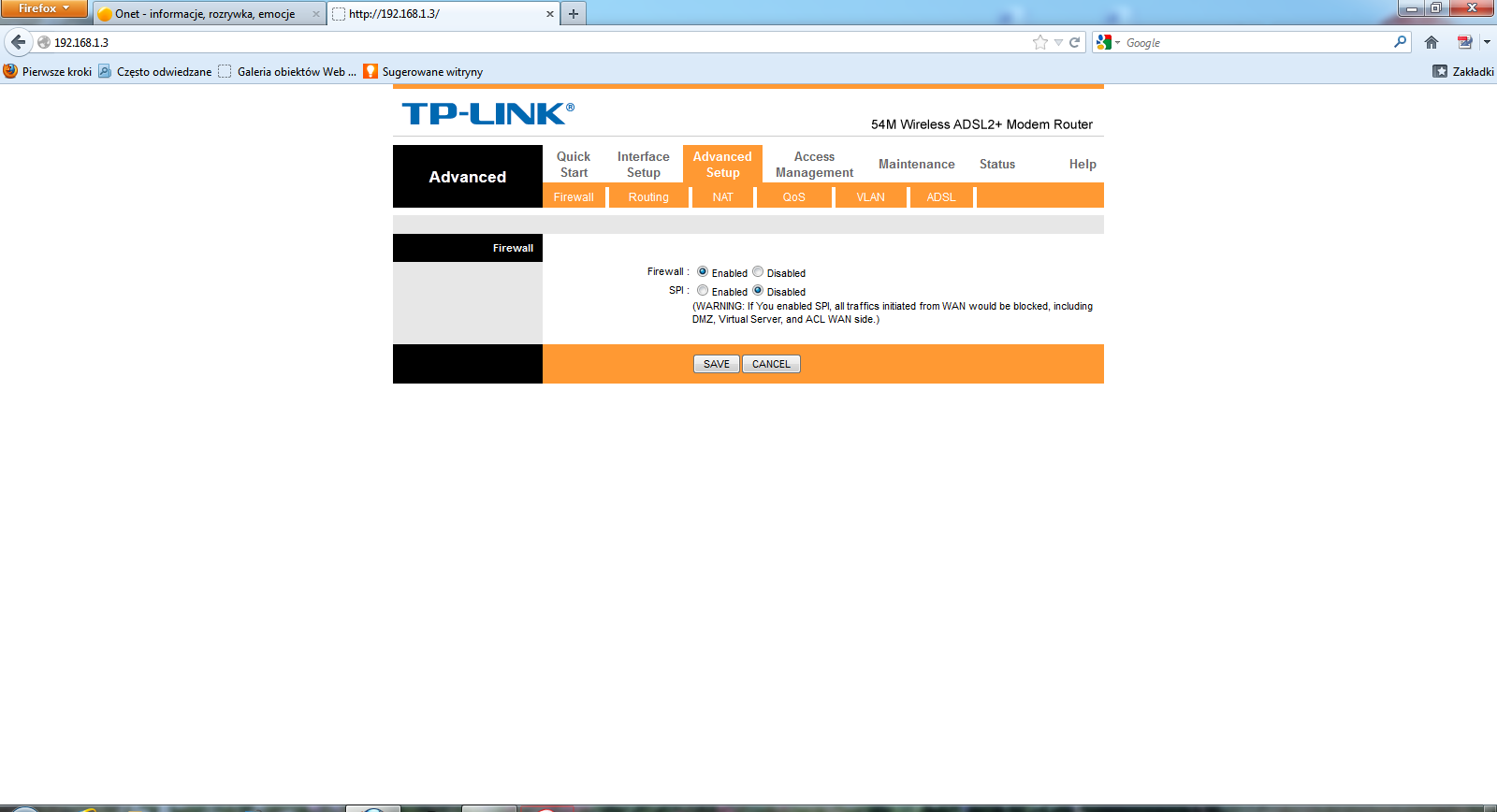


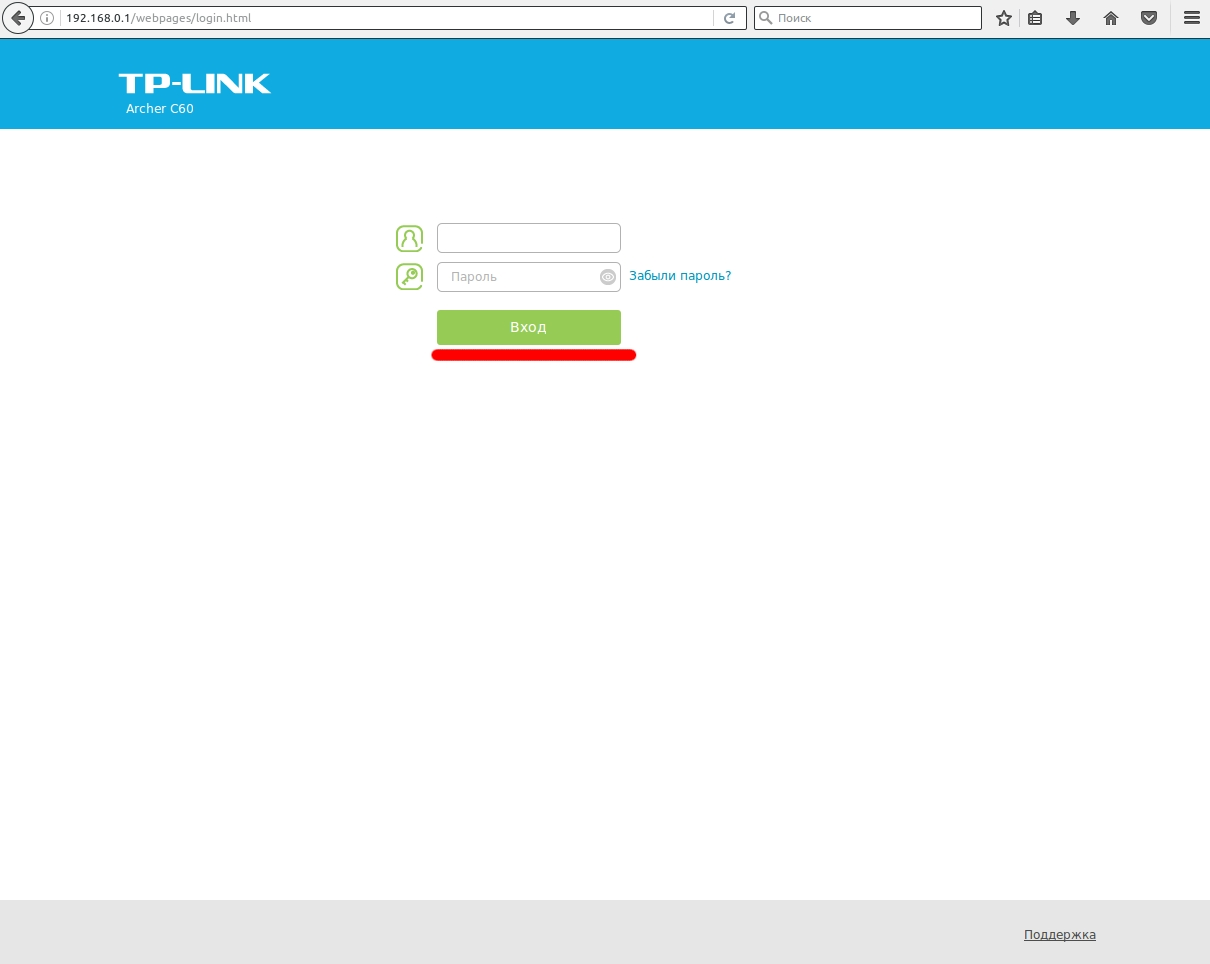
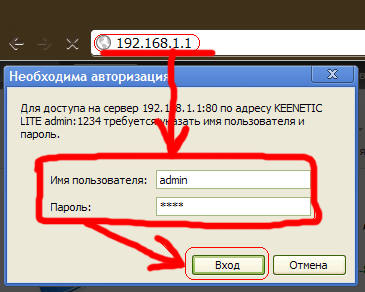
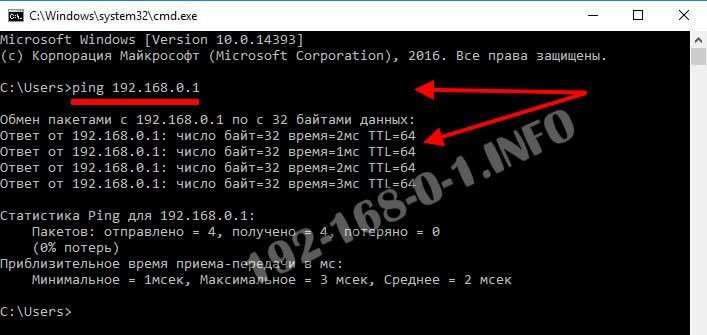
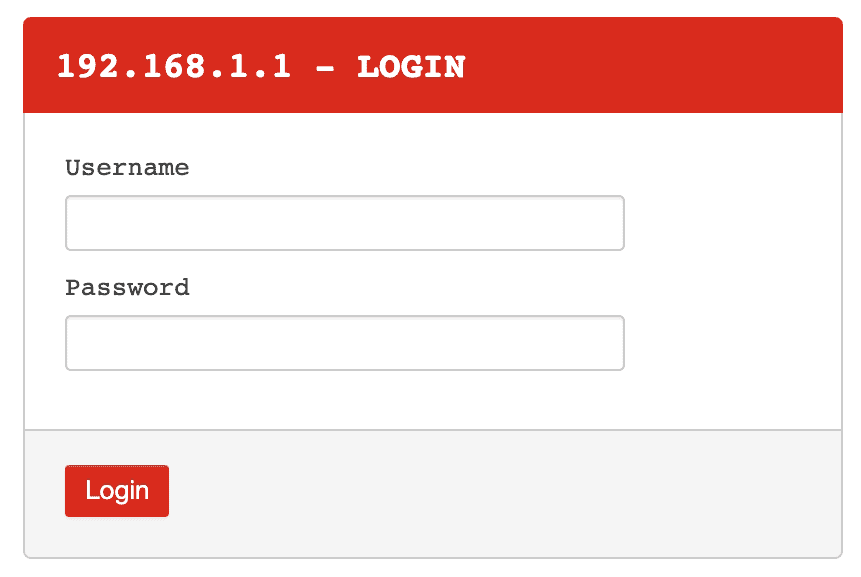


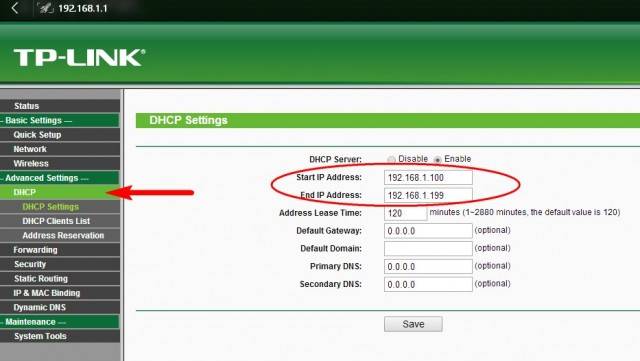





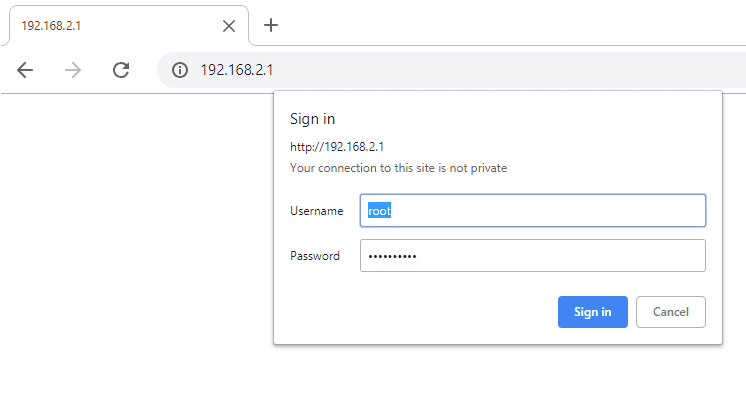

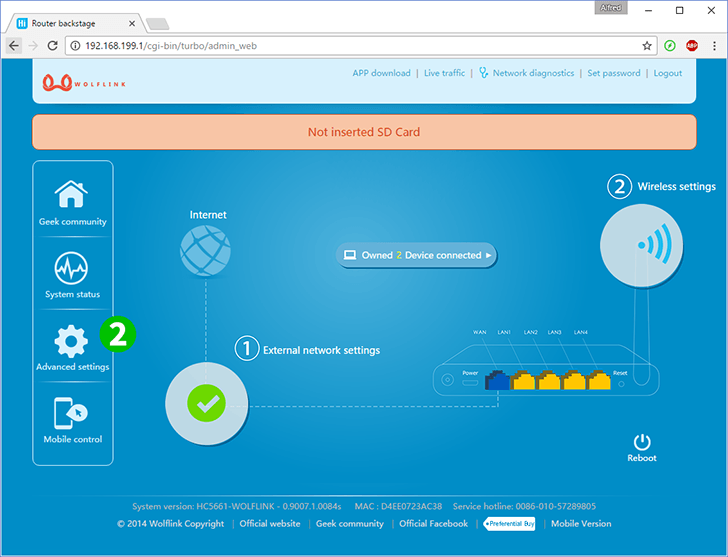


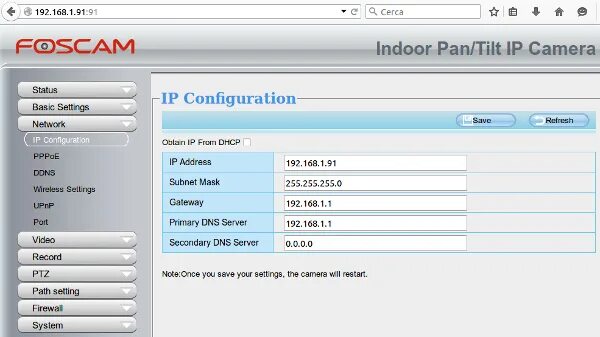
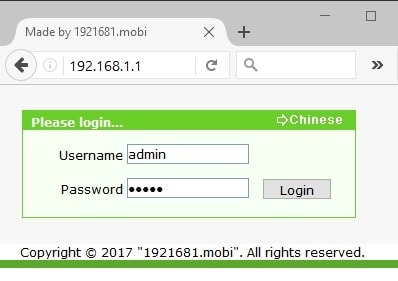


/001_818368-5b843a67c9e77c0050c9ea99.jpg "Http://192.168.1.1. 192 L.168.1.1. Http://192.168.100.1/. 192.168.0.1/9100.")
Прошивку перестали обновлять, потому что у Keenetic Omni II всего 8 мегабайт флэш-памяти, и новая Keenetic OS туда просто не влезает. С учетом того, что модель 4 года назад стоила недорого (2500 рублей), да и к флагманам не относилась, ругаться смысла нет. Проще купить актуальный Keenetic 4G с почти аналогичными характеристиками, который стоит сейчас 2900. Там операционка новая, все свежие модемы поддерживаются и даже MESH можно мутить.
Но тут я вспомнил, что кроме официальных обновлений у Keenetic есть как бы неофициальные. Но на самом деле вполне себе. Минута гугления — и вот она, заветная ссылка, где лежат прошивки для всех старичков. Нашел для Omni II, залил… И чудо-чудное случилось! Новый интерфейс, поддержка всех модемов на середину июня 2020 года, и даже автоматические обновления вернулись, только из другого источника. Да, ядро там старое, из Keenetic OS 2.x, но дачный труженик не гордый, переживет.
Покрутив похорошевший Omni II в руках, я понял, что Keenetic 4G покупать не буду. То есть компания, поощряя выход прошивок для старых моделей, лишила себя почти трех тысяч рублей лично от меня.
С точки зрения современного бизнеса, это так себе ход. Пользователь должен тратить деньги как можно чаще. Но по-человечески это очень правильно. Да, я денег в кассу не занес, но написал этот пост о положительном опыте. И кто-то, выбирая новый роутер, возьмет информацию на заметку. Жизнь покажет, какой подход практичнее.
Какие роутеры можно прошить в keenetic
Установка прошивок кинетика на маршрутизаторы для памяти SPI инструкция с файлами для самостоятельной установки раздаю в личку, а для Nand памяти, помогаю установить удаленно, так как из за особенностей нанд памятей (различные виды, бэд блоки, сложность безопасной установки и так далее) пишем мне в личку c указанием вашей модели роутера.
1 Xiaomi Mi WiFi Router 3c в ZyXEL Keenetic Lite III rev:B, ZyXEL Keenetic 4G III, Keenetic KN-1310, KN-1210.
7 Xiaomi Mi Router Redmi AC2100 и просто AC2100 в Keenetic VIVA/ULTRA KN-1910/1810 (не работает WIFI 2.4)
10 Xiaomi 3A в Keenetic KN-1610
11 SmartBOX Turbo+ в Keenetic Viva KN-1910 (Wifi 2.4 пока не работает.) Так же перепаивать процессор не нужно. Самоличная установка прибьет ваш роутер. Установка только для оптовиков от 50 шт.
12 SmartBOX Giga в Keenetic Giga KN-1010 (пока не работает WiFi) для модемщиков самое то с управлением питания модема если тот завис.
15 Xiaomi 3Gv1 замена на SPI 32mb в Keenetic Speedster KN-3010 без USB порта.
16 TP-Link Archer C6U замена на SPI 32mb в Keenetic Speedster KN-3010 ( не работает USB порт).
17 D-Link DIR-2660 rev A1 в Keenetic ULTRA KN-1810
18 D-Link DIR-1960 rev A1 в Keenetic ULTRA KN-1810
19 D-Link DIR-1760 rev A1 в Keenetic ULTRA KN-1810
20 D-Link DIR-1360 rev A1 в Keenetic GIGA KN-1010
21 D-Link DIR-867 rev A1 в Keenetic ULTRA KN-1810
22 Linksys EA7300 v1 в Keenetic ULTRA KN-1810
23 Linksys EA7400 v2 в Keenetic ULTRA KN-1810
24 Linksys EA7500 v2 в Keenetic ULTRA KN-1810 Работает всё и без паяк, кроме Ресет и задних светодиодов.
25 Linksys EA8100 в Keenetic ULTRA KN-1810
26 Netgear Nighthawk AC2100 в Keenetic ULTRA KN-1810
27 Netgear Nighthawk AC2400 в Keenetic ULTRA KN-1810
28 Netgear R6700 v2 в Keenetic ULTRA KN-1810 Работает всё и без паяк, кроме Ресет.
29 Netgear R6800 в Keenetic ULTRA KN-1810 Работает всё и без паяк, кроме Ресет.
30 Netgear R6900v2 в Keenetic ULTRA KN-1810 Работает всё и без паяк, кроме Ресет.
31 Netgear R7450 в Keenetic ULTRA KN-1810 Работает всё и без паяк, кроме Ресет.
32 ASUS RT-AC1750U / ASUS RT-AC65P в Keenetic ULTRA KN-1810 Работает всё и без паяк, кроме Ресет и одного сетевого порта.
33 ASUS RT-AC2400 в Keenetic ULTRA KN-1810
34 ASUS RT-AC85P в Keenetic ULTRA KN-1810
35 ASUS RT-ACRH26 в Keenetic ULTRA KN-1810
36 Gee HiWIFI HC5962/B70 в Zyxel Keenetic Ultra II\Keenetic ULTRA KN-1810 Работает всё и без паяк
37 TP-LINK Archer A6 v3.0 замена на SPI 32mb в Keenetic Speedster KN-3010
38 TP-LINK Archer C6 v3.0 или v3.2 замена на SPI 32mb в Keenetic Speedster KN-3010
39 TP-LINK Archer_C6U замена на SPI 32mb в Keenetic Speedster KN-3010
40 TP-LINK EAP235-Wall v1.x замена на SPI 32mb в Keenetic Speedster KN-3010
41 360 Home Firewall V5S замена на SPI 32mb в Keenetic Speedster KN-3010
42 Xiaomi Mini в Keenetic Extra II Работает всё кроме кнопки Ресет.
43 Xiaomi 3 (для тех у кого установлена память SPI 16мб) в Keenetic Extra II Работает всё кроме кнопки Ресет.
44 МТС WG430223 в Keenetic Viva KN-1910.
 Переделка Xiaomi Mi WiFi Router 3c роутера под ZyXEL Keenetic Lite III rev:B, ZyXEL Keenetic 4G III, Keenetic KN-1310, KN-1210.
Работает сервис Интернет-центра:1 Мобильное приложение Android и IOS
2 Keenetic Cloud
3 Keenetic Cloud v2 (на бета прошивке)Для прошивки понадобится уже установленный загрузчик Breed или программатор для SPI памяти.Если нужны кнопки Reset и WPS (WiFi on/off), то переставляем сопротивление R25 на R26.Кнопки:
Reset нужно замыкать R23
WPS/WiFi нужно замыкать R25Wifi: Keenetic-3C
Пароль: 1234567890
WPS:76133565
Вложения Установка прошивки Keenetic Air на Xiaomi Mi Router 4А (R4AC) 100мб Установка прошивки от Keenetic ULTRA KN-1810 «в тёмную» то есть без использования uart подключения на Xiaomi Mi Router Pro R3P. Обновление прошивок для тех кто уже перешел на прошивку Keenetic Ultra. https://t.me/Xiaomi3PМод прошивкаРабота всех сетевых портов, а также и USB порт без вскрытия и паяк в роутере. Новым пользователям будет установлен данный и последний по версии мод.Появилась возможность и удаленного управления роутера через мобильное приложение Keenetic. читаем тутЧерез загрузчик Breed скинуть по заводским настройкам.Отсоединяем кабель провайдера интернета от Вашего роутера.
Выключить роутер с розетки, нажмите и держите кнопку Ресет. Включи роутер и через 5сек отпусти кнопку Ресет. Запускаем терминал putty и выбираем TelNet
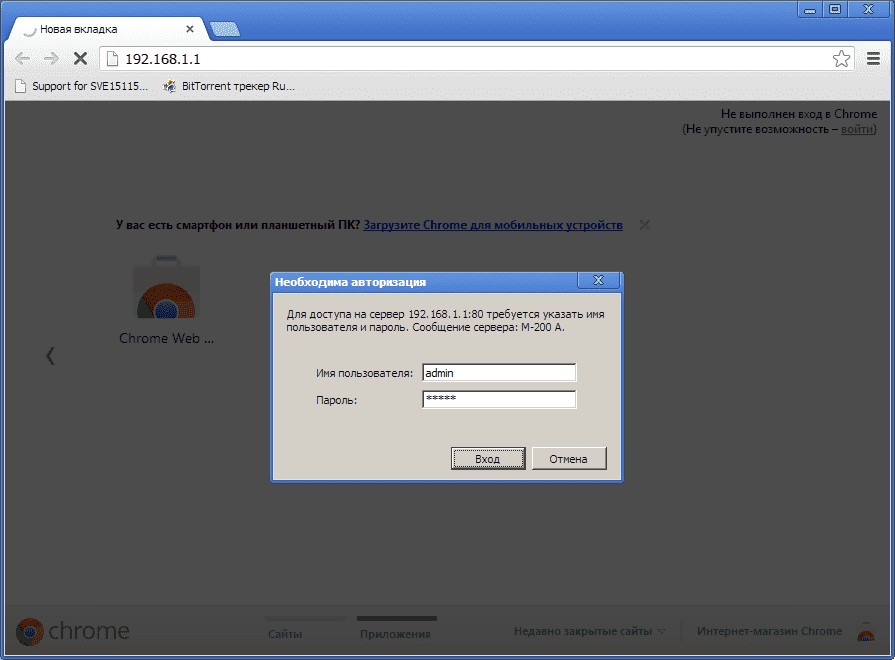
192.168.1.1 порт 23Далее поочередно вводим три команды:flash erase 0x1d40000 0x80000
flash erase 0x5d00000 0x80000
flash erase 0x9d00000 0x80000Перезапускаем роутер и настраиваем свободный порт для вашего интернет провайдера, после вставляем кабель провайдера в настроенный Вами порт.Новый загрузчик Breed для Xiaomi 3P он позволяет легко реанимировать роутер без uart подключения, а также запустить и вторую прошивку OpenWRT от mogvai (Dual firmware), и многое чего другого.
3g wifi роутер с батарейкой + перепрошивка на Zyxel keenetic
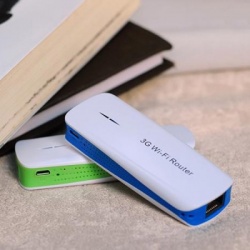
Устройство собрано на распространенном чипе Ralink RT5350F и имеет 32Мб ОЗУ, что дает нам возможность поставить более интересную прошивку, что и было сделано. Но обо всем по порядку…Вот так выглядит фирменная упаковка роутера.
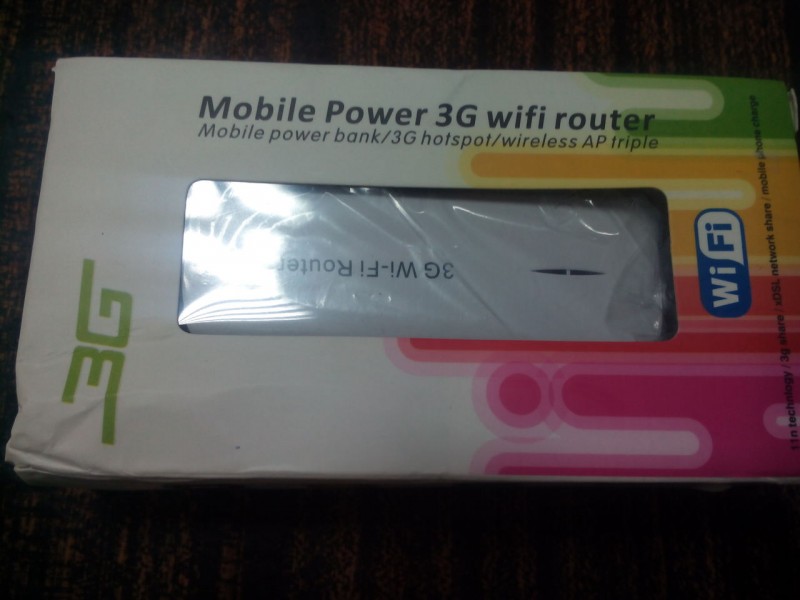 Сбоку написано, что он может: заряжать гаджеты от своей батареи, раздавать интернет по wifi или по кабелю, а брать его может по кабелю, по wifi или через подключенный к нему usb 3g модем.
 На коробке сзади помимо прочего есть упоминания о встроенной батарее 4000mAh, а также повеселили упоминания о 4000mmAh и 5200mmAh (милли-милли ампер часов 🙂
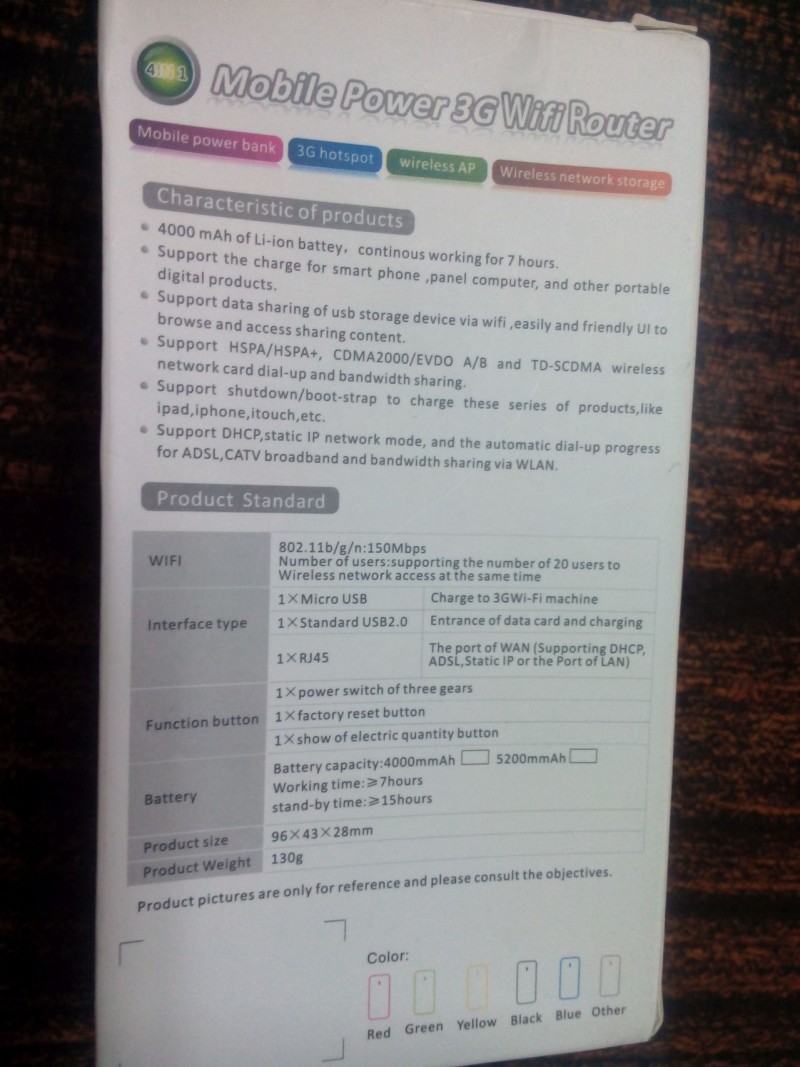 На сайте продавца указано 1800mAh.
Это все китайские значения, как вы прекрасно понимаете.
По факту если там есть хоть 1000mAh, то уже хорошо.
Батарея состоит, судя по ощущениям на ощупь, из парочки элементов размера ААА.
Как повербанк использовать явно не годится, ну разве что для зарядки умных часов или чего-то подобного с маленькой батарейкой.
А вот для собственных нужд роутера батарея весьма кстати, вы можете не бояться отключения питания, интернет проработает минимум часа 3.Внутри коробки роутер, кабель для зарядки и инструкция.
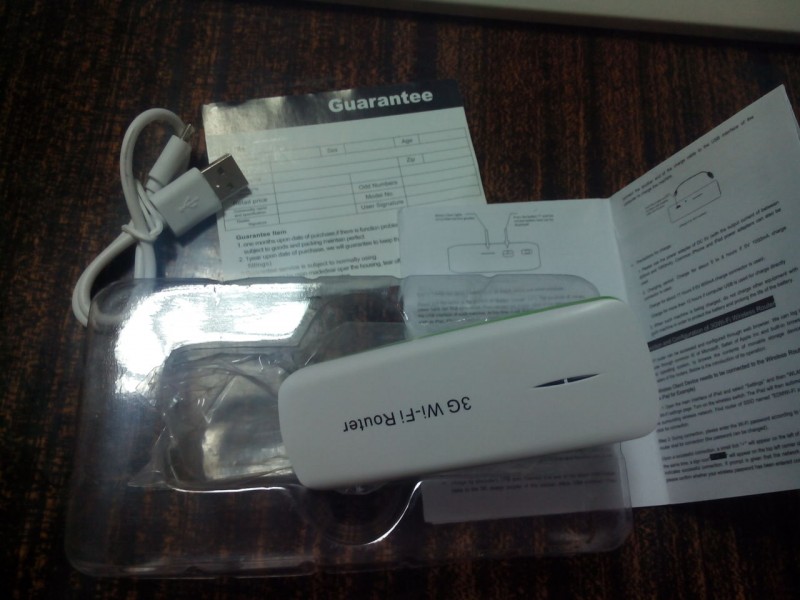 Блока питания нет, питайте его от любого USB.
Размеры 9.5 * 3.5 * 1.8см
Вес 49.3гНа одной из боковых граней разъем micro USB для зарядки устройства, возле него индикатор, светится синим при зарядке. На этой же грани присутствует отверстие для ремешка.
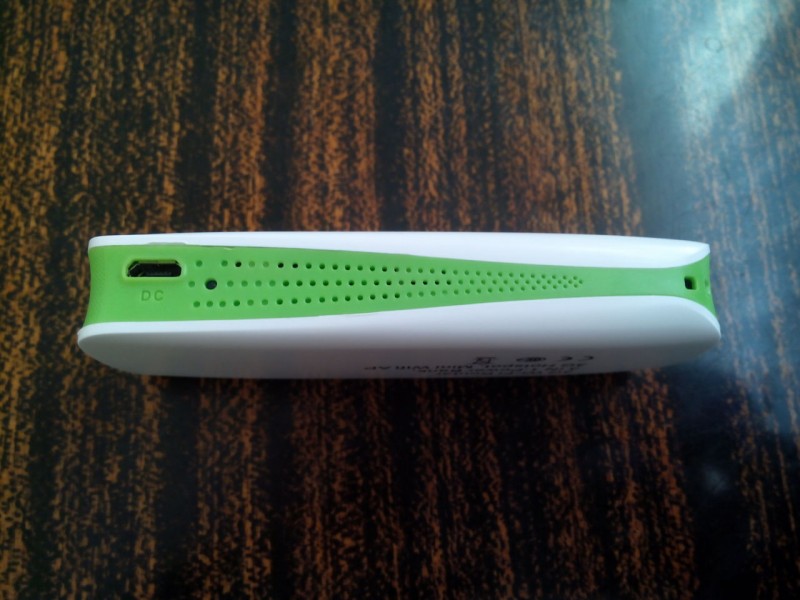
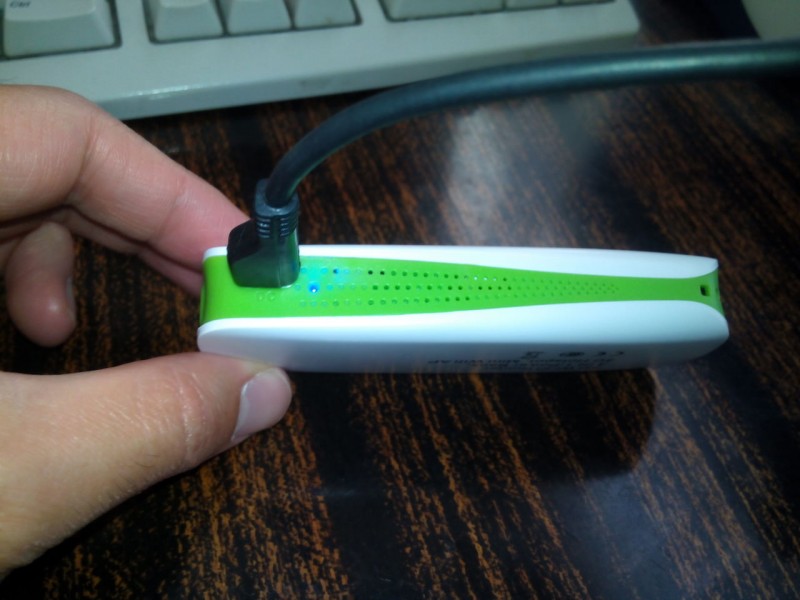 На другой боковушке дырочка reset, индикаторы уровня заряда, кнопочка проверки уровня заряда и сдвижной 3-позиционный переключатель выкл/повербанк/роутер.
Уровень заряда отображается при нажатии соотв. кнопочки, светятся синие светодиоды от одного до четырех.
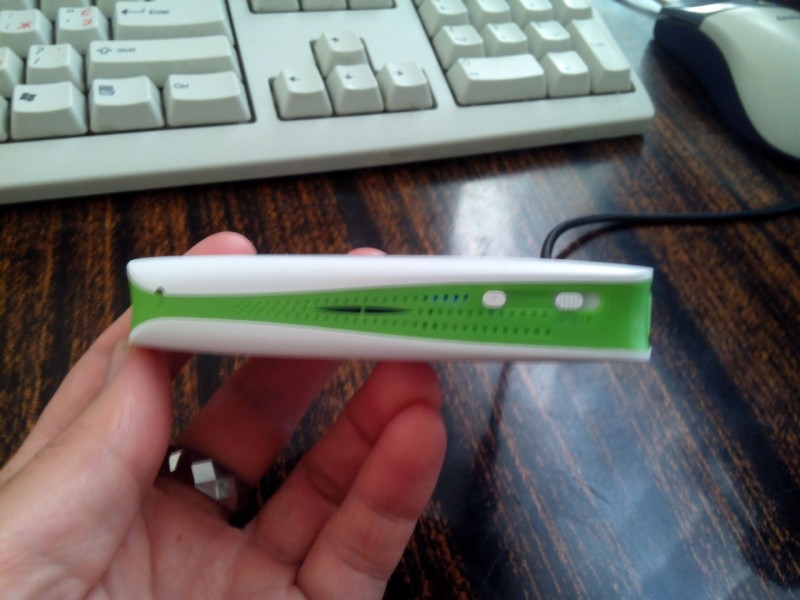
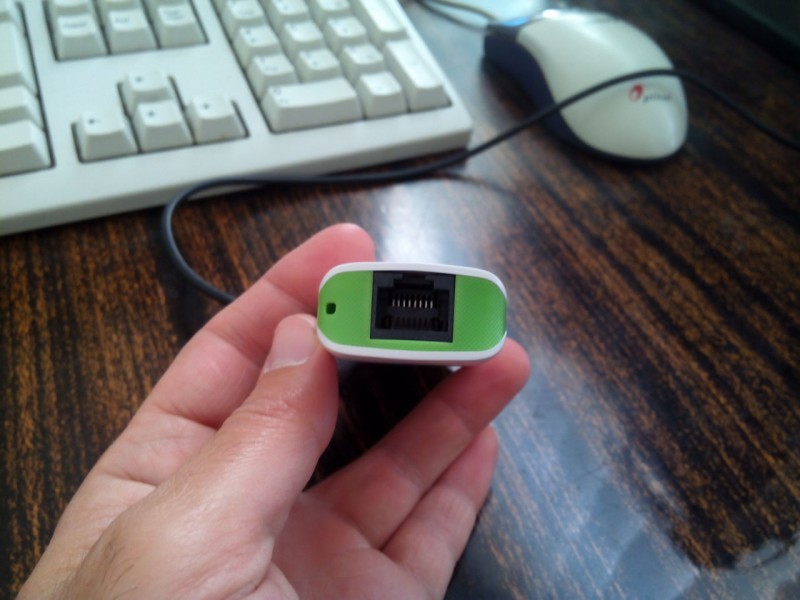
 С одного торца разъем RJ45 под витую пару.
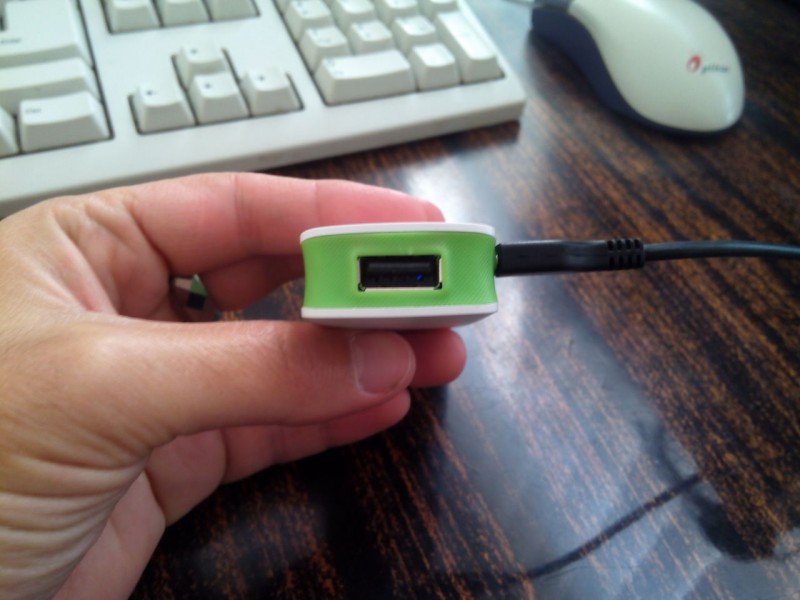
 С другого разъем USB для подключения модемов или флешек, или оборудования, которое надо зарядить.
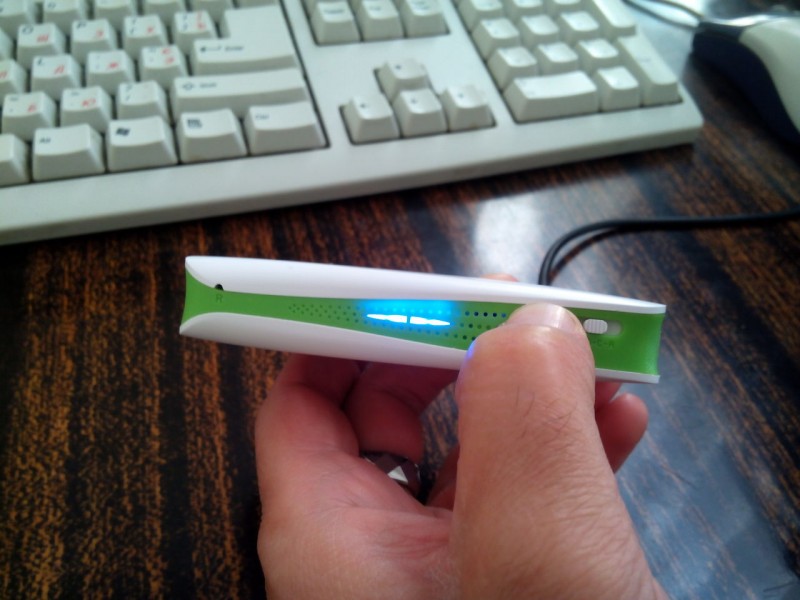
 На верхней грани за щелью есть светодиоды синий или красный в зависимости от режима работы роутера.
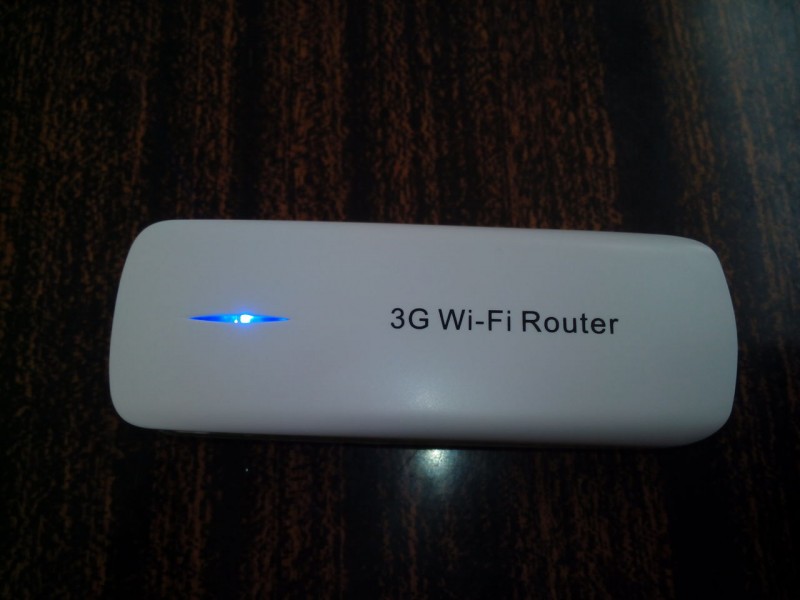
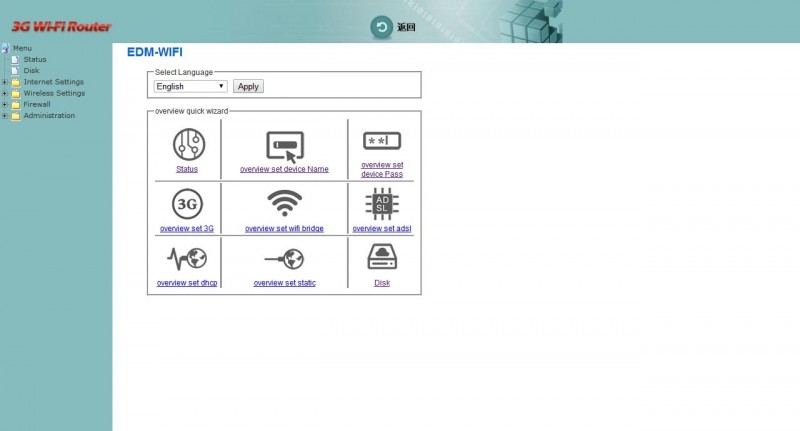
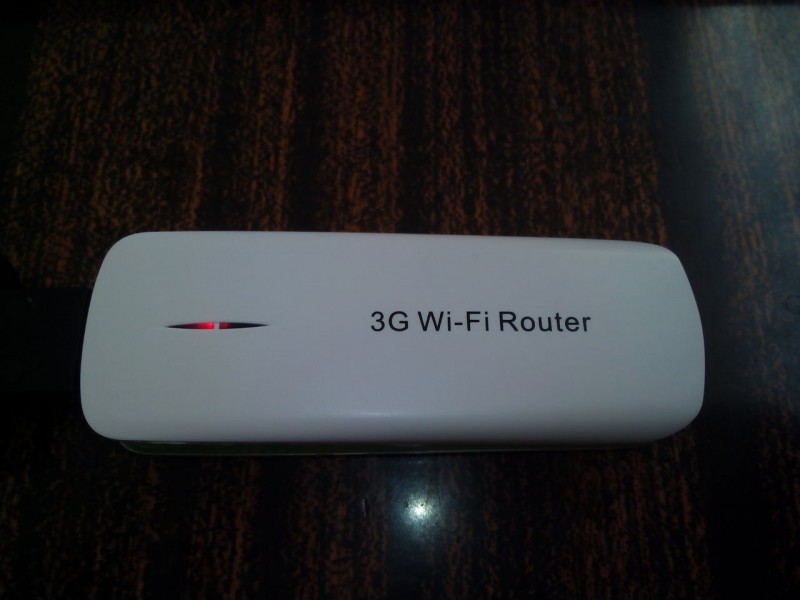 В инструкции английским по белому написано, что после включения роутера возникнет wifi сеть EDMWi-Fi xxxx, надо к ней подключиться, а затем войти браузером на 192.168.169.1
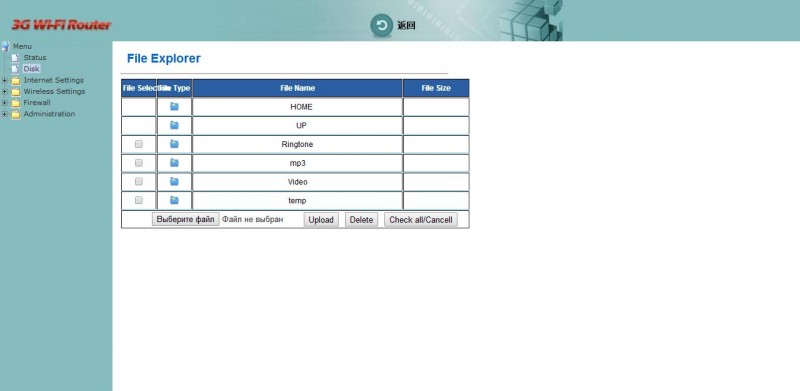
Получим вот такой интерфейс:
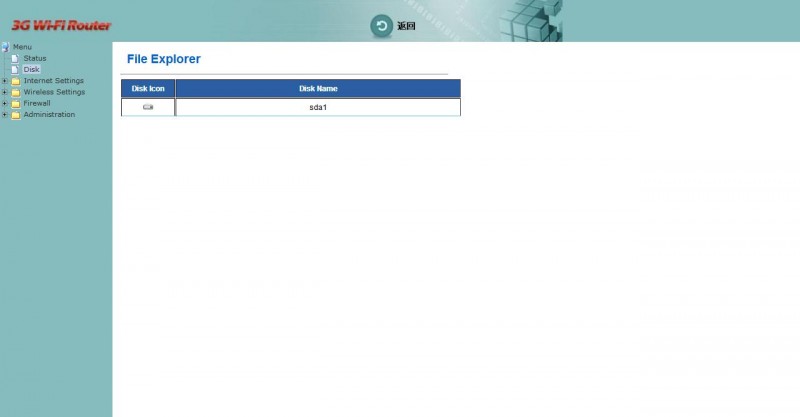
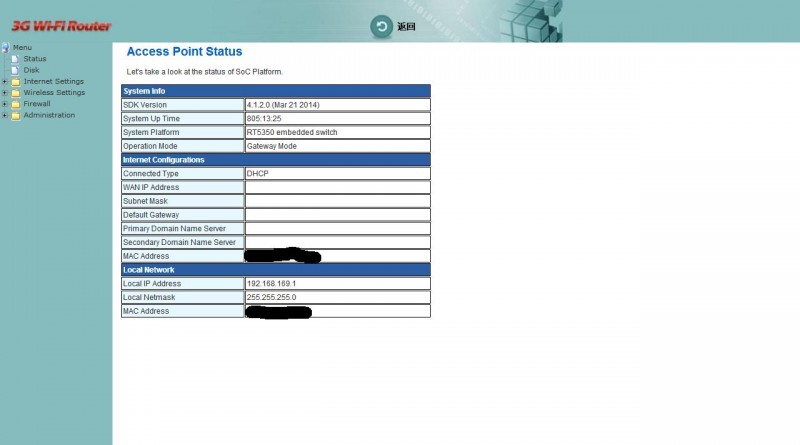 Можно подключить к нему флешку и лазить по ней, но имхо это баловство.
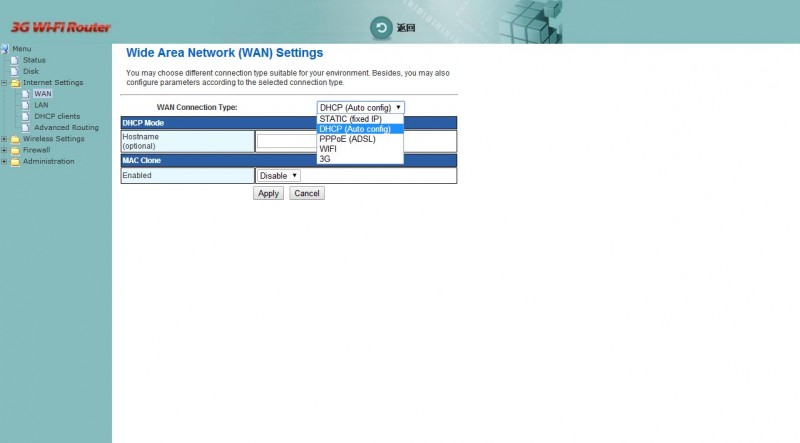
 В качестве источника интернета может брать такие варианты:
 Настройки локалки, wifi и прочие настройки:
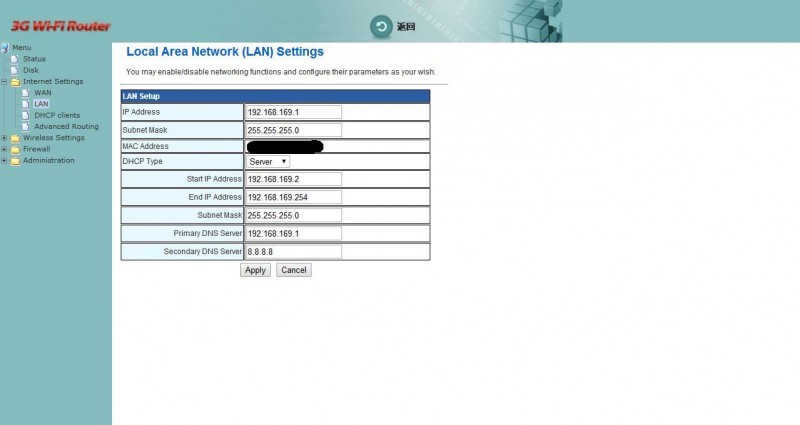
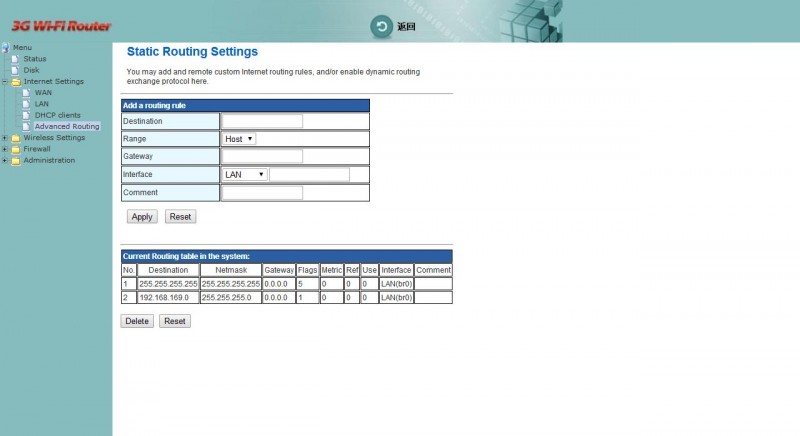
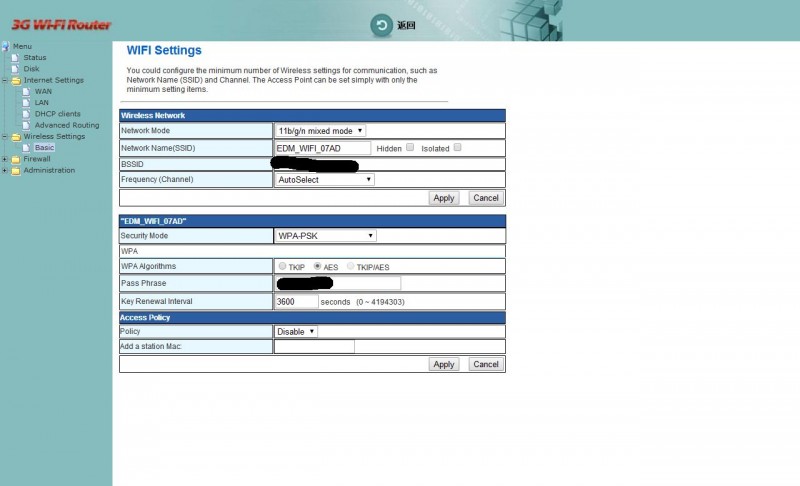
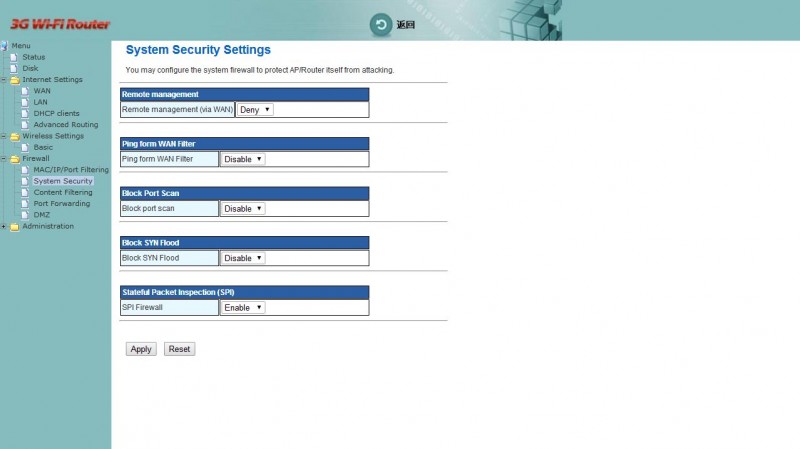
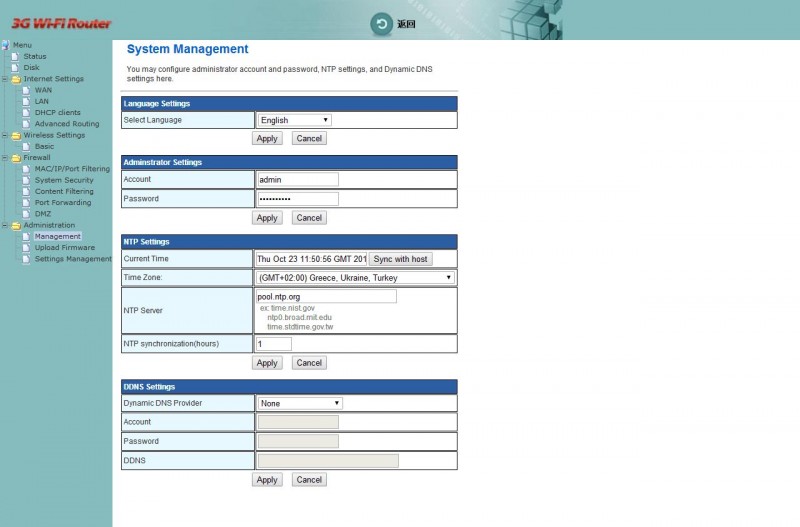
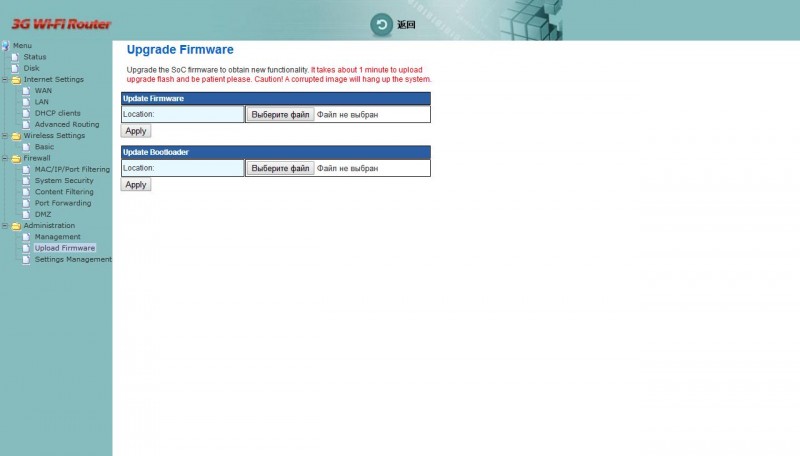
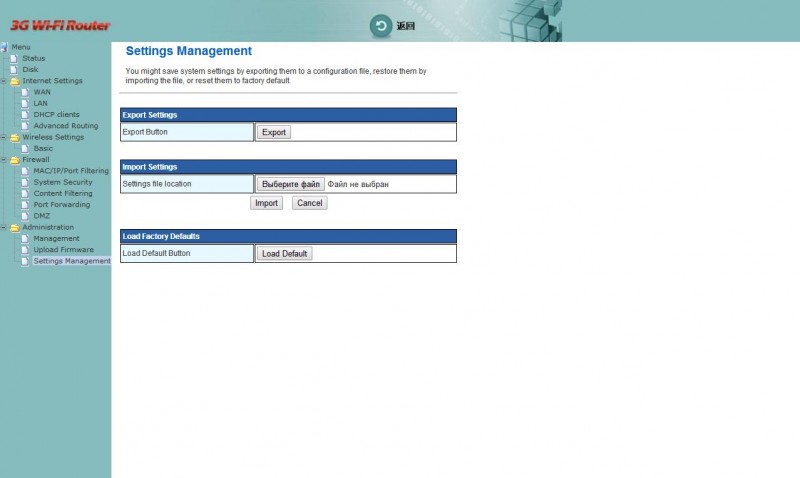 В прошивке, естественно, были косяки.
Главные из них такие:
* не хотел переключиться строго на WPA2, каждый раз возвращал на WPA/WPA2
* нет кнопки перезапуска роутера, это довольно странно, ведь вы без нее не сможете перезагрузить его удаленно, почему так сделано?
* игнорировало пароль админа, всегда пускало без пароля, WTF?Это + общая любознательность + отличный обзор коллеги lolipop:
mysku.ru/blog/aliexpress/27796.html
подтолкнули к смене прошивки в этом роутере.Для начала роутер был разобран и выяснено, что у него подходящий чип и памяти ОЗУ 32Мб — под наклейкой микросхема памяти Esmt m12L2561616a, видно ее очень плохо, смог прочесть только при помощи маленького микроскопа, на фото не было видно, поэтому даю только фото с наклейкой.
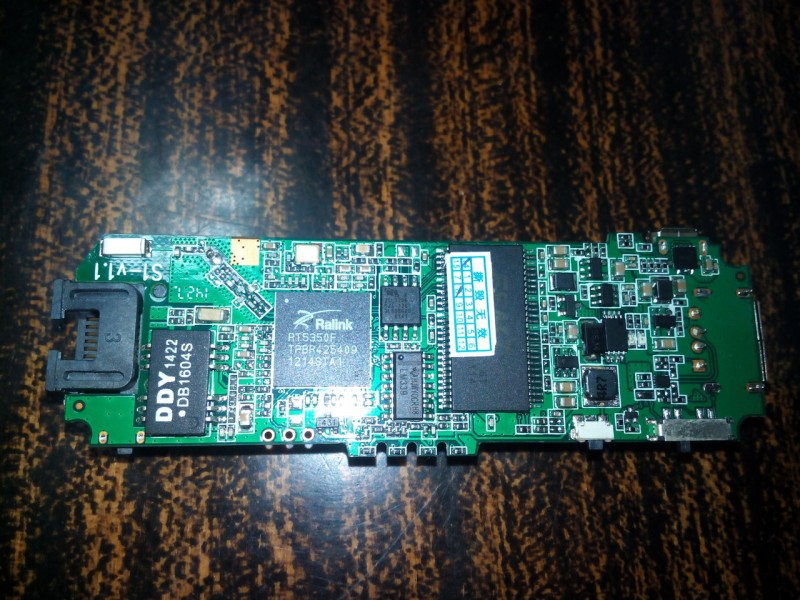 Этот роутер хоть и похож на один из роутеров указанного выше обзора, но прошивать его надо по-другому методу оттуда же.
Шить роутер надо в 2 этапа, сначала прошиваем в Hame через его web интерфейс, затем через telnet заливаем прошивку Кинетик и прошиваем.***
На всякий случай напомню, что все, что вы делаете — вы делаете на свой страх и риск, вся ответственность за возможный выход оборудования из строя и лишение гарантии лежит на вас!
***Поехали.
Качаем прошивку Hame:
app.box.com/s/6z9pzr7l7ttsrvf1hc36
Заходим в интерфейс роутера в раздел прошивки:
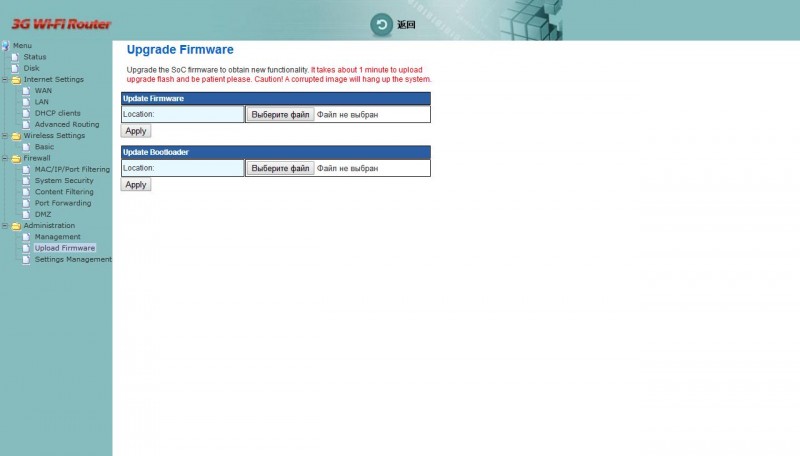 В вкладке Update firmware выбираем файл с прошивкой и нажимаем Apply.
Возникнет синее окошко Updating firmware.
Индикаторы на роутере не моргали, а в конце выдало странное NULL, но роутер перезагрузился, и мы получили устройство Hame с таким интерфейсом:

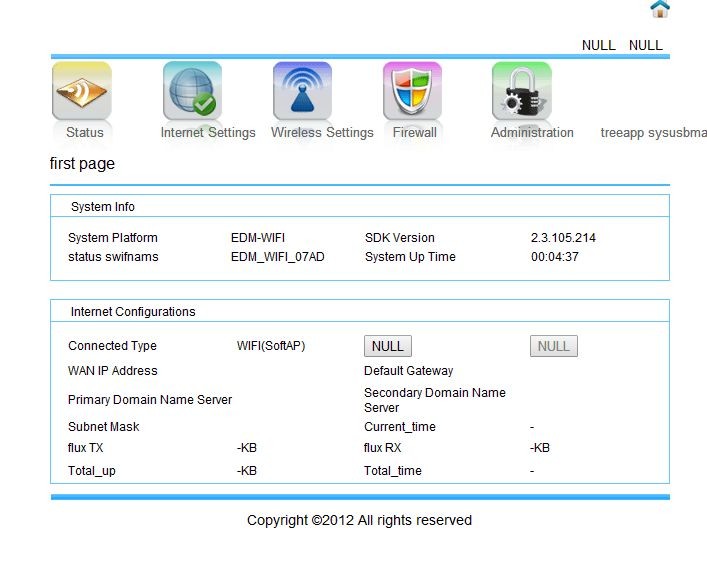 Прошить его через web интерфейс нельзя, только через telnet.
Для этого нам понадобится telnet клиент, свой web сервер и сама прошивка Кинетик.2) web сервер рекомендую small http server:
smallsrv.com/indexr.htm
он крайне прост и миниатюрен, да и сама инсталляция его — простое копирование в папку, систему не засирает.3) прошивка Кинетик называется KEENETIC_4G_II-V2.03[AAKW.0]C4
гуглится легко, скачайте и распакуйте в папку вашего web сервера, в случае с вышеуказанным сервером это будет по умолчанию c:\shttps\wwwМожно приступать.
Нажимаем Win R, запустится окошко запуска программ, там пишем cmd и нажимаем enter.
Откроется черное консольное окно.
В нем пишем:
telnet 192.168.169.1
(где IP — это адрес роутера)
должно выдать:Далее запросит имя и пароль, ввести admin
(none) login: admin
Password:BusyBox v1.12.1 (2011-10-22 23:04:50 CST) built-in shell (ash)
Enter ‘help’ for a list of built-in commands.Далее переходим в каталог tmp
# cd /tmpСкачиваем прошивку с нашего web сервера в этот каталог, IP адрес подставьте от своего компа, на котором web серверВсе в порядке, соединилось и скачало.
Теперь задаем командуОбратите внимание на пугающие надписи о ненайденной директории, меня они тоже волновали, но я продолжил далее.
Следующая командаСнова видим это сообщение об отсутствующей директории.
Игнорируем снова.
Последняя команда.Роутер должен сам перезагрузиться после прошивки и появиться wifi сеть от Zyxel.
Остается подключиться к ней и зайти в web интерфейс.
 Еще раз коротко команды, данные выше, без вывода информации:В итоге у меня теперь в кармане Zyxel 🙂
Порт ethernet можно назначать wan или lan.
Вот некоторые скриншоты.
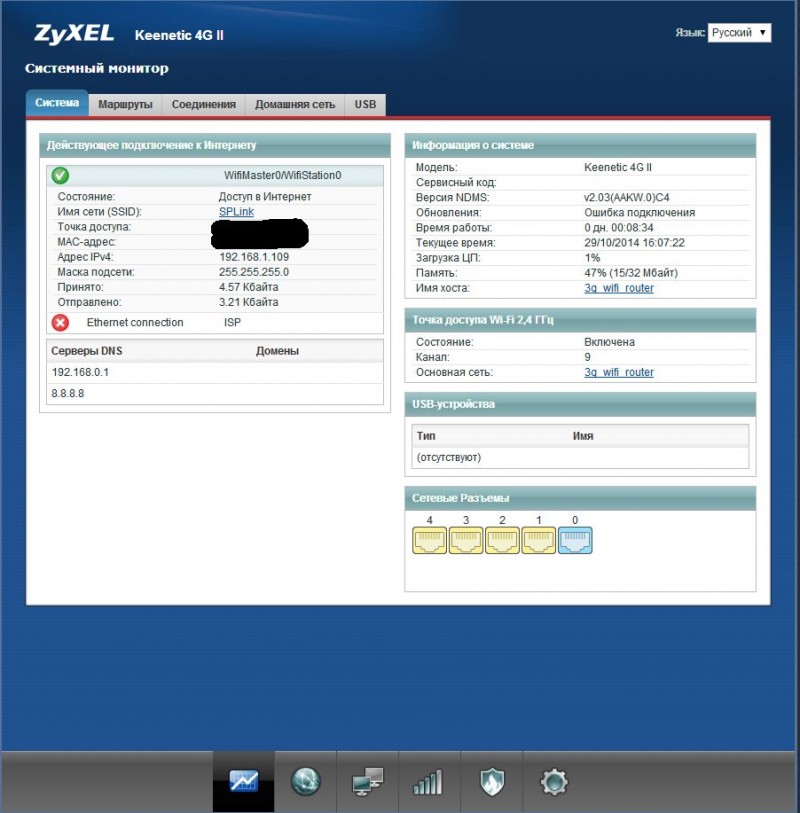
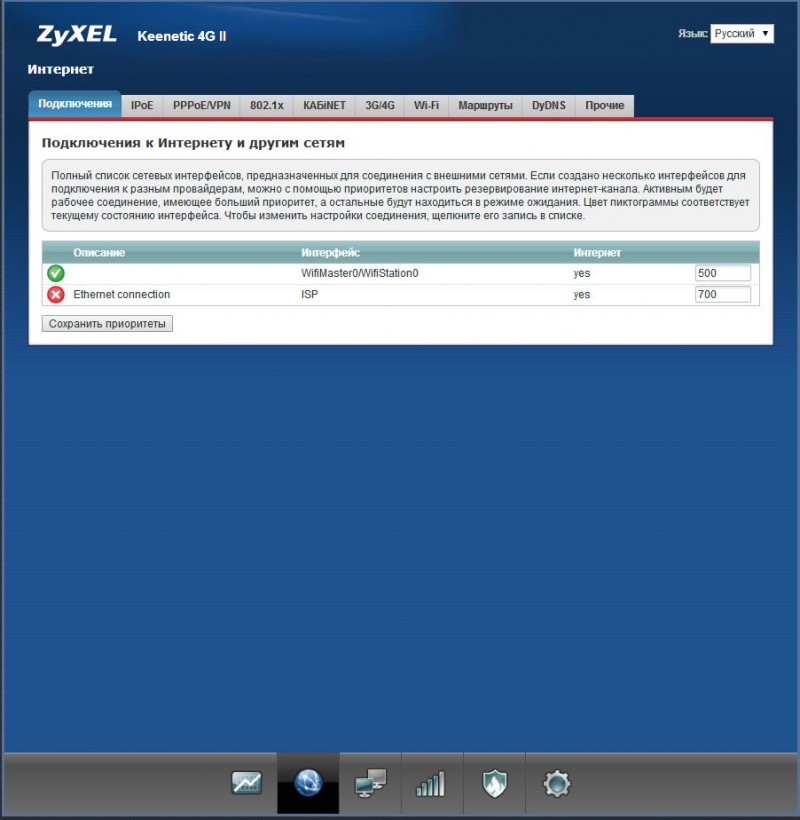
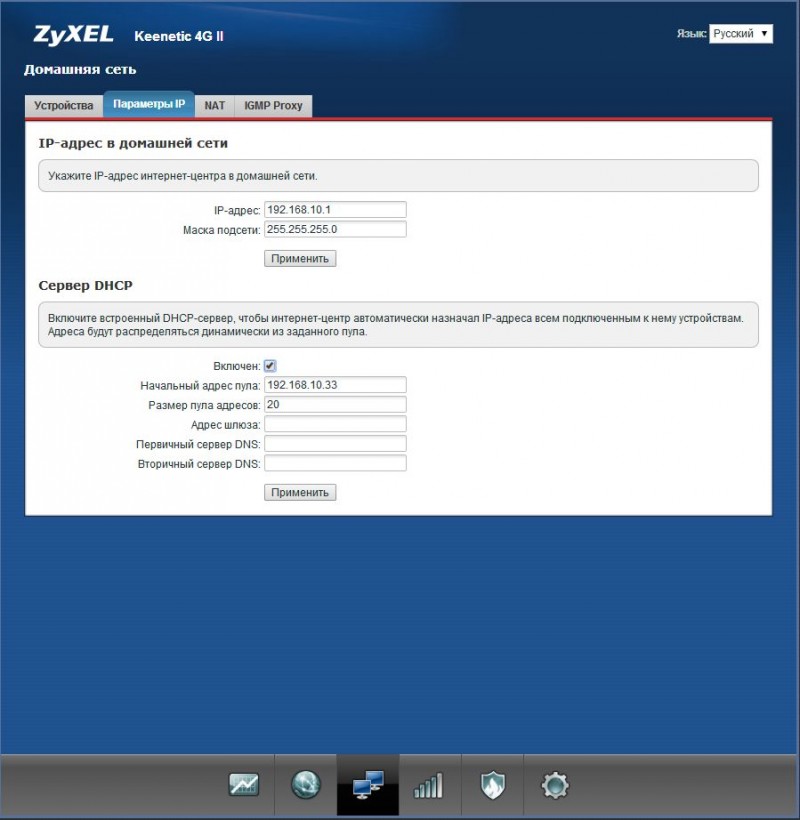
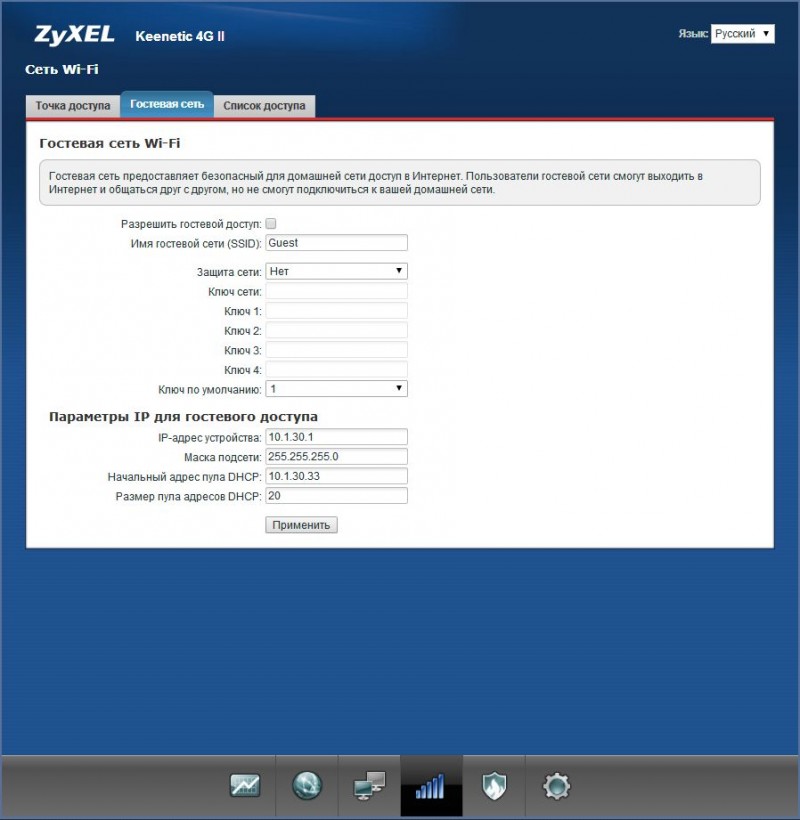
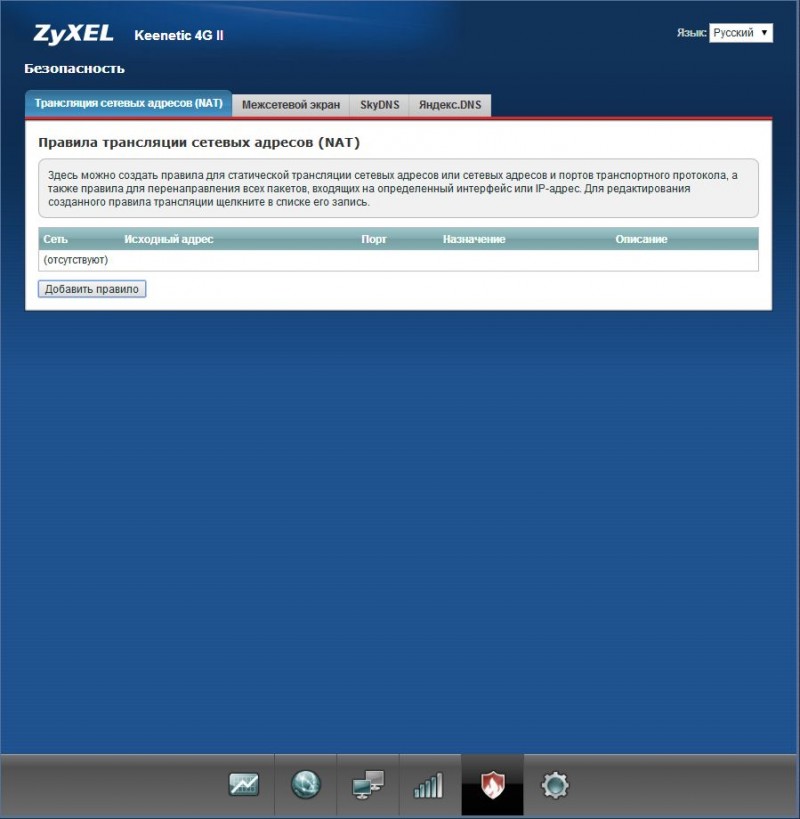
 Если вы собираетесь использовать его в качестве wifi репитера, то советую в настройках локалки в его интерфейсе сменить диапазон локальных IP адресов со 192.168.1 на 192.168.10, т.к. большинство точек доступа работают на 192.168.1, будет конфликт и будете долго думать почему соединение есть, а в интернет не пускает.Из отличий от стоковой прошивки, теперь светодиод всегда красный, раньше в режиме wifi он был синий, а в режиме 3g красный.
А вот 3g модем Pantech UM150 как не работал на стоковой прошивке, так и не работает на Zyxel, не судьба, видимо…Вроде бы все.
Всем спасибо.
Отдельное спасибо lolipop.UPD:
успешно подружил с другим 3g модемом Pantech UM175
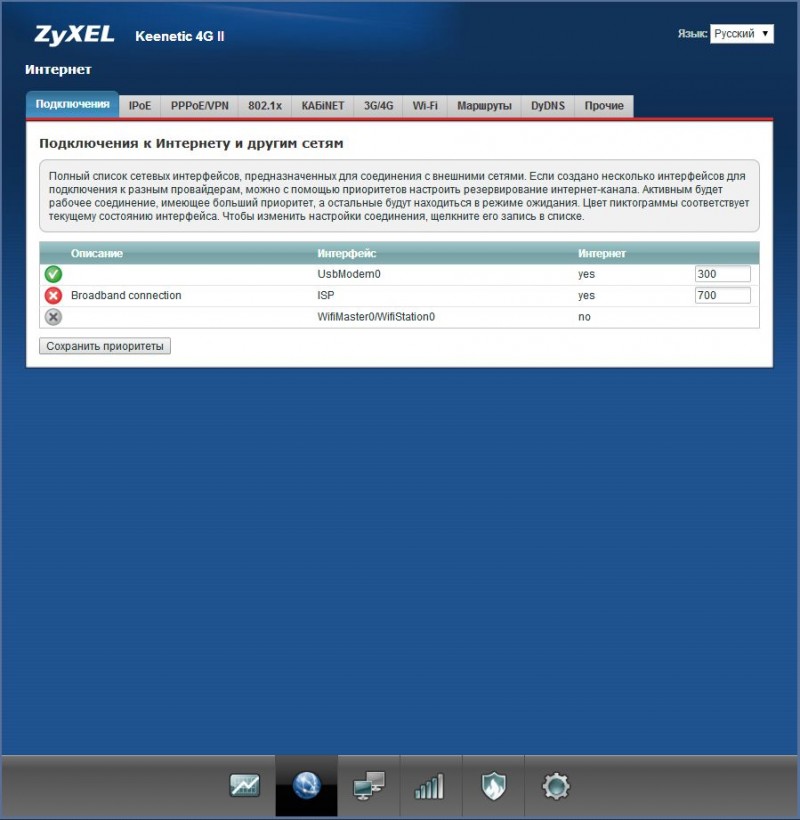
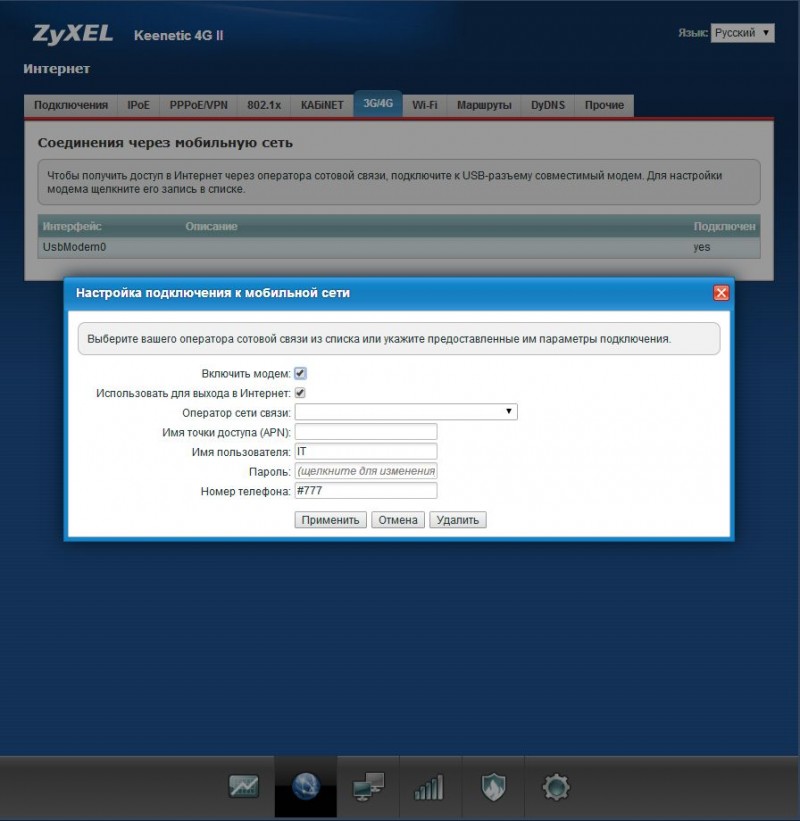 Прошивка Keenetic в роутер Xiaomi 3G + установка Breed как из MiWiFi, так и из PadavanЯ давно выделил для себя практически идеальный роутер в плане цена/качество, и этим роутер стал Xiaomi 3G. Его я перепрошил в «Padavan» и роутер стал уже более функционален и с очень стабильной работой. Но время не стоит на месте, технологии тоже. Поэтому сейчас сменить прошивку со стоковой MiWiFi или с Padavan на OpenWRT уже дело, практически 2 минут. Все дело в установке другого загрузчика – BREED, благодаря которому можно менять прошивки на роутере, как перчатки, используя только скрепку и кнопку reset. Функционала в целом хватало, пока не появился роутер AC2100 и идея связать их WiFi в MESH сеть. А для этого необходимо на каждом роутере установить прошивку Keenetic.Все файлы для прошивки роутера в Keenetic и другие прошивки — СКАЧАТЬМой канал в телеграмм @Lubops- ПОДПИСАТЬСЯСодержаниеПодготовка.Выключить антивирус и брандмауэр. Скачать и разархивировать файлы для перепрошивки в корень диска D/E/F, отформатировать флешку в FAT32, разогнуть скрепку и найти Ethernet кабель любой длины (до 100 метров 😉 )Если у вас кроме «родного» Дефендера не установлен никакой, другой антивирус ( что правильно 😉 ), то отключаем его и брандмауэр Windows. Думаю, по скриншотам понятно даже для «чайников», как сделать эту процедуру.
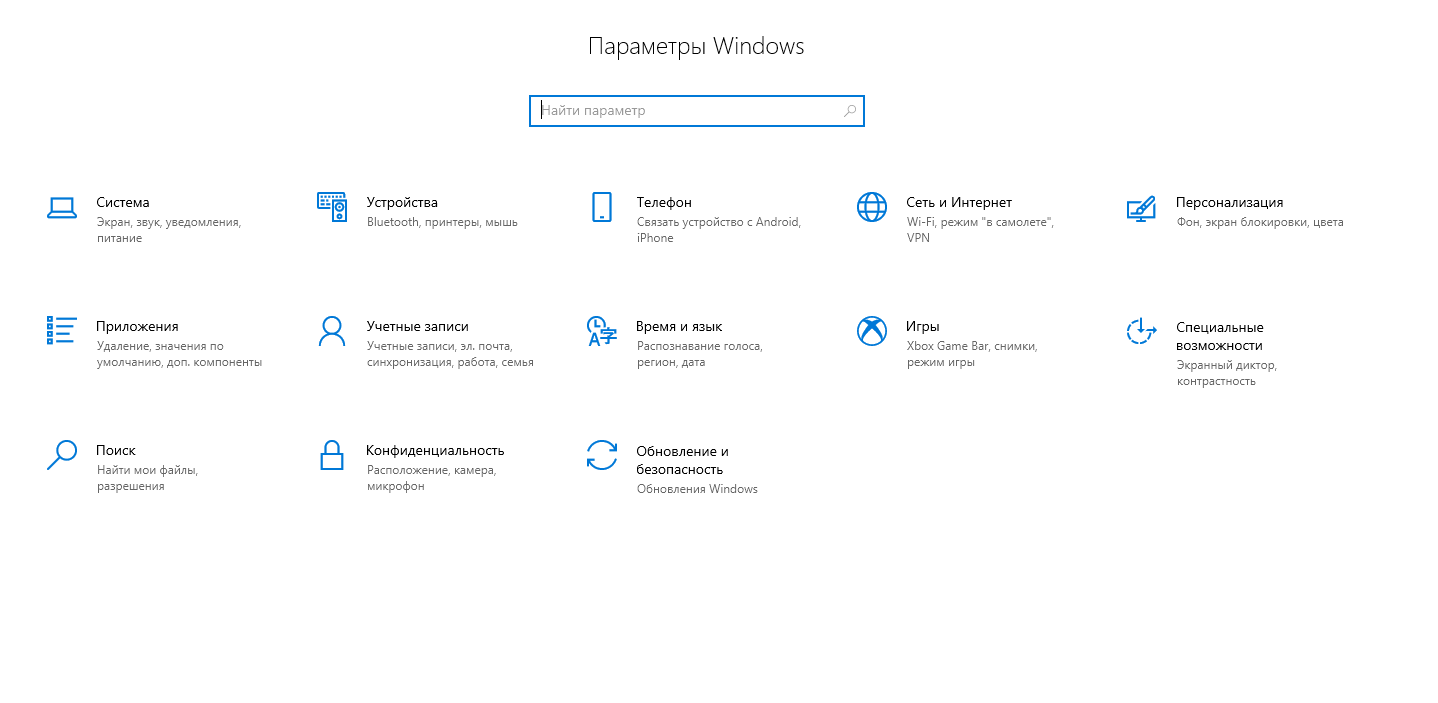 Все действия актуальны для Windows 10. Но по умолчанию в Win10 не установлен клиент Telnet, устанавливаем его. «Параметры Windows» — «Приложения».СТАВИМ галочку напротив «Telnet клиент«Установка загрузчика Breed из под прошивки PadavanЕсли прошивку Padavan вы устанавливали достаточно давно, допустим по этой инструкции:
| Следующие 5 пользователей поблагодарили Sedy за это сообщение: | |
 | Keenetic+Lite+III+RevB.rar (12.24 Мб, 11 просмотров) |
| breed-mt7628-hiwifi-hc5661a.rar (83.2 Кб, 3 просмотров) |



