
Еще 7 сервисов для мониторинга сайтов
В комментариях к предыдущей статье набралось такое количество сайтов, предоставляющих услуги мониторинга, что хватило еще на один пост. Приношу благодарность за обратную связь, без которой не было бы этого обзора.

Ещё семь новых сервисов мониторинга в этой статье
Сегодня посмотрим на следующие инструменты:
newrelic.com
Для ознакомления с услугами предоставляются 14 дней бесплатного пользования.

Уведомления доступны по электронной почте и/или мобильному телефону, можно использовать Webhook, настроить доставку в Hipchat, Campfire, PagerDuty.
nodeping.com
Для всех тарифов доступны 15 дней бесплатного использования.
Уведомления приходят на электронную почту, мобильный телефон через SMS или Push сообщения, в Twitter, начиная с тарифа Business настраиваются Webhook’и и сообщения в PagerDuty.
Базовый тариф позволяет запустить 5 мониторов обновляемых ежеминутно, добавить неограниченное количество контактов для уведомлений за 8$ в месяц.
ping-admin.ru
В прошлом посте был несправедливо обойден вниманием один из наиболее известных русскоязычных сервисов мониторинга. После регистрации на счету оказывается 1$, которого хватает на определенное количество проверок.
Доступность проверяется следующими способами:
Для уведомлений используются электронная почта, Telegram, ICQ, Skype, Jabber, телефоны для SMS или звонков, HTTP запрос GET с определенным ключом.
Тарифы отсутствуют, минимальная стоимость одной проверки составляет 0.00015$. Действует партнерская программа.
pingdom.com
При регистрации дается бесплатный доступ в течение 14 дней, после чего следует выбрать один из готовых тарифов. Для регистрации требуется указать номер банковской карты.
Доступность проверяется по протоколу HTTP/HTTPS (методы GET, POST, HEAD), утилитой Ping, наличие DNS записей, работоспособность выбранных портов, почтовые протоколы SMTP, POP3, IMAP. Предоставляется возможность сбора статистики о действиях пользователей на сайте.
Уведомления могут быть отправлены на электронную почту, мобильный телефон SMS сообщением, в PagerDuty, Hipchat, Slack, также имеются приложения для Android и iOS.
На стартовом тарифном плане за 14.95$ в месяц дается возможность запустить 10 проверок с интервалом в одну минуту и одну расширенную проверку, включающую проверку транзакций (например, регистрации, поиска или добавления в корзину) раз в 10 минут и проверку скорости загрузки страницы раз в полчаса. Сюда же входят отслеживание действий пользователей для 100 тысяч просмотров одного сайта и 50 SMS.
statuscake.com
Предоставляется бесплатный тариф с возможностью создания неограниченного количества мониторов для проверки раз в 5 минут из случайных локаций, накладывающий существенные ограничения на функционал.
Проверить можно HTTP, DNS записи, доступность порта, SSH, SMTP, Ping, скорость загрузки страницы, срок истечения домена и SSL сертификата, работоспособность сервера.
Уведомления присылаются на электронную почту, мобильный телефон в виде SMS, заданный адрес HTTP запросом, возможна интеграция с Hipchat, OpsGenie, PagerDuty, Slack, PublicTweet, Pushbullet, Pushover, VictorOps.
Для снятия ограничений и увеличения частоты проверок выбирается один из платных тарифов.
trafficprotector.com
Включен трехдневный тестовый период без ограничения функциональности.
Проверяется доступность сайта, производится мониторинг сервера и трафика, возможно проведение проверки адреса на присутствие в черных списках.
За 19.99$ в месяц предоставляется возможность проверки 5 адресов с интервалом в 5 минут и отправки десяти SMS.
uptrends.com
Попробовать возможности данного сервиса можно в течение 30 дней.
Проверить возможно доступность по протоколу HTTP/HTTPS (методы HEAD, GET, POST), скорость загрузки страницы, записи DNS.
Уведомления приходят по электронной почте или в SMS сообщениях.
На начальном тарифе получится запустить 10 мониторов с интервалом проверки от 1 до 60 минут, получить 60 SMS оповещений.
Результирующая табличка получилась такой (кликабельно):
Спасибо script88, guglez, Lungo, miksoft, justfly1984 за рекомендации.
Отдельная благодарность andorro за картинку.
Виртуальные и выделенные серверы, а также виртуальный хостинг, столь необходимые в качестве предмета мониторинга, поможет выбрать Хостинг.Кафе.
Отзывы о хостерах читайте на Poisk.Hosting.
Инструмент поможет вам определить состояние любого сайта. Проверить traceroute, узнать IP домена или хоста, сделать Ping IP (Ping домена), узнать состояние HTTP, HTTP-заголовки сервера.
Как проверить пинг сайта?
Создавая собственный интернет-ресурс, каждый владелец желает знать, каковы его показатели спустя какое-то время. Это особенно полезно и важно тем, кто заказывает оптимизацию и раскрутку своего ресурса, вкладывая в это немалые денежные средства.
Как узнать, что Ваш веб-ресурс проиндексирован поисковыми системами? Где найти информацию об IP домена или хоста? Что такое ping или пингатор, и какую пользу он принесет Вашему веб-сайту? Эти и многие другие вопросы сегодня интересуют как начинающих, так и опытных владельцев сайтов, которые ищут пути как проанализировать свой сайт и получить максимально полную и детальную информацию.
Проверка ping, traceroute и заголовков сервера
www.pr-cy.ru – это первый помощник любого оптимизатора, который предоставит отчет о ping.
Проверка с помощью tracert, trace, traceroute
При создании отчета мы используем такой диагностический инструмент, как tracert. Благодаря tracert Вы можете узнать маршрут запросов и задать точку назначения, которая будет соответствовать указанному вами IP-адресу. Наряду с tracert мы используем метод trace, который широко используется для отладки приложений. Еще одним маршрутизатором, которым пользуется наш сервис, является traceroute. При этом traceroute помогает определить, есть ли проблемы с доставкой данных по тому или иному промежуточному маршруту.
ИТ База знаний
Полезно
— Онлайн генератор устойчивых паролей
— Онлайн калькулятор подсетей
— Руководство администратора FreePBX на русском языке
— Руководство администратора Cisco UCM/CME на русском языке
— Руководство администратора по Linux/Unix
Навигация
Серверные решения
Телефония
FreePBX и Asterisk
Настройка программных телефонов
Корпоративные сети
Протоколы и стандарты
15 примеров команды PING для диагностики сети
Благодаря Linux, у нас есть очень много инструментов облегчающих администрирование и диагностику сети. В этом плане команда PING является одним из самых полезных инструментов для системных и сетевых администраторов.

Сама базовая возможность этой утилиты – определить доступен ли тот или иной хост. Тем не менее в этом материале мы приведем примеры расширенных возможностей этой команды в системе Linux.

Про Linux за 5 минут | Что это или как финский студент перевернул мир?
Для чего используется команда PING?
Команда ping один из базовых инструментов для работы с сетью. Наряду с проверкой доступности удаленного хоста, эта команда даёт возможность выполнять и другие диагностические задачи в том числе:
Как видно, эта команда очень необходима для администрирования сети и серверов.
Как работает команда PING?
Принцип работы команды Ping прост: она посылает серию пакетов маленького размера на указанное устройство.
Для тестирования устройства может быть использован либо IP-адрес, либо имя хоста. После отправки пакета, утилита проверяет и измеряет время ответа целевого устройства.
Как вы могли предположить, время ответа зависит от нескольких условий в том числе географическое расположение или устройств, расположенных между источником и целевым устройством.
Например, в локальной проводной сети команда вернет лучший результат по времени, чем в сети с несколькими маршрутизаторами и сетевыми мостами.
Однако, на основе полученной информации утилита будет судить о состоянии целевого устройства.
Синтаксис команды следующий:
Ниже приведены некоторые полезные и часто используемые ключи для этой команды:
Можно ли использовать PING с прокси-сервером?
Прокси – это сервер или приложение играющее роль посредника для соединения двух хостов в сети. Это своего рода «человек посередине», который отправляет запросы прямо к хосту.
Проблема в том, что команда PING требует прямого соединения между устройствами. Таким образом, команда Ping не может функционировать если перед ним стоит прокси-сервер.
Ping IPv6 адресов
По умолчанию, когда запускаем команду PING, мы используем IP версии 4. Однако, с появлением протокола IPv6, все чаще стали встречаться адреса такого формата.
Ядро Linux поддерживает IPv6 начиная с версии 2.2, так что все дистрибутивы Linux поддерживают этот протокол.
Базовый синтаксис таков:
Как и при работе с IPv4, ключом –c можем указать число пакетов, для отправки, а ключ –i – определяет интерфейс для исходящих запросов.
Ping конкретного порта
Чтобы проверить доступность порта просто введите следующую команду:

Ping с выводом времени
Хотя команда ping дает много полезной информации, но этого может быть недостаточно. Тем не менее, есть возможность настроить команду так, чтобы она показала дату и время отправки пакета. Это может сделать вывод приятней и полезней для скриптов и логирования.
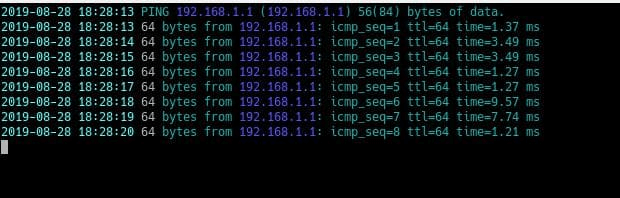
Как видно из скриншота, команда показывает дату и время отправки каждого пакета.
Ping всех устройств в указанной подсети
Командой Ping можно посылать сигнал всем хостам в сети или подсети. Для этого нужно запустить ping с ключом –b на широковещательный адрес, который заканчивается на 255. Например:
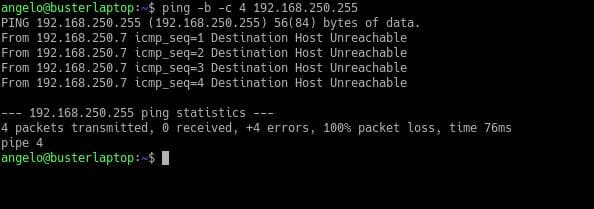
Итак, если хост назначения недоступен, значит либо там блокируются ICMP пакеты, либо есть проблемы с сетью или таблицей маршрутизации.
Как завершить команду PING?
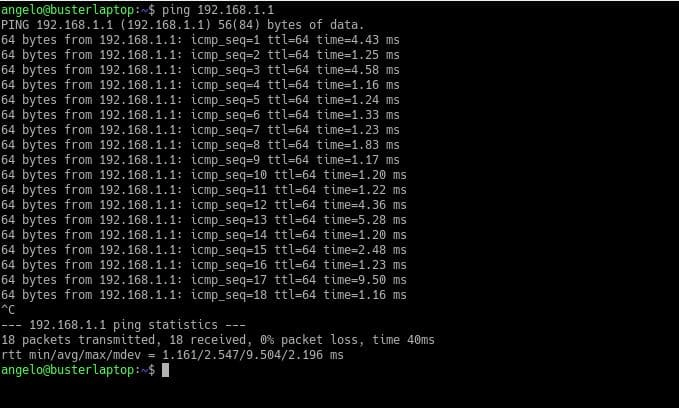
После этого команда немедленно остановится.
Завершение работы команды по счетчику
Вы можете ограничить число посылаемых пакетов. Например, если поставить число пакетов равным 10, то после отправки указанного числа пакетов выполнение команды прекратится.
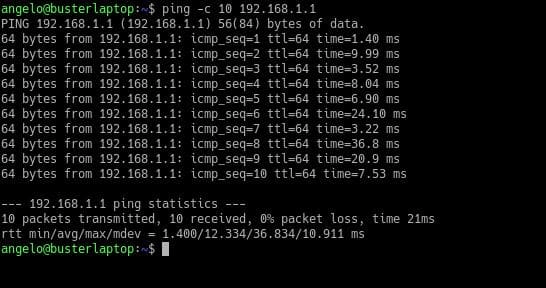
Где расположена утилита PING?
В Unix-подобных системах таких, как Linux бинарные файлы обычно располагаются по пути
В этой папке можно найти все множество бинарных файлов, которые мы используем как команды в терминале. В других ОС семейства Linux, они могут быть расположены в:
Проверить это можем командой ls :
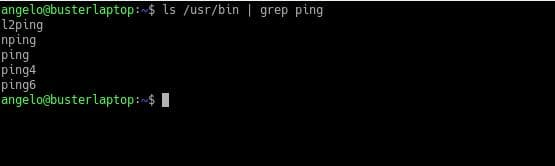
На скриншоте видно, что команда ping находится в папке
Другой метод, которым можно найти место расположения команд это which :
На выводе она даст следующую информацию:
Проверка задержки командой PING
Одна из возможностей, предоставляемых командой PING, является возможность измерения времени отклика сети. По-другому это называется задержка или время ожидания.
Чтобы измерить задержку введи указанную команду и обратите внимание на ввыод:
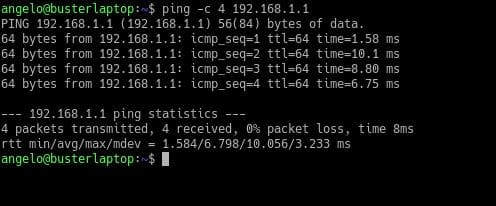
Как вы могли заметить, каждый пакет был отправлен с конкретным временем ответа. В конце же есть строка, которая начинается на:
Второе значение после знака равенства – это время задержки. В нашем случае он равен 6,798.

С помощью этого показателя мы можем определить хосты, связь с которыми хуже и приять соответствующие меры.
Поиск идеального значения MTU
MTU (Maximum Transmission Unit) это максимальный размер пакета, который может быть передан по сети.
Сегодня, в целях безопасности, в сетях создаются препятствия для работы MTU. Но большинство локальных сетей на основе Ethernet использует MTU размером 1500 байт.
Если нужно найти самый подходящий размер MTU с помощью команды Ping, следует определить начальное значение и уменьшать его до тех пор, пока прекратятся ошибки. Если значение большое, мы получим следующую ошибку:
Чтобы сделать это запустите следующую команду:
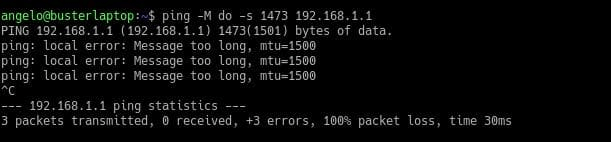
В нашем случае, значение размера пакета слишком большое. Поэтому уменьшаем его до 1472 байтов.
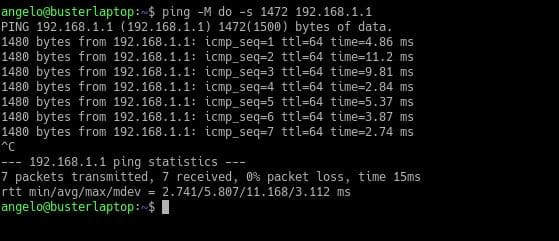
Если получите другое сообщение, начальное значение должно быть уменьшено по единице до тех пор, пока не получите требуемый результат.
Если значение MTU известно, оно может быть использовано для улучшения сети. Особенное если сеть большая вплоть до городских сетей.
Ping на 2-ом уровне OSI (использование arping)
С помощью команды ping диагностика проводится на основе IP-адреса конкретного узла в сети. Это связано с тем, что команда ping работает на третьем сетевом уровне модели OSI.
Синтаксис команды следующий:
В результате получите что-то подобное:
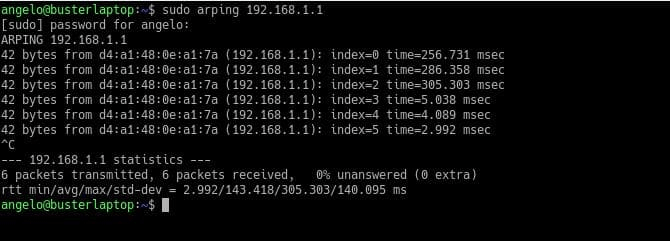
Вывод команды показывает размер отправленного пакета, затем MAC адрес узла назначения, а также время ответа.
Отметим, что эта команда не предустановлена на системе Debian и производных.
Ping по имени узла
По умолчанию, команда ping посылает пакеты на узел назначения используя IP адрес или имя узла назначения. Также нужно отметить, что большинство реализаций утилиты ping на Linux не разрешают DNS в обратном направлении.
Например, если мы запустим команду ping, указав IP адрес, он вернёт только IP узла. И наоборот, если параметром передадим имя узла, то команда вернет его IP адрес. Посмотрите вывод введя команду ниже:
Ping маршрута (traceroute)
Сама по себе команда ping не показывает пути от источника к узлу назначения. Но это было бы очень кстати в том случае, когда узел назначения не отвечает, чтобы определить где именно теряется связь.
Команда tracert (Windows) или traceroute работают аналогично ping. Преимуществом этой команды является то, что он показывает весь путь следования пакета от источника до узла назначения.
В принципе traceroute посылает тот же ICMP пакет, что и Ping. Но в случае traceroute, в отличии от ping начально значение TTL пакета выставляется равным единице. Пакет доходит до первого узла по пути к узлу назначения. Устройство уменьшает TTL на одну единицу и если получается нуль, то возвращает сообщение об ошибке истечения времени пакета. В сообщение так же содержится IP адрес и имя хоста. Отправитель получает данное сообщение. Если оно не от узла назначения, то посылает второй пакет с TTL на один больше предыдущего. И так до тех пор, пока не получит ответ от узла назначения. Для получения пути нужно ввести команду:
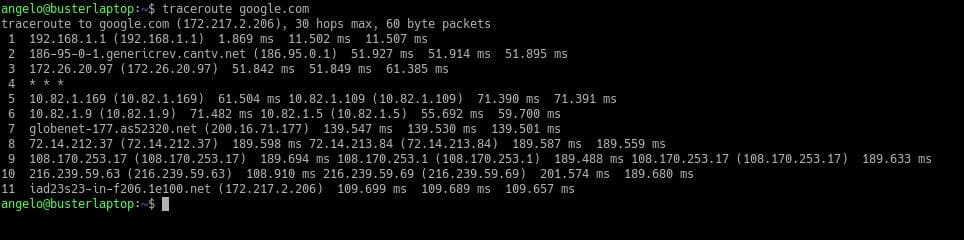
Запустить команду если ping вернул ошибку
Представьте, что вам нужно получить оповещение если узел назначения перестал отвечать на запросы команды ping. Для этого нужно включить команду ping в bash скрипт и прописать нужные команды. Например, скрипт ниже позволяет вам проверить отвечает ли узел на запросы ping:
Установление размера пакета ping
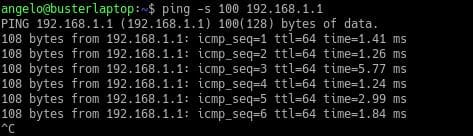
По умолчанию, размер пакетов ICMP равен 56 байтам. Это позволяет не влиять на работу сети во время проверки. Но при необходимости можно изменять это значение. Для этого достаточно запустить команду ping с ключом –s и требуемым размером. Например:
Если нужно установить значение пакета равным 100 байтам, нужно прописать команду ниже:
Отключение команды ping
Если вы обслуживаете сеть, то вам может быть необходимо отключить ответ на ping запросы в любое время. Это можно сделать как временно, так и постоянно, в зависимости от ваших нужд. Для временного отключения команды ping нужно ввести команду ниже от имени root-а:

Она выключить возможно ответа на ICMP запросы до перезагрузки системы. Но если нужно навсегда отключить эту возможность, то придется отредактировать файл
и добавить следующую строку:

Сохраните файл и, для применения изменений введите команду:

Заключение
В этом материале мы рассмотрели, как команда ping работает в системе Linux. Ping одна из самых легких команд. Она позволяет лицам, ответственным в обеспечении нормально работы сети, выявлять проблемы и устранять их.
Онлайн курс по Linux
Мы собрали концентрат самых востребованных знаний, которые позволят тебе начать карьеру администратора Linux, расширить текущие знания и сделать уверенный шаг к DevOps
Какие сайты можно пинговать
 Пинг (от англ. идеофона «ping», передающего звук сканирующего импульса сонара) – консольная утилита, входящая в базовую поставку операционных систем Windows и Linux, которая предназначена для проверки качества передачи данных в компьютерных сетях. Пингом (или пингованием) также называют процесс выполнения программы ping.
Принцип работы пинга заключается в том, что с рабочего компьютера посылается пакет данных на заданный удалённый ПК или сервер. В случае успешного получения пакета сервером, он возвращает его обратно. И так по бесконечному (по умолчанию в Linux) или четырёхкратному (по умолчанию в Windows) циклу. Поскольку процесс обмена пакетами напоминает передачу шарика в настольном теннисе, то некоторые связывают название утилиты именно с игрой в пинг-понг (и даже называют возврат пакета, соответственно, словом «pong»).
В сегодняшней статье мы научимся пинговать любые удалённые адреса, узнаем зачем это нужно вообще, изучим маршрут трафика и попробуем понизить пинг до комфортных значений.
Как пропинговать сайт и зачем это нужно?

Использование таких простых консольных утилит как ping и tracert может многое рассказать о качестве Вашего Интернет-соединения. Мы расскажем Вам как пинговать и трассировать сайты, а также как извлечь из этого максимум пользы.
«Какой у Вас IP? Сейчас я Вас пропингую», – можно услышать от специалиста Вашего провайдера при жалобе на опять неработающий Интернет. Последнее слово сисадмина звучит как-то настораживающе (по этому поводу даже есть пара не совсем цензурных анекдотов :)), однако на самом деле ничего страшного с Вами не сделают. Представитель провайдера просто хочет проверить качество связи с Вашим ПК.
Пинг позволяет увидеть насколько хорошо работает Ваше Интернет-соединение и выявить неполадки на линии. Однако, не стоит думать, что пинг – это прерогатива только бородатых сисадминов. На самом деле каждый может пинговать любые ресурсы Интернета или локальной сети. Сложного в этом ничего нет, а вот польза может быть весьма ощутимой. Поэтому сегодня мы поговорим о «таинственном» слове «ping» и всём, что с ним связано.
Зачем нужен пинг и трассировка
Сказать честно, про существования команды «ping» я знал ещё с тех пор, как у меня появился Интернет, но никакой особой пользы я в ней не видел. Впервые же на практике ощутить важность пинга мне пришлось, когда я захотел поиграть онлайн в Counter Strike 1.6 🙂
Вот тут-то и оказалось, что на серверах с пингом выше 100 мс играть было почти нереально из-за вечных подвисаний и лагов. Поэтому одним из первых практических применений предмета нашей статьи для меня стала сортировка доступных игровых серверов по столбцу «Пинг» (или «Latency» – англ. «задержка») примерно в следующей последовательности (см. шаг «5»):

Фактически, так я понял, что пинг это не просто абстрактные цифры, а вполне реальные значения, которые отражают величину задержки при обмене данными между Вашим компьютером и удалённым сервером. При этом, что интересно, на него не особо влияет выделенная скорость Вашего Интернет-подключения. Высокий пинг (свыше 100 мс) может быть как на простейшем GPRS-канале связи, так и на широкополосном DSL! По сути, длительность задержки напрямую зависит от удалённости запрашиваемого сервера. Хотя, слишком медленный канал тоже плохо.
Кстати, кроме величины задержек в передаче данных, пинг позволяет также получить IP-адрес запрошенного сайта и оценить стабильность подключения по количеству потерянных пакетов (если таковые имеются). Также данная команда может выявить ошибки в работе DNS. Например, если сайт по IP-адресу пингуется, а по имени нет.
С командой «ping» довольно тесно связана и ещё одна команда – «tracert» («traceroute» в Linux). Если пинг показывает лишь время задержки передачи пакетов между Вашим и удалённым ПК, то трассировка позволяет увидеть полный маршрут этих пакетов с определением узлов, на которых происходят максимальные потери и перенаправления.
Думаю, не открою Вам особого секрета, если скажу, что до того, как Ваш запрос дойдёт до запрошенного Вами адреса, он будет проходить через несколько промежуточных серверов. Так вот, команда трассирования как раз и позволяет увидеть весь путь нашего запроса.
Думаю, теории хватит – перейдём к практике.
Команда ping
Для выполнения всех команд из сегодняшней статьи нам потребуется только Командная строка (хотя, есть и иные способы, о которых речь пойдёт чуть ниже). Вызвать командную строку можно различными способами, однако самым универсальным, на мой взгляд, является вызов через строку «Выполнить». Открываем её нажатием сочетания клавиш WIN+R, вводим команду «cmd» (без кавычек) и жмём Enter.
В открывшемся окошке терминала введём команду вида: «ping bestfree.ru» (без кавычек), где «ping» – запуск программы пинга, а «bestfree.ru» – адрес Интернет-ресурса, который мы пингуем. Получим примерно такой результат:

Windows по умолчанию отправит 4 пакета данных на запрошенный Вами веб-ресурс, при этом расшифровав его IP. После завершения процесса тестирования Вы получите отчёт о количестве потерь данных в процентах (если они будут) и средних значениях пинга.
В принципе, в большинстве случаев данных статистики стандартной команды ping хватит для быстрой оценки ситуации. Однако, при необходимости мы можем дополнить команду рядом параметров, которые изменят её поведение тем или иным образом. Чтобы посмотреть список всех доступных возможностей воспользуемся справкой, введя команду «ping /?» (без кавычек):


Команда tracert
Второй по значимости командой для диагностики сетевого соединения является команда «tracert», которая в базовой своей форме практически не отличается от пинга, но даёт несколько более расширенный результат с упором на перечисление всех промежуточных узлов соединения:

Как и в случае с пингом, tracert выдаёт нам IP-адрес конечного запрошенного веб-сайта (по адресу же можно проводить и трассировку). Однако, далее следует перечисление всех серверов, через которые проходит сигнал (по умолчанию их максимальное количество – 30).
Строка с данными о сервере называется «прыжком» или «хопом» (от англ. «hop» – «прыжок»). Она содержит в себе три замера (в миллисекундах), отображающих время ожидания ответа (по умолчанию до 5 секунд), название узла и его IP-адрес.
Как и ping, tracert имеет ряд дополнительных параметров, получить список которых можно командой: «tracert /?» (без кавычек):


Программы и сервисы для пинга
В принципе, в выполнении пинга и трассировки через Командную строку нет ничего сложного. Вы даже можете без особых ухищрений сохранить результаты в текстовый файл для того, чтобы переслать их кому-либо по почте. Для этого достаточно после нашей команды всего лишь поставить знак «больше» и задать путь сохранения с именем результирующего файла (например: «ping bestfree.ru > C:\BFping.txt«).
Однако, некоторые товарищи просто панически боятся Командной строки или не любят лишний раз трогать клавиатуру, поэтому для них существует целый ряд графических реализаций команд ping и tracert (правда, почти все толковые из них, увы, платные).
WinPING
Простейшей реализацией пинга с графическим интерфейсом является программа WinPING:

Фактически с этой программой мы можем только ввести адрес нужного нам сервера и запустить его пингование. Никаких настроек – только «голый» результат, но, тем не менее, для быстрой проверки доступности сайта WinPING вполне можно использовать.
GPing
Если Вам нужен практически полноценная графическая реализация команды ping для непрерывного тестирования канала в стиле Linux, то довольно интересным решением в этой сфере можно назвать программу GPing:

Здесь, кроме ввода адреса пингуемого сайта, можно также задать размер пакетов данных и интервал их передачи. Пинг запускается в непрерывном режиме с выводом средних значений статистики и визуализацией задержек в виде графика. Очень наглядный и удобный для тестирования инструмент! Жалко только, что нет официальной portable-версии.
Ping GUI
Ещё одним любопытным инструментом для пингования с расширенными возможностями можно назвать Ping GUI:

При скачивании программы Ваш антивирус может начать на неё ругаться, поэтому придётся внести её в «белый» список, но она того стоит. Во-первых, Ping GUI не требует установки, а во-вторых, имеет в своём арсенале не только визуально настраиваемую реализацию пинга, но также функцию трассировки и выполнения команды «ipconfig», которая выдаёт информацию обо всех сетевых устройствах Вашего ПК.
По умолчанию Ping GUI пингует указанный Вами веб-ресурс единожды. Однако, если активировать галочку «Ping Continuously», то пинг будет работать в непрерывном режиме. В сочетании с тем, что программа рисует график результатов выполнения команды, данная возможность позволяет производить длительные тесты сервера. Кстати, для удобства имеется функция экспорта результатов работы в текстовый или CSV-файл.
Увы, и здесь не обошлось без недочётов. Помимо того, что на программу реагируют антивирусы, в ней реализованы не все параметры работы оригинальных утилит. Также Ping GUI не поддерживает кириллическую кодировку, поэтому, например, при трассировании, вместо русских букв Вы увидите различные «кракозяблики» (естественно, русского интерфейса тоже нет). Ну и последним жирнейшим минусом является то, что программа не умеет вычислять средние значения по выданным результатам.
Пинг онлайн
Для выполнения пинга сайта онлайн (и даже трассировки) существуют специальные сервисы. Однако, их работа несколько отличается от работы обычной команды ping. Суть в том, что они отображают задержку сигнала не от Вашего ПК к нужному веб-ресурсу, а от своего собственного сервера. Поэтому, в зависимости от того, где географически расположен сайт для тестирования будет меняться показатель задержки.
Из всех протестированных мной сервисов подобного рода больше всего мне понравился англоязычный Ping.eu, который физически находится в Германии:

Фактически, если отбросить тот факт, что настроить пинг онлайн не позволяет ни один из тестированных мною сервисов, у Ping.eu всё реализовано наиболее приближённо к оригиналу. Как и в Windows, здесь отправляется 4 запроса к заданному Вами серверу и выдача результатов визуально соответствует тому, что мы обычно видим в Командной строке. Единственная разница в скоростях. Прямой обмен данными между серверами получается на порядок быстрее, чем между запрошенным веб-ресурсом и компьютером пользователя.
Кроме пинга на этом же сервисе имеются онлайн-реализации инструментов для трассировки, WHOIS, проверки открытых портов и многих других полезных инструментов. Поэтому, если Вы знаете английский и понимаете, для чего нужны те или иные функции, Вам будет на что посмотреть 🙂
В принципе, если Вы решили использовать пинг онлайн, то фактически единственной реальной задачей, которую можно решить таким способом, является проверка доступности сайта. Поэтому некоторые сервисы пошли другим путём: вместо полноценной реализации пинга с выдачей средних задержек и т.п. данных, они отображают, доступен ли сайт в той или иной точке планеты. Одним из лучших подобных сервисов можно назвать Ping от Whoer.net:

Настроек здесь, как и в предыдущем случае нет. Вы вводите в поле имя или адрес нужного сервера, жмёте кнопку «Проверить пинг» и получаете результаты. Последние включают в себя расшифровку IP-адреса запрошенного веб-ресурса, а также минимальные, максимальные и средние показатели задержки в ряде стран.
Как понизить пинг?
Итак, мы разобрались, что такое пинг, как пинговать сайты и какие для этого существуют инструменты. Мы усвоили, что если пинг низкий (примерно до 100 мс.), то это – хорошо. А теперь главный вопрос: «А что делать, если пинг высокий?». Чтобы дать на него ответ нужно знать первопричину высокого пинга, которая может быть следующей:
Например, не так давно подобная ситуация была у меня на работе. Компьютер стал очень медленно соединяться не только с Интернетом, но и с другими ПК в локальной сети. Проблема оказалось в перетёртом кабеле, проложенном под ковром (!), по которому ходили все, кому не лень 🙂
Первым делом следует проверить сетевую карту. Если у Вас дома есть другой компьютер, подключите её к нему и, установив нужный драйвер, попытайтесь выйти в Интернет. Если и здесь будет ошибка, то с большей долей вероятности придётся покупать новую сетевую карту.
Если же сетевая карта заработает нормально, то проблема в Вашем компьютере. Самым радикальным способом её решения обычно является полная переустановка операционной системы. Однако, перед этим шагом нужно, всё-таки попробовать восстановить всё «малой кровью». Во-первых, проверьте работоспособность драйвера сетевой карты в Диспетчере устройств (значок «Мой Компьютер» – правая кнопка мыши – «Свойства»).
Если драйвер на месте и неизвестных устройств в Диспетчере не значится, попробуйте восстановить сетевые настройки при помощи утилиты SG TCP Optimizer. Данная программа позволяет автоматически подобрать и применить оптимальные параметры для работы Вашей сети и в ряде случаев позволяет решить проблемы с нарушением доступа к ней после зловредных проделок вирусов (кстати, в программе есть также неплохие визуальные инструменты для пинга и трассировки сайтов)!
К сожалению, нередки случаи, когда мы никак не можем повлиять на качество нашего Интернет-канала. Например, в небольших городах, где единственным провайдером является телефонная компания, проложенный ещё при Союзе телефонный кабель находится не в самом лучшем состоянии, поэтому связь со Всемирной сетью будет однозначно не самой лучшей. Такая же ситуация может быть и у абонентов, которые географически находятся далеко от центрального офиса провайдера.
Ну и, естественно, никто не застрахован от банального «раздолбайства» работников местного «центра предоставления услуг доступа к Интернету» (как любят себя называть некоторые ушлые товарищи). Здесь может быть и экономия на кабеле (прокладывают простую витую пару по улице!), и слабое серверное оборудование (тоже экономия. ), и неумелые «сисадмины». Но, по крайней мере, Вы можете при помощи трассировки и всё того же пинга выяснить, что задержки возникают именно между Вами и провайдером, а это уже будет веским основанием для претензий с Вашей стороны!
Выводы
Несмотря на то, что многие не обращают внимания на наличие таких полезных утилит как ping и tracert, для знающих людей они являются первыми помощниками в случае возникновения каких-либо неполадок с доступом в Сеть. С их помощью с большой долей вероятности можно локализировать причину ошибок, адекватно среагировать на неё и даже устранить неисправность.
Надеюсь, после прочтения данной статьи и Вы станете одним из знающих. И, когда настанет час, сможете применить свои знания в деле. Низкого Вам пинга и высоких скоростей!



