
990x.top
Простой компьютерный блог для души)
Avast Antivirus Service грузит процессор — как отключить?
 Приветствую всех! Антивирус грузит процессор — такая ситуация думаю может быть у всех и неважно какой антивирус. Avast в принципе неплохой, есть бесплатная версия. Сегодня мы попробуем узнать почему процесс Avast Antivirus Service может грузить ПК.
Avast Antivirus Service — что это такое?
Основной процесс, управляющий службами антивируса Avast, включая средства защиты в реальном времени, хранилище вирусов и планировщик. Принадлежит службе Avast Antivirus:

Да, ради эксперимента можно в Тип запуска выбрать Отключена, потом сделать перезагрузку. Чтобы служба не запускала процесс. Но мне кажется что тогда антивирус просто не будет работать либо запустит службу сам.
Название процесса — AvastSvc.exe, запускается из этой папки:
C:\Program Files\AVAST Software\Avast
У меня на тестовом ПК установлен этот антивирус. В обычном состоянии процесс в диспетчере присутствует, но не грузит ПК:

Все экраны безопасности — включены. То есть антивирус работает и в обычно работе Avast Antivirus Service грузить ПК не должен.
Возможно что грузит только когда сканирует ПК. У меня Аваст сам установился, с каким-то софтом и прикол в том, что непонятно как остановить сканирование, если оно идет.
Чтобы проверить — в экранах дело или нет, нажмите правой кнопкой по иконке в трее и выберите отключить все экраны:

Еще нужно будет подтвердить:

После — сделайте перезагрузку.
Также стоит в настройках полазить. Как открыть настройки? Два раза нажимаем по значку в трее:

Потом в антивирусе нажимаем в правом верхнем углу кнопку с меню:

Выбираем пункт Настройки:

И потом уже идем в раздел Защита. Именно в этом разделе мне кажется на 95% есть некая опция, или несколько, которые и грузят ПК. Однако — отключение их снизит безопасность ПК. Кстати дам совет, может стоит удалить Аваст и поставить вместо бесплатную версию Kaspersky Free? Я как-то тестировал — тормозов не заметил.
Попробуйте в разделе Защита > Основные компоненты — снизить чувствительность, это может помочь. Там же можете отключить технологию CyberCapture, выключить обнаружение руткитов (хакерский софт):

Также чуть ниже будут настройки компонента защиты. Здесь можете попробовать снять эти галочки:

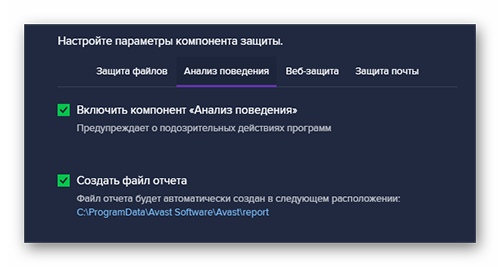
Ваша задача — узнать какая именно настройка вызывает нагрузку на комп. Дальше, на вкладке Анализ поведения — тоже смотрите, снимите галку, вдруг она и тормозит все:

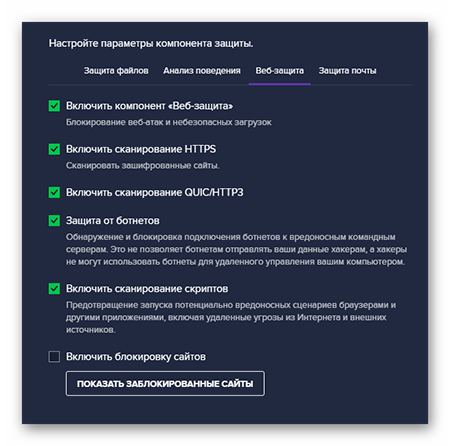
И последнее что можно сделать — на вкладке Веб-защита поснимать галки, но я думаю что они вряд ли могут грузить:

Чтобы сохранить настройки — кнопку ОК нажимать не нужно, ибо ее попросту нет, просто выходим.
Как отключить Avast: полное и частичное отключение антивируса
Начнем с того, что вы должны быть на 100% уверены, что Avast ошибочно блокирует какой-либо файл или сайт. Вы наверняка много раз слышали, что существуют подменные сайты с доменным именем, похожим на популярный оригинал? Или то, что даже известные программы, скаченные из ненадежного источника, могут быть вирусными? Так вот, вы должны понимать, что в случае если вы отключите антивирусник, а заблокированный объект окажется зараженным, вся ответственность за потерю вами важных данных из-за вирусов и других проблемах лежит на вас.
Временно отключаем Avast
Полное отключение Avast означает, что вы останетесь без защиты. Но если по-другому никак не удается воспользоваться программой, то действуйте так:
Если вы решили отключить Avast на определенное время, то он автоматически включится снова по истечении этого периода.
Отключаем отдельные компоненты Avast
Полное отключение антивирусника Avast обычно является излишним. Если вы просто хотите открыть заблокированный сайт или вложение электронной почты, вам лучше отключить конкретные компоненты Avast, а не всю программу:
Настройка компонентов защиты Avast
Те четыре средства защиты, которые мы указали выше, можно подвергнуть более тонкой настройке. Это нужно чтобы опять-таки не полностью их отключать, а только ту часть компонента, которая блокирует ваши действия.
Чтобы сделать необходимые изменения:

Здесь будут все те же четыре вкладки, на каждой из которых вы сможете самостоятельно выбрать и отключить мешающий вам параметр. Avast запросит у вас указать на какой период следует отключить этот параметр (10 минут, час, до перезагрузки или навсегда), а также повторно переспросит — действительно ли вы хотите внести эти изменения.
Экстренное отключение Avast
Если Avast блокирует важные для вас действия, но при этом не реагирует на ваши попытки отключить его, то можно прибегнуть к экстренному отключению через диспетчера задач. Запустить диспетчера можно с помощью комбинации кнопок:
Ctrl+Shift+Esc или Ctrl+Alt+Delete
В запустившемся окне находим вкладку «Службы». Здесь вы увидите список всех запущенных служб, среди которых нужно отыскать Avast и остановить его через правую кнопку мыши с помощью опции «Остановить службу».
Как отключить подписку Avast
Бесплатный антивирусник Avast отлично защищает персональные компьютеры. Но он также имеет и платные дополнения, которые усиливают защиту пользователя, а также помогают устранить неполадки связанные с быстродействием системы. Если вы решили отказаться от этих услуг, то вам нужно зайти в свой аккаунт на сайте https://id.avast.com/sign-in, открыть раздел подписок и выбрать тот элемент (если их несколько), которым вы больше не планируете пользоваться.
Это же можно сделать и в интерфейсе программы Avast. Откройте главный экран на своем ПК, затем «Меню» и «Мои подписки». Здесь также будут отображаться ваши платные услуги, которые можно отключить прямо в программе. Однако, когда вы щелкните на нужную подписку, вы все-равно перенаправитесь на сайт компании, где нужно будет входить в свой аккаунт.
После отключения подписки вы сможете продолжать использовать услуги, за которые вы заплатили. Однако сделать перерасчет по дням и получить возмещение вам не удастся.
Настройка антивируса Аваст
После установки антивируса Avast важна пользовательская коррекция системных параметров. Почему? Нужно выставить оптимальные опции под нужды и задачи, чтобы защитное ПО не блокировало активность приложений.
Поэтому сегодня мы поговорим о том, как настроить Аваст. Рассмотрим список системных вкладок с набором параметров для коррекции.
Переход в системные настройки
Чтобы добраться до списка настраиваемый параметров:
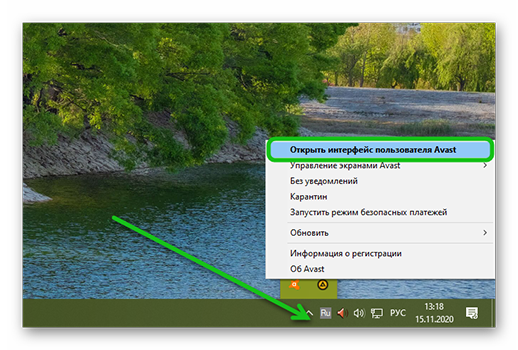
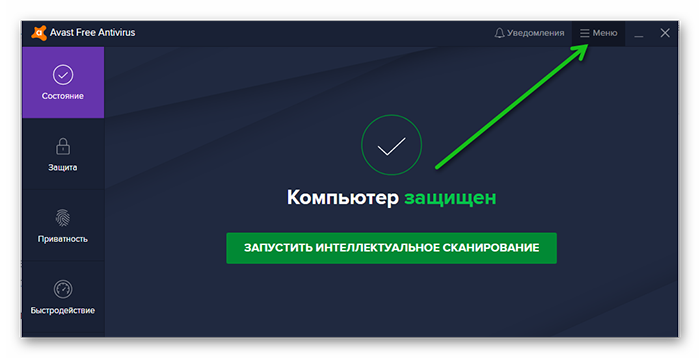
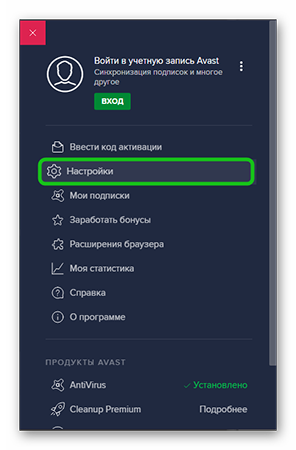
Система автоматически откроет одноименное окно с обилием вкладок и настраиваемых параметров. Рассмотрим их подробнее.
Общее
После клика по этой вкладке, справа появляется дополнительный список блоков с параметрами для настройки.
Языки
В выпадающем списке можно выбрать язык для пользовательского интерфейса. Кликните по зеленой кнопке «Добавить язык», чтобы система показала, сколько уже есть в системе языков.
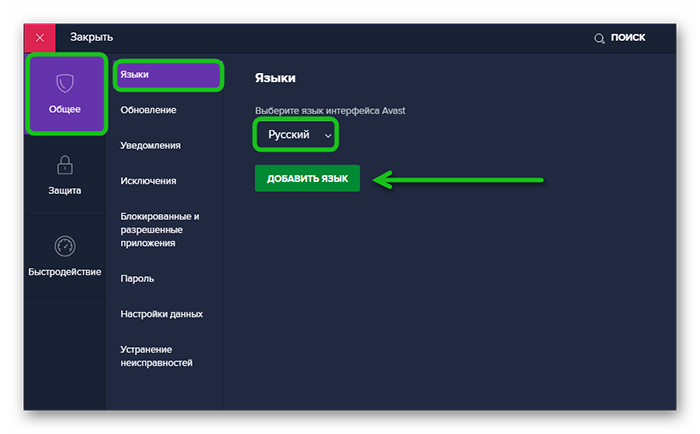
В правом верхнем углу есть кнопка «Поиск», которая активирует одноименную строчку для упрощенного доступа к нужному разделу опций.
Обновление
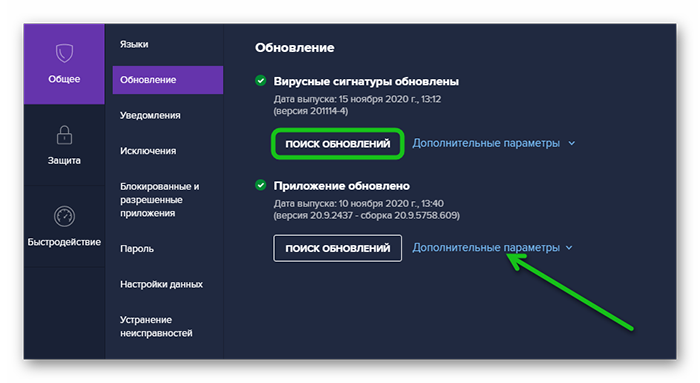
При клике по этой вкладке появляется два блока: «Вирусные сигнатуры» и «Приложение». Под ними находится информация о дате выпуска номере и серии сборки. Также есть кнопка «Поиск обновлений», на случай, если система сама не загрузила обновления в автоматическом режиме.
Напротив каждого блока возможность установить «Дополнительные параметры», с другими вариантами обновления:
Пользователю достаточно кликнуть по нужному варианту для применения настроек.
Уведомления
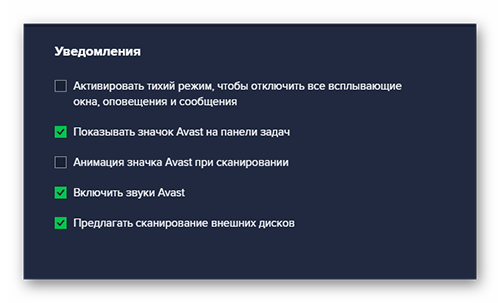
В одноименном окне есть такие функции:
Исключения
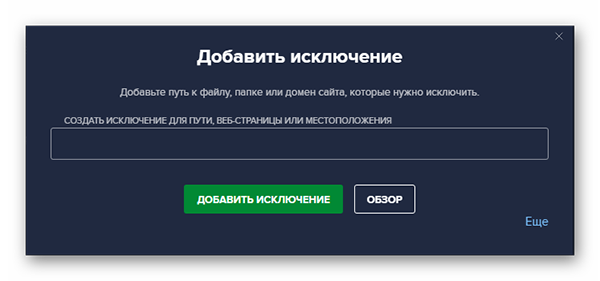
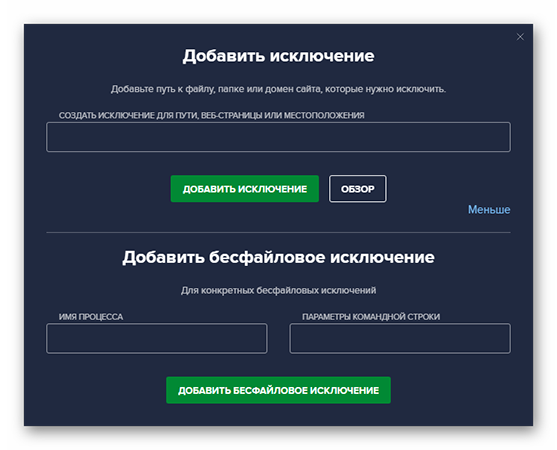
Здесь вы можете добавить файлы, папки или веб-сайты в «белый список», чтобы антивирус их не сканировал и не блокировал активность.
Кликаем по зеленой кнопке «Добавить исключение». Сюда копируем адрес странички, пути расположения файла или папки. Остается подтвердить действие.
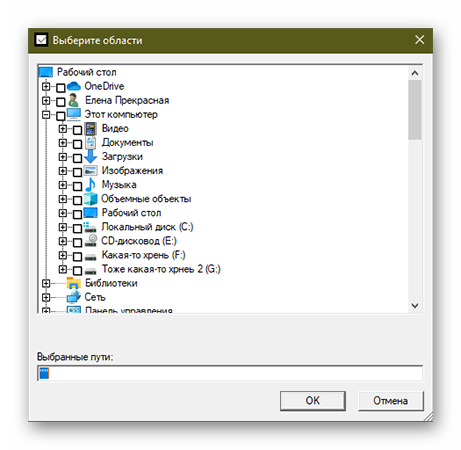
Ниже есть кнопка «Обзор», активирующая встроенный Проводник, через который проще прописать путь до сохраненного объекта.
Для конкретных бесфайловых исключений есть кнопка «Еще» в правом нижнем углу пользовательского окна. При активации появляется строка «Имя процесса» и «Параметры командной строки».
Блокированные и размещенные приложения
Это возможность блокировать или разрешить работу программ, установленных на ПК. В блоке «Список блокированных приложений» есть соответствующая кнопка, активирующая кнопку «Выбрать приложение» со списком установленного ПО.
Примерно тоже самое и с блоком «Список разрешенных приложений».
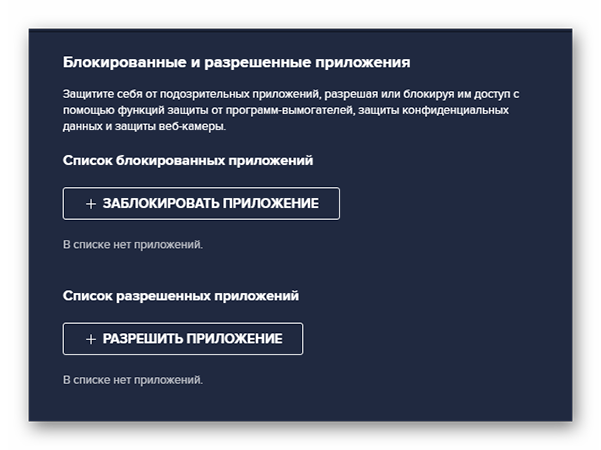
За счет пользовательских манипуляций можно устранить проблему с блокировкой антивирусом встроенного функционала программ.
Пароль
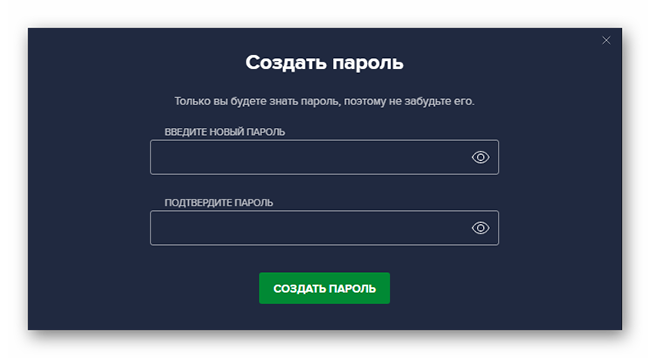
Возможность установить пользовательский пароль, который система будет запрашивать при активности в системных настройках и деактивации встроенного функционала.
После клика по зеленой кнопке «Создать пароль» автоматически открывается окно с парой пустых полей для ввода.
Настройки данных
На этой страничке есть ссылки на официальный сайт, где описана «Политика продуктов» и «Политика Конфиденциальности» при сборе и обработки персональных данных.
В блоке «Улучшения» есть такие параметры:
В блоке «Предложения» есть функция «Передавать Avast данные об использовании программы, чтобы мы могли предлагать вам продукты других разработчиков».
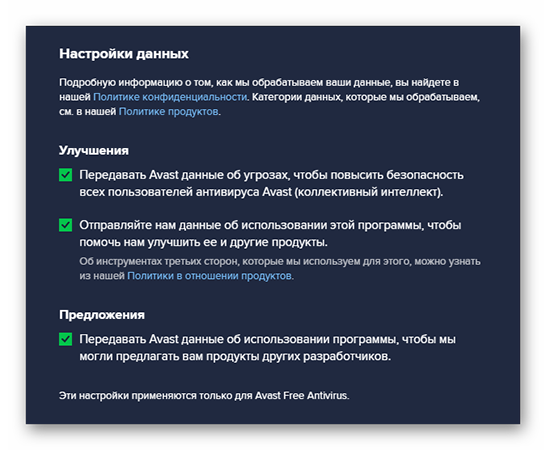
Если вы не хотите передавать часть персональной информации и о работе антивируса просто снимите галочки напротив этих параметров.
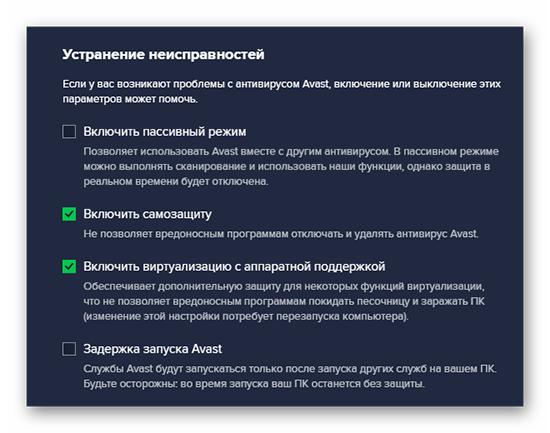
Устранение неисправностей
В одноименном блоке есть такие функции для настройки:
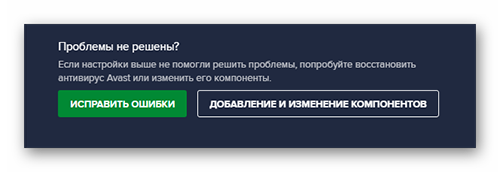
В блоке «Проблемы не решены» есть зеленая кнопка «Исправить ошибки» для активации соответствующей функции восстановления системы. Кнопка «Добавление и изменение компонентов» позволяет снять галочки с защитных экранов и служб антивируса.
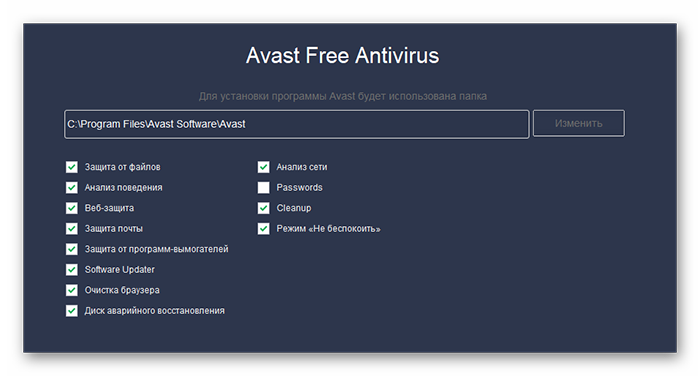
Зеленая кнопка «Изменить» в нижней части пользовательского окна позволяет изменить местоположение системной папки проекта.
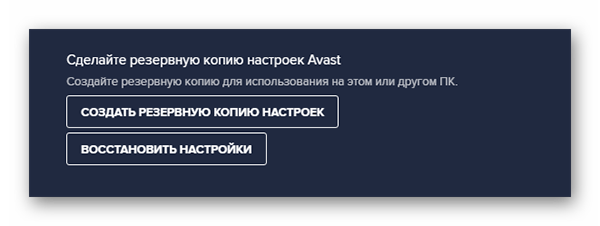
В блоке «Сделайте резервную копию настроек Avast», чтобы сделать точку восстановления и сохранить настройки системы. Кнопка «Восстановить настройки» позволяет обратиться к точке восстановления.
Если вас не устраивает сделанные изменения, то есть пункт «Вернуть настройки по умолчанию», чтобы сбросить все параметры до «заводских».
Защита
Следующая комплексная вкладка объединяет такие блоки параметров.
Проверка на вирусы
В верхней части пользовательского окна можно выбрать тип сканирования:
Чуть ниже можно задать чувствительность для алгоритмов сканирования. Рекомендуем выставить на ползунке среднюю чувствительность.
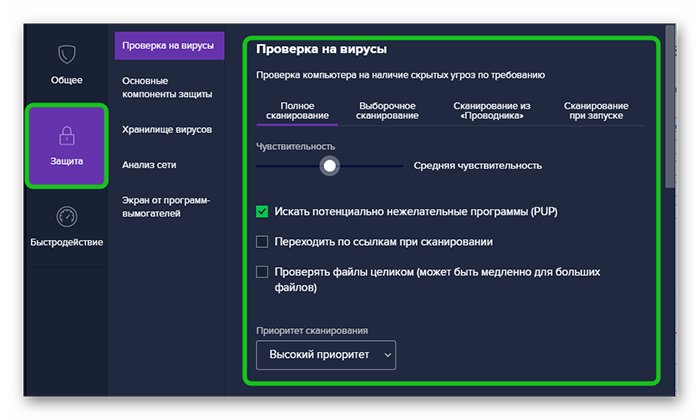
В выпадающем списке выбираем приоритет сканирования. От этого зависит, сколько системных ресурсов будет задействовано. Есть такие варианты:
В блоке «Области сканирования» можно выбрать «Все жесткие диски» или только «Системный диск».
Также галочками активируются или отключаются такие функции:
Основные компоненты защиты
В одноименном окне есть ползунок для активации защитных экранов в верхней части интерфейса. Также есть строка для коррекции чувствительности пассивной слежки.
В блоке «Меры, которые следует принять» для вирусов предоставлены такие варианты развития событий:
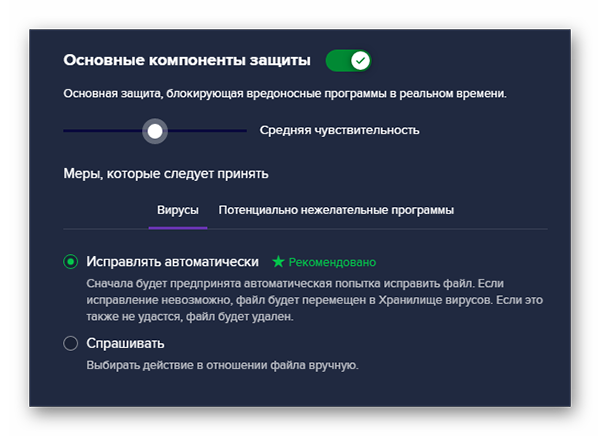
Во вкладке «Потенциально нежелательные программы» есть такие же опции, за исключением пункта «Игнорировать потенциально нежелательное ПО». Это означает, что файлы подобного типа не будут сканироваться.
Также есть такие функции:
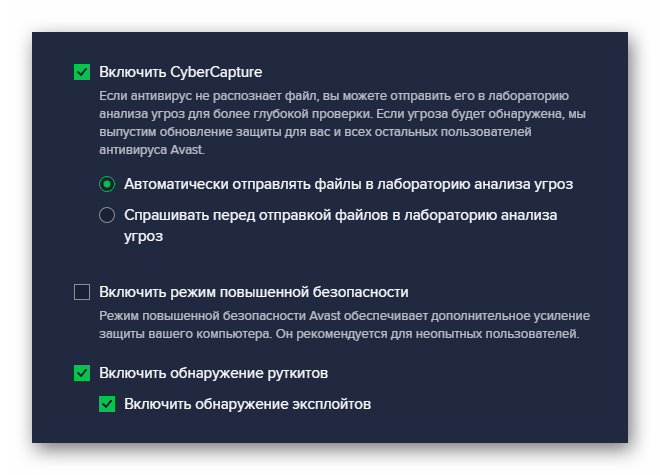
В блоке «Настройте параметры компонента защиты» есть четыре вкладки с настраиваемыми параметрами.
Защита файлов
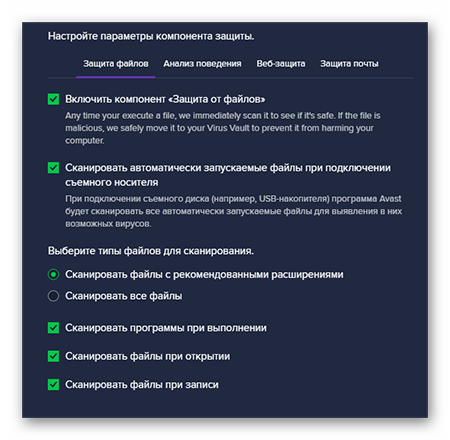
Анализ поведения
Веб-защита
Здесь есть такие характеристики:
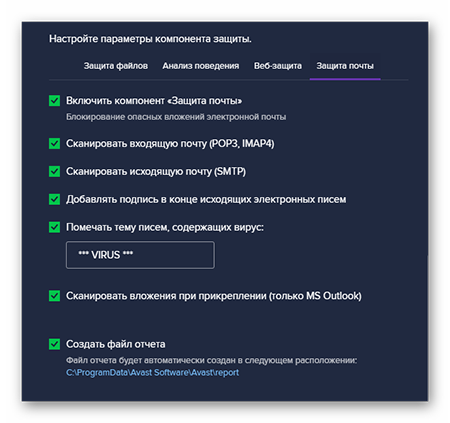
Защита почты
В это вкладке есть такие параметры для активации или деактивации:
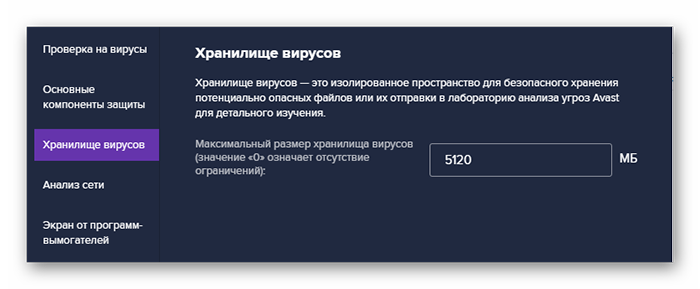
Хранилище вирусов
В этом окне можно выбрать максимальный размер хранилища, где будут периодически содержаться подозрительные файлы и откровенно вредоносное ПО. Если в поле для ввода поставить значение «0», то это даст системе неограниченные возможности.
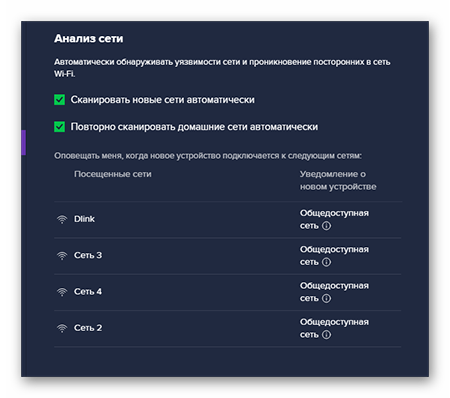
Анализ сети
Этот инструмент позволит автоматически обнаруживать уязвимости беспроводных точек доступа к Wi-Fi. Ниже представлен список популярных сетей, к которым есть автоматическое подключение, о чем Аваст вас уведомит.
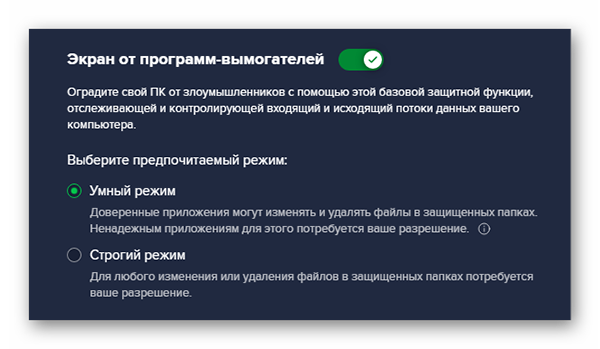
Экран от программ-вымогателей
В верхней части пользовательского окна есть ползунок для активации одноименного функционала. На выбор пользователя есть такие предпочтительные режимы:
В нижней части пользовательского окна можно галочками выбрать, какие типы файлов будут под защитой в соответствующих папках:
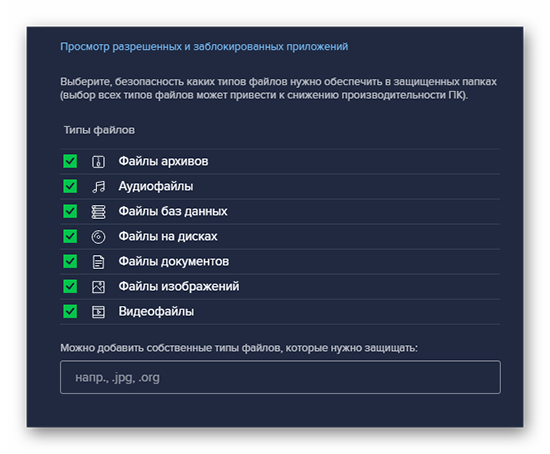
Ниже есть и строка для добавления собственных типов данных, которые нуждаются в дополнительной защите.
Быстродействие
В одноименном окне есть несколько вкладок с параметрами для настройки.
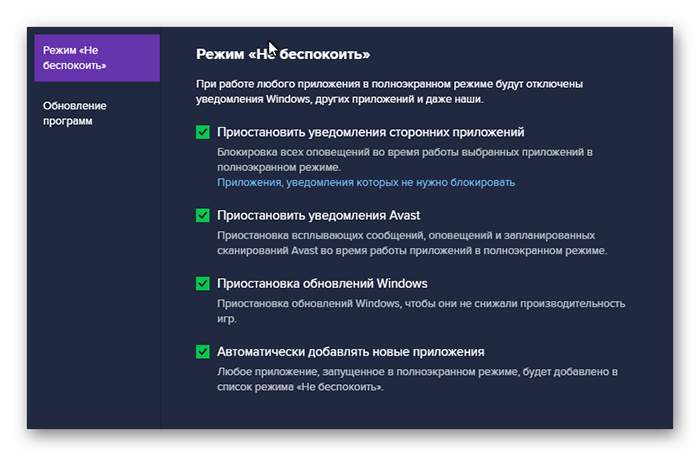
Режим «Не беспокоить»
На этой страничке активировать или отключить можно такие параметры:
«Обновление программ»
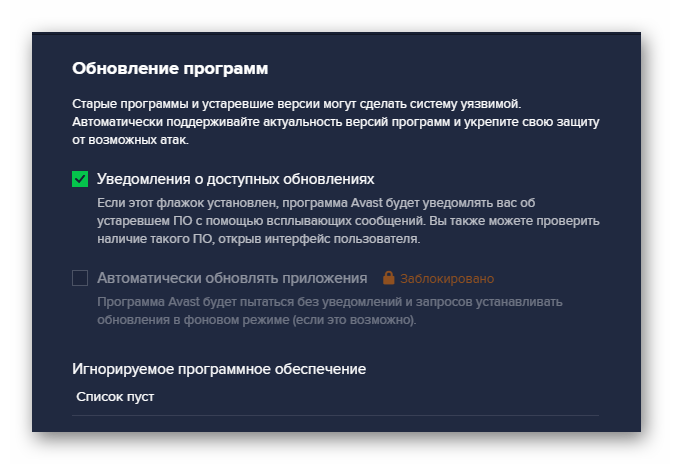
По словам разработчиков, старые и устаревшие версии программы могут поставить под угрозу безопасность компьютера. В этом окне можно активировать функцию уведомления о доступных обновлениях. Далее пользователь сам выбирает, использовать новую сборку или нет.
Также можно поставить галочку напротив пункта «Автоматически обновлять приложения», чтобы отдать все на откуп встроенным алгоритмам.
Заключение
Рассмотренные вкладки с наборами параметров для настройки помогут подстроить работу антивируса Аваст под пользовательские задачи. Разработчики унифицировали протекающие процессы, чтобы было удобнее корректировать настройки системы.
Как отключить Avast временно или навсегда

Avast вошел в топ лучших прошедшего года, сейчас им пользуется примерно 435 миллионов человек. Экспертами отмечено удобство интерфейса и малое потребление ресурсов в сравнении с другими лидерами рынка: Касперским, AVG или Dr.Web.
Но иногда бывает нужно выключить его на время или навсегда. Например, затем, что Avast не дает установить пиратские игры или крякнутый офис от Microsoft. К тому же, антивирус перехватывает трафик, идущий по протоколу HTTPS, что по наблюдениям Google и Mozilla ведет не к повышению, а к понижению уровня безопасности.
Для чего нужно отключать антивирус
Помимо перечисленных выше причин отключить Avast есть и другие:
Об обязанности заплатить за услугу вы можете узнать только после списания небольшой суммы с банковского счета с комментарием «Retail RUS MOSKVA Retail Plus MOSKVA AVASTIPM». Во время установки антивирус может спросить номер вашей банковской карты. Формально это делается для проверки физического существования человека, а реально это способ выманивания реквизитов для подключения услуги. С вами заключается договор о бесплатном льготном периоде, а также о списании средств после окончания пробного срока, продолжительность которого может быть 1 год. За это время вы забудете о соглашении, а вспомните о нем только после списания средств.
Об этом сообщили журналисты VICE со ссылкой на совместные исследования Motherboard и PCMag.
Отслеживается информация о совершенных покупках, посещении сайтов для взрослых, данные геолокации и многое другое.
Аваст заявил, что данные обезличиваются, но ранее вообще отрицал сбор пользовательской информации. Поэтому заявлениям об обезличивании верят далеко не все.
Иногда антивирус отключают из-за слишком высокого потребления ресурсов. В этом случае лучше проверить наличие вредоносного кода на компьютере. Откройте главное окно, запустите сканирование. Возможно причина в вирусе, который можно найти и уничтожить.
Варианты отключения
Отключить антивирус Аваст можно: на 10 минут, на 1 час, до перезагрузки компьютера или навсегда. Выбирайте «до перезагрузки», если не знаете, на какой срок отключать. Как только завершите рабочие дела, снова включите антивирус.
Даже если забудете это сделать, антивирус все равно включится после следующего запуска ПК или ноутбука.
Временное отключение
Временное отключение антивируса надо для установки левого софта, открытия блокируемого сайта или для решения других «точечных» задач.
О том, как отключить Аваст на время в инструкции ниже:

Все, вы отключили Аваст на время, теперь можно ставить пиратский софт или решать другие задачи, которые запрещала нам делать антивирусная программа.
С помощью настроек
Другой способ выключить антивирус Avast — зайти в настройки. Для этого:
Вы можете выключить любое количество компонентов, в том числе, все. Чаще всего людей интересует экран файловой системы, не дающий запускать левый софт и веб-экран, отвечающий за контроль над угрозами из интернета, которые могут пользоваться дырами в браузере.
Если вы не используете почтовые программы, можно отключить экран почты. Такие сервисы как Yandex или Google сами прекрасно справляются с проверкой почты и защищают вас от возможных угроз.
С помощью средств ОС
Выключите защитное программное обеспечение на время или навсегда встроенными в операционную систему средствами. Для этого:

Отключение Аваст с помощью системных служб
Система запросит подтверждение вашего решения, достаточно кликнуть на согласие с остановкой службы.
Как включить Аваст после отключения
Метод включения Аваста зависит от способа, которым его предварительно отключали. Надо выполнить тот же алгоритм действий, но в конце не выключить, а включить антивирус.
Чаще всего достаточно:
Если после этого антивирус не заработал, проверьте ли службу антивируса.

Включение службы Аваст через диспетчер задач
Если все сделано правильно, антивирус должен начать корректно работать.
Как настроить и использовать Avast антивирус
Ну ладно. Давайте перейдем к теме данного материала, а именно, таки снова к антивирусным продуктам. Знаете, меня крайне часто, просто до безобразия часто многие из Вас просят через форму обратной связи или через форму для концертов по заявкам написать статью про какой-либо из бесплатных антивирусов или обновить статью по нему.

В общем, я подумал и решил, что буду, по мере сил и возможностей, стараться делать обзоры всех антивирусов, как бесплатных, так и платных (в смысле предоставляющих демоверсию на те же несчастные 15-30 дней, а то покупать их все никаких денег не хватит :)).
Точнее, даже не обзоры, а просто буду рассказывать о том, как их устанавливать и правильно настраивать, а дальше уже.. Думайте сами, пользоваться или нет. Говоря проще, я не буду давать свою экспертную оценку и высказывать мнение, ибо не люблю довольно много антивирусов и давно уже сторонник собственной безантивирусной методики безопасности и подобных решений вообще.
Начнем с Аваста, ибо, условно говоря, многие стоят на ушах по поводу его новой версии, да и рассказать о его настройке, пожалуй, просят чаще всего.
Само собой, что он имеет и всякие платные версии с дополнительными приблудами вроде фаерволла, антиspyware и прочей шушерой, но домашний пользователь платить не привык, а по функционалу и качеству вредности, в общем-то, порой хватит и бесплатной версии.
В числе прочего, само собой, существует поддержка русского языка, в меру актуальные базы, симпатичный интерфейс и всё такое разное. Это так, в качестве вводной.
Скачать антивирус можно с сайта разработчика, а именно, по этой вот ссылке. После, само собой, сразу запускаем установку, т.е. тыкаем в тот самый скачанный файлик. И процесс, что называется, пошел.
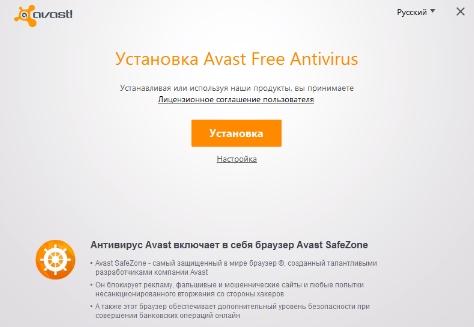
На первом этапе нас интересует выборочная установка, которая запускается по кнопке » Настройка » ибо полная автоматика с предустановленным путём установки и прочими настройками нас не устраивает (здесь и далее, собственно, скриншоты кликабельны):
Далее разумно было бы выбрать путь, что мы и делаем, нажав кнопочку » Обзор «:
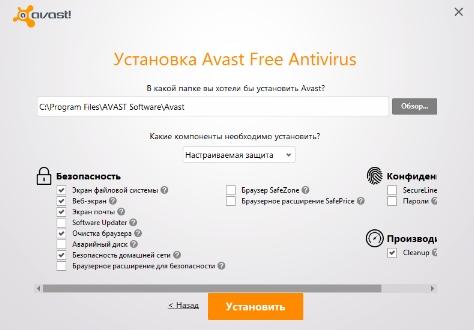
А чуть ниже выбрать компоненты для установки. Возле каждого из компонентов есть знаки вопроса, наведя мышку на которые, Вы можете получить информацию об их предназначении, функционале и тп.
Завершение процесса установки Avast
Вы можете сделать настройку на свой вкус, а можете просто сделать всё как видите на скриншоте выше (или ниже), что позволит Вам выкрутить свой Avast антивирус на более-менее адекватный уровень и режим, до и после установки.
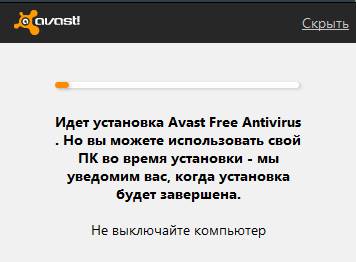
Далее необходимо будет дождаться окончания процесса установки, который протекает в фоновом режиме. Не смотря на рекомендации самого антивируса, я бы советовал не делать лишних телодвижений во время этого процесса.
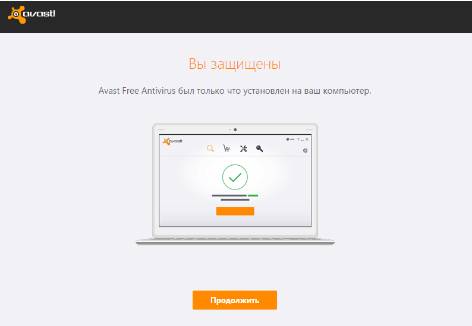
Нажав кнопку » Продолжить «, собственно, потребуется согласится с соглашением (всегда любил эту фразу) о конфиденциальности:
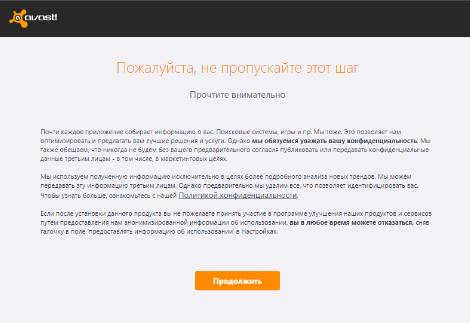
Можете прочитать, можете нет, дело, конечно же, Ваше, но согласится придется так или иначе, но зато потом можно отключить отправку лишних данных в настройках, о чем, собственно, сказано сразу перед кнопкой » Продолжить «.
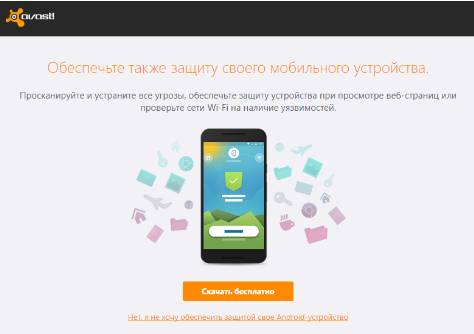
Далее, если Вам нечего делать, то будет предложено установить антивирус на телефон, а точнее говоря почти на любое Android-устройство. Я с трудом представляю себе зачем это может быть кому-то нужно, но, если вдруг считаете, что сие Вам жизненно-необходимо, то можете установить, правда в обзоре я мобильную версию разбирать не буду.
На этом установка закончена, давайте перейдем к установке, настройке и использованию сей радости программисткой мысли.
Регистрация Avast антивируса
Давайте сразу к сути. В главном окне программы, которое у Вас открылось, в правом верхнем углу есть кнопка » Вход «, которая нам необходима для регистрации аккаунта. В принципе, можно воспользоваться зеленой кнопочкой слева от неё.
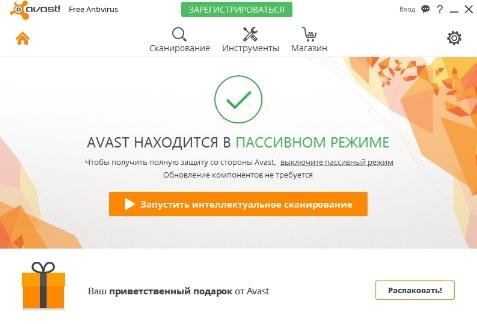
Регистрация, к сожалению, обязательна, но абсолютно бесплатна, не доставуча и крайне полезна, поэтому я рекомендую указывать реальный Email и иные данные. Впрочем, антивирус Avast сам расскажет Вам о том, зачем это нужно и что даёт:
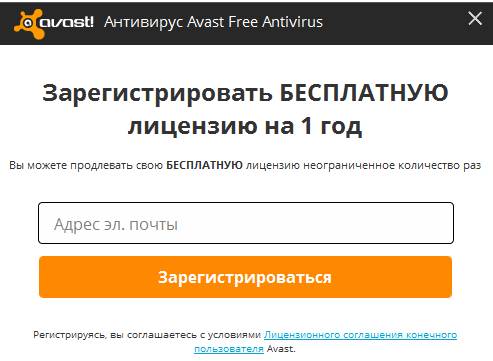
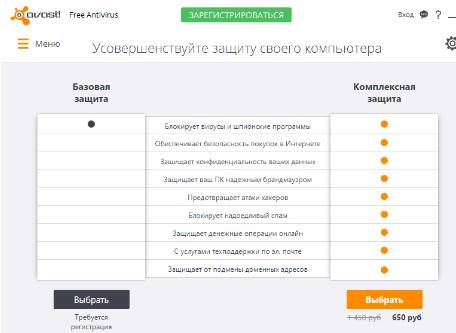
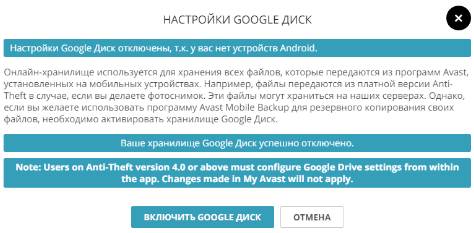
В числе прочего, зайдя в аккаунт на сайте, можно будет посмотреть последние новости (хотя, кто их читает? 🙂 ), посмотреть на каких из устройств у Вас установлен Avast антивирус, купить лицензию и заняться другими полезными вещами, вроде подключения Google Disk для передачи файлов:
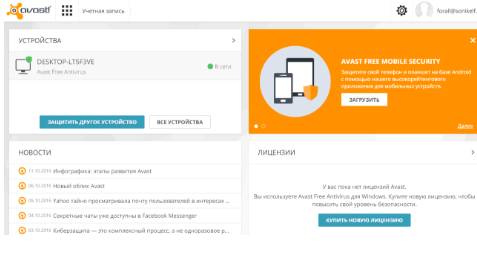
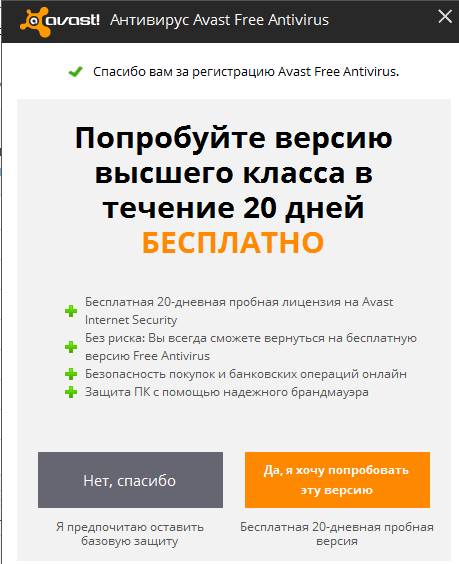
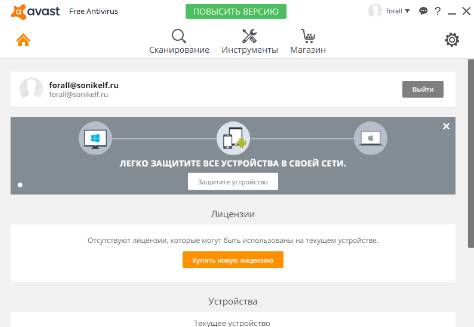
Проделав регистрацию, собственно, входим в свою учетную запись в Avast антивирус, указав свои логин-пароль от аккаунта, попутно отказываясь (или соглашаясь, кто как) с предложением попробовать бесплатную расширенную версию:
Перейдем к настройкам.
Далее, собственно, нажимаем в кнопку с указанием шестерёнок в правом верхнем углу, что приведет нас к настройкам антивируса:
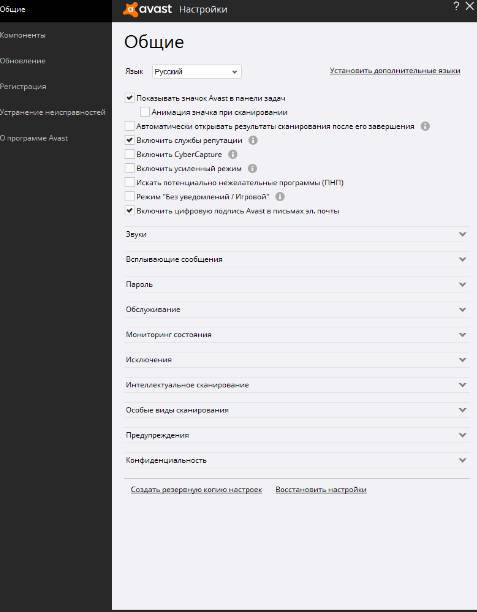
Заранее предупреждаю, что я буду говорить о тех пунктах, которые считаю нужным изменить, т.е. всё неупомянутое, скорее всего, остаётся как есть, т.е «по умолчанию», либо Вы сами настраиваете сие по своему усмотрению. Впрочем, Вы и так всё можете настроить так, как Вам нравится больше.
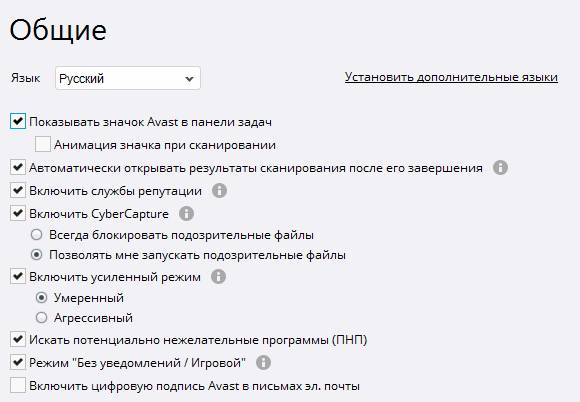
Это несколько увеличит агрессивность и пароноидальность антивируса, но, с другой стороны, сделает его чуточку более эффективным, а придирчивость компенсируем режимами » Умеренный » и » Позволять мне запускать подозрительные файлы «.
Ну и, само собой, я для себя включаю режим без уведомлений, который здесь назван игровым, но Вам, вероятно, стоит оставить возможность уведомлений, чтобы понимать, что происходит в системе.
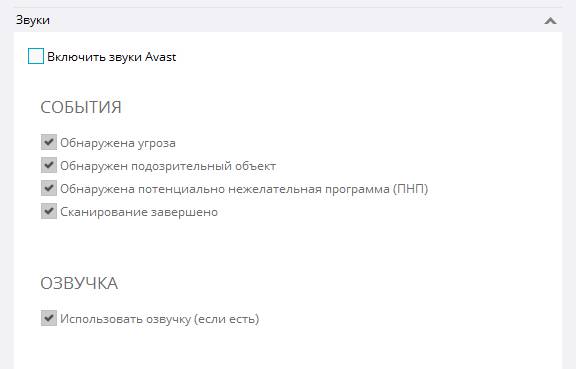
Подвкладка со звуками позволит, «как ни странно», настроить звуки, издаваемые антивирусом Avast. Я выключаю их все, так как не люблю, когда что-то вторгается в моё звуковое пространство, да и, к тому же, звуки таки влияют на производительность напрямую.
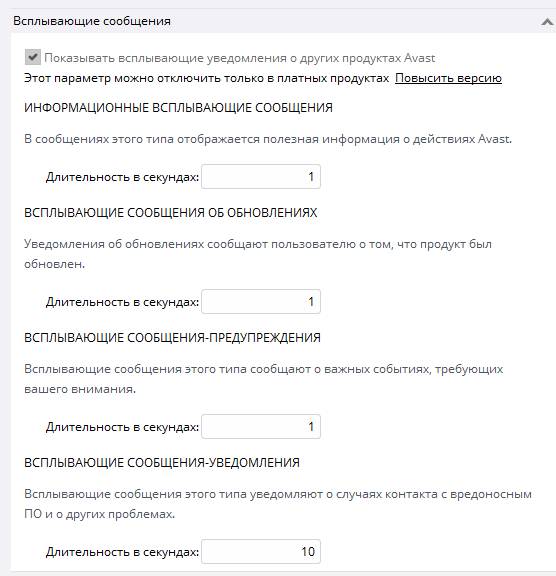
Вкладка со всплывающими сообщениями позволяет настраивать, «как ни странно», всплывающие сообщения. Полностью отключить их, к несчастью, не дают, но можно уменьшить время нахождения оных на экране, поэтому я выставляю тут по секунде, кроме последнего пункта (хотя и там, бывает ставлю единичку), чтобы, если уж лезут, то не так доставляли неудобств.
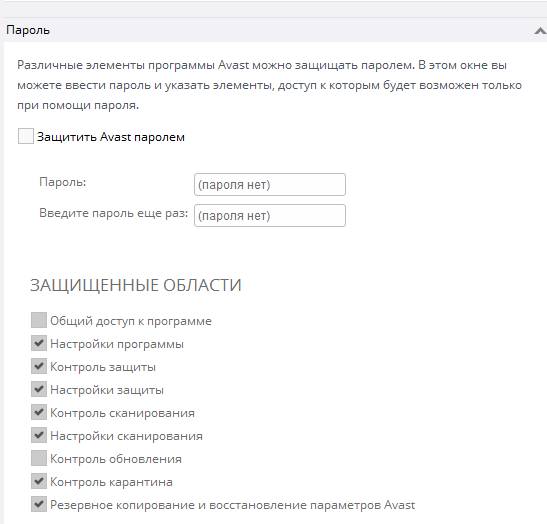
Вкладка с паролями позволяет, «как ни странно», задать пароли для доступа к настройкам, что позволяет защитить их от вторжения назойливых пользователей, детей и прочих личностей.
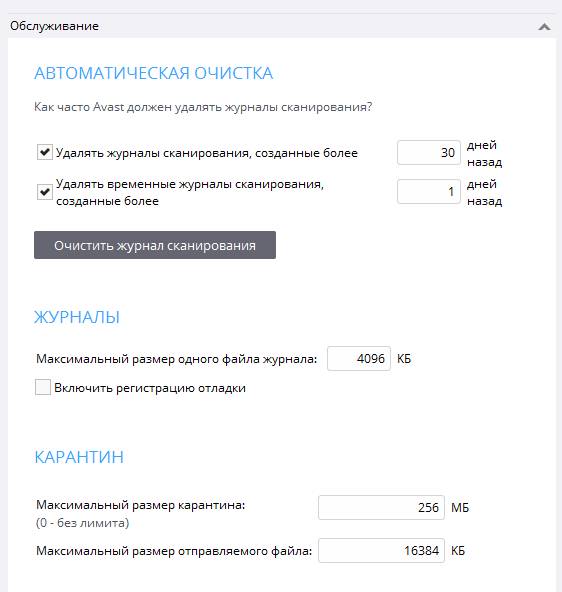
Вкладка с » Обслуживанием » позволяет задать параметры автоматической очистки и лимит карантина. В принципе, я бы рекомендовал увеличить размер карантина на несколько порядков, т.к не всё и не всегда может туда поместиться со значением по умолчанию.
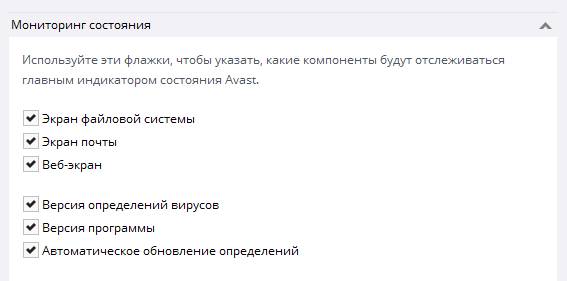
В мониторинге состояния рекомендую поставить все галочки по той простой причине, что это увеличит общую безопасность и избавит Вас от лишних телодвижений по обновлению и защите антивируса.
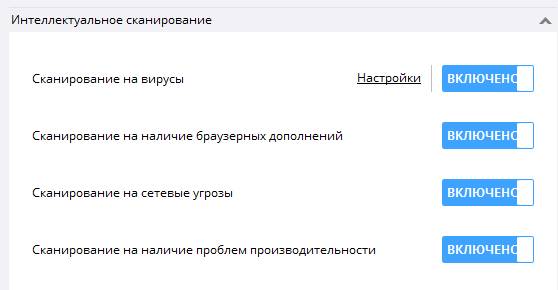
Раздел с интеллектуальным Avast антивирус сканированием включает в себя четыре пункта, последний из которых смущает меня больше всего и частенько я его отключаю, т.к не совсем понятно чем таким полезным он может нам помощь и что такое полезное в итоге делает.
Займемся настройкой сканирования
Можете, в принципе оставить, выбор за Вами. Здесь нам еще стоит нажать в кнопку » Настройки » напротив пункта » Сканирование на вирусы «, где более детально настроить сканер и другие нюансы:
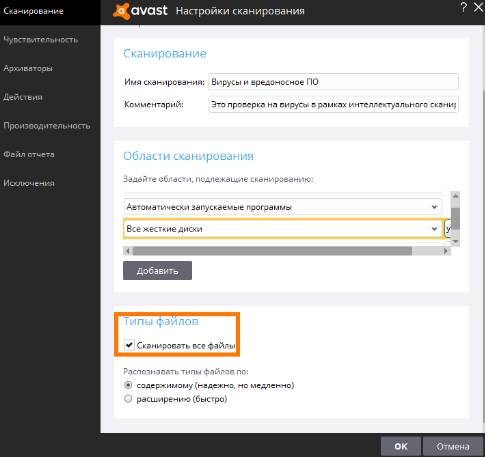
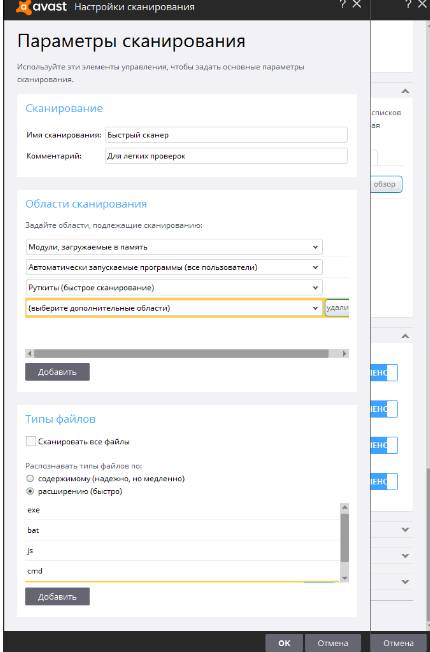
Здесь можно настраивать типы сканирований, называть их своими именами и описаниями, задавать области сканирования и тд и тп. В принципе удобно.
Я рекомендую держать один глобальный профиль сканирования для полных проверок, а именно: » Все жесткие диски » + галочка » Сканировать все файлы » + кружочек » По содержимому » и один профиль проверок на лету:
На подвкладке » Чувствительность » со средней можно задать придирчивость антивируса. Рекомендуется » Нормальная » с галочкой » Использовать эмуляцию программного кода «.
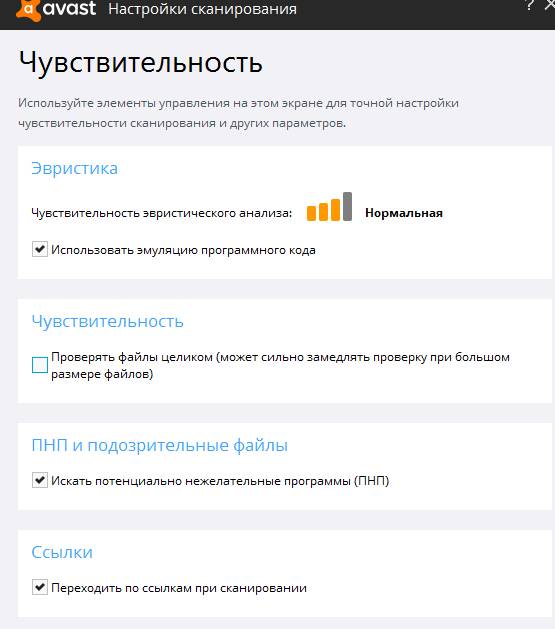
Более низкая чувствительность приведет к меньшей придирчивости, больш а я к более долгому процессу сканирования и излишне частому ложному срабатыванию на вполне адекватных файлах.
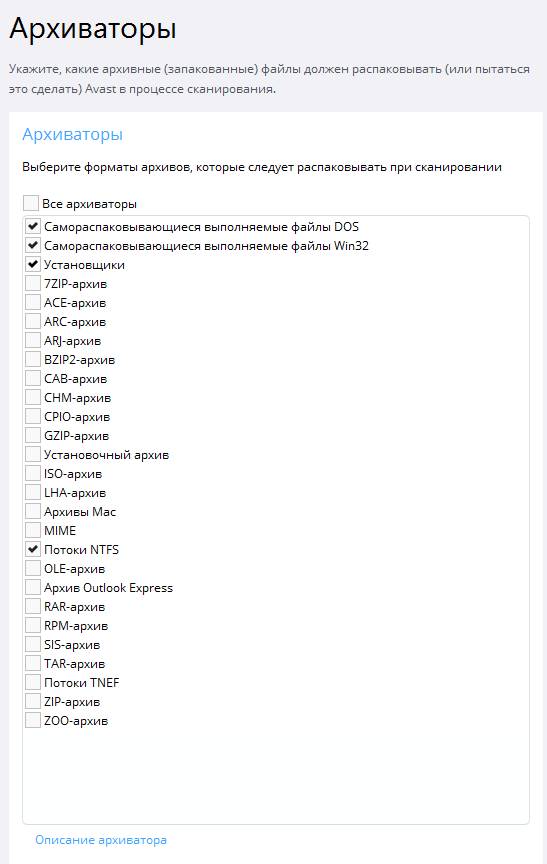
На вкладке с архиваторами стоит, пожалуй, оставить всё как есть, при условии, что сканирование у Вас настроено должным образом.
Настройка действий при обнаружении
Теперь настроим действия такой штуки, как Avast антивирус при обнаружении какой-либо зловредной гадости.
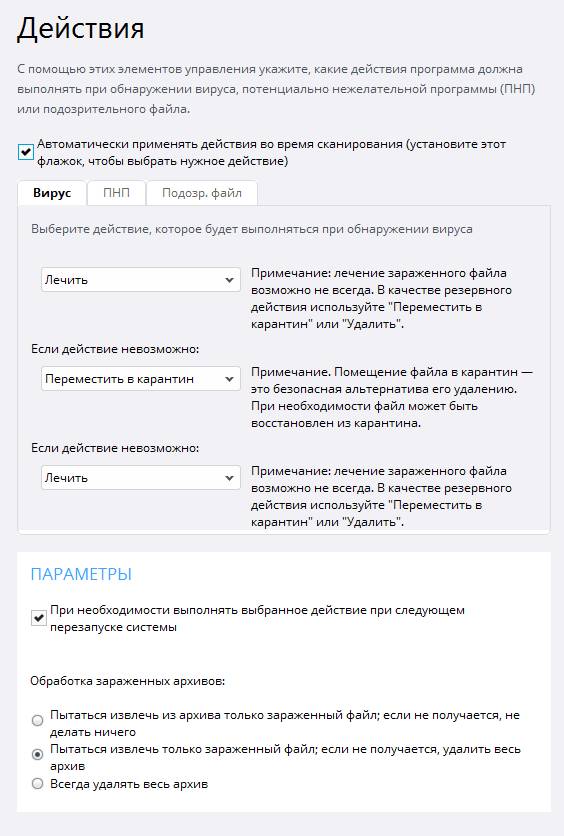
На вкладке с действиями я настоятельно рекомендую задать для всех трёх категорий » Вирус «, » ПНП «, » Подозр.файл » пункт с лечением, при невозможности лечения перенос в карантин и, при невозможности карантина, пункт с удалением. В более жесткой вариации лучше всего сразу начинать с удаления, если невозможно лечить, но тут уже дело Ваше.
Производительность и другие хвосты
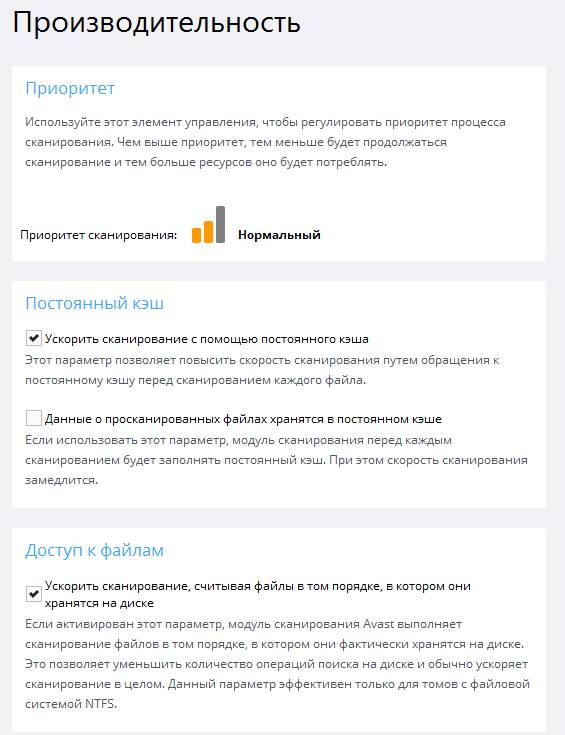
На вкладке » Производительность «, как правило, трогать ничего не стоит. В редких случаях, собственно, есть смысл поставить галочку » Данные о просканированных файлах хранятся в постоянном кэше «, что может, как и написано, несколько замедлить скорость сканирования, но при этом избежать ошибок пересканирования пр.

На вкладке с исключениями, как Вы понимаете, можно задать исключения. Не обязательно, но, если вдруг по каким-то причинам Вы не хотите постоянно проверять некоторые папки, это, собственно, будет логичным.
Закончив здешнюю настройку, вернемся к остальным, сохранив эти по кнопке » ОК «, т.к, если Вы помните, мы открыли подвкладку с настройками для сканирования.
Что еще стоит знать
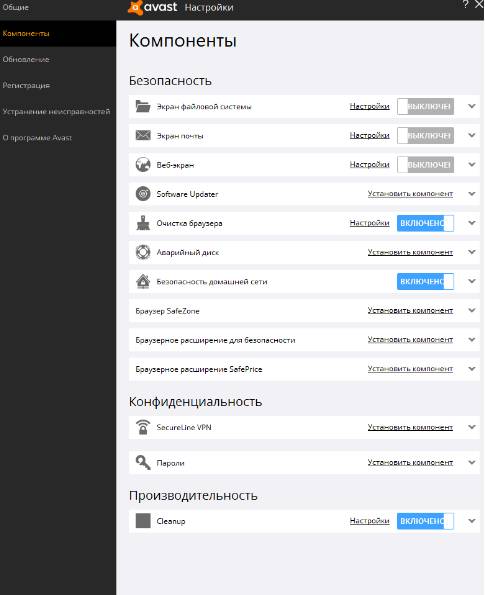
На вкладке Avast антивирус с компонентами Вы можете настроить, собственно, компоненты, которые мы выбирали при установке. Если у вас какие-то из них, вдруг выключены, а при попытке включит, появляется следующее уведомление:
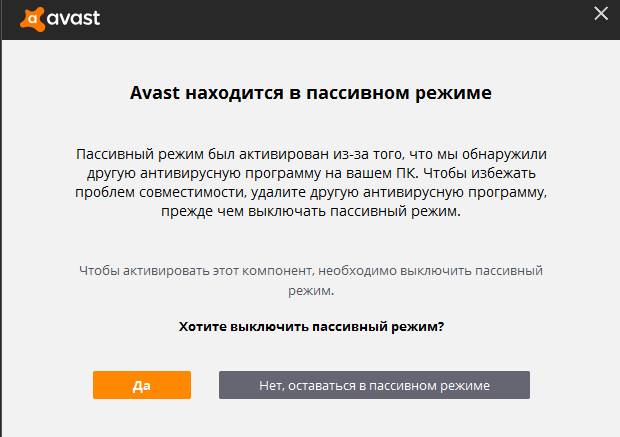
То, скорее всего, Вам стоит выключить встроенный в систему антивирус от Windows 10 (или какая там у Вас сейчас версия системы стоит), что делается в настройках защитника Windows :

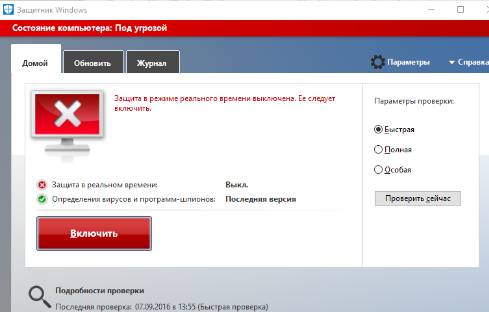
А так же и другие антивирусы/фареволлы, если те у Вас установлены.
Avast антивирус и управление его компонентами
После чего можно включать компоненты Avast ‘а и выводить его из пассивного режима, включив активную постоянную защиту, сканирование и прочее.
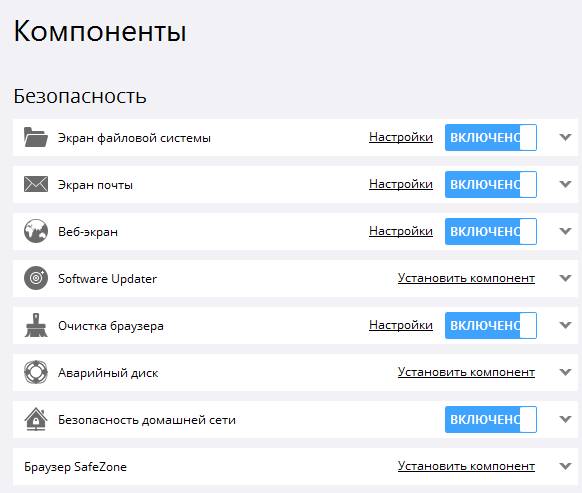
Возле каждого из пунктов, как и в случае, с настройками антивирусной безопасности, существует галочка » Настройки «. Следуя вышенаписанному и логике, собственно, можете донастроить каждый из них или оставить всё как есть, благо уровне защиты там, как правило, выставлен оптимальным образом.
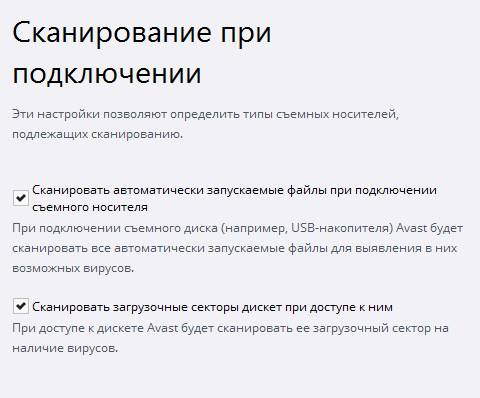
Вкладка со сканированием Avast антивирус при подключении позволит позволит проверять втыкаемые в компьютер внешние носители. Можете поставить тут галочки или использовать AVZ+Antirun из этой статьи например.
Пожалуй, это тот минимум, который Вам потребуется знать. Остальное настраивается дополнительно на Ваше усмотрение или с помощью вопросов-ответов в комментариях к этой статье.
Инструментарий и видео к статье
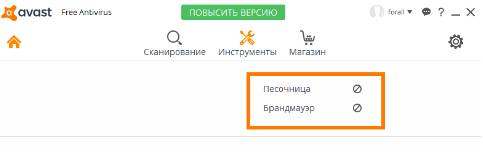
Опционально Вы можете использовать вкладку » Инструменты «, чтобы добавить к антивирус брандмауэр и песочницу, но это стоит денег.
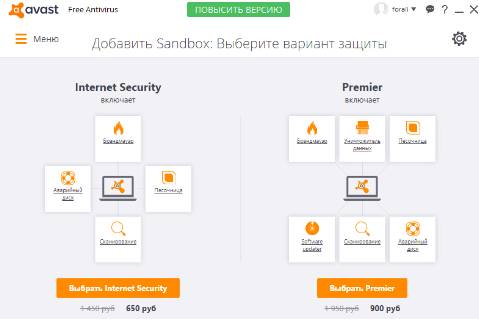
Точнее говоря стоит оно того или нет, смотрите сами, т.к выбор за Вами. На случай, если Вы решили сделать покупку, ниже есть текст с рекомендациями по месту приобретения лицензии, гарантированно, со скидкой и прочими плюшками.
А, и да, как и обещалось, для тех кто хочет наглядности, таки есть видео с нашего канала на YouTube:
Правда говоря, видео не обновляли под последнюю версию антивируса, но оно может пригодится Вам для наглядности.Где купить лицензию на Avast антивирус
Если Вы решили приобрести полную версию программы (не бесплатную версию, которая в статье, а именно расширенную), то рекомендуется делать это не в розничных магазинах (которые не только делают существенную наценку, но и добавляют к конечной цене стоимость коробки с программой, её доставки в магазин, стоимость аренды магазина и прочую «логистику»), а в интернет-магазинах, что:
Послесловие
Как и обещал, собственной экспертной оценки давать не буду. Вскользь упомяну лишь, что впечатление приятное, во всяком случае, от новой версии. Про всё остальное молчу, а то начнутся сейчас споры о том, чей антивирус лучше и кто что думает про эффективность соседа 🙂
Оставайтесь с проектом. Здесь Вам всегда рады 😉



