
Какие службы можно отключить на android
Списки отключенных сервисов/ресиверов/активити/провайдеров для разных приложений
Все устройства
ОС и прошивка: Все системы и прошивки
Описание проблемы:
Не секрет, что разработчики все больше и больше напихивают в свои приложения «паразитных», с точки зрения пользователя и батареи его аппарата, сервисов/ресиверов/активити/провайдеров. Информация о них зачастую разбросана по разным темам и найти ее бывает непросто.
Цель этой темы облегчить жизнь «отключателей», особенно, начинающих и неопытных, собрав информацию в одном месте.
Отключаем паразитные сервисы/ресиверы/активити/провайдеры в разных приложениях и делимся информацией здесь.
Для каждого приложения делаем отдельный пост. Не валите все в одну кучу!
Выкладываем скриншоты из МАТ и сохраненный бекап отключенных сервисов. Для оформления используем шаблон, приведенный ниже.
Обязательно указываем версию приложения, потому что список может сильно меняться от версии к версии.
В примечании указывайте какие функции программы не работают после отключения (если вам это известно), или другие особенности.
Скриншоты желательно делать на светлой теме МАТ, для лучшего восприятия информации.
Легенда:
Пост с новой программой
В пост внесены изменения, или добавления
Огромная просьба, не засорять заказами тему, пишите в личку, я буду добавлять ваши пожелания!
Список того что можно, а что не стоит отключать от камрада  HeyEasy
Инструкция по отключению неотключаемых(например в программе «безопасность» в миуи)/включаемых приложением при запуске компонентов без Xposed от камрада макпыф
Перед началом опытов с обрезанием «хвостов» приложениям спасибо камраду Dzeniba
Избавляемся от лишнего: десять функций, которые стоит отключить в вашем смартфоне прямо сейчас

Бесполезные и даже вредные штуки в смартфонах на Android, не приносящие ничего, кроме головной боли
Все производители Android-смартфонов и примкнувший к ним Google стараются причинить как можно больше пользы владельцам аппаратов. Для этого они постоянно добавляют или усовершенствуют функционал смартфона. Но действительно ли все эти функции несут только лишь пользу, а владельцу смартфона не нужно ничего дополнительно настраивать?
Увы, нет. Во-первых, разработчики далеко не всегда подробно рассказывают об особенностях этих полезных функций. Во-вторых, сами они иногда работают не так, как задумывали их создатели. В итоге смартфоны начинают тормозить, быстрее разряжаться и бесить своего владельца разными способами.
Мы собрали десять таких функций, вреда от которых куда больше, чем пользы.
1. Менеджеры процессов
Изначально менеджеры процессов, или, как их еще называют, Таск Киллеры (Task Killers), были созданы для ограничения фоновых процессов, что должно освобождать оперативную память и также экономить заряд смартфона. Иногда действительно может быть полезно, чтобы при заблокированном экране аппарат потреблял минимальное количество энергии, а во время запуска тяжелых игр или приложений весь остальной софт оказался бы автоматически закрыт.
Что не так с менеджерами процессов
Иногда они в своем рвении не знают меру, блокируют все подряд, или значительно задерживают появление оповещений от различных приложений. Ведь вы же не хотите пропустить сообщения или звонки в мессенджерах или информацию о письмах, пришедших на электронную почту?
Как отключить менеджер процессов в смартфоне Android
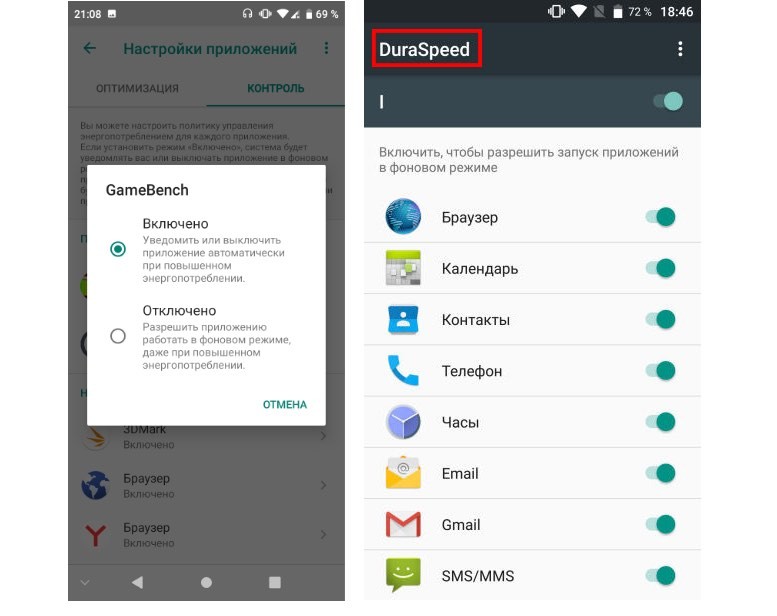
В зависимости от смартфона менеджер процессов может находиться в разных частях настроек и скрываться под разными названиями. К примеру, в смартфонах, работающих на процессоре MediaTek, часто встречается функция DuraSpeed, которая как раз и контролирует процессы. Не обязательно выключать контроль полностью — можно лишь ограничить его действие для наиболее нужных приложений, сдвинув ползунок настроек.
В других смартфонах менеджер процессор может находиться в меню настроек энергопотребления, имея название Контроль или что-то похожее. Такой менеджер может негативно влиять на производительность устройства, хотя и экономя при этом ресурсы аккумулятора.
2. Автообновление прошивки
Часто в смартфоне по умолчанию включена функция, которая обнаруживает новые прошивки, скачивает, и в некоторых случаях даже автоматически устанавливает их. Пользователю нет нужды следить за обновлениями, а в случае появления уязвимостей и «дыр» в прошивке их легко ликвидировать.
Что не так с автообновлением
Не все новые прошивки могут похвастаться стабильной работой, и иногда пользователи жалеют об их установке, а вернуть старую прошивку обычно сложно или невозможно. Так что, не надо спешить устанавливать новую прошивку, а лучше подождать и почитать отзывы первых ее пользователей специализированных форумах
Как выключить автообновление прошивки на смартфоне Android
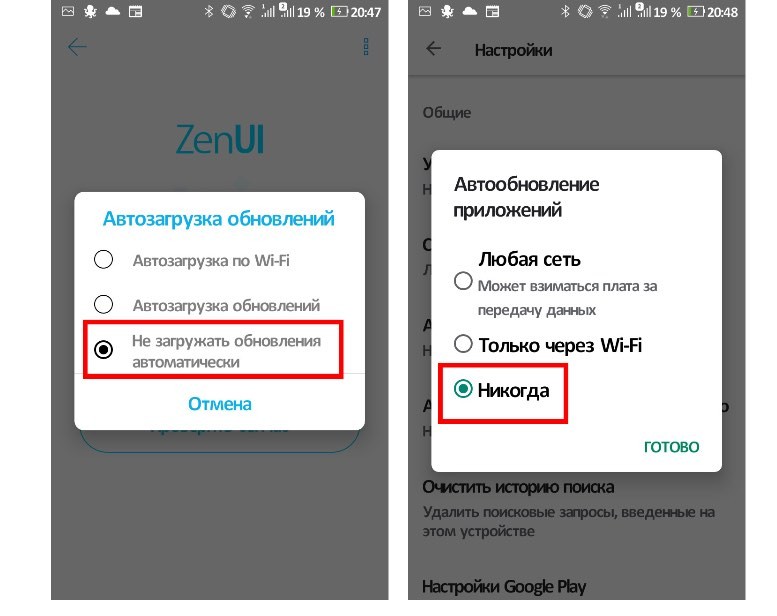
Отключить автообновление в зависимости от смартфона можно примерно следующим образом:
Находим в настройках смартфона пункты Система/Обновление системы/Настройки/Автоматически загрузить пакет обновления/Выключить автообновление.
3. Автообновление приложений в Google Play
Здесь все так же, как и в случае с автообновлением прошивки, только разница в том, что для различного софта, как правило, обновления выходят чаще, поэтому нужно больше времени для того, чтобы отследить все изменения в приложениях и играх.
Что не так с автообновлением приложений в Google Play
Помимо того, что нововведения тоже не всегда бывают удачными, есть и еще один нюанс. Часть приложений может обновляться настолько часто, что это серьезно повлияет на время работы Android-устройства
Как выключить автообновление приложений в Google Play на смартфоне Android
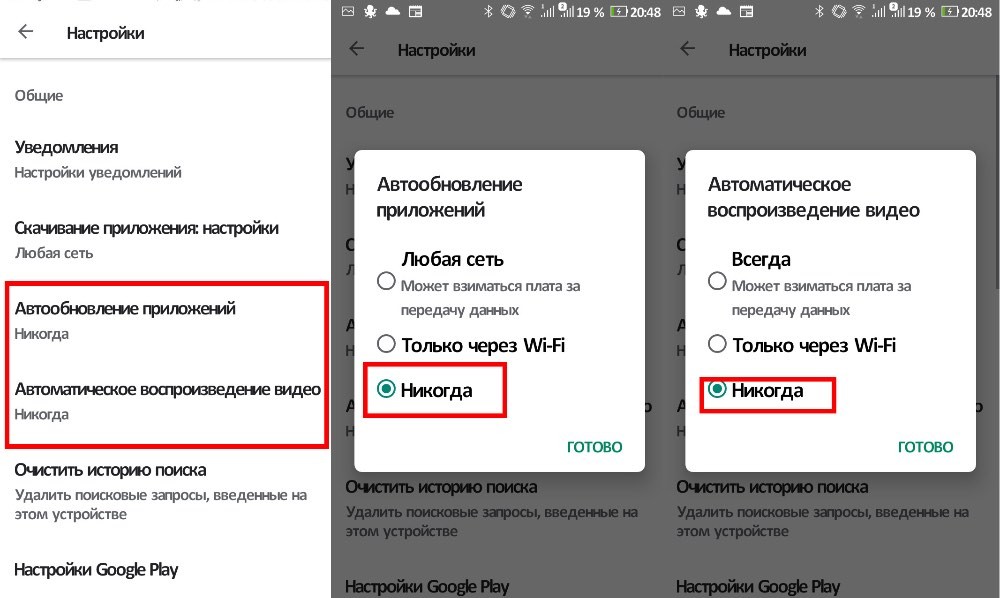
Заходим в магазин приложений Google Play, открываем вкладку с настройками и в пункте «Автообновление приложений» выставляем значение «Никогда» или «Только через Wi-Fi».
Заодно выключаем автоматическое воспроизведение видео, чтобы при присмотре информации о приложении видеоролики включались только по требованию пользователя, и это тоже сэкономит как заряд, так и интернет-трафик.
4. Реклама на смартфонах Xiaomi и других устройствах
Время от времени на рынок выходят крайне интересные смартфоны, которые стоят куда дешевле, чем модели конкурентов с похожими характеристиками. Особенно славится этим компания Xiaomi. Но как, практически не получая прибыль от их продажи, этой компании тогда удается зарабатывать?
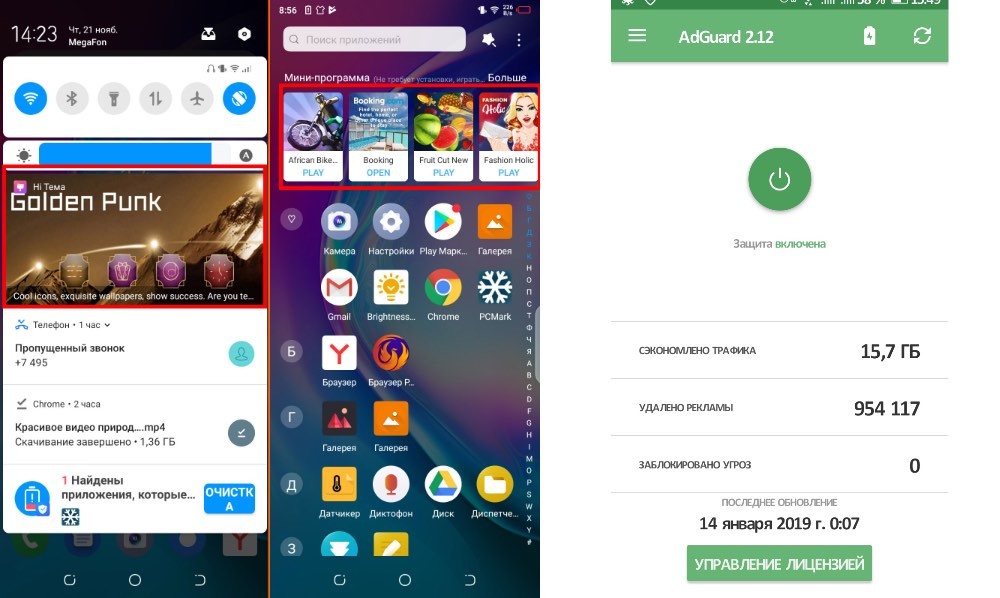
Ответ кроется в встроенной в прошивку рекламе, которая отображается в предустановленном софте.
Что не так с рекламой на смартфонах
Главным образом то, что она бесит. Но есть и кое-что похуже. Малоизвестные производители дешевых китайских смартфонов не брезгуют вшивать в программное обеспечение своих смартфонов не только рекламу, но и вирусы. И вот тогда реклама и «самопроизвольная» установка всяких приложений на смартфон может стать самой невинной из ваших проблем.
Как убрать рекламу на смартфоне Xiaomi и других производителей
К счастью, солидные производители смартфонов (а Xiaomi, безусловно, к ним относится) не только тщательно следят за тем, чтобы в их прошивках не было вредоносного стороннего кода, но и оставляют пользователям возможность отключить рекламу стандартными средствами прошивки. Правда, процесс полного отключения занимает далеко не одно действие.
Вот целый список настроек, отвечающих за рекламную часть. Все их придется обойти и отключить:
Что делать с Android-смартфонами других брендов? Тут все очень индивидуально. Где-то, например, в смартфонах Tecno, реклама в меню приложений отключается просто — путем нажатия на 3 точки в верхней части экрана и выбора соответствующего пункта.
А вот в смартфонах Fly раньше нужно было устанавливать сторонний лаунчер, чтобы не видеть ничего лишнего. В совсем сложных случаях, когда способ отключения рекламы не гуглится или не работает, можно установить софт Adguard, блокирующий абсолютно все, что связано с рекламой.
5. Неиспользуемые частоты LTE
Смартфоны могут поддерживать огромное количество диапазонов LTE, что на самом деле полезно, если вы путешествуете по миру и используете заграницей СИМ-карты местных операторов. Таким образом, гарантируется работа быстрого интернета, где бы вы не находились.
Что не так с частотами LTE
Сканирование лишних частот — лишние затраты энергии для вашего аппарата. Отключите неиспользуемые частоты, и ваш Android-смартфон перестанет заниматься ерундой и проработает чуть дольше на одном заряде.
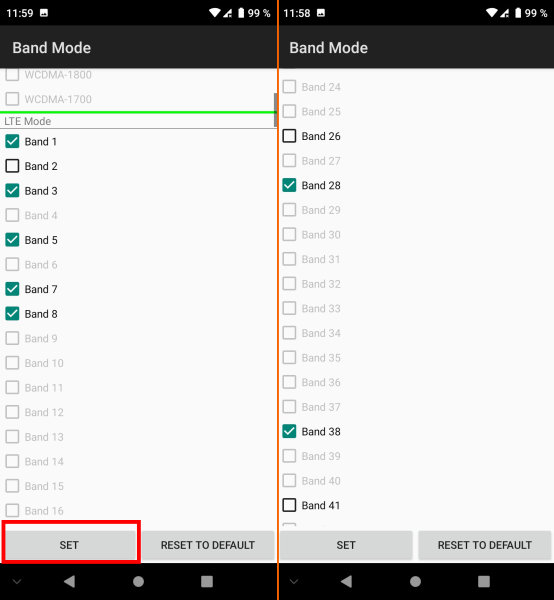
Как отключить неиспользуемые частоты LTE на смартфоне Android
Это возможно не всегда. Способ отключения работает только на девайсах с процессором MTK, но в части устройств инженерное меню просто вырезано из прошивки.
При проблемах со связью рекомендуется заново включить ранее отключенные частоты, либо поочередно включать каждую частоту, методом исключения выясняя, какой диапазон LTE необходим для работы сети.
В случае со смартфоном на чипсете Qualcomm Snapdragon об отключении частот лучше забыть: это долго, сложно и в большинстве случаев невозможно без root-прав.
6. Автозамена текста
Под автозаменой подразумевается автоматическое исправление ошибок, которые пользователь может совершить во время печатания текста. Иногда ее называют T9, по аналогии со способом быстрого набора текста в кнопочных телефонах.
Что не так с автозаменой текста
Казалось бы, это полезная функция, которая поможет избежать неловких ситуаций, но на деле нередко получается совсем наоборот, и вместо задуманного слова система иногда выдает нечто, кардинально отличающееся по значению, и не всегда приличное.
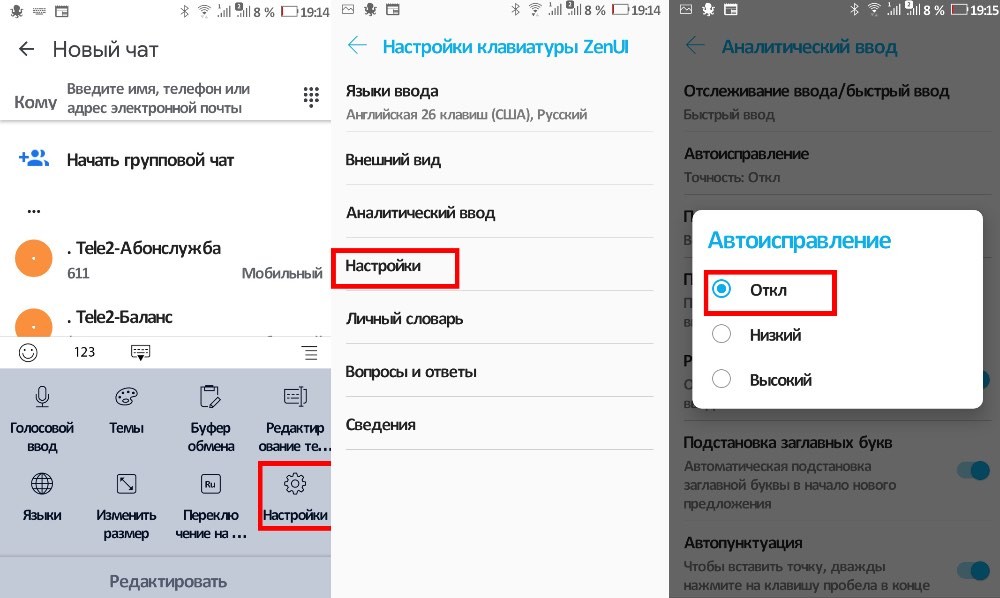
Как отключить автозамену на смартфоне Android
7. Предустановленные приложения в Android-смартфоне
К сервисам от Google в смартфонах мы все давно привыкли, как привычным стал и тот факт, что весь предустановленный софт от знаменитой компании удалить нельзя, во всяком случае, стандартными способами. Также далеко не всегда удаляются и фирменные приложения от производителей, но иногда также в прошивках встречаются игры и приложения, польза которых выглядит сомнительной.
Что не так с предустановленными приложениями
Дело не только в том, что они занимают место в памяти смартфона. Когда вы устанавливаете приложения, вы сами определяете, какие разрешения им дать. В случае же предустановки же набор этих разрешений определяет производитель, и не факт, что вам понравится этот набор. Если же мы говорим о ультрадешевых смартфонах малоизвестных производителей, то не исключен и вариант со встраиванием вредоносного кода.
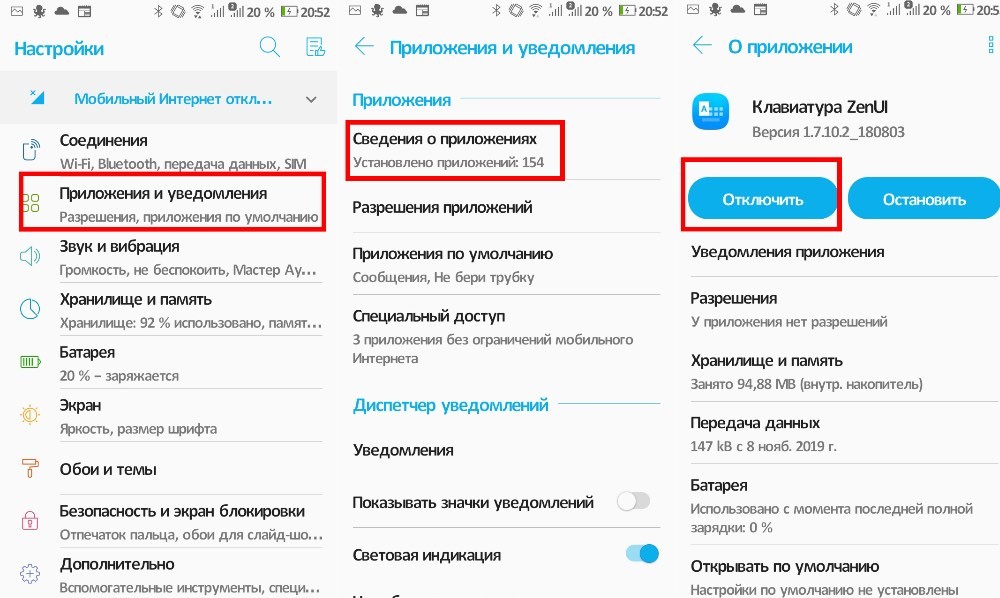
Как удалить предустановленные приложения в смартфоне на Android
8. Анимация переходов
Не несущая особой смысловой нагрузки анимация в прошивке смартфона, которая делает операционную систему более красивой, добавляя приятные на вид иконки загрузки и эффекты перелистывания страниц, не всегда полезна для самого устройства.
Что не так с анимацией переходов
Она создает ненужную нагрузку и тормозит работу операционной системы. Это заметно, если у вас бюджетный или ультрабюджетный смартфон, а также некогда мощный аппарат, железо которого успело устареть.
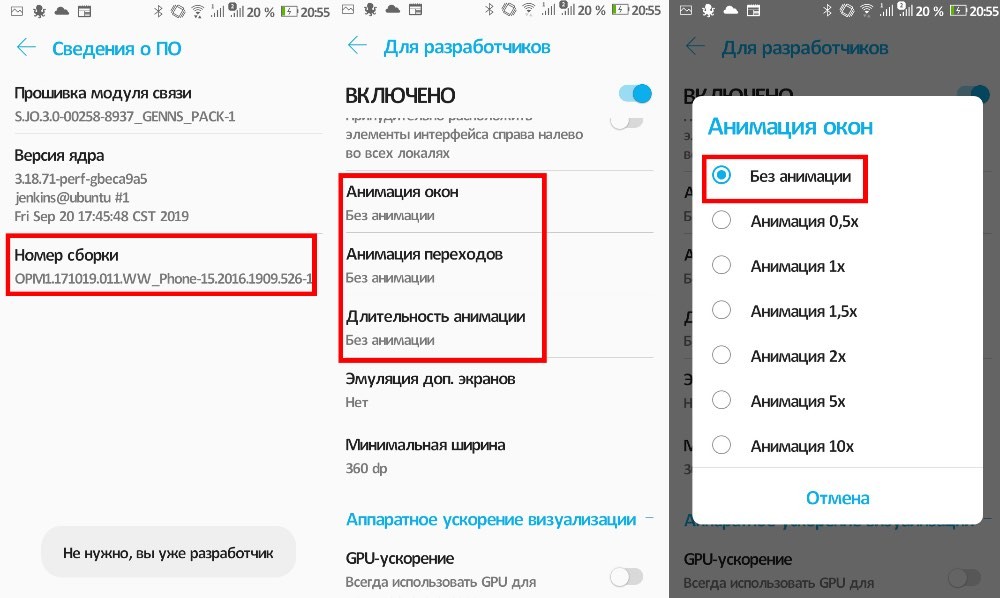
Как отключить анимацию в смартфоне на Android
Для отключения анимации необходимо открыть настройки разработчика. В большинстве Android-смартфонов это можно сделать, зайдя в основные настройки, затем выбрав пункт «Система/сведения о ПО» и кликнув 5 раз на надпись «Номер сборки». После того, как появится сообщение «Поздравляем, вы стали разработчиком!», в настройках появится дополнительный пункт «Для разработчиков» — он-то нам и нужен. Далее ищем пункты «Анимация окон» и «Анимация переходов» и выставляем значение «Без анимации».
9. Частые уведомления от некоторых приложений для Android
Есть такие приложения и игры, которые не хочется удалять, или которые невозможно удалить стандартным способом. При этом некоторый софт может быть слишком назойливым в плане отправки уведомлений, оповещая о далеко не всегда полезной информации — например, что появилась скидка на ненужную вещь, или о том, что пора продолжить игру.
Что не так с уведомлениями на смартфоне
Они просто бесят и отвлекают внимание.
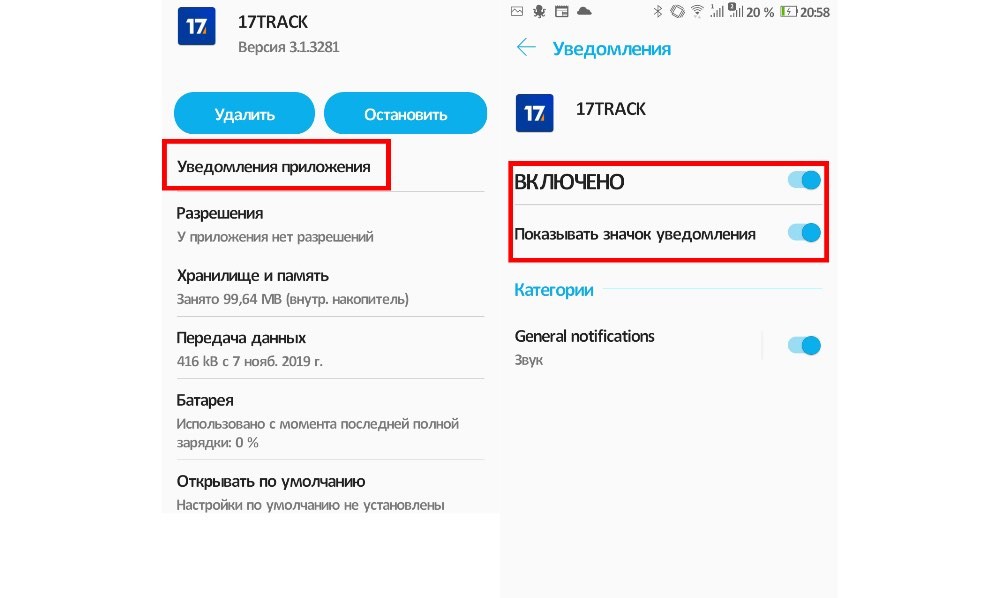
Как отключить уведомления от приложений в смартфоне на Android
Нередко оповещения позволено отключить в настройках самого приложения, но если подобных настроек в нем нет, придется воспользоваться средствами операционной системы. Для выключения действуем так:
10. Отслеживание предпочтений в Google Chrome и в других браузерах
Сайты, на которые вы заходите, склонны собирать данные о ваших предпочтениях, чтобы показывать вам рекламу на основе поисковых запросов и посещаемых страниц. Изначально, как правило, в браузерах выключен запрет отслеживания, и это единственная функция из всех, что мы перечислили, которую, наоборот, стоит включить, а не выключить.
Что не так с отслеживанием предпочтений
Да, с одной стороны вы лишаетесь показа потенциально интересных вам товаров и услуг. С другой стороны, вы избавляетесь и от неприятного чувства, что кто-то отслеживает каждый ваш шаг. Конечно, это иллюзия ложная, так как смартфоны, как известно, подслушивают наши разговоры, подглядывают за текстом, который мы набираем и делают еще массу не очень красивых вещей. Но с этим бороться крайне сложно, а вот отслеживание сбора данных в браузерах отключить нам по силам.
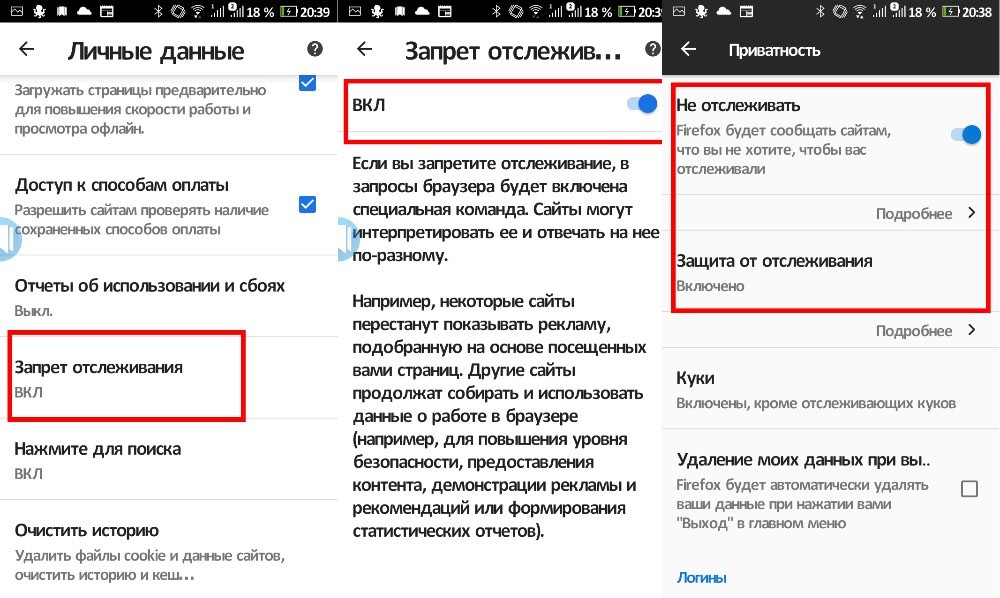
Как запретить отслеживание посещенных сайтов в Google Chrome
Включается запрет отслеживания в Google Chrome следующим образом:
Для браузера Firefox тоже есть похожая инструкция:
Вот и все. Теперь вы управляете смартфоном, а не он вами.
Абсолютно лишнее ПО на Андроиде, которое смело можно удалить
Каким бы емким не было встроенное хранилище и карта памяти смартфона, если не проводить их регулярную чистку, то рано или поздно доведется столкнуться с тем, что устройство начнет всячески тормозить, отказываясь делать новые фото и выдавая замкнутый цикл загрузки программ. Причем удалять стоит не только дополнительные, но и установленные по умолчанию приложения, многие из которых практически не используются, а лишь занимают память и садят аккумулятор. Поэтому стоит знать, какие приложения на Андроиде можно отключить без негативных последствий, существенно очистив память смартфона и повысив его производительность.

Какие ненужные приложения нужно удалить или отключить на смартфоне с Андроид в первую очередь, чтобы освободить память
Итак, при заполнении памяти выход один – чистить кэш, иначе мобильное устройство неизбежно превратится в цифровой архив. Конечно, эффективнее всего избавиться от медиафайлов, которые, как известно, весят больше всего. Но как быть, если не хочется расставаться с дорогим сердцу памятным контентом? Второй по результативности способ очистки после медиа сводится к удалению невостребованного софта.
Возможно, вы удивитесь, но такого в смартфонах, как правило, до 80%, а ведь все это память.
Удостовериться в этом поможет обычное приложение, анализирующее статистику использования того или иного софта, включая установленное по умолчанию ПО. И после такого анализа можно будет без зазрения совести удалить то, что действительно очень редко или вообще не используется.
Кроме того, всегда можно почистить свой смартфон от такого заводского или приобретенного интерфейса, как:
И если вы не фанат смартфонных презентаций, то можете смело избавляться от такого софта.
Поверьте, установленный по умолчанию смартфонный браузер – не приговор, ведь всегда есть возможность скачать мобильную версию любимого приложения для веб-серфинга.
У вас нет «умных» часов Samsung или Apple? И вы не собираетесь их приобретать в ближайшее время?
Конечно, всякого неликвида гораздо больше, чем может показаться изначально. Это и навязчивые сервисы Google, и целый пакет утилит для iOS-устройств, и, конечно же, китайский прошивочный софт, работающий по только разработчикам понятному принципу.
Другое дело, что далеко не всегда представляется возможным от него избавиться. И если приложения не подвергаются удалению или по каким-то причинам пользователь не спешит этого делать, то стоит хотя бы их отключить, что тоже позволит ощутимо снизить ресурсоемкость софта.
Алгоритм удаления лишних программ в 2021 году без последствий – на Самсунг, Хуавей, Xiaomi и других телефонах
Итак, решено – свободу смартфону. Но как это сделать, чтоб наверняка, ведь далеко не всегда удаление ярлыка приложения с рабочего стола гарантирует его полую деинсталляцию в системе устройства. Кроме того, в ходе ручной чистки можно случайно выбросить нужные или подвязанные файлы и потом, вообще, хлопот не оберешься.

Удаление иконки приложения с рабочего стола не гарантирует полной очистки всех его системных файлов. Именно поэтому стоит прибегать к более эффективным методам удаления
В «Настройках»
Специально для чайников был прописан этот универсальный алгоритм пошагового удаления ПО из системы мобильного устройства.
С его помощью можно быстро, легко, а самое главное, безопасно справиться с поставленной задачей, выполняя следующие действия:
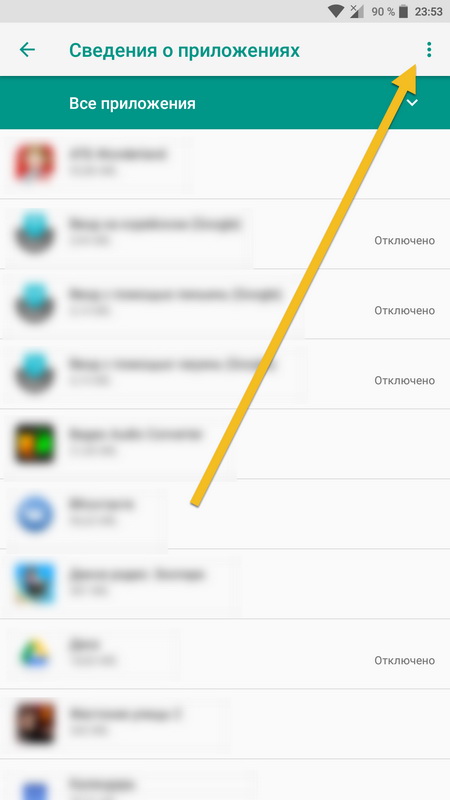
Самый простой и надежный способ удаления приложений заключается в использовании обычного настроечного меню. Так, достаточно просто перейти к перечню всего используемого на смартфоне ПО и удалить лишнее
Как видите, ничего сложного, и при желании справиться с поставленной задачей сможет даже подросток. Пробуйте и вы, ведь это лучше, чем платить за эти простые действия мастеру.
С помощью CCleaner
Тот самый случай, когда оптимизатор все-таки нужен. CCleaner не только удалит невостребованное ПО, но и подчистит его «хвосты», начисто удалив все лишние файлы из системы.
Для этого нужно:
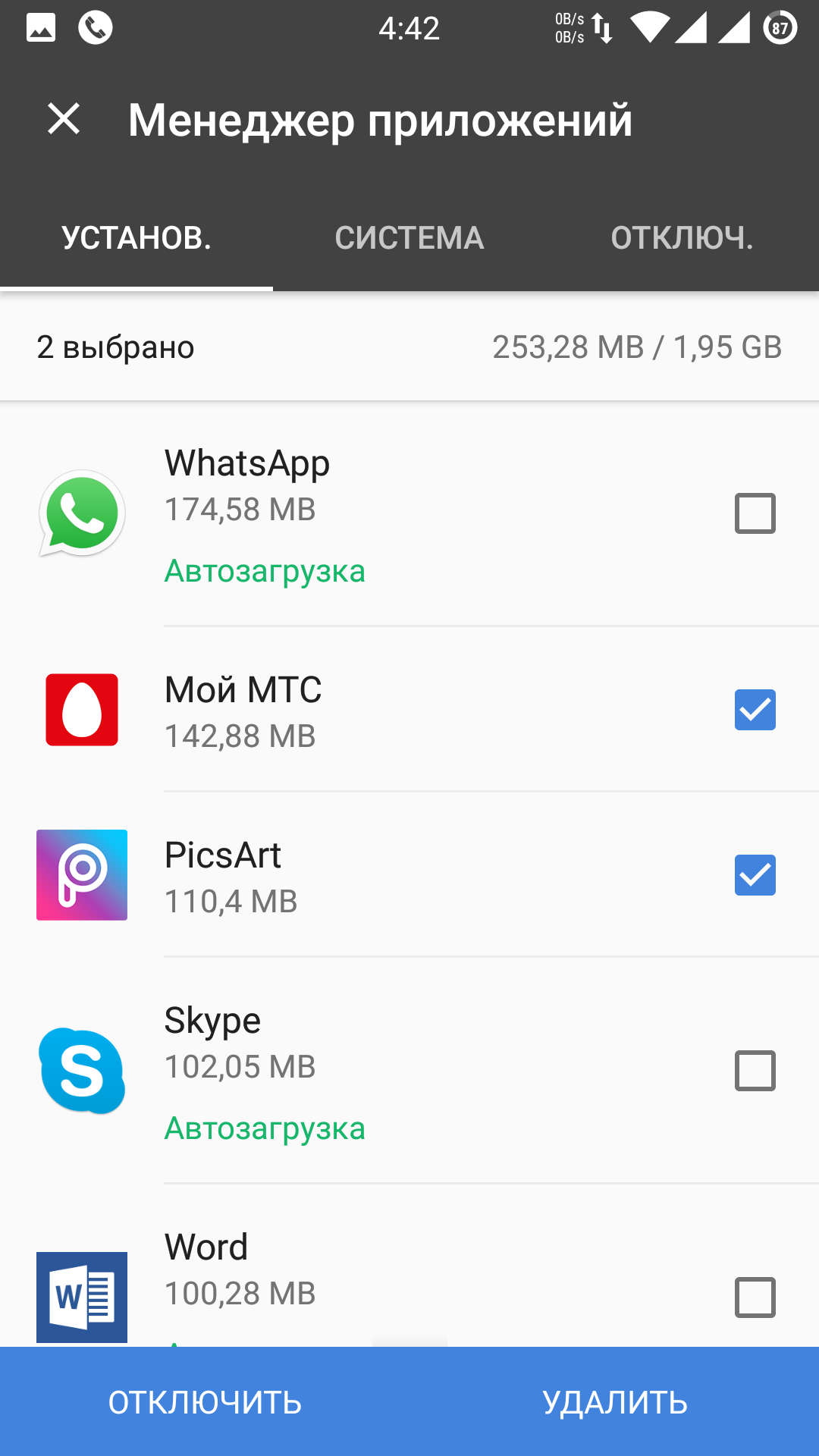
При желании можно удалить неугодное ПО с помощью популярного оптимизатора CCleaner. Для этого придется воспользоваться менеджером приложений, удалив то, что не пользуется спросом
Перед удалением пользователю может быть предложено ознакомиться с детальной информацией о приложении. Читать ее или нет – решать только вам.
Через компьютер без рут-прав
Важно помнить, что отсутствие root-прав не является поводом для того, чтобы не избавляться от надоевшего или изначально ненужного приложения. Вместо этого можно воспользоваться ПК и утилитой для удаления встроенных приложений, вроде ADB.
Для этого необходимо:
На финишном этапе останется только дождаться уведомления о том, что удаление прошло успешно. То есть и здесь нет ничего сверхъестественного – все просто и понятно.
Вы даже не представляете, насколько шустрее станет мобильное устройство после чистки лишнего ПО. И не придется удалять медиафайлы, что придется еще одним приятным бонусом
Специалисты настоятельно не рекомендуют забивать память смартфона, акцентируя внимание на том, что устройство на этом фоне будет то и дело демонстрировать различные баги и сбои. Ну а если память уже забита, то можно запросто разобраться в проблеме, используя все известные сегодня способы и приемы.
Программы и сервисы, которые можно удалить без вреда вашему Android
На каждом Андроид смартфоне есть очень много программ и сервисов различного характера. Это и приложения от производителя, которые установлены еще на заводе, и разный сторонний софт, установленный уже самим владельцем устройства. Но некоторые встроенные программы и сервисы не являются обязательными для функционирования системы Android, а все равно устанавливаются разработчиком. Поэтому при желании пользователь может отключить или удалить их. Об этом и пойдет речь в нашем обзоре.
Из статьи вы узнаете
Зачем на смартфон устанавливают программы, если я и сам могу это сделать?
Многие пользователи Андроид смартфонов не могут самостоятельно установить нужную им программу по многим причинам. Одни попросту не умеют устанавливать сторонний софт, а другие даже не знают, что есть такие-то программы и они могут быть очень полезны. А большинство пользователей просто не заморачивается и пользуются, как говорится: «Тем, что есть», — именно на это и рассчитана предустановка сторонних сервисов в мобильных устройствах.
Производители устанавливают программы для удобства пользователя, как бы давая ему уже готовое устройство, которым можно брать и пользоваться без заморочек по типу установки нужного софта. Например, компания Google, являющаяся разработчиком операционной системы Андроид, устанавливает во все смартфоны свои сервисы, такие как Play Market, Gmail, Google+, Maps, Docs и так далее. Это сделано и для рекламы этих самых разработок, и для предоставления уже готового продукта, где можно выполнять основные задачи без перенастроек.
Можно ли удалить ненужные мне программы и сервисы от Google?
К сожалению, удалить сервисы от Google простым способом нельзя. Для их удаления необходимо получать root права на смартфоне, то есть взламывать гаджет, а это бывает сложно и рискованно. Но зато вы можете отключить все сервисы Google. Это почти то же самое, что и удаление, только немного памяти они все же будут занимать.
После отключения сервисов Гугл они не смогут работать, не будут потреблять оперативную память и батарею, их нельзя будет открыть, но они все ровно будут хранится в системе. Вы сможете в любой момент включить тот или иной сервис и снова использовать его.
Что можно отключить или удалить?
Некоторые системные службы на Андроиде просто висят в фоне и никак не используются пользователем. Давайте же разберемся, какие приложения можно удалить или отключить на смартфоне без последствий.
Первым делом стоит понимать, что есть несколько видов предустановленного софта, а именно:
Отключаем ненужные системные службы. Вот список всех системных служб с подробным описанием:
| Название | Описание |
|---|---|
| Заставки | Эта служба добавляет в систему новые живые обои. Если вы не используете стандартные живые обои – отключайте. |
| Мастер настройки | Приложение для помощи в настройке смартфона при первом включении. |
| Распознание лиц | Новый способ разблокировать смартфон. Не пользуетесь – отключите. |
| Синтезатор речи | Приложения для распознания вашей речи. Если вы не используете голосовой поиск, голосовое управление и не запускаете Google Ассистента – отключайте. |
| Служба печати | Создана для печати через смартфон. |
| Google One Time Init | Приложение для первичной настройки смартфона, отключить можно всем. |
| Google Services Framework | Отключите, если вы не пользуетесь сервисами Google, в частности Плей Маркетом и Гугл Играми. Это приложение сильно потребляет ресурсы смартфона, так что без необходимости лучше его отключить. Но если вы пользуетесь Маркетом, то строго запрещено удалять данное приложение! |
| Print Service Recommendation Service | Принт. |
| TalkBack | Программа для помощи людям с ограниченными возможностями. |
| Chrome | Это браузер. Можете отключить его без каких-либо последствий. |
| Если не пользуетесь почтой либо пользуетесь другой. | |
| FM-радио | Если не слушаете радио. |
| MusicFX | Эквалайзер для вашей музыки. Если не пользуетесь стандартным эквалайзером – отключайте. |
| Брелок | Украшательства для системы. |
| Диск | Облачное хранение файлов в Google Диске. |
| Живые обои Android | Если не пользуетесь живыми обоями – отключайте. Можете в любой момент включить и начать ими пользоваться. |
| AccuWeatherDaemonService.apk и AccuweatherDaemon.apk | Эти приложения можно удалить для экономии оперативной памяти. Они нужны для обновления информации на виджете погоды. |
| DigitalClock.apk, AccuweatherWidget.apk, AccuweatherWidget_Main.apk, AnalogClock.apk, AnalogClockSimple.apk и DeskClock.apk | Виджеты погоды. Не пользуетесь виджетами – удаляйте. |
| audioTuning.apk | Уменьшает громкость звука при прослушивании музыки. |
| Сервисы от Google, такие как: Книги, Игры, Погода, Новости, Пресса, Фильмы, Музыка, Фото, Google, Gmail, Duo, Карты и тому подобное | Это все сервисы от Google. Можете отключить те, которыми не пользуетесь. |
| Gboard | Клавиатура от Google. Удалите если используете другую. |
Как удалить сторонние программы на Андроид смартфоне?
Для удаления стороннего софта используйте системные настройки либо, для удобства, скачайте сторонний пакет софта из Маркета для более удобной чистки.
Одной из таких удобных программ для удаления других приложений есть CCleaner. В этой программе можно быстро и, главное, удобно перебирать все приложения на своем устройстве и при необходимости удалить либо отключить их.
Если вы не хотите ничего скачивать, то можно без проблем воспользоваться стандартными функциями Андроида через настройки, об этом ниже в статье.
Через CCleaner
CCleaner создан специально для удаления мусора из системы Android. Благодаря ей можно быстро и без тревоги удалить ненужное: как встроенные, так и скачанные самим пользователем программы.
Программа очень удобна для очистки системы не только от приложений, но и от других мусорных файлов по типу кэша, документов и так далее. Сейчас мы поговорим только о функции удаления приложений.
Скачать данную программу вы можете с официального магазина приложений от компании Google под названием Google Play (или Play Market). Ссылка на установку из Маркета.
Для удаления приложений через CCleaner сделайте следующее:

Через системные настройки
Данный способ удаления ненужных приложений не менее удобный, но в нём придется долго листать список всех программ и сервисов без какой-либо сортировки.
Для удаления через системные настройки проделайте следующие действия:
Добавить комментарий Отменить ответ
Для отправки комментария вам необходимо авторизоваться.



