
Списки в PowerPoint
Автор: Sreda31 · Опубликовано 19.12.2019 · Обновлено 12.10.2021
Списки можно создавать не только в Word. При создании презентаций PowerPoint списки — незаменимый инструмент. Ведь так информация становится более наглядной.
Списки в PowerPoint могут быть двух типов:
Для создания списка поставьте курсор внутрь текстового блока на вашем слайде, затем на вкладке Главная выберите кнопку с соответствующим типом списка:
Нажимайте кнопку Enter для перехода к следующему пункту списка.
Пункты можно добавлять не только в конец, но и в середину списка. При этом, если вы выбрали нумерованный список, нумерация не собъется и всегда будет правильной.
Для того, чтобы сделать список из уже существующего текста, выделите его и далее на вкладке Главная нажмите кнопку с соответствующим типом списка. При этом каждый абзац вашего текста станет отдельным пунктом списка.
Расписание ближайших групп:
Идеи оформления в PowerPoint
Автор: Sreda31 · Published 23.04.2019 · Last modified 12.10.2021
Работа со слайдами в PowerPoint
Автор: Sreda31 · Published 22.10.2019 · Last modified 12.10.2021

Демонстрация презентаций в Microsoft PowerPoint
Автор: Sreda31 · Published 26.09.2018 · Last modified 12.10.2021
Применение эффектов анимации к маркированным спискам в PowerPoint
Для того, чтобы применить в презентациях эффекты анимации для маркированных списков, можно использовать те же самые инструменты анимации, которые мы рассматривали в предыдущих уроках PowerPoint.
Давайте посмотрим, как можно сделать анимированным каждый из отдельных буллитов маркированного списка.
Как создать анимированный маркированный список в презентации
Сначала, давайте разберемся, как вообще создать маркированный список в PowerPoint?
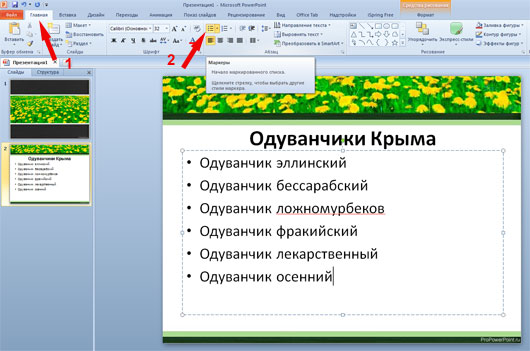
Теперь переходим на вкладку Анимация, выделяем мышкой поочередно каждую строчку нашего списка и задаем необходимые эффекты Анимации для Входа, Выделения или Выхода.
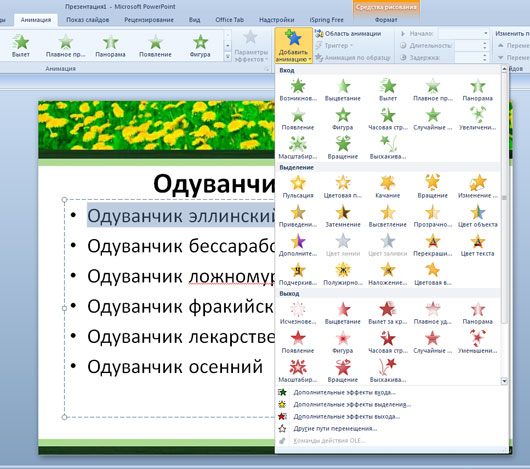
Предварительный просмотр каждого эффекта происходит при наведении на него курсором. Как только нужный эффект выбран, щелкаем по соответствующей иконке левой кнопкой мыши и он автоматически добавится.
После применения эффекта анимации к первой строчке в списке, выбираем вторую строку и повторяем те же шаги. Рядом с каждой строчкой (с левой стороны) будет появляться порядковый номер эффекта.
Дополнительные настройки
Вы можете настраивать дополнительные параметры по своему усмотрению или контролировать порядок анимации в маркированных списках путем изменения настроек на панели анимации.
Для этого нужно на вкладке Анимация нажать на кнопку Область анимации для того, чтобы с правой стороны рабочего окна PowerPoint вызвать дополнительную панель.
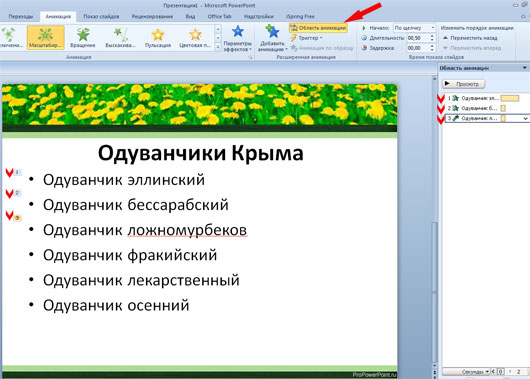
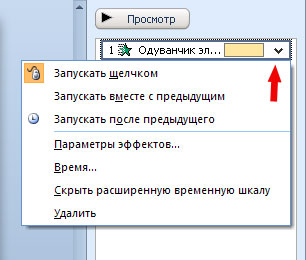
Здесь можно сделать более тонкую настройку — выбрать режим запуска, параметры эффектов, выставить время и т.д.
Для иллюстрации данного урока использовался шаблон «Одуванчики».
Пожалуйста, проголосуйте за статью и поделитесь с друзьями в социальных сетях!
За 60 секунд: как добавить маркированный список в PowerPoint
Russian (Pусский) translation by Ellen Nelson (you can also view the original English article)
Маркированные списки это одна их тех особенностей Microsoft PowerPoint, которую вы увидите в каждой презентации. В этом уроке япокажу вам как использовать маркированный список в PowerPoint.
А ещё у нас есть полезное дополнение к этому уроку. Скачаете нашу БЕСПЛАТНУЮ электронную книгу: The Complete Guide to Making Great Presentations (Полное руководство по созданию отличных презентаций). Получите книгу прямо сейчас.


Примечание: В этом уроке мы используем шаблон Iconic. Вы можете найти отличные шаблоны для презентаций PPT на GraphicRiver или Envato Elements. Несколько примеров вы можете найти в нашем полном руководстве по лучшим шаблонам — Ultimate Guide to the Best Microsoft PowerPoint Templates.
Как быстро добавить маркированный список в PowerPoint
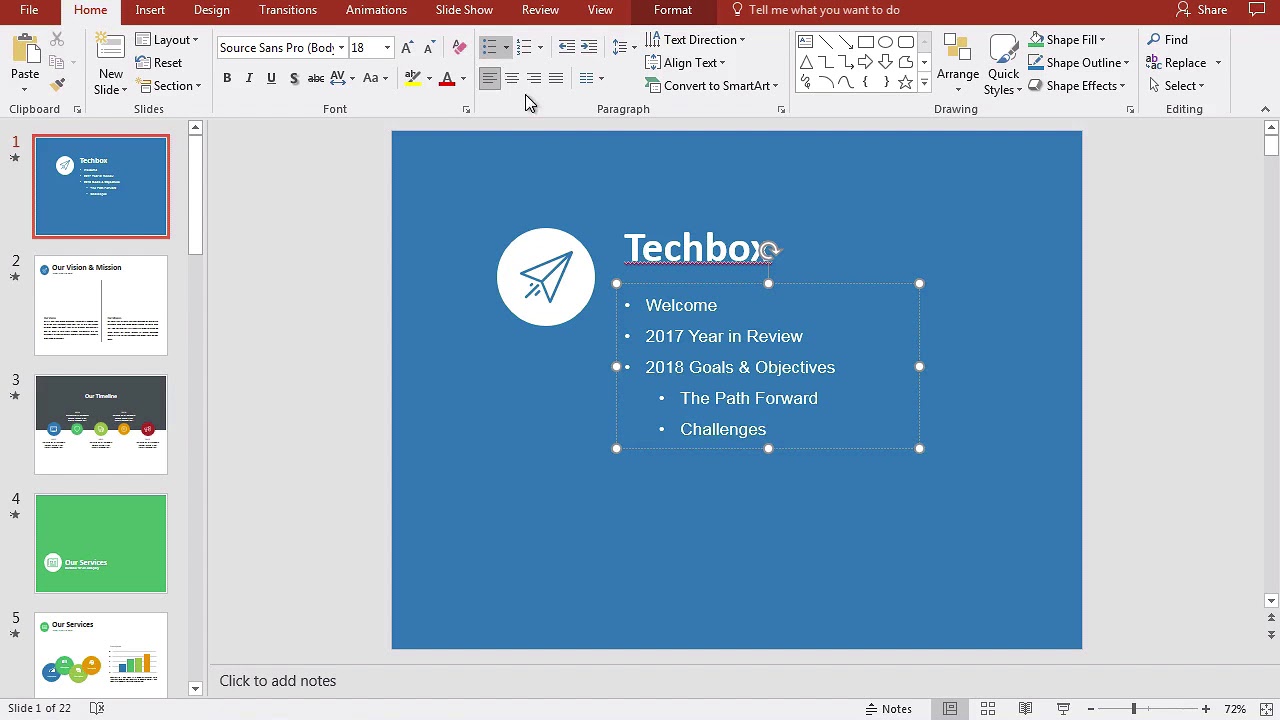
Примечание: посмотрите этот короткий видео урок или следуйте шагам, описанным ниже.
Шаг 1. Как использовать маркированный список в PowerPoint
Начнём с того, что установим курсор в любом текстовом блоке. Посмотрите на вкладку Главная и нажмите иконку Маркеры, чтобы добавить маркированный список в ваш слайд PowerPoint.
.jpg)
.jpg)
.jpg) Чтобы добавить маркеры в PowerPoint, выделите текстовый блок и нажмите на значок Маркеры.
Чтобы добавить маркеры в PowerPoint, выделите текстовый блок и нажмите на значок Маркеры.
Вы можете использовать маркеры для разделения перечня пунктов, что добавит им удобочитаемости. Я собираюсь что-нибудь напечатать, а затем нажму Enter. Вы увидите, как добавится новый маркированный список. Я могу продолжать печатать и нажимать Enter для добавления стольких пунктов, сколько мне нужно.
Шаг 2. Как добавить подпункт списка в MS PowerPoint
Если я захочу добавить подпункт, я могу просто нажать клавишу Tab на моей клавиатуре. Вы увидите, как PowerPoint добавит отступ для уровня, куда я могу вписать другой пункт.
.jpg)
.jpg)
.jpg) Вы можете добавить подпункт в ваш список с помощью клавиши Tab.
Вы можете добавить подпункт в ваш список с помощью клавиши Tab.
Используйте это для создания вспомогательных пунктов, которые связаны с пунктом более высокого уровня.
Шаг 3. Как изменить стиль маркированного списка в PowerPoint
Я могу изменить стиль моих маркеров в PowerPoint на что-то более изящное, просто нажав на выпадающее меню и выбрав другой стиль маркера.
.jpg)
.jpg)
.jpg) Используйте выпадающие меню чтобы изменить стиль маркера в PowerPoint
Используйте выпадающие меню чтобы изменить стиль маркера в PowerPoint
Как вариант можно использовать нумерованный список, если ваши пункты имеют последовательность.
Шаг 4. Как в PowerPoint заменить маркеры на номера
Вы можете заменить ваш список на нумерованный, нажав на значок Нумерованный, справа от значка Маркированный. Вы увидите, как список превратится в нумерованный.
.jpg)
.jpg)
.jpg) Использование значка Нумерованный, превратит ваш маркированный список в нумерованный.
Использование значка Нумерованный, превратит ваш маркированный список в нумерованный.
Не важно какой стиль маркера вы используете, список действительно помогает сохранить логическую последовательность содержимого и легко-читаем.
Закругляемся!
С помощью маркированных списков можно отлично упорядочить ваш материал. Подумайте о добавлении маркированных пунктов в PowerPoint всякий раз, когда у вас на слайде присутствует список элементов.
Больше руководств по PowerPoint на Envato Tuts+
Учитесь большему из наших уроков по PowerPoint и коротких видео-уроков по PPT на Envato Tuts+. У нас есть ассортимент материалов по PowerPoint таких как эти уроки по управлению анимацией PPT презентации:
.jpg)
.jpg)


Создание отличных презентаций (скачать бесплатно PDF)
А ещё у нас есть идеальное дополнение к этому уроку, которое проведёт вас через весь процесс создания презентаций. Научитесь как писать вашу презентацию, оформлять как профессионал, подготовиться к эффектному показу.


Скачайте нашу новую eBook: The Complete Guide to Making Great Presentations (Полное руководство по созданию отличных презентаций). Она доступна бесплатно при подписке на новостную рассылку от Tuts+ Business.
Как красиво оформить списки в презентации PowerPoint

Как вставить и изменить маркеры списка в программе для создания презентаций PowerPoint, для некоторых пользователей может оказаться не само собой разумеющимся.
Сделать это вы можете следующим образом: откройте документ PowerPoint и убедитесь, что на вкладке «Дизайн» активирована стандартная тема «Office». Обычно она активна по умолчанию, если вы не меняли настройки самостоятельно.
Далее перейдите к слайду, на котором вы хотите разместить список, и добавьте новое текстовое поле. Для этого перейдите на вкладку «Вставка | Текст». Создайте нужного размера текстовое поле, нажав на «Надпись» и затем разместите на странице поле для текста. После этого нажмите на символ маркера списка на главной вкладке в группе «Абзац».
 Теперь, когда вы начнете вводить текст, каждый абзац автоматически будет помечаться выбранным меркером списка.
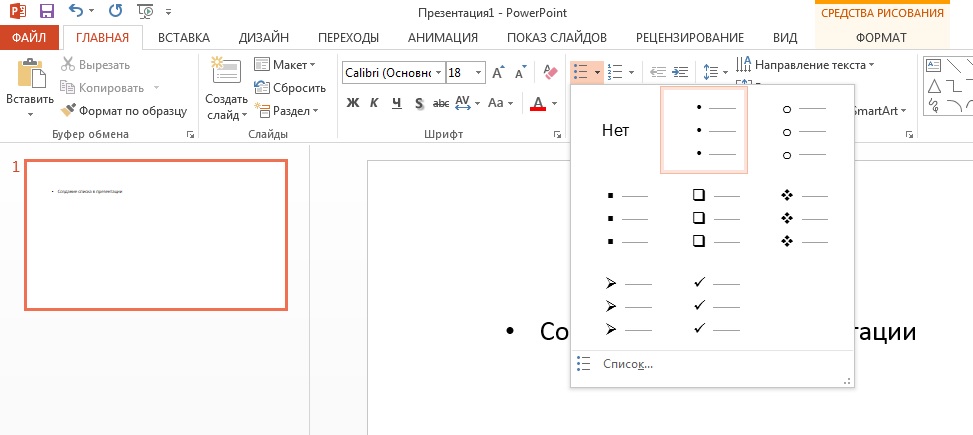 Маркеры списка в PowerPoint можно разнообразить как по форме, так и по цвету. Для этого нажмите на текстовое поле, в котором вы создаете список. Рядом с символом маркеров списка на вкладке «Главная» в группе «Абзац» вы можете увидеть стрелочку.
Чтобы изменить внешний вид маркеров, нажмите на стрелочку и откройте предустановленный набор маркеров. Здесь вы найдете другие символы, которые вы также можете использовать при создании списка.
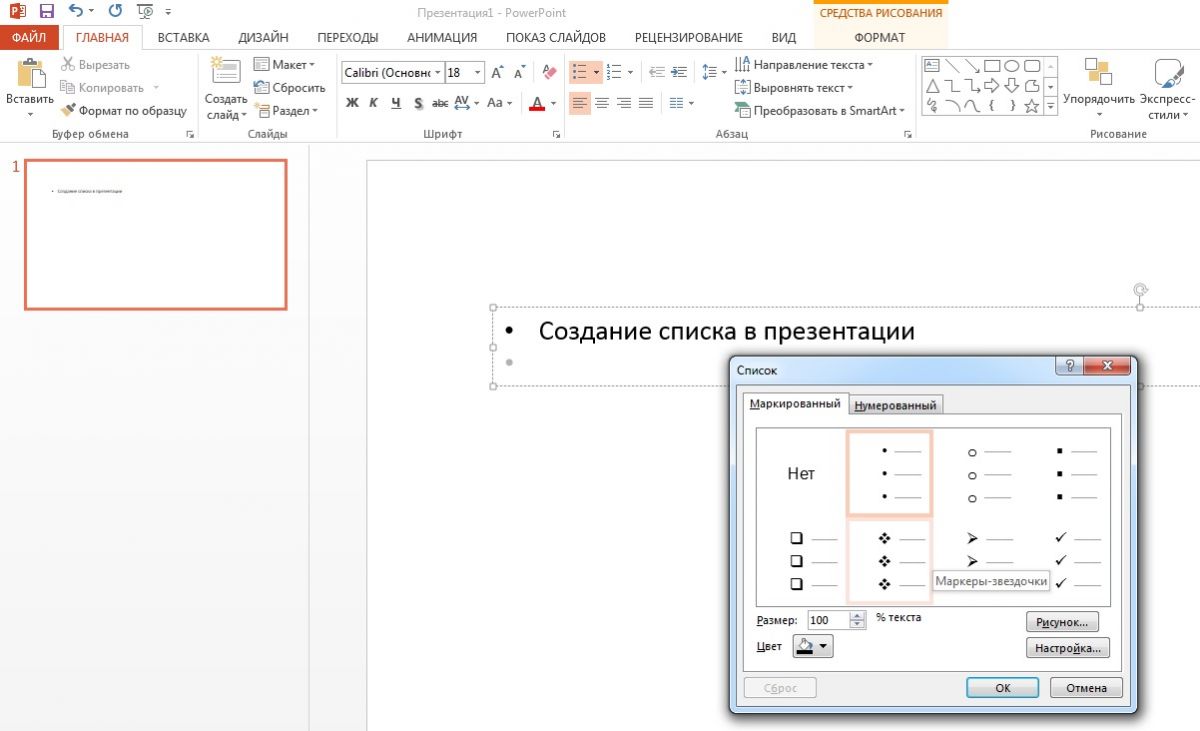 Украсьте свой список в презентации PowerPoint. Списки в PowerPoint можно оформлять полностью по своему желанию
Если вы хотите использовать собственный символ или изменить цвет маркера, нажмите на самую нижнюю строку «Список» в открывшемся меню быстрого выбора. После нажатия откроется окно, где вы можете изменить как внешний вид символа, так и его цвет.
Если вы хотите загрузить свой символ, нажмите на кнопку «Настроить». Откроется таблица символов, где вы сможете выбрать другой подходящий значок для Вашего списка. вы также можете нажаить на кнопку «Рисунок…» и загрузить свое изображение или логотип, который вы также сможете использовать в качестве маркера списка.
Фото: компания-производитель
Шаг за шагом создаём красивую презентацию на компьютере в PowerPoint
Создание презентации может стать увлекательным процессом, если ты можешь быстро переносить свои идеи на слайды. Однако на деле у пользователей часто возникают с этим проблемы. Первый всплывающий в голове вопрос – в какой программе делать презентацию? Второй – как эта программа работает? Есть много приложений и онлайн-сервисов, которые помогают быстро сделать красивую презентацию. Но сегодня мы остановимся на самой популярной программе для учебы и работы – PowerPoint.
Почему мы выбрали PowerPoint?
Когда вы создаете презентацию, в первую очередь необходимо думать о том, на каких устройствах ее можно будет просматривать и редактировать. Microsoft PowerPoint – кроссплатформенное приложение, и работает не только в Windows, но также и в Mac, в Android и в браузере. 
Теперь мы готовы приступить к творчеству!
Как создавать презентацию в PowerPoint
Шаг #1. Создаем первый слайд (титульную страницу).
Запустите PowerPoint. В левой части экрана в меню программы щелкните на кнопку «Создать». В правой части экрана появится набор доступных шаблонов, в том числе и пустой шаблон, в котором вы сможете создавать свой проект с нуля. Мы будем творить с нуля и поэтому выберем «Пустая презентация». Так у вас появится первый слайд.
Шаг #2. Задаем макет для нового слайда.
Для начала стоит определиться, какого формата будет ваша презентация: стандартная (3:4) или широкоформатная (16:9). Это два самых популярных стандарта соотношения сторон слайда. Но вы можете задать и свои значения. Для этого перейдите на вкладку «Дизайн» и щелкните на кнопку «Размер слайда».
Теперь вам нужно определиться с макетом для размещения контента на слайде. Здесь есть два варианта.
В первом варианте вы должны перейти на вкладку «Дизайн» и выбрать один из понравившихся шаблонов макета. Если ни один из предложенных вариантов не устроил, то щелкните в этом блоке на стрелочку вниз, а затем на опцию «Поиск тем», чтобы перейти к полному списку доступных дизайнов. Здесь же в правой части вы можете выбрать цветовую гамму для вашего шаблона. Система сама предложит самые актуальные цвета, но вы также можете выбрать и свою цветовую схему, шрифт, эффекты и стили фона.
Во втором варианте нужно на вкладке «Главная» использовать инструмент «Макет» и выбрать подходящую структуру для расположения информации.
Шаг #3. Создаем последующие слайды.
Чтобы добавить новый слайд, перейдите к области навигации по миниатюрам сладов в левой части экрана и выберите тот слайд, за которым должен следовать новый экземпляр. Щелкните по нему правой клавишей мыши и в появившемся меню выберите «Создать слайд». Вы также можете нажать «Дублировать слайд», если на следующем листе большинство информации повторяется, а также если вы хотите сохранить дизайн предыдущего слайда.
Вы можете создать новый слайд и через панель инструментов. Для этого перейдите к вкладке «Главная», затем щелкните на стрелочку у инструмента «Создать слайд» и выберите нужный макет.
Новые слайды будут наследовать тему предыдущего слайда. Но в PowerPoint можно сделать для титульного листа один дизайн, а для остальных – другой. Для этого выделите слайд, перейдите на вкладку «Дизайн», выберите подходящую тему, затем щелкните по ней правой клавишей мыши и выберите опцию «Применить к выделенным слайдам».
Если вы по ошибке расположили новый слайд не в том месте, то его легко можно перетащить в области навигации в любое место.
Шаг #4. Добавляем на слайд текст.
В макете слайда уже предусмотрены поля для ввода текста. Поэтому, если у вас чистая страница, сначала добавьте на слайд макет, а затем вставьте свой текст в специальное поле.
Чтобы отформатировать этот кусок текса, выделите его сначала курсором, а потом перейдите на вкладку «Главная». Здесь есть два блока инструментов для редактирования шрифта и абзаца текста. Также, как и в Word, вы можете делать шрифт жирным, курсивом или зачеркнутым, а также создавать маркированные или нумерованные списки. Еще вы можете менять угол наклона строки, разделить текст на колонки или преобразовать его в Smart Art, чтобы информация смотрелась более эффектно.
Шаг #5. Добавляем на слайд мультимедиа.
На свой слайд вы можете добавлять картинки, видео, снимки с экрана, таблицы, звук, гиперссылки и многое другое.
Чтобы начать редактирование, вам нужно перейти на вкладку «Вставка», а здесь уже выбрать нужный вам инструмент для добавления объекта на слайд.
Шаг #6. Добавляем анимацию.
Чтобы слайды вашей презентации были «живыми» и привлекали внимание ваших слушателей, используйте анимацию.
Откройте вкладку «Анимация», перейдите на слайд, который собираетесь «оживить», а затем выделите на нем блок, который должен появится на слайде первым. Теперь выберите для него подходящее движение, например, «Плавное приближение». Также поступите и с остальными блоками из макета.
Ели вы хотите, чтобы все элементы появлялись одновременно, то зажмите на клавиатуре Ctrl и выделите мышью каждый объект, а затем примените к ним анимацию.
Чтобы посмотреть какая анимация у вас в итоге получилась, нажмите кнопку «Просмотр».
Шаг #6. Настраиваем переходы.
Для плавного листания слайдов важно настроить между ними переходы. Если вы делаете презентацию для бизнеса или учебы, то настройте одинаковые переходы для всех слайдов. Разнообразие вариантов перехода в презентации смотрится не солидно.
Чтобы сделать это быстро, щелкните в области навигации на любой слайд, а затем на клавиатуре нажмите сочетание Ctrl + A (Ф) в любой раскладке. Так вы выделите все слайды сразу. Теперь откройте на панели инструментов вкладку «Переходы», и выберите понравившийся вариант анимации.
Переход можно настроить под себя, указав его длительность и добавив звук.
В этой же вкладке вы можете настроить условие для смены слайдов: по клику или по истечении времени.
Шаг #7. Создаем структуру презентации.
Если у вас получилась очень длинная презентация, то вы можете разбить ее на смысловые разделы. Раздел можно свернуть, чтобы он занимал мало место, или развернуть, когда нужно посмотреть все слайды, входящие в этот раздел.
Чтобы понять, о чем мы сейчас говорим, представьте, что вы готовите доклад с презентацией вместе с другим спикером. Вы можете сделать один раздел с вашими слайдами, а второй раздел со слайдами вашего спикера. Так вы сможете легко ориентироваться в презентации и не терять время на перезагрузку отдельных презентаций.
Добавить раздел очень просто: кликните правой кнопкой на область между страницами в боковом поле навигации, а затем выберите опцию «Добавить раздел». Здесь будет начало нового раздела, а его окончание – это конец презентации или начало нового раздела. Каждый раздел вы можете переименовать для удобства навигации.
Шаг #7. Проигрываем презентацию.
Когда будут готовы все слайды, самое время для чистового прогона презентации, чтобы до выступления исправить все шероховатости.
Перейдите к вкладке «Слайд-шоу», а далее нажмите кнопку «С начала». На этой же вкладке вы сможете добавить персональные настройки для ведения презентации в мастере «Настройка слайд-шоу».
Шаг #8. Сохраняем файл.
Теперь вы можете отправить вашу презентацию по почте или скопировать на съемный носитель. Но для начала ее нужно сохранить на компьютере. В PowerPoint файл сохраняется также, как и во всех остальных программах Microsoft Office: откройте вкладку «Файл», щелкните на «Сохранить как…», выберите место сохранения через проводник, введите название, а в поле «Тип файла» укажите нужный формат. Так вы можете сохранить в формате предусмотренном по умолчанию «Презентация PowerPoint», выбрать вариант «Нередактируемая презентация PowerPoint», а можете указать PDF или другой формат.



