
Lepzon.ru
Что писать в сведениях в Ватсапе
Что можно написать в своих сведениях WhatsApp и для чего нужен этот раздел мессенджера — мы попытались выяснить это у создателя приложения. И спешим рассказать вам об этом на странице своего блога.
Что значат сведения в Ватсапе
Несмотря на внешнюю простоту WhatsApp, он имеет немало интересных функций. Они позволяют немного украсить свой аккаунт. Сделать его привлекательным для своих друзей-контактов. В настройках профиля можно найти поле под названием Сведения. Это такой же статус, как в социальных сетях, например, в ВКонтакте.
Если его изменить и написать что-нибудь, каждый контакт сможет видеть ваш личный статус. Таким образом удобно сообщать коллегам и родственникам о своих планах или текущем местоположении. К примеру, если вы уехали на отдых за границу, то в WhatsApp сведениях можно указать, что связь можете поддерживать только через мессенджер.
Никакие другие способы связи не действуют там, где вы сейчас находитесь. Или поставьте статус Сплю. Знакомые будут знать, что вас лучше не будить. Вариантов может быть масса — всё зависит от обстоятельств.
Как изменить сведения в Ватсап
Собственные сведения легко поменять. Если вы придумали, что записать в этом поле, то откройте мессенджер и нажимайте на кнопку меню (три точки вверху справа).
Каждый может выбрать один из готовых статусов, которые расположены ниже. Его нужно выбрать, чтобы он применился к аккаунту. Если ни один из них вы не собираетесь использовать в будущем, нажмите вверху справа на этом экране иконку карандаша и выберите пункт Удалить все.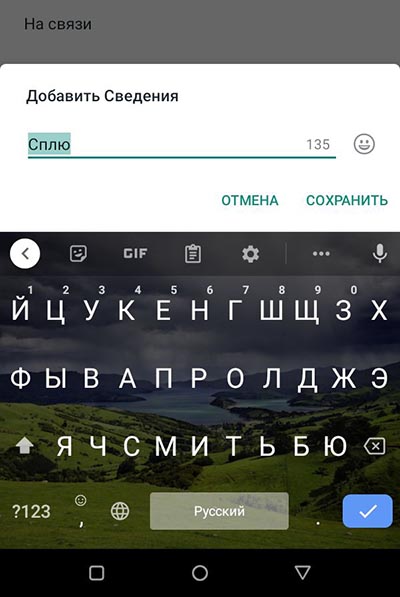
Много сообщить своим контактам не выйдет — доступно для ввода Сведений в WhatsApp всего 139 символов. Но этого может быть вполне достаточно, чтобы выразить своё настроение. Вводить в строку можно не только слова, но и смайлы. Для этого нажмите выше кнопки Сохранить иконку с весёлой физиономией.
Что можно добавить в Сведения
Мессенджер Ватсап — это ваше личное пространство. Здесь вы можете писать всё, что взбредёт в голову. Не существует никаких рамок или ограничений. Используйте смайлы, символы, эмодзи, чтобы сделать свой профиль привлекательнее. Любите выражения со смыслом?
Список интересных выражений можно найти массу, нужно только знать, на какую тему вы хотите поставить статус в своём WhatsApp.
Прикольные фразы для Сведений
Для тех, кто живёт весело и хочет, чтобы все вокруг смеялись, можно воспользоваться этими шутками.
Знаете другие весёлые статусы, напишите их в комментариях.
Интересные фразы про любовь для WhatsApp
Как сделать невидимый статус в WhatsApp
Текст из сведений можно вовсе убрать, если вы не хотите использовать статус. 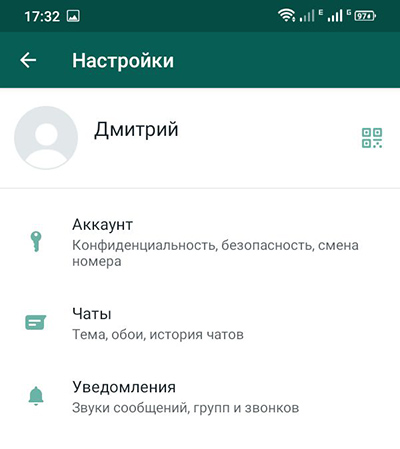 Скопируйте эту группу символов « » и вставьте вместо текста в Сведениях Ватсап. После этого нажмите на кнопку Ок.
Что можно написать в сведениях в Ватсапе?
В социальных сетях пользователь может указать свой статус. С его помощью удобно остальным говорить, что человек в отпуске, в командировке или написать любую фразу, которая будет интересна другим. Это можно сделать и в WhatsApp. Что же именно можно написать о себе в сведениях в приложении Ватсап — расскажем в нашем обзоре.
Что такое сведения в мессенджере?
Входя в мессенджер впервые, пользователю предлагается заполнить эту строку в своём профиле. Но многие не придают ей значения. Строка « сведения » служит статусом, который может кратко сообщать другим участникам чата о текущей обстановке дел пользователя. Необязательно его использовать по назначению. Каждый вправе сам решать, какая фраза будет в этом блоке. После его добавления другие пользователи смогут видеть его, если выберут профиль пользователя. 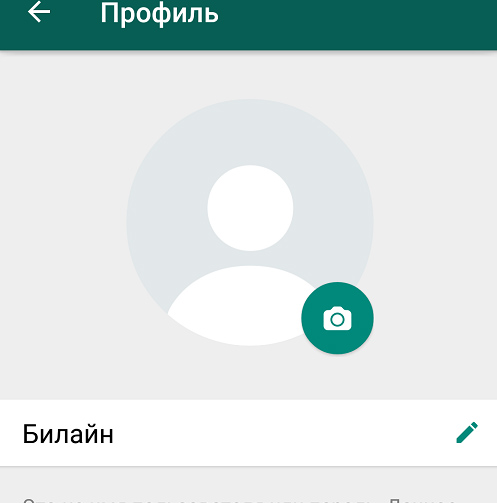
Статус также отображается в чате переписки.
Чтобы открыть его, необходимо перейти на главную страницу своего профиля.
Теперь его можно будет изменить. Статус можно выбрать один из следующих, которые предлагает этот сайт. Но что же можно написать у себя в сведениях в профиле Ватсап, чтобы это выглядело интересно и оригинально? Рассмотрим далее.
Статусы для Ватсап со смыслом
Чаще всего пользователи предпочитают брать красивые выражения, которые заставляют задуматься.
Следующие могут вам понравится:
Статус может вмещать одно предложение. Этого достаточно, чтобы использовать любую фразу из предложенных для сведений в WhatsApp.
Какие прикольные сведения можно написать в своем профиле
Весёлые и прикольные статусы поднимут настроение не только вам, но и тем, с кем вы общаетесь в чате:
В сведения Ватсап можно писать любые статусы. Их главная задача – рассказать больше о владельце аккаунта.
Философские статусы для WhatsApp на английском
Хотите сделать статусы интересным, чтобы сразу не было ясно, что здесь написано – выберите английский вариант:
Это фразы на английском на философскую тему. Скопируйте их для своего статуса.
Романтичные сведения для Ватсап для девушек
Чаще всего сведениями и статусами увлекаются девушки. Их подбирают долго и тщательно. И находят то, что им нужно.
Что же можно написать девушке о себе в Ватсапе:
Для большего шарма эти фразы можно перевести на один из выбранных пользователем языков.
Крутые статусы, которые можно написать в WhatsApp
Нормальным пацанам, нужны нормальные статусы.
Вот некоторые примеры, которые вы можете написать о себе в сведениях в мессенджере Ватсап:
После добавления статус нужно сохранить вместе с другими данными, введёнными в строке настроек мессенджера.
Грустные сведения для профиля в мессенджере
Если вам грустно, то можно использовать следующие статусы:
При помощи статусов можно расположить человека. Нужно лишь правильно выбрать его для своего мессенджера.
Ограничения на пересылку сообщений в Ватсап
Если более пяти раз отослать одно и то же сообщение с одного аккаунта, оно отметится двойной стрелочкой. А также к нему добавится ярлык « Часто пересылаемое сообщение ». Такое сообщение больше нельзя пересылать по рассылке. Оно может быть отправлено только в один чат одним пользователем. 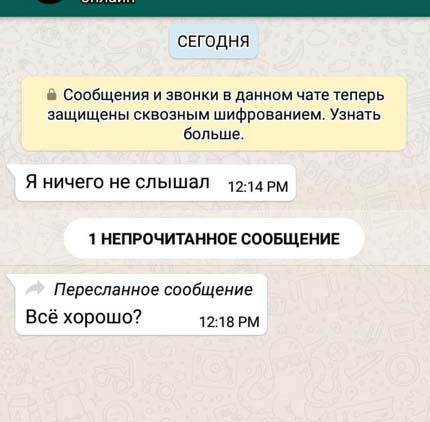 Это предотвращает распространение слухов и ложных данных о том или ином событии. Сообщение можно видоизменить, чтобы оно стало уникальным для мессенджера.
Видео-инструкция
Посмотрите дополнительные варианты сведений для Ватсап, которые вы можете написать в своём аккаунте.
Сведения в Ватсапе
В WhatsApp есть множество «фишек», предназначенных для персонализации личного профиля пользователя. К примеру, вы можете записать ролик, рассказав о своей жизни, или добавить картинку с текстовым блоком. Есть и возможность добавить характерную надпись, которую увидит каждый контакт, перешедший на вашу страничку. В данной статье мы разберемся, какие есть сведения в Ватсапе в профиле, как их просмотреть и как изменить.
Сведения в Ватсапе – что это
Сведения – это небольшая надпись, которая отображается на вашей страничке профиля. Если привести аналогию, то сведения в Ватсапе похожи на статус ВКонтакте. Эту запись видит каждый пользователь при посещении странички профиля, поэтому можно написать что-то эдакое и запоминающееся.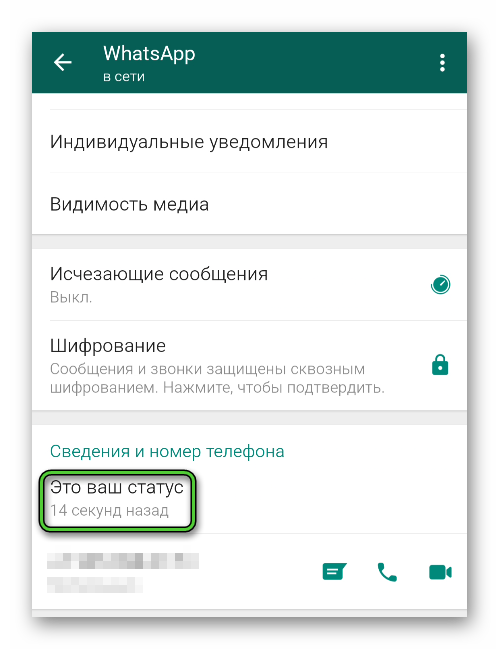
Вы можете написать что-то свое, персонализировав страничку, или использовать системную библиотеку с предложенными вариантами фраз. Более того, этот раздел не может быть пустым, так как встроенные алгоритмы будут выдавать ошибку при попытке сохранить пользовательские изменения.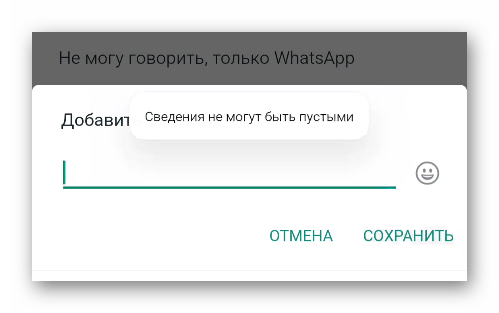
Так что это поле должно содержать фразу или хотя бы какой-то символ.
Если с этим все понятно, давайте поговорим о значении стандартной фразы в сведениях.
«Hey there! I am using WhatsApp» – значение фразы
Как только вы зарегистрировали новую учетную запись в мессенджере, система автоматически заполнит поле сведения указанной выше фразой. Если перевести «Hey there! I am using WhatsApp», то получится что-то по типу: «Всем привет, я использую WhatAapp». Есть и другие вариации перевода, но смысл фразы понятен. Это аналог приветствия, который информирует гостей вашего профиля о том, что вы используете мессенджер.
Конечно, это очень логичная фраза, учитывая то, что написана она в профиле WhatsApp. Как бы там ни было, это удобный способ создать оригинальное приветствие, которое запомнится. Если вам не нравится стандартная фраза в сведениях, то ее можно легко заменить на пользовательскую. Тут система ничего не запрещает.
С тем как перевести «Hey there! I am using WhatsApp» мы разобрались, теперь перейдем к изменению вида профиля.
Как сменить сведения в Вацапе
Если вам не нравится английский вариант фразы «Всем привет, я использую WhatsApp», то ее можно заменить на более предпочтительную.
Есть несколько вариантов достижения желаемого, однако мы рассмотрим наиболее быстрый. Для удобства восприятия разобьем дальнейшее повествование на несколько логических блоков.
Android
Начнем с Андроид-устройств. Чтобы изменить графу «Сведения», нужно:
Система автоматически применит внесенные вами изменения, так что перезагружать мессенджер не придется.
Если с этим все понятно, давайте посмотрим, как с редактированием обстоят дела на Айфонах.
Алгоритм действий, по большому счету, похож на описанный выше, однако есть и некоторые особенности. Для смены сведений в Вотсапе нужно:
Остается сделать новую запись и сохранить ее в системе. Она сделает это автоматически, так что совершать дополнительные манипуляции не нужно.
Что будет, если оставить строку Сведения пустой
Как мы говорили ранее, система не даст вам сохранить строку сведения абсолютно пустой. Перед вами будут появляться ошибки до тех пор, пока вы не добавите несколько символов или слов.
Здесь и кроется небольшая «фишка», если вы хотите с виду пустую строку.
Для этого войдите в режим редактирования сведений, и поставьте звездочку или просто точку, сохраните внесенные изменения. Такие символы не будут выделяться на общем фоне, и визуально будет казаться, что аналог статуса учетной записи пуст.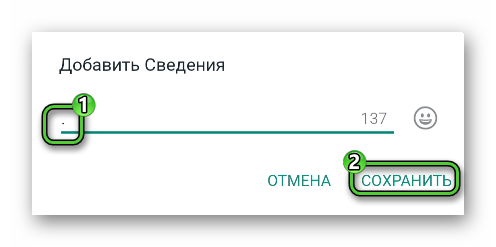
Завершение
Сведения в Ватсапе – это удобный инструмент для приветствия гостей профиля, их информирования о жизненных ситуациях, радостях и невзгодах. С точки зрения функциональной нагрузки, эта фраза напоминает статус в любой социальной сети.
Пользователь может менять надпись на свое усмотрение, если ему не нравится англоязычный вариант приветствия, или предложенные в библиотеке надписи. Ограничения системы касаются только пустого поля Сведения. Во избежание ошибок, если вам приветствие не нужно, просто поставьте точку или любой другой символ.
Возможности WhatsApp

В начале 2020 года количество активных пользователей в Ватсапе превысило 2 миллиарда человек, число установок в Google Play составило более 5 миллиардов. Большинство юзеров использует основные функции мессенджера, не подозревая про наличие скрытых опций. Следует рассмотреть главные и дополнительные возможности Ватсап и как ими пользоваться.
Основные возможности WhatsApp
Ватсап предназначен для обмена текстовыми и голосовыми сообщениями, для разговоров через голосовую связь и видео. Мессенджер использует интернет-соединение, поэтому общение бесплатно. Исключение составляет использование мобильного интернета, когда плата за передачу данных взымается согласно тарифному плану. Помимо общения в чатах, можно обмениваться фотографиями, видео и аудио, а также текстовыми документами, PDF-файлами, электронными таблицами, слайд-шоу и прочим.
Дополнительные функции
Основные фишки, которые облегчат работу в Ватсапе, можно найти, покопавшись в настройках. Ниже представлены основные возможности и способы их использования.
Тёмная тема
Разработчики Вацапа решили не отставать от других мессенджеров и социальных сетей и добавили возможность установки тёмного оформления. Включить тему на Андроиде можно следующим образом:

В Ватсапе на Айфоне тема привязана к текущему оформлению на устройстве. Чтобы активировать тёмную тему в мессенджере, её нужно включить в настройках телефона. Для этого нужно перейти в параметры, открыть раздел «Экран и яркость», выбрать пункт «Тёмное».
Время доставки и просмотра сообщения
Под каждым диалоговым окном могут размещаться две галочки: одна значит, что сообщение доставлено, вторая – просмотрено получателем. Чтобы увидеть точное время, необходимо зажать окно с текстом или файлом, нажать на многоточие в правом верхнем углу, выбрать пункт «Данные». Отроется страница, где будет размещено сообщение, дата и время его доставки и просмотра.

Уведомления о прочтении
Чтобы собеседник не видел, что его сообщение было прочитано, эту функцию можно отключить. Перейти в Настройки ¬– Аккаунт – Конфиденциальность – Отчёты о прочтении. Перевести тумблер в нерабочее состояние. Однако эта опция работает в обе стороны: отключая уведомления о прочтении у собеседников, владелец аккаунта сам не сможет получать отчёты.
Избранные сообщения
Чтобы не терять важную информацию, отдельные сообщения из групповых и индивидуальных чатов можно добавлять в закладки. Для этого необходимо открыть беседу, зажать диалоговое окно, тапнуть по многоточию и выбрать «В Избранные». Все отмеченные СМС можно найти в разделе «Избранные сообщения». Рядом с каждым будет указано, кто и в каком диалоге его отправил. При нажатии на дату отправки откроется чат, поэтому можно увидеть предыдущие и последующие СМС.
Синхронизация с компьютером
Чтобы переписки в Ватсапе были доступны даже в отсутствие смартфона, аккаунт можно синхронизировать на компьютере через скачиваемую программу или веб-версию. Пользоваться настольным приложением можно только при наличии учётной записи на телефоне. В компьютерной версии недоступно общение через аудио- и видеозвонки.
| Версия для ПК | Ссылка |
| Настольная (для Windows и macOS) | https://www.whatsapp.com/download |
| WhatsApp Web | https://web.whatsapp.com |
Автоматическая загрузка файлов
Активные пользователи Ватсапа сталкиваются с проблемой переполнения памяти. Ведь все фотографии, gif-файлы и видео автоматически сохраняются на телефон. Чтобы не тратить время на очистку галереи смартфона, автозагрузку можно отключить. Тогда медиа будут сохраняться только по требованию владельца аккаунта.
Чтобы деактивировать функцию, нужно перейти в Настройки – Данные и Хранилище – Автозагрузка медиа. В этом разделе можно отрегулировать автоматическое сохранение файлов в условиях работы мобильной сети, Wi-Fi или роуминга.

Секреты
Существует несколько хитростей, которые могут помочь в общении: форматирование текста и цитирование СМС. А также каждый юзер может использовать мессенджер приватно, чтобы никто из контактов не мог отследить время последнего посещения.
Форматирование текста
С помощью специальных символов пользователь может редактировать сообщения, тем самым привлекая к ним больше внимания. Доступные шрифты:

Цитирование и пересылка сообщений
В активных индивидуальных и групповых переписках имеет смысл отвечать на конкретные СМС, чтобы значение отправляемого сообщения не терялось. На устройствах Android нужно зажать сообщение и тапнуть по стрелке, направленной влево. СМС прикрепится к полю для ввода текста, куда нужно ввести ответ. На iPhone следует удерживать диалоговое окно несколько секунд, а затем провести слева направо.
При зажатии сообщения открывается функция его пересылки другим пользователям. На Android ¬нужно тапнуть по стрелке, направленной вправо, на iPhone ¬– выбрать пункт «Переслать». Отправить сообщение можно любым контактам и группам.
Режим невидимки
Каждый пользователь WhatsApp может настроить параметры конфиденциальности так, чтобы никто из контактов не узнал, когда он последний раз был в сети. Следует перейти в раздел Ещё – Настройки – Аккаунт – Конфиденциальность – Видимость персональных данных – Был (-а). При выборе варианта «Никто» включится режим невидимки: у собеседников перестанет отображаться время последнего посещения, а у владельца аккаунта – время активности контактов.

Просмотр сообщения как непрочитанного
Если пользователь получил и прочёл СМС, но не знает, как сейчас на него ответить, он может воспользоваться этой функцией. Нужно открыть вкладку «Чаты», зажать диалог, тапнуть по многоточию вверху экрана и выбрать «Пометить как непрочитанное».
Частые вопросы
Можно ли установить обои для конкретного чата?
Чтобы установить фон для переписки, нужно открыть её, нажать на многоточие вверху экрана, «Обои» и выбрать подходящий вариант.
Могу ли пересылать контактам сразу несколько сообщений из другой переписки?
Да, это возможно. Следует зажать одно сообщение, а затем отмечать другие СМС. Независимо от того, в каком порядке они отмечены, в диалоге они появятся в той последовательности, в которой были отправлены изначально.
Советы
Совет №1
Если сообщение в группу или личную переписку было отправлено по ошибке, пользователь может удалить его в течение часа для всех. Для этого нужно зажать СМС, тапнуть по значку мусорного ведра и выбрать «Удалить у всех».
Совет №2
В разделе «Видимость персональных данных» помимо настройки последнего посещения, можно скрыть аватар, сведения о профиле и статус, а также запретить отправлять приглашения в группы.
Кроме главных возможностей Ватсапа, таких как обмен текстовыми, голосовыми сообщениями, общение по аудио- и видеосвязи, существуют секретные функции. Пользователь может настроить приватность, чтобы контакты не могли увидеть, когда он был в сети последний раз, доставлено и прочитано ли было СМС. А также отдельные сообщения можно форматировать, добавлять в избранные и рассылать другим собеседникам.
11 неизвестных, но нужных фишек WhatsApp

Они пригодятся для комфортного общения.
Мессенджер с многомиллионной аудиторией хранит немало секретов и неочевидных функций, которые иногда так нужны. Давайте разберемся, что еще скрывает приложение WhatsApp.
Сохраняем избранные фото
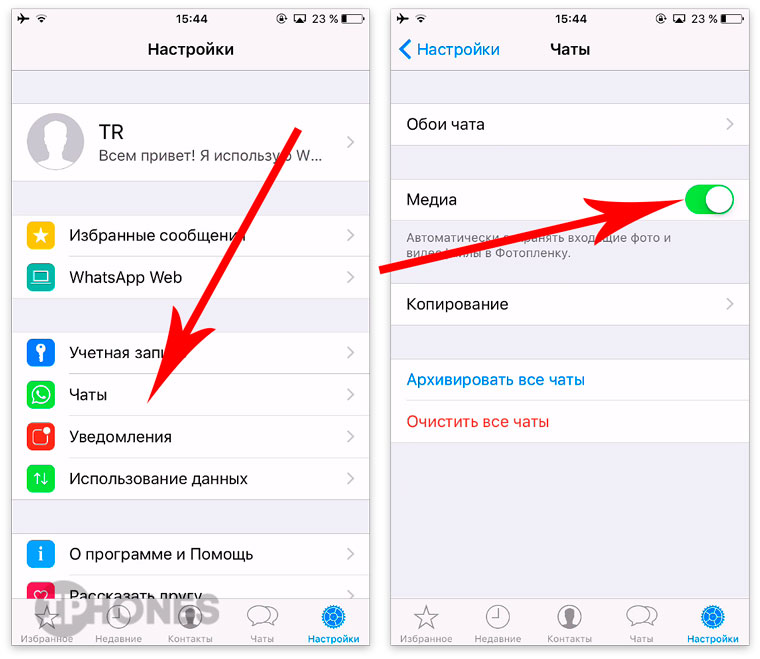
По умолчанию WhatsApp сохраняет все фотографии в Галерею iPhone, которые приходят во время переписки. И если ваш собеседник любит обмениваться новыми снимками, есть риск, что память устройства очень скоро окажется заполненной. Чтобы это не случилось, отключите автосохранение фотографий.
Как отключить: Откройте Настройки – Чаты и отключите ползунок напротив пункта Медиа.
Отправка текущей геопозиции
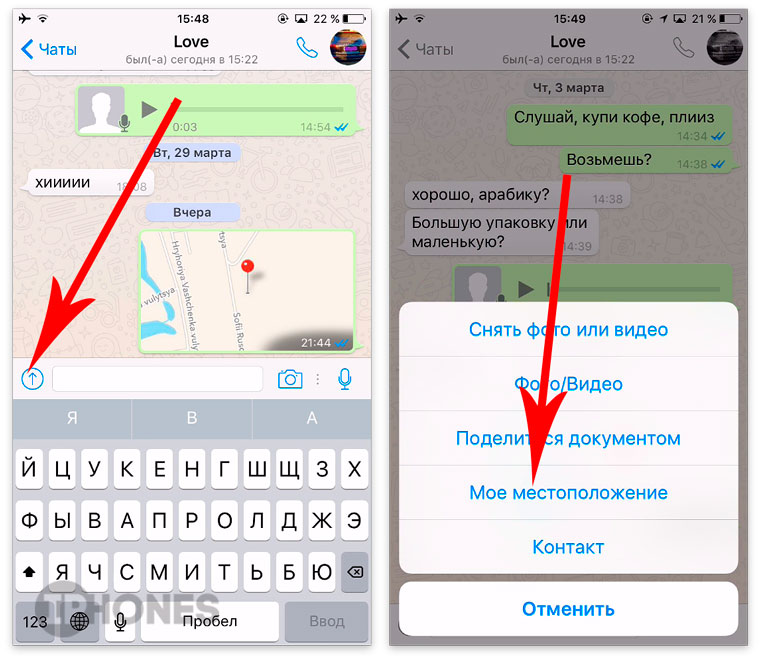
Нередко возникает ситуация, когда нужно поделиться своим точным местоположением с товарищем, который безуспешно пытается найти точный адрес, а навигатор не спасает. В WhatsApp предусмотрено и это.
Как отправить свою локацию: В режиме диалоге нажмите на пиктограмму стрелки, выберите пункт Мое местоположение и тапните по пункту Отправить текущую позицию. Ваш собеседник получит схему карты с точными координатами.
Статус сообщения и точная история доставки
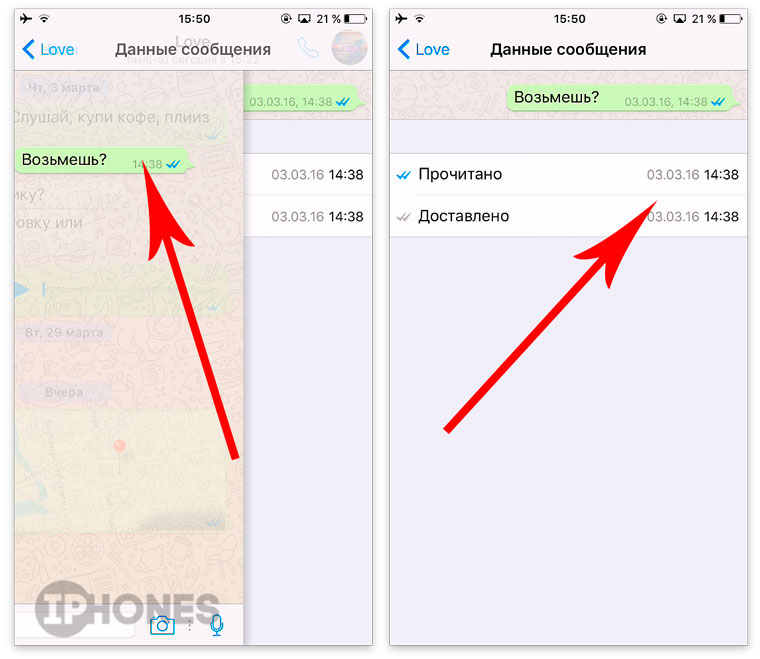
В мессенджере WhatsApp предусмотрено оповещение Об отправке, О доставке и О прочтении сообщения. Одна «птичка» – сообщение отправлено, вторая – доставлено, две птички синего цвета – сообщения прочитано.
Чтобы увидеть точное время доставки и прочтения достаточно коснуться конкретного сообщения и потянуть его справа налево. Откроется подробная история статусов.
Отключение оповещения о прочтении
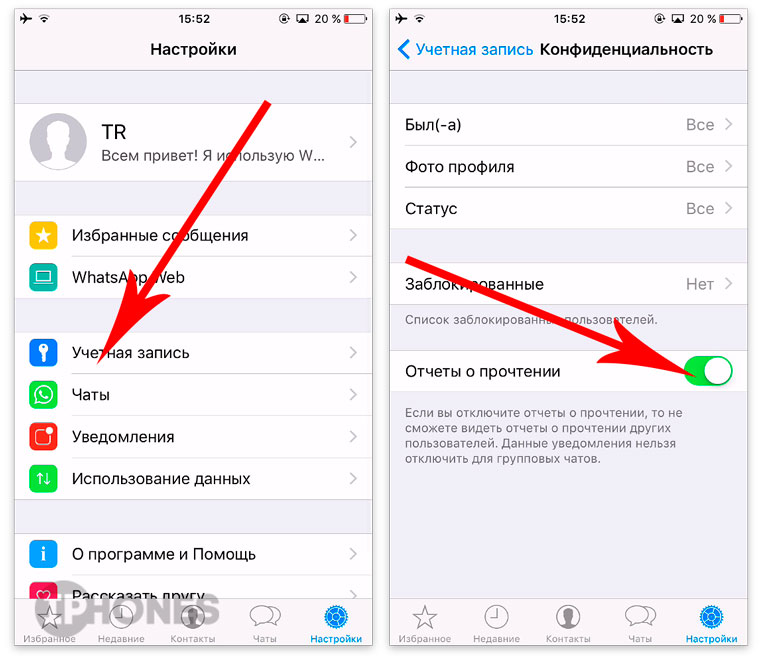
Если вы не хотите, чтобы собеседник видел, что вы прочли сообщения, но не отвечаете на него, нужно отключить оповещение о прочтении.
Сделать это просто: откройте Настройки – Учетная запись – Конфиденциальность и отключите ползунок напротив пункта Отчеты о прочтении.
Отключение последнего времени входа
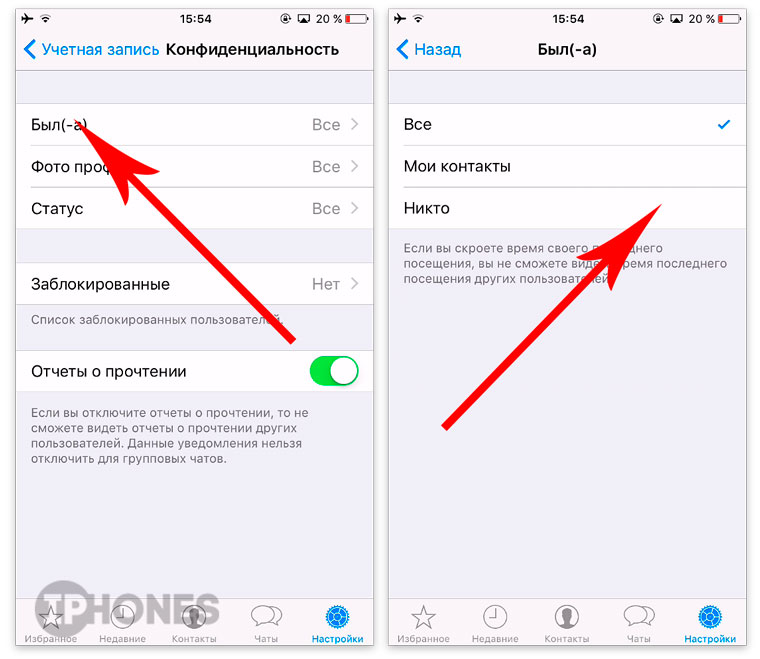
В WhatsApp можно отключить и еще один важный пункт – отображение точного времени входа в приложение. Каждый раз, когда вы запускаете WhatsApp, обновляется статус «был(-а) вчера в 00:00». При желании, это можно отключить.
Как отключить: Откройте Настройки – Учетная запись – Был (-а) и выберите Никто. При этом видеть, кто и когда заходил в мессенджер среди ваших контактов вы по-прежнему сможете.
Как отключить оповещения от пользователя
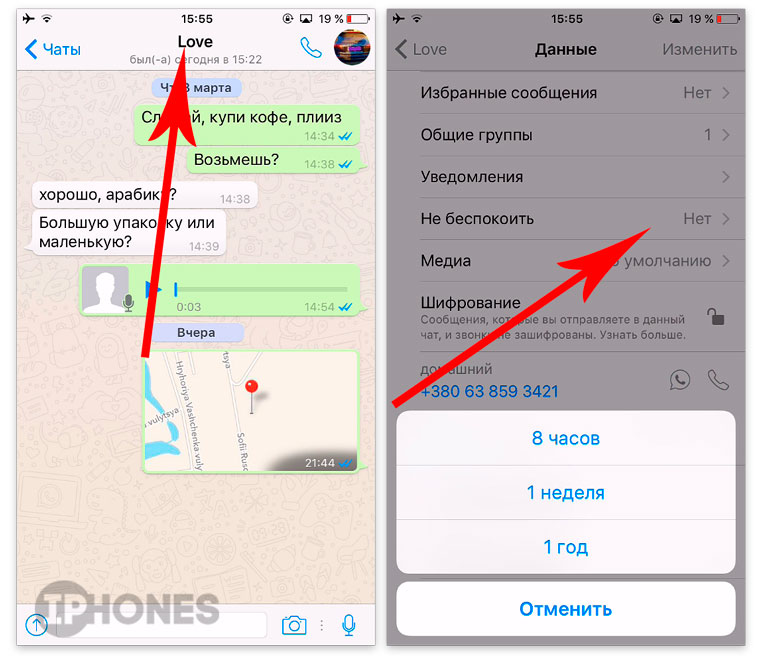
Бывает ситуация, когда угомонить эмоционального товарища непросто. Он шлет сообщения одно за одним, а отвечать у вас попросту нет возможности. Вибрация или звук уведомлений, раздающийся каждые 10–20 секунд способны довести до нервного срыва. Выход – отключить.
Как отключить: Откройте окно диалога с пользователем и тапните по его имени. Выберите пункт Не беспокоить и выберите время, в течение которого вы не будете получать уведомления: 8 часов, 1 неделя или год.
Сколько памяти съел WhatsApp
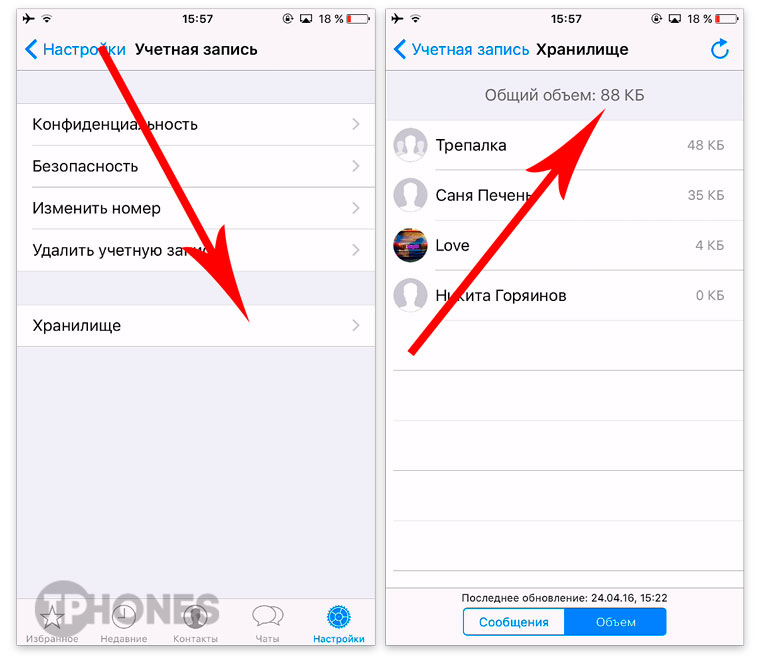
Постоянный обмен сообщениями, фотографиями и медийным контентом превращает WhatsApp в настоящего прожору, главным лакомством которого становится память вашего смартфона.
Где узнать состояние памяти: Откройте Настройки – Учетная запись – Хранилище и тапните по вкладке Объем. В строек Общий объем отобразится общий размер занимаемого приложением пространства.
Как удалить сообщения
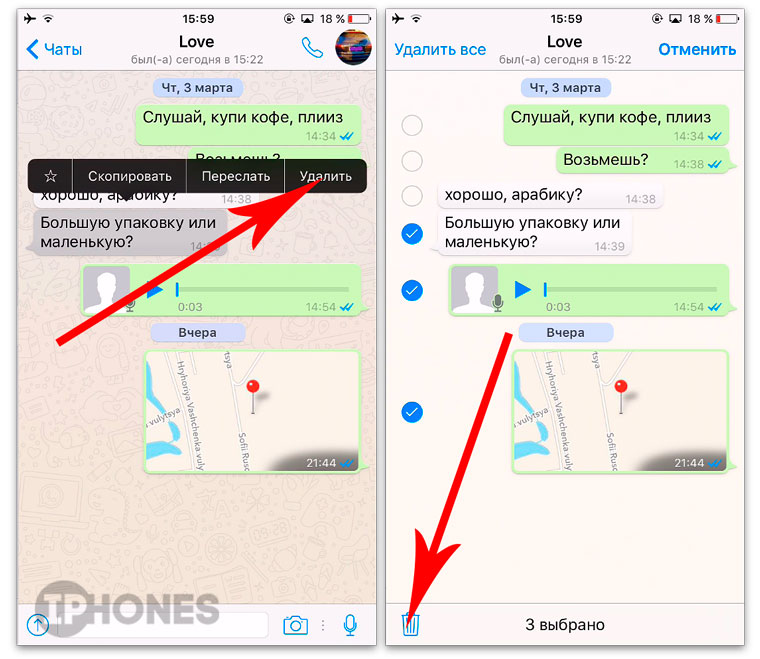
В режиме диалога можно избавиться от сообщений, которые стали ветхой историей и просто занимают свободное пространство.
Как сделать: Откройте диалог и, тапнув по любому сообщению, удерживайте палец до появления контекстного меню. Выберите Удалить и пометьте те сообщения, с которыми готовы попрощаться. После выбора нажмите на пиктограмму корзины. Радикальный способ очистки – Удалить все.
Как удалить все диалоги
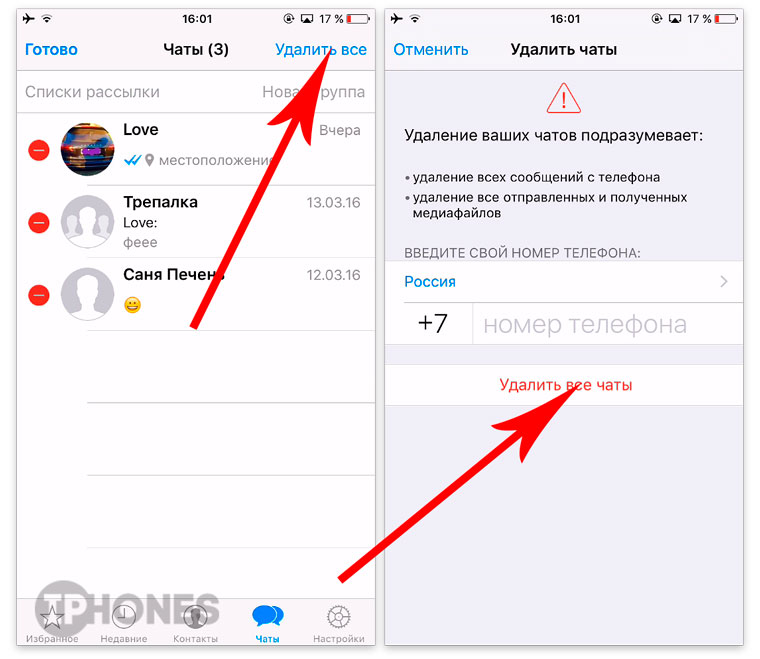
Активные пользователи WhatsApp знают, что десятки диалогов из удобного инструмента общения рано или поздно превращаются в настоящую проблему. Есть возможность удалить все диалоги разом.
Как сделать: Откройте вкладку Чаты. В верхнем левом углу выберите Изменить и тапните по пункту Удалить все. Потребуется указать ваш номер телефона для подтверждения.
WhatsApp на компьютере
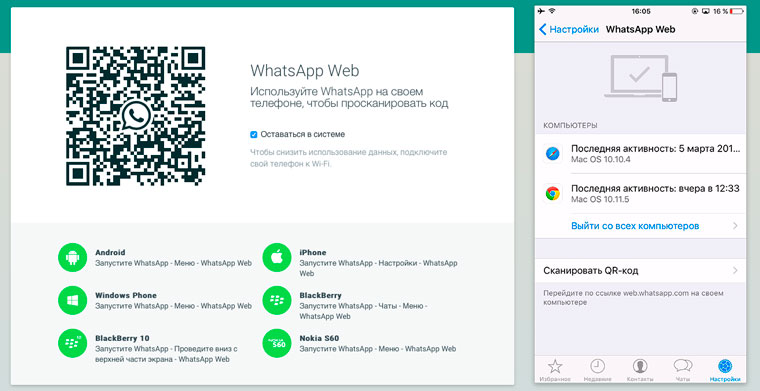
Разработчики мессенджера категорически отказываются выпускать полноценное автономное приложение WhatsApp для настольных ПК. В качестве альтернативы предлагается веб-версия клиента, которая работает по адресу web.whatsapp.com.
Как включить: Откройте страницу web.whatsapp.com с компьютера. Увидев QR-код, откройте WhatsApp на смартфон и передите в Настройки – WhatsApp Web – Сканировать QR-код. Наведите камеру смартфона на QR-код, отображаемый на экране компьютера или ноутбука. Вход будет выполнен немедленно.
Форматирование сообщений
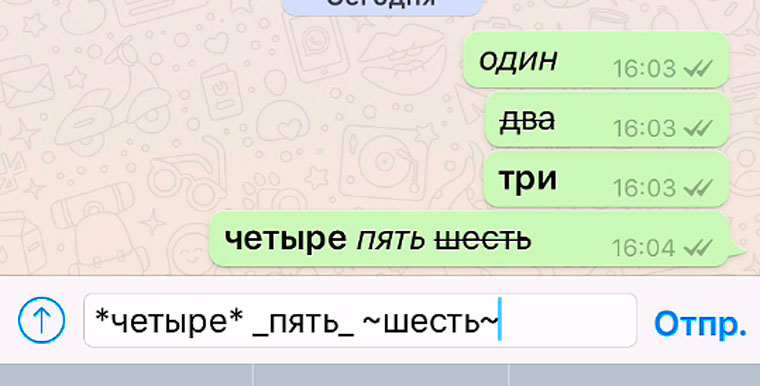
Неочевидная возможность, но вы можете использовать несколько стиле форматирования при отправке сообщений. Курсив, жирный и зачеркнутый
Как сделать: Слово, которое хотите выделите курсивом, выделите двух сторон символом «_». Для выделения жирным, также заключите слово в «*». Для зачеркивания используйте символ «



