
Как добавить пользователя в 1С: пошаговая инструкция по созданию новой учетной записи в программе

Системы учета, используемые на предприятиях, как правило, обеспечивают возможность одновременной или последовательной работы сразу нескольких сотрудников. Ввиду того что каждый из них выполняет собственные функциональные задачи и вносит определенные изменения в существующую базу, одним из обязательных требований становится персональная идентификация. С этой целью для всех лиц, имеющих допуск к программному обеспечению, создается личный профиль, защищенный от стороннего использования логином и паролем. Пользователи 1С наделяются перечнем прав, соответствующих статусу их учетной записи, а также получают доступ к отдельной форме интерфейса, ограниченной только необходимыми им функциями. При этом первый аккаунт, зарегистрированный в системе, по умолчанию обладает полномочиями на администрирование.

В ситуациях, когда штат организации пополняется новым сотрудником, возникает необходимость внесения его в список субъектов, которые могут пользоваться программой. Как именно это сделать, чтобы не допустить ошибок и применить корректные настройки? Давайте разбираться.
Как добавлять пользователей в 1С
Рассматриваемая учетная платформа предлагает два способа решения поставленной задачи — в пользовательском режиме, а также через функции Конфигуратора. В первом случае используются базовый перечень предопределенных ролей, изначально определяющих возможности и интерфейс для каждого статуса, что заметно упрощает процесс. Второй вариант отличается более гибкими инструментами для настройки полномочий. При этом выбор между указанными методиками, как правило, зависит от двух факторов: навыков администратора и распоряжений руководящего состава.

Как завести нового пользователя в «1С: Предприятие»
Алгоритм, реализованный в рамках базового функционала системы, позволяет вносить необходимые корректировки в онлайн-режиме, без выхода из программы. Порядок действий выглядит следующим образом:
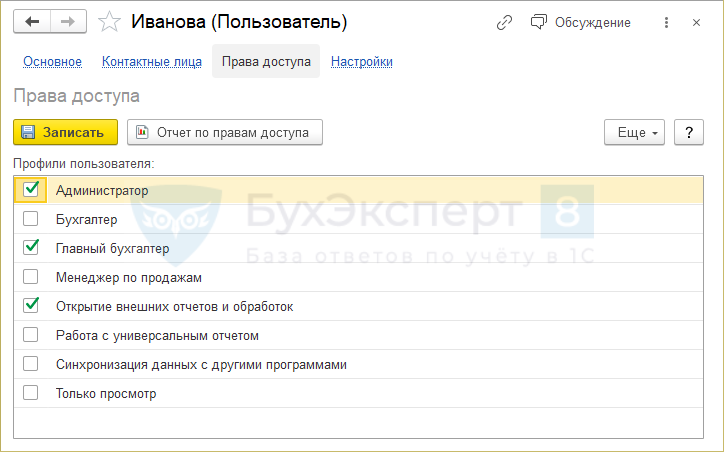
Завершающий этап — определение профиля, от которого зависит перечень функциональных возможностей, доступных новому сотруднику. Отметьте соответствующий должностной роли пункт и сохраните карточку.

Добавление с помощью Конфигуратора
Учетные записи пользователей 1С также можно создавать и редактировать через вспомогательный режим, предусмотренный для специалистов технической группы или IT-отдела. В данном случае речь идет о более точных и тонких настройках, расширяющих или сужающих спектр полномочий и степень доступа к системе. Алгоритм выполнения задачи предусматривает следующую цепочку действий, позволяющих оперативно внести необходимые корректировки:
Перед тем как изменить или добавить нового пользователя в 1C 8 («1С: Предприятие», «Управление торговлей» и т.д.), нужно установить в Конфигураторе его личные данные — как и в предыдущем случае, указываются входное и полное имя, метод аутентификации, а также пароль для авторизации.

Отдельного внимания заслуживает профильная настройка. Перейдите к разделу «Прочие», где отражается перечень базовых ролей, которые можно присвоить. В ситуациях, когда точечная активация или отключение отдельных опций не требуются, достаточно ограничиться установкой Полных, а также в случае необходимости, Администраторских прав.
В целом, весь функционал при работе с базой определяется на усмотрение руководства, определяющего перечень требований и критериев. Важно учесть, что, при недостаточности тех или иных полномочий, субъект будет вынужден сталкиваться с периодическими уведомлениями об ошибках. В связи с этим рекомендуется уделить внимание изучению статуса нового сотрудника и положенных ему по умолчанию (и по распоряжению ответственного руководителя) прав, чтобы не замедлять цикл реализации рабочих бизнес-процессов.

Как оформляются дополнительные пользователи в 1С Бухгалтерия 8.3
Настройка пользовательских возможностей исключает вероятность несанкционированной корректировки учетной информации, а также позволяет сосредоточить внимание абонента на конкретных задачах, реализуемых через доступные ему функции интерфейса. Однако перед тем, как раздать полномочия, нужно включить в базу всех активных участников.
Процесс добавления в программу
В теории функционал системы допускает работу без назначения определенного клиента. Однако есть ряд регламентированных операций, реализация которых возможна только при наличии у исполнителя полных правомочий.
Перед началом процедуры следует понять, кто из субъектов, присутствующих в БД, и каким именно статусом должен быть наделен, поскольку перечень варьируется от администрирования до точечных ограничений. Как правило, настройка прав доступа пользователей в 1С начинается с сотрудников, которым планируется предоставление самого широкого спектра функций.

Хранение и изменение информации
Пользовательские данные о каждом действующем абоненте находятся в соответствующем разделе. Встроенные фильтры позволяют также включить в реестр весь бывший персонал, имеющий на момент просмотра «Недействительный» статус. Для корректировки информационной карточки достаточно дважды кликнуть по имени. Чтобы ограничить возможность использования программы на неопределенный срок, следует убрать маркер с пункта, подтверждающего разрешение.
Изменение полномочий не требует обязательного раскрытия полных данных работника. Выделите нужную позицию и используйте кнопку «Права доступа».
Создание учетной записи и добавление к базе 1C нового пользователя в Конфигураторе «1С: Предприятие» предусматривает опцию дублирования на основе уже существующего субъекта. При копировании можно обойтись изменением ключевых значений формы, то есть имени, логина и пароля, тогда как остальные позиции не требуют обязательного обновления.

Зачем нужна профильная настройка
Конечно, в теории намного проще использовать единый аккаунт, обладающий полным функциональным спектром и свободным доступом к интерфейсу. Однако практика показывает, что подобный подход, как правило, оборачивается проблемами, разобраться с которыми организации бывает не так просто.
Так, к примеру, неосторожное обращение с базой может стать причиной повреждения системных данных, восстановление которых требует времени и денег. Однако определить ответственного в ситуации, когда фактическая возможность была у всех, крайне проблематично. Концепция разделения полномочий не только позволяет отслеживать, кто и когда конкретно вносил те или иные изменения, но и предотвращает нежелательное взаимодействие между персоналом, не имеющим достаточную подготовку, и областями учета, требующими особого внимания и аккуратности.

Роли и права доступа
Как уже было сказано, перед тем, как создать учетную запись пользователя и добавить в 1с 8 3 («1C:Бухгалтерия», «УТ», «Розница» и т.д.), нужно определиться с тем, каким статусом наделяется новый сотрудник. В рассматриваемой системе имеется несколько шаблонных вариантов, заметно облегчающих настройку работы в организациях с расширенным штатом:
Отчет по имеющимся локальным ограничениям доступа формируется в разделе настройки, и отражает сведения по выбранному абоненту.

Группа пользователей
Еще одна опция, предусматриваемая функционалом платформы — групповое распределение прав и применение ограничений. В данном случае следует проанализировать перечень критериев, на основе которых сотрудники могут быть объединены в отдельные категории (бухгалтера, маркетологи, категорийные менеджеры и т.д.).
После этого достаточно перейти в меню «Администрирование» и отметить маркером пункт о запрете доступа на уровне записей. С помощью надстройки вы можете гибко изменять возможности получения данных из справочников, а также взаимодействия с иными программными элементами.
Профили групп настраиваются с помощью соответствующей гиперссылки. При этом один абонент может принадлежать сразу к нескольким категориям, и, как следствие, получать максимум полномочий от каждой из них. Перечень прав указывается на вкладке с описанием, и может включать в себя как чтение и просмотр, так и редактирование отдельных видов документов в учетной системе.
После создания нужного кластера выберите опцию «Записать и закрыть», чтобы подтвердить операцию.

Ограничения на уровне записей
Эта надстройка, уже упомянутая в предыдущем пункте, позволяет оперативно управлять групповыми и персональными полномочиями. Разберем ее более подробно.
К примеру, у вас возник производственный вопрос — как в 1С поменять статус пользователя, относящегося к кластеру «Менеджеры по закупкам», выставив ему определенные запреты на взаимодействие с программой. В данном случае алгоритм будет следующим:
Пользователи 1С 8.3

Список пользователей
1С позволяет вести список пользователей, которые могут работать с данной информационной базой. Добавление новых пользователей выполняется в конфигураторе через пункт меню Администрирование — Пользователи:

Откроется окно со списком всех пользователей информационной базы:

Для добавления нового пользователя нужно нажать на зеленую кнопку с плюсом. Будет открыто окно редактирования нового пользователя:

В поле Имя нужно ввести имя пользователя, которое будет показано при входе в программу, например: Иванов И.И.
В поле Полное имя нужно ввести полное имя пользователя. Оно будет отображаться в программе, например: Иванов Иван Иванович.
Для аутентификации средствами платформы 1С нужно чтобы был установлен флаг Аутентификация 1С:Предприятия. В этом случае при входе нужно будет ввести логин и пароль.
В полях Пароль и Подтверждение пароля нужно указать пароль пользователя.
Заполним данные пользователя:

И попробуем нажать ОК. Будет выдана ошибка «После исполнения в списке не осталось бы ни одного пользователя с административными правами!»:

Дело в том, что хотя бы один пользователь должен иметь административные права доступа, чтобы он мог создавать новых пользователей и задавать для них права доступа.
Роли и права доступа мы рассмотрим позднее, пока просто создадим одну роль Полные права, указав для нее максимально возможные права доступа.
Для этого в узле метаданных Общие — Роли создадим новую роль и назовем ее ПолныеПрава:

Дважды щелкнув по роли, откроем окно настроек прав доступа для данной роли:

В верхнем меню выберем Действия — Установить все права, а также внизу установим флаг Устанавливать права для новых объектов:

И сохраним конфигурацию базы данных.
Вернемся к настройке пользователя и на закладке Прочее установим флаг рядом с ролью Полные права в списке доступных ролей и нажмем ОК:

И добавим еще одного пользователя:

Теперь при входе в базу нужно выбрать пользователя и ввести его пароль:

Если при входе в программу выходит ошибка «Идентификация пользователя не выполнена»:

Значит пользователя с таким именем нет в базе данных или введен неверный пароль.
Для удаления пользователя нужно выделить его в списке пользователей и нажать на кнопку с красным крестом:

Список пользователей хранится в специальной таблице базы данных.
Показывать в списке выбора
В настройках пользователя есть флаг Показывать в списке выбора:

Если данный флаг установлен, то пользователь будет доступен для выбора при входе в программу. Если снять этот флаг, то пользователя не будет в списке выбора, но можно будет ввести его имя вручную и войти под ним. Это можно использовать, чтобы скрыть администратора системы.
Например, создадим нового пользователя Администратор и снимем у него флаг Показывать в списке выбора:

Теперь при входе в базу пользователь не будет в списке доступных пользователей:

Но можно вручную ввести его логин и пароль и войти под ним:

Защита от опасных действий
Потенциально опасными действиями считаются:
Если в свойствах пользователя установлен флаг Защита от опасных действий:

То, например, при открытии внешней обработки через Файл — Открыть будет выдано предупреждение безопасности:

Если нажать Нет, то внешняя обработка не будет открыта.
Если нажать Да, то внешняя обработка будет открыта и платформа запомнит, что данное действие было разрешено. При последующих открытиях этой же обработки предупреждения не будет. Платформа запоминает разрешение для хэша обработки. Если в дальнейшем обработка будет изменена, то при первом открытии обработки снова будет выдано предупреждение безопасности.
Активные пользователи
Чтобы узнать кто сейчас работает с информационной базой нужно в конфигураторе выбрать пункт меню Администрирование — Активные пользователи:

Будет открыт список активных пользователей:

Текущий пользователь выделен специальной пиктограммой с галочкой.
Список активных пользователей также можно увидеть в пользовательском режиме. Для это сначала нужно включить режим технического специалиста. Это выполняется через пункт главного меню Настройки — Параметры:

В открывшемся окне нужно установить флажок Режим технического специалиста:

После этого в главном меню выбрать Функции для технического специалиста:

В открывшемся окне в узле Стандартные нужно найти пункт меню Активные пользователи:

По двойному клику будет открыто окно с активными пользователями. Текущий пользователь будет выделен жирным шрифтом:

В конфигурациях на базе библиотеки стандартных подсистем можно выбрать пункт меню Администрирование — Обслуживание — Активные пользователи:


Если база клиент-серверная, то можно запустить утилиту для администрирования серверов 1С предприятие. Для этого в меню пуск нужно найти соответствующий пункт меню:

В открывшемся окне нужно в списке информационных баз найти нужную базу, развернуть ее и выбрать пункт Сеансы:

Справа будут показаны все активные сеансы с текущей базой:

Если нужно просто узнать текущего пользователя, то он отображается в правом верхнем углу:

Завершение работы пользователей
Чтобы завершить работу пользователей в 1С можно воспользоваться утилитой для администрирования серверов. Данный вариант подойдет только для клиент-серверных баз. В списке сеансов нужно выделить нужного пользователя и выбрать команду Удалить:

Чтобы выгнать всех пользователей из базы нужно нажать ctrl+A, чтобы выделить всех пользователей. А потом выбрать в контекстном меню команду Удалить.
В конфигурациях на базе БСП, в списке активных пользователей есть кнопка Завершить сеанс, которая позволяет завершить сеанс пользователя:

Чтобы выкинуть всех пользователей из файловой базы можно завершить их процессы операционной системы. Этот вариант подойдет если все пользователи работают на одном компьютере. Нужно запустить диспетчер задач (ctrl + alt + Del), на закладке Процессы найти все процессы 1С и завершить их, выбрав в контекстном меню Снять задачу:

Программная работа с пользователями
Создать нового пользователя
Управление пользователями информационной базы выполняется с помощью объекта ПользователиИнформационнойБазы.
Для добавления нового пользователя нужно вызвать метод СоздатьПользователя у данного объекта. Затем заполнить все необходимые поля и записать пользователя в базу методом Записать:
В результате будет добавлен новый пользователь:

Получить всех пользователей
Всех пользователей можно получить с помощью метода ПолучитьПользователей. Данный метод вернет массив объектов типа ПользовательИнформационнойБазы:
Поиск пользователей
Найти пользователя можно или по имени или по идентификатору. Для поиска используются методы НайтиПоИмени и НайтиПоУникальномуИдентификатору:
Удаление пользователя
Для удаления пользователя используется метод Удалить:
Текущий пользователь
Чтобы программно получить текущего пользователя можно воспользоваться методом ТекущийПользователь:
Блокировка установки сеансов
Клиент-серверный вариант
Иногда требуется на некоторое время заблокировать вход пользователей в базу. Это можно сделать с помощью механизма установки блокировки сеансов пользователей. Блокировка настраивается через утилиту администрирования серверов 1С. В списке информационных баз нужно найти нужную базу и в контекстном меню выбрать пункт Свойства:

В поле с администратором информационной базы нужно ввести логин и пароль пользователя 1С:

После этого откроется окно с параметрами информационной базы. Нужно установить флаг Блокировка начала сеансов включена, а также задать дату и время начала и конца блокировки. Также можно ввести сообщение, которое будет выведено пользователям при попытке входа в программу:

Если в промежуток времени, указанный в параметрах Начало и Конец попытаться войти в базу, то будет показано сообщение о блокировке «Начало сеанса с информационной базой запрещено» и дальше текст из параметра Сообщение:

Блокируются как пользовательские сеансы, так и конфигуратор. При этом, существующие сеансы смогут продолжить работать.
При необходимости можно задать код разрешения, указав который можно войти даже при включенной блокировке. Код указывается в параметре Код разрешения:

Данный код указывается в свойствах базы в параметре Дополнительные параметры запуска после ключа /UC. Чтобы открыть свойства базы нужно в списке баз выделить нужную базу и нажать кнопку Изменить:

Теперь в данную базу можно войти даже во время блокировки.
Чтобы снять блокировку до ее окончания нужно просто снять флаг Блокировка начала сеансов включена.
Файловый вариант
В файловой базе блокировку можно установить только программно:
Как добавить пользователя 1С
С программой 1С может работать не один человек, а несколько. Чтобы их идентифицировать, для каждого из работающих создается пользователь. Ему задается пароль для входа в систему, определяются определенные права, интерфейс. Первый созданный пользователь автоматически имеет права администратора.
Появляется новый сотрудник — и сразу возникает вопрос «Как добавить пользователя в 1С 8.3 Бухгалтерия?». Разберем, как создать пользователя в 1С 8.3 и какие настройки ему можно задать.
Как добавить пользователя в 1С 8.3 Предприятие
Существует несколько способов того, как добавить пользователя в 1С:
В пользовательском режиме имеются предопределенные роли пользователей, которые определяют их права и интерфейс, поэтому добавить нового пользователя не составит особого труда. В режиме Конфигуратора права задаются на усмотрение администратора и выполняется более гибкая настройка прав пользователя.
Получите понятные самоучители 2021 по 1С бесплатно:
Добавление пользователя в режиме 1С: Предприятие
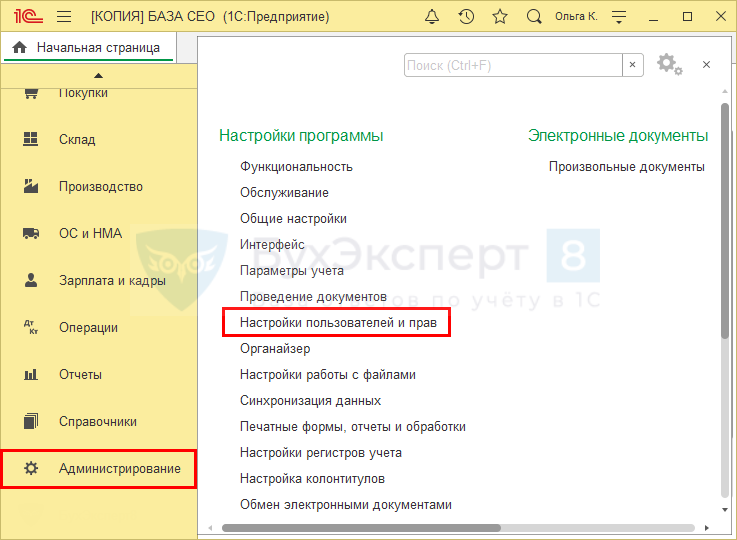
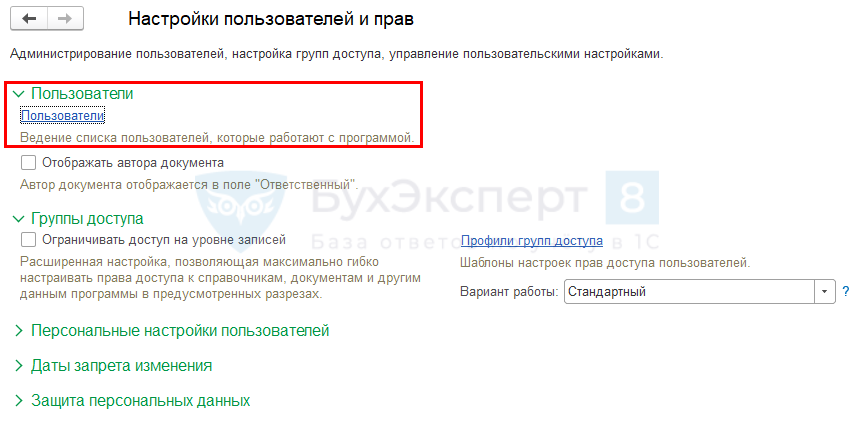
Откройте подраздел Пользователи и перейдите по одноименной ссылке.
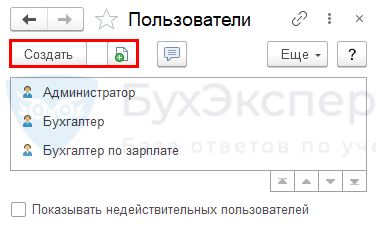
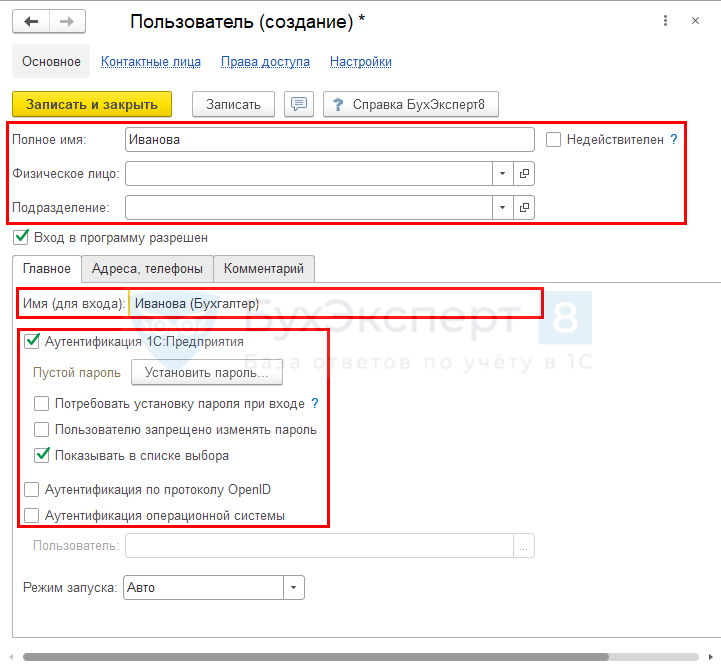
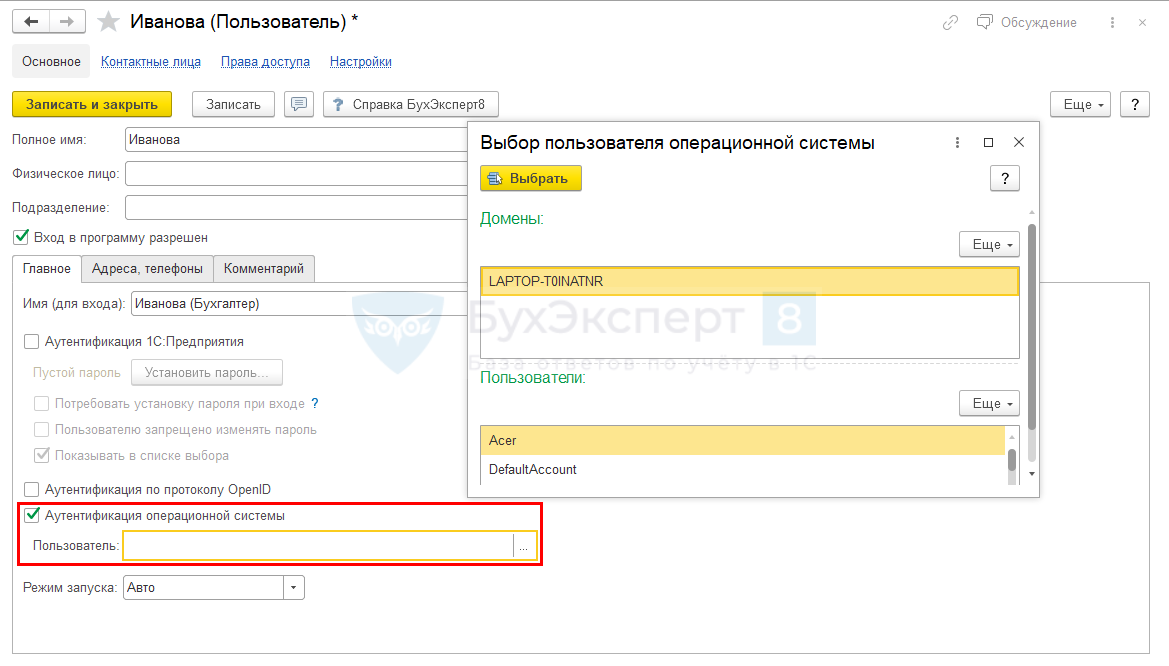
В настройке пользователя возможны 3 варианта аутентификации:
В первом варианте при входе в программу запрашивается имя пользователя, под которым необходимо войти.
Аутентификация по протоколу OpenID используется при работе с веб-клиентом 1С: Предприятие. При этом аутентификация 1С: Предприятия также включена.
В разделе Права доступа определите профиль пользователя. Установите необходимые галочки. От профиля зависят набор его прав и доступные функции.
Сохраните карточку. Пользователь 1С создан.
Добавление пользователя в режиме 1С: Конфигуратор
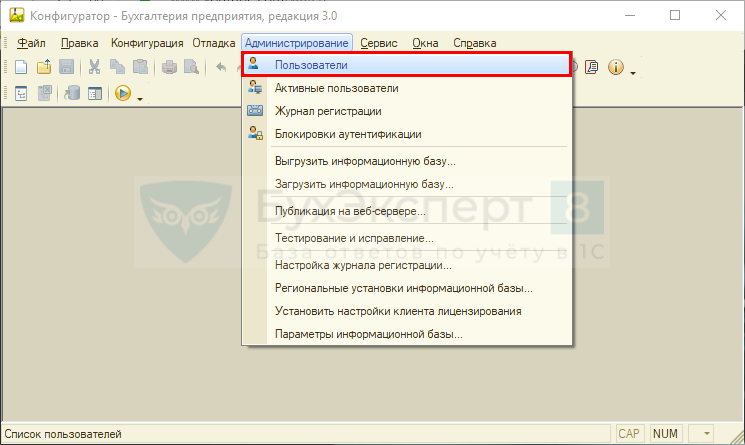
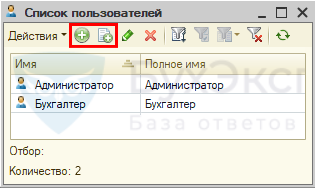
В открывшемся окне находятся имеющиеся в программе пользователи 1С. Чтобы создать новых пользователей, воспользуйтесь кнопками Добавить или Добавить копированием или используйте функциональные клавиши Ins и F9 соответственно.
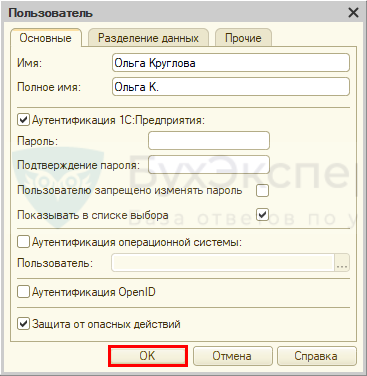
Откроется окно создания пользователя. Информация в нем такая же, как мы рассматривали при создании пользователя в режиме 1С: Предприятие — имя, полное имя, аутентификация пользователя. Здесь же задается пароль на вход в программу.
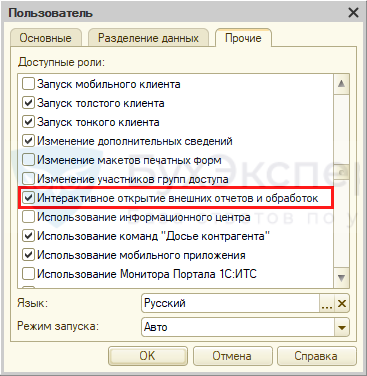
При открытии файла с внешней обработкой появится окно с предупреждением:
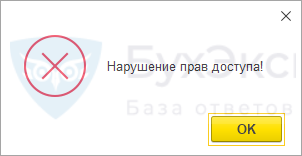
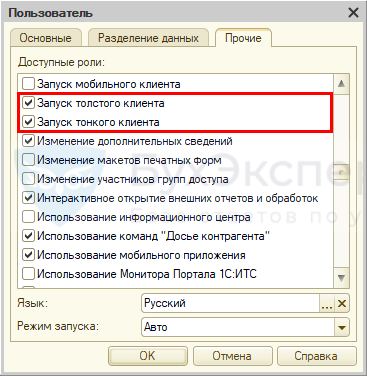
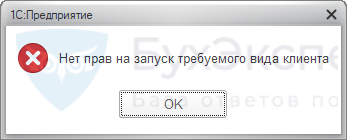
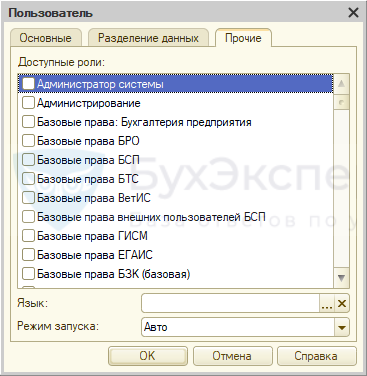
Поэтому при настройке прав внимательно изучите доступные роли и определите права, установив галочки.
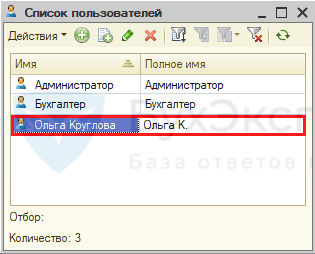
Мы рассмотрели, как добавить пользователя в 1С 8.3 Предприятие. Как видите, это несложно: справится с этой задачей любой начинающий специалист. Добавление пользователя в 1С 8.3 одинаково для всех конфигураций.
См. также:
Если Вы еще не подписаны:
После оформления подписки вам станут доступны все материалы по 1С:Бухгалтерия, записи поддерживающих эфиров и вы сможете задавать любые вопросы по 1С.
Получите еще секретный бонус и полный доступ к справочной системе БухЭксперт8 на 14 дней бесплатно
Похожие публикации
Карточка публикации


(1 оценок, среднее: 1,00 из 5)
Добавить комментарий Отменить ответ
Для отправки комментария вам необходимо авторизоваться.
Вы можете задать еще вопросов
Доступ к форме «Задать вопрос» возможен только при оформлении полной подписки на БухЭксперт8
Нажимая кнопку «Задать вопрос», я соглашаюсь с
регламентом БухЭксперт8.ру >>
Елена, спасибо большое за подробное рассмотрение темы! Очень много полезных советов и показаны особенности программы, на поиск которых самостоятельно уходит много времени
Содержание
Вы можете задать еще вопросов
Доступ к форме «Задать вопрос» возможен только при оформлении полной подписки на БухЭксперт8
Нажимая кнопку «Задать вопрос», я соглашаюсь с
регламентом БухЭксперт8.ру >>



