
Обзор синтакс-помощника и справки 1С
 О системе 1С
  21.03.2017 07:43
  3388
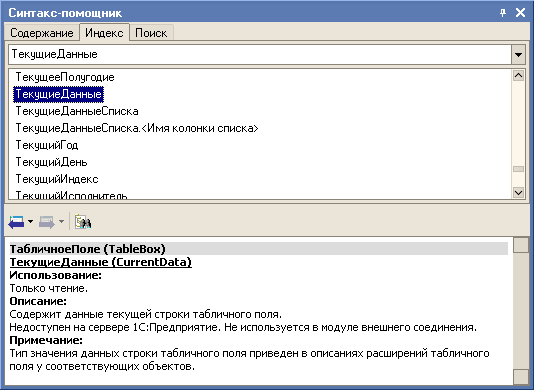
3388Синтакс-помощник содержит справочную информацию по синтаксису встроенного языка программирования 1С:предприятия. Он содержит описания объектов, методов, свойств встроенного языка. На вкладке «Содержание» ерархически отображается все основные разделы синтакс-помощника. На вкладке «Индекс» доступен поиск объекта или метода встроенного языка по ключевой строке. На вкладке «Поиск» осуществляется полнотекстовый поиск по всему синтакс-помощнику.
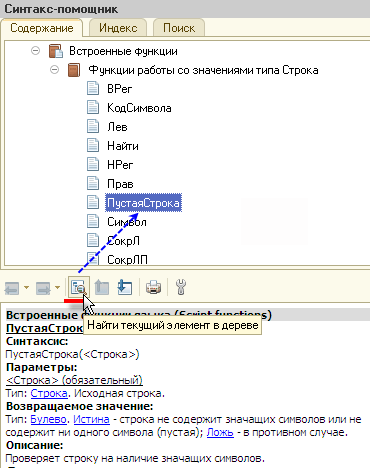
Кнопка с лупой
При нажатии на кнопку с изображением лупы открывается раздел в дереве содержания, который соответствует текущему результату справки.
Кнопка с ключом
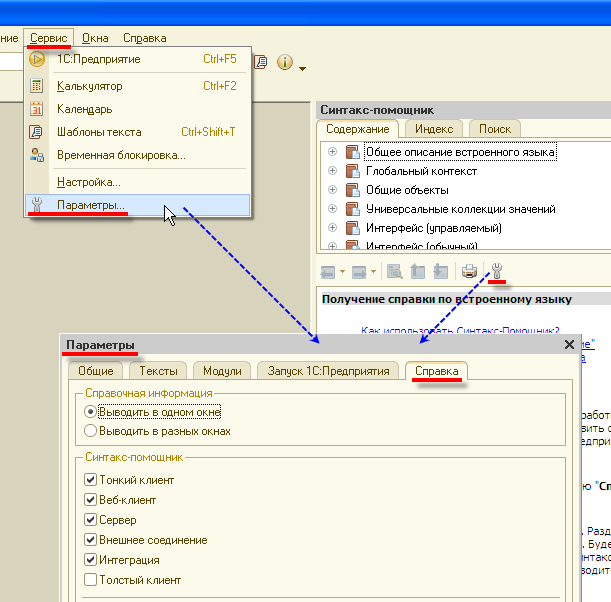
Это настройки синтакс-помощника. Чтобы войти в настройки, нужно нажать кнопку с изображением ключа. Также в настройки можно войти через главное меню: Сервис->Параметры->Вкладка справка.
Доступны следующие настройки:
1) Настройка показа соответствующих разделов для управляемого или обычного приложения и т.д.
2) Настройка расположения панелей содержания и результата.
Если выбрать «Располагать горизонтально», то синтакс-помощник будет выглядеть как показано на рисунке.
Синтаксис языка запросов 1С
Подробную информацию по синтаксису языка запросов можно получить в соответствующем разделе справки конфигуратора,
которая расположена в главном меню: Справка->Содержание справки->Встроенный язык->Работа с запросами.
Для того чтобы добавить сообщение, необходимо Войти или Зарегистрироваться
Синтакс-помощник
Синтакс-помощник — один из инструментов разработки. Он позволяет быстро получить подсказку по синтаксису встроенного языка в процессе написания кода программы.
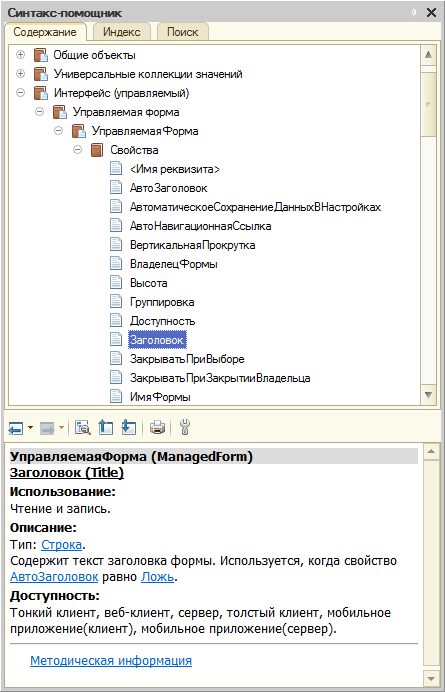
Синтакс-помощник реализован в составе конфигуратора и содержит информацию об объектах встроенного языка, их свойствах, методах и связанных с ними событиях. В верхней части окна синтакс-помощника в виде дерева отображается список элементов встроенного языка: операторов, управляющих конструкций, процедур и функций, системных констант и др. Для удобства все элементы встроенного языка объединены в тематические разделы, представленные в виде ветвей дерева.
В нижней части окна синтакс-помощника для каждого свойства, метода или события отображается подробная информация о синтаксисе, параметрах и особенностях использования элемента встроенного языка, выбранного в верхнем окне. В синтакс-помощнике поддерживаются гиперссылки на упоминаемые объекты встроенного языка, что позволяет быстро переходить к интересующей информации.
Отбор по контексту
Синтакс-помощник может отображать всю информацию или только ее часть, относящуюся к выбранным контекстам исполнения:
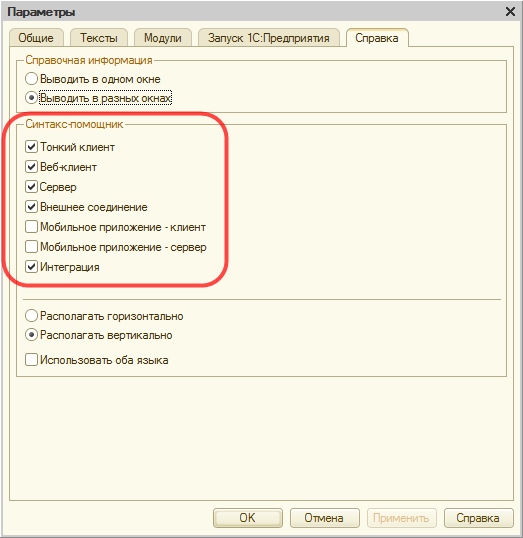
Например, можно просматривать только те объекты, методы и свойства, которые можно использовать в тонком клиенте.
Настроить отображаемый контекст можно прямо из окна синтакс-помощника или командой Сервис — Параметры — Справка в конфигураторе.
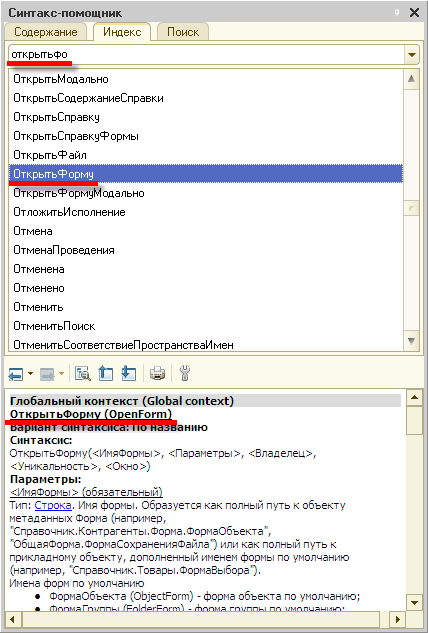
Поиск по началу фразы
Синтакс-помощник позволяет осуществлять поиск по строке с последующим выбором конкретного объекта встроенного языка, описание которого интересует.
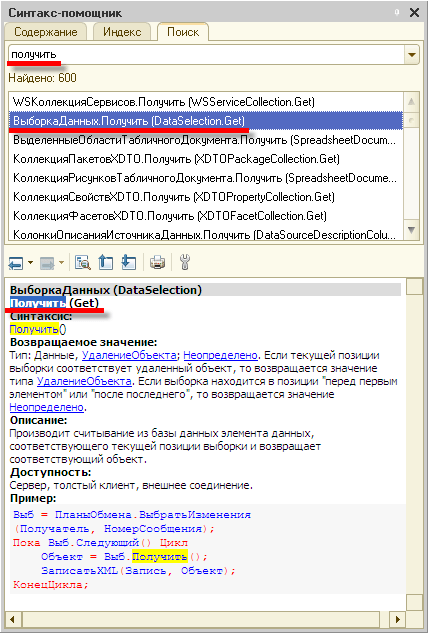
Полнотекстовый поиск
Также имеется возможность полнотекстового поиска по синтакс-помощнику. Найденные слова автоматически выделяются в тексте.
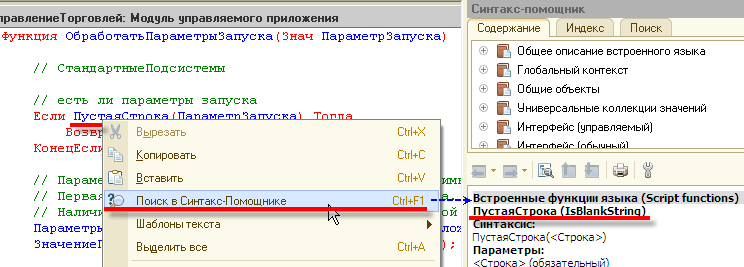
Быстрое получение справки при редактировании текста программы
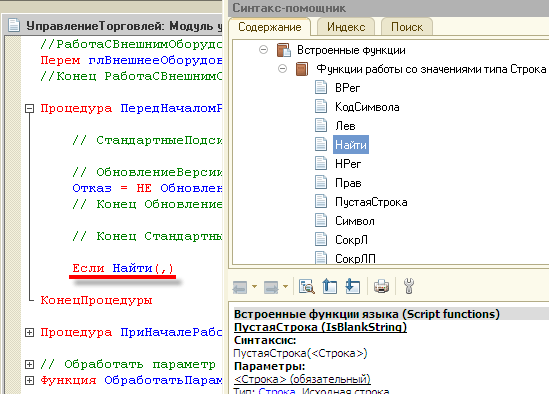
Открыв в текстовом редакторе программный модуль, можно установить курсор на интересующую конструкцию встроенного языка и по контекстному меню, или по горячей клавише, сразу перейти к описанию этой конструкции в синтакс-помощнике.
После этого, с помощью кнопки Найти текущий элемент в дереве, можно открыть дерево синтакс-помощника на просматриваемом элементе.
Размещение готовых конструкций встроенного языка в тексте программы
Готовые конструкции встроенного языка можно размещать в модуле просто перетащив их мышью из синтакс-помощника.
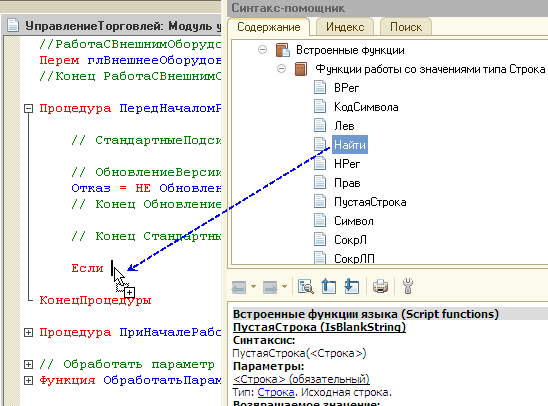
В результате в текст программы будет вставлена заготовка выбранного метода или функции.
Быстрое получение справки в палитре свойств
Находясь в палитре свойств можно быстро получить справку по выбранному методу, свойству или событию с помощью контекстного меню палитры свойств.
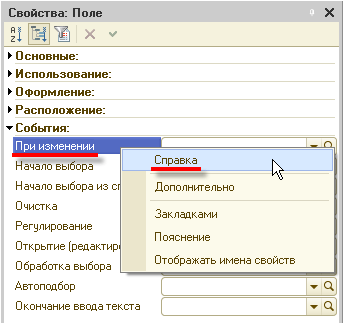
Следует заметить, что это возможно не для всех свойств, методов, событий, перечисленных в палитре свойств, а только для тех, которые доступны из встроенного языка.
Методические ссылки
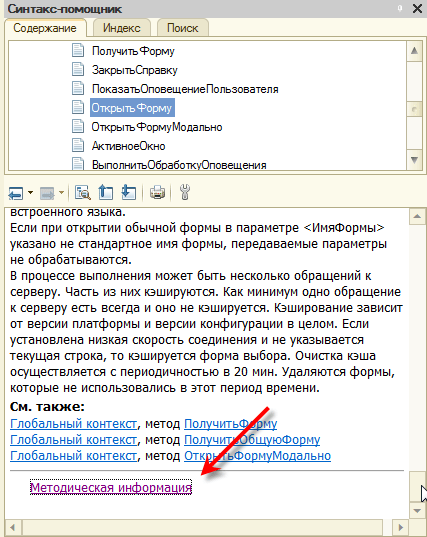
В синтакс-помощнике, в конце каждого описания появилась ссылка Методическая информация:
По этой ссылке открывается окно браузера, в котором отображаются ссылки на методические материалы для выбранного раздела синтакс-помощника и для его родителей («смотри также:»):
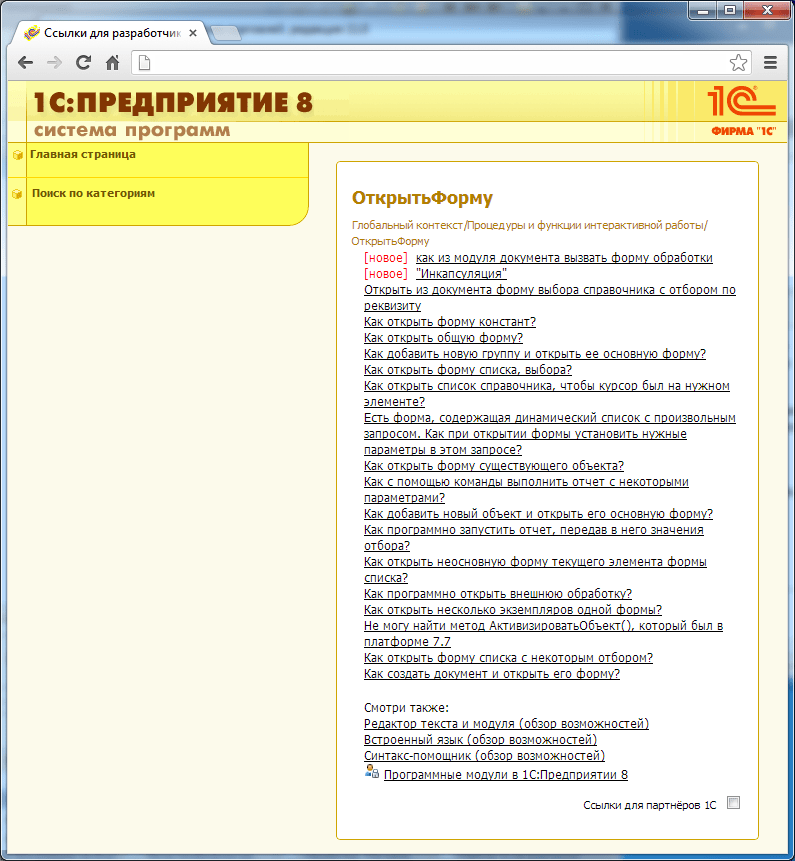
Есть некоторое количество механизмов платформы и есть сопутствующие технологии, которые не представлены во встроенном языке. Информацию по ним можно получить с помощью поиска по категориям (по тэгам) в этом же окне:
Встроенный язык
Сервисные функции
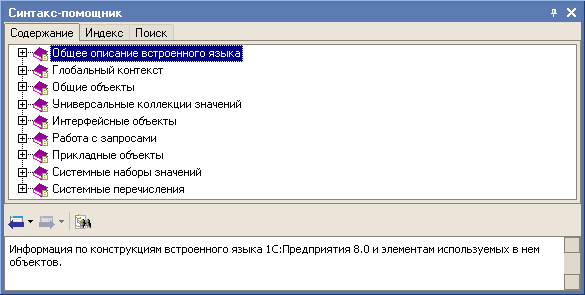
Синтакс-Помощник состоит из содержания, индекса, справочной информации. Содержание представляет структуру справочной информации в виде дерева и предназначено для быстрого перехода к нужной теме справки.
Индекс содержит список ключевых слов справки и используется для поиска по справочной информации.
Синтаксический контроль
Синтаксический контроль выполняется в следующей последовательности:
При этом контроль модулей выполняется, если модуль еще не проходил контроля или был изменен. При контроле проверяются только те модули, которые в списке расположены до данного модуля.
При наличии ошибок их список будет выдан в окне сообщений с указанием полного адреса месторасположения и описания ошибки. Для перехода к строке модуля, вызвавшей ошибку, следует дважды щелкнуть мышью по этому сообщению.
Использование шаблонов текста
Конфигуратор 1С:Предприятия 8.0 поддерживает возможность создания, сохранения и быстрой вставки часто используемых фрагментов текста. Такие фрагменты текста называются шаблонами.
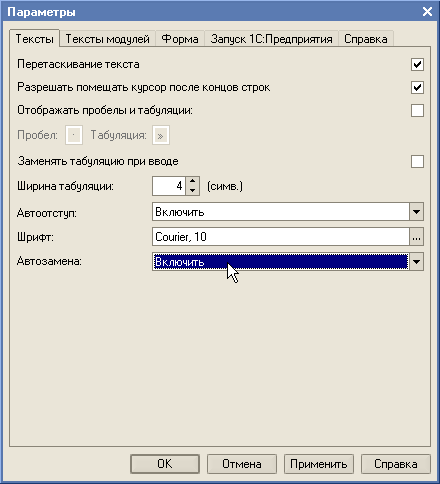
Если в параметрах Конфигуратора включен режим «автоподстановки», то нужный фрагмент текста будет автоматически вставляться в редактор при вводе шаблона (внимание: режим автоподстановки включается отдельно для модулей и текста на разных закладках окна настройки параметров Конфигуратора!).
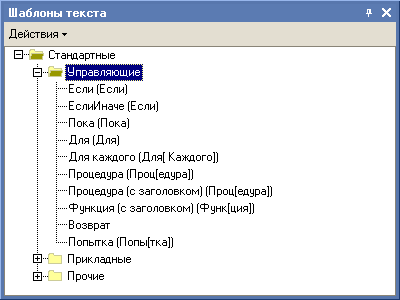
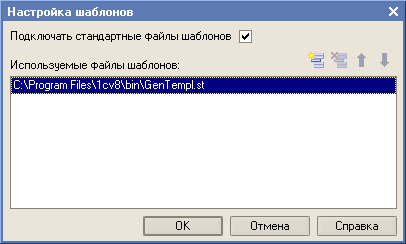
Каждый шаблон представляет собой совокупность статической и динамической части. Статическая часть не изменяется и выводится в том виде, в котором она указана в шаблоне. Содержание динамической части зависит от контекста использования и может изменяться.
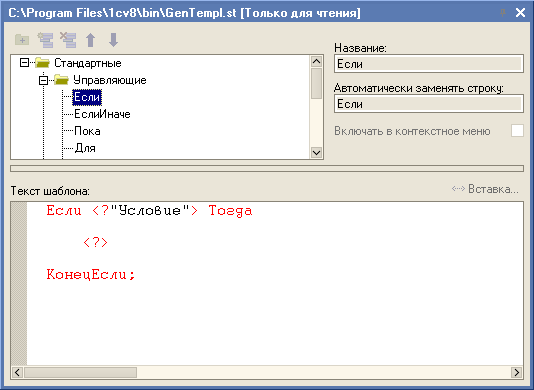
При редактировании текстового документа или модуля, возможна быстрая вставка шаблона после того, как будет набрана последовательность символов, указанная в шаблоне. Вставка производится при нажатии клавиши Пробел или Enter.
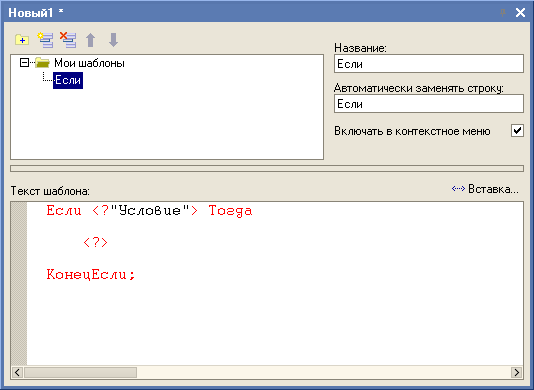
Кроме этого существует возможность непосредственной вставки любого шаблона путем выбора его из контекстного меню, для этого необходимо установить флажок «Включать в контекстное меню».
Управляющие конструкции в шаблон можно вставлять вручную или использовать специальный запрос для интерактивной вставки управляющих конструкций.
Для вызова диалога «Вставка управляющей конструкции» необходимо в окне редактирования шаблона нажать кнопку » Вставка».
Группа переключателей в окне «Вставка управляющей конструкции» позволяет выбрать вид управляющей конструкции, вставляемой в шаблон.
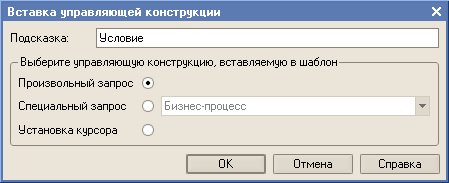
Произвольный запрос. Используется для ввода произвольного текста. В тексте шаблона появится управляющая конструкция вида
Пример получения остатка конкретного материала из регистра накопления «ОстаткиМатериалов»:
Через набор записей также можно обращаться к уже существующим записям регистра накопления. Для этого нужно установить свойство Отбор и прочитать записи из базы данных. Свойство Отбор является объектом типа Отбор, свойства которого совпадают с именами измерений регистра и являются объектами типа ЭлементОтбора.
Движения по регистрам накопления в основном создаются при проведении документов. Для того чтобы документ мог делать движения по регистру, необходимо на закладке «Движения» указать следующие параметры:
Также необходимо отметить те регистры накопления, по которым данный документ будет делать движения.
Синтакс-помощник (Syntax Assistant)
Синтакс-помощник реализован в составе конфигуратора и содержит информацию об объектах встроенного языка, их свойствах, методах и связанных с ними событиях. В верхней части окна синтакс-помощника в виде дерева отображается список элементов встроенного языка: операторов, управляющих конструкций, процедур и функций, системных констант и др. Для удобства все элементы встроенного языка объединены в тематические разделы, представленные в виде ветвей дерева.
В нижней части окна синтакс-помощника для каждого свойства, метода или события отображается подробная информация о синтаксисе, параметрах и особенностях использования элемента встроенного языка, выбранного в верхнем окне. В синтакс-помощнике поддерживаются гиперссылки на упоминаемые объекты встроенного языка, что позволяет быстро переходить к интересующей информации.
Отбор по контексту
Синтакс-помощник может отображать всю информацию или только ее часть, относящуюся к выбранным контекстам исполнения:
Например, можно просматривать только те объекты, методы и свойства, которые можно использовать в тонком клиенте.
Поиск по началу фразы
Синтакс-помощник позволяет осуществлять поиск по строке с последующим выбором конкретного объекта встроенного языка, описание которого интересует.
Полнотекстовый поиск
Также имеется возможность полнотекстового поиска по синтакс-помощнику. Найденные слова автоматически выделяются в тексте.
Быстрое получение справки при редактировании текста программы
Открыв в текстовом редакторе программный модуль, можно установить курсор на интересующую конструкцию встроенного языка и по контекстному меню, или по горячей клавише, сразу перейти к описанию этой конструкции в синтакс-помощнике.
После этого, с помощью кнопки Найти текущий элемент в дереве, можно открыть дерево синтакс-помощника на просматриваемом элементе.
Размещение готовых конструкций встроенного языка в тексте программы
Готовые конструкции встроенного языка можно размещать в модуле просто перетащив их мышью из синтакс-помощника.
В результате в текст программы будет вставлена заготовка выбранного метода или функции.
Быстрое получение справки в палитре свойств
Находясь в палитре свойств можно быстро получить справку по выбранному методу, свойству или событию с помощью контекстного меню палитры свойств.
Следует заметить, что это возможно не для всех свойств, методов, событий, перечисленных в палитре свойств, а только для тех, которые доступны из встроенного языка.
Каким образом можно обратиться к синтакс помощнику
Войдите как ученик, чтобы получить доступ к материалам школы
Внутренний язык программирования 1С 8.3 для начинающих программистов: синтакс-помощник 1С
Автор уроков и преподаватель школы: Владимир Милькин
Синтакс-помощник описывает сам язык и правила его использования. В нём перечислены все команды и их параметры, даны примеры использования.
Научитесь использовать и понимать синтакс-помощник и это существенно сэкономит время, которое вы потратите на освоение языка. Умение пользоваться документацией по языку программирования отличает профессионала от любителя. Вы читаете ознакомительную версию урока, полноценные уроки находятся здесь.
Использование синтакс-помощника 1С
Пускай мы пишем или просматриваем код с использованием массива и забыли, что такое массив, какие у него есть команды и как им пользоваться.
Можно, конечно, полезть в книжки и интернет, но, поверьте, в таких ситуациях нет ничего быстрее и проще, чем прибегнуть к встроенному синтакс-помощнику.
Для этого установите курсор на интересующее слово (сейчас нас интересует тип данных Массив, поэтому установим курсор на него):

Нажмите на клавиатуре комбинацию клавиш Ctrl + F1.
Клавиши нажимаются так:
Тогда в правой части окна откроется окно синтакс-помощника с описанием типа данных Массив:

Обратите внимание на то, что в этом окне дана исчерпывающая информация по массивам: полное описание, команды и примеры использования.
Такую информацию вы можете получить по любому из объектов встроенного языка 1С 8.3. Достаточно устанавливать курсор на интересующую вас конструкцию и нажать Ctrl + F1.
Давайте представим, что нам нужно написать команду по вводу даты. Мы не знаем её полного названия, но знаем, что она начинается со слова «Ввести».
Давайте напишем слово «Ввести», а затем нажмём на клавиатуре комбинацию клавиш Ctrl + Пробел. Как видите, перед нами открылось окно возможных вариантов команд, которые начинаются со слова «Ввести».

Выберем подходящую нам ВвестиДату и нажмём Enter. И команда вставится в редактор автоматически. Причём компьютер сам откроет круглую скобку, подсказывая, что мы ввели команду и нужно указать параметры её вызова. И тут же откроется окно подсказки параметров вызова.

А давайте нажмём Esc, чтобы подсказка параметров вызова закрылась:

Как теперь открыть её снова? Очень просто. Для этого поместите курсор после круглой скобки и нажмите Ctrl + Shift + Пробел. Подсказка появится вновь:

Из подсказки следует, что команда ввода даты принимает три параметра, но все ли они являются обязательными? Как это выяснить?
А давайте посмотрим более полное описание команды в синтакс-помощнике. Вы читаете ознакомительную версию урока, полноценные уроки находятся здесь. Для этого установим курсор на название команды:

И нажмём Ctrl + F1. Откроется окно синтакс-помощника с полным описанием команды ВвестиДату:

Из описания видно, что обязательным является только первый параметр: переменная в которую будет возвращено значение введенное пользователем. Кроме того, мы видим, что сама команда вернёт значение Истина в том случае, если пользователь ввёл дату, и Ложь, если пользователь отказался от ввода даты.
Но и это ещё не всё. В верхней части синтакс помощника (который открывается по Ctrl + F1) на закладке Содержание можно увидеть оглавление, в котором собраны все разделы помощника.

Нас сейчас в первую очередь интересует общее описание встроенного языка. Раскройте его:

Здесь можно ещё раз прочитать про уже изученные нами конструкции и узнать много нового.



