
Создание приложения Windows Forms на Visual Basic в Visual Studio
В рамках этого краткого знакомства с возможностями интегрированной среды разработки Visual Studio (IDE) вы создадите простое приложение на Visual Basic с пользовательским интерфейсом на основе Windows.
Установите Visual Studio бесплатно со страницы скачиваемых материалов Visual Studio, если еще не сделали этого.
Установите Visual Studio бесплатно со страницы скачиваемых материалов Visual Studio, если еще не сделали этого.
На некоторых снимках экрана в этом учебнике используется темная тема. Если вы не используете темную тему, но хотите переключиться на нее, см. страницу Персонализация интегрированной среды разработки и редактора Visual Studio.
Установите Visual Studio бесплатно со страницы скачиваемых материалов Visual Studio 2022, если еще не сделали этого.
На некоторых снимках экрана в этом учебнике используется темная тема. Если вы не используете темную тему, но хотите переключиться на нее, см. страницу Персонализация интегрированной среды разработки и редактора Visual Studio.
Создание проекта
Сначала вы создадите проект приложения Visual Basic. Для этого типа проекта уже имеются все нужные файлы шаблонов, что избавляет вас от лишней работы.
Откройте Visual Studio 2017.
В верхней строке меню последовательно выберите Файл > Создать > Проект.

Запустите Visual Studio.
На начальном экране выберите Создать проект.
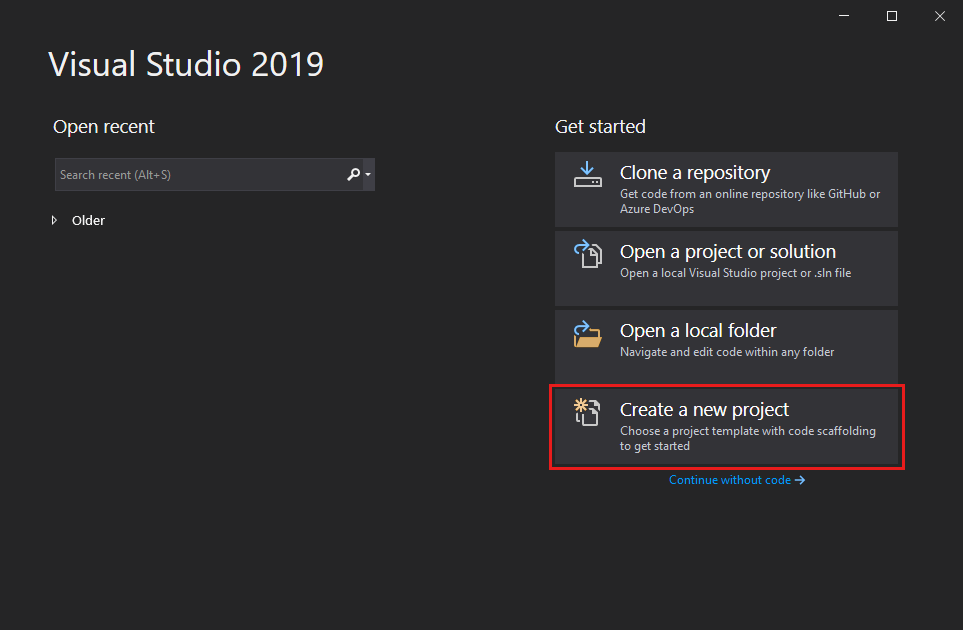
В окне Создать проект выберите шаблон Приложение Windows Forms (.NET Framework) для Visual Basic.
(При желании вы можете уточнить условия поиска, чтобы быстро перейти к нужному шаблону. Например, введите Приложение Windows Forms в поле поиска. Затем выберите Visual Basic в списке языков и Windows в списке платформ.)

Если шаблон Приложение Windows Forms (.NET Framework) отсутствует, его можно установить из окна Создание проекта. В сообщении Не нашли то, что искали? выберите ссылку Установка других средств и компонентов.
Затем нажмите кнопку Изменить в Visual Studio Installer. Вам может быть предложено сохранить результаты работы; в таком случае сделайте это. Выберите Продолжить, чтобы установить рабочую нагрузку. После этого вернитесь к шагу 2 в процедуре Создание проекта.
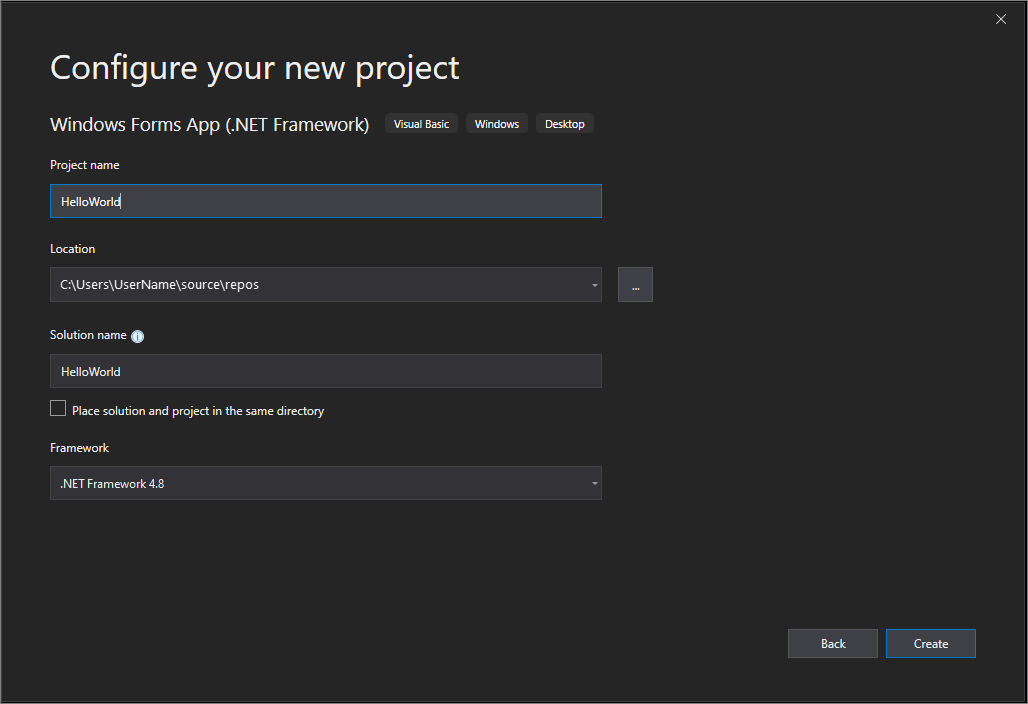
В поле Имя проекта окна Настроить новый проект введите HelloWorld. Затем нажмите Создать.
Новый проект открывается в Visual Studio.
Создание приложения
Когда вы выберете шаблон проекта Visual Basic и зададите имя файла, Visual Studio открывает форму. Форма является пользовательским интерфейсом Windows. Мы создадим приложение Hello World, добавив элементы управления на форму, а затем запустим его.
Добавление кнопки на форму
Щелкните Панель элементов, чтобы открыть всплывающее окно «Панель элементов».
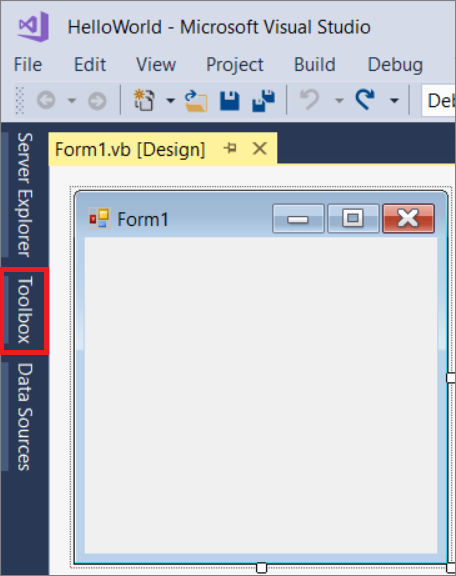
(Если параметр для всплывающего окна Панель элементов отсутствует, его можно открыть в строке меню. Для этого выберите Вид > Панель элементов. Либо нажмите клавиши CTRL+ALT+X.)
Щелкните значок Закрепить, чтобы закрепить окно Панель элементов.

Щелкните элемент управления Кнопка и перетащите его на форму.
В разделе Внешний вид (или Шрифты) окна Свойства введите Click this и нажмите клавишу ВВОД.
(Если окно Свойства не отображается, его можно открыть в строке меню.) Для этого щелкните Вид > Окно свойств. Или нажмите клавишу F4.)
Добавление метки на форму
Теперь, когда мы добавили элемент управления »Кнопка» для создания действия, давайте добавим элемент управления «Метка», куда можно отправлять текст.
Выберите элемент управления Метка в окне Панель элементов, а затем перетащите его на форму и расположите под кнопкой Нажмите это.
В разделе Проект или (DataBindings) окна Свойства измените имя Label1 на lblHelloWorld и нажмите клавишу ВВОД.
Добавление кода на форму
В окне Form1.vb [Design] дважды щелкните кнопку Нажмите это, чтобы открыть окно Form1.vb.
(Кроме того, можно развернуть узел Form1.vb в обозревателе решений, а затем выбрать Form1.)

Запуск приложения
Нажмите кнопку Запустить, чтобы запустить приложение.

Будет выполнено несколько операций. В интегрированной среде разработки Visual Studio откроются окна Средства диагностики и Вывод. Кроме того, вне этой среды откроется диалоговое окно Form1. Оно будет содержать вашу кнопку Нажмите это и текст Label1.

Закройте диалоговое окно Form1, чтобы завершить работу приложения.
Следующие шаги
Для получения дополнительных сведений перейдите к следующему руководству:
Урок 3. Создание проекта в Visual Basic.net
Урок из серии «Программирование на Bisual Basic.NET для школьников».
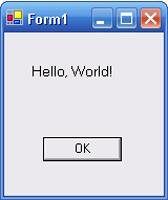
Этот проект после щелчка на кнопке ОК выводит в поле надписи приветствие: «Hello, World» («Здравствуй, мир!»).
На этом несложном примере мы познакомимся со всеми этапами создания проекта в среде программирования Visual basic.NET, научимся их запускать.
Справочная информация
Для проекта, который мы задумали, необходимо всего два элемента управления: Label (Надпись) и Button (Кнопка).
Элемент управления Label (Надпись) отображает данные, которые нельзя изменить в процессе выполнения проекта, используется для вывода различных надписей, располагаемых рядом с другими объектами, нуждающимися в пояснениях.
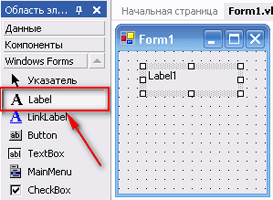
Основные свойства надписи
| Name | имя (идентификатор) надписи |
| Text | текст надписи |
| Location (x, y) | координаты левого верхнего угла |
| Size (Width; Height) | размер (ширина; высота) |
| BackColor | цвет фона |
| ForeColor | цвет текста |
| Font (Name; Size; Bold и др.) | шрифт (название шрифта, размер, начертание и др.) |
Событие по умолчанию — Click (щелчок по надписи).
Элемент управления Кнопка (Button) используется, когда пользователю нужно получить простейший отклик. Нажимая на кнопку, пользователь просит программу немедленно выполнить некоторое действие.
В терминах Visual Basic пользователь, нажимая на кнопку, создает событие, которое требуется обработать в программе.
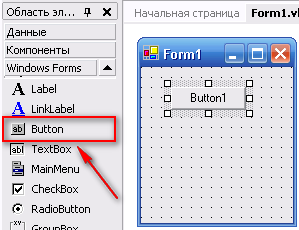
Основные свойства такие же, как у элемента управления Надпись.
Событие по умолчанию — Click (щелчок по кнопке).
Из прошлого урока вы уже знаете, чтобы создать проект с самого начала, необходимо выполнить на Visual Basic четыре основных шага:
Создание нового проекта
Создание пользовательского интерфейса проекта
Настройка свойств объектов
В Visual Basic все объекты, значит текстовое поле и кнопка тоже объекты. Текст в текстовом поле и надпись на кнопке — это свойства этих объектов. Для просмотра свойства объекта и их редактирования используется окно Свойства.
Окно Свойства находится в правой части экрана и отображает свойства выделенного объекта. По умолчанию — это сама форма. Чтобы отобразить свойства того объекта, который вы хотите редактировать, нужно его выделить щелчком.
Совет. Если окно свойств скрыто, вберите в меню Вид команду Окно свойств или нажмите клавишу F4.
Итак, вернемся к нашей задаче.
Создание программного кода проекта
Для ввода и редактирования операторов в программе на Visual Basic используется Редактор кода. Редактор кода открывается двойным щелчком на объекте.
По условию задачи нам нужно, чтобы после щелчка на кнопке ОК в текстовое поле вывелось сообщение «Hello, World». Для этого напишем программный код в теле процедуры Button1Click() (обработчике события щелчок на кнопке).
Нажмите клавишу со стрелкой вниз, код, связанный с кнопкой Ok написан.
Запуск программы Hello World.
Теперь давайте запустим нашу программу.
На этом урок закончен.
Вы создали свой первый проект. Для этого выполнили все необходимые этапы построения нового проекта.
На следующем уроке мы более подробно остановимся на программном коде проекта.
До встречи на следующем уроке.
Вы может посмотреть этот урок в видеоформате
Оставить комментарий Вы можете в форме, которая расположена ниже.
Сведения о проектах и решениях с использованием Visual Basic
В этой вводной статье мы изучим, что означает создание решения и проекта в Visual Studio. Решение — это контейнер, который используется для упорядочения одного или нескольких связанных проектов, например проекта библиотеки классов и соответствующего тестового проекта. Мы рассмотрим свойства проекта, а также некоторые файлы, которые он может содержать. Мы также создадим ссылку из одного проекта в другой.
Установите Visual Studio бесплатно со страницы скачиваемых материалов Visual Studio, если еще не сделали этого.
Установите Visual Studio бесплатно со страницы скачиваемых материалов Visual Studio, если еще не сделали этого.
В качестве упражнения мы создадим решение и проект с нуля, чтобы понять концепцию проекта. В повседневной работе с Visual Studio вы, скорее всего, будете использовать для создания проекта различные шаблоны, доступные в Visual Studio.
Для разработки приложений в Visual Studio необязательно использовать проекты и решения. Вы можете просто открыть папку, содержащую код, и начать написание кода, сборку и отладку. Например, если вы клонируете репозиторий GitHub, он может не содержать проекты и решения Visual Studio. Дополнительные сведения см. в статье Разработка кода в Visual Studio без использования проектов и решений.
Проекты и решения
Несмотря на название, под решением не подразумевается «решение вопроса». Решения — это просто контейнеры, используемые Visual Studio для упорядочения одного или нескольких связанных проектов. Когда вы открываете решение в среде Visual Studio, все содержащиеся в нем проекты загружаются автоматически.
Создание решения
Обучение мы начнем с создания пустого решения. Когда вы научитесь работать в Visual Studio, скорее всего, создавать пустые решения вам потребуется не слишком часто. При создании проекта в среде Visual Studio она автоматически создает решение для размещения проекта, если никакое решение еще не открыто.
Запустите Visual Studio.
В строке меню щелкните Файл > Создать > Проект.
В левой области разверните узел Другие типы проектов и выберите Решения Visual Studio. На центральной панели выберите шаблон Пустое решение. Присвойте решению имя QuickSolution и щелкните OK.

Начальная страница закрывается, а решение отображается в Обозревателе решений в правой части окна Visual Studio. Вероятнее всего, вы довольно часто будете использовать Обозреватель решений для просмотра содержимого проектов.
Запустите Visual Studio.
На начальном экране выберите Создать проект.
На странице Создание нового проекта введите пустое решение в поле поиска, выберите шаблон Пустое решение и нажмите Далее.

Присвойте решению имя QuickSolution и щелкните Создать.
Решение отобразится в Обозревателе решений в правой части окна Visual Studio. Вероятнее всего, вы довольно часто будете использовать Обозреватель решений для просмотра содержимого проектов.
Запустите Visual Studio.
На начальном экране выберите Создать проект.
На странице Создание нового проекта введите пустое решение в поле поиска, выберите шаблон Пустое решение и нажмите Далее.

Присвойте решению имя QuickSolution и щелкните Создать.
Решение отобразится в Обозревателе решений в правой части окна Visual Studio. Вероятнее всего, вы довольно часто будете использовать Обозреватель решений для просмотра содержимого проектов.
Добавление проекта
А теперь давайте добавим первый проект в это решение. Мы начнем с пустого проекта и добавим в него нужные элементы.
В контекстном меню (щелчок правой кнопкой мыши) элемента Решение QuickSolution в обозревателе решений щелкните Добавить > Создать проект.
Проект с именем «QuickDate» появляется под решением в Обозревателе решений. Сейчас он содержит один файл с именем App.config.

В контекстном меню (щелчок правой кнопкой мыши) элемента Решение QuickSolution в обозревателе решений щелкните Добавить > Создать проект.
Открывается диалоговое окно с заголовком Добавление проекта.
Введите текст пустой в поле поиска вверху, а затем выберите Visual Basic в разделе Язык.
Выберите шаблон Пустой проект (.NET Framework) и нажмите Далее.
Назовите проект QuickDate и нажмите кнопку Создать.
Проект с именем «QuickDate» появляется под решением в Обозревателе решений. Сейчас он содержит один файл с именем App.config.

В контекстном меню (щелчок правой кнопкой мыши) элемента Решение QuickSolution в обозревателе решений щелкните Добавить > Создать проект.
Открывается диалоговое окно с заголовком Добавление проекта.
Введите текст пустой в поле поиска вверху, а затем выберите Visual Basic в раскрывающемся списке Все языки.
Выберите шаблон Пустой проект (.NET Framework) и нажмите Далее.
Назовите проект QuickDate и нажмите кнопку Создать.
Проект с именем «QuickDate» появляется под решением в Обозревателе решений. Сейчас он содержит один файл с именем App.config.

Добавление элемента в проект
У нас есть пустой проект. Давайте добавим файл кода.
В контекстном меню, вызываемом щелчком правой кнопкой мыши на проекте QuickDate в Обозревателе решений, выберите пункты Добавить > Создать элемент.
Откроется диалоговое окно Добавление нового элемента.
Разверните узел Общие элементы и выберите Код. В средней области выберите шаблон элемента Класс. Задайте для класса имя Calendar и нажмите кнопку Добавить.
В проект добавляется файл Calendar.vb. Расширение VB присваивается файлам кода Visual Basic. Этот файл появляется в иерархии проекта в обозревателе решений, а его содержимое открывается в редакторе.
Замените содержимое файла Calendar.vb приведенным ниже кодом:
Откройте свойства проекта, дважды щелкнув Мой проект в обозревателе решений. На вкладке Приложения для параметра Тип приложения выберите значение Библиотека классов. Этот шаг необходим для успешной сборки проекта.
Выполните сборку, щелкнув правой кнопкой мыши элемент QuickDate в обозревателе решений и выбрав команду Сборка. В окне вывода появится сообщение об успешном выполнении сборки.
Добавление второго проекта
Чаще всего решения содержат несколько проектов, которые ссылаются друг на друга. Некоторые проекты в решении могут быть библиотеками классов, некоторые — исполняемыми приложениями, а другие — проектами модульных тестов или веб-сайтами.
Давайте добавим в решение проект модульного теста. В этот раз мы начнем с шаблона проекта, поэтому нам не нужно добавлять в проект дополнительный файл кода.
В левой области разверните узел Visual Basic и выберите категорию Тест. В средней области выберите шаблон проекта Проект модульного теста (.NET Framework). Укажите QuickTest в качестве имени проекта и нажмите кнопку ОК.
Второй проект добавляется в обозреватель решений, а файл с именем UnitTest1.vb открывается в редакторе.

В диалоговом окне Добавить новый проект введите текст модульный тест в поле поиска вверху, а затем выберите Visual Basic в разделе Язык.
Выберите шаблон проекта Проект модульного теста (.NET Framework) и нажмите кнопку Далее.
Укажите QuickTest в качестве имени проекта и нажмите кнопку Создать.
Второй проект добавляется в обозреватель решений, а файл с именем UnitTest1.vb открывается в редакторе.
В диалоговом окне Добавить новый проект введите текст модульный тест в поле поиска вверху, а затем выберите Visual Basic в раскрывающемся списке Все языки.
Выберите шаблон проекта Проект модульного теста (.NET Framework) и нажмите кнопку Далее.
Укажите QuickTest в качестве имени проекта и нажмите кнопку Создать.
Второй проект добавляется в обозреватель решений, а файл с именем UnitTest1.vb открывается в редакторе.
Добавление ссылки на проект
Мы будем использовать новый проект модульного теста для тестирования своего метода в проекте QuickDate, поэтому нужно добавить ссылку на этот проект. Эта ссылка создает зависимость сборки между двумя проектами, то есть QuickDate будет собран перед QuickTest при сборке решения.
Выберите узел Ссылки в проекте QuickTest, а затем в контекстном меню выберите пункт Добавить ссылку.

Открывается диалоговое окно Диспетчер ссылок.
В левой области разверните узел Проекты и выберите Решение. В средней области установите флажок рядом с пунктом QuickDate и нажмите кнопку ОК.
Добавляется ссылка на проект QuickDate.
Выберите узел Ссылки в проекте QuickTest, а затем в контекстном меню выберите пункт Добавить ссылку.

Открывается диалоговое окно Диспетчер ссылок.
В левой области разверните узел Проекты и выберите Решение. В средней области установите флажок рядом с пунктом QuickDate и нажмите кнопку ОК.
Добавляется ссылка на проект QuickDate.
Добавление кода теста
Теперь мы добавим код теста в файл кода Visual Basic. Замените все содержимое файла UnitTest1.vb приведенным ниже кодом.
Вы увидите под некоторым кодом красную волнистую линию. Мы устраним эту ошибку, сделав тестовый проект дружественной сборкой для проекта QuickDate.
В проекте QuickDate откройте файл Calendar.vb, если он еще не открыт, и добавьте указанный ниже оператор Imports и атрибут InternalsVisibleToAttribute для устранения ошибки в тестовом проекте.
Файл кода должен выглядеть следующим образом:

Теперь мы добавим код теста в файл кода Visual Basic. Замените все содержимое файла UnitTest1.vb приведенным ниже кодом.
Вы увидите под некоторым кодом красную волнистую линию. Мы устраним эту ошибку, сделав тестовый проект дружественной сборкой для проекта QuickDate.
В проекте QuickDate откройте файл Calendar.vb, если он еще не открыт, и добавьте указанный ниже оператор Imports и атрибут InternalsVisibleToAttribute для устранения ошибки в тестовом проекте.
Файл кода должен выглядеть следующим образом:

Свойства проекта
Строка в файле Calendar.vb, содержащая атрибут InternalsVisibleToAttribute, ссылается на имя сборки (имя файла) проекта QuickTest. Имя сборки может не всегда совпадать с именем проекта. Чтобы найти имя сборки проекта, откройте свойства проекта.
Выберите проект QuickTest в Обозревателе решений. Выберите Свойства в контекстном меню или просто нажмите клавиши ALT+ВВОД. (Также можно дважды щелкнуть Мой проект в окне обозревателя решений.)
Страницы свойств для проекта, открытые на вкладке Приложение. Страницы свойств содержат различные параметры для проекта. Обратите внимание, что имя сборки проекта QuickTest действительно имеет значение «QuickTest». Если вы хотите изменить имя сборки, это можно сделать здесь. Позже, при сборке тестового проекта, имя итогового двоичного файла изменится с QuickTest.dll на то, которое вы выбрали.

Изучите другие вкладки на страницах свойств, такие как Компиляция и Параметры. Эти вкладки отличаются для различных типов проектов.
Строка в файле Calendar.vb, содержащая атрибут InternalsVisibleToAttribute, ссылается на имя сборки (имя файла) проекта QuickTest. Имя сборки может не всегда совпадать с именем проекта. Чтобы найти имя сборки проекта, откройте свойства проекта.
Выберите проект QuickTest в Обозревателе решений. Выберите Свойства в контекстном меню или просто нажмите клавиши ALT+ВВОД. (Также можно дважды щелкнуть Мой проект в окне обозревателя решений.)
Страницы свойств для проекта, открытые на вкладке Приложение. Страницы свойств содержат различные параметры для проекта. Обратите внимание, что имя сборки проекта QuickTest действительно имеет значение «QuickTest». Если вы хотите изменить имя сборки, это можно сделать здесь. Позже, при сборке тестового проекта, имя итогового двоичного файла изменится с QuickTest.dll на то, которое вы выбрали.

Изучите другие вкладки на страницах свойств, такие как Компиляция и Параметры. Эти вкладки отличаются для различных типов проектов.
Запуск теста (необязательно)
Если вы хотите проверить работоспособность модульного теста, выберите Тест > Запуск > Все тесты в строке меню. Открывается окно Обозреватель тестов, где должно быть указано, что тест TestGetCurrentDate пройден.

Если Обозреватель тестов не открывается автоматически, выберите в строке меню Тест > Windows > Обозреватель тестов.
Если вы хотите проверить работоспособность модульного теста, выберите Тест > Запустить все тесты в строке меню. Открывается окно Обозреватель тестов, где должно быть указано, что тест TestGetCurrentDate пройден.

Если Обозреватель тестов не открывается автоматически, выберите в строке меню Тест > Windows > Обозреватель тестов.
Дальнейшие действия
Если вы хотите более детально изучить Visual Studio, попробуйте создать приложение по любому из руководств по Visual Basic.



