
Настройка планировщика Cron в Linux
Планировщик заданий является по праву одним из важных компонентов системы. По умолчанию, в дистрибутивах Linux, а также FreeBSD, используется планировщик заданий Cron. Рассмотрим как его настроить.
Структура файла /etc/crontab представляет собой последовательность установок даты и времени, имени пользователя от которого выполняется задача и явное указание исполняемого файла.
# m h dom mon dow user command
Важно! Значения минут, часов, дней месяца, дней недели, а также месяца могут быть * (звездочкой) принимая все доступные значения. Также можно использовать список параметров разделенных запятой.
Примеры разберем подробнее немного позже.
Простым пользователям доступна системная утилита crontab. Для гибкости использования используются параметры:
Используется для редактирования или создания файла расписания для текущего пользователя
Вывод существующих задач в расписании пользователя
Удаление файла расписания текущего пользователя
Работа с расписаниями указанных пользователей. Выполняется только от пользователя root
Для этого в консоли пишем команду:

Синтаксис команд идентичен как и для файла /etc/crontab, за исключением отсутствия параметра имени пользователя. Это значит, что после сохранения файла, все задачи будут выполняться от текущего пользователя.


Для администратора важно, чтобы не все пользователи могли пользоваться планировщиком. Для этих целей можно использовать файлы /etc/cron.allow и /etc/cron.deny (в некоторых дистрибутивах эти файлы должны размещаться в /etc/cton.d). По умолчанию, использование cron разрешено всем пользователям.
Примеры использования в файле /etc/crontab.
Выполнение задачи каждые 5 минут от пользователя root:
*/5 * * * * root /root/scripts/script1.sh
В полдень и полночь:
0 */12 * * * root /root/scripts/backup.sh
Перезагрузка сервера в 0:00 в первый день месяца (исключительно как пример):
0 0 1 * * root reboot
Выполнение скрипта с понедельника по пятницу в полночь:
0 0 * * 1-5 root /root/script/backup_db.sh
* 0 * * 1-5 root /root/script/backup_db.sh
Ошибка в том, что скрипт будет запускаться с понедельника по пятницу каждую минуту с 0:00 по 0:59
На что еще следует обратить внимание:
Все пути до исполняемых файлов следует писать абсолютными.
Скрипты исполняются из корневой директории, а следовательно, при написании скрипта следует указывать рабочий каталог, либо абсолютные пути до целевых файлов (если в ходе работы скрипта генерируются файлы-отчета и им подобные)
Принцип работы планировщика задач в Linux

Планирование – это процесс распределения ресурсов системы для выполнения задач. В статье мы рассмотрим его вариант, в котором ресурсом является одно или несколько ядер процессора, а задачи представлены потоками или процессами, которые нужно выполнить.
Само планирование осуществляется планировщиком, который нацелен:
Типы процессов в Linux
В Linux процессы делятся на два типа:
В качестве примера можно привести процесс переноса, отвечающий за распределение рабочей нагрузки между ядрами ЦПУ.
Условные же процессы не ограничиваются строгими рамками времени ответа и в случае занятости системы могут подвергаться задержкам.
В пример можно привести процесс браузера, который позволяет вам читать эту статью.
У каждого типа процессов есть свой алгоритм планирования. При этом пока есть готовые к выполнению процессы реального времени, выполняться будут они, оставляя условные процессы в ожидании.
Планирование в реальном времени
Политика определяет количество выделяемого процессу времени, а также принцип организации очереди на выполнение.
Суть в том, что готовые к выполнению процессы хранятся в очереди, откуда выбираются планировщиком на основе той или иной политики.
SCHED_FIFO
В данной политике планировщик выбирает процесс, ориентируясь на время его поступления (FIFO = первым вошел, первым вышел).
Процесс с политикой планирования SCHED_FIFO может «освободить» ЦПУ в нескольких случаях:
SCHED_RR
SCHED_RR подразумевает циклическое планирование.
В этой политике каждый процесс в очереди получает интервал времени (квант) и выполняется в свою очередь (исходя из приоритета) по циклическому принципу.
Как показано ниже, каждый процесс получает квант времени и выполняется в свою очередь. После однократного выполнения всех процессов они повторяются в той же последовательности.
Обобщение по планированию в реальном времени
Политика влияет на принцип работы очереди и определяет, сколько времени нужно выделить тому или иному процессу.
Условное планирование
Здесь мы знакомимся с Completely Fair Scheduler (CFS, абсолютно справедливый планировщик), представляющим алгоритм планирования условных процессов, появившийся в версии Linux 2.6.23.
Помните метрики планирования, которые мы затронули в начале статьи? Так вот CFS фокусируется на одной из них – он стремится к максимальной равноправности процессов, то есть обеспечивает выделение всем процессам равных квантов времени ЦПУ.
Обратите внимание, что процессы с повышенным приоритетом все равно могут получать на обработку больше времени.
Для лучшего понимания принципа работы CFS нужно познакомиться с новым термином – виртуальное время выполнения ( vruntime ).
Виртуальное время выполнения
Виртуальное время выполнения процесса – это количество времени, потраченного именно на выполнение, без учета любых ожиданий.
Как было сказано, CFS стремится быть максимально справедливым, в связи с чем по очереди планирует готовый к выполнению процесс с минимальным виртуальным временем.
CFS задействует переменные, содержащие максимальное и минимальное виртуальное время выполнения, и чуть позже станет ясно зачем.
CFS —Абсолютно справедливый планировщик
Прежде чем перейти к принципу работы этого алгоритма, нужно понять, какие структуры данных он использует.
Когда процесс исчерпывает свой интервал ( Qi ), алгоритм выбирает в дереве следующий процесс с наименьшим виртуальным временем.
Рассмотрим ситуацию, которая может стать проблематичной для такой схемы работы алгоритма.
Предположим, что алгоритм выбрал лимит времени 48мс при наличии 6 процессов – в этом случае каждый процесс получит на выполнение по 8мс.
Но что произойдет, если система окажется перегружена процессами? Предположим, что лимит времени остается равен 48мс, но теперь у нас 32 процесса. В результате каждый получит уже всего по 1.5мс на выполнение, что приведет к замедлению работы всей системы.
Почему?
Все дело в переключении контекста, которое подразумевает сохранение состояния процесса или потока с последующим его восстановлением и продолжением выполнения.
Каждый раз, когда процесс исчерпывает свое время на выполнение, и планируется очередной процесс, активируется переключение контекста, которое также занимает некоторое время.
Предположим, что на него уходит 1мс. В первом примере, где каждому процессу у нас отводилось по 8мс, это вполне допустимо. Так мы тратим 1мс на переключение контекста и 7мс на фактическое выполнение процесса.
А вот во втором примере на выполнение каждого процесса останется уже всего по 0.5мс – то есть большая часть времени уходит на переключение контекста, отсюда и проблема с выполнением.
С помощью той же формулы, что и прежде, мы получаем по 1.5мс на каждый процесс, но теперь такой вариант не допускается, так как min_granularity задает минимальный квант времени, который должен получить каждый процесс.
На данный момент отличия между CFS и RR могут оказаться недостаточно наглядны, поскольку они оба определяют временные интервалы и организуют порядок выполнения процессов. Для лучшего обобщения и понимания различий между этими алгоритмами я приведу краткую таблицу:
Надеюсь, что статься помогла вам лучше понять реализацию планирования задач в ядре Linux.
Прошу обратить внимание, что автор оригинальной статьи Eliran поблагодарил читателей за интерес и отдельно пригласил желающих со знанием английского языка в свой блог Coding Kaiser для ознакомления с множеством материалов по смежным и другим интересным темам, а также обмена идеями.
Выключение и запуск по расписанию Linux
Операционная система Linux позволяет планировать запуск, завершение или переход компьютера в режим сна в нужное вам время. Например, вы можете запланировать запуск компьютера утром и автоматическое выключение когда ложитесь спать.
Иногда это очень даже полезно, вы экономите время, в место того чтобы ждать пока загрузится операционная система, можно сразу садится и работать, и это просто удобно. Можно запланировать включение компьютера по расписанию, даже после завершения работы скрипта.
Планирование включения в Linux
В Linux для завершения работы или перехода в режим сна и планирования запуска, используется утилита rtcwake. Это встроенный в ядро инструмент, поэтому она уже есть во всех дистрибутивах и устанавливать ничего не придется. Синтаксис команды такой:
$ sudo rtcwake –m режим –s время
$ sudo rtcwake –m режим –t время
После выполнения команды компьютер сразу выключится. Параметр -s указывает количество секунд до запуска компьютера. Опция -m устанавливает режим выключения. Дело в том что компьютер выключается не полностью, он переходит в сон, при котором питание подается только на несколько самых важных компонентов. Эти компоненты и определяет режим, указанный в этом параметре. Доступные режимы:
А теперь давайте рассмотрим основные опции команды rtcwake Linux:
Например, следующая команда переводит компьютер в режим сна и планирует включение через 3 минуты:
Время запуска можно задавать не только в секундах от текущего момента, но и в формате полной даты и времени. Это делается с помощью опции -t, но эта опция принимает время в формате UNIX, поэтому сначала нужно преобразовать наше, обычное время, в этот формат с помощью date.
Например, давайте включим компьютер завтра в 13.00, допустим сегодня 10 сентября 2016. Сначала преобразуем данные:
Выключаем компьютер и планируем запуск по расписанию:
Чтобы запланировать выключение Linux по расписанию или переход в режим сна будем использовать cron. Просто запланируйте выполнение команды rtcwake через crontab в нужное время для выключения компьютера и планирования последующего включения. Например, выполняем выключение компьютера Linux вечером и выполнить запуск по расписанию linux с утра:
Если вам не нужно включать компьютер, а только выключить, можете вместо предыдущей команды использовать shutdown:
Вот и все. Подробнее о том, как настраивается расписание задач в cron смотрите здесь.
Выводы
Теперь вы знаете как запланировать запуск, выключение или переход в режим сна в Linux. Это не сложно и в некоторых ситуациях может очень помочь. Если у вас остались вопросы, спрашивайте в комментариях!
Каким образом в среде unix linux можно запускать задачи по расписанию
Если у Вас появилась необходимость запускать на ПК/сервере с Linux определенные команды или скрипты через равный промежуток времени или в назначенное время, то на помощь приходит Crontab! Это планировщик заданий (или менеджер, как больше нравится). Таким образом можно запускать задания резервного копирования, синхронизации, обновления, обслуживания системы и многое другое.
Список задач
Crontab (cron происходит от chronos, c греческого «время»; tab означает таблица) — это служба, которая присутствует в Unix и Unix-подобных операционных системах, используется для планирования периодического выполнения команд. Чтобы посмотреть, какие задачи crontab сейчас активны в Вашей системе, введите в окне терминала следующую команду:
Для редактирования списка заданий можно запустить:
Это откроет редактор по-умолчанию, чтобы изменять задания crontab. После сохранения файла в редакторе, задания обновятся. Формат записей таков:
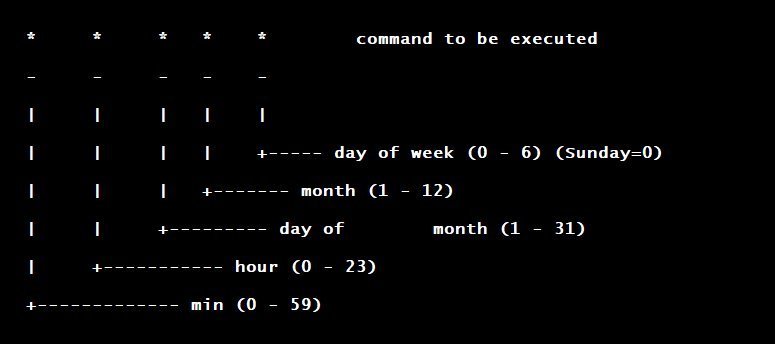
Как мы видим, в самом начале идет 5 звезд. Звезды представляют собой различные части даты, их последовательность следующая:
Выполнение задания каждую минуту в Crontab
Если Вы установите звездочку, это будет означать буквально все. Например, такая запись, как была выше, определяет выполнение задания каждую минуту:
Задание будет выполняться: каждую минуту, каждый час, каждый день месяца, каждый месяц, и так каждый день на неделе.
Как выполнять задание каждую пятницу в час ночи
Если мы хотим запланировать запуск скрипта в час ночи каждую пятницу, нам понадобится следующая запись в cron:
Выполняем задание по будним дням в 8:00 утра
Выполнение через 10 минут после каждого часа 1 числа каждого месяца
Честно говоря, все не так сложно, верно? Просто это требует некоторой практики.
Запуск задания каждые 10 минут
Это можно было бы сделать так:
Но это не будет красивым решением. Правильнее сделать так:
Специальные слова
В самом начале взамен звездочек применяйте специальные слова:
Пример задания, которое будет выполняться каждый день в 00:00:
Сохранение выходных данных Crontab
По-умолчанию cron сохраняет выходные /bin/execute/this/script.sh данные в почтовый ящик пользователя (в данном случае root). Но это красивее, если выход будет сохраняться в отдельном логе. Сделаем это так:
Linux может создавать журналы на разных уровнях. Стандартный выход (STDOUT) и стандартные ошибки (STDERR). STDOUT помечается как 1, STDERR-как 2. Так что… следующая инструкция говорит Linux хранить STDERR в STDOUT, а также, создать один поток данных для сообщений и ошибок:
Теперь, когда у нас есть 1 выходной поток, мы можем вылить его в файл. Если знак больше один (>) файл будет перезаписываться, два знака больше (>>) данные всегда будут добавляться к файлу в конец. В нашем случае мы хотели бы добавлять данные:
Отправка выходных данных на e-mail из Crontab
По умолчанию cron шлет выходные данные на почтовый ящик локального пользователя. Но мы можем настроить Crontab для перенаправления всех выходных данных на реальный адрес электронной почты, добавив следующую переменную в crontab:
Отправка выходных данных Crontab только одного задания cronjob
Если Вы хотите получать по почте выходные данные задания, установите этот пакет:
И добавить в задание вот что:
Игнорирование выходных данных задания Crontab
Делается это очень просто:
Мы передаем вывод в /dev/null это специальный файл, который отбрасывает все данные (нулевое устройство, «черная дыра»).
Предупреждение
Многие скрипты исполняются в среде Bash с переменной PATH. И поэтому может случиться так, что Ваши скрипты работают в Вашей оболочке, но когда запустите в Cron (где PATH переменная отличается), скрипту не удается найти указанные исполняемые файлы и задание завершается ошибкой. Поэтому используйте в файле заданий Crontab специальную переменную PATH:
Настройка cron в linux
Для выполнения конкретных задач по расписанию, или периодически, через равный промежуток времени (регулярных действий) в линуксе (да и вообще в UNIX-подобных ОС), существует утилита cron. Это программа-демон (служба, по аналогии с Windows), которая постоянно размещена и работает в оперативной памяти компьютера, сканируя раз в минуту список установленных задач на наличие актуальной для выполнения в текущий момент времени. Сами инструкции по запуску задач находятся в специально предназначенных crontab-файлах, которые, в свою очередь, находятся в строго отведённых каталогах системы.
Историческая справка
Утилита была разработана ещё в начале 70-х годов прошлого столетия, когда Кен Томпсон и Деннис Ритчи создали ОС UNIX. Они работали над проектом по созданию многозадачной и многопользовательской системы Multics, в котором принимали участие компании AT&T и Bell Labs. В то время подобная система была настолько высокотехнологичным и прорывным продуктом, что позже Bell Labs отказалась от активного участия в проекте из-за крайне низкой востребованности подобного рода систем для широкого потребления.
Однако, используя наработки из проекта Multics, Томпсон и Ритчи на этой основе и на волне энтузиазма создали ОС UNIX. Такая мощная и прорывная платформа для полноценного раскрытия своего функционала нуждалась в обеспечении её функционалом в виде специализированного ПО и утилит, одной из которых и по сей день является cron. Разработчиком утилиты является Кен Томпсон.
Функционал и основные компоненты примеры cron
Описания регулярных действий, запускаемых утилитой– это так называемая crontab-таблица, которая имеет строго определенный формат. Она состоит из 6 колонок, разделённых табуляторами или пробелами, первые 5 из которых определяют время запуска действия. Последняя колонка интерпретируется как команда запуска, т. е. само действие.
Приведённое описание действия означает запуск резервного копирования (путём архивирования и помещения созданного архива в var/backups/) всех каталога /home каждую неделю (по понедельникам) в 5 утра. Как видно, сначала задаётся колонка минут, затем часов, дней, месяцев и дней недели. Далее следует команда запуска, в данном случае для создания архива. В колонках, определяющих время могут использоваться числа, группы чисел, разделяемых запятыми, диапазоны чисел, разделяемых дефисом, а также символы «*» и «/». Каждому действию соответствует строка описания в crontab-файле. В приведённом примере цифра «1» означает порядковый номер дня недели — понедельник, соответственно «2» — вторник, «3» — среда и т. д., причём воскресенье это «0» или «7». Символ «*» означает любое значение с учётом валидности для соответствующего параметра. Для задания шага значений используется символ «/», например:
Пример настройки планировщика на выполнение задачи каждые 5 минут выглядит так
каждое первое число февраль, июль и ноябрь в 2.30
один раз в день с 00 до 09 часов по буднем.
Для добавления скрипта в крон нужно прописать полный путь к скрипту. Пример
В данном примере скрипт /etc/scripts/script.sh будет запускаться каждый день в час ночи. Существуют два типа crontab-файлов: системные и пользовательские. В отличие от пользовательских, в системных после колонок задания времени используется еще колонка для указания пользователя, от которого выполняется действие:
Кроме того, местоположение системных и пользовательских crontab-файлов различается: файлы, используемые для действий, управляющих системой находятся в /etc/cron.d/, а файлы, создаваемые для отдельных пользователей хранятся по адресу /var/spool/cron/crontabs/.
Для корректной работы утилиты необходимо в файлах crontab указывать оболочку командного интерпретатора, а также добавлять домашний каталог пользователя в PATH:
При необходимости можно также указать электронный адрес пользователя:
Если в описании действия команда отправляет текстовое содержимое в стандартный вывод, то программа, при наличии электронного адреса, автоматически перехватит это сообщение и отправит по e-mail.
Использование cron
Файлы crontab нельзя редактировать вручную, т. к. это может вызвать сбой в цикле обработки этих файлов, когда демон сканирует их для анализа описаний действий. Для редактирования пользовательского файла crontab существует команда:
При первом своём запуске эта команда сначала предложит выбрать один из имеющихся в системе текстовых редакторов, после чего откроет файл для редактирования.
Для просмотра используемого в данный момент crontab-файла используется команда:
Будьте аккуратны с этой командой, она удаляет всю таблицу задач без предупреждения!
Не стоит пугаться директории /tmp/ — файлы crontab в ней не потеряются.
Некоторые особенности cron
Утилита обладает рядом особенностей, которые необходимо учитывать при работе с ней и составлении описаний регулярных действий:
Узнать, запущена ли в данный момент утилита крон, позволяет команда:
Для запуска и остановки можно также использовать:
Логи Cron
Логи по работе запуска программы в каждой системе хранятся по разному. Например в Centos это /var/log/crond, в Ubuntu /var/log/syslog. Так же, если не указанно MAILTO, вывод команд работы скриптов которые запускает крон, можно посмотреть в каталоге /var/spool/mail. В файле пользователя из под которого запускается программа.
Если вы нашли ошибку, пожалуйста, выделите фрагмент текста и нажмите Ctrl+Enter.



