
Компьютер не нужен: как планшет может заменить ноутбук и ПК
28 сентября 2021 Г.
Принято считать, что планшет подходит для того, чтобы почитать, посмотреть сериал, поиграть в простенькие игры. А для работы, дескать, нужен настольный компьютер или ноутбук. Это, скорее всего, справедливо, если вы проектируете ядерные реакторы — мобильных версий настолько узкоспециализированных приложений, возможно, нет. А вот работать с веб-сервисами, почтой, документами, мессенджерами, монтировать видео или подкасты, рисовать — всё это можно делать на планшете, причём без ущерба для удобства. Рассказываем, как заменить компьютер планшетом на примере Huawei MatePad 11 на HarmonyOS 2.0.
Мышка и клавиатура
Сенсорный ввод удобен, когда нужно жать по кнопкам в интерфейсе программ. Работать с любыми текстами, таблицами, брейнстормить в чате с коллегами многим комфортнее, имея под пальцами физические клавиши, а не виртуальную экранную клавиатуру. И это возможно с Huawei MatePad11, причём сразу в двух вариантах.
Во-первых, для MatePad 11 сделали чехол-клавиатуру Smart Magnetic Keyboard, вполне подходящую для десятипальцевой печати хоть на столе, хоть на коленях. Планшет можно установить с одним из двух уровней наклона, с чехлом он соединяется без проводов и какого-либо шаманства: просто вложить в обложку и утвердительно ответить на вопрос системы о подключении. Подзаряжать чехол отдельно не придется: всё случится само по себе, без участия пользователя и без проводов.
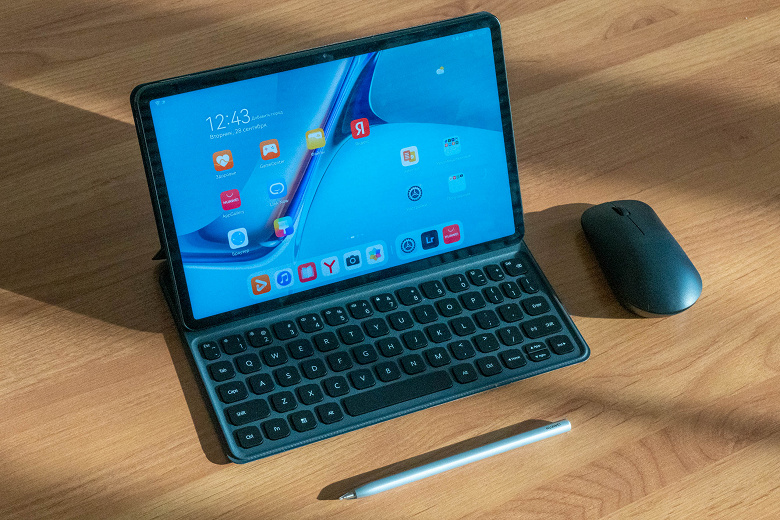
Во-вторых, к MatePad11 можно подключить вообще любую беспроводную клавиатуру, работающую по Bluetooth (то есть не через проприетарный «свисток») — таких на рынке множество. С мышкой всё аналогично — подойдет любая Bluetooth-модель, Harmony OS 2.0 подключится к ней и будет отображать курсор в виде небольшого кружка.
Многозадачность
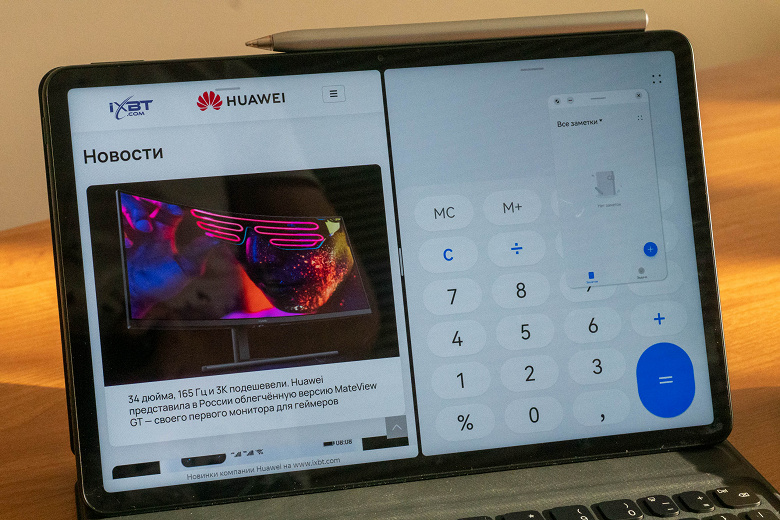
Еще одно качество, которое приписывают почему-то исключительно «полноценным» компьютерам — это настоящая многозадачность, когда много программ не только работают одновременно, но и делят экран. В действительности Harmony OS 2.0 поддерживает это «из коробки» почти для всех приложений. На экран можно вывести сразу четыре программы: две будут закреплены, а еще две будут отображаться в плавающих окошках. Их можно свободно перемещать, растягивать и сужать, сворачивать и разворачивать.
Монитор
Нужен экран побольше? Нет проблем. К MatePad11 можно подключить монитор. У планшета универсальный разъём USB Type-C, подходящий для вывода видео и звука.
Приложения для работы
Возвращаемся к тому, с чего начали: для всего, чем в мире занимается больше пары тысяч человек, с вероятностью, стремящейся к 100%, можно найти мобильное приложение. Часть из них уже есть в фирменном магазине AppGallery, хотя и не все, конечно, — некоторые разработчики не могут там публиковаться. Но в Harmony OS встроен поисковик Petal Search, который подскажет, где скачать APK-файл с дистрибутивом нужного приложения (обычно это архив APK Pure). Так произойдет, если поискать Facebook и WhatsApp
С офисными пакетами совсем просто: есть MS Office и «Мой офис» — это из того, что знакомо российскому пользователю. Но на планшете предустановлена и китайская разработка — WPS Office, она в чём-то будет и получше «мелкомягкого» варианта, например, поддержкой рукописного ввода.
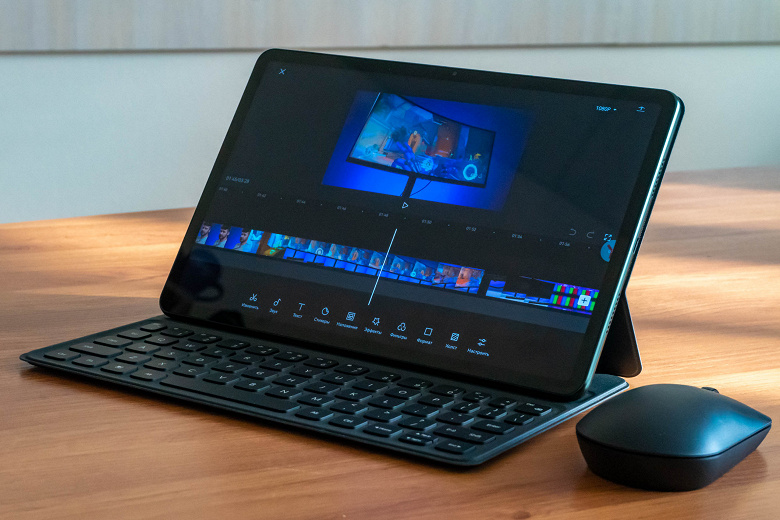
Среди видеоредакторов самые популярные — InShot и Movavi Clips, правда, они не поддерживают альбомный режим, он есть в CapCut.
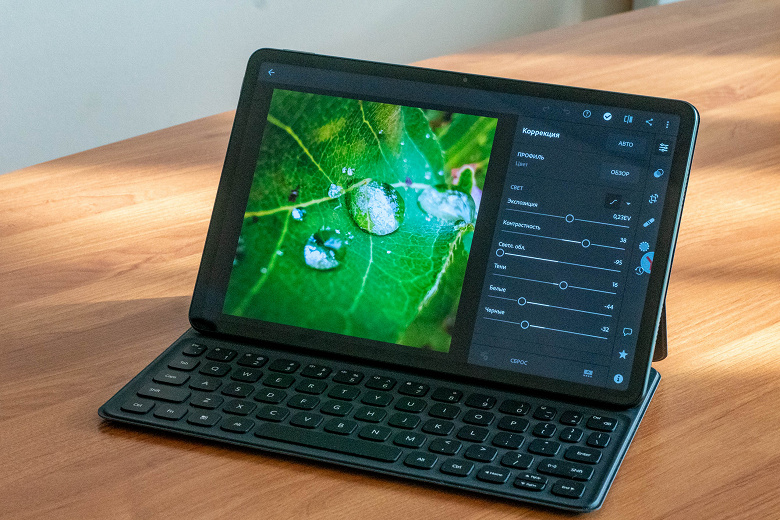
«Фотошоп» и «Лайтрум» в мобильном варианте тоже существуют, их найдет Petal Search. Хотя многим больше нравится Snapseed.
С приложениями от Google будут понятные проблемы. И хотя они в большой степени разрешимы, можно просто перейти на аналоги Яндекса: почтовый клиент, браузер и облако у него ничем не хуже.
Лучше, чем компьютер
У планшета в качестве компьютера есть преимущества. Разумеется, планшет даже со всеми аксессуарами весит меньше, чем самые лёгкие ноутбуки: 485 грамм приходится на само устройство, еще 320 грамм весит чехол-клавиатура, а мышка вовсе почти невесома. Итого полный комплект — меньше килограмма.
Кроме того, далеко не у всех ноутбуков есть сенсорный экран, а здесь он вообще — часть концепции планшета. Плюс Huawei MatePad11 поддерживает работу со стилусом M-Pencil второго поколения. Он отслеживает 4096 степеней нажатия, так что подходит не только для заметок в тексте (на планшете предустановлен текстовый редактор со встроенным движком распознавания текста и вычисление Nebo — обязательно стоит попробовать), но и для рисования. С компьютером для этого понадобился бы отдельный графический планшет.
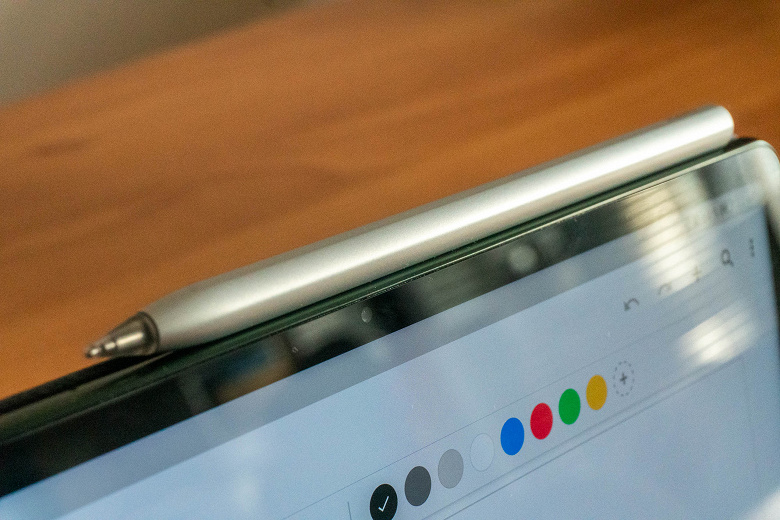
Сейчас Huawei для тех, кто хочет попробовать перейти с ноутбука на планшет MatePad11 прикладывает чехол-клавиатуру (стоит около 10 тысяч рублей) и стилус (4 тысячи) в качестве подарка (только для версии 6 ГБ ОЗУ и 64 ГБ флеша) или по специальному предложению.
8 планшетов, которые полностью заменят ноутбук
ASUS Transformer Book T101HA
Начнём с одной из самых доступных моделей — ASUS Transformer Book T101HA. Почему-то некоторые люди полагают, что 25 тысяч — это высокая цена за планшет, однако всё совсем наоборот. За эти деньги вы получите только необходимый минимум. Например, 10-дюймовый Transformer Book T101HA имеет не Full HD разрешение, а только 1280х800 пикселей, а вместо процессора у него Intel Atom x5-Z8350. Несмотря на свои четыре ядра, производительности у него примерно треть ниже, чем у CPU, которыми оснащаются современные ультрабуки.
Но это весьма лёгкая «машинка». Сам планшет весит 580 грамм, клавиатура добавляет еще 500 грамм. А вот толщина не такая удивительная: 10 мм для клавиатуры, 9 мм для планшета, в котором спрятаны все «мозги». Как и у большинства планшетов на Windows, он имеет очень широкие рамки экрана, дабы корпус был достаточно просторный для комплектующих. ASUS Transformer Book T101HA располагает россыпью разъёмов: 1x USB 2.0, 1x Micro USB, 1x micro-HDMI, один мини-джек и кард-ридер. Большинство из них находится на половинке с дисплеем.
| Достоинства | Недостатки |
| Невысокая цена | Невысокое разрешение экрана |
| Есть современный порт USB Type-C | Скромная производительность |
| Есть современный порт USB Type-C | |
| Цена: 24 500 рублей |
Microsoft Surface 3
Microsoft Surface 3 — уже не новое устройство, оно появилось на рынке больше года назад, но всё еще может быть вам полезным. Хотя бы потому, что за него не просят 100 000+ рублей, как за некоторые новинки. Так же, как и ASUS Transformer Book T101HA, этот планшет имеет всего 2 ГБ оперативной памяти, что скудновато для Windows 10, а также 64 ГБ основной памяти (в природе существует и комплектация с 4 ГБ ОЗУ и 128 на накопителе). Но есть, конечно, и некоторые преимущества. Например, чуть более мощный, хотя всё еще условный, процессор — Intel Atom x7-Z8700. Но важнее этого — высокое разрешение его 10-дюймового дисплея, а именно 1920х1080 пикселей.
Кроме того, Microsoft Surface 3 может похвастать очень лёгкой клавиатурой, которая без труда «пристаёт» к планшету с помощью магнитного крепления. При этом её клавиши имеют неплохую глубину хода. Клавиатура не может обеспечить планшету устойчивое положение, поэтому он имеет встроенную «подножку». Таким образом, планшет удобно использовать и вовсе без клавиатуры. Он весит не так уж мало, 622 грамма, но не особо толстый — 8,7 мм. Среди портов можно обнаружить USB 3.0, Mini DisplayPort, кард-ридер, слот для microSD, а также разъём для наушников. Правда, стоит Surface 3 заметно дороже, чем трансформер ASUS — 37 000 рублей.
| Достоинства | Недостатки |
| Удобная клавиатура | Слабый процессор |
| Высокое разрешение дисплея | |
| Стильный внешний вид | |
| Высокое разрешение дисплея | |
| Стильный внешний вид | |
| Цена : 37 000 рублей |
Lenovo Yoga Book
Lenovo Yoga Book появился в продаже только что, но в плане «железа» ничего нового особо не принёс. Зато он отличается экстравагантным подходом к самой концепции ноутбука/планшета. Его клавиатура — полностью сенсорная. Поэтому на ней можно не только набирать текст, но и рисовать. Конечно, не всем понравится такой подход, но вот внешний вид и оригинальная идея наверняка зацепят немало людей.
Основа планшета всё еще достаточно компромиссная: система-на-кристалле Intel Atom x5-Z8550. Зато гаджет обладает 4 ГБ памяти, что уже достаточно и для Windows 10, если не грузить её «фотошопами», и для Android — всё верно, есть Lenovo Yoga Book и под управлением Android. На накопителе же 64 ГБ памяти. Разрешение 10-дюймового экрана составляет 1920х1200 пикселей, ёмкость аккумулятора равняется 8500 мАч, но, при толщине почти 10 мм, гаджет весьма обделён портами. Вы можете подключить к нему наушники, или подключить его к монитору, если у вас под рукой будет кабель с micro-HDMI. А для всех внешних девайсов с USB Type-A придётся использовать переходник, которого нет в комплекте. Необдходимо отметить, что у него клавиатура не отсоединяется, но устройство даже с ней весит всего каких-то 700 грамм.
| Достоинства | Недостатки |
| Очень лёгкий | Слабый процессор |
| Стильный внешний вид | |
| Оригинальная сенсорная клавиатура | |
| Стильный внешний вид | |
| Оригинальная сенсорная клавиатура | |
| Цена: 45 000 рублей |
Huawei Matebook
Huawei Matebook — первое устройство на Windows компании Huawei. И, честно говоря, мне весьма понравился подход компании к дизайну своего детища. Производитель явно сделал ставку на людей, которые могут и хотят купить не просто набор микрохем в угловатом корпусе, но и весьма приятное и стильное устройство. Не то, что бы это было редкостью, но достаточно незамысловатые трансформеры встречаются весьма регулярно.
В отличие от перечисленных выше альтернатив, Matebook имеет не только более крупный дисплей — 12 дюймов, но и более высокое разрешение — 2160х1440 пикселей. К тому же, у этого гибридного ПК уже более сносный процессор — Intel Core m3-6Y30. Вдвое более производительный, нежели у перечисленных ранее планшетов, но всё еще на треть слабее, чем у ультрабуков. Но оно и понятно — он охлаждается пассивно, а корпус девайса в высоту составляет всего 7 мм. Памяти не слишком много, но достаточно — 128 основной и 4 ГБ ОЗУ стандарта DDR3. Портов мало, только USB Type-C и разъём для гарнитуры. Зато клавиатура очень удобная и, по сути, встроена в чехол.
| Достоинства | Недостатки |
| Отличный экстерьер | Пассивное охлаждение не даёт процессору работать в полную силу |
| Сносный процессор | Всего один порт, не считая разъёма для наушников |
| Сносный процессор | |
| Цена: 65 000 рублей |
Acer Aspire Switch Alpha 12
Среди гибридных устройств встречаются и те, при создании которых производитель рискнул поставить процессор, которому в обычной ситуации требуется активное охлаждение. Но Acer хвастается, что ей удалось сделать не менее эффективное, но более компактное жидкостное охлаждение. Поэтому вы можете встретить конфигурации Acer Aspire Switch Alpha 12 с Intel Core i3, i5, и даже i7-6500U. Также, этот трансформер может похвастать солидным внешним видом, алюминиевым корпусом и откидной подставкой. Его клавиатура чем-то напоминает оную у Microsoft Surface 3 и тоже весьма удобна.
Впервые за всю статью никаких претензий к портам. Switch Alpha 12 имеет не только новомодный USB Type-C, но и распространённый повсеместно USB 3.0 Type-A. Большой 12-дюймовый экран поддерживает разрешение 2160×1440 пикселей. А 8 ГБ оперативной памяти обещают беспроблемную работу во многих современных Windows-программах. Хранить их тоже есть где — устройство оснащается накопителем на 256 ГБ. Разве что габариты и вес чуть больше некоторых конкурентов: 16 мм толщины и 1,25 кг соответственно. Всё это действительно круто, но и стоит наравне с ультрабуками — 85 тысяч рублей.
| Достоинства | Недостатки |
| Мощный процессор | Высокая цена |
| Хороший дизайн | |
| Неплохо оснащён портами | |
| Ёмкая оперативная память и накопитель | |
| Хороший дизайн | |
| Неплохо оснащён портами | |
| Ёмкая оперативная память и накопитель | |
| Цена: 85 000 рублей |
Dell XPS 12 9250
Компания Dell также отметилась в сегменте гибридных ноутбуков, причём неоднократно. Одна из современных моделей — Dell XPS 12 9250, пытается произвести впечатление сразу и благодаря своей внешности, и за счёт интересных характеристик. Трансформер выглядит очень солидно и подойдёт всем, кто любит строгие костюмы и чёрные автомобили бизнес-класса.
Его клавиатура более классическая, не похожа на чехол, но очень удобна в обращении. Планшет легко вынуть из неё, легко поставить на место. Толщина планшета составляет всего 8 мм, вес — 800 грамм. Его 12,5-дюймовый дисплей обладает самым высоким разрешением среди подобного рода устройств — 3840х2160 (4К). Оперативной памяти сразу 8 ГБ, а накопитель предлагает 256 ГБ. Правда, процессор из достаточно урезанной линейки — Intel Core m5-6Y57. Помимо кард-ридера для microSD-карточек, Dell XPS 12 9250 имеет разъём для гарнитуры, два USB Type-C и ни дного USB 3.0 Type-A. Попросят за такую игрушка с вас 86 000 рублей. Более подробно об этой модели вы можете почитать в нашем обзоре.
| Достоинства | Недостатки |
| Солидный внешний вид | Нет USB 3.0 |
| Удобное подключение клавиатуры | |
| Высокое разрешение | |
| Удобное подключение клавиатуры | |
| Высокое разрешение | |
| Цена: 86 000 рублей |
Microsoft Surface Book
Переходим к гибридному ноутбукопланшету с еще большим дисплеем. Microsoft Surface Book имеет диагональю на две десятые дюйма больше, чем типичный 13,3-дюймовый ультрабук. Но разрешение у него не такое космическое, как у Dell XPS 12 9250 — 3000х2000 пикселей. Большой размер устройства дал возможность установить более или менее серьёзный процессор — Intel Core i5-6200U, 8 ГБ оперативной памяти и накопитель объёмом 128 ГБ.
Нужно сказать, что этот планшет уже не такой компактный, как модели, что мы перечислили прежде. Но зато самый удачный из линейки Surface. Он имеет полноценную клавиатуру и большой тачпад, но они легко отсоединяются, давая вам возможность взять только планшет. Самое интересное в этой модели, что в зависимости от модификации он может обладать процессором с видеоядром Intel Iris Graphics и даже дискретной видеокартой, а также имеет аккумуляторы в обеих своих половинках. Но даже модель попроще с обычным Intel Core i5-6200U обойдётся вам в 88 000 рублей.
| Достоинства | Недостатки |
| Большой экран | Не такой компактный, как большинство гибридных ноутбуков |
| Высокое разрешение | |
| Полноценная клавиатура и тачпад | |
| Хороший процессор | |
| Высокое разрешение | |
| Полноценная клавиатура и тачпад | |
| Хороший процессор | |
| Цена: 88 000 рублей |
HP Elite x2 1012
Возможно, вы решили, что гибрид планшета и ноутбука — это самое крутое и необходимое, что только можно себе представить, и решили взять один из самых дорогих. Тогда вам стоит обратить внимание на HP Elite x2 1012. С ним вы получите 12-дюймовый дисплей с более привчным разрешением — 1920х1080 пикселей и не самый крутой процессор — Intel Core m7-6Y75. Устройство весит 820 грамм и толщиной не более 8 мм. Клавиатура небольшая, поэтому прибавляет всего 400 грамм к общему весу.
Клавиатура примерно такая же, как у ультрабуков HP. Но даже без неё планшет легко стоит на столе под углом благодаря встроенной в заднюю крышку подставке. Кроме клавиатуры имеется и перо. Как, впрочем, и у Lenovo Yoga Book, Microsoft Surface Book и Huawei Matebook. Так что же вообще удивителнього в HP Elite x2 1012, что за него просят 163 000 рублей? На самом деле, не так уж много. Почти за стоимость двух Acer Aspire Switch Alpha 12 вы получите, соответственно, вдвое более ёмкий SSD — на 512 ГБ, и поддержку работы в сетях 3G/4G. Больше ничего сверхъестественного. Порты не сделаны из золота, и даже мисс мира не вручит вам гаджет торжественно, грациозно выходя из лимузина под мерцание десятка фотовспышек, запечатлевающих нового владельца HP Elite x2 1012.
Планшет вместо ноутбука. Можно ли на нём работать?
Хотя планшеты на рынке уже не один год, пользователи в основном ассоциируют их с нехитрыми развлечениями: YouTube перед сном посмотреть или сериал на кухне включить. Производители планшетов уверяют, что их устройства легко заменят ноутбуки. Так ли это? Мы решили запустить цикл материалов, где будем замещать лэптоп планшетом. В первом выпуске проверим рабочие сценарии. А поможет нам в этом новый HUAWEI MatePad 11.

Почему именно этот планшет?
Первое преимущество — миниатюрность. HUAWEI MatePad 11 весит в несколько раз меньше, чем типичный ноутбук. За счёт 11-дюймового экрана с тонкими рамками аппарат не занимает много места в сумке и удобен для ежедневной переноски.
Второй аргумент — мультимедийные возможности. Устройство получило яркий экран 2К с частотой обновления 120 Гц и великолепную четвёрку стереодинамиков по углам. Смотреть фильмы или играть на таком дисплее очень комфортно. Третий плюс — автономность. MatePad 11 способен воспроизводить видео около 16 часов и позволяет работать около 8 часов без подзарядки. Лэптопы с подобным временем работы встречаются редко.
Четвёртая причина — стоимость. Комплект из планшета и чехла-клавиатуры обойдётся заметно дешевле, чем ноутбук с таким же качественным дисплеем, тонким корпусом и аналогичной автономностью.

Наконец, нам приглянулись дополнительные возможности. MatePad 11, в отличие от лэптопа, оснащён тыльной камерой, которая отсканирует документы и заменит разряженный телефон. Ещё аппарат поддерживает стилус, что может стать решающим аргументом для тех, кто рисует или делает рукописные заметки.
Рабочие задачи
Конечно, у каждого пользователя свои задачи, так что наш список отнюдь не универсален. Мы будем придерживаться классического офисного сценария: работать с документами, таблицами, презентациями и прочими файлами.
Планшет тестировался с фирменным чехлом-клавиатурой, который имеет магнитное крепление. Кейс автоматически подключается к гаджету по Bluetooth и слегка приподнимает его над поверхностью, что делает MatePad 11 похожим на ноутбук даже внешне. Поскольку конструкция жёсткая, устройство комфортно ставить на колени. Ход клавиш небольшой, однако печатать приятно — аксессуар сильно упрощает жизнь людям, которые проводят много времени с документами.

Офисные будни
Для ответа на письма установили Spark. Это мощный почтовый клиент с обилием настроек и возможностью подключения любых сервисов: от корпоративного Outlook до банального Gmail. Разницы с версией для ноутбука практически нет. Удобно добавлять вложения с различными файлами, тонко регулировать внешний вид и даже защищать приложение с помощью пароля.
Для работы с документами можно скачать Microsoft Office из магазина AppGallery. Но есть нюанс: чтобы редактировать файлы, придётся оформлять подписку на сервис. В качестве альтернативы поставим WPS Office — бесплатный офисный пакет с необходимой функциональностью.
Попробуем открыть таблицу на 20 МБ с почти 10 тысячами строк. Планшет с лёгкостью запускает файл (недаром Qualcomm Snapdragon 865 считается одним из мощнейших процессоров на рынке). Понравилось, что в меню программы есть опция «Перо», позволяющая делать рукописные заметки и зарисовки прямо на документе. Легко выделять важные фрагменты и оставлять замечания. Можно использовать стилус или просто палец — при определённой сноровке будет приличный результат.
iPad Air вместо ноутбука? Почему бы и нет
Есть инсайд, что скоро все умные люди перейдут на кнопочные планшеты. Так как я к таким не отношусь, за мной вот уже три месяца прямо из космоса беспрепятственно наблюдают американцы. Ко мне попали результаты слежки. Итак, вот что узнали натовцы о моих попытках сменить ноутбук на планшет.
Перехваченная телефонограмма №1
Объект №9 127 875 обзавелся нашим коварным девайсом в ноябре прошлого года. О слежке не подозревает. Кажется, задумал сменить свой MacBook (ха-ха, за ним мы тоже следим из космоса!) на iPad Air.
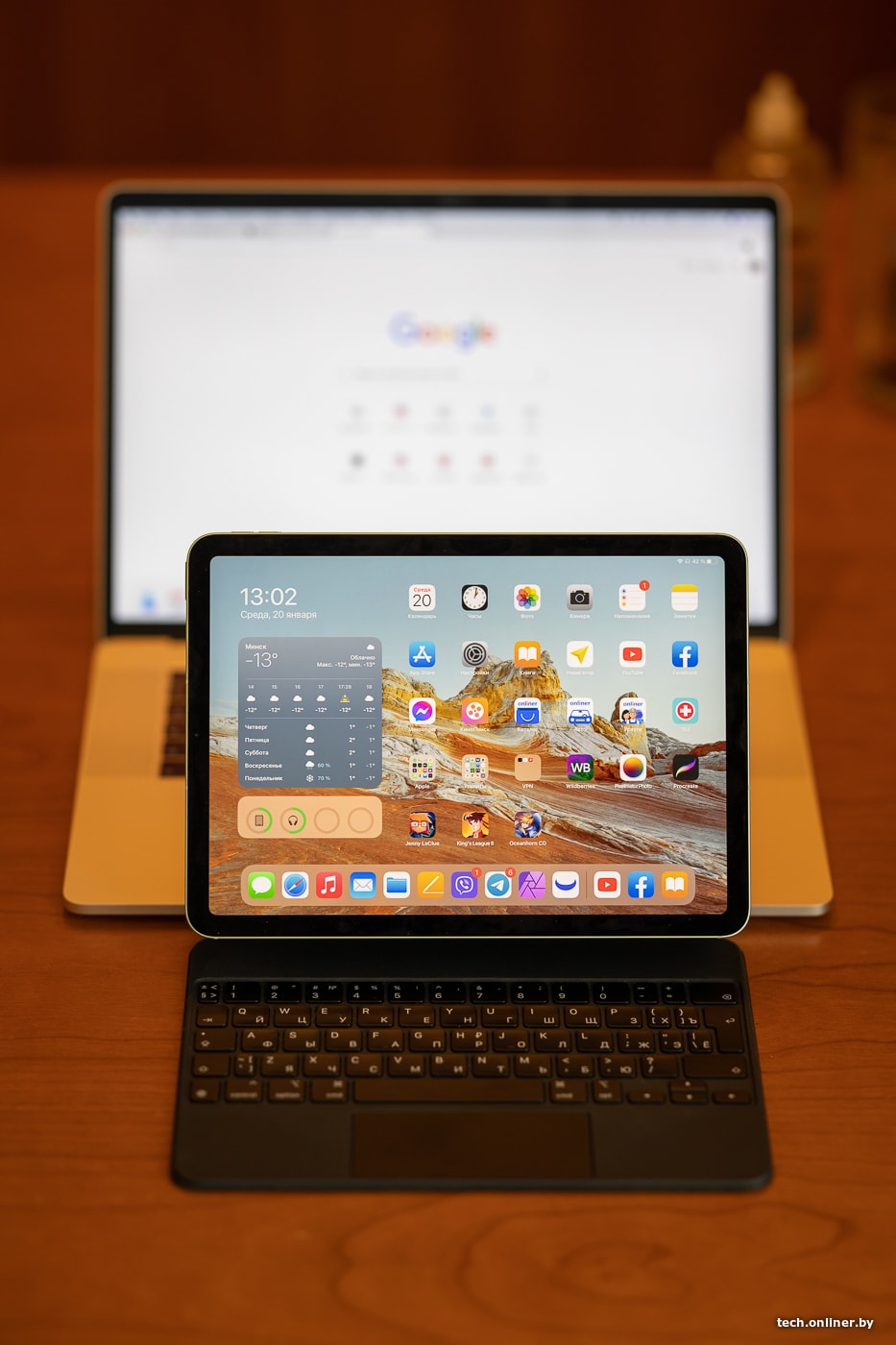
Объект считает, что планшет — более универсальный и компактный девайс, который при этом не только сохраняет достоинства ноутбука, но и обладает некоторыми дополнительными преимуществами перед ним. Объект уверен, что в этом смысле особенно хороша iPadOS. Мол, по сравнению с ней даже macOS выглядит платформой из недавнего, но все-таки прошлого. Переработанное управление с помощью жестов, организация интерфейса, даже курсор — во всем этом iPadOS смотрится куда современнее «настольных» ОС.
Особенно радуется объект простоте «обнуления» прошивки (ха-ха, будто это убережет его от нашей слежки!) на iPad в сравнении с ноутбуком. Да, попробуйте сбросить macOS до заводских настроек, особенно на MacBook с чипом M1 — вас ждут очень интересные проблемы.
Перехваченная телефонограмма №2
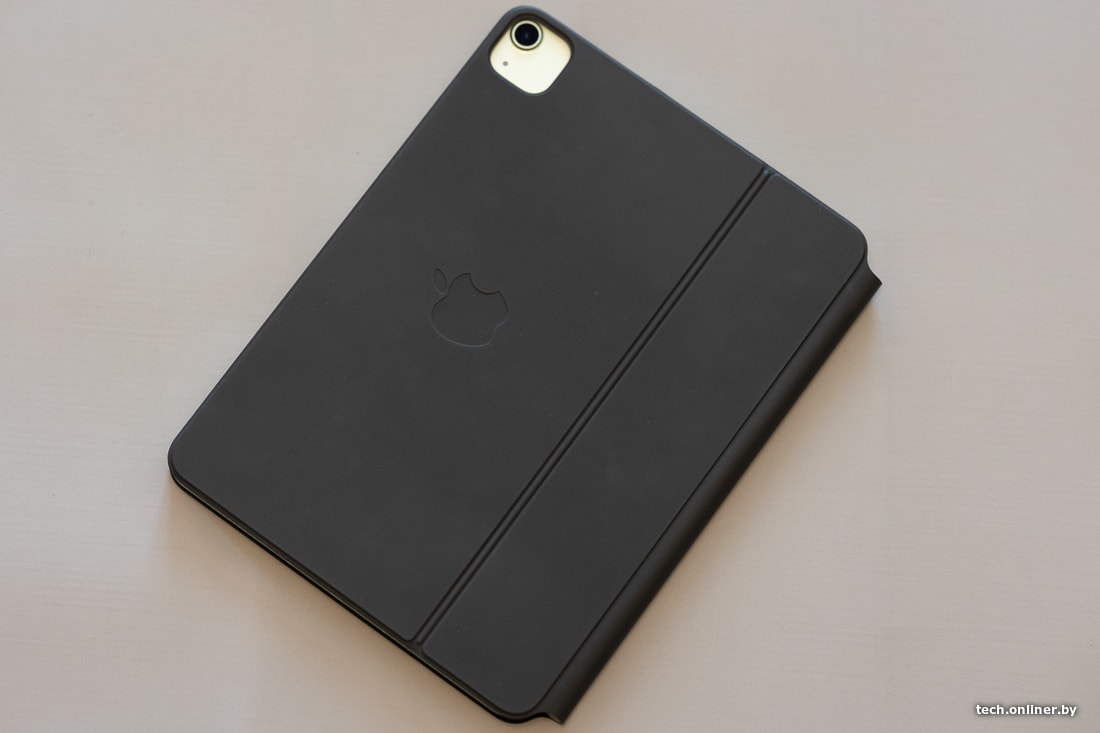
Конечно, половина всех восторгов заслуженно уходит чехлу-клавиатуре. Подробно о ней объект писал в своем первом обзоре.
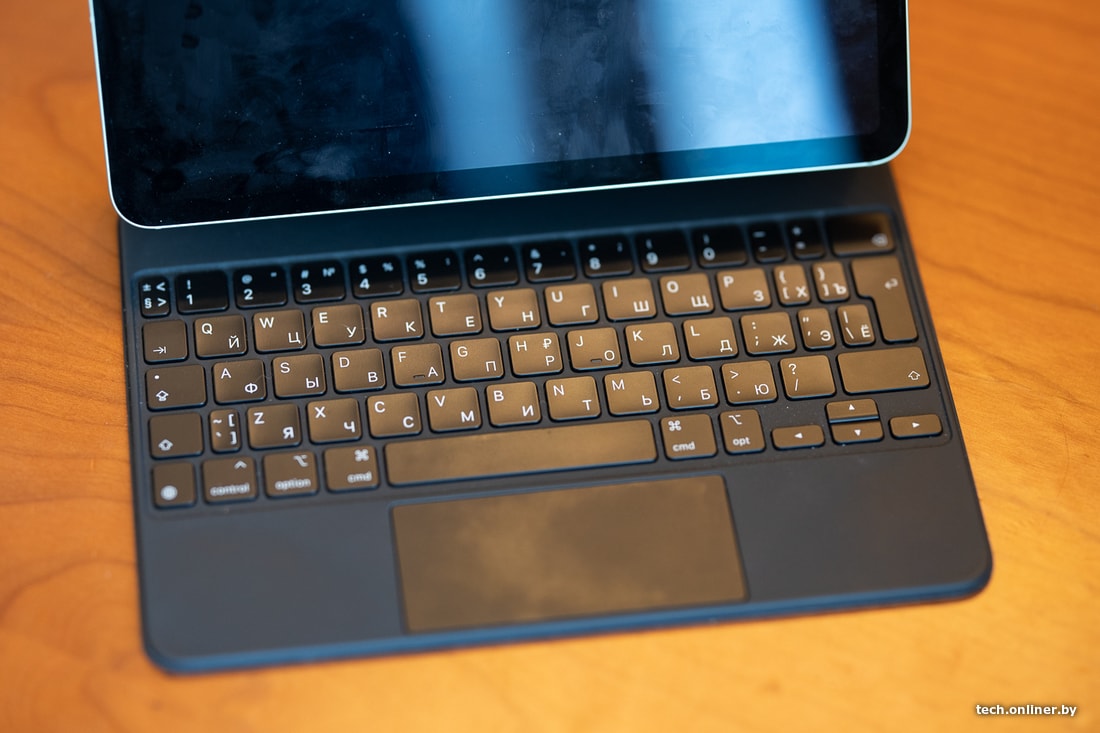
За три месяца объект привык к смене раскладки клавиатуры по нажатию отдельной кнопки. К проблеме отсутствия индикации активного языка тоже приспособился: на всякий случай, если сомневается, нажимает кнопку, чтобы убедиться в активности нужной раскладки или переключиться на нее. Но если наши специалисты все же внедрят постоянную индикацию раскладки в интерфейс, будет совсем удобно и хорошо.
Некоторые недостатки у Magic Keyboard все же нашлись. Во-первых, хотя она и очень приятна на ощупь, но слишком уж сильно пачкается. Еще хуже то, что следы, остающиеся на софттач-поверхности, чрезвычайно неохотно оттираются. У какого-нибудь неряхи Magic Keyboard может за пару месяцев превратиться в неприглядное нечто. Наш объект с вещами обращается аккуратно, но и у него при чрезвычайно активном пользовании клавиатурой заметны следы эксплуатации.
Во-вторых, пару раз случалось так, что Magic Keyboard «отваливалась» от планшета и система переставала реагировать на тачпад. Видимо, клеммы диссонировали с сигналами лазеров наших спутников. Впрочем, впечатления объекта это особо не испортило: для восстановления работы достаточно было отлепить планшет от чехла и примагнитить его снова.
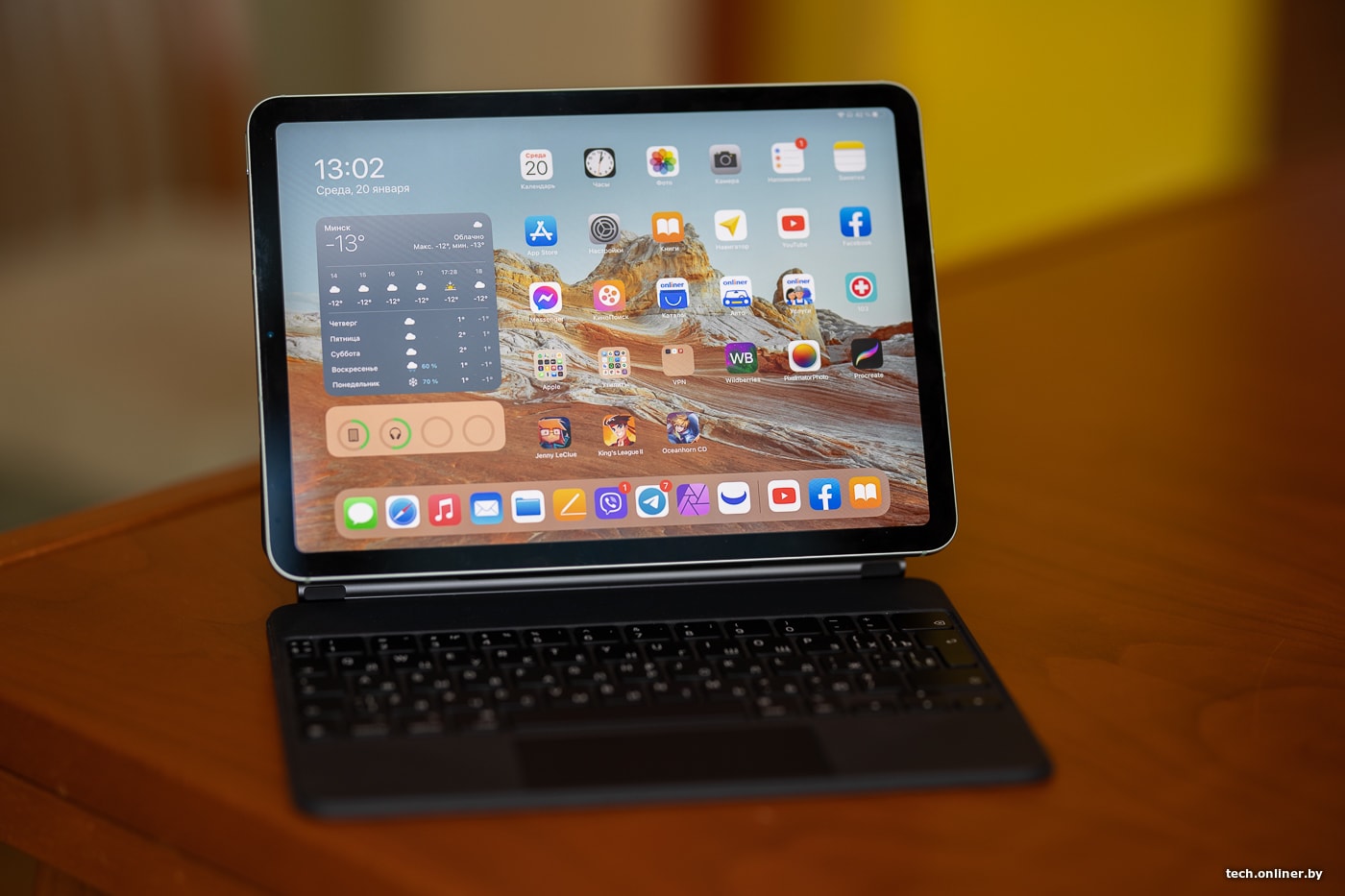
Система крепления по-прежнему достойна только восторгов. Такая легкость переключения между планшетом и планшетом-клавиатурой очень подкупает объекта. Когда он в любое мгновение может перейти из режима ноутбука в режим классического iPad, пользователь аж млеет от бесшовности процесса.

Перехваченная телефонограмма №3
За три месяца удалось составить усредненный сценарий использования девайса нашим объектом. Утром рабочего дня он сперва заходит в «админку», где меняет «плитки» в разделе «Технологии». Далее возможны разночтения. Если объект пишет статью, то в абсолютном большинстве случаев он пользуется связкой планшета и Magic Keyboard. Если в течение дня предстоит написание новостей, то вместо iPad Air в дело обычно идет MacBook.
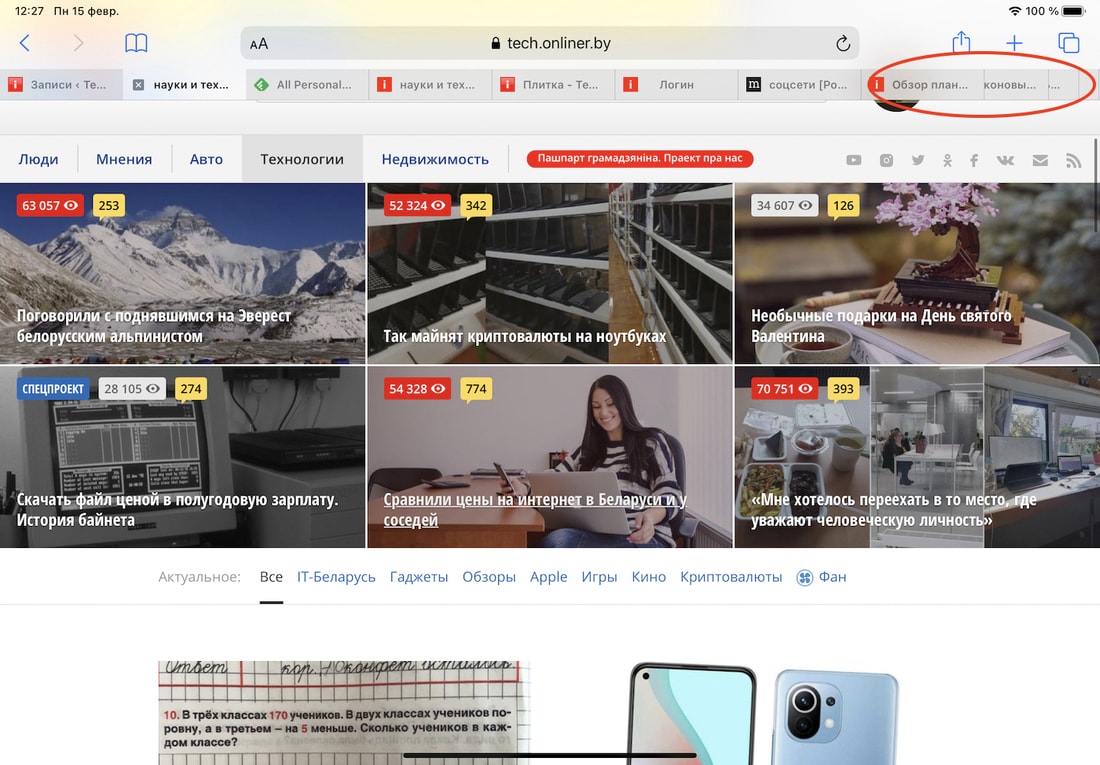
Мы проанализировали все и выяснили, что для подготовки новостей объект с ненормальной активностью использует браузер. Одновременно зачем-то держит открытыми несколько десятков вкладок, постоянно перемещаясь между ними. Каждый, конечно, сходит с ума по-своему, и для такого режима iPad подходит мало.
Планшет хорошо справляется с задачами при одновременно открытых десяти вкладках. И лучше Safari для работы в сети еще ничего не придумали. Однако если количество вкладок превышает десяток, то перемещаться между ними становится заметно сложнее: они частично «скукоживаются» и требуют больше лишних кликов для перехода на нужную.
Но если не выходить за пределы этих десяти вкладок, то работа на планшете ничем не уступает работе за ноутбуком. Такое у объекта №9 127 875 наблюдается обычно в те дни, когда он пишет статьи. Абсолютное большинство из них за последние три месяца он написал именно на iPad Air с Magic Keyboard. Наши агенты докладывают, что при этом объект наблюдения не обязательно сидит за столом, как того требует MacBook. С планшетом он часто перемещается по дому (в последние месяцы объект часто работает из дома), может работать сидя в кресле, даже лежа на диване — с ноутбуком такой комфорт для работы обеспечить сложно.
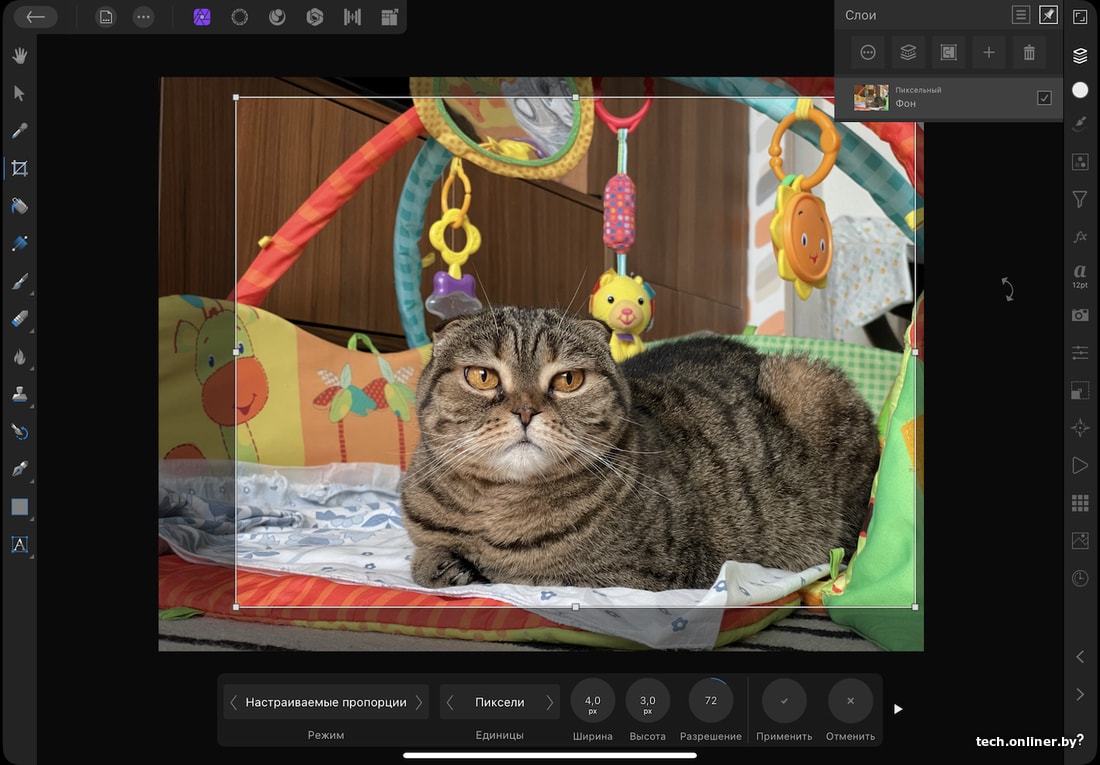
Вопрос с обработкой фото объект решил с помощью денег: все-таки отжалел наших любимых долларов и купил себе фоторедактор Affinity Photo. Удобнейшая вещь, по функционалу не сильно уступающая Photoshop, но куда дешевле, дружелюбнее и удобнее. Наконец-то нет проблем с подгонкой размера изображений для новостей и статей.
После работы объект обычно находит время для чтения книг. А ведь раньше говорил, что книги почти перестал читать, потому что якобы времени на них не осталось. Теперь же благодаря планшету он снова стал активно читать, прямо как в молодости. Чехол в сторону — и в руке остается легкий (легче, чем многие книги) iPad Air с отменной встроенной читалкой. За это время успел перечитать избранное из Оруэлла, Достоевского и Маркеса.
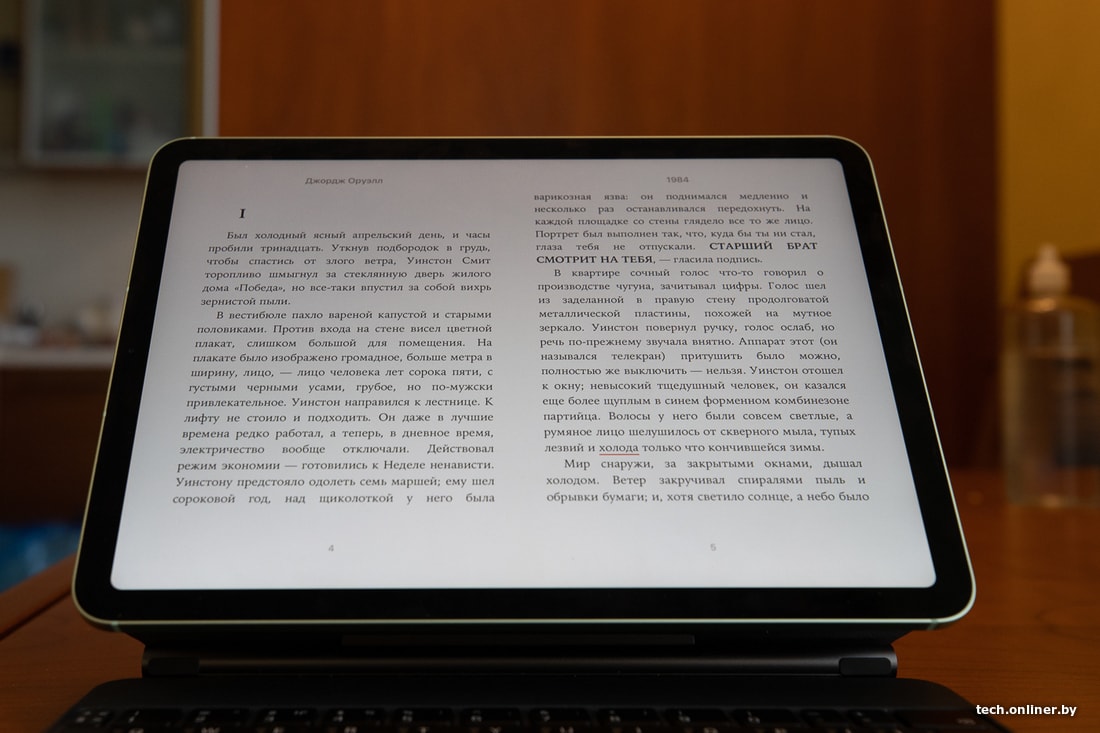
Хоть объект запускает игры не часто, но время от времени все же делает это перед сном. Разведка докладывает, что играет он всегда на планшете.
Перехваченная телефонограмма №4
Некоторыми возможностями планшета объект не пользуется, что нам категорически непонятно. Например, великолепный стилус так и лежит без дела. А ведь перо значительно расширяет функциональность iPad как инструмента дизайнера. Сразу видно, что объект не наделен даром красиво рисовать.
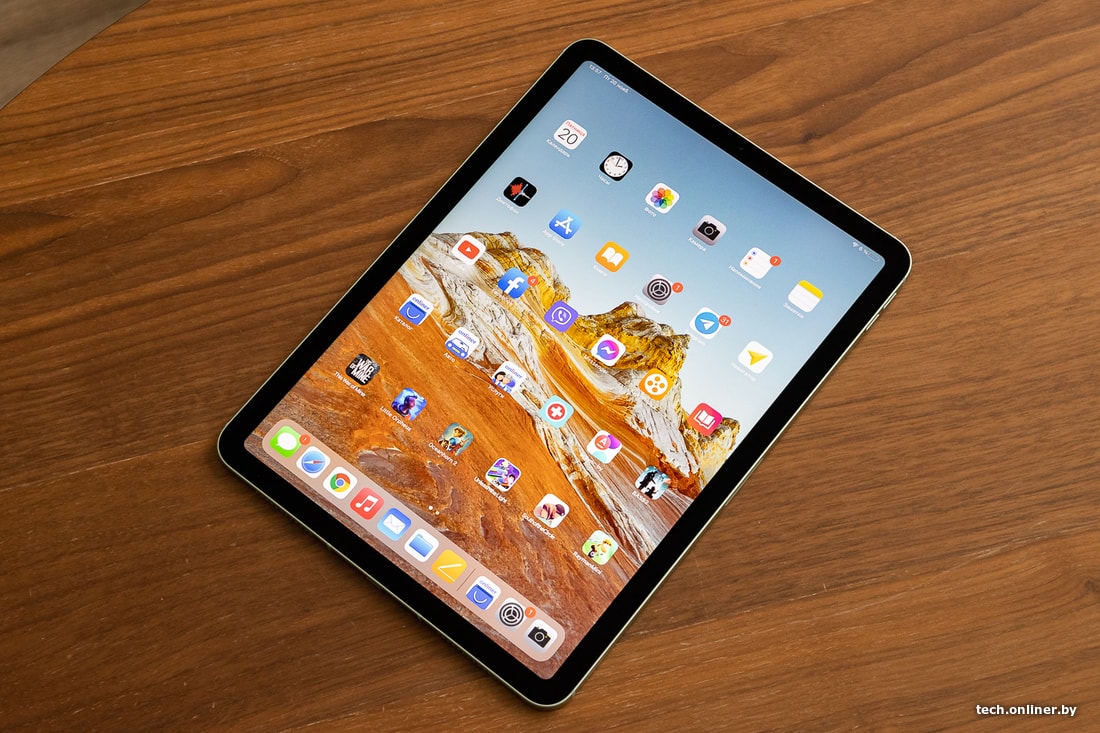
Кроме того, он совсем ни разу ничего не фотографировал на планшет! Благо у объекта имеется смартфон, и наши шпионы внимательно исследуют все селфи его кота.
Некоторое время объект испытывал затруднения с YouTube. Ха-ха, это так смешно — наблюдать, как он пытался запускать его в фоновом режиме. Сделать это и правда не так-то просто. Вариантов решения проблемы два. Во-первых, можно открыть приложение YouTube в боковой панели в режиме Split View. Но тогда уменьшится окно с основной программой (обычно это браузер).

Во-вторых, можно открыть мобильную версию YouTube в Safari, запустить видео на полный экран и нажать на иконку просмотра видео в режиме «Картинка в картинке». Появится окошко с роликом, которое можно растягивать до нужного размера и размещать в любом месте экрана. При этом можно параллельно работать с любыми другими приложениями. Второй способ самый крутой, хоть и не самый очевидный.
Перехваченный итог
Объект №9 127 875 оказался крепким орешком. Он умудряется одновременно пользоваться и ноутбуком, и планшетом, тем самым значительно усложняя нам слежку за ним. MacBook за счет большего дисплея и совершенного браузера пригоден для работы со множеством вкладок. В работе журналиста такое обычно происходит во время написания новостей.
iPad Air объект использует для написания больших статей, когда не предполагается чересчур активная работа с браузерными вкладками. При этом планшет куда лучше оптимизирован для домашних забав. Общение в мессенджерах, обычный не связанный с работой веб-серфинг, игры и чтение — все это легло на кремниевые плечи iPad.
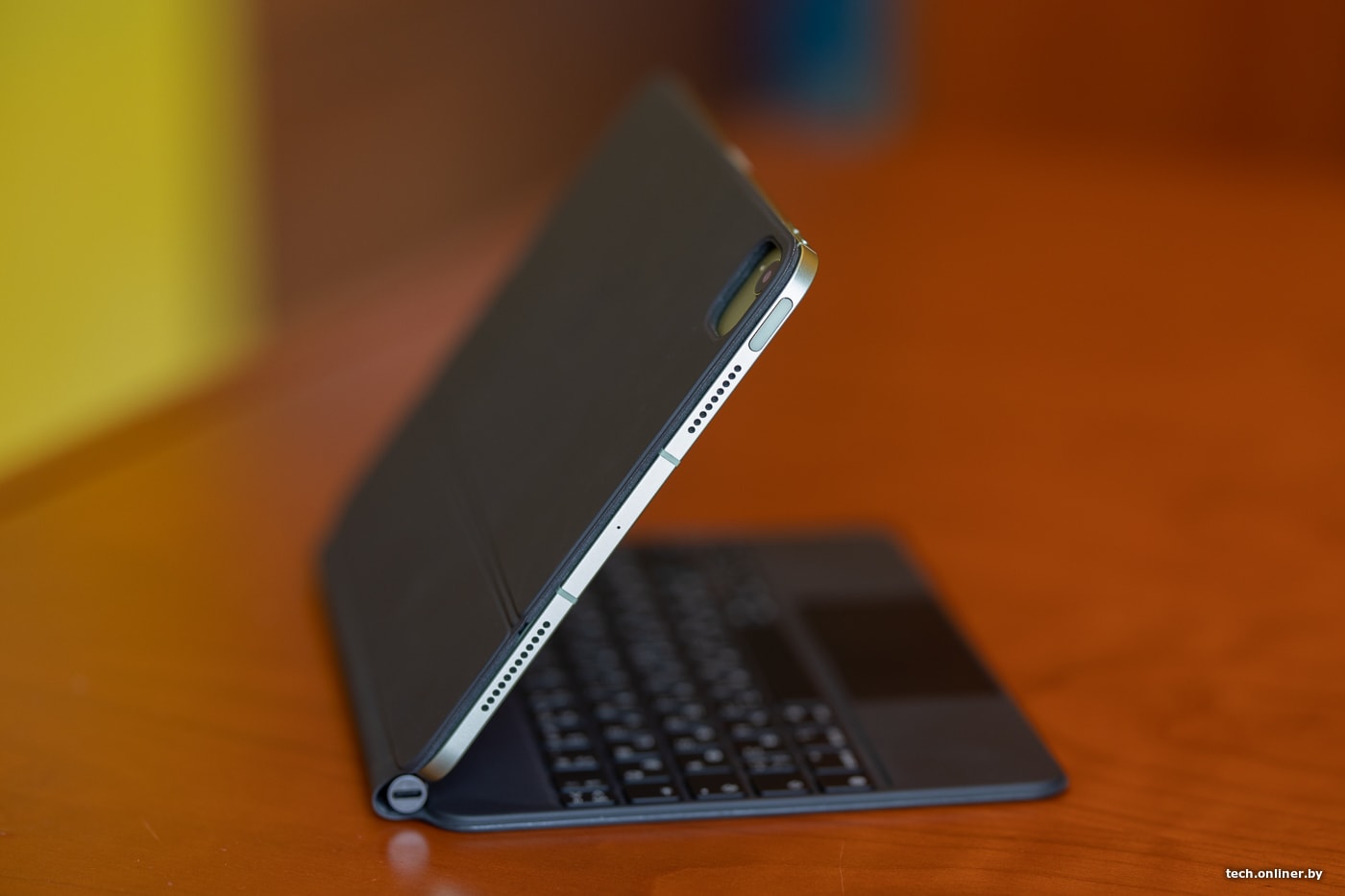
Таким образом, объект решил, что ноутбук сегодня — вещь сугубо рабочая. При этом iPad частично может заменить этот рабочий инструмент, но одновременно он куда удобнее в домашней повседневности. Говорит, если профессиональная деятельность не связана с активным использованием лэптопа, то можно смело вместо него обойтись iPad Air с чехлом-клавиатурой.



