Использование интерфейса командной строки Cisco IOS
Параметры загрузки
Содержание
Использование интерфейса командной строки Cisco IOS
Интерфейс командной строки (CLI) Cisco IOS — основной интерфейс, используемый для конфигурирования, мониторинга и обслуживания устройств Cisco. Этот пользовательский интерфейс позволяет непосредственно выполнять команды Cisco IOS с помощью консоли маршрутизатора, терминала или с использованием удаленного доступа.
В этой главе описаны основные функции CLI Cisco IOS и порядок их применения. Рассматриваемые темы включают введение в режимы команд Cisco IOS, функции навигации и редактирования, функции справки и истории команд.
Данная глава включает следующие разделы:
Обзор командных режимов CLI Cisco IOS
Применение определенных команд обеспечивает переход от одного командного режима к другому. Стандартный порядок, в котором пользователю следует осуществлять доступ к режимам, таков: пользовательский режим EXEC, привилегированный режим EXEC; режим глобальной конфигурации; режимы специальной конфигурации, подрежимы конфигурации и подрежимы конфигурации 2-го уровня.
Сеанс на маршрутизаторе обычно начинается в пользовательском режиме EXEC, который представляет собой один из двух уровней доступа режима EXEC. В целях безопасности в пользовательском режиме EXEC доступно лишь ограниченное подмножество команд EXEC. Этот уровень доступа предназначен для задач, не изменяющих конфигурацию маршрутизатора, например, определение статуса маршрутизатора.
Для получения доступа ко всем командам необходимо перейти в привилегированный режим EXEC, который обеспечивает второй уровень доступа режима EXEC. Обычно для входа в привилегированный режим EXEC требуется ввести пароль. В привилегированном режиме EXEC можно вводить любую команду EXEC, так как он предусматривает набор команд, расширенный по отношению к пользовательскому режиму EXEC.
Большинство команд режима EXEC являются «единовременными» командами, например, команды show или more, которые показывают статус текущей конфигурации, и команды clear, сбрасывающие счетчики или интерфейсы. Команды режима EXEC не сохраняются после перезагрузки маршрутизатора.
Из привилегированного режима EXEC можно перейти в режим глобальной конфигурации. В этом режиме возможен ввод команд, позволяющих конфигурировать общие характеристики системы. Режим глобальной конфигурации может использоваться также для перехода в специфические режимы конфигурирования. Режимы конфигурирования, включая режим глобальной конфигурации, позволяют вносить изменения в текущую конфигурацию. Если конфигурация позднее сохраняется, то эти команды сохраняются после перезагрузки маршрутизатора.
Из режима глобальной конфигурации можно перейти во множество режимов конфигурации, специфических для конкретного протокола или функции. Иерархия CLI предполагает, что вход в эти специфические режимы конфигурирования производится только из режима глобальной конфигурации. В качестве примера в этой главе описан один из обычно используемых режимов конфигурирования — режим конфигурирования интерфейса.
Из режимов конфигурирования можно перейти в подрежимы конфигурирования. Подрежимы конфигурирования используются для настройки определенных функций в пределах данного режима конфигурирования. В качестве примера в этой главе описан режим конфигурирования субинтерфейса, который является подчиненным по отношению к режиму конфигурирования интерфейса.
Режим монитора ROM — это отдельный режим, используемый в том случае, когда маршрутизатор не загружается должным образом. Если система (маршрутизатор, коммутатор или сервер доступа) не находит правильный образ системы, загружаемый в процессе запуска, то система переходит в режим монитора ROM. В режим монитора ROM (ROMMON) можно войти также путем прерывания последовательности загрузки в ходе запуска.
В последующих разделах приведены подробные сведения об этих командных режимах:
Таблица 1 в порядке следования этих разделов отражает сводную информацию об основных командных режимах Cisco IOS.
Пользовательский режим EXEC
После регистрации в маршрутизаторе пользователь входит в пользовательский режим команд EXEC (за исключением тех случаев, когда система настроена на немедленный вход в привилегированный режим EXEC). Обычно при регистрации в системе требуется ввести имя пользователя и пароль. Допускается ввести пароль три раза, после чего в попытках подключения будет отказано.

Примечание  Для получения информации об установке пароля см. главу «Конфигурирование паролей и привилегий» документа Руководство по конфигурации безопасности Cisco IOS и часть этого руководства «Конфигурирование с помощью процедур настройки и автоматической установки».
Для вывода списка доступных пользовательских команд EXEC используется следующая команда:
Вывод списка пользовательских команд EXEC.
Приглашение пользовательского режима EXEC состоит из имени устройства как узла сети, за которым следует угловая скобка (>), как показано в следующем примере:
Имя узла сети по умолчанию — обычно Router, за исключением тех случаев, когда оно было изменено в ходе начальной настройки с помощью команды EXEC setup. Изменение имени узла сети возможно также с помощью команды глобальной конфигурации hostname.
Примечание В примерах, приводимых в документации Cisco IOS, предполагается использование имени по умолчанию «Router». Другие устройства (например, серверы доступа) могут иметь другие имена по умолчанию. Если маршрутизирующему устройству (маршрутизатор, сервер доступа или коммутатор) с помощью команды hostname присвоено имя, то оно будет представлено в приглашении вместо имени по умолчанию.
Командная строка управления устройствами CLI. Виртуальные локальные сети VLAN
Консоль
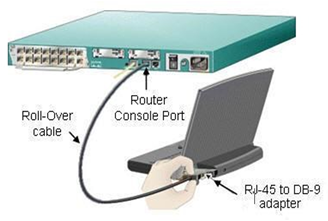

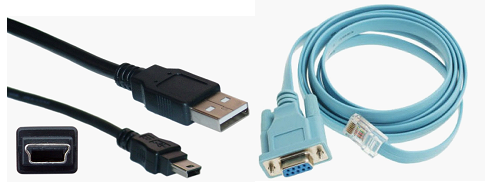
Классический консольный кабель имеет разъем DB9 для подключения к COM-порту компьютера и разъем RG-45 для подключения к консольному порту маршрутизатора. Сейчас Cisco активно продвигает новые маршрутизаторы серий 28хх, 38хх и т.д. В них предусмотрена возможность конфигурирования через USB-интерфейс (используются обычные USB-кабели).
Подключив консоль и получив доступ к устройству через командную строку, пользователь ( администратор сети или сетевой инженер) может задавать различные команды и, тем самым, определять параметры конфигурации оборудования.
Режимы работы с устройством при использовании CLI
Командная строка представляет собой место, куда пользователь вводит символы, формирующие управляющее воздействие. Работа с командной строкой осуществляется в нескольких режимах ( таблица 5.1).
| Режим | Переход в режим | Вид командной строки | Выход из режима |
|---|---|---|---|
| Пользовательский | Подключение | Router> | logout |
| Привилегированный | Enable. | Router# | disable |
| Глобальная конфигурация | Configure terminal | Router(config)# | exit,end или Ctrl-Z |
| Настройка интерфейсов | Interface | Router(config-if) | еxit |
Несколько слов о виде командной строки:
Router> Приглашение, которое характеризует пользовательский режим, в котором можно просматривать некоторую статистику и проводить самые простые операции вроде пинга. Это режим для сетевого оператора, инженера первой линии техподдержки, чтобы он ничего не повредил и лишнего не узнал. Иными словами, команды в этом режиме позволяют выводить на экран информацию без смены установок сетевого устройства.
Router# Приглашение в привилегированном режиме. Привилегированный режим поддерживает команды настройки и тестирования, детальную проверку сетевого устройства, манипуляцию с конфигурационными файлами и доступ в режим конфигурирования. Попасть в него можно, введя команду enable.
Router(config)#Приглашение в режиме глобальной конфигурации. Он позволяет нам вносить изменения в настройки устройства. Команды режима глобального конфигурирования определяют поведение системы в целом. Активируется командой #configure terminal из привилегированного режима.
Практическая работа 5-1-1. Знакомство с командами Cisco IOS
В Cisco Packet Tracer интерфейс командной строки для устройств доступен в окне настроек параметров сетевого устройства на вкладке » CLI «. Это окно имитирует прямое кабельное (консольное) подключение к сетевому устройству. Работа с командной строкой ( CLI ) для настройки (программирования) сетевого производится с помощью команд операционной системы Cisco IOS ( рис. 5.4).
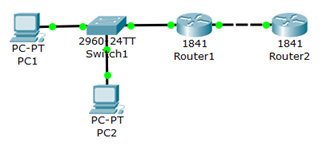
Пример такой сети для знакомства с командами Cisco IOS ( файл task-5-1.pkt) прилагается.
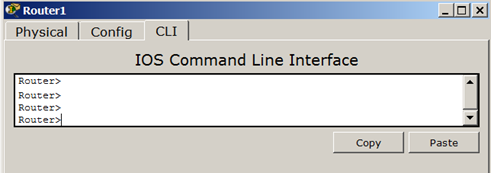
Чтобы получить доступ к полному набору команд, необходимо сначала активизировать привилегированный режим командой enable. О переходе в привилегированный режим будет свидетельствовать появление в командной строке приглашения в виде знака #. Выход из привилегированного режима производится командой disable.
Вместо enable можно было набрать en. Команды в любом режиме IOS распознаёт по первым уникальным символам.
Режим глобального конфигурирования — реализует мощные однострочные команды, которые решают задачи конфигурирования. Для входа в режим глобального конфигурирования используется команда привилегированного режима configure terminal. Выход командой exit или end.
Установка пароля на вход в привилегированный режим
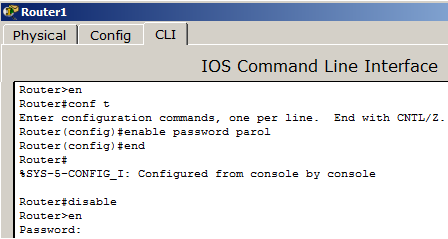
Для изменения пароля введем новый пароль привилегированного режима ( рис. 5.7).
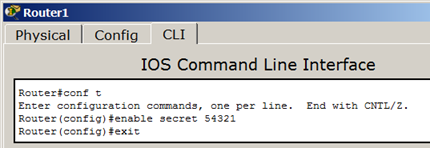
Для сброса пароля можно произвести перезагрузку роутера ( рис. 5.8).
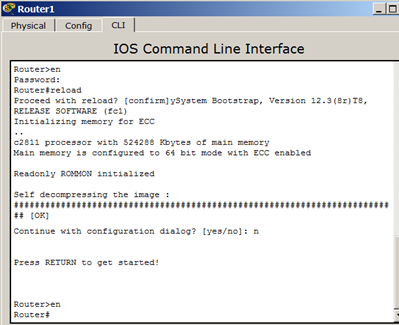
Все команды в консоли можно сокращать, но, важно, чтобы сокращение однозначно указывало на команду. Используйте клавишу Tab и знак вопроса (?). По нажатию Tab сокращенная команда дописывается до полной, а знак вопроса (?), следующий за командой, выводит список дальнейших возможностей и небольшую справку по ним. Можно перейти к следующей команде, сохранённой в буфере. Для этого нажмите на Стрелку вниз или Ctrl + N. Можно вернуться к командам, введённым ранее. Нажмите на Стрелку вверх или Ctrl + P ( рис. 5.9).

Активная конфигурация автоматически не сохраняется и будет потеряна в случае сбоя электропитания. Чтобы сохранить настройки роутера используйте команду write memory ( рис. 5.10).
ИТ База знаний
Полезно
— Онлайн генератор устойчивых паролей
— Онлайн калькулятор подсетей
— Руководство администратора FreePBX на русском языке
— Руководство администратора Cisco UCM/CME на русском языке
— Руководство администратора по Linux/Unix
Навигация
Серверные решения
Телефония
FreePBX и Asterisk
Настройка программных телефонов
Корпоративные сети
Протоколы и стандарты
Интерфейс командной строки Cisco IOS
Всем привет! Недавно мы рассказывали об операционной системе Cisco IOS, которая работает на устройствах Cisco. Сегодня мы расскажем про особенности её интерфейса командной строки (CLI).
Продвинутый курс по Asterisk
Концентрат редких знаний, для внедрения Asterisk в крупных предприятиях. Все это мы собрали в одном курсе для тебя.

Операционная система Cisco IOS использует иерархическую систему режимов, по которым нужно переходить во время работы.
Основными режимами являются:
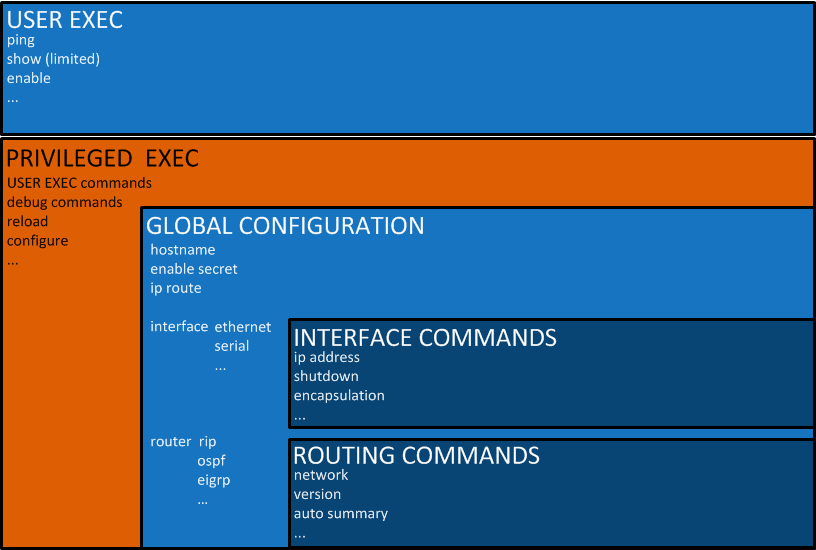
Двумя основными режимами работы являются режим User EXEC и режим Privileged EXEC. В качестве безопасности IOS разделяет сессии EXEC на два уровня доступа, и привилегированный режим Privileged EXEC позволяет выполнять больше команд, влияющих на устройство.
Режим User EXEC
Режим пользователя User EXEC имеет ограниченные возможности, но может быть полезен для некоторых основных операций. Режим User EXEC находится на самом базовом уровне иерархической структуры и является первым режимом, возникающим при входе в CLI устройства. Он допускает только ограниченное количество основных команд мониторинга и не позволяет выполнять какие-либо команды, которые могут изменить конфигурацию устройства. По умолчанию для доступа к режиму User EXEC с консоли не требуется аутентификация. User EXEC идентифицируется подсказкой CLI, которая заканчивается символом ”>”. Выглядит это так:
Режим Privileged EXEC
Выполнение конфигурационных команд требует использование привилегированного режима Privileged EXEC или более конкретного режима в иерархии. Это означает, что нужно сначала войти в User EXEC, а оттуда в Privileged EXEC.
Этот режим можно определить по символу “#”. Например:
Глобальный режим конфигурации и все другие, специфические режимы могут быть достигнуты только из привилегированного режима EXEC. Чтобы войти в него нужно ввести команду enable. Для возврата в пользовательский режим используется команда disable.
Глобальный режим конфигурации
Основной режим конфигурации называется Global Configuration. В глобальном режиме конфигурации выполняются команды, которые влияют на работу устройства в целом. Доступ к глобальному режиму осуществляется перед доступом к определенным режимам конфигурации.
Для перехода устройства из привилегированного режима Privileged EXEC в режим Global Configuration используется команда:
После ее выполнения устройство перейдет в режим конфигурации:
Особые режимы конфигурации
Чтобы выйти из определенного режима конфигурации и вернуться в режим глобальной конфигурации Global Configuration, нужно ввести exit в командной строке. Чтобы полностью выйти из режима конфигурации и вернуться в режим Privileged EXEC, нужно ввести end или использовать последовательность клавиш Ctrl-Z.
Базовый курс по Asterisk
Мы собрали концентрат всех must have знаний в одном месте, которые позволят тебе сделать шаг вперед на пути к экспертному владению Asterisk
Nateks
Использование интерфейса командной строки на коммутаторах NX Print
Modified on: Tue, 14 Sep, 2021 at 11:24 AM
1. Общие сведения
Интерфейс командной строки (CLI) — основной интерфейс, используемый для конфигурирования и мониторинга коммутаторов и маршрутизаторов. Этот пользовательский интерфейс позволяет непосредственно выполнять команды с помощью консоли либо с использованием удаленного доступа по протоколам Telnet или SSH
2. Режимы CLI
(Здесь и далее вводимый текст выделен жирным; символы, не отображаемые в реальности, показаны в скобка <>)
Выполнение определенных команд обеспечивает переход от одного режима к другому. Стандартный порядок, в котором пользователь осуществляет доступ к режимам, таков:
Пользовательский сеанс чаще всего начинается в пользовательском режиме EXEC. В пользовательском режиме EXEC доступно лишь ограниченное подмножество команд EXEC. Обычно на этом можно лишь осуществить транзитное подключение по Telnet или SSH к другому устройству либо перейти в привилегированный режим EXEC.
Для получения доступа ко всем командам необходимо перейти в привилегированный режим EXEC. Обычно для входа в привилегированный режим EXEC требуется ввыполнить команду enable. Большинство команд этого режима являются «единовременными» командами, например, команды show или more, которые показывают статус текущей конфигурации, и команды clear, сбрасывающие счетчики. Результат выполнения команд режима EXEC не проявляется после перезагрузки устройства.
Из привилегированного режима EXEC можно перейти в режим глобальной конфигурации, введи команду config. В этом режиме возможен ввод команд, позволяющих конфигурировать общие характеристики системы. Режим глобальной конфигурации может использоваться также для перехода в специфические режимы конфигурирования. Режимы конфигурирования, включая режим глобальной конфигурации, позволяют вносить изменения в текущую конфигурацию. Если конфигурация позднее сохраняется, то эти команды сохраняются после перезагрузки устройства.
Особняком стоит режим monitor. В него устройство загружается при отсутствие файла прошивки во памяти либо при прерывании загрузки пользователем. Этот режим предназначен для целей восстноваления конфигурации, пароля либо прошивки устройства, а также для обновления ПО загрузчика.
Описание режимов и возможности перехода между ними показаны в Таблице 1.
Таблица 1. Описание режимов CLI
| Название режима | Способ доступа в режим | Вид приглашения в данном режиме | Способ выхода из режима | ||||||||||||||||||||||||||||||||||||||||||||||||||||||||
| Пользовательский режим EXEC | По умолчанию при входе в систему | Switch> | Команда exit | ||||||||||||||||||||||||||||||||||||||||||||||||||||||||
| Привилегированный режим EXEC | Выполнить команду enable в пользовательском режиме 3. Вывод справки и автоматическое дополнение команд3.1. Ввод вопросительного знака1) В случае ввод знака вопроса после одного или нескольких слов команды отображаются варианты продолжения такой команды в текущем режиме с их расшифровкой. Например: 2) Если знак вопроса введен в середине вводимого слова команды, будут показаны возможные варианты продолжения данного слова. Например: 3.2. Автодополнение команд с использованием клавиши TabВ любой момент использования командной строки можно нажать кнопку Tab для автоматического дополнения введенной команды 1) Если продолжение введенной команды однозначно, то введенное слово будет полностью дополнено по нажатию Tab 2) Если вариантов продолжение существует несколько, то по нажатию Tab будут отображены они все. 3.3. Ввод сокращенных командЕсли какое-либо слово в команде введено не полностью, интерпритатор может опознать это слово, если оно имеет однозначное продолжение. Например, вместо ввода команды show ip interface brief можно писать sh ip in b В той же ситуаиции s ip in b не сработает, потому что у ‘s’ в отличие от ‘sh’, есть несаколько вариантов продолжения: 4. Навигация в интерфейсе командной строкиНазначение клавиш и их сочетаний в CLI представлено в Таблице 2. Таблица 2. Назначение клавиш в CLI
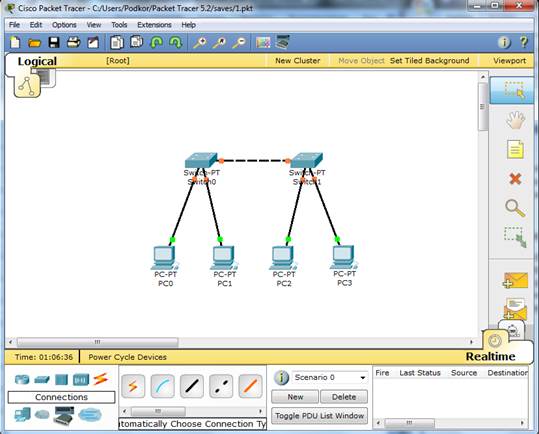
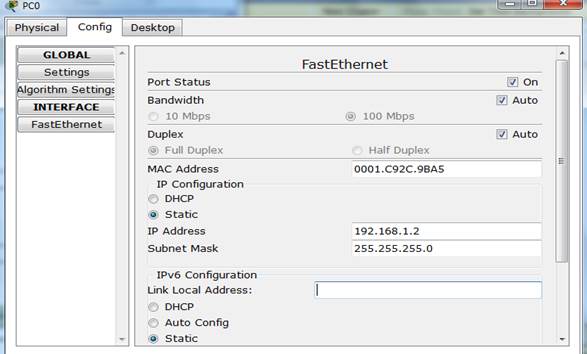
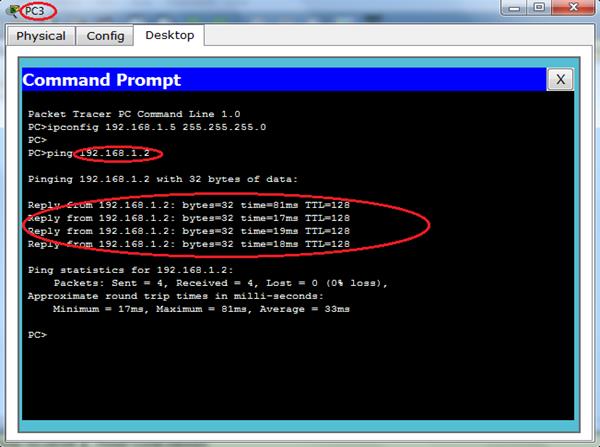
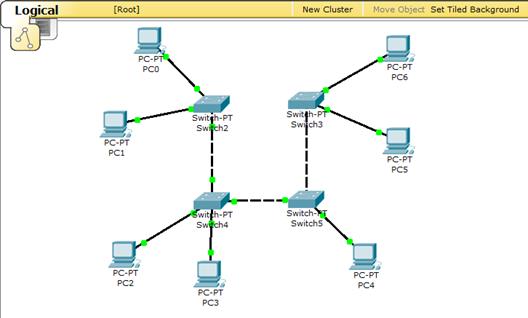
Например, для варианта 7 (v=7) и компьютера PC5 имеем IP ADDRESS 70.7.1.5, маска 255.0.0.0. Если сделано всё правильно вы сможете пропинговать любой компьютер из любого. 3. Выполните утилиту ping, согласно табл.4.
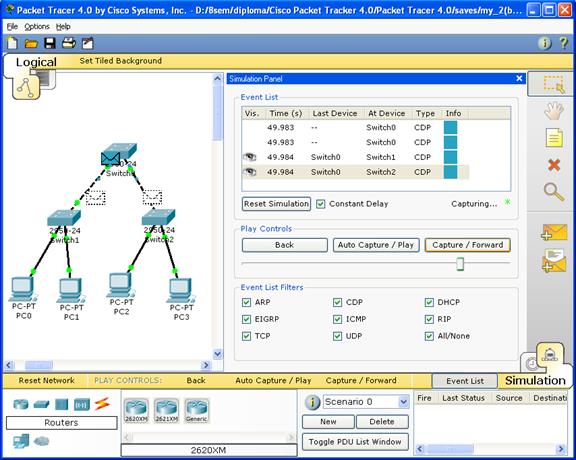
4. В «Режиме симуляции» отследите движение пакетов и используемые протоколы, (см.рис 5.8). 5. Переключившись в «Режим симуляции» рассмотреть и пояснить процесс обмена данными по протоколу ICMP между устройствами (выполнив команду Ping с одного компьютера на другой п.3), пояснить роль протокола ARP в этом процессе. Детальное пояснение включить в отчет. 6. Убедиться в достижимости всех объектов сети по протоколу IP.  Многосерийный художественный фильм «Куприн» транслировался  Приглашаем вас в увлекательное путешествие к самопознанию  «Камень, ножницы, бумага» — это драматический сериал |