
Как остановить загрузку страницы в html статической странице
Есть ли в HTML (javascript) или другой статической технологии HTML может:
Проще говоря, есть ли такой код
Чтобы браузер полностью игнорировал все, что находится под кодом.
ОБНОВЛЕНИЕ
Я понимаю, что браузер уже может загрузить все это. Я хочу, чтобы, из кода, страница была остановлена, например: если я помещу код сразу после того, как посетитель увидит пустую страницу, если я помещу код в середину страницы, страница должна быть только наполовину как вы нажали ESC
ОТВЕТ
Как и предлагал Букко, комментарии сделали свое дело. Но не полный, только половина Если вы поместите на html-страницу, остальные будут игнорироваться. И в JavaScript
Для смысла:
11 ответов
Если у вас уже есть html-комментарии на вашей странице, решение @ bukko работает не полностью. Материал после html-комментария будет отображаться нормально.
Что-то еще, чтобы попробовать это:
Если вы хотите добавить комментарии (это только для справки), используйте форматирование комментариев:
Если вы используете ASP или PHP, протокол HTTP автоматически останавливается, но протокол HTTPS не останавливается автоматически.
Чтобы остановить это, используйте:
Все эти скрипты отправляют строку браузера «elementcast» методом post
Методы остановки могут сломать вещи, которые уже начали загружаться.
Если вы хотите загрузить все выше определенной точки и пропустить все ниже определенной точки:
Document.execCommand работает в IE, однако он останавливает некоторые функции FF, NS и некоторых других браузеров. Например, отображение анимации в формате GIF. Использование «if browser is IE» делает эти два кода отлично работающими во всех браузерах.
Вы также можете скрыть тело так:
Поставить window.Stop () везде, где вы хотите, чтобы страница не отображалась
HTML является статическим контентом, поэтому сервер читает все, что вы написали в файле, если вы не закомментируете это. Для динамического файла, подобного тому, что вы запрашиваете, вам нужно использовать php, который может делать такие вещи.
Что ж, есть: для HTML, но скрипты это проигнорируют.
Каким способом можно прервать загрузку веб-страницы в браузере?
Доброго времени суток вы находитесь на блоге webmixnet.ru и сегодня я расскажу вам о том, каким способом можно прервать загрузку веб-страницы в браузере. В действительности в этом нет ничего сложного, но не все знают все же как это сделать. По этому для тех кто не знает была и созданная данная статья поучительного характера!
Порой случается так, что начинает загружаться совсем нежелательная странице и хочется остановить данную загрузку. Но как это сделать человек не знает. Иногда нужно просто с экономить трафик, например, когда у вас мало мегабайт на тарифе. И здесь-то вам и пригодится такая функция как остановка загрузки веб страницы!
Каким способом можно прервать загрузку веб-страницы в браузере без особых проблем?
Итак для того что бы остановить загрузку страницы вам всего лишь нужно нажать левой кнопкой мыши наведя курсор на крестик. Данный значок есть практически в каждом браузере, так что проблем у вас не возникнет. Но бывает, так что сложно увидеть этот крестик. В этой ситуации вам поможет клавиша «Esc» на клавиатуре вашего компьютера или ноутбука. Обычно она находится в левом верхнем углу. При нажатие на нее загрузка тут же прервется.
У каждого браузера кнопка остановки находится в разных местах. Например, у браузера ХРОМ она на данный момент находится с лева.
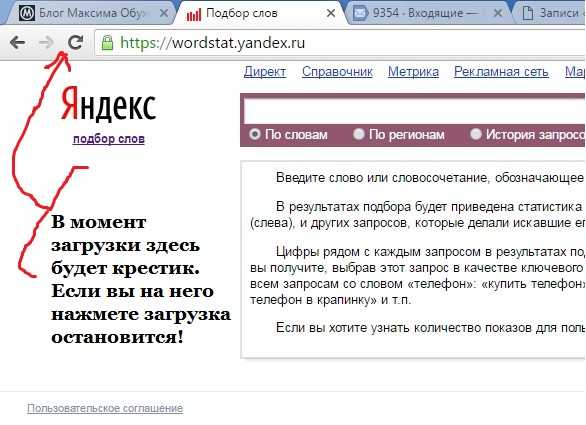
В опере так же с лева:

В браузере Internet Explorer он находится справа.
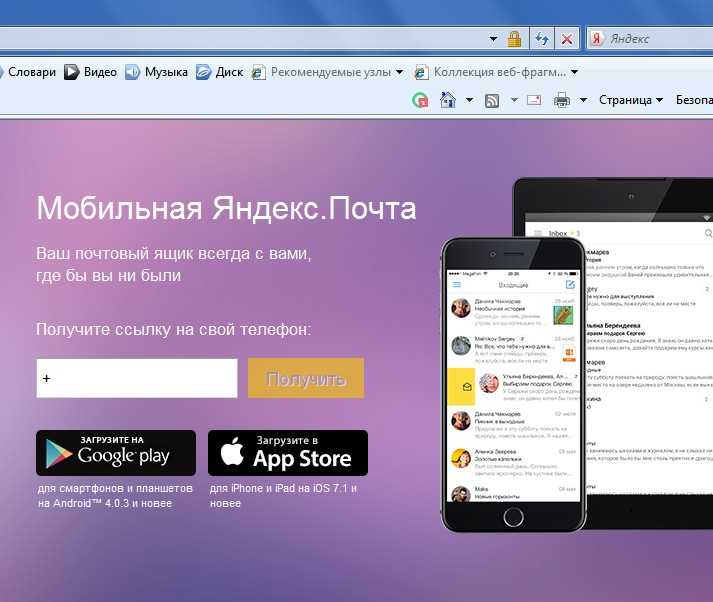
А вообще в зависимости от версии браузера эти кнопочки могут располагаться в разных местах. Так что будьте внимательны и после установки нового браузера, сразу обратите ваше внимание на то, где располагается данная кнопка.
Каким способом можно прервать загрузку веб-страницы в браузере или кнопки управления браузером
Итак выше я уже вам рассказал о том как можно просто остановить загрузку страницы в браузере. Теперь же поговорим о том, какие кнопки управления на клавиатуре существуют. То есть благодаря каким кнопкам можно выполнить туже самую остановку загрузки или обновление.
Кнопки управления браузером:
Здесь конечно не весь список, но самое основное вам сделать удастся. Если вы не нашли какой-нибудь информации по сочетанию клавиш здесь, можете ознакомиться с полным списком по этому адресу: soft-file.ru/ochen-goryachie-klavishi
Таким образом, я надеюсь, информация, приведенная в этой статье вам поможет ответить на вопрос каким способом можно прервать загрузку веб-страницы в браузере. На этом у меня все, всем удачи и всего доброго!
Читайте так же:
Как в браузере посмотреть код страницы и элемента?
Как в браузере стереть историю?
Как отключить пуш уведомления в Яндекс и Гугл браузере?
Полезные горячие клавиши в браузере
Рано или поздно любой пользователь начинает использовать горячие клавиши в браузерах. И причина не в том, что браузеры так плохо устроены, что мышки не хватает или что сайты плохо сделаны. Сколько в том, что со временем пользователь начинает посещать все больше веб-страниц. Посмотрите сейчас на то количество вкладок, которое у вас открыто. Если 10 лет назад несколько страниц было достаточно любому, то сегодня их легко может быть больше 30. Стоить заменить, немаловажную роль сыграло увеличение скорости интернета. Потому что на модемах скорость исчислялась отнюдь не в мегабайтах.
Существует множество различных сочетаний клавиш, они же горячие клавиши, которые помогают выполнить различные операции намного быстрее. Большинство из нас, наверное, помнит лишь немногие. Но вот те комбинации, которые наиболее популярны. Все сочетания прекрасно работают в Internet Explorer 8+, Firefox 3.6+ и Chrome 5+.
Быстрая прокрутка веб-страницы горячими клавишами
Есть несколько способов для прокрутки вверх и вниз длинной веб-страницы.
Остановить загрузку сайта с помощью горячей клавиши
Иногда страница может очень долго загружаться из-за отсутствия ответа от сайта (от сервера, где расположен сайт) или ее размер очень большой. Так же бывает, что открываемая страница заражена вирусами, и вам бы очень хотелось остановить загрузку такой страницы. Или же, наконец, бывает так, что есть страницы, которые по каким-то причинам не стоит открывать. Например, на ряде сайтов есть такая коварная штука как «время последнего посещения». Иногда такая штука может привести к грустным и глупым ситуациям.
Какая бы у вас не была причина, на нее есть простая специальная клавиша «Esc». После ее нажатия браузер останавливает загрузку страницы.
Восстановить только что закрытую вкладку комбинацией клавиш
Порой очень обидно, когда вы случайно закрыли вкладку, а ссылки на страницу вы не знаете. Банально, не туда ткнули мышкой. Или, попросту, вначале решили, что не будете читать и закрыли вкладку. А потом передумали и захотели прочитать. Для этого случая тоже есть необходимая комбинация. Чтобы открыть обратно закрытую вкладку вам необходимо одновременно нажать следующую комбинацию клавиш Ctrl + Shift + T.
Действительно обновить страницу сочетанием клавиш
Надеюсь, ни для кого не секрет, что обычное нажатие клавиши F5 не всегда реально обновляет страницу. Происходит это от того, что браузеры и сайты используют кэш. Если не вдаваться в технические подробности, то кэш позволяет экономить время загрузки страницы, на которой вы находитесь. И если совсем коротко, то в кэше хранятся копии всех элементов страницы. В сегодняшнее время, когда файлы скриптов могут занимать мегабайты, без кэша очень сложно обойтись. Тем не менее, иногда именно из-за необновленного кэша возникают проблемы. В данном случае вам надо полностью обновить страницу. Ну, и есть более житейские причины для обновления страницы. Банально, вам сообщили, что информация на странице обновилась, а на экране все та же старая информация. И ждать, когда истечет время жизни кэша, не очень хочется.
Для таких ситуаций вам необходимо использовать одну из двух комбинаций клавиш: Ctrl + R или Ctrl + F5. Действуют они одинаково, единственное различие в том, что в случае «Ctrl + F5» кисть руки должна быть длиннее, потому как одной рукой очень сложно дотянуться.
☕ Хотите выразить благодарность автору? Поделитесь с друзьями!
Тупой вопрос: Как остановить скрипт в отладчике браузера?
Простой 10 комментариев


Если скрипт зависнет, то FF должен показать вам окно о том, что его надо остановить. Вы можете понизить время ожидания результата выполнения скрипта.
Я не нашёл в гугле как остановить скрипт. Может быть такого и нет, но если вы не знаете, что у вас отъедает CPU, попробуйте занизить время с 10 секунд до, допустим, 5 и запустите ваш скрипт через профайлер, он, возможно, покажет какой код тормозит.
Vest, что удивительно, я тоже ничего не нагуглил. Похоже прерывание скрипта невозможно. Вот только не могу понять причин этого, но она наверное должна быть, почему так сделали. Ещё надо заметить, что я использую Vue для интерфейса в браузере. Я не спец, но может это как-то связано с рендером. Типа пока не вернутся вычисления, не может закончить работу с DOM. Но с другой стороны там Virtual DOM.
А я сейчас отлаживаю скрипт, проводящий вычисления на клиенте. Там довольно навороченный рекурсивный алгоритм. Отлаживаю и. иногда он не выходит из рекурсии, всё зависает. Приходится закрывать окно, а потом заново всё открывать. Но скрипт на самом деле очень быстрый (если правильно работает), т.е. сложный алгоритмически, но не загрузный по времени. Воркеры или сервер не нужен.
За ссылочку про понижение времени — спасибо.
Николай Чуприк, меня закидают тапками, но я думаю, что всё дело в однопоточности JavaScript или конкретной вкладки. Когда у вас единственный поток занят рекурсивными вычислениями, то у него нет эдакого кванта времени, чтобы обработать ещё нажатие несуществующей кнопки Stop в вашем отладчике. Наверняка, это всё крутится в одном потоке, а если и нет, то возможно этот поток не отпущен браузером, чтобы принять вашу команду.
Я бы предложил вам добавить проверку на некоторую глобальную переменную, и если она «true», выйти из рекурсии, но смешно то, что JavaScript-консоль скорее всего зависнет и вы не сможете в ней выставить вашу переменную в «true»
¯\_(ツ)_/¯
Vest, JS поток конечно один, но для JS браузер является супервизором. Мне не понятно, почему он не может его тормознуть. Или кнопки Developer Tools реализованы в том же потоке JS :). Странно конечно.
Мне сейчас приходится ставить в рекурсию окно confirm(‘Стоп?’), и пока долбишь «нет», рекурсия продолжается, что неудобно. Причём если ставить breakpoint в рекурсивную функцию, то я могу всего лишь остановить выполнение скрипта, но не прервать его. После breakpoint у меня выбора нет, могу только продолжить выполнение, даже если понимаю, что это уход рекурсии в нирвану.
Как остановить автоматическое обновление веб-страницы в Chrome или Firefox
Остановить автоматическое обновление веб-страницы
Хотя эта функция чрезвычайно полезна, она, тем не менее, раздражает, когда вы хотите прочитать контент, и страница автоматически перезагружается каждую секунду в середине вашей работы. Если вы считаете, что эта функция не нужна и прерывает работу, вы можете отключить автоматическое обновление веб-страницы. В этой статье мы покажем, как отключить автоматическое обновление в основных браузерах, таких как Chrome, Firefox и Microsoft Edge.
Отключить автоматическое обновление в Google Chrome
Хотя в Chrome нет прямого способа отключить автоматическое обновление веб-страницы, можно загрузить стороннее расширение для автоматической блокировки обновления веб-страницы. Выполните следующие действия, чтобы отключить автоматическое обновление веб-страницы в Chrome.
Загрузите и установите блокировщик автоматического обновления здесь.
Введите chrome: // extensions в URL и перейдите в Параметры.

Перейдите на страницу Подробности и нажмите Параметры расширения.
Кроме того, можно отключить автоматическое удаление вкладок, чтобы запретить автоматическое обновление вкладок.
Перейдите на страницу Chrome: // flags в URL.
Введите Автоматическое удаление вкладки в строке поиска и выберите Отключить в раскрывающемся меню для флажка Автоматическое удаление вкладки.
Отключить автоматическое обновление в FireFox
Введите about: config в URL и нажмите Enter.
В строке поиска введите имя предпочтения accessibility.blockautorefresh.
Нажмите правой кнопкой мыши на имя предпочтения accessibility.blockautorefresh и выберите вариант переключить в раскрывающемся меню.
Измените значение на true со значения false, чтобы отключить автоматическое обновление веб-страницы.
См. этот пост, чтобы узнать, как отключить автоматическое обновление в Microsoft Edge или Internet Explorer.



