
Аннотации в JAVA: обзор синтаксиса и создание собственных
Статья ориентирована больше на новичков, или тех, кто еще не работал с данным механизмом в языке. Я постараюсь рассказать, что это такое, зачем они нужны, и как можно самому создавать удобные для себя аннотации.
Аннотации представляют из себя дескрипторы, включаемые в текст программы, и используются для хранения метаданных программного кода, необходимых на разных этапах жизненного цикла программы.
Информация, хранимая в аннотациях, может использоваться соответствующими обработчиками для создания необходимых вспомогательных файлов или для маркировки классов, полей и т.д.
Синтаксис
Аннотация задается описанием соответствующего интерфейса.
Например так:
Как видно из примера выше, аннотация определяется описанием с ключевым словом interface и может включать в себя несколько полей, которые можно задать как обязательными, так и не обязательными. В последнем случае подставляется default значение поля.
Также из примера видно, что саму аннотацию можно пометить несколькими аннотациями.
Разберемся для начала, чем можно пометить собственную аннотацию, и зачем.
Аннотация @Retention позволяет указать жизненный цикл аннотации: будет она присутствовать только в исходном коде, в скомпилированном файле, или она будет также видна и в процессе выполнения. Выбор нужного типа зависит от того, как вы хотите использовать аннотацию, например, генерировать что-то побочное из исходных кодов, или в процессе выполнения стучаться к классу через reflection.
Аннотация @Target указывает, что именно мы можем пометить этой аннотацией, это может быть поле, метод, тип и т.д.
Аннотация @Documentedуказывает, что помеченная таким образом аннотация должна быть добавлена в javadoc поля/метода и т.д.
Например, класс, помеченный аннотацией без @Documented, будет выглядеть так:
А если в описание аннотации добавить @Documented, получим:
Аннотация @Inherited помечает аннотацию, которая будет унаследована потомком класса, отмеченного такой аннотацией.
Сделаем для примера пару аннотаций и пометим ими класс.
Класс ChildClass унаследует от родительского класса только аннотацию PublicAnnotate.
Пример своей аннотации.
Попробуем теперь написать рабочий пример с использованием аннотаций.
Представим себе, что у нас есть какой-то самодельный проект, который на вход получает класс, специально заанотированный, чтобы проект мог управлять жизненным циклом объектов этого класса, и пусть там будут аннотации StartObject, StopObject для описания методов класса, и ControlledObject для описания самого класса. Последней аннотации дадим еще поле name, путь там хранится якобы имя для поиска.
Аннотации будут выглядеть так:
Напишем модуль, проверяющий подходит ли класс для загрузки в наш гипотетический проект или нет.
Сперва определим сам проверяемый класс.
Для того, чтобы работать с классом, сначала необходимо загрузить класс в контекст приложения. Используем:
Class cl = Class.forName(«org.annotate.test.classes.Cookies»);
Далее, через механизм reflection мы получаем доступ к полям и аннотациям класса.
Проверим наличие аннотированных методов в классе и аннотации на самом классе:
Запустив, на выходе мы получим:
Start annotaton — true; Stop annotation — true.
Если попробовать убрать одну из аннотаций, то вывод сообщит о несоответствии требованиям.
Надеюсь, мне удалось показать, что аннотации предоставляют широкие возможности для работы с кодом программ, и имеет смысл не только пользоваться стандартными аннотациями языка, но и облегчать себе жизнь, создавая аннотации под свои нужды.
Подробнее ознакомиться с данным механизмом могу порекомендовать в книге «Java 2. Библиотека профессионала, том 2. Тонкости программирования» Кей С. Хорстманна, Гари Корнелла, или на сайте oracle, где так же есть подробные туториалы.
ArcMap
Когда вы работаете с аннотациями базы геоданных, класс объектов аннотаций хранится в базе геоданных, вы можете использовать среду редактирования ArcMap, чтобы создавать и редактировать аннотации в сеансе редактирования.
Прежде чем создавать объекты-аннотации, используя эти инструменты в ArcMap, необходимо создать класс объектов-аннотаций в базе геоданных. После того, как вы создали класс объектов аннотаций (annotation feature class), вы можете выполнить некоторые задачи:создание классов объектов аннотаций с помощью различных методов построений и изменение местоположения объектов аннотаций и их внешнего вида. Дополнительно, вы можете использовать сочетания клавиш, чтобы выполнять редактирование аннотаций более эффективно.
Аннотации, которые хранятся в документе карты можно редактировать в ArcMap, но не в сеансе редактирования. Вы можете использовать различные инструменты, расположенные на панели инструментов Рисование (Draw). Инструменты на панели инструментов Редактор (Editor) не могут быть использованы для редактирования аннотаций карты (хранящихся в документе карты).
Создание новой аннотации
Окно Создать объект и панель инструментов Редактор предоставляют инструменты, необходимые для создания новых объектов-аннотаций. В окне Создать объект можно выбрать метод построения новой аннотации: горизонтально, с изгибом, с выноской и т.д. Как только инструмент выбран, появляется окно Построение аннотаций, таким образом, можно ввести текст новой аннотации, определить, как текст будет размещен, и заместить свойства аннотации по умолчанию, как задано в шаблоне объекта. Новая аннотация, размещаемая на карте, будет выглядеть как текст, отображаемый в окне Построение аннотаций, с сохранением размера и форматирования (базовый масштаб в окне не учитывается).
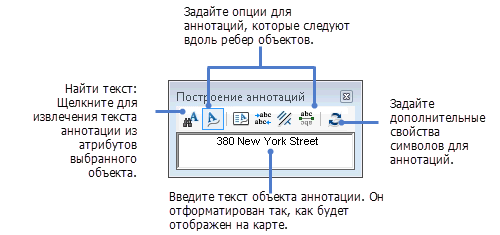
Когда вы редактируете аннотации, вы можете изменять свойства символа для аннотации. Если вы обнаружите, что выполняете слишком много правок для настроек отображения, вы можете попробовать создать новый символ (шаблон) вместо того, чтобы каждый раз вносить много правок в создаваемые аннотации.
Редактирование аннотаций
Вы можете использовать инструменты редактирования в ArcMap, чтобы редактировать стандартные аннотации (standard annotation) и объектно-связанные аннотации (feature-linked annotation). Основными задачами при редактировании являются изменение размеров, перемещение, поворот и применение различных режимов следования вдоль объектов для ваших аннотаций.
Вы можете использовать инструменты редактирования, в том числе инструмент Редактировать аннотацию (Edit Annotation), чтобы изменять внешний вид аннотаций. Вы можете изменять внешний вид аннотаций с помощью инструмента Редактировать аннотацию в связке с окном Атрибуты (Attributes). Можно выбрать объект-аннотацию и щелкнуть его правой кнопкой мыши, используя инструмент Редактировать аннотацию, чтобы открыть меню, содержащее множество функций редактирования объектов-аннотаций.
Сочетания клавиш для построения аннотаций
Следующие сочетания клавиш могут быть использованы при построении аннотаций:
Переключить между инструментами построений, инструментом Редактировать и Редактировать аннотации.
Активирует поле для ввода текста в окне Построение аннотаций, чтобы изменить текст для создания новой аннотации.
Найти текст: введите в текстовое поле в окне Построение аннотаций строку, которая основывается на выражении надписи из слоя, содержащего первый видимый пространственный объект в расположении курсора. При использовании объектно-связанных аннотаций, текст извлекается только из атрибутов объектов оригинального класса. Если под курсором наъодится несколько пространственных объектов, нажимайте клавишу N для перемещения по возможным текстовым строкам.
Открывает диалоговое окно Опции следования вдоль объекта для выбора режима создания новой аннотации.
Разворачивает выбранные пространственные объекты-аннотации на 180 градусов при создании новых аннотаций в режиме следования вдоль объектов.
Переключает угол размещения новой аннотации между параллельным и перпендикулярным в режиме следования вдоль объекта.
Переключает местоположения новой аннотации между левой и правой сторонами в режиме следования вдоль объекта.
Сочетания клавиш при работе с инструментами построения аннотаций
Сочетания клавиш, используемые при редактировании аннотаций
Следующие сочетания клавиш могут быть использованы для редактирования аннотаций:
Переместить якорь выборки.
Добавить/Удалить из выборки.
Выбрать следующую аннотацию.
Войти/Выйти из режима вращения.
Войти/Выйти из режима следования вдоль объекта.
Установить опции следования вдоль объекта.
Переключить угол размещения новой аннотации между параллельным и перпендикулярным в режиме следования вдоль объекта.
Переключение на другую сторону линии в режиме следования вдоль объекта.
Переключить между инструментами построений, инструментом Редактировать и Редактировать аннотации.
Справка
Когда вы работаете с аннотациями базы геоданных, класс объектов аннотаций хранится в базе геоданных, вы можете использовать среду редактирования ArcMap, чтобы создавать и редактировать аннотации в сеансе редактирования.
Прежде чем создавать объекты-аннотации, используя эти инструменты в ArcMap, необходимо создать класс объектов-аннотаций в базе геоданных. После того, как вы создали класс объектов аннотаций (annotation feature class), вы можете выполнить некоторые задачи:создание классов объектов аннотаций с помощью различных методов построений и изменение местоположения объектов аннотаций и их внешнего вида. Дополнительно, вы можете использовать сочетания клавиш, чтобы выполнять редактирование аннотаций более эффективно.
Аннотации, которые хранятся в документе карты можно редактировать в ArcMap, но не в сеансе редактирования. Вы можете использовать различные инструменты, расположенные на панели инструментов Рисование (Draw). Инструменты на панели инструментов Редактор (Editor) не могут быть использованы для редактирования аннотаций карты (хранящихся в документе карты).
Создание новой аннотации
Окно Создать объект и панель инструментов Редактор предоставляют инструменты, необходимые для создания новых объектов-аннотаций. В окне Создать объект можно выбрать метод построения новой аннотации: горизонтально, с изгибом, с выноской и т.д. Как только инструмент выбран, появляется окно Построение аннотаций, таким образом, можно ввести текст новой аннотации, определить, как текст будет размещен, и заместить свойства аннотации по умолчанию, как задано в шаблоне объекта. Новая аннотация, размещаемая на карте, будет выглядеть как текст, отображаемый в окне Построение аннотаций, с сохранением размера и форматирования (базовый масштаб в окне не учитывается).

Когда вы редактируете аннотации, вы можете изменять свойства символа для аннотации. Если вы обнаружите, что выполняете слишком много правок для настроек отображения, вы можете попробовать создать новый символ (шаблон) вместо того, чтобы каждый раз вносить много правок в создаваемые аннотации.
Редактирование аннотаций
Вы можете использовать инструменты редактирования в ArcMap, чтобы редактировать стандартные аннотации (standard annotation) и объектно-связанные аннотации (feature-linked annotation). Основными задачами при редактировании являются изменение размеров, перемещение, поворот и применение различных режимов следования вдоль объектов для ваших аннотаций.
Вы можете использовать инструменты редактирования, в том числе инструмент Редактировать аннотацию (Edit Annotation), чтобы изменять внешний вид аннотаций. Вы можете изменять внешний вид аннотаций с помощью инструмента Редактировать аннотацию в связке с окном Атрибуты (Attributes). Можно выбрать объект-аннотацию и щелкнуть его правой кнопкой мыши, используя инструмент Редактировать аннотацию, чтобы открыть меню, содержащее множество функций редактирования объектов-аннотаций.
Сочетания клавиш для построения аннотаций
Следующие сочетания клавиш могут быть использованы при построении аннотаций:
Переключить между инструментами построений, инструментом Редактировать и Редактировать аннотации.
Активирует поле для ввода текста в окне Построение аннотаций, чтобы изменить текст для создания новой аннотации.
Найти текст: введите в текстовое поле в окне Построение аннотаций строку, которая основывается на выражении надписи из слоя, содержащего первый видимый и пространственный объект в расположении курсора. При использовании объектно-связанных аннотаций, текст извлекается только из атрибутов объектов оригинального класса. Если под курсором наъодится несколько пространственных объектов, нажимайте клавишу N для перемещения по возможным текстовым строкам.
Открывает диалоговое окно Опции следования вдоль объекта для выбора режима создания новой аннотации.
Разворачивает выбранные пространственные объекты-аннотации на 180 градусов при создании новых аннотаций в режиме следования вдоль объектов.
Переключает угол размещения новой аннотации между параллельным и перпендикулярным в режиме следования вдоль объекта.
Переключает местоположения новой аннотации между левой и правой сторонами в режиме следования вдоль объекта.
Сочетания клавиш при работе с инструментами построения аннотаций
Сочетания клавиш, используемые при редактировании аннотаций
Следующие сочетания клавиш могут быть использованы для редактирования аннотаций:
Переместить якорь выборки.
Добавить/Удалить из выборки.
Выбрать следующую аннотацию.
Войти/Выйти из режима вращения.
Войти/Выйти из режима следования вдоль объекта.
Установить опции следования вдоль объекта.
Переключить угол размещения новой аннотации между параллельным и перпендикулярным в режиме следования вдоль объекта.
Переключение на другую сторону линии в режиме следования вдоль объекта.
Переключение между инструментами построений, инструментом Редактировать и Редактировать аннотации.
Как написать аннотацию к статье?
Научная деятельность соискателя включает обязательное написание статей, их рецензию и дальнейшую публикацию. При этом большое значение придается аннотации — точному и сжатому описанию содержания с краткой характеристикой материала и ключевыми словами.
Что такое аннотация?
Стоит уточнить — такой текст обязательно рассказывает о проведенных автором исследованиях и полученных выводах. В этом заключается существенная разница между обобщенным описанием к статье и книге. Для последней краткий текст составляют, делая упор на тему, и сжато передавая основные положения.
Благодаря такой вступительной части читатель сразу может понять, интересна ли ему публикация, будет ли она полезной и существенной. Правильно написанная аннотация обобщает материал и в сжатой форме представляет его читательской аудитории, что особенно важно при составлении библиографического списка и поиске литературных источников. Наличие в тексте ключевых слов необходимо для использования их поисковыми системами в соответствии с определенными запросами.
Как составить аннотацию: содержание, структура и назначение
Написание научной публикации — кропотливый, серьезный труд. Тем большую важность приобретает краткое изложение ее содержания в аннотации. При составлении такого текста автору необходимо уделить внимание следующим деталям:
Поскольку в научном мире часто обсуждают злободневные темы и вопросы, важно не просто выбрать тему и раскрыть ее в своей публикации, но и заинтересовать читателя. Именно такая задача считается основной при составлении предисловия. Текст должен быть лаконичным и выделяться на фоне работ, выполненных другими авторами. В связи с этим существует ряд рекомендаций, использование которых облегчит написание аннотации к работе:
В зависимости от темы соискатель может изучить образцы уже опубликованных работ, чтобы написать аннотацию к статье — пример можно найти в библиотеке вуза, научных печатных изданиях, электронной библиотеке.
Как написать аннотацию к научной статье, чтобы материал не затерялся среди других публикаций

Составление сжатого описания выполняется согласно индивидуально разработанному плану-конспекту, цель которого — максимально полно передать суть статьи. Соблюдение данного правила позволит заинтересовать солидные журналы, готовые принять в печать научный труд.
Справочная (информационная, ознакомительная) аннотация пишется по такой схеме:
Рекомендательное (описательное) предисловие пишется с упором на важность и полезность статьи для конкретной читательской аудитории. Примерный план аннотации:
Кроме этого, аннотации бывают краткие (посвященные одной теме и ее глубокому освещению) и общие, дающие более развернутый обзор материала. Последние чаще относятся к публикациям, написанным в соавторстве, где необходимо не только сжато передать содержание, но и упомянуть о подходах и мнении нескольких авторов.
Автор научной работы может использовать распространенные речевые клише, рекомендованные для аннотации к научной статье, пример:
Советы, как повысить интерес читателя к тексту
Существенную роль играет подбор ключевых слов. Используйте запросы из заголовка статьи, первого и последнего ее абзаца, дополнив их словосочетаниями, которые можно подобрать, обратившись к статистике в ВордСтате. Популярные ключевые слова позволяет подобрать сервис Яндекс //wordstat.yandex.ru м, где можно найти самые частотные запросы по любой тематике. Учтите также, что многие издательства требуют наличия аннотации на английском языке, для которого также необходимо подобрать ключи.
Аннотация – это краткое содержание научной статьи, ее основных характеристик (назначение, вид, форма и т.д.). Согласно ГОСТ 7.9-95 СИБИД, средний объем аннотации – до 500 печатных знаков.

Основные сведения об аннотации
В тексте аннотации автор указывает результаты, достигнутые в процессе проведенного исследования, их значимость для научной отрасли по сравнению с аналогичными работами, схожими по целевому назначению, тематике и т.д. Успешно используется в автоматизированных информационных системах для поиска необходимого материала.
Правила построения текста аннотации
Правильное оформление текста аннотации гарантирует интерес потенциальной аудитории к научной статье и ее хорошее ранжирование основными поисковыми системами (Яндекс, Google).
В аннотации запрещается использовать дословный, непеределанный текст из статьи, название работы, а также таблицы, графики и внутретекстовые ссылки.
Порядок изложения информации
Согласно требованиям ГОСТ, информация в аннотации выстраивается в строго-установленном порядке:
Структурные и лингвистические особенности составления аннотации
При составлении текста аннотации, автор строго придерживается установленного объема (500 печатных знаков). Невыполнение этого условия приведет к тому, что аннотация станет затянутой и отвлечет внимание потенциальных читателей.
Если документ составляется на английском языке, уделяется основное внимание лингвистическим особенностям построения текста без русицизмов (грамматические времена, глаголы в необходимой форме склонения, использование устойчивых выражений, корректный перевод специфической терминологии и т.д.). Чтобы избежать возможных ошибок, рекомендуется обратиться за помощью к соответствующим специалистам.
Аннотации к статьям и примеры опубликованных работ
Ниже представлены аннотации и ключевые слова, пример которых можно использовать в качестве образца при написании научной статьи:
«Современная ситуация, связанная с эксплуатацией нефтепродуктов в России (КС) приводит к ежегодному сбросу свыше 500 000 тонн отходов, что негативно сказывается на природных ресурсах. Статья посвящена теме борьбы с загрязнениями нефтепродуктами (КС) и разработке мер безопасности систем нефтепроводов.».
«Статья представляет собой обобщение идей и суждений известных политических деятелей и наиболее видных представителей науки. В результате выполненного анализа, касающегося достижений фундаментальных наук, был выявлен общий подход в вопросах оценки надвигающейся экологической катастрофы (КС). Изучаемые вопросы заинтересуют специалистов гуманитарного и естественно профиля, политиков и общественных деятелей, изучающих острые глобальные вопросы нашей планеты (КС)».
Изучив представленные примеры, можно сделать вывод: для написания аннотации нужно выделить время. Если вы не уверены в своих силах, предлагаем обратиться в компанию «Диссертация», где вам помогут профессиональные авторы с ученой степенью. Вы можете заказать не только аннотацию, но и рецензию на статью, что повысит ее ценность для популярных научных изданий, и поможет успешно подготовить материал для защиты диссертации.
Справка
Две основные опции для хранения текста в ArcGIS: динамические надписи и аннотации документа карты.
Если у вас есть более нескольких сотен надписей, или, если вы хотите иметь возможность использовать редактируемый текст на нескольких картах, используйте аннотации базы геоданных. Работа с аннотациями базы геоданных в ArcMap происходит быстрее, чем работа с аннотациями документа карты. Аннотации базы геоданных работают с использованием пространственного индекса, что позволяет быстрее выполнять отрисовку и выборку.
Обычные и объектно-связанные аннотации
Примечание:
Объектно-связанные аннотации связаны с определенными пространственными объектами в каком-либо классе объектов базы геоданных. Текстом объектно-связанной аннотации является значение одного или нескольких полей пространственного объекта, с которым она связана. Например, отдельные водные объекты в гидрографической сети могут иметь аннотации-названия, которые хранятся в соответствующем поле класса объектов гидрографии.
На примере водопроводной сети допустим, что гидрант, расположенный слишком близко к пересечению, необходимо переместить на 50 метров. При перемещении гидранта, его связанная аннотация передвигается вместе с ним. В этой же сети может измениться название магистрали. При изменении значения в поле названия, текст, хранящийся в связанном объекте-аннотации, будет автоматически обновлен.
Объектно-связанный класс аннотаций, входящий в набор классов объектов, должен быть связан с классом внутри данного набора. Так же, автономные объектно-связанные классы аннотаций должны быть связаны с автономные классами пространственных объектов в одной базе геоданных.
Класс аннотаций может быть связан только с одним классом пространственных объектов, но класс объектов может иметь любое количество связанных подклассов аннотаций.
Подклассы аннотаций
Класс обычных и объектно-связанных аннотаций базы геоданных содержит один или несколько подклассов аннотаций. Каждый подкласс аннотаций имеет параметры, определяющие отображение поднабора аннотаций класса пространственных объектов.
Для стандартных и объектно-связанных аннотаций этими свойствами являются:
У объектно-связанных аннотаций добавляются следующие свойства:
Например, если у вас есть класс аннотаций для слоя городов, вы можете создать подклассы аннотаций с различным размером шрифта и диапазоном видимых масштабов для небольших, средних и больших городов, и управлять ими из одного класса аннотаций. Использование подклассов аннотаций позволяет отказаться от создания и обработки большого количества различных классов аннотаций.
Вы можете создавать и редактировать подклассы аннотаций. Подклассы аннотаций определяются при создании пустого класса аннотаций в ArcCatalog или при конвертации надписей (labels в аннотации. Когда вы конвертируете надписи, каждый класс надписей (label class) конвертируется в класс аннотаций. После создания класса аннотаций, вы можете создавать и редактировать подклассы аннотаций с помощью диалогового окна Свойства классов пространственных объектов.
Для увеличения производительности отображения и выполнения запросов в ArcMap, всегда устанавливайте диапазон видимых масштабов для каждого подкласса аннотаций так, чтобы объекты-аннотации отображались только в том случае, если выбранный масштаб позволяет прочитать текст.
Если у вас есть несколько подклассов аннотаций, они рассматриваются как подклассы (subtypes) в классе объектов-аннотаций. Для создания новых аннотаций в подклассе выберите шаблон объекта для данного класса в окне Создать объекты (Create Features).
Текстовые символы
Класс аннотаций содержит коллекцию одного или нескольких определенных вами текстовых символов. Каждый раз, при создании нового объекта-аннотации, ему назначается один из этих предопределенных символов. Символ содержит свойства, которые описывают способы отображения объекта-аннотации, такие как шрифт, размер и цвет. Например, если у вас есть аннотации для крупных, средних и небольших городов, создайте три текстовых символа с различными размерами шрифта и назначьте их соответствующим аннотациям. Т.к. для каждого объекта-аннотации нет необходимости хранить свои собственные свойства символа, то ArcGIS имеет возможность уменьшить объем хранения и повысить производительность отображения и обработки запросов. Использование ограниченного набора символов помогает соблюдать стандартные схемы обозначения при создании новых объектов-аннотаций.
Вы можете изменять символы и классы аннотаций с помощью диалогового окна Свойства класса пространственных объектов в окне Каталога или в ArcCatalog. Если вы собираетесь удалить символ из набора, вам прежде нужно удалить ссылающийся на него класс аннотаций, либо изменить используемый для него по умолчанию символ. Также в этом диалоговом окне вы можете создавать дополнительные текстовые символы. Когда символы созданы, сопоставьте их с объектами-аннотациями в сеансе редактирования в ArcMap.
При назначении символов объектам-аннотациям в ArcMap, может получиться, что созданные текстовые символы одного или нескольких объектов не обладают нужными параметрами. Например, вам может потребоваться более мелкий шрифт, чтобы уместить аннотацию в перегруженном объектами районе. Вы можете создать в ArcCatalog новый текстовой символ, с новыми свойствами, а затем назначить его объекту-аннотации в сеансе редактирования ArcMap.
Создание нового символа для каждого отдельного набора параметров может привести к появлению слишком большого количества символов, что затруднит работу с ними. ArcMap позволяет изменять свойства символов как отдельных объектов. Во время сеанса редактирования в ArcMap, вы можете выбрать аннотацию и изменить любой параметр символов.
Редактирование некоторых свойств символов как отдельных объектов, приводит к потере связи с ассоциированным текстовым символом из коллекции. Если это происходит, объект-аннотация сам сохраняет все свойства символа. При этом возрастает объем хранения, а также снижается скорость отображения и выполнения запросов.
Свойствами, которые вы можете редактировать для отдельных объектов, не теряя при этом связи с текстовым символом из коллекции, являются:
Например, если вы сокращаете размер шрифта аннотации с 12 до 8, пространственный объект-аннотация продолжает ссылаться на предопределенный символ; но уже хранит собственный размер шрифта 8. Если вы изменяете не указанное здесь свойство, например, добавляете гало вокруг объекта-аннотации, этот объект утрачивает связь с соответствующим текстовым символом и хранит в себе все свойства символа.
Вы всегда можете использовать теги форматирования текста для изменения формата части отдельной аннотации. Это позволяет создавать аннотации со смешанным форматом, например, подчеркнуть одно из слов в предложении. Теги форматирования всегда имеют приоритет над свойствами символа объекта-аннотации.
При выборе символов для хранения в классе объектов-аннотаций, используйте символ, принятый по умолчанию для каждого класса аннотаций, затем добавьте любые другие символы, содержащие свойства, которые вы используете чаще всего. Редко используемые параметры вы можете отредактировать для отдельных объектов. Ограничение количества объектов, содержащих свои собственные свойства символов, уменьшает потребность в дисковом пространстве для хранения и увеличивает производительность класса объектов.
При редактировании класса аннотаций, вместо текста аннотации, вы можете увидеть красную рамку. Рамка указывает, что SymbolID объекта-аннотации потерял связь с текстовым символом.
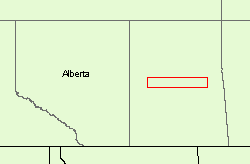
Это может произойти по двум причинам:
Для решения проблемы, вы можете:
Хранение аннотаций
Вы можете редактировать аннотации в базах геоданных старых версий. Класс объектов-аннотаций использует те же функциональные возможности, что и команда Сохранить копию (Save A Copy) во всех приложениях ArcGIS, чтобы сохранить нужную версию пространственных объектов-аннотаций редактируемой в данный момент базы геоданных. ArcGIS 10 позволяет редактировать аннотации базы геоданных версий 9.3 и 9.2.
Примечание:
Аннотации базы геоданных версии 8.3 и ранее все еще требуют обновления для разрешения редактирования.



