
Вирус скуки
понедельник, 22 апреля 2013 г.
1С-ное.(Заметки быдло-ученика-погромиста)
13 комментариев:
Привет как с тобой связаться по поводу 1С напиши пожалуйста мне письмо на почту hameleon1985@mail.ru понравились твои ответы
Привет, ну как получилось изучить 1C? Много времени уже прошло.

Да работаю потихоньку, но я слишком ленивый и тупой. И бух.учет не знаю((

thx. learning it right now
спасибо, за полные и понятные ответы!
Очень ускорил работу. Можешь на остальные главы ответы скинуть?
да по тегу «Радченко» там вроде вся книга, правда она не для управляемых форм, старая редакция, мб может новую редакцию перечитаю если такая потребность у людей будет
Здравствуйте. Готовое решение 14 задания есть у вас? если есть скиньте пожалуйста. Если можно и остальные тоже. Для проверки решения.
если все работает, то задание выполнено корректно)) за давностью лет базы уже не найду
Объекты конфигурации
Дерево конфигурации
Конфигурация представляется в виде древовидной структуры, каждая ветвь которой описывает определенную составляющую конфигурации. Дерево конфигурации представляет собой иерархический список всех объектов конфигурации. Дерево конфигурации позволяет создавать и удалять объекты конфигурации, менять их порядок, копировать и переносить объекты, фильтровать объекты по подсистемам.
Окно конфигурации
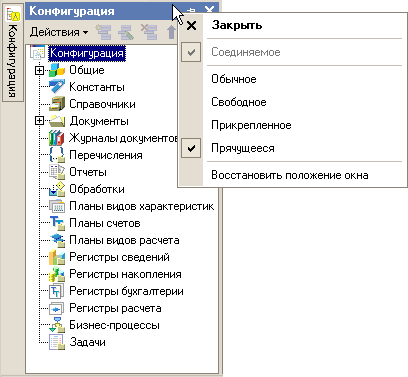
Создание объектов
Для создания нового объекта конфигурации необходимо выполнить следующие действия:

Создание нового подчиненного объекта можно также производить следующим образом:
В результате этих действий на текущей ветви дерева конфигурации появится новый объект, а на экран для редактирования свойств этого объекта будет автоматически вызвана палитра свойств.
Удаление объектов
Если на объект есть ссылки (объект используется), то выдается сообщение «Объект не может быть удален, так как на него есть ссылки в других объектах!». А в окно сообщений выводится список использования данного объекта.

Для перехода к объекту, в котором используется ссылка на удаляемый объект, необходимо дважды щелкнуть мышью наименование этого объекта в окне сообщений.
Копирование объектов
Для создания нового объекта можно использовать механизм перетаскивания объектов с помощью мыши. При перетаскивании объектов (как в пределах «своей» ветви, так и за ее пределами) создается новый объект. При этом производится проверка возможности использования исходных свойств объекта в результирующем. Если результирующий поддерживает свойства, то они копируются. Пример успешного копирования: перенос реквизитов, макетов справочника в документ.
Если исходный объект содержит подчиненные объекты (реквизиты, формы, макеты и др.), то при перетаскивании на «подобный» уровень (например, перетаскивается объект справочник «Валюты» в ветвь «Документы») скопируются реквизиты, формы, макеты и табличные части. При этом некоторые свойства составных частей могут быть изменены (например, для документа отсутствует свойство «Родитель»).
Сортировка объектов
При работе с деревом конфигурации объекты конфигурации в пределах «своей» группы объектов можно расставить в требуемом порядке. В таком же порядке объекты конфигурации будут выдаваться в различных списках.
Используя настройку сортировки, за один раз можно отсортировать однотипные объекты конфигурации, подчиненные одному объекту конфигурации.

Выделив объект конфигурации, из контекстного меню выбираем пункт «Сортировать».
Выбираем свойство, по которому будет выполняться сортировка:
Выбираем направление сортировки:
Поиск ссылок на объект конфигурации
С точки зрения взаимосвязи объекты конфигурации делятся на несвязанные (например, реквизит «Закупочная цена», имеющий тип «Число») и связанные (например, реквизит «Единица измерения» справочника «Номенклатура», ссылающийся на справочник «Единицы измерения»).

На экран выводится диалог, в котором нужно указать область поиска и нажать кнопку «ОК». Если ссылки есть, то при выполнении команды в окно сообщений выводится список ссылок.
Лекция: Объекты конфигурации
Конфигурация представляет собой описание. Она описывает структуру данных, которые пользователь будет использовать в режиме работы 1С:Предприятие. Кроме этого, конфигурация описывает всевозможные алгоритмы обработки этих данных, содержит информацию о том, как эти данные должны будут выглядеть на экране и на принтере и т.д. В дальнейшем платформа «1С:Предприятие» на основании этого описания создаст базу данных, которая будет иметь необходимую структуру и предоставит пользователю возможность работать с этой базой данных.
Для того чтобы систему «1С:Предприятие» можно было быстро и легко настраивать на нужные прикладные задачи, все описание, которое содержит конфигурация, состоит из неких логических единиц, называемых объектами конфигурации. Возможно, вы уже успели заглянуть в книгу документации «1С:Предприятие. Руководство разработчика», в которой дается краткое описание объекта конфигурации.
Как добавить объект конфигурации
Прежде чем мы приступим к добавлению первых объектов конфигурации, нужно иметь в виду, что для разработки собственной конфигурации, автоматизирующей хозяйственную деятельность предприятия, разработчик может использовать только ограниченный набор объектов конфигурации, «жестко зашитый» в платформе. Ему не дано возможности создавать собственные объекты конфигурации. Он только может добавлять в конфигурацию какой-либо из стандартных объектов, поставляемых системой.
Перед началом работы следует объяснить некоторые приемы работы с конфигуратором.
Для того чтобы открыть и закрыть конфигурацию, следует использовать пункты меню Конфигурация > Открыть конфигурацию и Конфигурация > Закрыть конфигурацию или соответствующие им кнопки на панели инструментов.
После того как конфигурация открыта, ее состав появляется в окне дерева конфигурации. Это окно вы можете закрыть, как любое другое окно Windows, при этом конфигурация останется открытой (то есть доступной для редактирования). Чтобы снова отобразить на экране окно дерева конфигурации, следует воспользоваться командой меню Конфигурация > Окно конфигурации.

Добавить новый объект конфигурации можно несколькими способами, и вы можете использовать наиболее понятный и удобный для вас.
Первый способ. Необходимо установить курсор на ту ветку объектов конфигурации, которая вас интересует, и в командной панели окна конфигурации нажать кнопку Действия > Добавить

Второй способ. Вы можете воспользоваться контекстным меню, которое вызывается при нажатии на правую клавишу мыши. Установите курсор на интересующую вас ветку объектов конфигурации и нажмите правую клавишу мыши.
Третий способ. Установите курсор на интересующую вас ветку объектов конфигурации и в командной панели окна конфигурации нажмите кнопку Добавить (с пиктограммой +).

Последний способ, на наш взгляд, наиболее удобен, поэтому в основном мы будем использовать именно его.
Палитра свойств
Палитра свойств – это специальное служебное окно, которое позволяет редактировать все свойства объекта конфигурации и другую связанную с ним информацию. Поскольку разные объекты конфигурации имеют самые разные свойства, содержимое этого окна будет меняться в зависимости от того, какой объект является текущим (на каком объекте конфигурации установлен курсор). Выделим в дереве объектов конфигурации корневой элемент Конфигурация и двойным щелчком мыши откроем его палитру свойств.
Зададим имя конфигурации «ПособиеДляНачинающих». Соответствующий ему синоним устанавливается автоматически, но его можно изменить по своему усмотрению. В дальнейшем именно его мы будем видеть в рабочем окне «1С:Предприятия».

При некоторых действиях разработчика палитра свойств открывается автоматически. Но разработчик всегда может открыть палитру свойств объекта конфигурации самостоятельно, воспользовавшись пунктом Свойства контекстного меню правой кнопки мыши. В этом случае, как и сейчас, палитра свойств откроется и будет закреплена на рабочей области конфигуратора. То есть при выделении какого-либо объекта конфигурации окно его свойств всегда будет открыто. Однако есть удобная возможность открепить палитру свойств, используя символ кнопки в заголовке окна палитры свойств
В этом состоянии, при наведении курсора мыши на любое другое окно, палитра свойств будет сворачиваться на дополнительную панель в правой части экрана

При наведении курсора мыши на символ свернутой палитры свойств она будет открываться. Подобным поведением (возможностью быть прикрепленным, прячущимся и т.д.) обладает не только окно палитры свойств, но и другие окна конфигуратора (например, окно дерева конфигурации).
Запуск отладки в режиме «1С:Предприятие»
Теперь проверим наши первые изменения в режиме 1С:Предприятие. Для этого выполним пункт меню Отладка Начать отладку или нажмем соответствующую кнопку на панели инструментов конфигуратора. Система сама анализирует наличие изменений в конфигурации и выдает соответствующий вопрос об обновлении конфигурации базы данных.

Мы не будем пока останавливаться подробно на том, почему это происходит, а на вопрос конфигуратора ответим Да, и на экране появится окно «1С:Предприятия»
В заголовке окна мы видим название нашей конфигурации. Пустое пространство – это рабочая область приложения, которая пока ничем не заполнена.

Итак, мы видим, что кроме заголовка конфигурации в окне «1С:Предприятия» ничего не появилось. И этого следовало ожидать. Мы еще не создали никаких объектов конфигурации и не создали никаких подсистем, в которых бы эти объекты отображались.
Как добавить объект конфигурации
Прежде чем мы приступим к добавлению первых объектов конфигурации, нужно
иметь в виду, что для разработки собственной конфигурации,
автоматизирующей хозяйственную деятельность предприятия, разработчик
может использовать только ограниченный набор объектов конфигурации,
«жестко зашитый» в платформе. Ему не дано возможности создавать
собственные объекты конфигурации. Он только может добавлять в
конфигурацию какой-либо из стандартных объектов, поставляемых системой.
Перед началом работы следует объяснить некоторые приемы работы с
Для того чтобы открыть и закрыть конфигурацию, следует использовать пункты
меню Конфигурация > Открыть конфигурацию и Конфигурация > Закрыть
конфигурацию или соответствующие им кнопки на панели инструментов.
После того как конфигурация открыта, ее состав появляется в окне дерева
конфигурации ( Рисунок11). Это окно вы можете закрыть, как любое другое
окно Windows, при этом конфигурация останется открытой (то есть доступной
для редактирования). Чтобы снова отобразить на экране окно дерева
конфигурации, следует воспользоваться командой меню Конфигурация > Окно
Добавить новый объект конфигурации можно несколькими способами, и вы
можете использовать наиболее понятный и удобный для вас.
Первый способ. Необходимо установить курсор на ту ветку объектов
конфигурации, которая вас интересует, и в командной панели окна
конфигурации нажать кнопку Д ействия > Д обавить (Рисунок 11).

Рисунок 21. Добавление нового объекта конфигурации
Второй способ. Вы можете воспользоваться контекстным меню, которое
вызывается при нажатии на правую клавишу мыши. Установите курсор на
интересующую вас ветку объектов конфигурации и нажмите правую клавишу
мыши. В появившемся меню выберите пункт Добавить
 Рисунок 22. Добавление нового объекта конфигурации
Третий способ. Установите курсор на интересующую вас ветку объектов
конфигурации и в командной панели окна конфигурации нажмите кнопку
Д обавить (с пиктограммой +),
 Рисунок 23. Добавление нового объекта конфигурации
Последний способ более удобней, я использовал его.
Зададим имя нашей конфигурации и на этом примере познакомимся с палитрой
свойств, с помощью которой разработчик может задавать свойства
создаваемых им объектов конфигурации.
Палитра свойств – это специальное служебное окно, которое позволяет
редактировать все свойства объекта конфигурации и другую связанную с ним
информацию. Поскольку разные объекты конфигурации имеют самые разные
свойства, содержимое этого окна будет меняться в зависимости от того, какой
объект является текущим (на каком объекте конфигурации установлен курсор).
Выделим в дереве объектов конфигурации корневой элемент Конфигурация и
двойным щелчком мыши откроем его палитру свойств.
Зададим имя конфигурации Пособие Для Начинающих.
Соответствующий ему синоним устанавливается автоматически, но его можно
изменить по своему усмотрению. В дальнейшем именно его мы будем видеть в
рабочем окне «1С:Предприятия» (Рисунок 14).
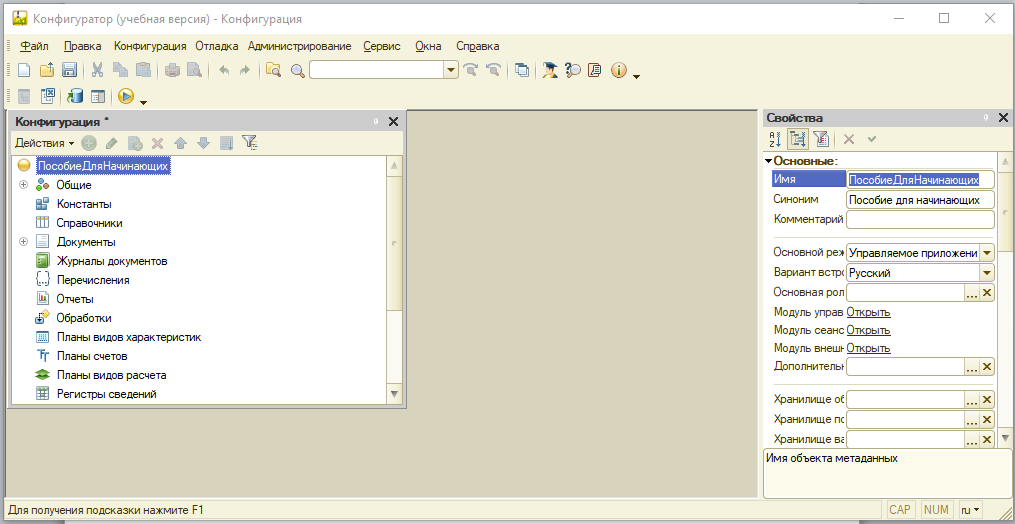
Рисунок 24. Палитра свойств конфигурации
Добавление подсистемы
В режиме Конфигуратор
Закроем приложение и вернемся в конфигуратор. Чтобы создать новые
подсистемы, раскроем ветвь Общие в дереве объектов конфигурации, нажав
Затем выделим ветвь Подсистемы, вызовем ее контекстное меню и выберем
пункт Д обавить или нажмем соответствующую кнопку в командной панели окна
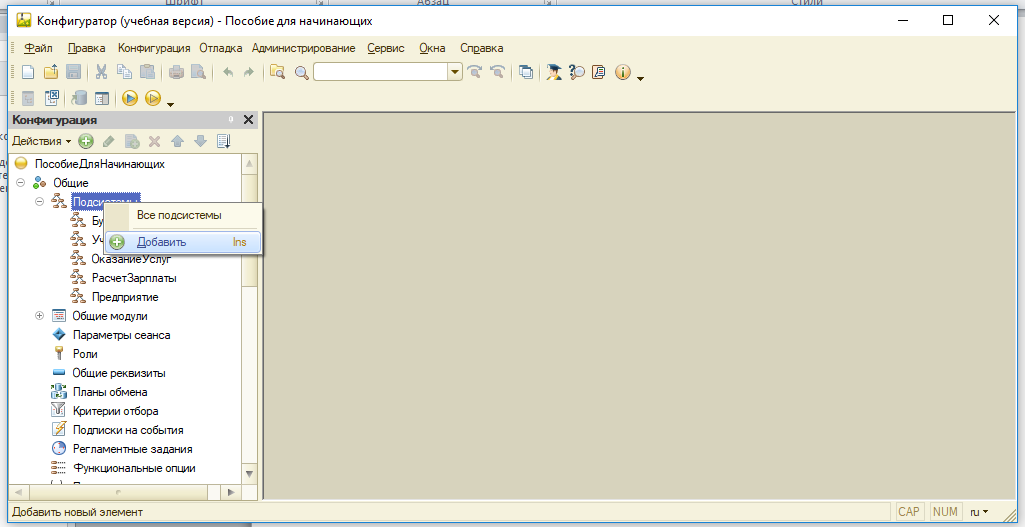
После этого система откроет окно редактирования объекта конфигурации.
Оно предназначено специально для сложных объектов конфигурации и
позволяет путем выполнения последовательных действий быстро создавать
Для того чтобы придерживаться правильной последовательности действий, в
нижней части окна имеются кнопки Д алее и Назад. Кнопка Д алее позволяет
задавать свойства объекта в нужной последовательности, чтобы ничего не
были быть введены ранее. Кнопка Назад позволяет вернуться на несколько
данные. Впоследствии вы сможете задавать свойства объектов, сразу
выделяя нужную вам закладку, например, Д анные. При открытии окна
редактирования объекта конфигурации мы попадаем на закладку Основные.
автоматически создаст синоним – Бухгалтерия.
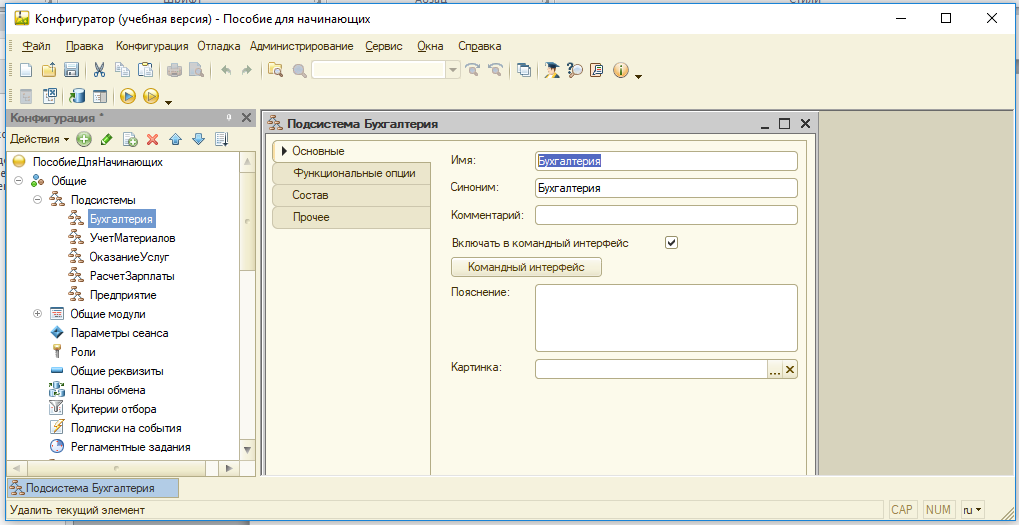
Рисунок 26. Установка имени и синонима подсистемы.
Модули
Общие модули.
В общих модулях хранятся процедуры и функции, которые
вызываются из других модулей системы. Сам по себе общий модуль не
исполняется. Исполняются отдельные его процедуры/функции в момент их
вызова из других модулей.
Чтобы открыть общий модуль, нужно раскрыть ветвь Общиев дереве
объектов конфигурации, затем раскрыть ветвь Общие модулии дважды
щелкнуть мышью на нужном модуле.

Модули объектов.
Модули объектов – это, например, модуль элемента
справочника или модуль документа.
Эти модули вызываются тогда, когда либо программно создается этот объект
средствами встроенного языка, например, методами СоздатьЭлемент() у
менеджеров справочников или СоздатьДокумент() менеджеров документов,
либо когда пользователь создает новый элемент справочника или документ
интерактивно.
При записи измененных данных объекта в базу данных вызываются различные
обработчики событий, которые располагаются в модуле объекта.
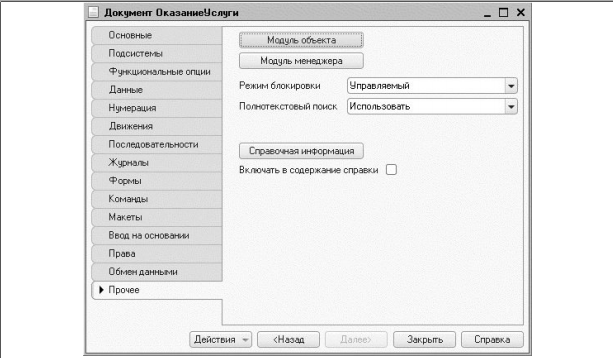
Чтобы открыть модуль объекта, нужно в окне редактирования объекта
конфигурации перейти на закладку Прочее и нажать кнопку Модуль объекта
. Или, выделив нужный объект в дереве объектов конфигурации, вызвать из контекстного меню команду «Открыть модуль объекта».
Модули форм.
Каждая форма, определенная в конфигурации, имеет свой
собственный модуль. Этот модуль исполняется при создании объекта
УправляемаяФормавстроенного языка. Этот объект создается системой в
режиме 1С:Предприятие в тот момент, когда мы программно (методами
ПолучитьФорму() или ОткрытьФорму()) или интерактивно открываем форму
некоторого элемента.
Чтобы открыть модуль формы, нужно открыть нужный объект конфигурации
Форма объекта и в окне редактора форм перейти на закладку Модуль
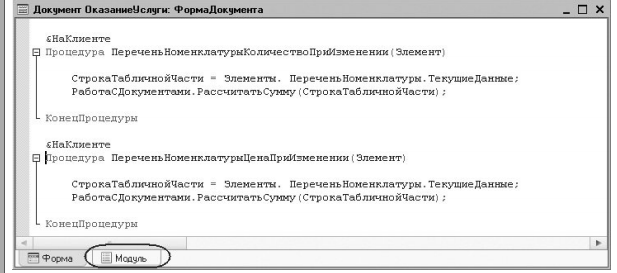
Рисунок 29. Открытие модуля формы
Модуль сеанса.
Модулем сеанса называется модуль, который автоматически
выполняется при старте системы «1С:Предприятие 8» в момент загрузки
конфигурации. Модуль сеанса предназначен для инициализации параметров
сеанса и отработки действий, связанных с сеансом работы. Модуль сеанса не
содержит экспортируемых процедур и функций и может использовать
процедуры из общих модулей конфигурации.
Чтобы открыть модуль сеанса, нужно выделить корень дерева объектов
конфигурации (строку ПособиеДляНачинающих) и вызвать из контекстного
меню команду Открыть модуль сеанса
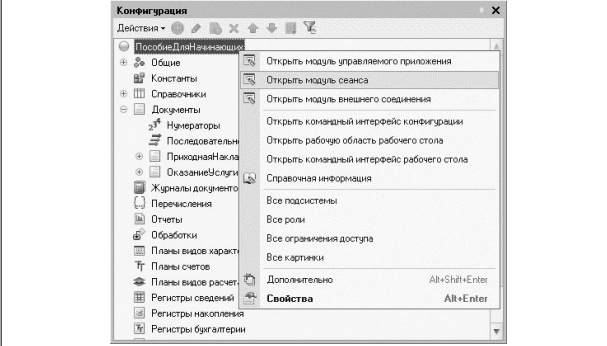
Рисунок 30. Открытие модуля сеанса
Модуль менеджеров.
Для каждого прикладного объекта существует менеджер,
предназначенный для управления этим объектом как объектом конфигурации. С
помощью менеджера можно создавать объекты, работать с формами и
макетами. Модуль менеджера позволяет расширить функциональность
менеджеров, предоставляемых системой, за счет написания процедур и
функций на встроенном языке.
Фактически это позволяет описать собственные методы для объекта
конфигурации (например, справочника), которые относятся не к конкретному
экземпляру объекта базы данных, а к самому объекту конфигурации.
Чтобы открыть модуль менеджера, нужно в окне редактирования объекта
конфигурации перейти на закладку Прочее и нажать кнопку Модуль менеджера
. Или, выделив нужный объект в дереве объектов конфигурации, вызвать из контекстного меню команду Открыть модуль менеджера.
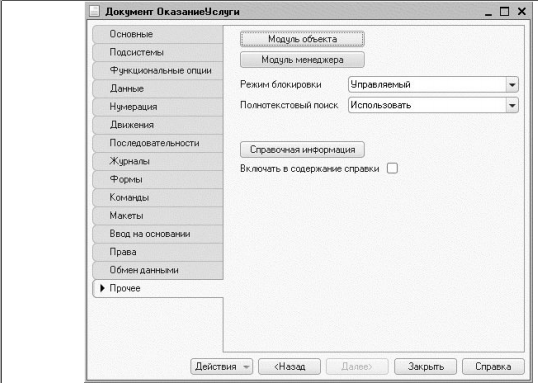
Рисунок 31. Открытие модуля менеджера
Модуль команды.
Как в самой конфигурации, так и у многих прикладных
объектов могут существовать подчиненные объекты конфигурации – Команды.
У каждой команды существует модуль команды, в котором можно написать
предопределенную процедуру ОбработкаКоманды() для выполнения этой
команды.
Чтобы открыть модуль команды, подчиненной некоторому объекту
конфигурации, нужно в окне редактирования объекта конфигурации перейти на
закладку Команды и дважды щелкнуть мышью на нужной команде (Рисунок 5.7).
Или, выделив нужную команду в дереве объектов конфигурации, вызвать из
контекстного меню команду Открыть модуль команды
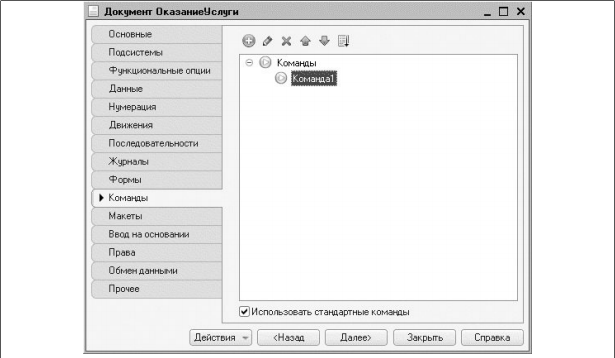
Рисунок 32. Открытие модуля команды объекта конфигурации
Контекст модуля формы
Каждый модуль связан с остальной частью конфигурации. Эта связь
называется контекстом модуля.
Контекст модуля определяет набор доступных во время выполнения модуля
объектов, переменных, процедур и функций.
Поскольку дальше речь пойдет о том обработчике, который мы написали в
модуле формы, рассмотрим подробнее, из чего складывается контекст модуля
формы.
Контекст модуля формы образуется:
локальным контекстом самого модуля формы;
реквизитами формы, которой «принадлежит» модуль;
свойствами и методами объекта УправляемаяФорма встроенного языка;
свойствами и методами расширения формы, определяемого типом того
объекта, данные которого содержатся в основном реквизите формы;
глобальным контекстом, в том числе неглобальными общими модулями и
экспортируемыми функциями и процедурами глобальных общих модулей; экспортируемыми переменными, процедурами и функциями модуля
управляемого приложения.
1. Локальный контекст модуля формы.
Локальный контекст модуля формы – это переменные, процедуры и функции,
объявленные в этом модуле.
Например, внутри модуля формы можно непосредственно обращаться по имени
к процедуре ПолучитьСумму(), объявленной в этом же модуле.
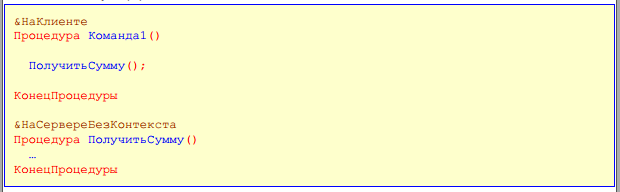 Листинг 1. Модуль формы
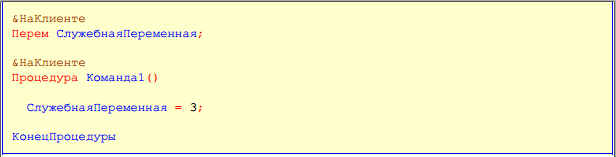 Листинг 2. Модуль формы
2. Реквизиты формы, которой «принадлежит» модуль.
Например, если у формы существует реквизит СлужебныйРеквизит (Рисунок 31),
то к нему можно непосредственно обращаться по имени (листинг 3)
 Рисунок33. Реквизиты формы-«Служебный реквизит»
 Листинг 3.
Общие условия выбора системы дренажа: Система дренажа выбирается в зависимости от характера защищаемого.
Организация стока поверхностных вод: Наибольшее количество влаги на земном шаре испаряется с поверхности морей и океанов (88‰).
Поперечные профили набережных и береговой полосы: На городских территориях берегоукрепление проектируют с учетом технических и экономических требований, но особое значение придают эстетическим.



