
Как удалить таблицу в Ворде?
При работе в текстовом редакторе Word очень часто приходится использовать таблицы для отображения определенных данных. В редакторе присутствует широкий функционал для работы с табличными элементами. В данной статье мы подробно рассмотрим, как удалить таблицу в Ворде разными способами.
Весь процесс работы будет проделан в версии программы 2007 года, хотя в других её версия последовательность ниже описанных операции практически не отличается.
«Вырезать» или Ctrl+X
Пусть на странице расположена вот такая таблица:
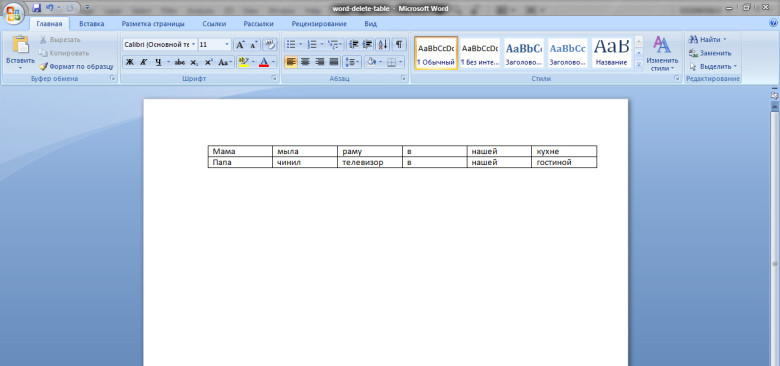
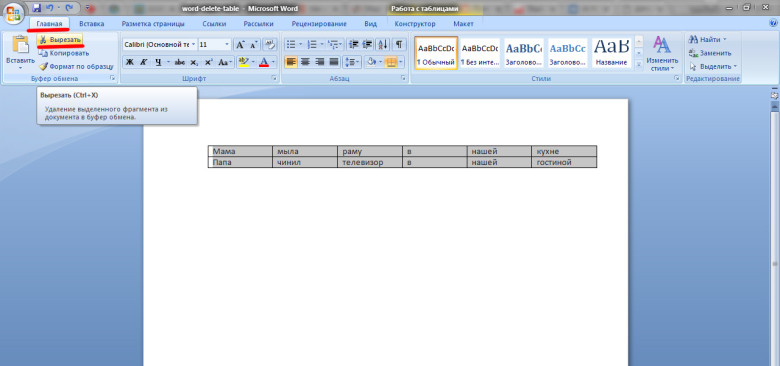
Чтобы удалить таблицу в Ворде этим способом, необходимо зажатой левой кнопкой мыши выделить весь текст в таблице:

Далее в верхней вордовской панели перейти на вкладку «Главная» и нажать пункт «Вырезать». Или можно сразу после выделения нажать горячие клавиши Ctrl+X :
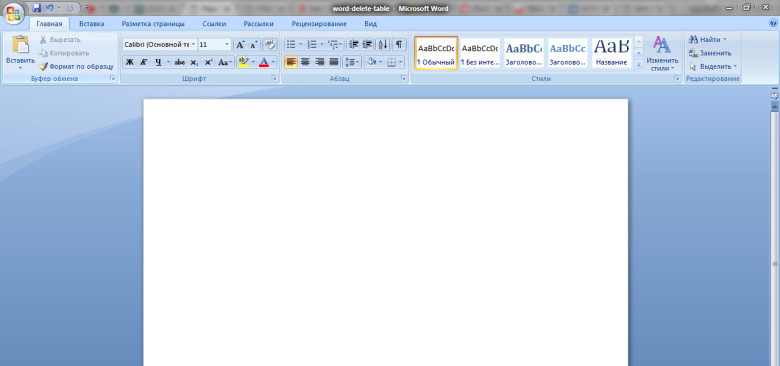
В результате таблица будет полностью удалена со страницы:
Классическое удаление
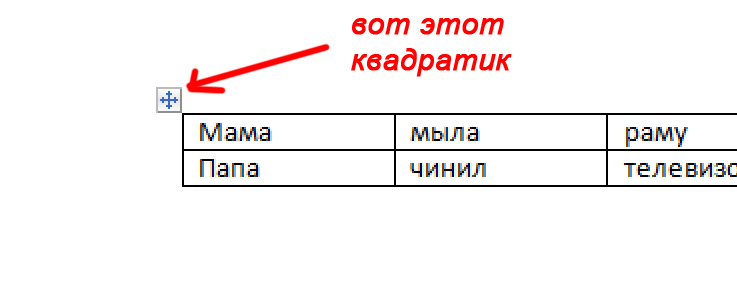
Чтобы убрать таблицу в Ворде этим методом необходимо выполнить следующую последовательность шагов. Выделим текст в таблице, нажав на квадратик над верхним левым углом таблицы:
Далее, не снимая выделения таблицы, нажимаем вкладку «Макет» и выбираем функцию «Удалить»:
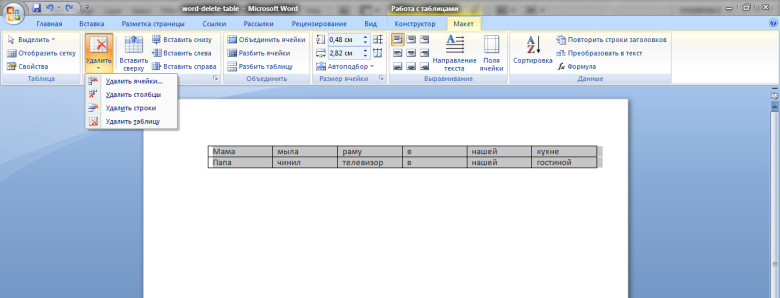
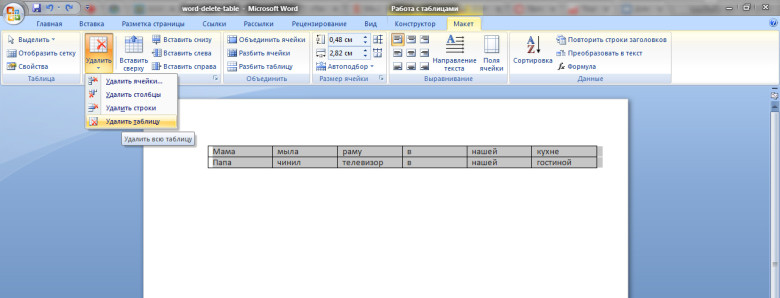
В появившемся подменю выбираем пункт «Удалить таблицу»:
Удаление клавишами «Delete» или «Backspace»
В этом способе необходимо выделить содержимое таблицы и абзац перед или после таблицы. Он является самым лёгким и наименее затратным по времени:
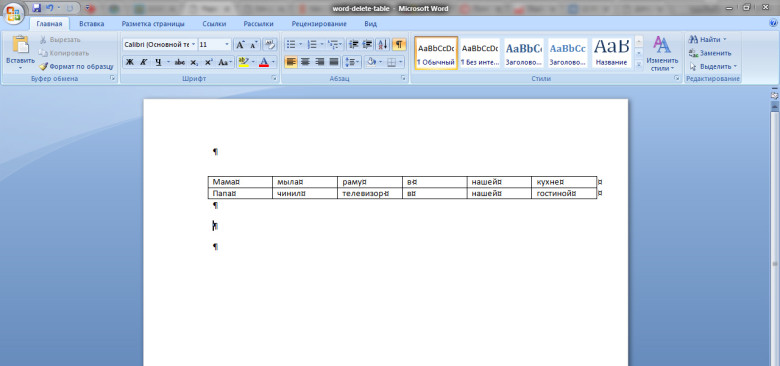
Выделяем абзац и таблицу нажатой левой кнопкой мыши:
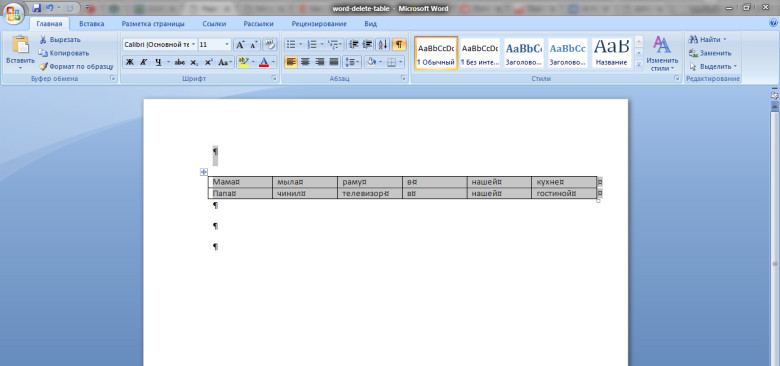
Далее на клавиатуре нажимаем кнопку «Delete» или «Backspace»:
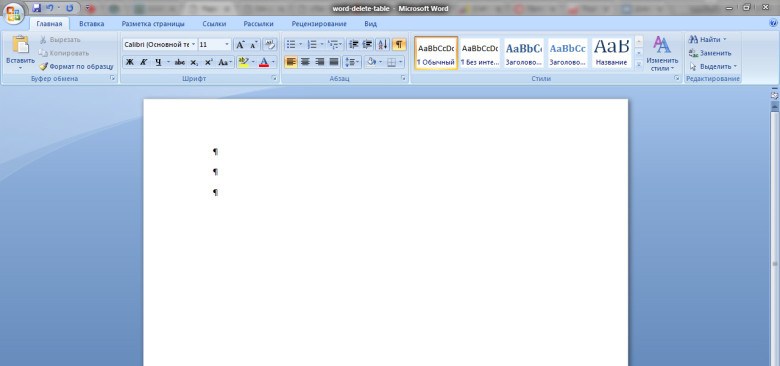
Таким образом, получится следующее:
Внимание! При выделении только содержимого таблицы без верхнего или нижнего абзацев перед или после таблицы и нажатии кнопки «Delete» или «Backspace» на клавиатуре удалится только сам текст в таблице.
Далее рассмотрим удаление таблицы с сохранением её внутреннего текста на странице документа вордовского редактора.
Как удалить таблицу в Word, оставив текст?
Пусть на странице имеется некоторая таблица, которую нам нужно удалить, оставив текст. Например, вот с таким содержимым:
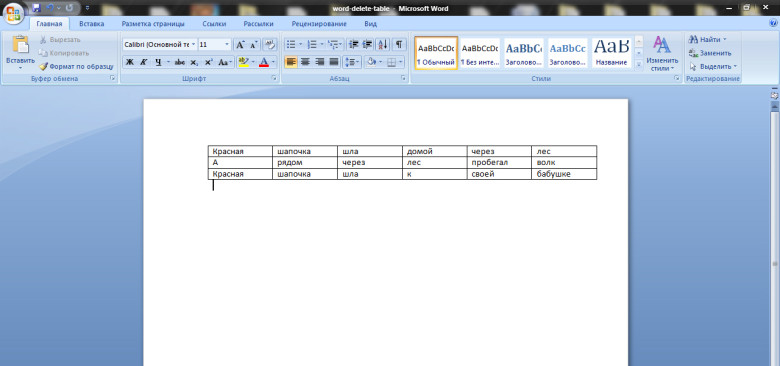
Далее нажимаем левую кнопку мыши и, не отпуская ее, выделяем весь текст в таблице. Также выделить содержимое таблицы можно следующим образом:
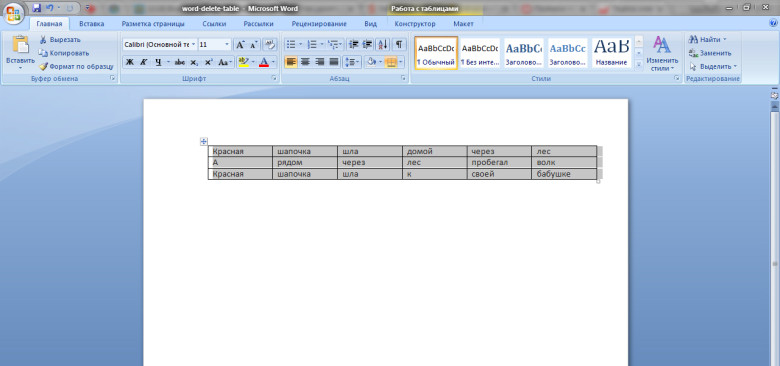
Пока таблица выделена в верхней панели находим и нажимаем вкладку «Макет». Появляется вот такой список доступных функций для работы:
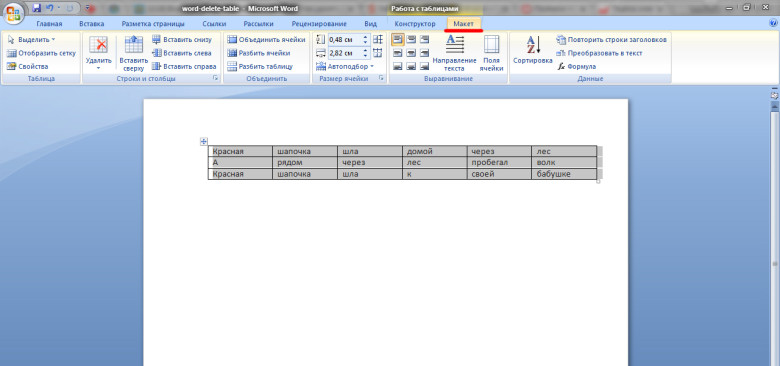
В появившемся функциональном меню находим и нажимаем пункт «Преобразовать в текст»:
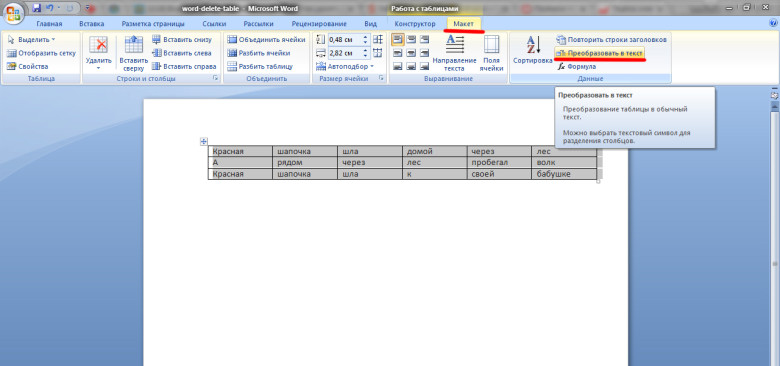
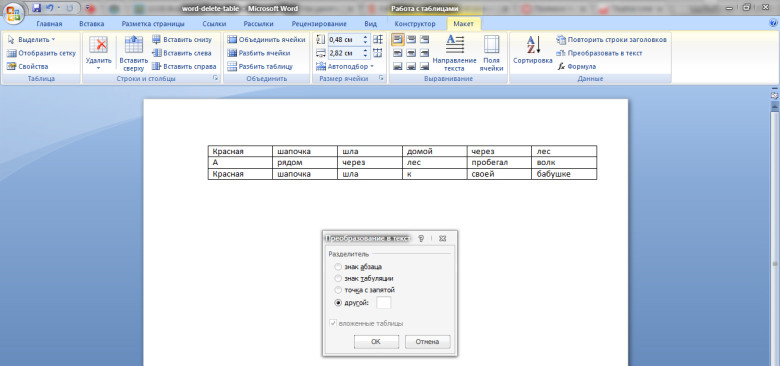
В появившемся диалоговом окошечке необходимо выбрать разделитель удаляемых ячеек таблицы. В поле другой, к примеру, вводим пробел и нажимаем кнопку «ОК»:
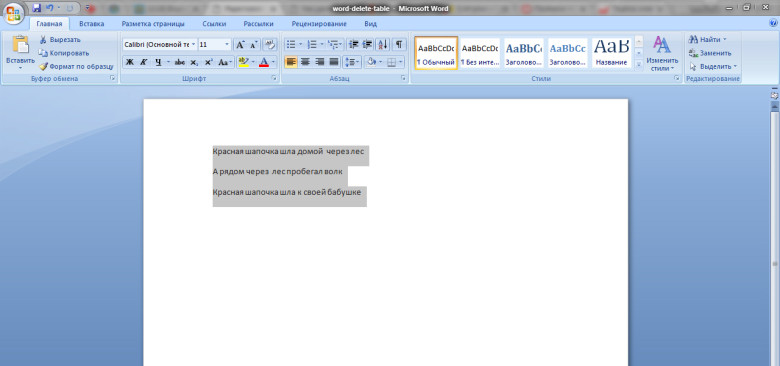
Таким образом, получаем вот такой результат:
Также рекомендуем Вам ознакомится со следующими полезными статьями:
Как удалить таблицу в Ворде оставив текст. Word 2003, 2007, 2010, 2013 и 2016

Если вам приходится много работать с текстовыми документами, то вы наверняка знаете, как удалить таблицу в Word.
Но, для тех пользователей, которые сталкиваются с набором текста только время от времени, данная простая процедура может вызвать некоторые трудности.
Проблема в том, что таблица не удаляется привычным способом с помощью клавиши DELETE. Если выделить таблицу и нажать на DELETE, то Word удалит только содержимое таблицы. В то время, как сама таблица останется. Если вы столкнулись с подобной проблемой и не можете удалить таблицу, то предлагаем вам ознакомиться с данной статьей. Здесь вы сможете найти сразу несколько простых решений данной проблемы.
Удаление таблицы при помощи клавиши BACKSPACE
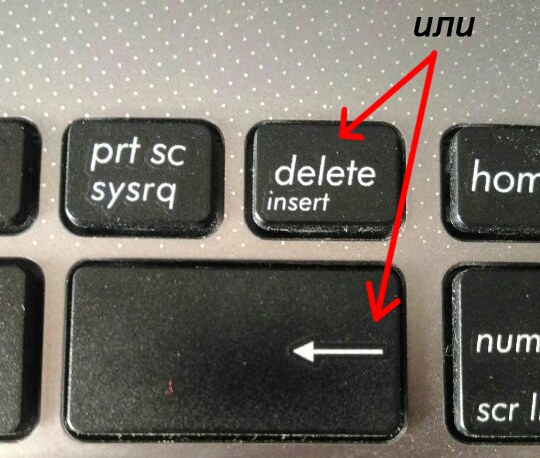
Наверное, самой простой способ удалить таблицу в Ворде, это воспользоваться клавишей BACKSPACE. Эта клавиша находится сразу над клавишей Enter и обычно на ней нарисована длинная стрелка влево. Для того чтобы воспользоваться данным способом просто выделите всю таблицу мышкой и нажмите на клавишу BACKSPACE. Это мгновенно удалит всю таблицу и решит вашу проблему. При этом данный способ одинаково хорошо работает как в старом Word 2003, так и в новых Word 2007, 2010, 2013 и 2016.

Удаление таблицы с помощью вкладки Макет
Также вы можете удалить таблицу с помощью инструментов на вкладке «Макет». Для этого установите курсор во внутрь таблицы, которую вы хотите удалить, и перейдите на вкладку «Макет». Здесь необходимо нажать на кнопку «Удалить» и выбрать вариант «Удалить таблицу». Данный способ удаления будет работать во всех версиях текстового редактора Word начиная с 2007.

Но, если вас Word 2013 или 2016, то вы можете удалить таблицу более простым способом. Просто нажмите правой кнопкой мышки по таблице и в появившемся всплывающем меню выберите «Удалить – Удалить таблицу».

Как удалить таблицу в Word оставив текст
Текстовый редактор Word 2007, 2010, 2013 и 2016 позволяет удалить таблицу при этом оставив текст в документе. Чтобы воспользоваться данной функцией установите курсор во внутрь таблицы, перейдите на вкладку «Макет» и нажмите на кнопку «Преобразовать в текст».

После этого появится всплывающее окно, в котором необходимо выбрать способ разделения текста и нажать на кнопку «Ok».

Таким образом можно быстро удалить любую таблицу, оставив ее текст внутри документа.
Как убрать границы таблицы в ворде 2010
Удаление строк и столбцов из таблицы
Как полностью удалить таблицу
Если выделить таблицу и нажать кнопку Delete, то в таблице полностью очистятся данные и останется «скелет» таблицы.

Обычно это не то что нужно.
В этой инструкции будет показано, как удалить таблицу без остатка, чтобы не оставались пустые ячейки.
1. Удалить таблицу в контекстном меню
Начать нужно с того, что полностью выделите таблицу. Для этого наведите на таблицу курсор и когда появится квадратик с крестиком кликните на него.

Теперь наведите курсор на любое место таблицы и кликните его правой кнопкой, чтобы вызывать контекстное меню.
В контекстном меню выберите «Удалить таблицу».
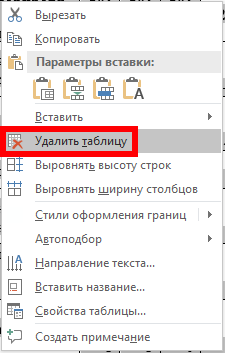
2. Удаление таблицы как части контента
Если выбрать таблицу целиком, а также хотя бы одну строку до таблицы и одну строку после таблицы, то в этом случае с помощью кнопки Delete можно удалить таблицу так, что от неё не останутся пустые ячейки.

Выберите любой из этих способов. Если вы хотите использовать второй способ, но до и после таблицу идёт текст, который вы не хотите удалять, то просто добавьте пустые строки перед и после таблицы.
thegoodanswer.ru
Здесь много интересного!
Как удалить таблицу в Ворде?
Прочитав эту статью о том, как удалить таблицу в программе Word на сайте thegoodanswer.ru до конца Вы сможете узнать несколько простых способов, как убрать таблицу в Ворде.
Как убрать таблицу в Ворде
Для того, чтобы убрать таблицу в Ворде (в программе Word) с помощью этого способа Вам будет нужно:
1. Навести курсор компьютерной мыши на знак «+», который находиться в левом верхнем углу Вашей таблицы.
2. Затем, нажмите на знак «+» левой кнопкой компьютерной мыши.
3. После этого, Вам будет нужно нажать на клавиатуре на клавишу «BackSpace». И таблица в программе Word будет удалена.
Как удалить часть или всё, что находиться в таблице в Ворде
Для того, чтобы удалить часть или всё, что находится в таблице в программе Word с помощью этого способа Вам будет нужно:
1. Выделить левой кнопкой компьютерной мыши ячейки, строки или столбцы, содержимое которых Вам необходимо удалить.
2. После этого, Вам будет нужно нажать на клавиатуре на клавишу «Delete». И содержимое выделенных ячеек, строк или столбцов будет удалено.
Заключение
Подводя итог вышесказанного, хотелось бы сказать о том, что убрать (удалить) таблицу в Ворде (в программе Word) достаточно просто. И ещё, в том случае, если Вам было интересно читать эту статью на сайте thegoodanswer.ru, тогда Вам может быть интересно узнать о том, что на этом сайте достаточно много интересного. Например, здесь есть статьи о таких программах, как Excel, Word, Photoshop, Outlook, а также о программе PowerPoint.
Например, на этом сайте Вы можете прочитать о том, как изменить цвет текста в Word?
Удаляем таблицу со всем содержимым в документе MS Word
Об инструментах и функциях программы Microsoft Word, связанных с созданием и изменением таблиц, мы уже писали неоднократно. Однако, в некоторых ситуациях перед пользователями возникает задача противоположного характера — необходимость убрать таблицу в Ворде со всем ее содержимым или же удалить все данные или их часть, оставив при этом неизменной саму таблицу.
Удаление таблицы со всем содержимым
Итак, если ваша задача удалить таблицу вместе со всеми данными, которые содержатся в ее ячейках, выполните следующие действия:
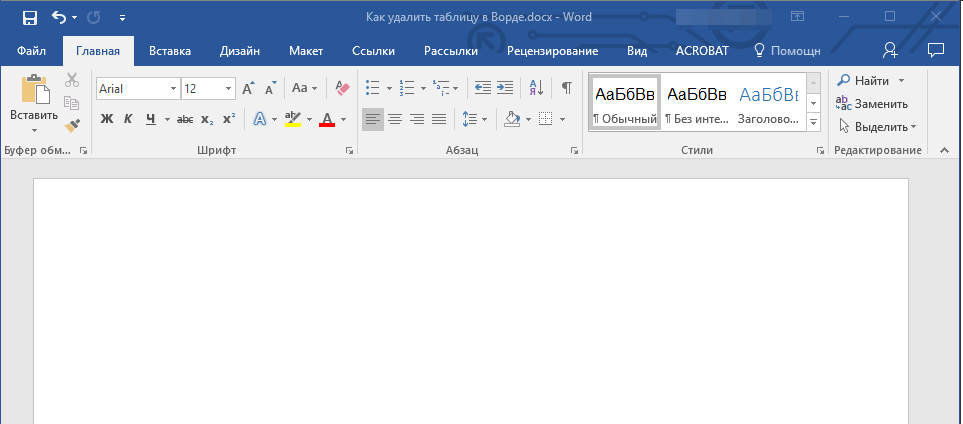
1. Наведите указатель курсора на таблицу, чтобы в ее верхнем левом углу появился значок перемещения [ ].
].
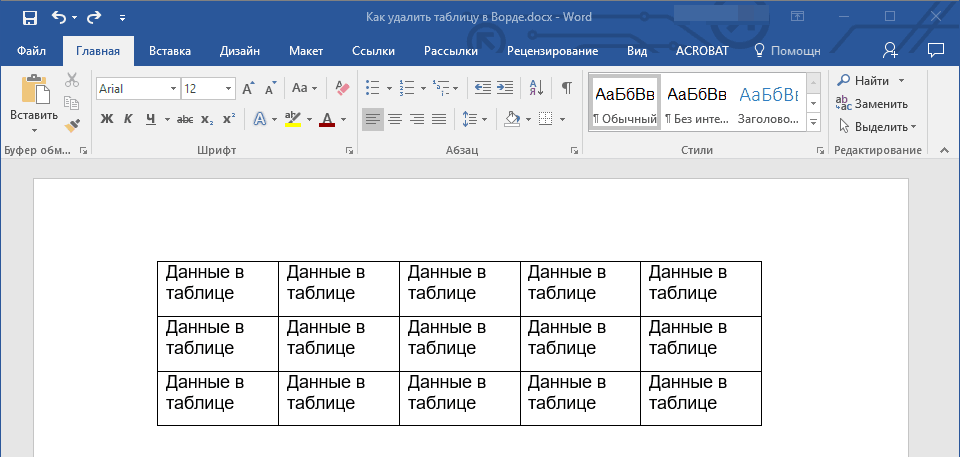
2. Кликните по этому значку (таблица тоже выделится) и нажмите кнопку “BackSpace”.
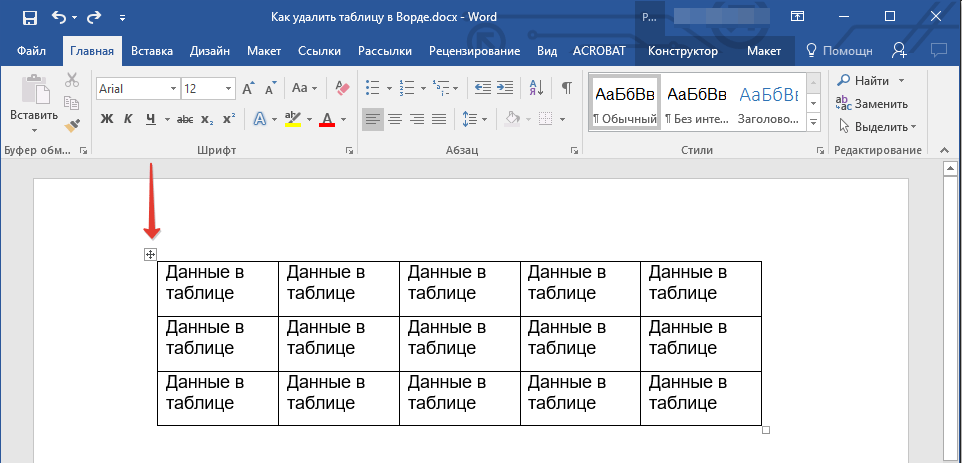
3. Таблица вместе со всем ее содержимым будет удалена.
Удаление всего или части содержимого таблицы
Если же ваша задача — удалить все данные содержащиеся в таблице или их часть, выполните следующее:
1. Выделите с помощью мышки все ячейки или те ячейки (столбцы, строки), содержимое которых вы хотите удалить.
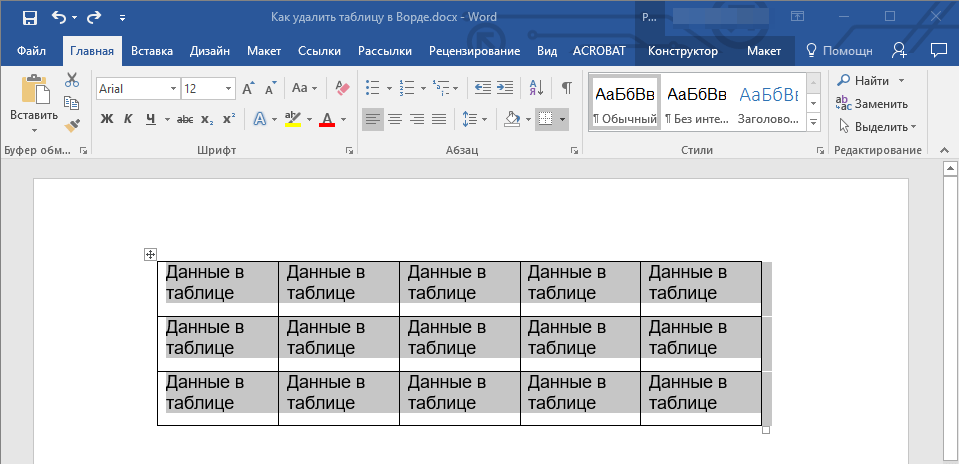
2. Нажмите кнопку “Delete”.
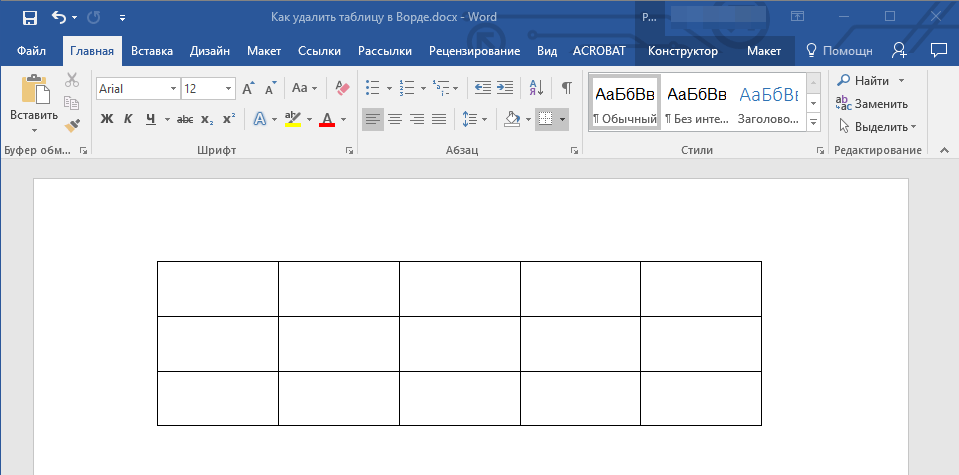
3. Все содержимое таблицы или выделенный вами фрагмент будут удалены, таблица при этом останется на своем прежнем месте.
Собственно, в этом и заключается вся инструкция касательного того, как удалить таблицу в Ворде с ее содержимым или только данные, которые в ней содержатся. Теперь вы знаете еще больше о возможностях этой программы, в целом, а также о таблицах в ней, в частности.
Помимо этой статьи, на сайте еще 12397 инструкций.
Добавьте сайт Lumpics.ru в закладки (CTRL+D) и мы точно еще пригодимся вам.
Отблагодарите автора, поделитесь статьей в социальных сетях.



