
Какое имя можно использовать в xbox live

Я подумал, что часто встаёт такой вопрос у новых пользователей и решил написать такой вот manual.
Итак, во-первых лично я регистрировал сначала Gamer Tag, а только потом завёл его в приставке, сделал я это для того, чтобы уже поиграв и набрав приличный (в моём случае не очень) Gamerscore, вдруг не стало бы мучительно больно от того, что такое имя уже занято в Xbox Live и вам придётся придумывать какой нибудь бредовый ник для регистрации, типа «IvanGTP3567» надеюсь никого не обидел.
Сразу хочу сказать, что зарегистрировать аккаунт в Xbox Live на Россию НЕЛЬЗЯ!
Да, Россия и есть в списке стран для регистрации, но использовать её не получится, по причине того, что в нашей стране данный сервис пока официально не существует. При попытке зарегистрироваться, вы будете получать ответ системы: «Сервис временно не доступен, попробуйте позже» и так до бесконечности, предлагаю не волноваться, а просто выбрать любую другую страну для регистрации, например Великобританию.
Позже в настройках консоли Xbox 360 вы сможете выставить регион Россия и в геймертаге тоже будет отображается Россия, но аккаунт всё равно будет европейским, но на игру это не повлияет никак. Просто помните, что для продления подписки вам будут нужны карты для Европы. Кстати, карт для России тоже не существует равно как и регистрации.
Регистрация Gamer Tag через сайт Xbox.com
1. Сначала берёте свой существующий E-mail и двигаетесь на сайт xbox.com, а точнее идёте сюда: live.xbox.com, в правой части экрана будет поле «E-mail Address», вписывайте свой E-mail, нажимайте кнопку «Sign Up». Поздравляю вы начали регистрацию своего аккаунта!
Нажимайте «I Accept»
3. На этой странице вас поздравят с завершённой регистрацией и предложат:
— Добавить друзей в список контактов
— Посмотреть что интересного предлагает «Xbox Marketplace»
— Отредактировать информацию в своём аккаунте.
— Изменить тип подписки (по умолчанию вам даётся Silver подписка, с её помощью вы сможете общаться, скачивать демо версии игр, ролики и др., но не сможете играть в сетевые игры, для игр вам нужена Gold подписка, она платная, на наши деньги примерно 2000 руб. в год. Где и как оплатить аккаунт написано в конце статьи.)
Как зарегистрироваться и играть через Xbox Live. Частые вопросы и ошибки
Xbox Live – это онлайн-сервис Microsoft, который объединяет в себе все социальные возможности Xbox One и Xbox 360, содержит магазин с играми для этих консолей и позволяет дополнить стандартные функции консолей новыми функциями и возможностями.
Xbox Live доступен не только на консолях, но и на других устройствах: ПК, телефоны. Для чего это нужно, мы расскажем в этой статье.
Для чего нужен Xbox Live
Данный сервис можно назвать полноценной социальной сетью для владельцев Xbox 7-го и 8-го поколения. Вы можете заводить друзей, общаться с ними, играть онлайн, делиться скриншотами и видео, записанными в процессе игры, а также просматривать игровые достижения других пользователей.
В Xbox Live интегрирован Xbox Marketplace, где вы можете покупать цифровые версии игр, скачивать приложения, оформлять предзаказы и загружать демоверсии.
Насчет игры онлайн. Ни для кого не будет новостью услышать, что мультиплеер на консолях Xbox платный. Чтобы играть по сети в Xbox Live, нужно купить подписку.
Чтобы играть с друзьями и не только, вы можете подключить Xbox Live Gold. Это и есть та самая подписка, о которой мы говорили выше. С ней вы будете получать несколько бесплатных игр каждый месяц, узнавать о скидках, некоторые из которых будут доступны только владельцам gold-аккаунтов, а также устанавливать игры до их официального релиза.
Также в Xbox Live есть специальные карты от студий разработчиков, например, Electronics Arts. Как известно, эта компания является создателем футбольного симулятора FIFA, где любой игрок может создать свою Ultimate Team и получать карточки игроков, оплачивая их виртуальной валютой. С картой EA Access цены на внутриировую валюту будут на 10% ниже. Кроме этого, вы получите различные бонусы.
Как зарегистрироваться в Xbox Live на Xbox
При первом запуске консоли система попросит соединить ее с интернетом, чтобы подключить Xbox к Xbox Live. На всех приставках, будь то Xbox One или 360, процедура создания учетной записи примерно одинаковая.
Рассмотрим на примере Xbox One. Убедитесь, что консоль подключена к интернету. В главном меню найдите кнопку «Выполните вход», а затем выберите «Добавить нового пользователя».
Если у вас уже есть учетная запись одного из сервисов Microsoft: Skype, One Drive и пр., то ничего создавать не нужно, а если нет – система предложит зарегистрироваться в Xbox Live, создав новый аккаунт. Далее нужно ввести все данные, которые требуются от пользователя, и приступить к созданию пароля.
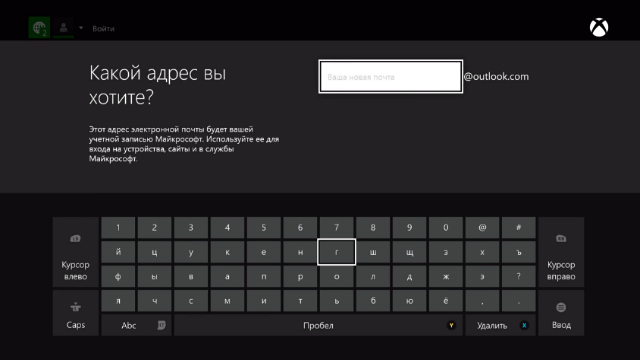
Придумайте сложный пароль, который невозможно будет подобрать, складывая цифры вашей даты рождения и т.п. Лучше всего придумать уникальный набор букв и цифр. Не забудьте запомнить или записать данные, которые указываете при регистрации, чтобы не потерять доступ к купленному контенту.
Система попросит создать двухфакторную аутентификацию, с помощью которой вы всегда сможете восстановить свой аккаунт, если у вас его украдут или вы забудете пароль. Лучше не пренебрегайте этим пунктом и укажите номер мобильного телефона и дополнительный адрес электронной почты.
В наших мастерских производится ремонт Xbox One . Вы можете смело довериться многолетнему опыту наших специалистов. Звоните и записывайтесь!
Следом вам нужно принять условия соглашения на использование служб Майкрософт и Xbox Live.
После этого нужно выбрать параметры входа и безопасности. Подробная информация будет описана на экране вашего телевизора.
Переходим к кастомизации. Меняем тег игрока (имя пользователя), выбираем цвета главного меню Xbox One и нажимаем кнопку Xbox на контроллере, чтобы завершить процесс настройки.
Как зарегистрироваться в Xbox Live с других устройств
Чтобы зарегистрироваться в Xbox Live на компьютере с Windows 8 и 10, нужно открыть специальное приложение. С телефона, а также с Windows 7 можно перейти на официальный сайт Xbox и зарегистрироваться оттуда.
Вы можете создать учетную запись Xbox Live через компьютер или любое другое устройство, а потом войти в нее через консоль.
В приложении можно делать все то же, что и на консоли: покупать игры, ставить их на закачку, писать друзьям и т.д.
Ошибки в Xbox Live
Часто в интернете можно встретить встревоженные вопросы пользователей, которые сталкивались с ошибками в сервисе Xbox Live. Если консоль выдает ошибку при регистрации в Xbox Live, убедитесь, что интернет подключен правильно и все работает. Также проверьте, что указанное имя пользователя не занято другим игроком. Пароль должен содержать минимум 8 символов и состоять из строчных и заглавных букв, а также цифр.
Еще одна частая ошибка, которая появляется во время входа в Xbox Live – сообщение о бане аккаунта. Если вы купили подписку, поиграли в мультиплеере какое-то время, а при следующем включении онлайн режим не работает, причина может быть в блокировке. Часто игроки жалуются на других пользователей, если те используют мат, нарушают правила игры и т.д.
Как изменить тег игрока в Xbox Live
Относительно недавно компания Microsoft опубликовала инструкцию по изменению тега игрока в Xbox Live. Соответственно теперь каждый пользователь может выбрать себе новое имя. Если оно уже занято другим юзером, то к выбранному тегу просто добавляются цифры (они отображаются не во всех сервисах Xbox). Однако перед тем, как приступить к созданию нового ника, необходимо не только разобраться, как это сделать, но и учесть некоторые особенности.

Выбор нового тега пользователя в Xbox Live
При выборе игрового ника нужно учесть, что бесплатно его поменять получится только один раз, поэтому к выбору имени нужно подойти со всей ответственностью. Первым считается даже тот тег, который был присвоен сервисом автоматически при регистрации. То есть даже если вы не задавали его, он был присвоен при создании профиля.
Полезно! После первого изменения тега, все последующие имена будут платным. Стоимость такой услуги зависит от региона использования сервисов Xbox Live и местной валюты.
Также важно учитывать, что тег игрока может быть признан недопустимым, даже если во время его создания никаких предупреждений не возникало. Например, юзернейм может быть удален, если он считается оскорбительным, коммерческим и т. д.
Тег может быть написан как латиницей и кириллицей, так и на других языках.
Как изменить ник игрока в Xbox Live через сайт
Для того, чтобы произвести такую замену:
Совет! Если понравившийся тег уже занят, то не обязательно добавлять к нему цифры. Например, можно воспользоваться дополнительными символами, такими как #. Это станет уникальным идентификатором имени пользователя.
Как сменить тег через консоль Xbox
Чтобы сменить имя пользователя непосредственно через приставку:
Как поменять имя игрока на консоли Xbox 360
Если вы являетесь пользователем данной приставки, то действия будут следующими:
Как переделать автономный профиль в тег
Если на Xbox 360 используется автономный профиль, то его можно изменить. Но для этого сначала требуется удостовериться, что у вас есть учетная запись в Microsoft. Также она не должна быть связана с другим тегом.
Последовательность действий следующая:

Когда все будет готово, счет игрока автоматически перенесется из старого автономного профиля в службу Xbox Live.
После того, как игрок зарегистрировал новый тег в Xbox Live, он вступит в силу во всех используемых службах. Это означает, что изменение происходит автоматически, то есть не придется сообщать друзьям об этом. Списки пользователей обновятся сами, сохранится иконка и вся прочая информация.

Выбирать теги стоит очень внимательно. Как правило, повторные изменения обходятся примерно в 10 долларов (то есть примерно 750 руб.). Обойти это условие никак нельзя. Конечно, можно попробовать обратиться в службу поддержки и пробить на слезу ее сотрудников, но такое обычно не проходит. Если вы случайно допустили ошибку при наборе нового имени, то это также не является проблемой сервиса. Поэтому лучше сначала перебрать наиболее интересные варианты и выбрать подходящий.
ОДНА УЧЕТНАЯ ЗАПИСЬ ДЛЯ ВСЕГО XBOX
Будьте на связи со своими друзьями и играми, получайте максимальную отдачу от Xbox, где бы вы ни находились.
Подключайтесь к устройствам с поддержкой Xbox
Вам понадобится учетная запись, чтобы играть в игры и получить доступ к другим возможностям консоли Xbox, ПК с Windows и мобильных приложений Xbox. Если у вас еще нет учетной записи, вы можете создать ее бесплатно.
Управляйте вашим профилем Xbox
Редактируйте тег игрока или аватар, обновляйте настройки Xbox, находите и добавляйте друзей и многое другое.

Общайтесь с друзьями и сообществом Xbox
Узнайте, во что играют ваши друзья, поделитесь игровыми клипами и общайтесь в чате.
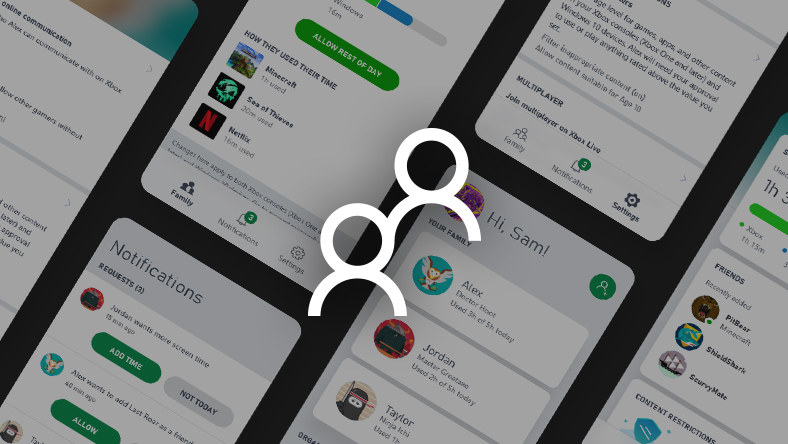
Контролируйте действия своих детей на игровых приставках
Устанавливайте время работы экрана, обновляйте ограничения по контенту и следите за входящими запросами друзей.

Играйте в многопользовательские игры
Попробуйте лучшие соревновательные и кооперативные игры на консолях Xbox. *
Отправляйтесь на встречу со своей новой любимой игрой
Xbox Game Pass Ultimate включает в себя все преимущества Золотого статуса Xbox Live Gold, более 100 высококачественных игр для консоли и ПК, а также подписку EA Play — и все это по единой низкой ежемесячной цене. **

Покупайте онлайн
Покупайте и загружайте цифровые игры и контент прямо с консоли Xbox, ПК с Windows или на Xbox.com.
Зарабатывайте награды
Программа Microsoft Rewards дает реальные награды за игру, просмотр фильмов и развлечения в Xbox. Начните зарабатывать уже сегодня.
Получайте максимум от Xbox с нашим семейством приложений
Мобильное приложение Xbox
С легкостью делитесь игровыми клипами и скриншотами, общайтесь в чате и получайте уведомления на мобильном телефоне и планшете. Кроме того, играйте в игры с консоли.
Приложение Xbox для ПК с Windows
Находите и играйте в компьютерные игры с Xbox Game Pass, общайтесь с друзьями и покупайте игры для ПК.
Приложение Xbox Game Pass
Настройте оповещения о новых играх, изучите каталог Xbox Game Pass и загружайте игры на свою консоль или ПК в любое время и в любом месте.
Приложение Xbox Family Settings
Удобный способ управлять игровой деятельностью вашего ребенка на консоли Xbox при помощи телефона и в режиме реального времени.
Нужна дополнительная поддержка?
* Многопользовательская онлайн-консоль также доступна с Xbox Game Pass Ultimate.
Xbox Live для Xbox 360. Регистрация и использование

Xbox Live – это социальная сеть компании Microsoft, объединяющая владельцев Xbox 360 и Xbox One. Внутри «Лайва» содержится Xbox Marketplace, где каждый желающий может приобрести игру для своей консоли.
Создать учетную запись для Xbox 360 в Live можно двумя способами: через ПК и через консоль.
В этой статье мы узнаем, как подключить Xbox Live на Xbox 360 с компьютера. В принципе, оба способа ничем не отличаются, поэтому регистрация через консоль не вызовет у вас никаких трудностей.
Официальная поддержка Xbox 360
Сервера Xbox Live обеспечивают мультиплеерный режим в играх для Xbox 360 и One, а также позволяют сохранять достижения, полученные в них.
Если на вашей приставке установлен Freeboot, выход в Live будет отключен навсегда. Это делается не только потому, что консоль мгновенно забанят и вы не сможете покупать игры и подписки, но и потому, что случайное обновление системы приведет к ошибке, после которой консоль перестанет включаться. Восстановить Xbox 360 можно будет в специальной мастерской.
С момента выхода Xbox 360 – консоли прошлого поколения – Microsoft выпустила 3 версии Xbox One, поэтому логично, что рано или поздно, официальная поддержка старой приставки будет закрыта. Вопрос только один – когда Xbox 360 отключат от Xbox Live?
Разработчики практически не выпускают игры для Xbox 360, делая упор на платформы нынешнего поколения, однако о закрытии поддержки 360-го пока никто не проронил и слова.
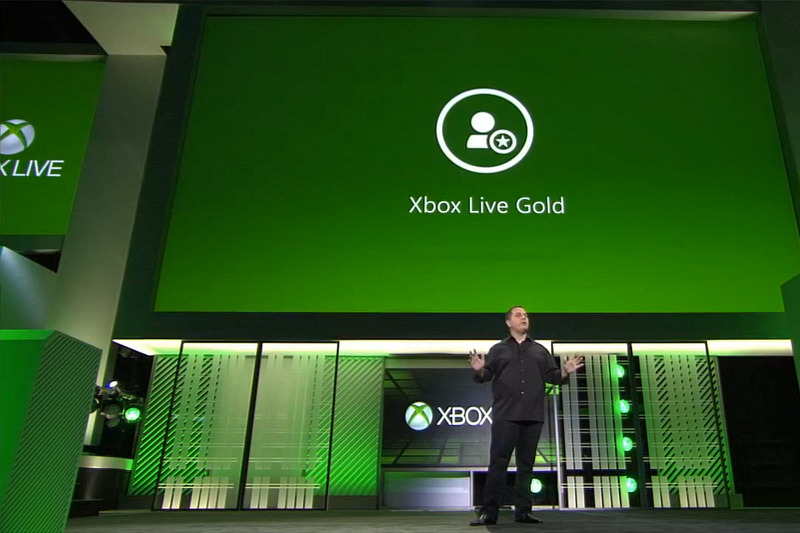 Фото с презентации компании Microsoft
По неофициальным данным, PS3 и Xbox 360 могут лишить доступа к онлайн-ресурсам, что закроет сделает невозможной игру по интернету на Xbox 360, уже в этом году. Для Xbox One уже давно открыт режим обратной совместимости игр старого и нынешнего поколений, поэтому в такую информацию хоть и с трудом, но все-таки можно поверить.
Как зарегистрироваться в Xbox Live на Xbox 360
Если вы уже пользовались одним из сервисов Microsoft: Skype, Office 360, Last.fm, OneDrive, регистрироваться заново не нужно. Введите данные от одного из аккаунтов в соответствующее поле входа, а затем подтвердите действие, нажав «Войти».
Шаг 1. Чтобы зарегистрироваться, вам нужно перейти на сайт Xbox.com и нажать кнопку «Создайте ее!» (речь идет об учетной записи).
Шаг 2. Заполните все пустые поля соответствующей информацией, а затем введите адрес электронной почты. Если окажется, что у вас нет эл. почты для регистрации, нажмите «Получить новый адрес».
Шаг 3. Укажите номер телефона. Важно! Номер должен быть реальным, тем, которым пользуетесь лично вы. Это поможет подтвердить создание аккаунта, а также восстановить игры, в случае, если его украдут или вы забудете логин или пароль.
Если вы не привяжете дополнительный электронный ящик или номер телефона, в службе поддержки могут не поверить, что данный аккаунт действительно принадлежит вам, особенно, если к нему не будет привязана ваша кредитка.
Восстановление по телефону занимает не дольше 5 минут, а если делать это через сайт, процесс может затянуться на несколько недель.
Шаг 4. Проверьте, все ли указано правильно, а потом выберите «Создать учетную запись Xbox Live».
Шаг 5. Проверьте электронный ящик, который вы указали при регистрации. В соответствующем письме нужно будет подтвердить ваши намерения стать членом сообщества Xbox Live. При переходе по ссылке из письма вас попросят принять лицензионные соглашения – принимайте.
Шаг 6. Во вкладке «Профиль» выберите «Изменить тег игрока» и укажите подходящее имя профиля. Новый тег будет доступен после повторной авторизации. Там же можно настроить Xbox Live на Xbox 360: аватарка, информация и т.д.
Когда на экране появится сообщение «Защитите свою учетную запись», вам нужно будет подтвердить номер телефона. Все дальнейшие действия нужно выполнять в соответствии с подсказками сайта.
Авторизация в Xbox Live. Выбор подписки
Теперь настало время подключить сам Xbox 360 к Live. Первым делом подсоедините интернет-кабель или настройте Wi-Fi соединение.
Играть на Xbox 360 без интернета можно, но выйти в Live у вас не получится.
После нажатия кнопки Giude, выберите «Присоединиться к Live». В пустые поля нужно ввести логин и пароль от недавно созданной учетной записи.
Следом выберите тип платной подписки: Silver или Gold.
Silver – стандартный аккаунт, который открывает доступ к базовым возможностям Xbox Live (общение с друзьями, покупка игр, сохранение достижений и пр.)
Gold – платная подписка, дает возможность играть на Xbox 360 по сети с другими игроками. Кроме этого, «золотые» пользователи получают скидки на некоторые проекты, а также несколько бесплатных игр каждый месяц.
Активировать платную подписку можно, купив код для Xbox 360 для Xbox Live в оффлайн магазине. По такому же принципу иногда продается внутриигровая валюта для некоторых игр.
Дополнительные возможности
Использовать онлайн-сервис можно не только с компьютера или самой консоли. Вы можете скачать мобильное приложение, которое устанавливается практически на все операционные системы: Android, iOS, Windows Mobile.
Некоторые планшеты, работающие на Android, могут не поддерживать приложение.
Мобильное приложение позволяет пользоваться практически всеми функциями Live, в том числе покупкой игр, если к вашему аккаунту привязан онлайн-кошелек или кредитная / дебетовая карта.
Если карта привязана, с ее помощью вы можете купить Microsoft Points – специальную внутреннюю валюту Xbox Live.



