
Какое минимальное количество панелей можно вывести в интерфейсе такси
С 2013 года, кажется, прошло уже довольно много времени, но до сих пор многие пользователи различных конфигурация на платформе 1С:Предприятие не перешли на управляемые формы и в частности на интерфейс «Такси». Многих пугает кажущаяся сложность и постоянные изменения. На самом деле ничего страшного в этом интерфейсе нет. Наоборот это нововведение разрабатывалась специально для улучшения юзабилити (удобство использования).
В этом материале мы расскажем вам как настроить элементы интерфейса «Такси» под себя. Ведь теперь как никогда вашей программе 1С можно придать индивидуальность, используя многочисленные инструменты настройки.
Многие пользователи спрашиваю: «Почему интерфейс называется такси?». На этот вопрос нет однозначного ответа. Есть несколько мнений:
Но это не столь важно. Важно другое, что нам дает данный интерфейс в качестве пользователей:
Итак, садимся в «такси» поудобнее и поехали!
Весь экран программы 1С в интерфейсе можно разделить на две условные области: различные панели и рабочую область.
Кратко опишем все существующие объекты.
Здесь вы найдете команды, которые относятся к выбранному разделу в панели разделов,т.е. это некое подменю. При нажатии на кнопку в панели функций непосредственно выполняется определенная команда, например создание документа «счет на оплату» или открытие журнала документов, открытие отчета.
Под инструментами здесь понимаются следующие:
Также для части этих инструментов предусмотрены отдельные панели.
Для пользователей, которые не первый день работают в браузере такой инструмент как «избранное» довольно привычен и они пользуются им регулярно. Действительно, что может быть удобнее добавить несколько списков, отчетов в избранное и больше не надо искать нужную команду в обширном меню системы. Щелкните по картинке звездочки слева от конкретного документа, к которому хотите в скором времени вернуться и он сохранится в избранное. Это может быть важная реализация или поступление, а также отчеты, которые используются каждый день.
Как говорится лучше один раз увидеть, поэтому на изображении ниже мы отметили для вас все названия непосредственно в конфигурации УНФ.

Самое приятное заключается в том, что все это великолепие вы можете настроить для себя: оставить только нужные панели, скрыть ненужные, переместить в другую область используемые, отредактировать состав разделов и многое другое.
Настройка панелей

После этого перед вами откроется редактор. Внизу на сером фоне расположены незадействованные панели. Если вам не нужна какая-то панель, вы можете переместить ее туда. И наоборот, если вы желаете использовать в работе панель переместите ее зажав левую кнопку мыши в любую область, выделенную штрихами. Не бойтесь что-то «испортить», экспериментируйте! Всегда есть кнопка «Стандартные», которая позволяет вернуть все к настройкам по умолчанию.


Настройка панели разделов
Здесь все довольно просто: в левом окне доступные разделы, в правом выбранные разделы, которые уже отображаются на экране. Переместите в левое окно лишние, а в правом оставьте необходимые для работы.
Также вы можете выбрать показывать ли картинку раздела (подсистемы) и ее месторасположение относительно текста. Совет Do-1c: отключите картинку при низкой скорости соединения.

Настройка начальной страницы
Внизу панели открытых первой всегда располагается «Начальная страница». Эту форму нельзя закрыть и на ней располагаются, как правило, основные и полезные инструменты, предусмотренные разработчиками. Часто вы можете там встретить диаграммы, графики показывающие текущее состояние дел предприятия.
В крайней левой колонке находятся доступные формы. Справа от нее расположены две колонки непосредственно страницы. Можете перетащить любую форму в одну из колонок.

Настройка панели навигации и панели действий
В панели навигации расположены непосредственно пункты меню, отвечающие за открытие списков, отчетов, обработок, сгруппированные по подразделам. Чтобы открыть настройку навигации (действий) необходимо нажать на изображение шестеренки справа от поля поиска.
Настройка аналогична: доступные команды, выбранные команды.


Скрыть все панели

Открытие одновременно нескольких окон
Нельзя не сказать о функционале, которые появился не в первых версиях интерфейса «Такси», но которые очень ждали первые пользователи, перешедшие на последние релизы конфигураций. Речь идет о возможности одновременно открыть несколько окон, форм, например для сравнения данных.
В интерфейсе такси появилась возможность открыть одновременно два окна: горизонтальное или вертикально. Можно также закрепить слева или справа, сверху, снизу определенное окно.
Для этого можно нажать справа от заголовка формы либо найти на области системных команд кнопку «Показать вместе с другим окном или закрепить».


Мы рассказали, пожалуй, о самых первоначальных вариантах настройки интерфейса такси. Конечно же отдельной статьи достойна работа со списками документов, справочников. В платформе 8.3.10 появилась возможность увеличивать масштаб форм одной кнопкой. Это значит, что интерфейс продолжает развиваться и с каждым днем становится все удобнее и удобнее. Поэтому смело переходите на конфигурации на управляемых формах и включайте интерфейс ТАКСИ.
Интерфейс «Такси». Концепция и назначение
Почему мы вообще взялись за это, и почему мы сделали его именно таким
Обычно, когда разговор заходит об интерфейсе «Такси», всё так или иначе сводится к двум основным вопросам: «зачем вообще нужно было делать новый интерфейс» и «почему его сделали именно таким, а не другим».
Как ни странно, но оба эти вопроса в данном случае связаны неразрывно. И причина заключается в том, что для пользователя прикладные решения и платформа представляют собой одно целое. Поэтому если мы хотим повернуть это «целое» в какую-то сторону, может случиться так, что будет недостаточно внести изменения только в конфигурацию. Потребуется подходящим образом изменить и платформу.
Как раз такую ситуацию мы и имеем в данном случае. Но что же такое «глобальное» мы задумали с нашими прикладными решениями, что оно привело в результате к появлению нового интерфейса у платформы?
Дело в том, что с появлением веб-интерфейса, с выходом 1С:Предприятия «в Интернет» (в том числе и через 1cfresh), вообще, с развитием Интернета, аудитория пользователей начала расширяться.
Раньше прикладные решения были ориентированы только на подготовленных пользователей, которые прошли предварительное обучение и знали предметную область. Или они могли быть не очень подготовленными, но «рядом» с ними всегда была поддержка в виде собственной IT-службы.
Теперь же ситуация начала меняться в сторону тех пользователей, которые имеют опыт работы с Интернетом, с мобильными устройствами, с программами, не имеющими экономической специфики. Они более привычны к освоению «с экрана», более требовательны к юзабилити и простоте восприятия. Они привыкли быть с программой «один на один». Они привыкли к тому, что для начала работы с программой не нужно оканчивать учебные курсы, не нужно читать тома документации. Можно просто сесть и самому разобраться с тем, «как это работает», «что тут надо делать».
При этом важно «не перегнуть палку» и не забыть об активных пользователях системы, для которых значительную роль имеет эффективность работы, а не простота освоения.
Конечно, в такой ситуации очень многое зависит от конфигурации. Конфигурация должна быть «дружественной» к неподготовленному пользователю. Но, как показали наши исследования, значительное количество проблем порождается так же самой платформой, её интерфейсом. И эти проблемы не решить «хорошей» конфигурацией.
Что нам удалось выяснить
Мы провели многочисленные юзабилити-тестирования и наблюдения за тем, как пользователи работают с нашими типовыми прикладными решениями. В результате анализа мы смогли выделить большое количество проблем, часть из которых и постарались решить с помощью Такси. Основные проблемы, которые мы наблюдали, заключались в следующем:
Навигация по приложению
Одной из целей разработки Такси было улучшение навигации по приложению. При этом мы руководствовались следующими соображениями:
Для реализации этих соображений нам пришлось изменить подходы к навигации по целому ряду направлений.


Мы предложили больше и чаще использовать механизм полнотекстового поиска данных:


Рабочее пространство пользователя
Наблюдения за работой пользователей показали, что каждое «рабочее место» уникально. В первую очередь, это различные размеры мониторов. Во-вторых, это разные задачи, которые выполняет пользователь.
Понимая, что сделать одно решение, которое подойдет всем, у нас не получится, мы решили дать возможность «конструировать» рабочее место.
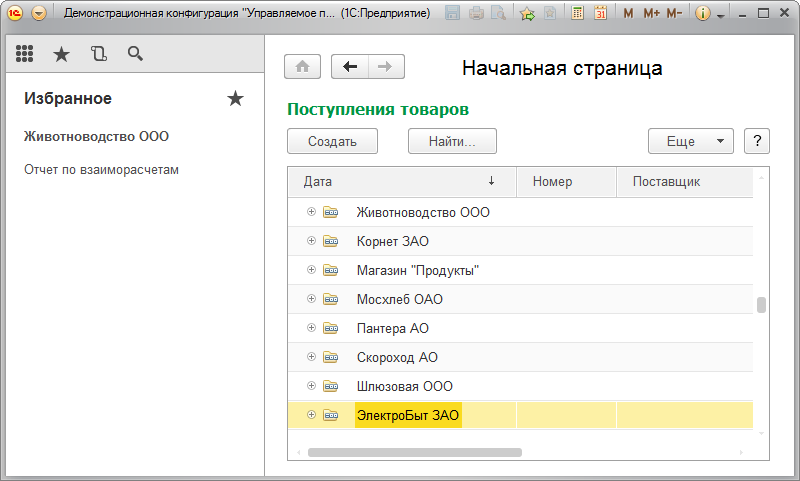
Например, маленький монитор, небольшое разрешение экрана. В этом случае панели в основном окне будут отнимать ценное пространство от рабочей области. Поэтому мы даём возможность максимизировать рабочую область, отключив все панели, кроме панели инструментов.
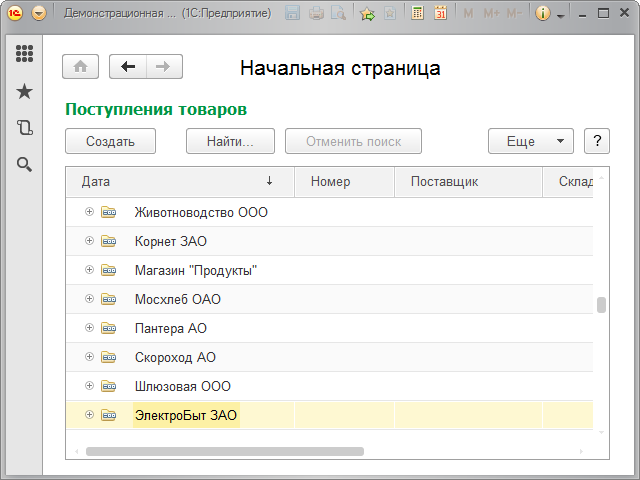
При этом все возможности навигации по приложению остаются доступны из панели инструментов.
При работе мышью некоторые из них станут «дальше» из-за лишних «кликов», но это разумная плата за увеличение рабочей области.
Другой пример, это новый широкоформатный монитор. Здесь речь об экономии полезной площади не идет. В этом случае можно организовать рабочее место для наиболее комфортной работы: отобразить и панель разделов, и панели истории и избранного. Если специфика работы требует частого переключения между открытыми формами, можно использовать панель открытых. Для небольших конфигураций использование панели команд текущего раздела может оказаться удобнее, чем меню функций.
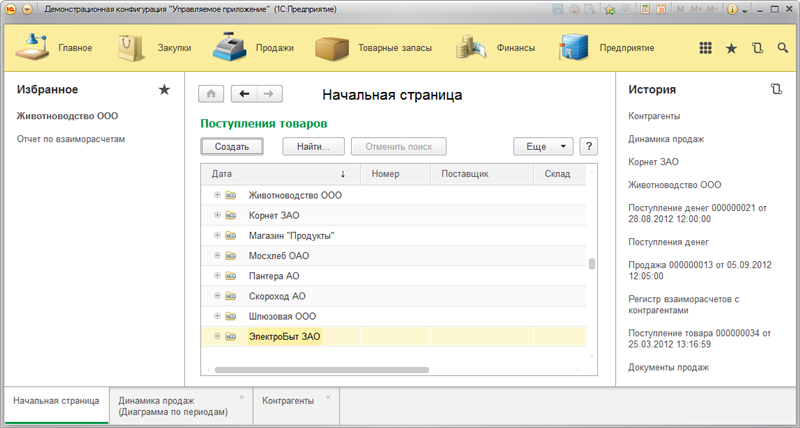
Не только пользователь, но и разработчик может управлять панелями. Учитывая специфику прикладного решения, он может задать состав и расположение панелей по умолчанию, например, включить панель команд текущего раздела для небольших конфигураций.
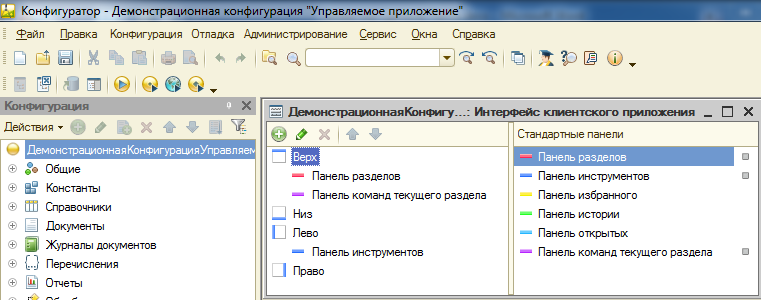
А уточнить конфигурацию панелей для конкретного пользователя можно при внедрении. Также эту настройку пользователь может выполнить самостоятельно.
Юзабилити поля ввода
Мы существенно улучшили юзабилити поля ввода при выборе значения. Тут существовало несколько проблем.
Во-первых, кнопка выбора у поля ввода. Видя эту кнопку, большинство пользователей нажимают ее, не пытаясь начать ввод в само поле ввода. А по нашим наблюдениям, в большинстве случаев, выбор при помощи ввода намного эффективнее использования формы выбора. При этом у пользователя возникает меньше негативных эмоций.
Во-вторых, не все пользователи понимают, в каких полях возможен ввод для выбора.
И, в-третьих, ситуация, когда у поля есть кнопка выбора и кнопка выбора из выпадающего списка, часто ставит пользователя в тупик. Какую кнопку надо нажимать?
Проанализировав эти проблемы, мы решили изменить поведение поля ввода. Теперь основной механизм для выбора значения – это новый выпадающий список. Этот список объединяет в себе несколько сущностей:
Он открывается по новой кнопке (кнопка выпадающего списка), при активизации поля ввода мышью и при подборе.
Начинающие пользователи, а зачастую, и не только начинающие, в основном пользуются мышью. «Встав» мышью на поле ввода они увидят теперь выпадающий список, который призван:
При профессиональной работе, при помощи клавиатуры, выпадающий список автоматически не открывается, чтобы не мешать процессу ввода данных.
Раньше не было возможности понять, почему не отображаются подобранные значения: ничего не найдено или их слишком много. Теперь в процессе подбора значения отображаются сразу.
Раньше сообщения о том, что по введенному тексту нет подобранных значений, отображалось в виде отдельного диалога. Этот диалог появлялся при попытке схода с поля. Мы решили, что это не самое удачное решение, и теперь это сообщение отображается в выпадающем списке в процессе ввода.
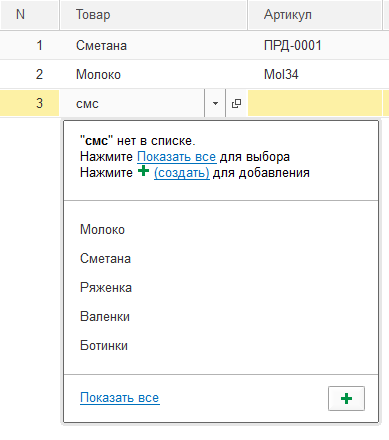
Кнопка выбора «переехала» в выпадающий список. Мы понимаем, что открытие формы выбора теперь стало «дольше»: «клик» в поле ввода для открытия выпадающего списка и затем «клик» на гиперссылку в самом списке. Но это осознанное решение с целью «подтолкнуть» пользователя к использованию поиска по набору и как можно реже открывать форму выбора. Чтобы «подсластить пилюлю» мы сделали:
Такое поведение теперь является стандартным. Но если конкретная ситуация требует иного, кнопку выбора можно вернуть на прежнее место.
В качестве представлений значений подбора и списка выбора в выпадающем списке можно использовать форматированные строки. Это дает возможность при помощи цвета текста или шрифта визуально выделить некоторые строки или части строк.
Новый дизайн
Качественные изменения, происходящие в аудитории пользователей, потребовали, в том числе, и изменения дизайна интерфейса. Здесь у нас было много разных соображений, как простых и понятных, лежащих на поверхности, так и более сложных, имеющих глубинный, исторический, можно сказать, характер.
Самое непростое соображение было связано с интенсивным развитием Интернета в последнее время. Раньше основными пользователями компьютеров были специалисты, использовавшие их для деловых задач. Поэтому для них были привычны интерфейсы, основной задачей которых было предоставить возможность выполнить те или иные функции. При этом эстетической и юзабильной стороне интерфейса обычно уделялось очень маленькое внимание. Если интерфейс позволял выполнять необходимый набор функций и не вызывал явного отторжения, он считался нормальным.
С развитием Интернета и мобильных устройств появилось большое количество пользователей, которые активно (и очень активно) используют компьютер, но уже для совершенно других задач: блоги, wiki, конференции, социальные сети и т.д. При этом общими чертами для всех подобных приложений является то, что, во-первых, с одним приложением одновременно работает большое количество самых разных неподготовленных пользователей, а во-вторых, одновременно существует большое количество конкурирующих между собой ресурсов. Много разных конференций на одну и ту же тему, много социальных сетей, схожих по своим возможностям, много поисковых порталов и т.д. И пользователь волен выбирать тот ресурс, который ему больше нравится.
В такой ситуации на одно из главных мест стала выходить уже не функциональность (она у всех примерно одинаковая), а эстетическая привлекательность ресурса. А затем уже и удобство, юзабильность интерфейса. Это привело к появлению, например, целого направления в дизайне интерфейсов, web 2.0, а затем и дальнейшего развития этих идей в сторону простоты, изящества, графичности и юзабилити.
В результате сейчас мы имеем огромное количество пользователей компьютеров, привыкших к совершенно другим интерфейсам и считающих их «обычными», удобными и понятными.
Другое наше соображение было не таким глубинным, но оно неразрывно связано с первым. С тем, что пользователи Интернета привыкли к тому, что они не привязаны к какому-то одному ресурсу, а могут выбрать один из нескольких похожих ресурсов, который больше нравится. Ту или иную почтовую систему, тот или иной поисковый портал, ту или иную конференцию и т.д. Другими словами, для многих пользователей программа уже должна быть не только полезной, но и «приятной».
Как говорится, «встречают по одёжке». И чтобы на этом общение пользователя с незнакомой программой не закончилось, нужно чтобы эта одёжка была «нарядной».
В результате родился дизайн, отличительными чертами которого являются крупный шрифт и увеличенные размеры элементов. Вместе с увеличением шрифта гармонично увеличились отступы между элементами, интерфейс начал «дышать».
Произошли изменения в цветовой гамме, в формах появился одинаковый белый фон формы и полей, подсветка активного поля, цветовое выделение заголовков групп, возможность выделения всей группы цветом фона и другие улучшения. Изменились размеры элементов формы, появились новые элементы, например «Тумблер».
При этом мы не забывали, что работа на устройствах с сенсорным вводом становится все более и более актуальной. И все решения в интерфейсе примеряли к тому, как это будет работать на планшете, например.
Адаптация старых форм
Мы всегда стремимся к тому, чтобы облегчить переход на новую версию платформы. Но, к сожалению, не всё можно сделать автоматически, некоторые моменты требуют вмешательства «вручную».
Так происходит и с интерфейсом Такси. С простыми формами не возникает проблем при включении интерфейса Такси. Но сложные формы, спроектированные в «старой» идеологии и под старый интерфейс, не будут автоматически выглядеть хорошо в интерфейсе Такси. В первую очередь из-за того, что увеличились шрифты и отступы. А «мелких» мониторов еще много. Например, у формы, приведённой ниже, оказывается полностью скрыта табличная часть:
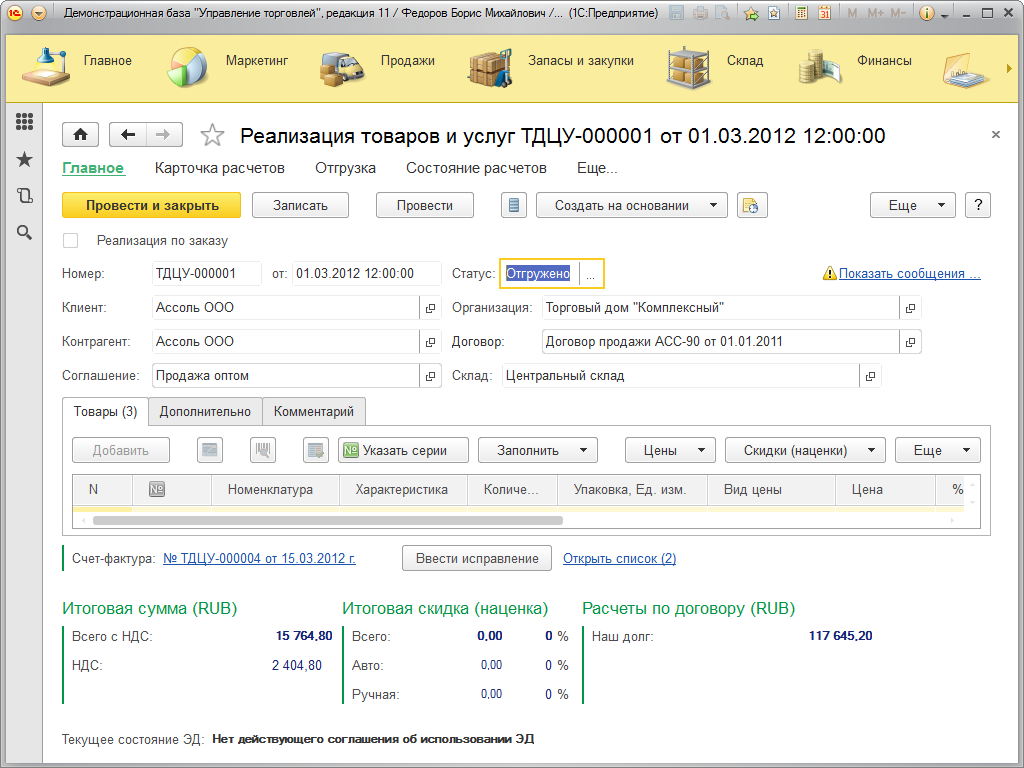

На «техническом языке» это означает, что:
Такой вариант работы формы не является основным. «Компактные» формы диссонируют с остальным интерфейсом, и это лишь вспомогательное решение на переходный период. Однако оно позволяет с минимальными затратами перевести всё прикладное решение на новую платформу. Рано или поздно такие формы все равно нужно перерабатывать, но делать это можно, во-первых, постепенно, а во-вторых, уже тогда, когда всё прикладное решение работает на новой платформе 8.3.
Важные советы пользователям «1С:Бухгалтерии 8» по интерфейсу «Такси»

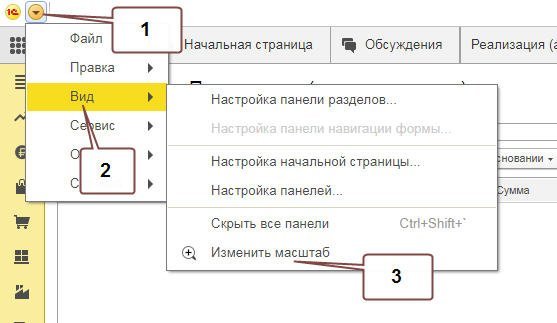
1. Чтобы шрифт не казался крупным, и формы помещались на экране, можно уменьшить масштаб
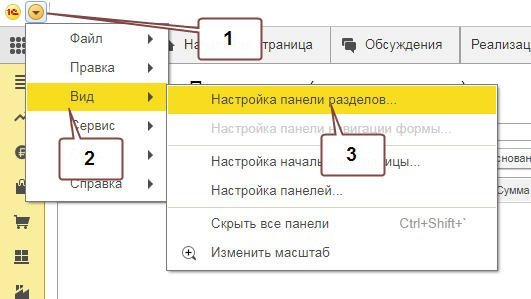
Для этого нужно воспользоваться Меню «Вид – Изменить масштаб»
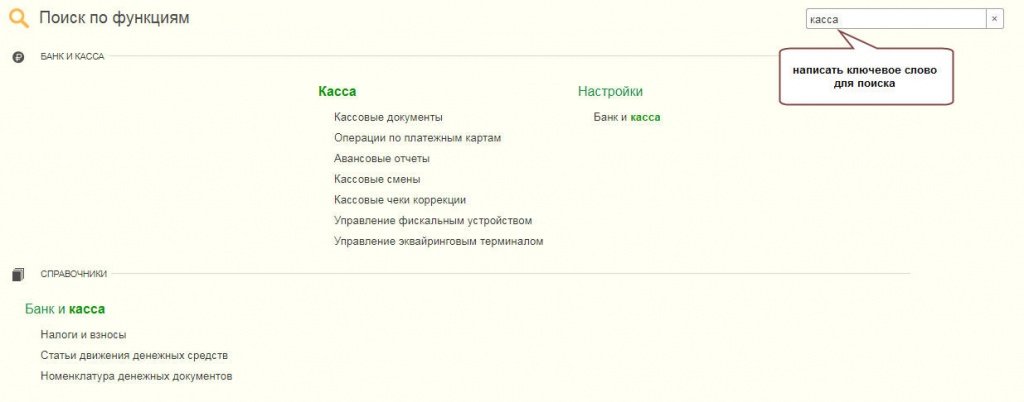
2. Чтобы быстро найти нужный пункт меню, можно воспользоваться поиском меню
Найти окно поиска меню:

Написать ключевое слово для поиска:
3. Чтобы на форме помещалось больше информации, можно сократить панель разделов
Вызвать настройку панели разделов. Для этого нужно воспользоваться Меню «Вид – Настройка панели разделов»:
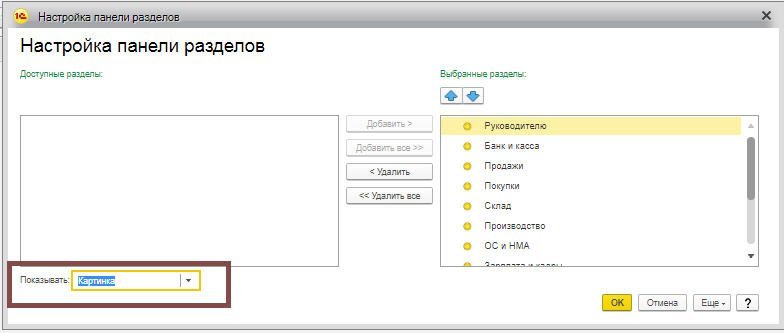
Убрать надписи с панели разделов и оставить только картинку в окне «Показывать» :
4. Чтобы на форме были видны нужные колонки и не видны ненужные, можно настроить форму
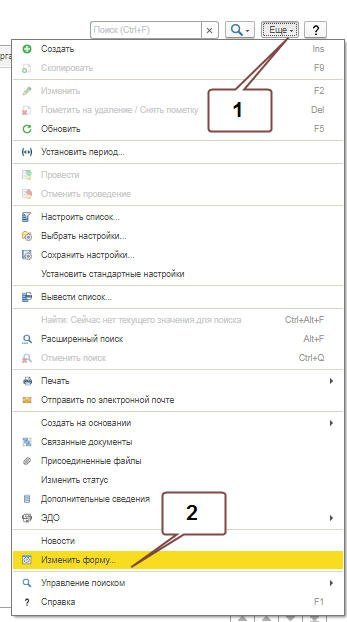
Открыть форму и воспользоваться кнопкой «Еще» в верхней правой части формы:
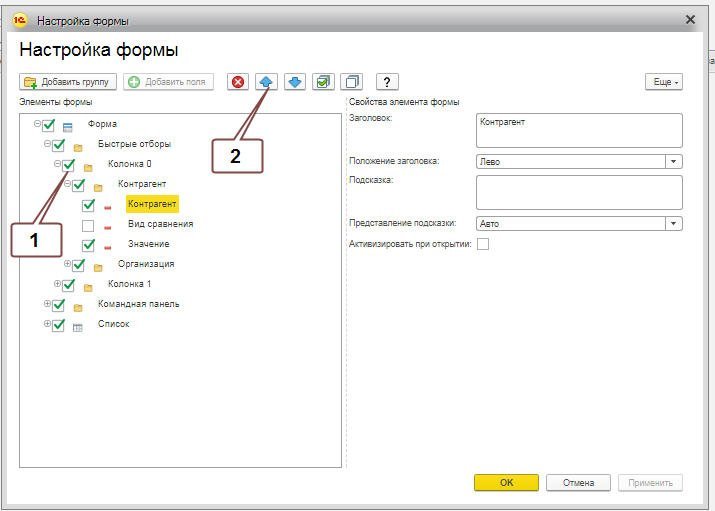
Снять флажки с ненужных колонок, а нужные колонки передвинуть вперед:
5. Как добавить журналы документов покупателей и поставщиков
Журналы документов покупателей и поставщиков добавляются через настройку панелей продаж и покупок. Пример:
Теперь на панели «Продажи» появится журнал «Документы покупателей».
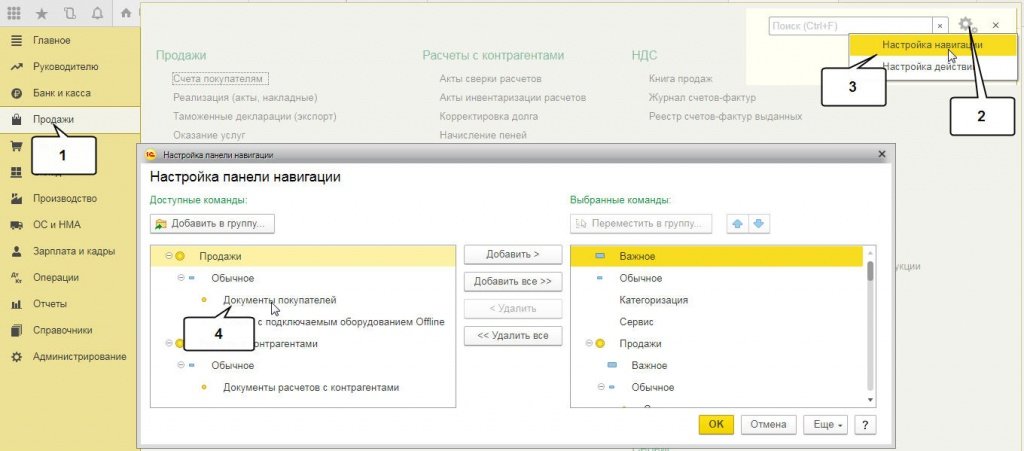
Таким образом вы увидите все документы по этому контрагенту, даже те, где он оказался поставщиком.
6. Как установить период журнала
1С интерфейс такси. Настройка и советы по работе.
Интерфейс программ от компании 1С воспринимается пользователями по-разному. Кому-то кажется, что он сильно перегружен и разобраться в нем будет очень сложно, а кто-то легко ориентируется с первых шагов. Опустим сейчас вечный спор про удобство российского программного обеспечения и качество его выполнения и посмотрим на проблему с другой стороны.
С любым интерфейсом можно разобраться и к любому способу работу, даже не особенно удобному, можно привыкнуть. Нужно только потратить некоторые силы на обучение. Лучше было бы не тратить эти силы, но иногда приходится это делать. А наше видео в этом поможет!
Очень частым явлением при переходе от одного интерфейса к другому является его подсознательное отторжение. Пользователь поработал с одной версией долгое время, полностью к ней привык и тут ему как снег на голову падает новая версия. Нужно опять ко всему привыкать и это ассоциируется с определенными сложностями.
Давайте рассмотрим полезные приёмы работы или, как сейчас модно говорить, лайфхаки, которые помогут вам сориентироваться в сложном и не всегда линейном интерфейсе программ 1С. Материал будет очень полезен для тех пользователей, которые переходят с одного поколения программного обеспечения на другое. Например, при переходе с 7 версии на 8. Да и новичкам информация по взаимодействию с интерфейсом программ 1С очень пригодится.
Управляемый интерфейс
Старые версии программ 1С снабжались так называемым неуправляемым интерфейсом. Неуправляемый он вовсе не из-за того, что у него отказали тормоза как у старого грузовика, хотя так очень хочется думать и воспринимается он изначально примерно так. Неуправляемый оно потому, что поставляется «как есть» и не может быть адаптирован. Новые версии программ 1С обслуживаются управляемым интерфейсом. Пользователь может изменить состав вкладок и их расположение.
 |




