
что такое макросы?
программный объект, который во время вычисления заменяется на новый объект, создаваемый определением макроса на основе его аргументов, затем выражается обычным образом.
Макрос — это набор команд, которые можно применить, нажав всего лишь одну клавишу. С помощью макроса можно автоматизировать любое действие, которое выполняется в используемом приложении, и даже выполнять действия, о возможности выполнения которых вы даже не догадывались.
Являются ли макросы программой?
Макрос является программой, однако, чтобы использовать в работе макросы, вам не нужно быть разработчиком или программистом. Для создания большинства макросов, используемых в приложениях Office, применяется язык Microsoft Visual Basic for Applications, обозначаемый как язык VBA. Эта статья посвящена именно VBA-макросам.
Когда и зачем использовать макросы?
Макросы экономят время и расширяют возможности ежедневно используемых программ. Макросы можно использовать для автоматизации выполнения повторяющихся действий при редактировании документа, оптимизации выполнения трудоемких задач и для создания решений, например для автоматизации создания документов, которые вы и ваши коллеги постоянно используете. Те, кто хорошо знаком с языком VBA, могут использовать макрос для создания пользовательских надстроек, включающих шаблоны, диалоговые окна, и даже для хранения многократно использующихся сведений.
В этой статье мы рассмотрим пример форматирования многочисленных таблиц в документе Word. Предположим, что в документе имеются 50 таблиц, форматирование которых необходимо изменить. Если вы опытный пользователь и форматирование одной таблицы займет у вас пять минут, выполнение одной задачи для всех таблиц займет не один час. Если для форматирования таблиц записать макрос и задать параметр повторения действий до конца документа, задача будет выполнена в считанные минуты.
Что такое макрос и где его искать?
 Tips_Macro_Basic_Video.xls (63,5 KiB, 3 796 скачиваний)
Зачем же нужны макросы? А нужны они для того, чтобы избавить Вас от рутинного выполнения одних и тех же действий. Например, Вам каждый день приходиться удалять из ежедневных отчетов по несколько столбцов и добавлять новые строки для шапки и т.п. Скучно и утомительно. Вы просто можете записать один раз все эти действия макрорекордером, а в дальнейшем только вызывать записанный макрос и он все сделает за Вас. Что немаловажно, для использования макрорекордера и записи макроса не надо обладать никакими навыками программирования.
В этой статье:
ПОДГОТОВКА К ЗАПИСИ МАКРОСА
Прежде чем начать работать с макросами необходимо разрешить их выполнение, т.к. по умолчанию они отключены. Для этого необходимо сделать следующее:
После изменения параметров безопасности макросов необходимо перезапустить приложение Excel: закрыть его полностью и открыть заново. Только после этого изменения вступят в силу.
Прежде чем начать записывать макрос необходимо помнить следующее:
Для пользователей Excel 2007-2010 и старше:
ПАРАМЕТРЫ ЗАПИСИ МАКРОСА
Перед записью можно задать имя записываемому макросу и назначить сочетание клавиш, при нажатии которых этот макрос будет запускаться. После нажатия кнопки для начала записи макроса появится окно: 
Имя макроса – не должно содержать пробелов, запятых, двоеточий и т.п. Допустимы символы кириллицы, латиницы, цифры и нижнее подчеркивание (я рекомендую давать макросам имена, содержащие только буквы латиницы). Имя макроса всегда должно начинаться с буквы и не должно совпадать со встроенным именем Excel или именем другого объекта в книге (например, не должно носить имя Workbook, Cells или ЭтаКнига). Лучше давать макросу сразу понятное имя, отражающее примерную суть того, что он делает.
Сочетание клавиш – можно назначить вызов макроса сочетанием клавиш. Доступно назначение любой цифры или буквы в сочетании с Ctrl.
Сохранить в – выбираете место хранения записываемого макроса. Доступны варианты:
ВОСПРОИЗВЕДЕНИЕ МАКРОСА
После записи макроса запустить его можно разными способами:
Прежде чем пробовать использовать этот метод рекомендуется изучить статью Что такое модуль? Какие бывают модули? Для этого сначала необходимо вставить код макроса в тело событийной процедуры (подробнее про событийные процедуры). Например, если выбрать процедуру листа Change, то в лист автоматически будет вставлена пустая процедура:
Private Sub Worksheet_Change(ByVal Target As Range) End Sub
Если ранее вами был записан код выделения и удаления двух столбцов – Макрос1:
Sub Макрос1() ‘ ‘ Макрос1 Макрос ‘ макрос удаляет столбцы C и D из активного листа ‘ ‘ Сочетание клавиш: Ctrl+Shift+Q ‘ Columns(«C:D»).Select Selection.Delete Shift:=xlToLeft End Sub
То для выполнения это кода при наступлении события изменения на листе можно вставить вызов этого макроса:
Private Sub Worksheet_Change(ByVal Target As Range) Call Макрос1 End Sub
или вставить сам код (без Sub и End Sub) внутрь процедуры Worksheet_Change:
Private Sub Worksheet_Change(ByVal Target As Range) Columns(«C:D»).Select Selection.Delete Shift:=xlToLeft End Sub
Для смены формата файла его необходимо сохранить в другом формате:
Теперь несложно понять, что хранить макросы в версиях Excel 2007 и выше можно в форматах: xls, xla, xlsm, xlsb, xltm, xlsm.
Статья помогла? Поделись ссылкой с друзьями!
Макрос
Содержание
Макросы в прикладных программах
Во многих «офисных» продуктах (OpenOffice.org, Microsoft Office и др.), в графических программах (например, CorelDRAW) при обработке макроса автоматически выполняется заданная для каждого макроса последовательность действий — нажатия на клавиши, выбор пунктов меню и т. д. Предоставляется интерфейс для записи новых и перезаписи существующих макросов.
Используя макросы, можно значительно (в десятки, а то и в сотни раз) увеличить эффективность работы с приложением. Помимо выполнения набора встроенных в приложение команд, макрос позволяет производить обработку внешних файлов, загрузку и передачу файлов и данных через интернет, чтение и изменение настроек операционной системы. В большинстве случаев макрорекордер (режим записи действий пользователя в виде макроса) выдаёт код, нуждающийся в доработке. Но, тем не менее, и такой макрос значительно сокращает время, требующееся на выполнение рутинных операций.
Корректный перевод термина с английского — «макрокоманда», слово же «макрос» получило распространение благодаря использованию в локализованных продуктах американской корпорации Microsoft.
К лучшим из существующих на сегодняшний день универсальным программам для создания макросов и автоматизации работы можно отнести линейки «Comfort Keys», «Robotask» и «Hot Keyboard». [источник не указан 569 дней] Каждая из данных программ обладает собственными преимуществами перед остальными. [уточнить] Говоря о специализированных программах данного направления, следует упомянуть об «AutoHook» для упрощения работы в «AutoCAD», причём наиболее функциональной является версия программы для «AutoCAD 2006», а не для более поздних версий (что проверено для версий «2007» и «2008», работающих с «AutoCAD»ом соответствующих годов выпуска).
Макросы в программировании
В языках ассемблера, а также в некоторых других языках программирования, макрос — символьное имя, заменяемое при обработке препроцессором на последовательность программных инструкций.
Для каждого интерпретатора (языков ассемблера) существует специальный синтаксис объявления и вызова макросов. Макрос может «разворачиваться» в различные последовательности инструкций при каждом вызове, в зависимости от сработавших разветвлений внутри макроса и переданных ему аргументов.
Макросы в языке Лисп
Абстракции такого характера называют абстракциями проблемной области (domain abstraction), а определяемое ими расширение языка Лисп — встроенным языком (embedded language). Однако, с их использованием тоже связаны свои трудности и опасности — создаваемые в процессе вычислений формы часто трудно увидеть непосредственно из определения макроса или из формы его вызова. Синтаксис определения макроса выглядит так же, как синтаксис используемой при определении функций формы DEFUN :
Вызов макроса совпадает по форме с вызовом функции, но его вычисление отличается от вычисления вызова функции.
Поясним выполняемые действия. После этапа расширения макровызова значением тела макроса было:
На втором этапе эта программно созданная форма вычисляется обычным образом и её значение возвращается в качестве значения вызова макроса. В данном случае у возникшей формы есть побочный эффект.
Итак, макрос — это форма, которая во время вычисления заменяется на новую, обычно более сложную форму, которая затем вычисляется, но вычисления на втором этапе производится вне контекста макровызова, и поэтому статические связи из макроса не действуют.
В заключение следует отметить, что написание макросов (как и любых функций из области метапрограммирования) является существенно более сложной задачей, чем определение обычных функций, поскольку нужно точно представлять, что вычисляется на этапе расширения, а что на втором этапе. Для облегчения написания макросов в языке Лисп используются специальные средства:
Его можно было бы определить следующим образом:
Что такое макросы в Word и Excel, как ими пользоваться
В статье рассмотрим вопрос, что такое макросы в Word и в программе Excel. На практике будет показано, как использовать макросы. С помощью макросов вы сможете упростить работу с документами Майкрософт Офис Ворд.
Что такое макрос простыми словами
 Здравствуйте, друзья! Начинающие пользователи программы Майкрософт Офис Ворд и других программ, задаются вопросом, что такое макрос? Ведь об этом названии впервые услышали, и хотелось бы рассмотреть его подробно.
Итак, макрос – это программа на основе программного кода, которая встроена в Ворде, Excel, Пауер Поинт. Она написана на языке перечисленных программ и имеет набор команд. С помощью макроса можно записать какое-либо действие в документе и автоматически его воспроизвести в другом файле.
Если вы часто работаете с объемными документами, заполняете таблицы, то макросы здесь просто необходимы. Иногда мы пишем в документах одну и ту же нумерацию, проставляем различные списки. Если работать с макросами – этого труда можно избежать. Зато вы сэкономите свое время.
Далее рассмотрим работу с макросами в Ворде и в программе Excel.
Что такое макросы в Word, как настроить и найти макрос
Что такое макросы в Word? Как говорилось ранее, это инструмент для записи действий (их программирование). Чтобы пользоваться макросом, необходимо его настроить и найти на панели управления в Ворде.
Для настройки макросов в Ворде откройте программу Word 2007 на компьютере или другую версию. Далее нажмите вверху слева на логотип программы и кликните по кнопке Параметры Word (скрин 1).

В основных настройках установите маркер перед словом «Показывать вкладку Разработчик на ленте» (скрин 2).

Это позволит вам найти инструмент Макросы. Также они находятся во вкладке «Вид».
Далее нажимаете кнопку «Центр управления безопасностью» и активируете раздел «Включить все макросы», внизу устанавливаете галочку – «Доверять доступ к объектной модели VBA» (скрин 3).

Данные настройки помогут избежать ошибок во время работы с макросами. В других версиях Ворда, макросы настраиваются по схожему принципу.
Что такое макросы в Excel, как настроить
Макросы в программе Excel работают и настраиваются так же, как и в программе Ворд. Вы можете один раз произвести настройку макросов в Ворде и эта настройка перенесется в в Excel или Пауер Поинт.
Далее поработаем с макросами на практике.
Как работать с макросами
Работу с макросами можно разделить на два способа: сторонними программами и автоматическую. Если говорить о первом варианте, то для этого нужно установить специальные программы на компьютер. Если не хотите разбираться с программами, можно воспользоваться встроенной программой в Майкрософт Офис Ворд по работе с макросами. Давайте ее разберем.
Итак, чтобы записать макрос в Ворде или в Excel, следуйте инструкции:
Далее эту инструкцию разберем пошагово.
Как создать запись макроса
Чтобы записать макрос, запустите пустой текстовый документ или с текстом. Далее нажмите по разделу «Разработчик», затем кнопку «Запись макроса» (скрин 4).

В открытом окне пропишите имя макроса, установите кнопку «OK», чтобы началась запись. В процессе записи вы можете написать что-нибудь, например, Привет как дела? Далее нажмите кнопку «Остановить запись» и сохраните документ.
Программа Excel работает с макросами так же, как и Ворд. Нажимаете на вкладку «Разработчик», далее «Запись макроса» (скрин 5).

Затем заполняете таблицу, останавливаете запись макроса и снова сохраняете документ.
Далее разберем, как записанный макрос применять в Ворде и Excel.
Применение макросов в документе Ворд и Excel
Итак, чтобы применить макросы в Ворде, нажмите раздел «Разработчик» в новом документе. Далее кликните «Макросы». Из списка макросов выберите тот, который ранее использовали и нажмите кнопку «Выполнить» (скрин 6).

После этого записанный текст макросом будет вставлен в документ.
Как работает макрос в Excel? Все просто. Также нажимаете кнопку «Разработчик» далее «Макрос». Выбираете макросы и жмете по ним. Затем, надо нажать кнопку «Выполнить», чтобы записанный текст или числа вставились в таблицу.
Заключение
Сегодня был показано на практике, что такое макросы в Word и программе Excel. Аналогично, макросы работают и Power Point. Макрос – это простой инструмент для записи действий в документах. Вы можете один раз записать какой-нибудь текст, чтобы потом его не переписывать заново. Это намного лучше, чем тратить время на лишнюю работу.
Какое определение можно ассоциировать с макросом
ИНФОРМАЦИОННОЕ ОБЕСПЕЧЕНИЕ и БАЗЫ ДАННЫХ
Коднянко В.А.
Макрос в Access представляет собой структуру, состоящую из одной или нескольких макрокоманд, которые выполняются либо последовательно, либо в порядке, заданном определенными условиями. Каждая макрокоманда имеет определенное имя и, возможно, один или несколько аргументов, которые задаются пользователем. Например, при использовании макрокоманды ОткрытьФорму в качестве аргументов необходимо задать, по крайней мере, имя открываемой формы и режим вывода ее на экран.
1. Создание макросов
Для создания макроса необходимо выбрать вкладку Создание и в раскрывающейся кнопке Макрос выбрать команду Макрос. Откроется окно конструктора макросов, которое состоит из панели описаний, расположенной в верхней части окна, и панели аргументов – в нижней. Панель описаний по умолчанию содержит три столбца Макрокоманда, Аргументы и Примечание.
В поле Макрокоманда можно выбрать необходимую команду (ОткрытьТаблицу, ОткрытьЗапрос, ОткрытьОтчет, ЗапускМакроса и т. д.) нажатием кнопкой мыши. Другой способ состоит в том, что в строку Макрокоманда можно просто перетащить любой объект базы данных (таблицу, форму и т. д.).
После выбора макрокоманды на панели аргументов окна конструктора макросов могут появиться строки, предназначенные для задания значений аргументов соответствующей макрокоманды. Набор строк на этой панели зависит от конкретной макрокоманды. Заданные значения аргументов также появляются во втором столбце Аргументы панели описаний.
Столбец Примечание служит для ввода комментария, поясняющего человеку производимые макросом действия.
2. Макрос из одной макрокоманды
Рассмотрим простой способ создания макрокоманды. Например, применим ее для открытия таблицы Автомобили базы данных Такси.
Выбираем вкладку Созданиеи в раскрывающейся кнопкеМакросвыбираем командуМакрос. При этом открывается окно Конструктора макросов. Теперь с помощью мыши перетащите таблицуАвтомобили(на рис. 1 на этот элемент наведен курсор мыши) изОбласти переходовв столбецМакрокоманда. В результате в нем появится макрокоманда Открыть таблицу, причемAccess автоматически заполнит поля панели аргументов (рис.1).
В поле Режим данных задайте значение Изменение, что позволит сделать записи этой таблицы доступными для редактирования.

3. Макрос из нескольких макрокоманд
Макрос может содержать несколько макрокоманд, которые выполняются последовательно. К созданной нами макрокоманде, которая открывает таблицу Автомобили, добавим макрокоманду, сообщающую пользователю о том, что таблица Товары доступна только для просмотра информации.
В разработанном макросе перейдите на следующую строку окна конструктора макросов и в столбце Макрокомандавыберите из списка макрокомандуСообщение.
В поле Сообщениепанели аргументов введите текст «Данные доступны для редактирования». АргументСигнал служит для определения того, будет ли вывод сообщения сопровождаться звуковым сигналом. В аргументеТипвыберите вид диалогового окна. Укажите, например, значениеИнформационное. В поле аргументЗаголовок, позволяющего задать текст заголовка окна сообщения, введите текст«Сообщение».
Сохраните макрос под именем «Открыть Автомобили». При этом строка с заголовком макроса появится в списке «Несвязанные объекты», как показано на рис. 3.
После запуска макроса двойным щелчком мыши будет отображена таблица Автомобили, открытая в режиме редактирования, и поверх окна сообщение, представленное на рис. 3.


В ряде случаев макросы могут не выполняться поскольку в установках Access их выполнение запрещено с целью нейтрализации запуска потенциально опасных макросов. Для отмены этого режима следует последовательно выполнить команды Кнопка » Office » / Параметры Access / Центр управления безопасностью / Параметры центра управления безопасностью и установить опцию Включить все макросы.
4. Группы макросов, назначение макросов событиям
Приложение допускает размещение нескольких макросов в одном объекте. Такой объект называется группой макросов. Вызов требуемого макроса из группы осуществляется по имени этого макроса.
Последовательность создания группы такова:
1. Выбираем вкладку Создание и в раскрывающейся кнопке Макрос выбираем команду Макрос. При этом открывается окно Конструктора макросов. Далее нажимаем кнопку Имена макросов 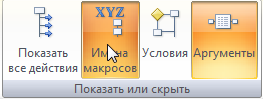 . Теперь вид окна Конструктора макросов будет таким, как показано на рис. 4.

2. В столбец Имя макроса введите имя первого макроса «ОткрВсехТабл».
3. Перейдите в следующую строку и в столбец «Макрокоманда» макроса введите соответствующие аргументы для открытия таблиц, как показано.
4. Пропустите одну строку.
5. Задайте имя нового макроса «ЗакрВсехТабл» и введите аргументы закрытия этих таблиц.
Получится текст группы макросов, который показан на рис. 5.
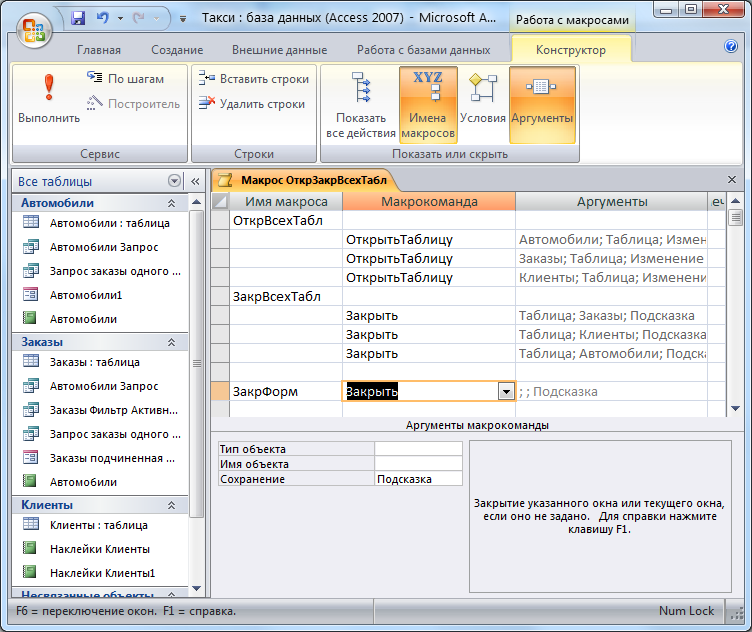
Сохраните макрос под именем Макрос ОткрЗакрВсехТабл
Теперь создадим специальную форму, на которой будет три кнопки, нажатие которых будет приводить к выполнению команд соответствующего макроса группы.
Выполните команду Создание / Конструктор форм. При этом в Конструкторе появится пустая форма. Положите на нее три кнопки 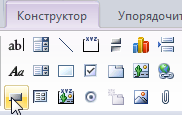 . При каждом таком действии будет появляться окно Создание кнопок, как показано на рис. 6.
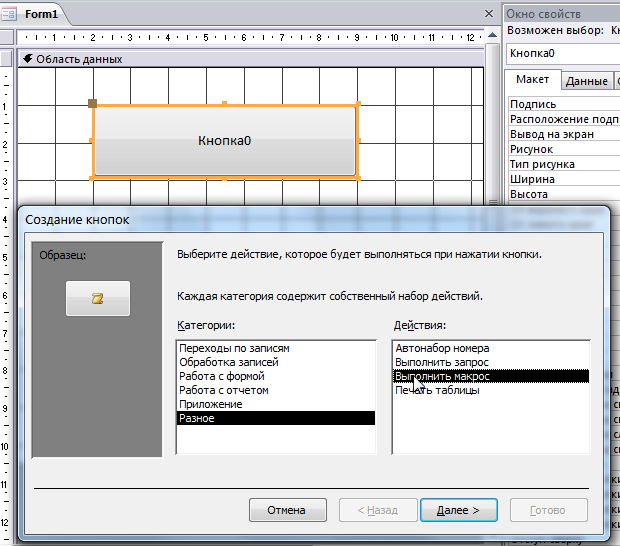
Выберите там нужную Категорию и Действие, как показано на рис. 6. Нажмите кнопку Далее. При этом появится окно, которое показано на рис. 7.
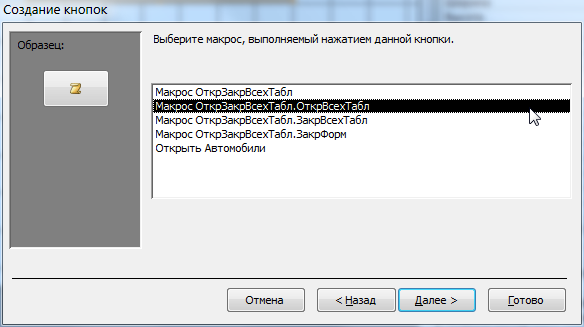
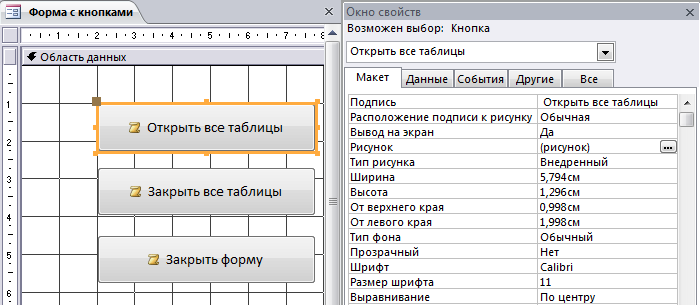
Надпись на кнопке, рисунок, его размеры и другие параметры задайте в свойствах кнопки (вызывается контекстным меню для кнопки), как показано на рис. 8.
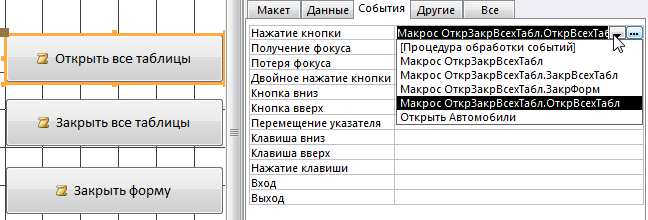
Чтобы Access понимал какую команду требуется выполнить при щелчке на кнопке, перейдите на закладку События и для события Нажатие кнопки выберите нужный макрос из созданной группы. Пример такого выбора показан на рис. 9.
Сохраните форму под именем «Форма с кнопками» и перейдите в режим формы. Вид формы показан на рис. 10.

Щелком на соответствующей кнопке проверьте, что кнопки и соответствующие им макросы работают.
5. Макросы с условиями
В Access есть возможность выполнять макрокоманды макроса в зависимости от выполнения определенных условий. Рассмотрим пример.
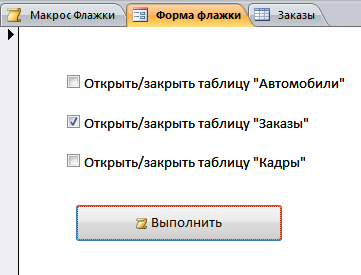
Создадим новую форму командой Создание / Конструктор форм. При это в Конструкторе появится пустая форма. Положите на форму три флажка и одну кнопку, как показано на рис. 11.
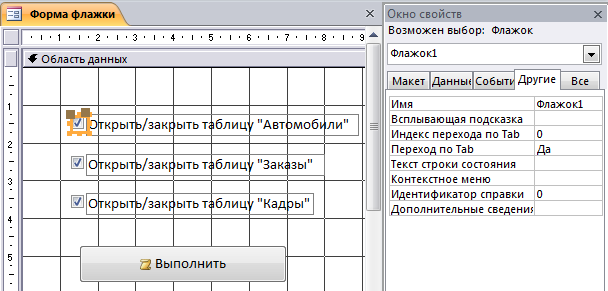
Дайте флажкам (а не названиям флажков!) имена Флажок1, Флажок2, Флажок3 и создайте подписи к ним, как показано на рис. 11 (имена задают на закладке Другие свойств, надписи на закладке Макет).
По замыслу щелчок на кнопке Выполнить должен приводить к открытию тех таблиц БД, напротив надписей которых установлен флажок, и закрывать те, для которых флажок снят.
Теперь создадим макрос, который будет выполнять эти действия. Нажмите кнопку Условия (см. рис. 12), при этом в макросе появится соответствующий столбец.
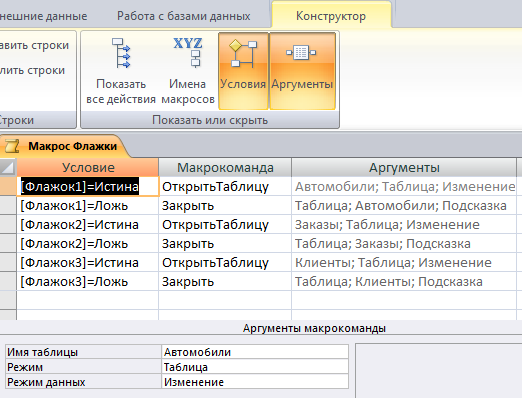
Теперь создайте сам макрос, дополнив его соответствующими макрокомандами, как показано на рис. 12. При вызове макроса, если флажок установлен (Истина), то будет открываться соответствующая таблица. Если флажка нет (Ложь), то таблица будет закрываться.
Вернитесь к форме и свяжите событие нажатия кнопки Выполнить с этим макросом. Перейдите в режим формы, как показано на рис. 13, и проверьте работу макроса.
6. Задания на выполнение самостоятельной работы
Часто на формах вместе с кнопками используют другие элементы управления. Рассмотрим использование группы переключателей.
Задание 1. Создайте новую форму и положите на нее группу переключателей  и кнопку. В группу переключателей включите две позиции, как показано на рис. 14.

После конструирования в режиме формы форма будет иметь вид, показанный на рис. 15.
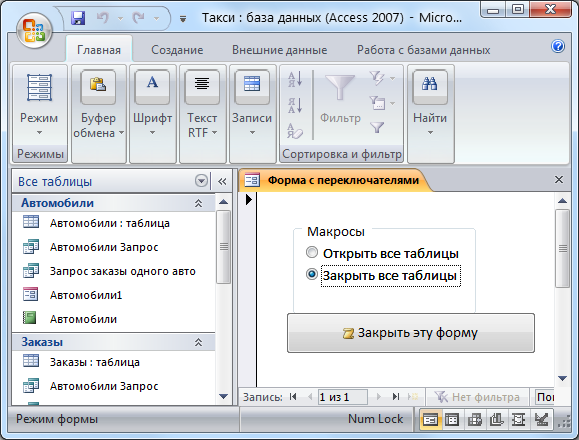
При выборе мышью определенной позиции группы она получает фокус и, следовательно, должен автоматически выполнятся нужный макрос из группы макросов, т. е. при выборе мышью позиции «Открыть все таблицы», все таблицы откроются, а при выборе позиции «Закрыть все таблицы» они закроются. Кнопка должна закрывать саму форму, на которой она расположена. Выполните все действия по программированию и проверьте работу формы и ее элементов.
Задание 2. Добавьте в группу переключателей «Макросы» новый переключатель, с помощью которого будут закрываться все таблицы и открываться запрос на те заказы такси, которые были отменены.



