
Как запросить и скачать архив данных в ВК
Архив данных — это вся информация, которую ты когда-либо загружал, оставлял на сайте ВК и которую ВК собрал о твоих действиях. Файл архива можно запросить на специальной странице о защите пользовательских данных и скачать.
Подготовка
Перед запросом архива убедись, что:
Запрос архива с сайта ВК
Скачивание и просмотр архива
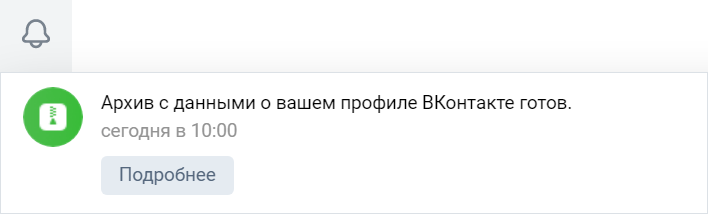
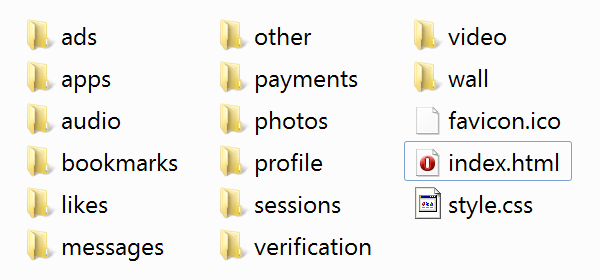
Подготовленный файл архива нужно скачать из ВК в течение недели. По истечении этого времени он станет недоступен.
Ответы на вопросы
Что будет в архиве?
В архиве можно заказать следующую информацию:
Будут ли в архиве мои фотографии, видео?
В архиве будут показаны твои фото и видео, загруженные в ВК, но самих файлов изображений и видеозаписей в нем не будет. Они будут показаны по ссылкам, которые ведут на сервера ВКонтакте, где эти файлы хранятся.
Таким образом, если тебе нужны файлы фотографий и видео (чтобы, например, записать их куда-то и хранить), придется сохранять каждое фото как файл. Можно делать это в браузере, кликая на фото правой кнопкой мыши и выбирая Сохранить как. можно воспользоваться каким-либо сторонним сервисом для скачивания.
Интересно, что даже после удаления фотографий в ВК сами файлы с серверов не удаляются (по крайней мере, какое-то время). Нужно только знать ссылку на файл. А поскольку в архиве (созданном до удаления фото) эти ссылки есть, из архива можно открыть эти файлы, по-прежнему находящиеся на сайте ВК. То есть архив данных может помочь восстановить удаленные фото, если он был создан до их удаления.
Будут ли в архиве удаленные сообщения (переписка в мессенджере ВК)?
Да, но только за ограниченное время. Подробнее в отдельной статье:
Почему ВК хранит удаленную переписку и сеансы авторизации?
Потому что этого требует действующее законодательство. Срок хранения этих данных — тоже именно такой, какого требует законодательство.
Сколько места занимает архив?
Обычно немного, несколько мегабайт, а распакованный — несколько десятков мегабайт.
Как запросить архив, если не помню пароль или нет доступа к привязанному номеру телефона?
ВК требует подтвердить запрос архива паролем от страницы, а скачивание — с помощью кода из СМС или звонка (ввести последние цифры позвонившего номера). Привязанный номер телефона — это основное средство подтверждения важных действий, к которым относится и восстановление доступа, и запрос архива данных.
Если ты не помнишь пароль, восстанови доступ по СМС и сделай новый пароль:
Если у тебя уже нет сим-карты с номером, который привязан к странице, но доступ при этом есть и ты помнишь пароль, то можно сначала привязать свой действующий номер телефона, а уже потом запрашивать архив.
В случае, когда и номера нет, и пароль забыт, придется восстанавливать доступ к странице, даже если сам по себе доступ у тебя есть (т.е. вход на страницу произведен). Так сделано в целях безопасности.
Можно ли запросить архив данных с телефона, в приложении ВК?
В приложении — нет. Это можно сделать только через сайт. Не только с компьютера, но и с телефона — через браузер, который у тебя на нем установлен. Но на сайт ВК придется войти с логином и паролем, без этого никак.
Что делать, если файлы в архиве не открываются?
Чтобы просматривать архив, файл нужно распаковать (извлечь из него файлы). Только после этого можно запускать файл index.html. Если запустишь его прямо из архива, ничего не получится.
Почему мне приходит сообщение, что заявка на создание архива принята или что архив с моими данными будет готов? Я его не заказывал
Тебя пытаются обмануть. Это спам, цель которого — заставить тебя нажать на ссылку, ввести там логин, пароль и подарить их злоумышленникам. Подробнее здесь:
Как переслать архив в вк
Социальная сеть «ВКонтакте» существует более 10 лет. За это время она превратилась из инструмента для общения в огромный файлообменник, в котором можно найти музыку, фильмы, картинки и даже дипломные работы. Это стало возможным благодаря функции загрузки своих файлов на серверы проекта. О том, как скинуть архив в «ВК», и поведает эта статья.
Какую программу-архиватор лучше использовать

Особого значения это не имеет, но лучше всего с задачей создания архивов справляются 2 программы: 7-zip и WinRar. Их главное преимущество это цена, а точнее – ее полное отсутствие. Скачать их можно на любом сайте, посвященном программам, или торрент-трекерах.
Подготовка к загрузке
Архивированные файлы лучше всего использовать тогда, когда требуется передать содержимое какой-либо папки, а по 1 файлу загружать не хочется. Кроме того, архивы умеют значительно уменьшать размер исходных файлов благодаря специальным алгоритмам.
В качестве примера, подготовка к тому, чтобы скинуть архив в «ВК», будет выполнена с помощью программы «WinRar». Используется она следующим образом:


Примечание: размер созданного архива не должен превышать 200 мегабайт. Это ограничение «ВКонтакте».
Кроме загружаемого файла потребуется доступ к разделу для загрузки. Чтобы его включить, нужно:
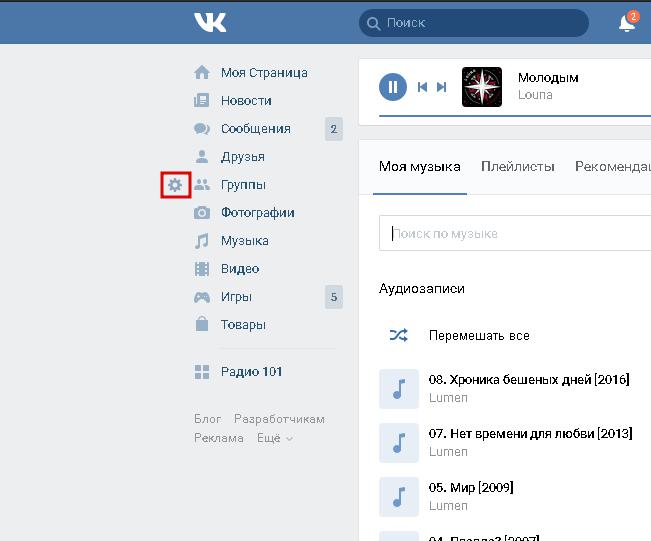
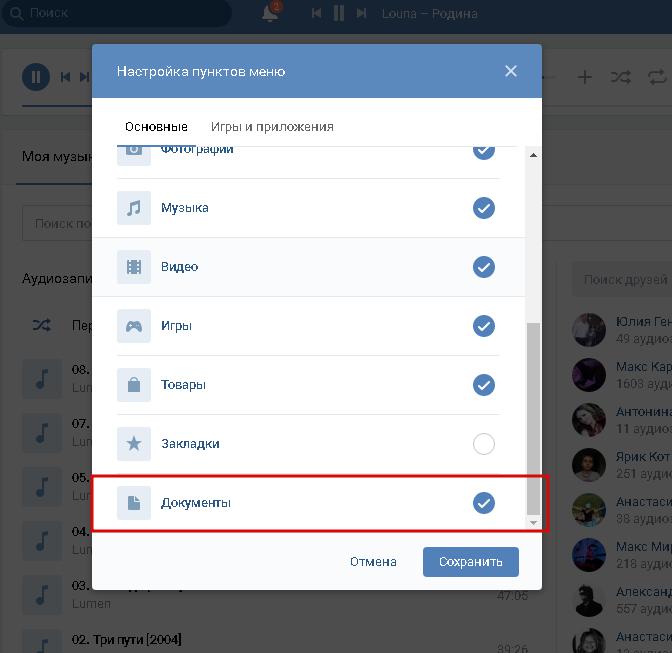
Как скинуть архив в ВК: инструкция
Делается это следующим образом:

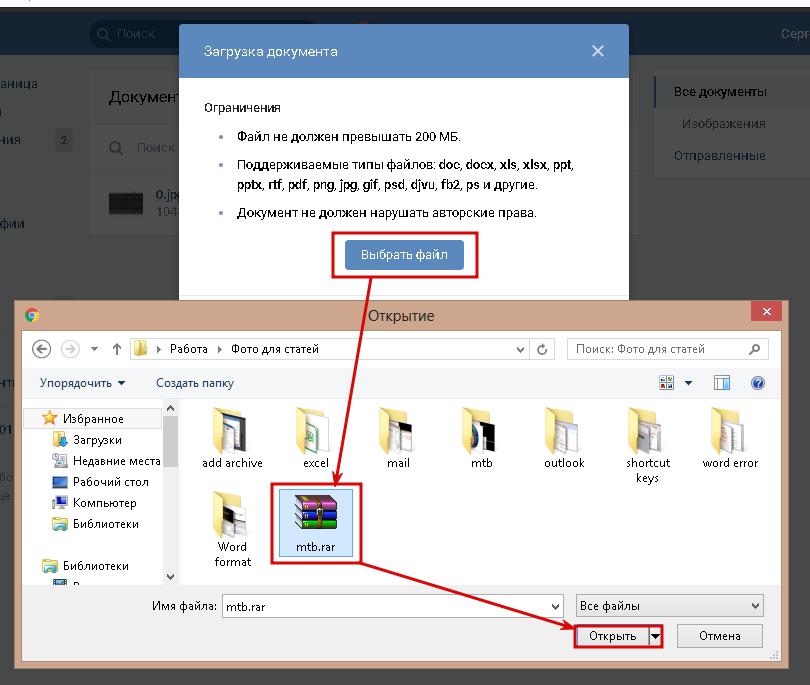
В этом и заключается способ того, как скинуть в «ВК» архив с фото или любой другой информацией.
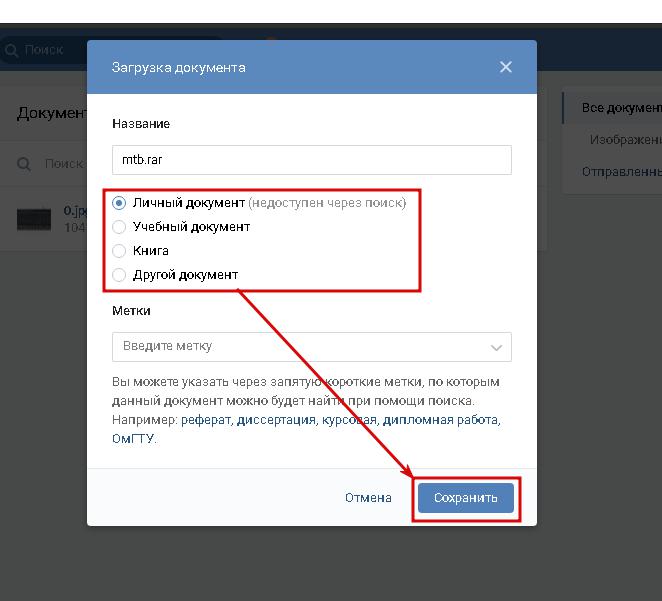
Что делать, если архив не загружается
Первый способ заключается в том, чтобы изменить исходный формат загружаемого файла на ZIP. Для этого нужно заново создать архив, поставить отметку около одноименной строчки в параметрах создания файла.
Второй способ заключается в изменении расширения файла с помощью переименования. По умолчанию эта возможность отключена в Windows. Чтобы ее включить, нужно:

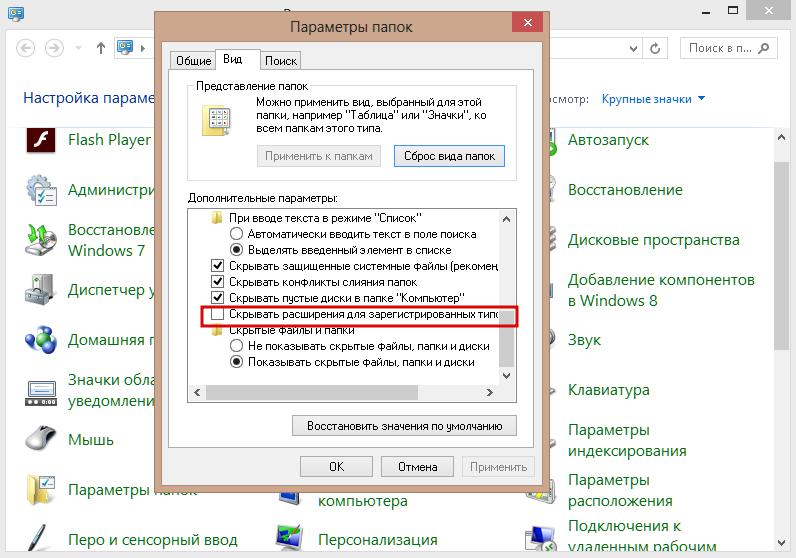
После включения функции изменения расширения нужно:
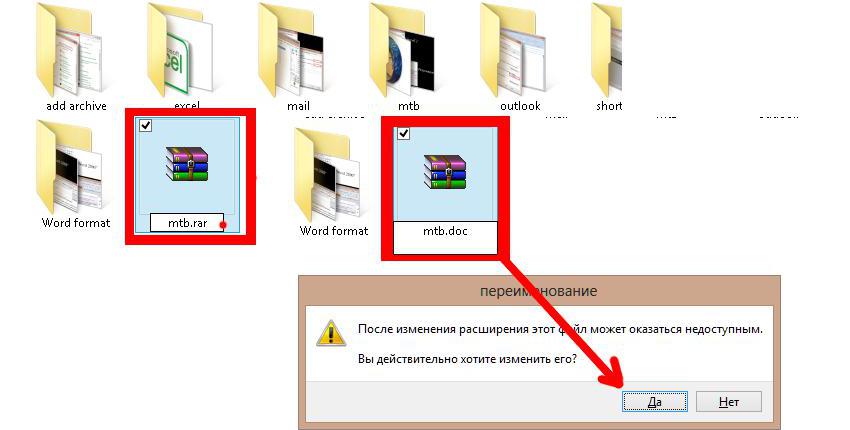
Этим же способом можно маскировать и исполняемые файлы Windows (.exe).
Способ того, как скинуть архив в «ВК» достаточно прост, чтобы с ним справился любой пользователь этого сервиса.

Социальные сети в целом, и ресурс ВКонтакте в частности, прочно заняли своё место в жизни многих из нас. Эти интернет-сообщества стали очень удобной площадкой для общения и обмена различной информацией между людьми. Здесь можно легко и просто отправить другим пользователям фотоснимок, видеозапись, песню, документы и текстовые файлы посредством функции личных сообщений. А есть ли возможность переслать другому юзеру сжатые в архив папки и файлы?
Отправляем архив ВКонтакте
Необходимость в использовании именно архивированной информации может возникнуть по различным причинам. Например, из-за внутренних ограничений системы модерации ВКонтакте. К одному сообщению можно прикрепить не более десяти файлов. А если их больше? Или пересылаемый документ размером более 200 МБ, что недопустимо в соответствии с правилами социальной сети. Или нужно отослать адресату сразу всю директорию. Вот в таких случаях и поможет сжатие исходных файлов в архив и отправка именно в таком виде.
Способ 1: Полная версия сайта
Сначала разберём подробно алгоритм действий по отправке архива в полной версии сайта ВКонтакте. Интерфейс данного ресурса традиционно отличается простотой и понятен любому пользователю. Поэтому сложностей в процессе пересылки сжатых файлов возникнуть не должно.
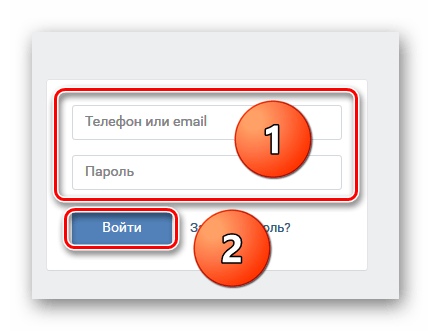
- В любом браузере открываем VK. Проходим процедуру авторизации, введя в соответствующие поля свои логин и пароль. Подтверждаем намерение попасть на свою личную страницу нажатием на кнопку «Войти».

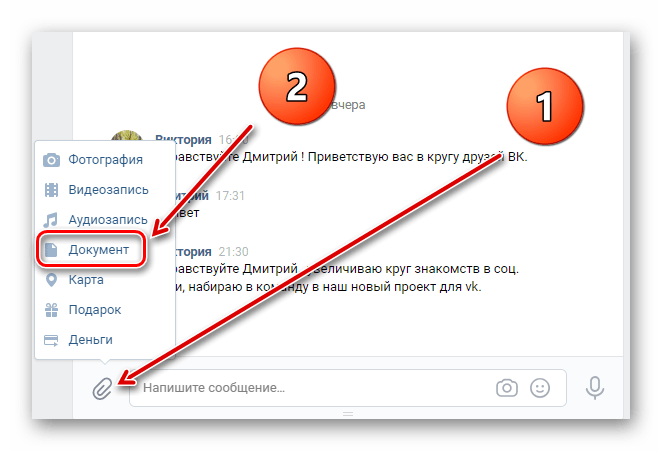
В разделе личных сообщений находим будущего адресата, которому нужно отправить архив, и открываем беседу с ним.

В самом низу веб-страницы, слева от поля для набора текстового месседжа, наводим мышь на значок в виде скрепки, который служит для прикрепления различных файлов к сообщению, и в появившемся меню кликаем по строке «Документ».
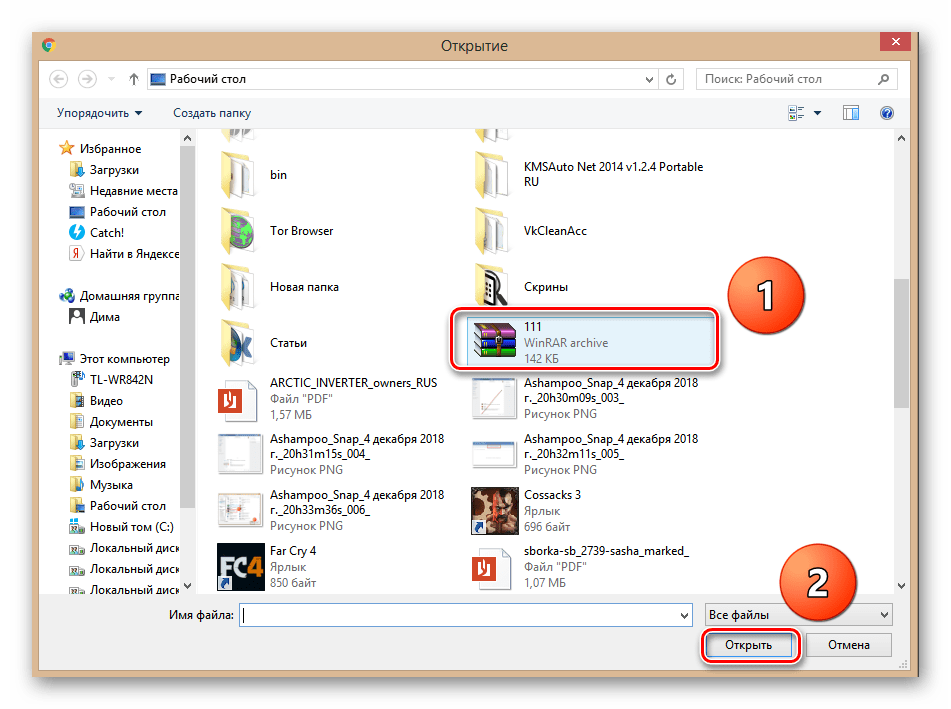
В открывшемся Проводнике находим и выделяем подготовленный к отправке архив, созданный при помощи встроенного инструмента операционной системы или специальных программ. Затем щёлкаем ЛКМ по кнопке «Открыть».

Способ 2: Мобильное приложение
Отправить архив другому участнику VK можно и в приложениях для мобильных устройств, работающих на Android и iOS. Такая функциональная возможность предусмотрена разработчиками данного программного обеспечения. Естественно, что отличия от интерфейса полной версии сайта социальной сети в приложениях весьма существенные.
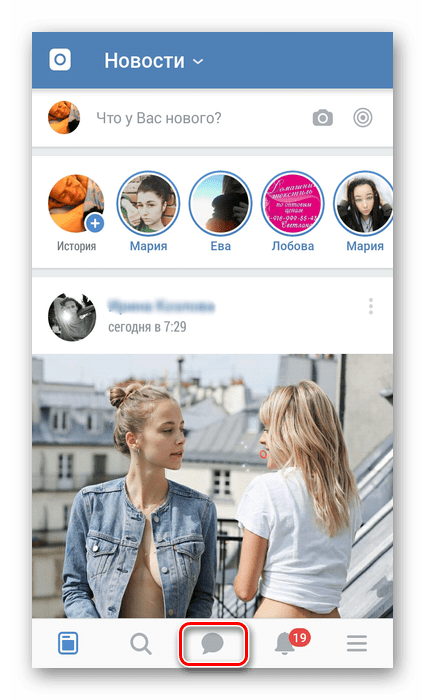
- Запускаем на мобильном устройстве приложение ВКонтакте. Входим в свой профиль, набрав имя пользователя, пароль доступа и нажав соответствующую кнопку.

На нижней панели инструментов расположен значок «Сообщения», на который мы и тапаем для продолжения намеченных действий.
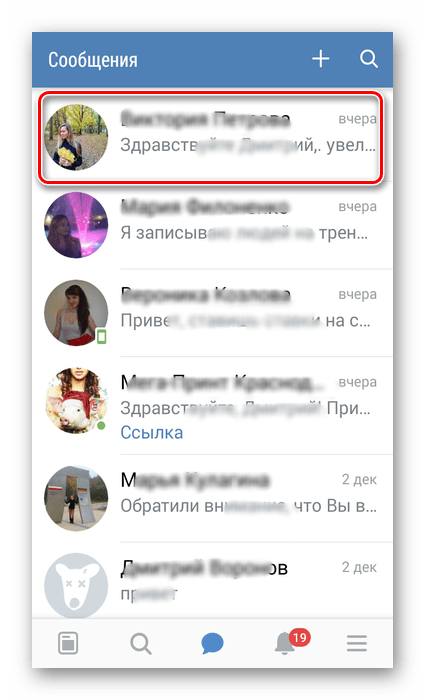
Находим необходимого адресата, которому требуется переслать архив, и входим на страницу переписки с ним.
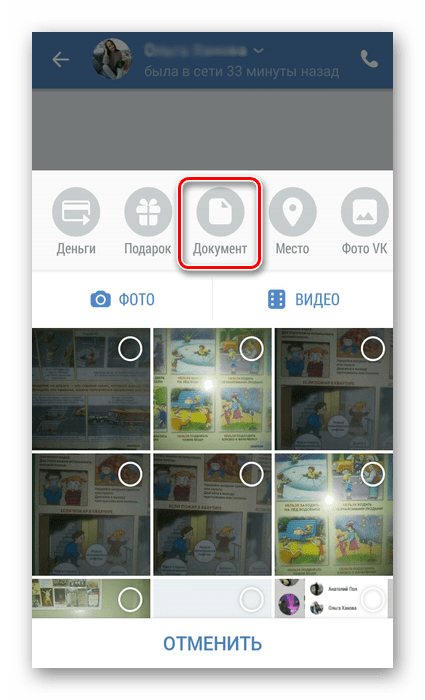
Рядом со строкой для ввода текстовых сообщений нажимаем на знак в виде скрепки — то есть мы собираемся прикрепить к месседжу необходимые сжатые файлы.

В следующем окне передвигаемся по панели выбора типа прикрепляемого файла до иконки «Документ», на которую тапаем.
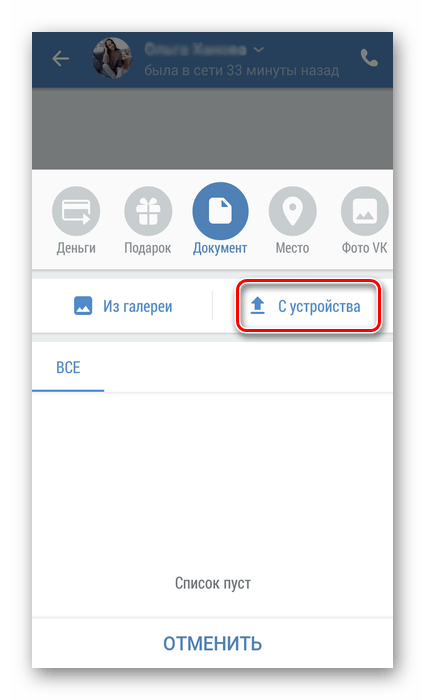
Далее выбираем место расположения архива в памяти девайса, нажав на графу «С устройства».
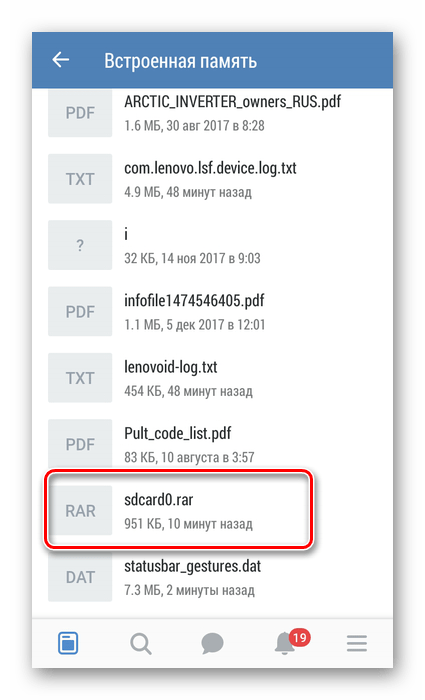
Указываем путь к подготовленному архиву, расположенному во встроенной памяти устройства или на внешней карте.

Выделяем найденный файл кратким касанием экрана. Архив готов к отправке другому юзеру.
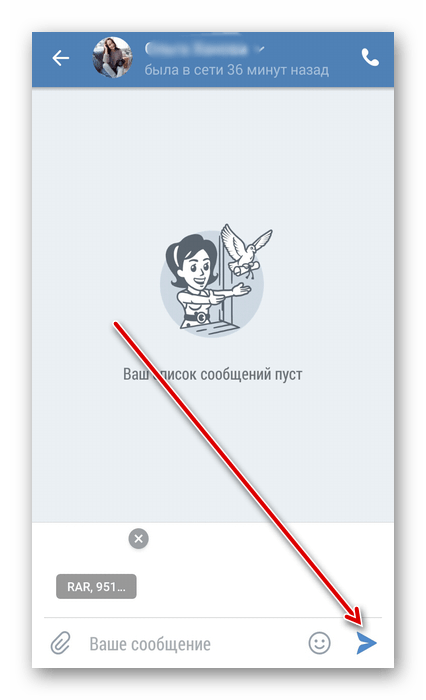
И напоследок небольшая хитрость, которая может вам пригодиться. Автоматизированная система ВКонтакте препятствует отправке исполняемых файлов с расширением EXE, в том числе запакованных в архив. Для обхода этого ограничения надо просто переименовать расширение имени файла и уведомить об этом адресата для обратного изменения при получении сообщения с прикреплённой информацией. Теперь вы можете смело отправлять архив другому пользователю ВК. Удачи!
Отблагодарите автора, поделитесь статьей в социальных сетях.

Вконтакте уже не первый год является самой популярной социальной сетью русскоязычного интернета и не только. Это не удивительно, ведь разработчики сделали все для удобства пользователей и максимальной простоты. Вконтакте существует множество функций, но главной все же остается возможность общаться и обмениваться информацией.
Переслать информацию, фото или другие материалы можно через личные сообщения. Но, к сожалению, функционал сайта не предусматривает возможность пересылки некоторых типов файлов, а так же разработчики ввели ряд ограничений, которые ограничивают возможности пользователей. Пересылка архивов – одна из самых распространенных проблем. Как ее решить?
Лимиты отправляемых файлов
Вконтакте устанавливает ограничения и лимиты практически на все – от размера фотографий, количества ежедневных лайков до объемов и типа пересылаемой информации. К тексту сообщения можно прикрепить одновременно до 10 файлов для пересылки собеседнику. Если же попытаться прикрепить большее количество, автоматически появится уведомление об ошибке.

Как скинуть файлы?
Существует несколько различных способов поделиться с собеседником через личные сообщения файлами разных типов. С легкостью можно отправлять аудиозаписи, фотографии, текстовые документы и видео. Но, если нужно переслать большой объем информации и сделать это легко и быстро, можно воспользоваться архиватором и запаковать нужную информацию в один пакет. Хотя функционалом Вконтакте не предусмотрена возможность передавать некоторые форматы, это не проблема, так как есть способы обойти ограничение. Итак, как можно отправить информацию через сообщения Вконтакте?
Документ
Справиться с отправкой текста или документа Вк может каждый. Необходимо открыть нужный диалог и в нем подвести курсор мыши на скрепку, которая расположена слева от формы ввода текста. После наведения курсора в открывшемся меню выбрать «Документ».

Можно выбрать документ из уже загруженных ранее, прикрепив подходящий вариант.

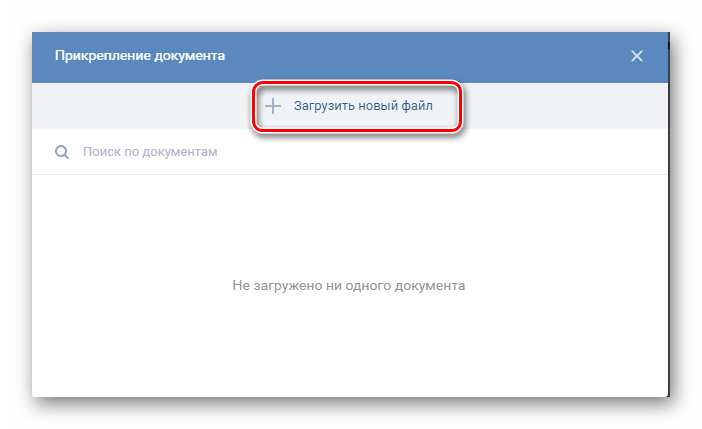
Если в списке не оказалось необходимого документа, нужно загрузить его с компьютера, нажав на кнопку «Загрузить новый файл».

После того, как объект прикрепится к сообщению и будет готов к пересылке, можно добавить нужный текст и нажать кнопку отправления.

Папку
К сожалению, отправить папку с файлами невозможно просто так, прикрепив к сообщению. Но, ее можно легко заархивировать и в таком сжатом виде отправить архив в вк нужному собеседнику. Как это сделать?
Видео
Чтобы поделиться записанным видеороликом или фильмом не нужно архивировать его, так как разработчики социальной сети предусмотрели возможность пересылки материалов в таком формате. Как это осуществить практически?
- Для начала опять же нужно войти в диалоги и выбрать нужно собеседника или нескольких, создав беседу. Затем, прикрепить видеозапись точно так же, как любой другой файл. Важно! Прикрепить к сообщению таким способом можно только ту видеозапись, которая уже была ранее загружена и хранится в профиле пользователя, в разделе «Видео». Если же нужно добавить ролик с компьютера, его прежде нужно загрузить к себе на страницу. Сначала нужно зайти в раздел «Видео».

И загрузить ролик, который нужен, нажав на кнопку «Добавить видео».

Музыку
Для пересылки аудиозаписей другим пользователям Вконтакте так же можно использовать личные сообщения. Можно отправлять записи из своего списка аудио, или же воспользовавшись тут же внутренним поиском Вконтакте. Так же можно поделиться музыкой со своего устройства, предварительно загрузив его в раздел «Музыка». Как это осуществляется на практике?
- Зайти в раздел «Музыка» и в правом верхнем углу нажать кнопку загрузки аудиозаписи.
Картинку
Проще всего отправить фотографию – ее можно выбрать из своих личных альбомов в профиле или сразу же в сообщение загрузить с устройства. Необходимо зайти в диалог, выбрать справа от формы для ввода текста значок фотоаппарата для загрузки картинки с устройства. Или же выбрать в меню слева прикрепление фотографии из своих альбомов. Так же можно отправить фото в вк документом, загрузив ее так же.

Что делать при ошибке недопустимого файла?
Очень распространенная проблема, с которой часто сталкиваются пользователи Вк при отправке архивов – всплывающая ошибка с текстом «архив содержит недопустимый файл».

Из-за этой ошибки загрузка останавливается, и возможность отправки исчезает. Какой формат считается сайтом недопустимым и что можно сделать? Система распознает в качестве недопустимого exe файл. То есть, если внутри архива запакован элемент с таким расширением, система его не будет пропускать. Но, как тогда произвести отправку?
Выбранный элемент (вне архива) формата exe нужно переименовать, вернее, заменить существующее расширение на допустимое, например, docx (расширение текстовых документов). Нужно нажать на него правой кнопкой мыши, выбрать «Переименовать» и вместо «exe» ввести «docx».

Переименованный объект будет выглядеть, как текстовый документ и его можно смело архивировать, а затем отправлять точно так же, как и все остальные, выбрав в меню прикрепления «Документ». После того, как собеседник скачает полученный пакет на свое устройство, разархивирует его и вернет прежнее расширение, он запустится.
Расширение возможностей
Зная все секреты и функции социальных сетей, можно существенно расширить свои возможности в их использовании. Согласно статистике, больше 70% пользователей не знакомы даже и с половиной функций такой удобной площадки, как Вконтакте. С применением этих простых инструкций делиться любой информацией в соцсети будет гораздо проще.
Как отправить папку с файлами или архив (документ) в ВК

Вконтакте уже не первый год является самой популярной социальной сетью русскоязычного интернета и не только. Это не удивительно, ведь разработчики сделали все для удобства пользователей и максимальной простоты. Вконтакте существует множество функций, но главной все же остается возможность общаться и обмениваться информацией.
Переслать информацию, фото или другие материалы можно через личные сообщения. Но, к сожалению, функционал сайта не предусматривает возможность пересылки некоторых типов файлов, а так же разработчики ввели ряд ограничений, которые ограничивают возможности пользователей. Пересылка архивов – одна из самых распространенных проблем. Как ее решить?
Подготовка к загрузке
Архивированные файлы лучше всего использовать тогда, когда требуется передать содержимое какой-либо папки, а по 1 файлу загружать не хочется. Кроме того, архивы умеют значительно уменьшать размер исходных файлов благодаря специальным алгоритмам.
В качестве примера, подготовка к тому, чтобы скинуть архив в «ВК», будет выполнена с помощью программы «WinRar». Используется она следующим образом:
Примечание: размер созданного архива не должен превышать 200 мегабайт. Это ограничение «ВКонтакте».
Кроме загружаемого файла потребуется доступ к разделу для загрузки. Чтобы его включить, нужно:
Как скинуть архив в ВК: инструкция
Делается это следующим образом:
В этом и заключается способ того, как скинуть в «ВК» архив с фото или любой другой информацией.
Ограничения, размер и лимиты
Прикрепить к одному сообщению можно не более 10 файлов. В противном случае пользователь получит push-уведомление об ошибке. В таком случае можно переслать оставшиеся следующим сообщением, количество которых не имеет ограничений.
Здравствуйте, дорогие друзья! Сегодня мы с вами будем учиться отправлять разные файлы другим пользователям социальной сети Вконтакте. Пригождаться данная функция может довольно часто, если вы активный пользователь социальной сети, зачем открывать электронную почту, если можно передать все, что нужно здесь.
Давайте перейдем к практике и рассмотрим, как легко это все делается.
Что делать, если архив не загружается
Первый способ заключается в том, чтобы изменить исходный формат загружаемого файла на ZIP. Для этого нужно заново создать архив, поставить отметку около одноименной строчки в параметрах создания файла.
Второй способ заключается в изменении расширения файла с помощью переименования. По умолчанию эта возможность отключена в Windows. Чтобы ее включить, нужно:
После включения функции изменения расширения нужно:
Меняем расширение
Это можно достаточно просто сделать в менеджере Total Commander. Если его у вас нет, то давайте попробуем это сделать стандартными средствами. В операционной системе Windows 7, как и в более новых версиях достаточно зайти в параметры папок через «Систему управления». Далее переходим во вкладку «Вид», после листаем список вниз и убираем птичку напротив пункта «Скрывать расширения для зарегистрированных типов файлов». После жмем на кнопку «Применить».
Социальная сеть «ВКонтакте» существует более 10 лет. За это время она превратилась из инструмента для общения в огромный файлообменник, в котором можно найти музыку, фильмы, картинки и даже дипломные работы. Это стало возможным благодаря функции загрузки своих файлов на серверы проекта. О том, как скинуть архив в «ВК», и поведает эта статья.
Отправляем архив ВКонтакте
Необходимость в использовании именно архивированной информации может возникнуть по различным причинам. Например, из-за внутренних ограничений системы модерации ВКонтакте. К одному сообщению можно прикрепить не более десяти файлов. А если их больше? Или пересылаемый документ размером более 200 МБ, что недопустимо в соответствии с правилами социальной сети. Или нужно отослать адресату сразу всю директорию. Вот в таких случаях и поможет сжатие исходных файлов в архив и отправка именно в таком виде.
Способ 1: Полная версия сайта
Сначала разберём подробно алгоритм действий по отправке архива в полной версии сайта ВКонтакте. Интерфейс данного ресурса традиционно отличается простотой и понятен любому пользователю. Поэтому сложностей в процессе пересылки сжатых файлов возникнуть не должно.
- В любом браузере открываем VK. Проходим процедуру авторизации, введя в соответствующие поля свои логин и пароль. Подтверждаем намерение попасть на свою личную страницу нажатием на кнопку «Войти».
В разделе личных сообщений находим будущего адресата, которому нужно отправить архив, и открываем беседу с ним.
В самом низу веб-страницы, слева от поля для набора текстового месседжа, наводим мышь на значок в виде скрепки, который служит для прикрепления различных файлов к сообщению, и в появившемся меню кликаем по строке «Документ».
В открывшемся Проводнике находим и выделяем подготовленный к отправке архив, созданный при помощи встроенного инструмента операционной системы или специальных программ. Затем щёлкаем ЛКМ по кнопке «Открыть».
Способ 2: Мобильное приложение
Отправить архив другому участнику VK можно и в приложениях для мобильных устройств, работающих на Android и iOS. Такая функциональная возможность предусмотрена разработчиками данного программного обеспечения. Естественно, что отличия от интерфейса полной версии сайта социальной сети в приложениях весьма существенные.
- Запускаем на мобильном устройстве приложение ВКонтакте. Входим в свой профиль, набрав имя пользователя, пароль доступа и нажав соответствующую кнопку.
На нижней панели инструментов расположен значок «Сообщения», на который мы и тапаем для продолжения намеченных действий.
Находим необходимого адресата, которому требуется переслать архив, и входим на страницу переписки с ним.
Рядом со строкой для ввода текстовых сообщений нажимаем на знак в виде скрепки — то есть мы собираемся прикрепить к месседжу необходимые сжатые файлы.
В следующем окне передвигаемся по панели выбора типа прикрепляемого файла до иконки «Документ», на которую тапаем.
Как скинуть файлы?
Существует несколько различных способов поделиться с собеседником через личные сообщения файлами разных типов. С легкостью можно отправлять аудиозаписи, фотографии, текстовые документы и видео. Но, если нужно переслать большой объем информации и сделать это легко и быстро, можно воспользоваться архиватором и запаковать нужную информацию в один пакет. Хотя функционалом Вконтакте не предусмотрена возможность передавать некоторые форматы, это не проблема, так как есть способы обойти ограничение. Итак, как можно отправить информацию через сообщения Вконтакте?
Документ
Справиться с отправкой текста или документа Вк может каждый. Необходимо открыть нужный диалог и в нем подвести курсор мыши на скрепку, которая расположена слева от формы ввода текста. После наведения курсора в открывшемся меню выбрать «Документ».
Можно выбрать документ из уже загруженных ранее, прикрепив подходящий вариант.
Если в списке не оказалось необходимого документа, нужно загрузить его с компьютера, нажав на кнопку «Загрузить новый файл».
После того, как объект прикрепится к сообщению и будет готов к пересылке, можно добавить нужный текст и нажать кнопку отправления.
Расширение возможностей
Зная все секреты и функции социальных сетей, можно существенно расширить свои возможности в их использовании. Согласно статистике, больше 70% пользователей не знакомы даже и с половиной функций такой удобной площадки, как Вконтакте. С применением этих простых инструкций делиться любой информацией в соцсети будет гораздо проще.
Случается, что ранее добавленный документ потерял актуальность и пользователь ощущает необходимость удалить файл. Для этого понадобится в меню страницы слева выбрать вкладку документы. В открывшемся списке добавленных файлов достаточно навести курсор мыши на документ, подлежащий удалению. Справа от названия будет доступен крестик, нажав на который, можно избавиться от документа.



