
Как опубликовать видео в Инстаграм больше 1 минуты
В Инстаграме есть ограничение по размеру загружаемого видео. Пользователи не могут публиковать видео длинннее 60 секунд. Но есть 3 способа обойти это ограничение и публиковать файлы до 60 минут!
| MUSTHAVE-сервисы для вашего Инстаграм! 100% работающий сервис продвижения — GramTomato. Массовые лайки и подписки, автоматический парсинг и фильтрация. Клиенты и настоящие подписчики от 1 рубля! Работает с расширением из вашего браузера на ПК. А если у вас Android, рекомендуем воспользоваться Instaplus с приложением Jessica. Безопасное продвижение, рост охвата и живых подписчиков! |
Способ 1. Добавить видео в IGTV
Этот способ подойдет для публикации видео до 15 минут с мобильного устройства. И до 60 минут, если вы загружаете видео с ПК.
Перед публикацией в IGTV рекомендуется создать специальный канал:
Станет доступна функция для быстрой загрузки видеофайлов в Instagram и Facebook.
Что такое IGTV?
Мы сделали очень подробную инструкцию по IGTV вот в этой статье! Если хотите разобраться с «Ютубом от Инстаграм», обязательно прочитайте 🙂
IGTV — это полноценный видео-хостинг от Инстаграм, в нем есть все возможные функции по работе с видео:
Как загрузить длинное видео в Инстаграм IGTV через ПК, до 60 минут
Инструкция по публикации с ПК:


Загрузка через мобильное приложение, видео до 15 минут
Инструкция по загрузке с мобильного телефона:


Способ 2 — нарезать видео для карусели
Другой способ публикации видео в Инстаграм — просто нарезать его на отрезки, длинной до 1 минуты. Эти отрезки мы публикуем в галерею (слайдер с несколькими фотографиями или видео внутри одного Инстаграм-поста).
Рекомендуется предварительно скопировать оригинал видео, сохранив целый файл. Существует вероятность того, что в приложении будет утеряна одна из частей файла.
Как нарезать видео на часть?
Можно использовать любой видео-редактор. Например, я люблю приложение InShot — оно доступно и на IOS и на Android.
Как нарезать видео для Инстаграм-карусели в программе InShot:


Потом мы можем добавить видео еще раз, отрезать другой кусок и сохранить. Или вернуться в черновик исходного видео в программе INSHOT, отменить последнее действие по удалению (стрелочка «Назад» в инструментах), выполнить обрезку и сохрнаить другой кусок.
Размеры и разрешения для видео
Для IGTV
Официальные требования к видео для IGTV находятся в справке Фейсбук. Мы публикем ссылку на официальный источник, тк требования переодически меняются вместе с обновлениями Инстаграм.
Размер для обложки IGTV видео — 420 х 654 пикселя.
Для инстаграм-поста, в карусель
Видео-инструкция:
Очистка Инстаграма от спама, ботов, магазинов, мертвых аккаунтов. Подключите сервис SpamGuard и улучшите вовлечение подписчиков. Попробуйте бесплатно!
Если вы нашли ошибку, пожалуйста, выделите фрагмент текста и нажмите Ctrl+Enter.
Как загрузить IGTV в Инстаграм, IOS/Android/ПК, форматы видео
С 2018 года IGTV — раздел в соцсети Инстаграм, который предназначен для публикации длинных и коротких видео в профиле, вертикальной ориентации. IGTV, по сути, видеохостинг Инстаграм, аналогичный Ютубу. При этом создано отдельное мобильное приложение на ios и android. При запуске у вас сразу начинаются проигрываться видеоролики.
| MUSTHAVE-сервисы для вашего Инстаграм! 100% работающий сервис продвижения — GramTomato. Массовые лайки и подписки, автоматический парсинг и фильтрация. Клиенты и настоящие подписчики от 1 рубля! Работает с расширением из вашего браузера на ПК. А если у вас Android, рекомендуем воспользоваться Instaplus с приложением Jessica. Безопасное продвижение, рост охвата и живых подписчиков! |

IGTV состоит из четырех разделов:
Снять ролик сразу через Инстаграм, как в случае с историями, нельзя. Видео IGTV открытых аккаунтов может просматривать любой пользователь. Управление воспроизведением видео в IGТV сильно упрощено и интуитивно понятно.
В чём отличие роликов из IGTV от обычных историй?
Формат видео, соотношение сторон, размер, длительность.
Параметры загружаемого видеоролика в IGTV:
Как загрузить видео в IGTV с телефона.
Это довольно просто. Заходим в приложение на нужный нам профиль. Нажимаем на знак плюса «добавить» в правом углу экрана.
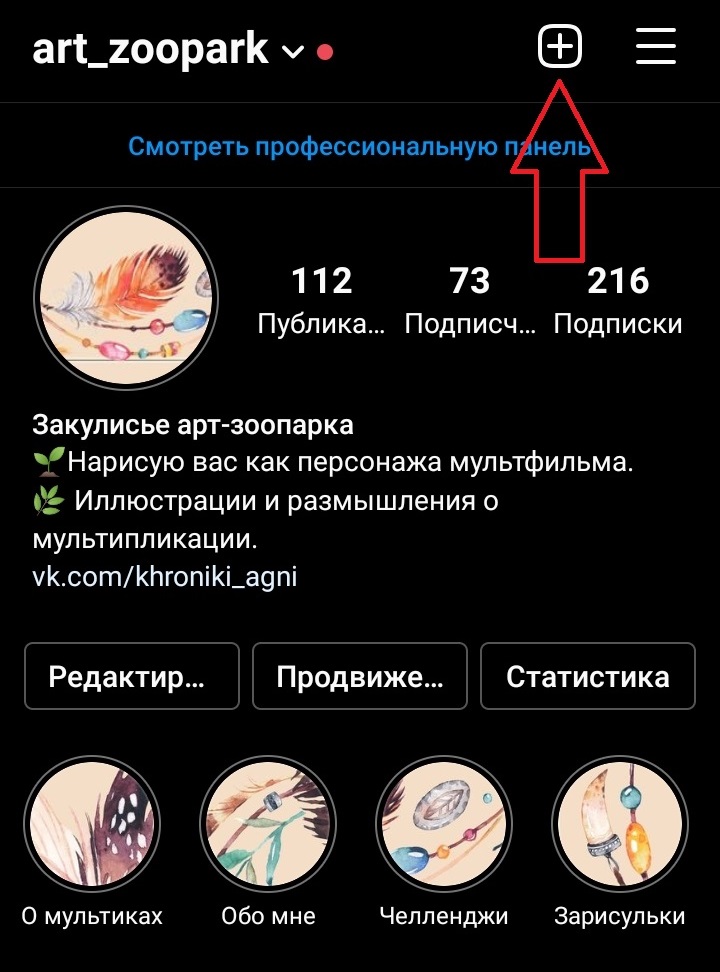
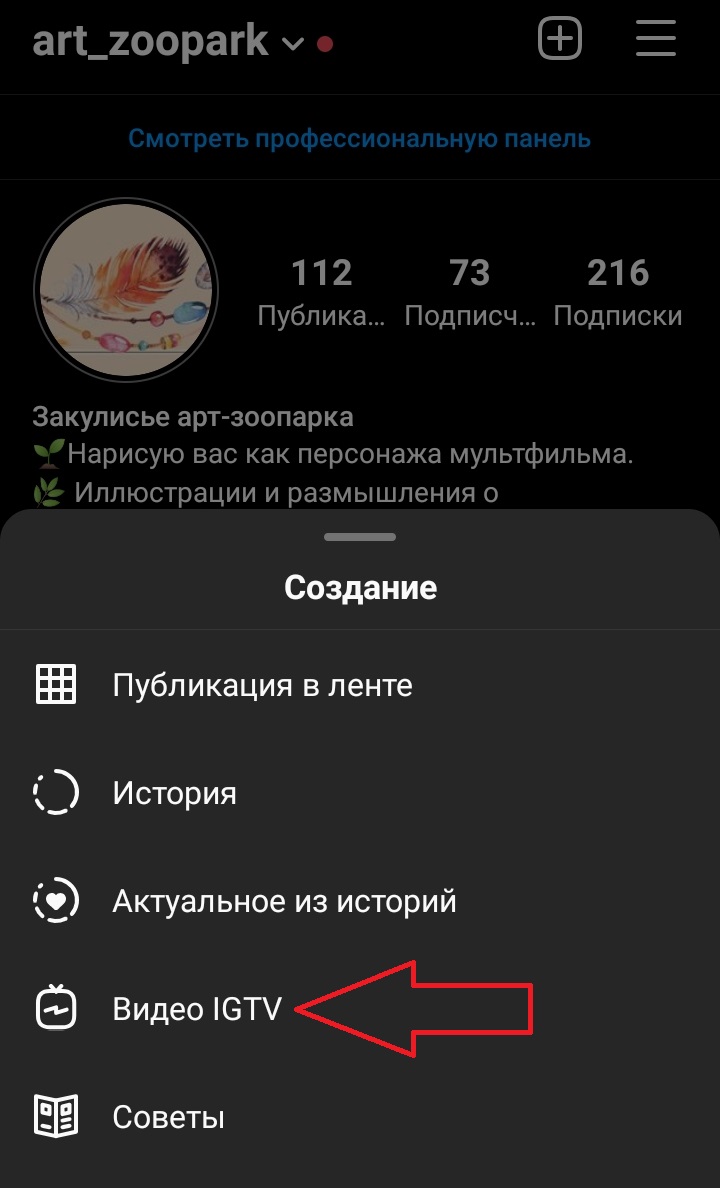
Выбираем формат видеоролика для IGTV.
Пишем описание (необязательно) и название видео. Разрешается добавление хештегов и ссылки на сторонние сайты. Все изменения можем сохранить в черновике или сразу опубликовать.

После публикации будет отображаться в ленте, потом можно добавить в историю или поделиться в сообщении.
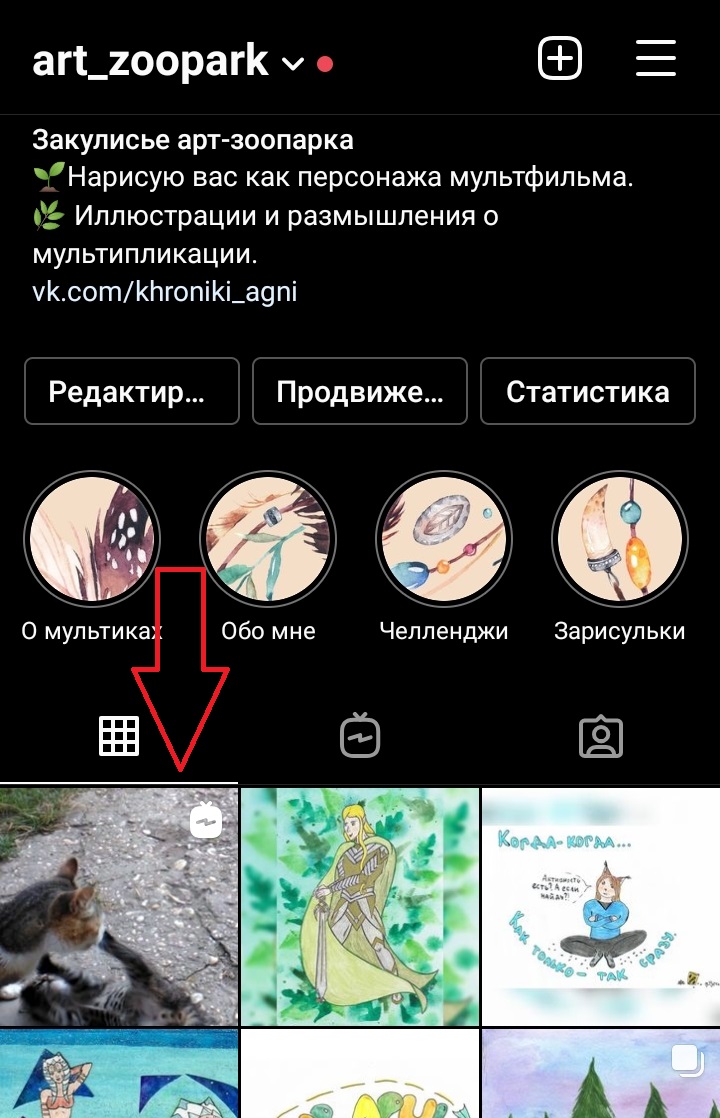
Таким образом, загрузить ролик через приложение Инстаграм просто. Теперь разберёмся, как загрузить длительный ролик с ПК.
Как загрузить видео в IGTV с компьютера.
Открываем сайт Инстаграм и авторизуемся в своем аккаунте.
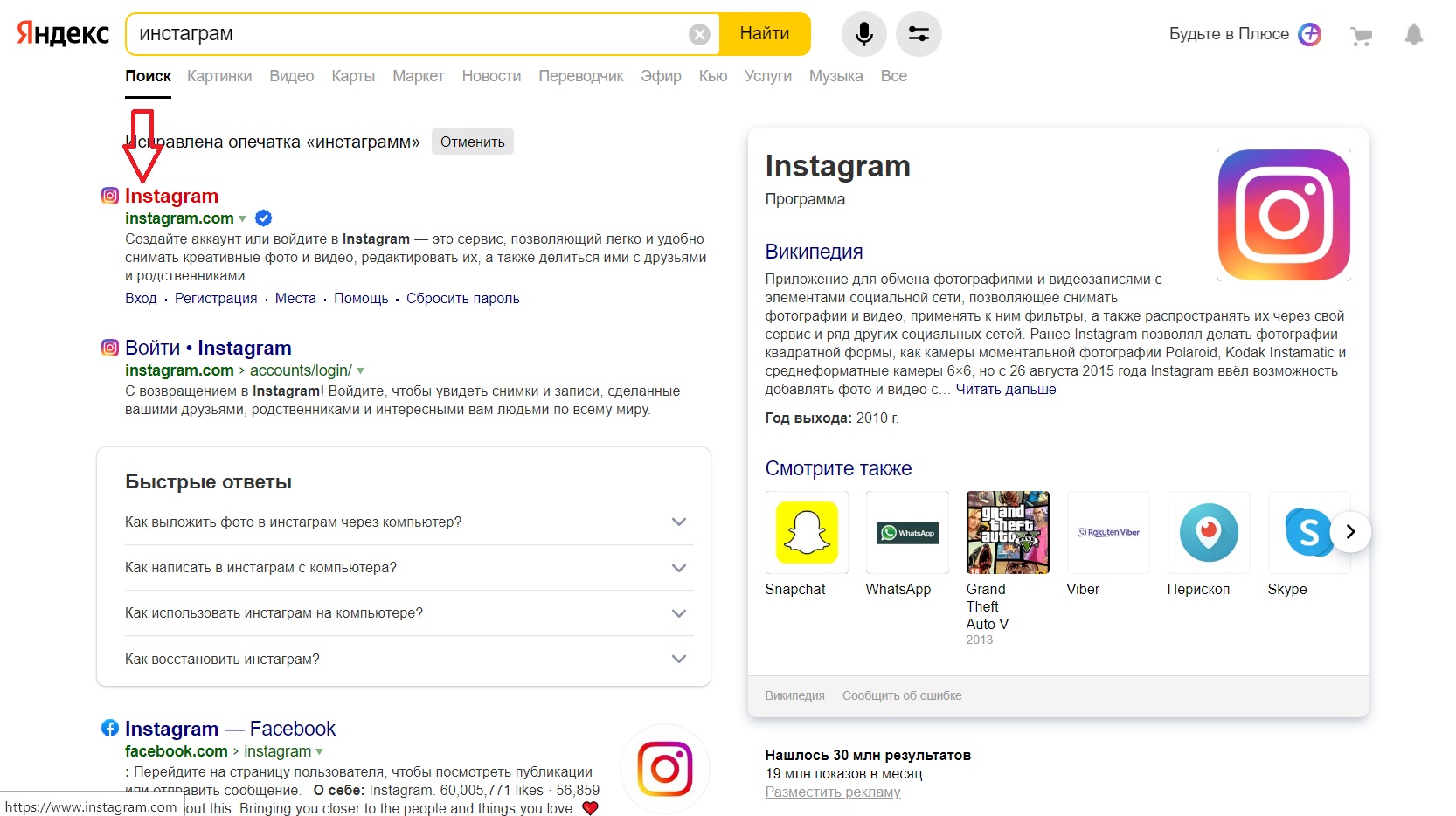
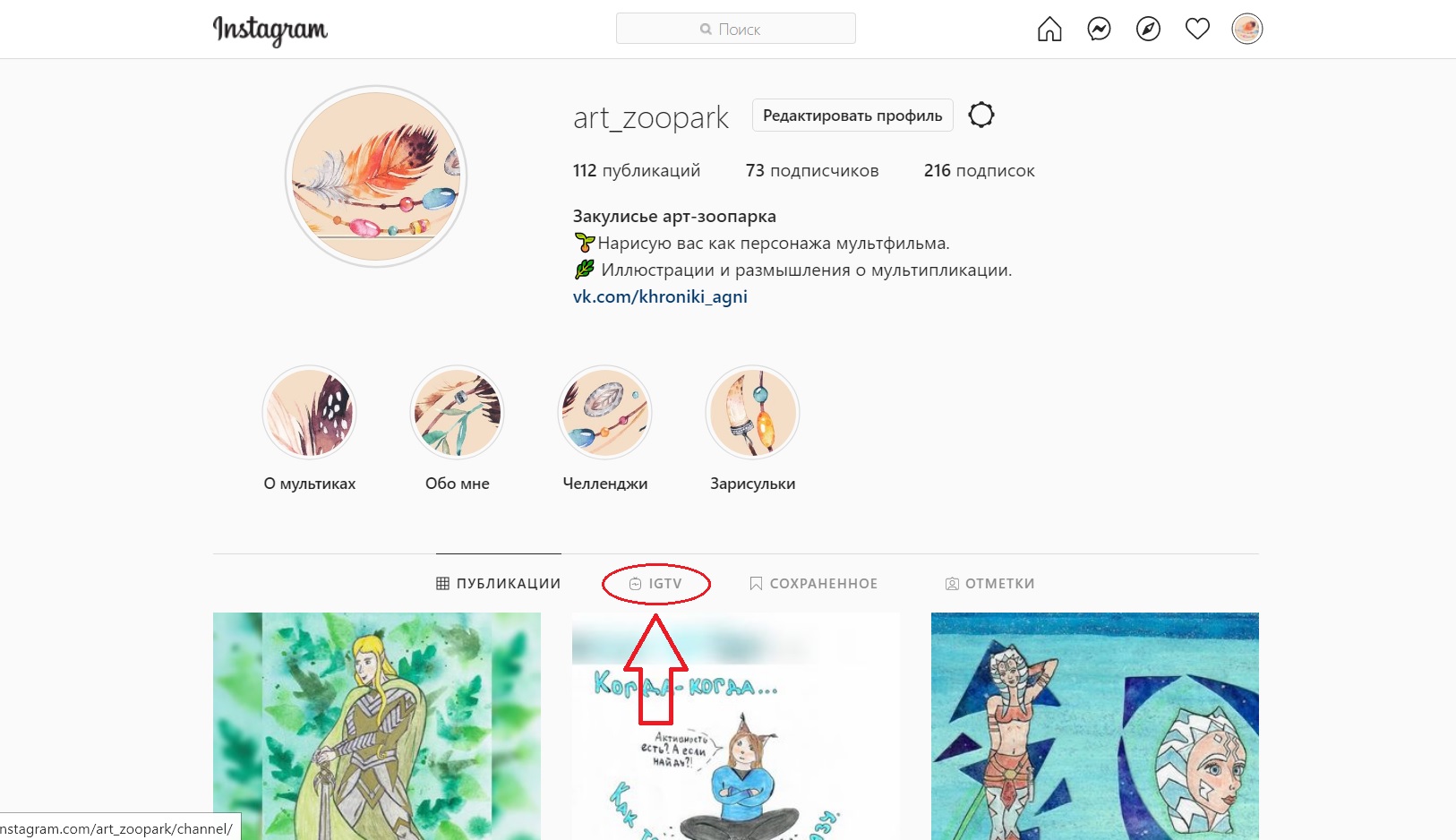
Из своего профиля переходим в раздел IGTV, кликнув по соответствующей надписи.
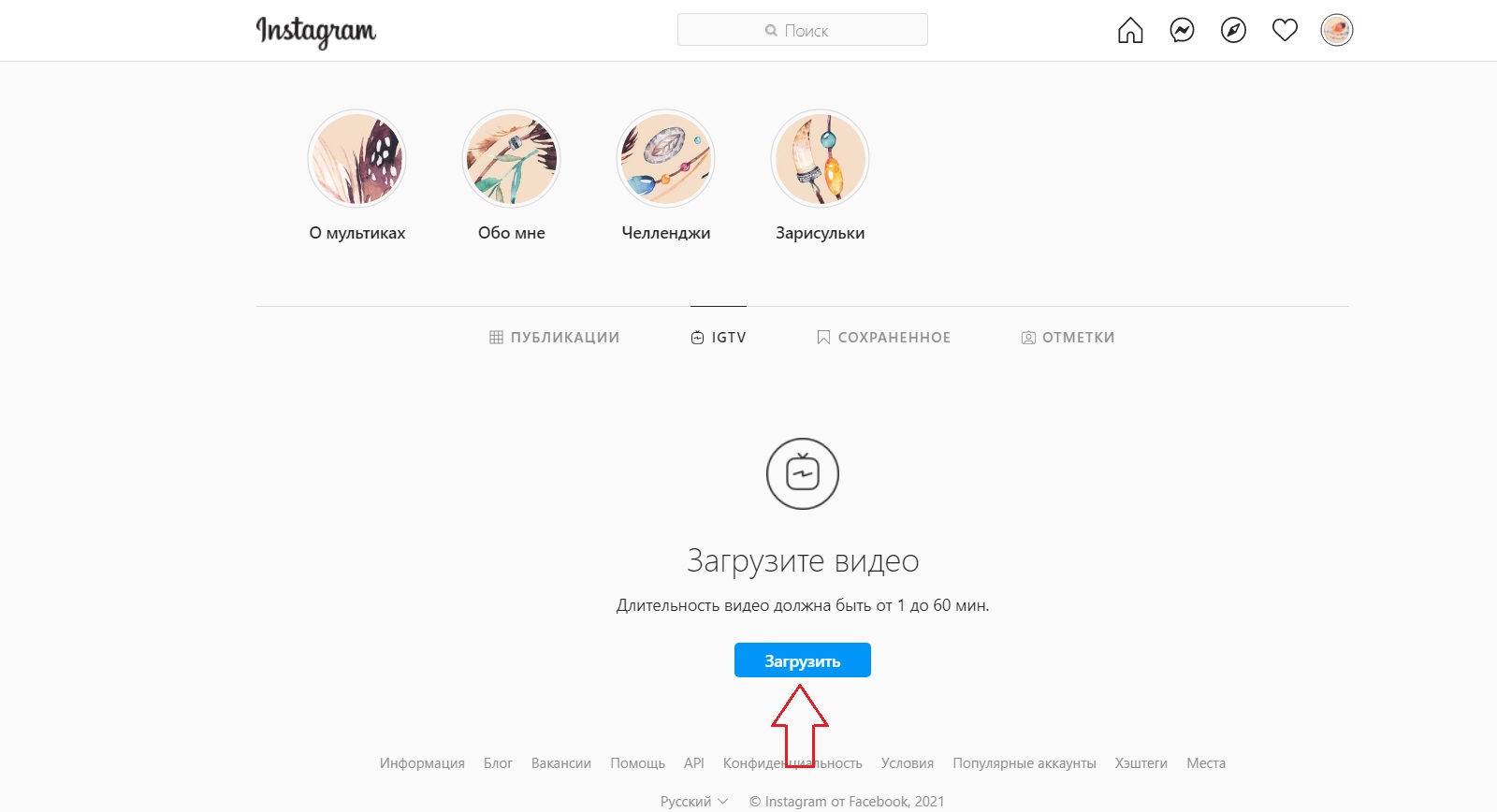
Выбираем кнопку «Загрузить».
Нажимаем на значок синего плюса с подписью «Перетащите видеофайл».

Выбираем ролик на компьютере для загрузки или перетаскиваем его в соответствующее окошко.

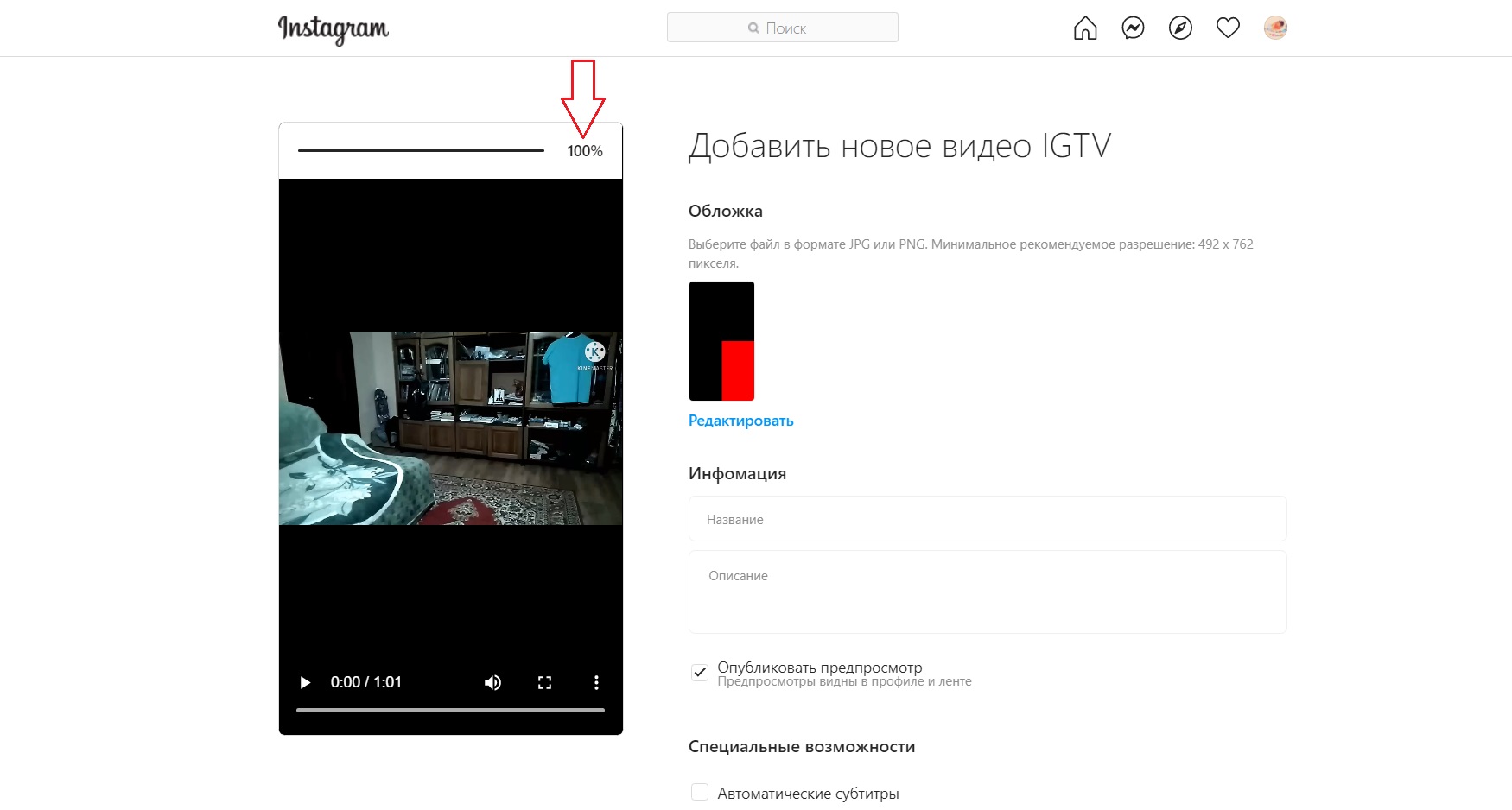
Видно, что сверху показывается процесс загрузки.
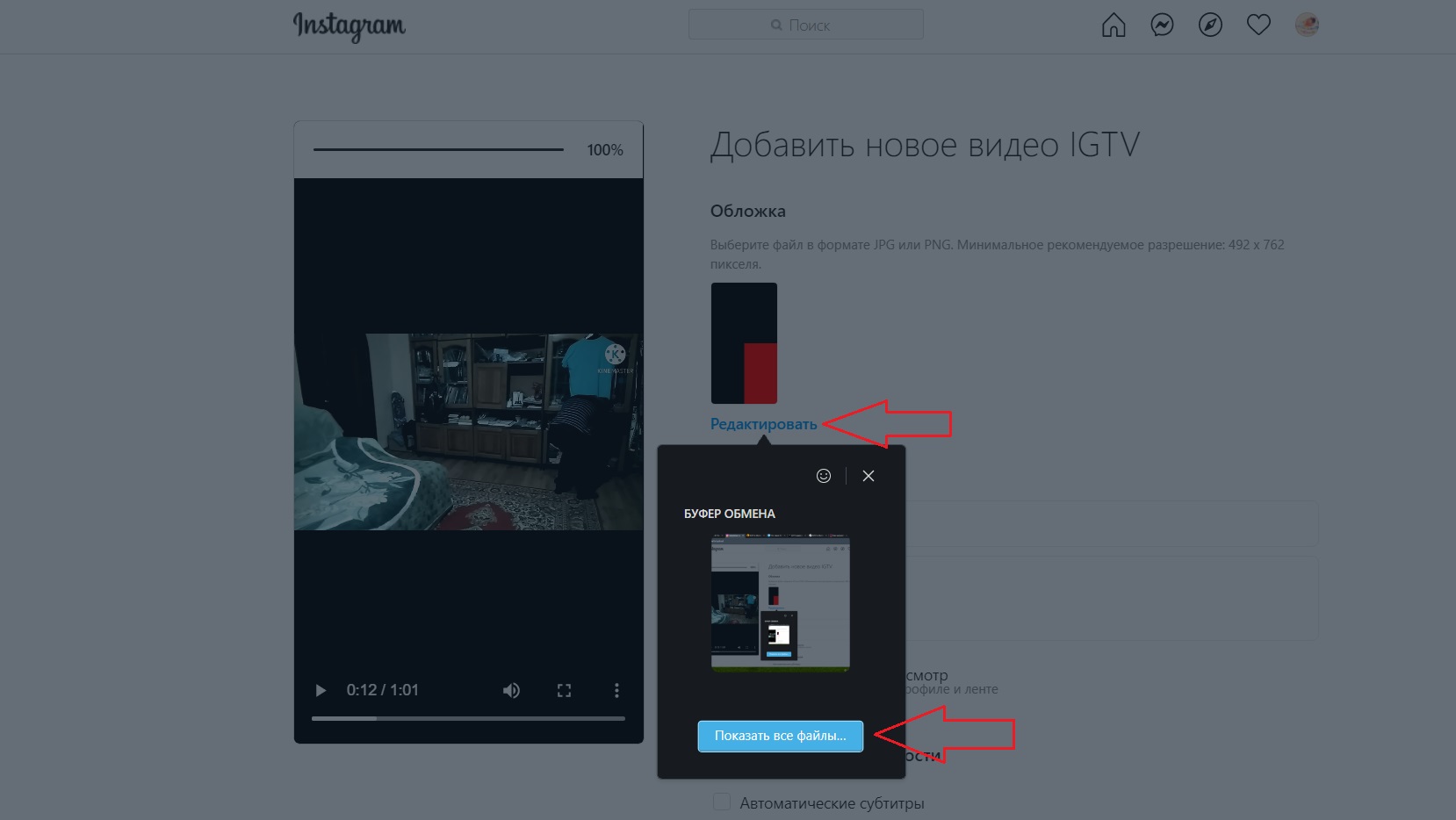
Нажимаем на кнопку «редактировать», если хотим сменить превью. Выбираем обложку на превью с помощью заранее заготовленной и сохранённой картинки или стоп-кадра.
Придумываем и вписываем в соответствующие строки название и короткое описание.
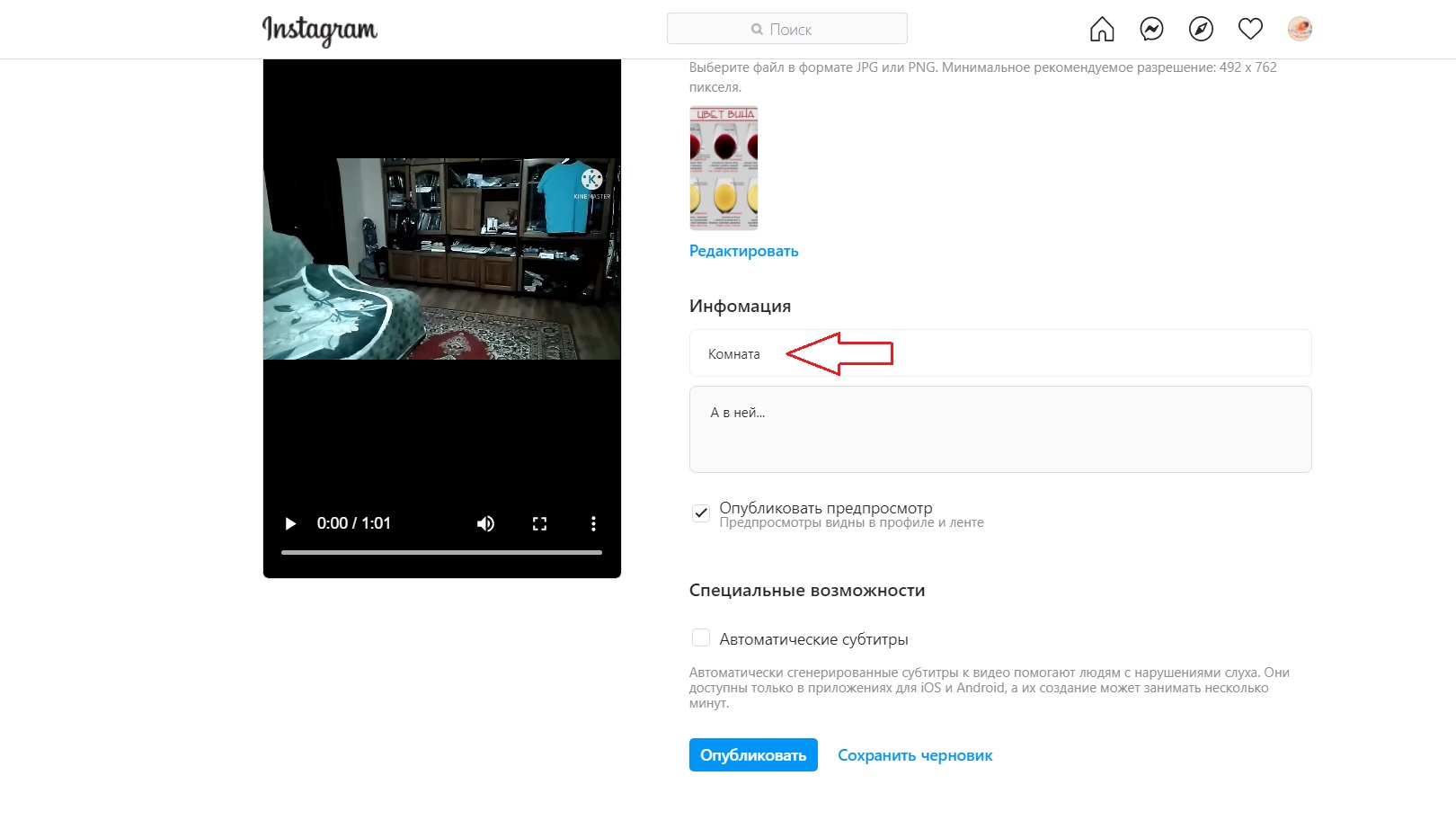
Можем добавить функцию автоматических субтитров или сохранить данное видео в черновики.
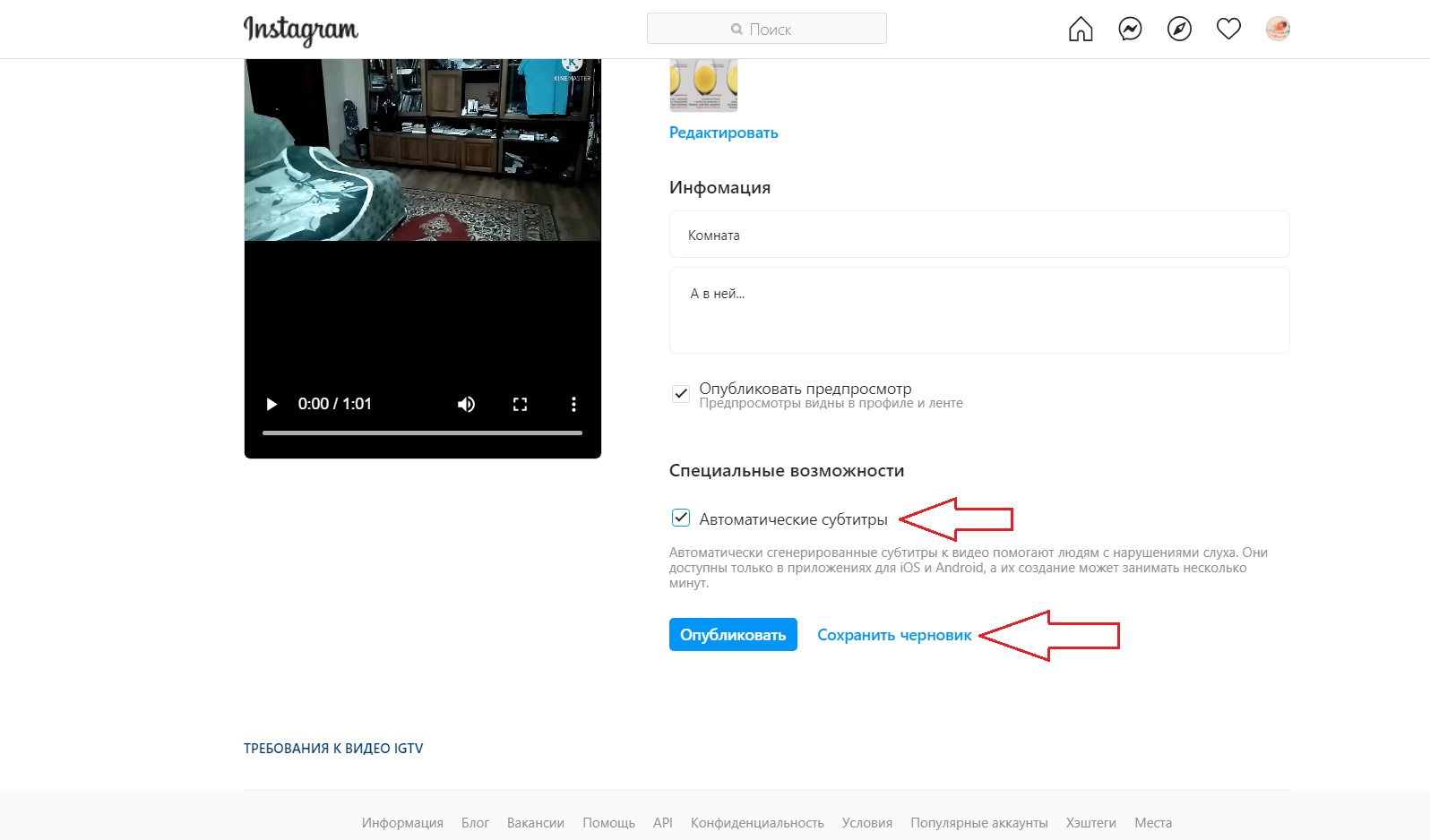
Можем также сразу опубликовать. Начнётся загрузка.

Готово, по окончанию загрузки, ролик появится в вашем профиле IGTV, а также в профиле Инстаграм в разделе закрепленных историй, в «Актуальном».
Не забудьте добавить в Инстаграм ленту или сторис.
Добавить превью в ленту.
После публикации видео автоматически появляется в текущей ленте профиля, с которого ролик публиковался.

Добавить в сторис.
Чтобы добавить выложенное видео в истории, нужно пошагово сделать следующие действия.
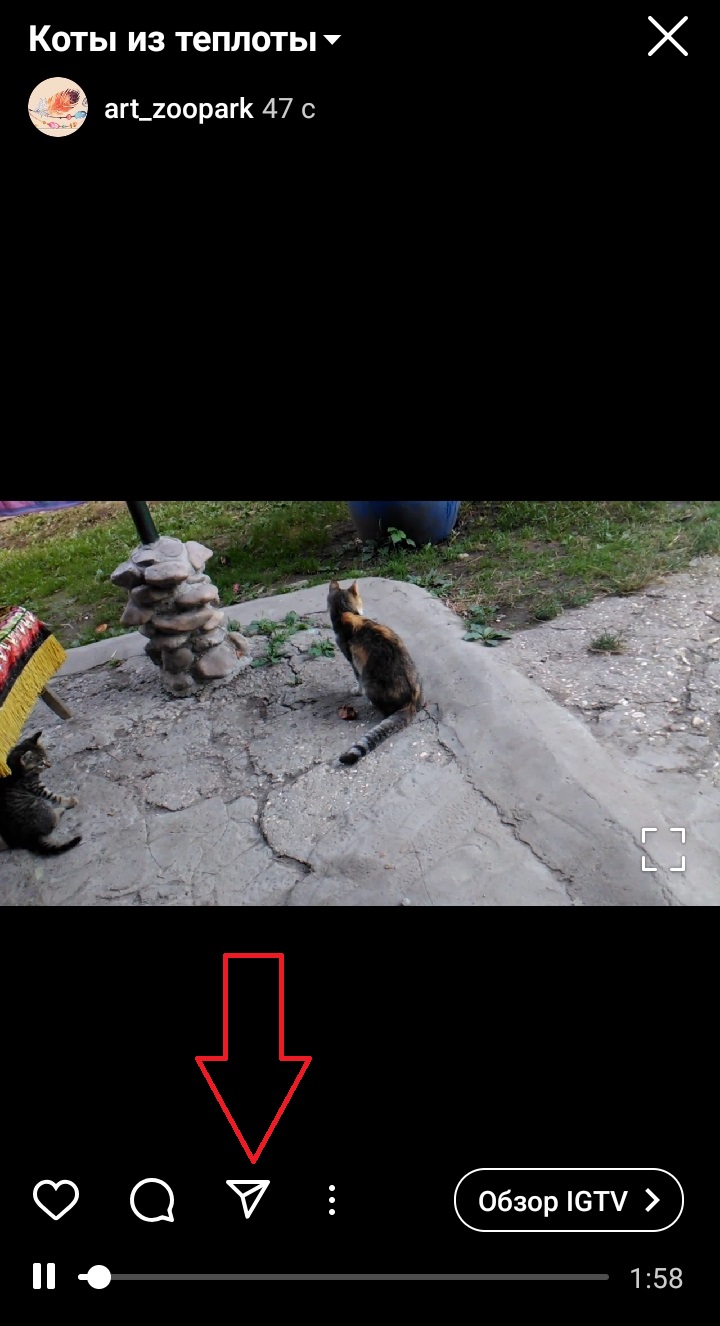
Запустить ролик на весь экран и нажать на иконку самолётика.
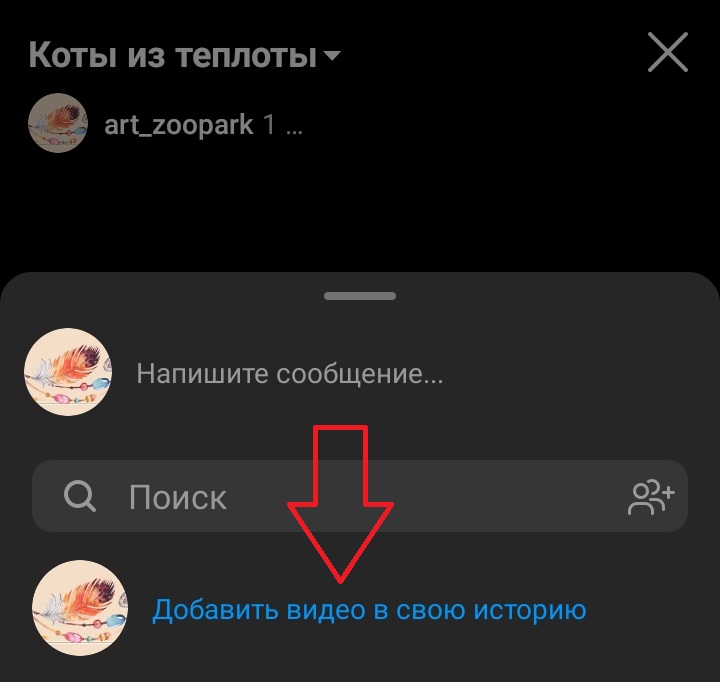
Следом в появившемся окне выбрать кнопку «Добавить видео в свою историю». Можно также переслать его отдельным людям из списка контактов.
Готово! Можно оформлять, прикреплять опросы, текст и так далее. История сохраняется, как обычно, на сутки. А вот видео в профиле так и останется. Имеется возможность отредактировать ролик уже после публикации.

Статистика IGTV видео.
Статистика по роликам в этом сервисе довольно ограниченная. Данные по аналитике учитываются, если пользователь задержался на видео более трёх секунд. Тем не менее, можно посмотреть:
Для большего вовлечения людей следует выкладывать ролики хорошего качества регулярно. В будущем разработчики приложения планируют расширять статистические возможности наблюдения за аналитикой видеоряда.
Сервисы автопостинга IGTV.
Автопостинг необходим для подачи регулярного контента. Какие программы используются для этого? Стоит сразу отметить, что большинство из них платные.
Но надо заметить, что администрацией и разработчиками Инстаграм автопостинг не сильно приветствуется.
Как удалить видео из IGTV?
Для того, чтобы удалить ролик из IGTV, следует открыть его в телефонном приложении либо на сайте с помощью компьютера. Затем нажать на знак с тремя точками внизу.
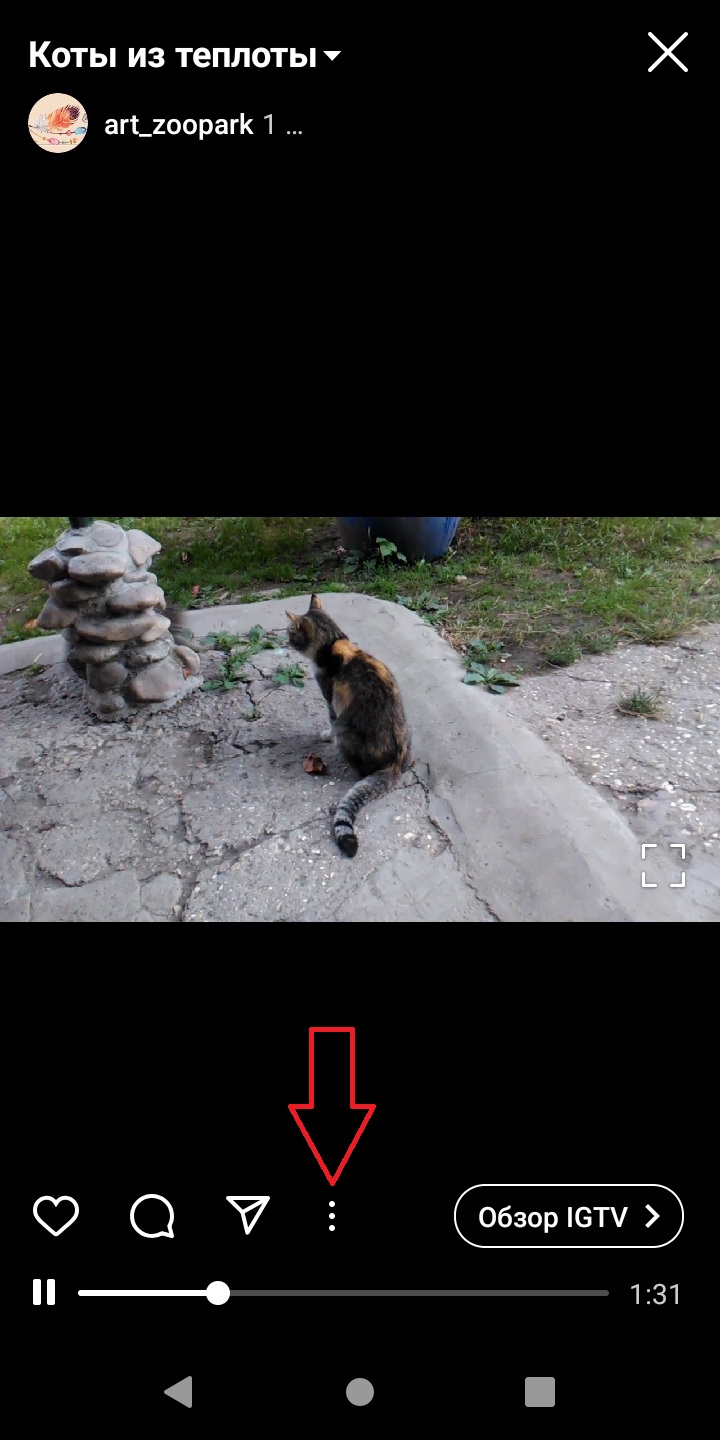
В появившимся окне выбрать удаление. Также в этой вкладке можно смотреть статистику видео, редактировать его и сохранять.

Далее следует подтвердить удаление вашего ролика IGTV.

Таким образом, можно быстро изменить или удалить видео IGTV, которое само по себе — возможность рассказать или показать важную, содержательную и продолжительную визуальную информацию. Выше мы разобрались во всех вопросах пользования Инстаграм TV и надеемся, что данная статья была полезна для вас.
Если вы нашли ошибку, пожалуйста, выделите фрагмент текста и нажмите Ctrl+Enter.
Форматы видео для Instagram
Какое видео можно загрузить в Инстаграм
Ограничения видео в Инстаграм: формат, продолжительность, размеры и разрешение.
В Instagram можно загрузить любое видео, снятое или смонтированное на смартфоне. Если ролик монтировался на компьютере, например, рекламный ролик созданный в графическом редакторе, то для публикации в Instagram, его нужно сохранить в допустимом формате.
Опубликовать видео в Instagram можно в основную ленту, stories или IGTV. Рассмотрим подробнее технические требования к каждому типу видео в Instagram.

Формат видео для ленты
Создавать видеоролики можно самостоятельно на смартфоне. Не обязательно, каждый раз обращаться к видеографу. На создание видео-контента уходит больше времени, но оно дает больше вовлеченности, чем фотографии.
В основной ленте Instagram можно опубликовать абсолютно любое видео (снятое горизонтально или вертикально) и выбрать при публикации, как оно будет отображаться в ленте: полностью или 1:1 (как если бы вы снимали видео прямо из приложения).
Если видео снято на смартфон в вертикальном или горизонтальном формате, то при публикации в форме 1:1 часть видео обрезается. Также важно, как разные форматы видео поста в Instagram будут выглядеть после публикации в ленте.

Технические требования, которым должно соответствовать видео для публикации в основную ленту Instagram:
Формат видео для stories

Оптимальное видео для stories должно соответствовать нескольким параметрам:
Формат видео для IGTV

Видео для IGTV должно соответствовать параметрам:
Разрешение и формат видео для Инстаграма
Используя правильный формат видео для Инстаграма, избавитесь от проблем с публикацией и необходимости конвертировать видеоролики для загрузки в социальную сеть. После появления функции добавления видео, длина первых роликов не могла превышать 15 секунд. Сейчас люди не столь ограничены в публикации видеофайлов, но рамки остались. Рассмотрим, каким должны быть формат и разрешение видео для Сторис, IGTV и ленты.
Поддерживаемые форматы файлов
Публикация видеороликов, снятых на планшет или смартфон, осуществляется без проблем. Сервис поддерживает все стандарты видео, которые записывают камеры портативных устройств. Они сжимают контент преимущественно при помощи кодека H.264.
Файлы в формате avi не поддерживаются.
Если выкладываете высококачественный контент, снятый на полупрофессиональное или профессиональное оборудование, можете столкнуться с проблемой. С несжатыми форматами видеороликов Инстаграм не работает.
Технические характеристики роликов
Официальные размеры кадра видео и объем ролика для ленты, IGTV и Stories отличаются.
Stories
Файлы, которые исчезают через 24 часа, должны соответствовать следующим требованиям:
Рекомендуется использоваться вертикальные видеоролики в формате mp4 или mov.

Лента
Для ленты допускается добавление вертикальных и горизонтальных роликов со следующими параметрами:
Старайтесь добавлять только ролики с вертикальной ориентацией картинки, чтобы не причинять неудобств подписчикам во время просмотра.
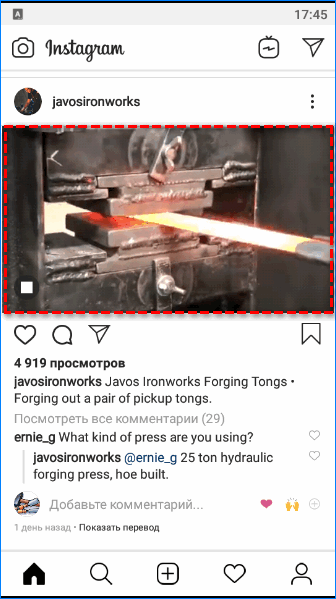
IGTV позволяет выкладывать длинные вертикальные видеоролики со следующими параметрами:
В Инстаграме нет функции выбора битрейта, от которого зависит качество картинки. При его снижении до 1000 Кб/с детализация изображения заметно страдает. Существенной разницы между битрейтами выше 3000 Кб/с нет, а при высоких значениях оно автоматически понижается во время конвертации при загрузке ролика.
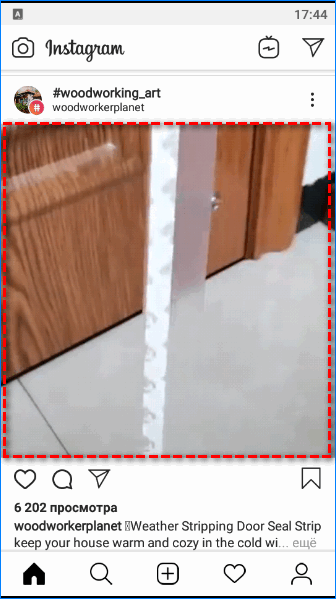
Рекомендации и советы
Рекомендованное разрешение обложки 420×654 px, соотношение сторон – 1:1,55 px; формат – png, jpg. Если размеры сторон выходят из указанных пределов, часть обложки выпадет из зоны видимости, при малом разрешении картинки мелкие детали будут плохо различимыми.
После загрузки фотообложки ее редактирование не поддерживается.
Звуковая дорожка также должна соответствовать определенным параметрам:
Обрезать видеоролик можно через конвертер, видеоредактор или через Инстаграм во время его публикации (вкладка«Укоротить»). Перетащите ограничители с обеих сторон в нужные положения.
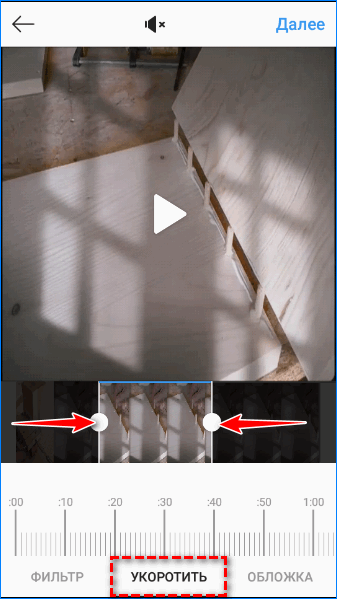
Чтобы снятое на профессиональное оборудование видео соответствовало требованиям Инстаграма, сервис автоматически его конвертирует, на что требуется время. Если файл определенного формата загрузить не удается, попробуйте пережать его при помощи видеоконвертера.
Без потери качества в Инстаграме публикуются видеоролики, параметры которых удовлетворяют рассмотренные выше требования.
Снятые на планшет или смартфон видеоролики можно публиковать в Инстаграме без проблем. Если они возникают, воспользуйтесь программой или веб-сервисом для конвертирования видео.
Формат видео для Инстаграм: какой длины видео можно загрузить, требования, конвертировать онлайн
Перед тем, как выкладывать ролики в соцсеть, нужно выяснить, какой допустимый формат видео для Инстаграм. Клипы развлекательного или любого другого характера – популярный контент в Instagram. Поэтому разработчики приложения регулярно вводят обновления.
Нововведения необходимы для того, чтобы каждое видео было удобно смотреть со смартфона. Из-за жестких ограничений соцсеть часто портит качество роликов или обрезает их, что не совпадает с изначальной идеей автора.
Сегодня мы расскажем о том, как не столкнуться с такими проблемами. Выясним, какие существуют технические характеристики, разрешения и форматы для публикуемых в инсте клипов. Затронем также способы решения неисправностей, связанных с воспроизведением.
Видеоконтент в Instagram: плюсы и минусы его публикации
Инстаграмеры все чаще отдают предпочтение видео, нежели фотографиям. О том, какой формат видео поддерживает Инстаграм, мы поговорим позже. А сейчас выясним причины популярности роликов:
Кроме плюсов, существуют еще и сложности, которые возникают при создании такого контента. Внимание нужно уделять не только длине видео в Инстаграмм. Перед съемкой необходимо набросать примерный сюжет и определить главную тему. Ролик должен быть полезным для фолловеров, иметь хорошую картинку и звуковое сопровождение.

Форматы видео, поддерживаемые социальной сетью Instagram
Большая часть пользователей «зависает» в инсте со своих смартфонов и планшетов. Разработчики сервиса предусмотрели это и предприняли все возможное, чтобы клипы без проблем воспроизводились на таких устройствах. Если видеосъемка велась на телефон, то такой материал гарантировано можно будет выложить без всяких корректировок. Но при съемке на профессиональную технику обязательно нужно проверить контент на соответствие требованиям Инстаграмма.
Для инста-постов в основной ленте
Сначала выясним, какие существуют требования для клипов, размещаемых в ленте профиля. Формат видео для Инстаграмма в качестве постов может быть таким:
Для клипов в горизонтальной форме минимальный объем составляет 600*315 пикселей. Из этого параметра «вытекает» второй – допустимое соотношение сторон 1,9:1. Записи, созданные в горизонтальном положении, должны «весить» 4 Гб максимум (формат выбираем на свое усмотрение, из списка, который мы представили ранее). Если ролик будет длиться более 60 секунд, соцсеть автоматически обрежет его.
Разрешение для вертикальных клипов — 600*750 пикселей, а сторон должны соотноситься в параметре 4:5. Все остальные пункты полностью совпадают с теми, которые мы перечислили для видео-контента в горизонтальном оформлении. Квадратный формат видео для Инстаграм поддерживает размер от 600*600 px. Соотношение сторон – 1:1.
Для сохранения высокого качества файла в фотохостинг встроено два кодека — H.264 и VP8. Но чаще всего инстаграмеры выбирают Н.264. Битрейет, подразумевающий количество информации, передающейся за определенное время, не должен быть выше 3500 кб/с. Чтобы картинка не ухудшилась, нужно публиковать клипы, битрейт которых начинается от 3000 кб/с.

Для insta-stories
Популярность историй длительностью не более 15 секунд в инсте растет с каждым днем. Для публикации контента в этом разделе приложения нужно снимать вертикальные клипы. Стороны здесь соотносятся с показателями 9:16. К слову, размещать можно как заранее отснятые материалы, так и снять их сразу в приложении.
«Весить» такие файлы также должны максимум 4 Гб, а продолжительность – 15 секунд, о чем мы уже упоминали. Длинные видеозаписи фотохостинг в автоматическом режиме разделяет на несколько пятнадцатисекундных блоков. Разрешение видео для Инстаграм stories – от 600×1067 до 1080×1920 пикселей. Форматы здесь применяются те же, что и для постов в учетной записи.
Для IGTV
В середине 2018 года в Инстаграмме появился новый раздел IGTV, который все начали сравнивать с YouTube. Он позволяет публиковать видео-записи длиной до 10 минут (для верифицированных страниц – до 1 часа).
Разницы между контентом для IGTV, постов в ленте и сторис практически никакой нет. Единственная особенность – только один поддерживаемый формат — MP4. После длительных раздумий разработчики приняли решение, что это лучший параметр для загрузки длинных клипов.
Максимальный вес для записей длиной до 10 минут – 650 Мб, а для тех, которые длятся от 10 до 60 минут – 3,6 Гб. Оптимальная частота кадров – 30 штук в секунду. Кроме этого, у роликов для IGTV должны быть пропорции 9:16, горизонтальная или вертикальная ориентация с соотношением сторон 16:9.
Сервисы, позволяющие изменить контент под установленные требования Instagram
Мы уже выяснили, какой формат видео для Инстаграм должен быть для каждой отдельной категории. И создавать контент для своей страницы нужно так, чтобы он подходил под все эти требования. Но что делать, если Вы потратили не один час на создание клипа, а оно не соответствует характеристикам размещения в фотохостинге? Чтобы сжать запись до оптимальных значений без ухудшения качества, рекомендуем воспользоваться дополнительными утилитами:
Рассмотрим схему изменения формата ролика на примере приложения Movavi. Принцип работы аналогичных программ практически ничем не отличается.
Скачиваем софт из официального магазина программного обеспечения. Дожидаемся установки, заходим в программу. В открывшемся окне нажимаем кнопку «Добавить файлы» — «Загрузить видео». Чтобы изменить размер видео для Инстаграм, выбираем из памяти смартфона необходимый файл, кликаем «Открыть». Указываем формат, в который хотим конвертировать клип. Для начала процесса нажимаем клавишу «Старт». Как только процедура будет завершена, на экране появится папка с возможностью скачивания видео-записи.

Как опубликовать видео, чтобы не ухудшилось его качество
Некоторые юзеры игнорируют требования инсты и публикуют ролики без их предварительной проверки на соответствие этим требованиям. Из-за этого возникает вопрос: почему клип потерял качество картинки?
Чтобы не столкнуться с такой проблемой, у контента должна быть частота выборки цветоразностных сигналов 4:2:0. А также частота семплирования 96 либо 48 кГц и прогрессивная развертка. Но рядовым инстаграмерам, снимающим клипы на телефон, эти параметры могут вовсе не пригодиться. Они актуальны только для тех, кто занимается ведением видео-блога и съемкой материала на профессиональную технику.
С какими проблемами можно столкнуться при публикации клипов
О формате видео в Инстаграм у нас уже появилось хоть какое-то представление. Мы сняли ролик, «подогнали» его под необходимые параметры, но при размещении все равно возникает ошибка. Почему? Пользователи часто обращаются в службу технической поддержки, потому что при публикации видео-контента возникают такие проблемы:
Важный момент: не забываем периодически обновлять приложение фотохостинга. Это позволит не сталкиваться со сбоями в работе и воспроизведении клипов. Также при публикации видео-записей нужно проверять, стабильное ли соединение, поскольку оно также может послужить причиной проблемы.
Дополнительные рекомендации
Итак, пользователь сделал все, что нужно, и теперь ему нужно опубликовать видео-материал в ленту профиля. Для этого на нижней панели новостной ленты в Instagram (в центральной ее части) нажимаем на символ «+». Далее следуем подсказкам, которые будет предоставлять система социальной сети.
В процессе загрузки файла его можно изменить с помощью встроенных редакторов, выбрать обложку, убрать звуковое сопровождение. Если есть необходимость, можно прикрепить метку о геолокации, отметить других юзеров и поделиться роликом в других мессенджерах. Если же встроенных редакторов не хватает, можно скачать дополнительные программы. К примеру, среди инстаграмеров популярны софты VideoShow, Inshot, Video Splitter и т.д.
Исходя из того, куда нужно загрузить ролик (в основную ленту, в историю или сервис instagram-tv), нужно выбирать размер, продолжительность и другие характеристики. О том, каким должен быть размер видео для igtv и других разделов инсты, мы рассказали. Поэтому Вам осталось только снять клип с соблюдением всех параметров, поделиться с аудиторией своими эмоциями и событиями из жизни.



