
Как загрузить IGTV в Инстаграм, IOS/Android/ПК, форматы видео
С 2018 года IGTV — раздел в соцсети Инстаграм, который предназначен для публикации длинных и коротких видео в профиле, вертикальной ориентации. IGTV, по сути, видеохостинг Инстаграм, аналогичный Ютубу. При этом создано отдельное мобильное приложение на ios и android. При запуске у вас сразу начинаются проигрываться видеоролики.
| MUSTHAVE-сервисы для вашего Инстаграм! 100% работающий сервис продвижения — GramTomato. Массовые лайки и подписки, автоматический парсинг и фильтрация. Клиенты и настоящие подписчики от 1 рубля! Работает с расширением из вашего браузера на ПК. А если у вас Android, рекомендуем воспользоваться Instaplus с приложением Jessica. Безопасное продвижение, рост охвата и живых подписчиков! |

IGTV состоит из четырех разделов:
Снять ролик сразу через Инстаграм, как в случае с историями, нельзя. Видео IGTV открытых аккаунтов может просматривать любой пользователь. Управление воспроизведением видео в IGТV сильно упрощено и интуитивно понятно.
В чём отличие роликов из IGTV от обычных историй?
Формат видео, соотношение сторон, размер, длительность.
Параметры загружаемого видеоролика в IGTV:
Как загрузить видео в IGTV с телефона.
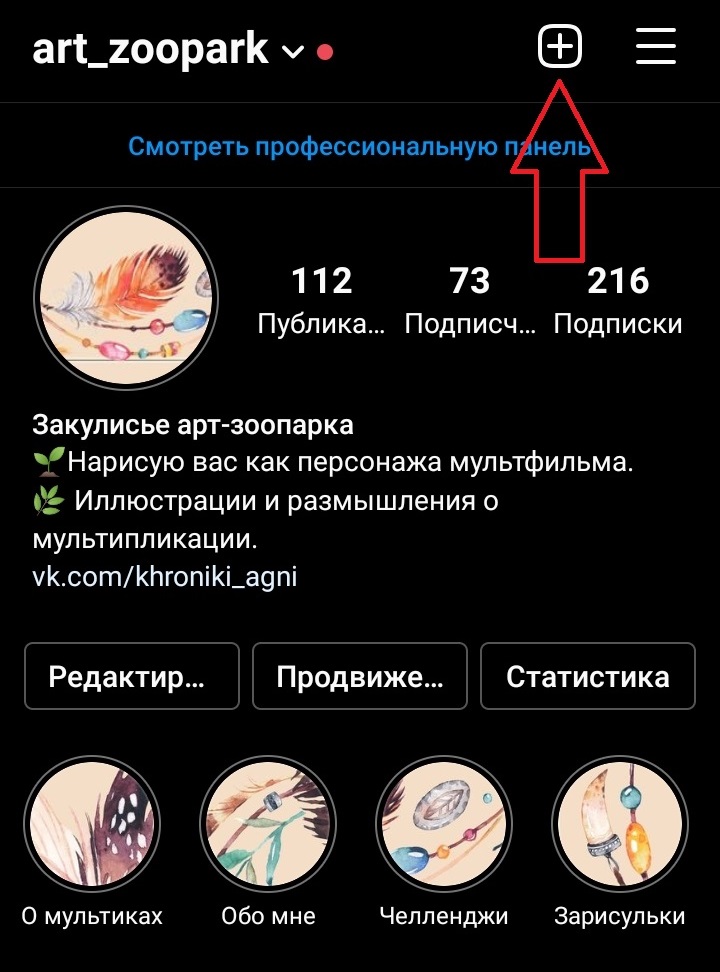
Это довольно просто. Заходим в приложение на нужный нам профиль. Нажимаем на знак плюса «добавить» в правом углу экрана.
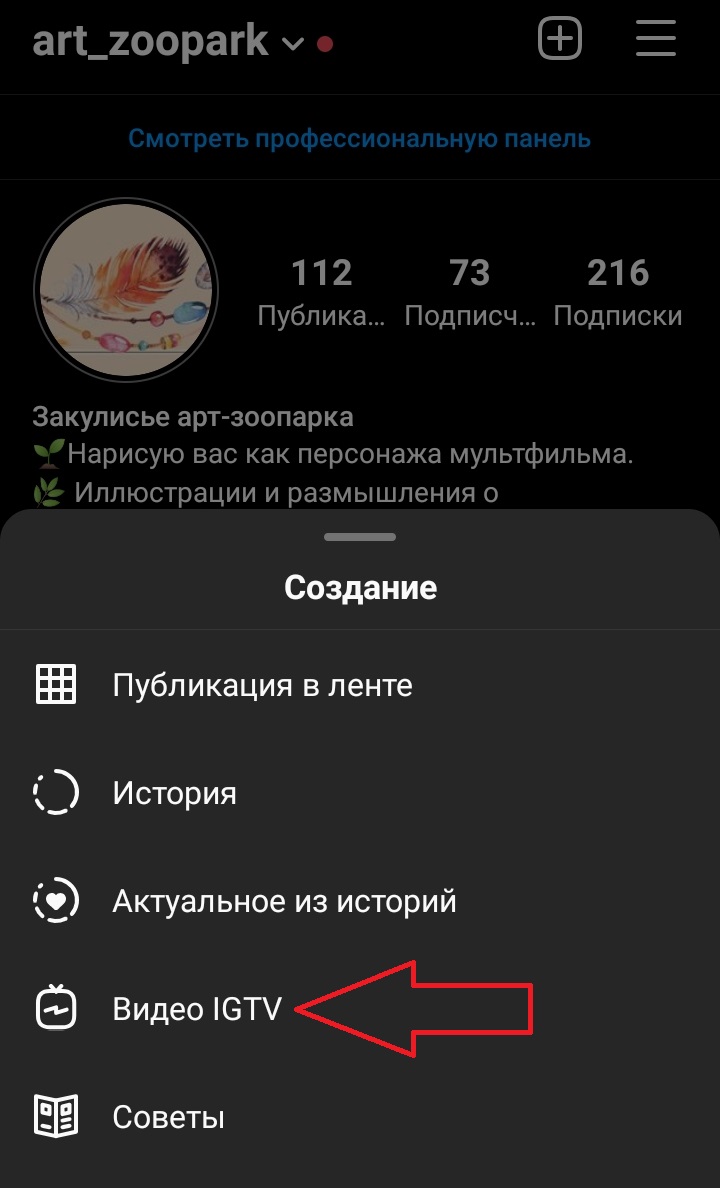
Выбираем формат видеоролика для IGTV.
Пишем описание (необязательно) и название видео. Разрешается добавление хештегов и ссылки на сторонние сайты. Все изменения можем сохранить в черновике или сразу опубликовать.

После публикации будет отображаться в ленте, потом можно добавить в историю или поделиться в сообщении.
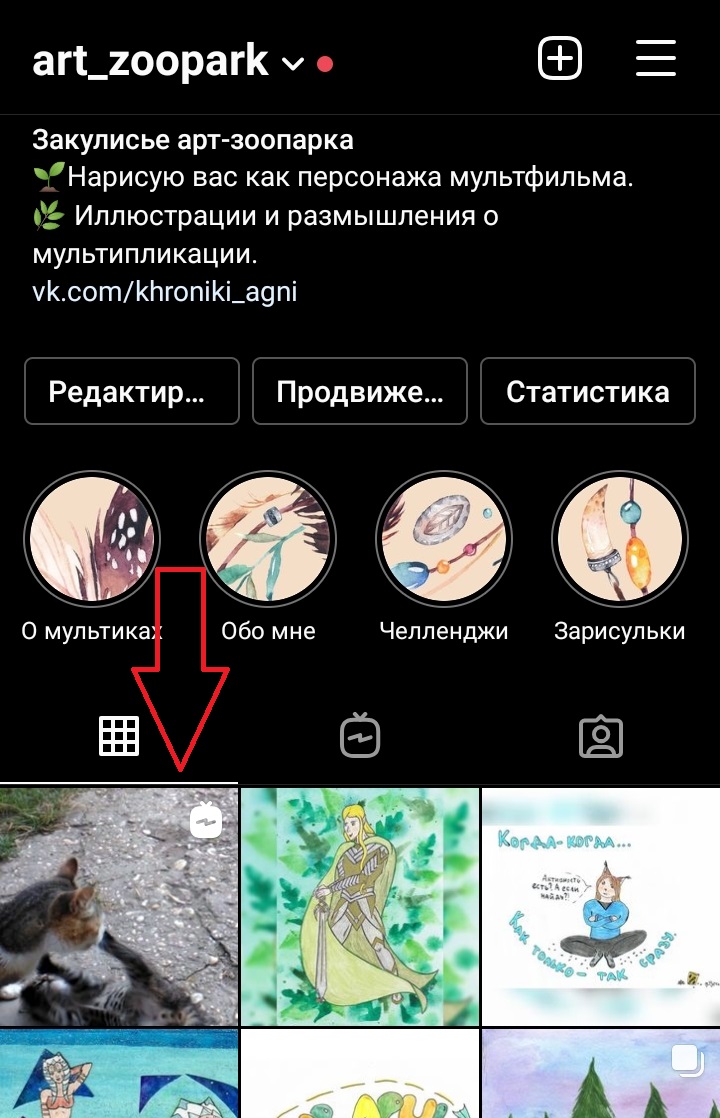
Таким образом, загрузить ролик через приложение Инстаграм просто. Теперь разберёмся, как загрузить длительный ролик с ПК.
Как загрузить видео в IGTV с компьютера.
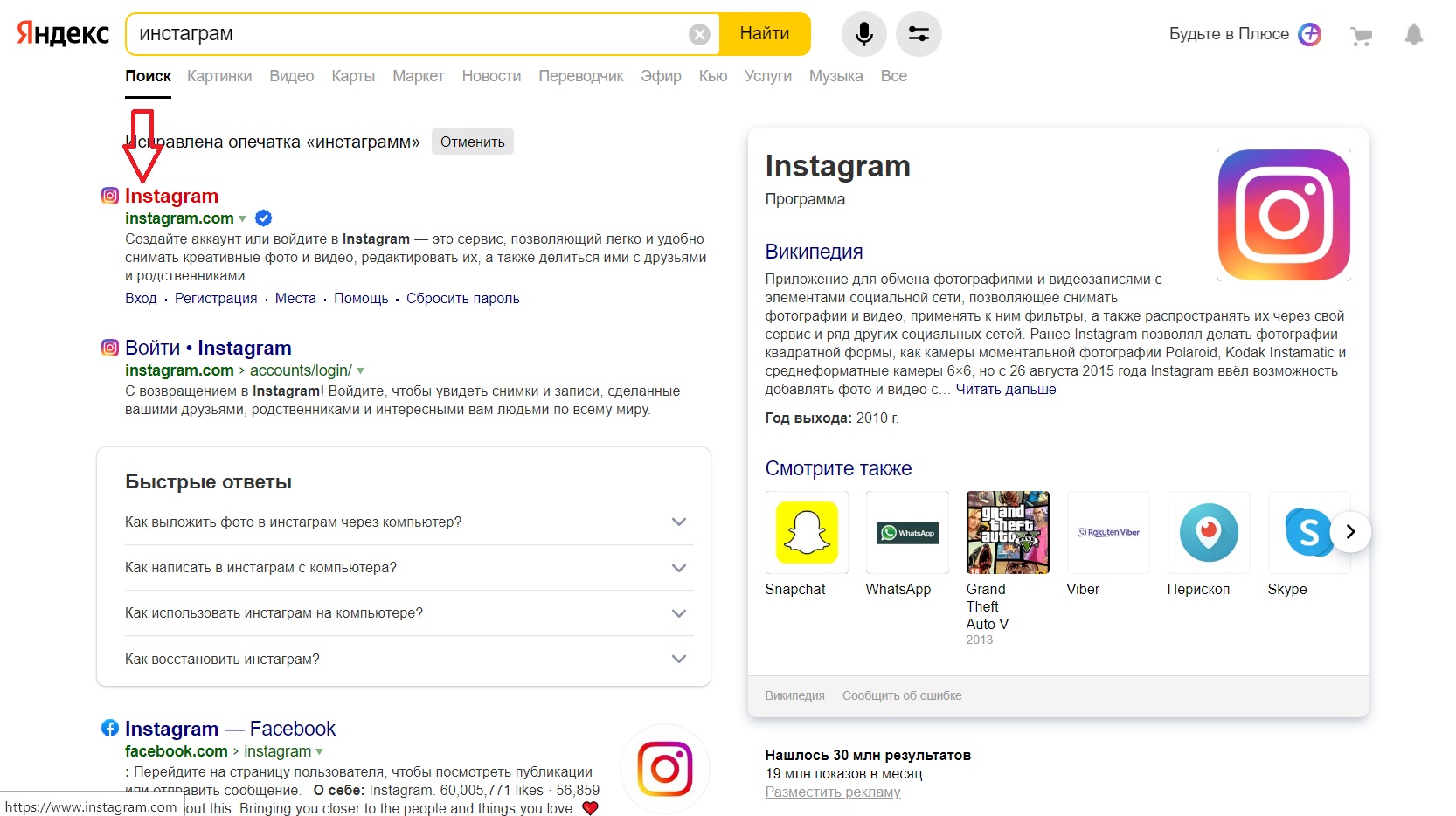
Открываем сайт Инстаграм и авторизуемся в своем аккаунте.
Из своего профиля переходим в раздел IGTV, кликнув по соответствующей надписи.
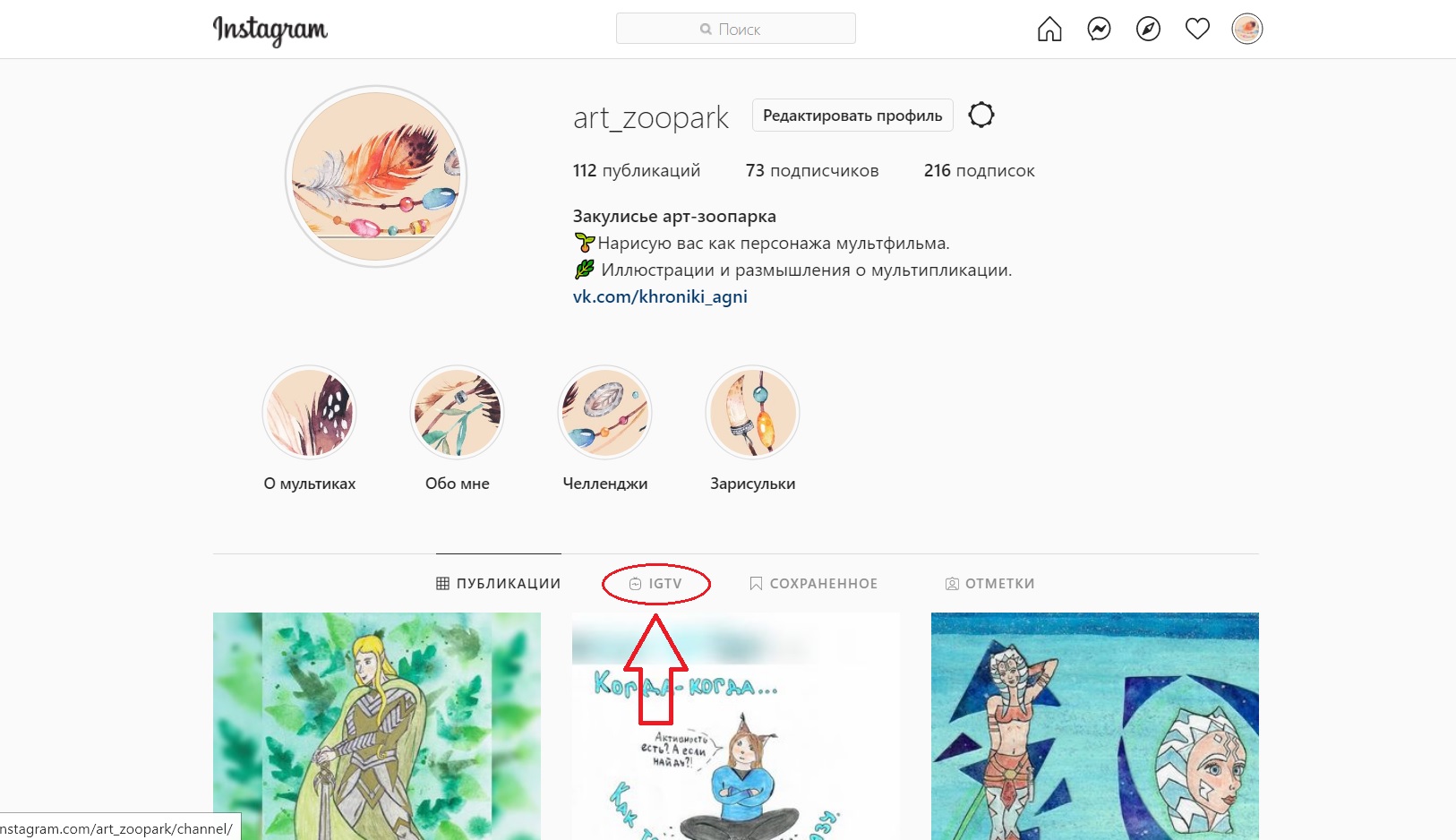
Выбираем кнопку «Загрузить».
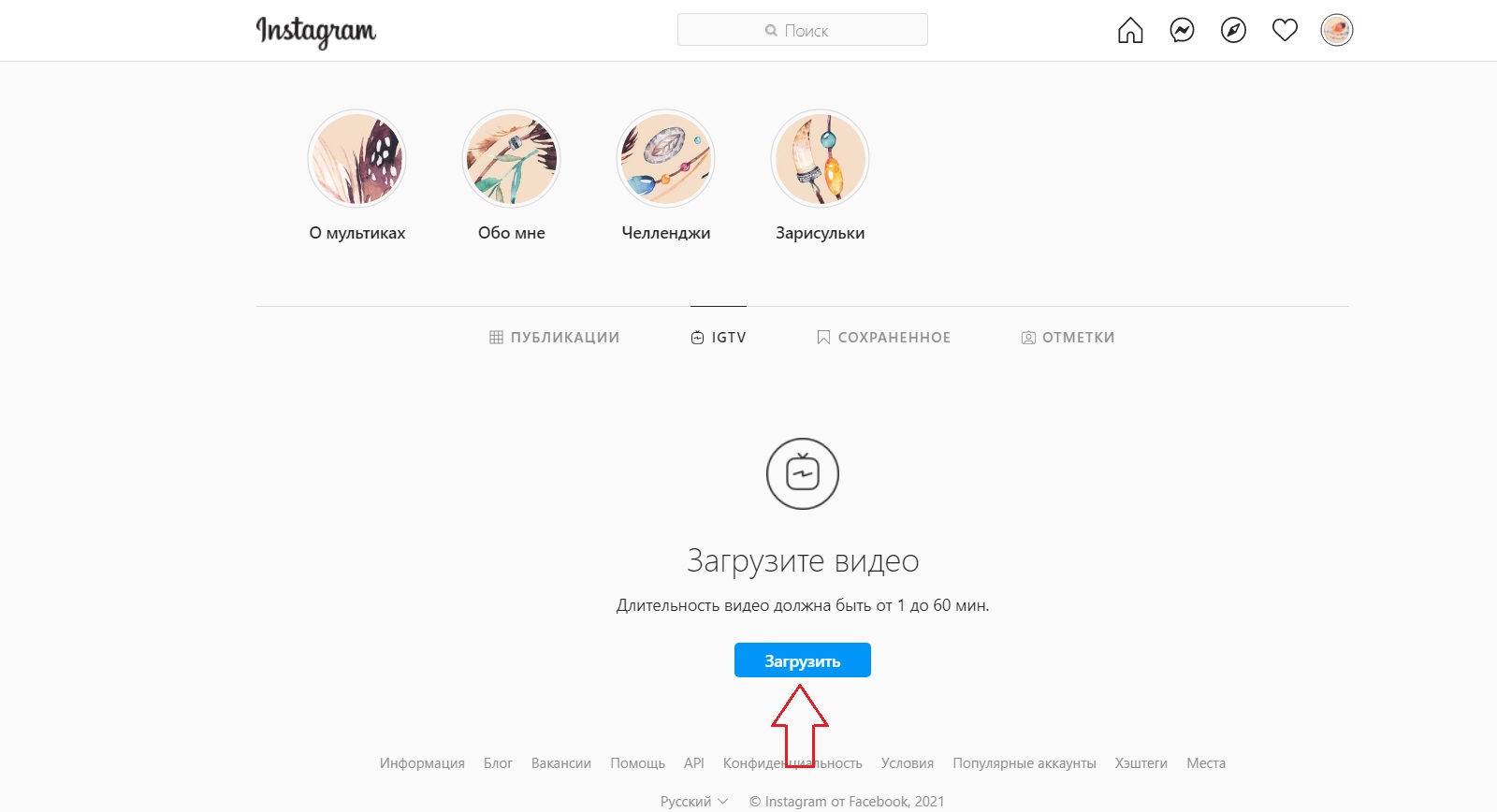
Нажимаем на значок синего плюса с подписью «Перетащите видеофайл».

Выбираем ролик на компьютере для загрузки или перетаскиваем его в соответствующее окошко.

Видно, что сверху показывается процесс загрузки.
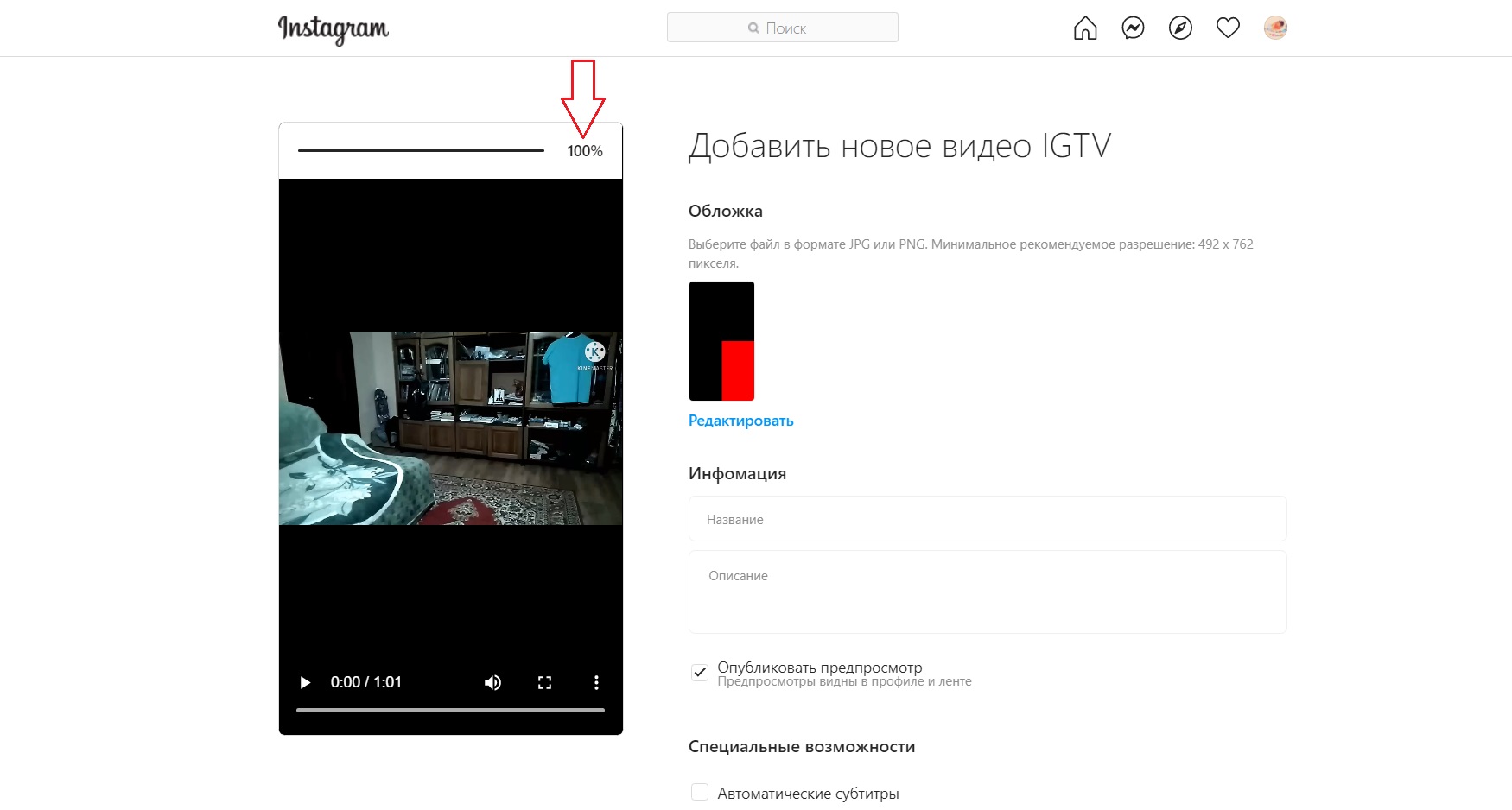
Нажимаем на кнопку «редактировать», если хотим сменить превью. Выбираем обложку на превью с помощью заранее заготовленной и сохранённой картинки или стоп-кадра.
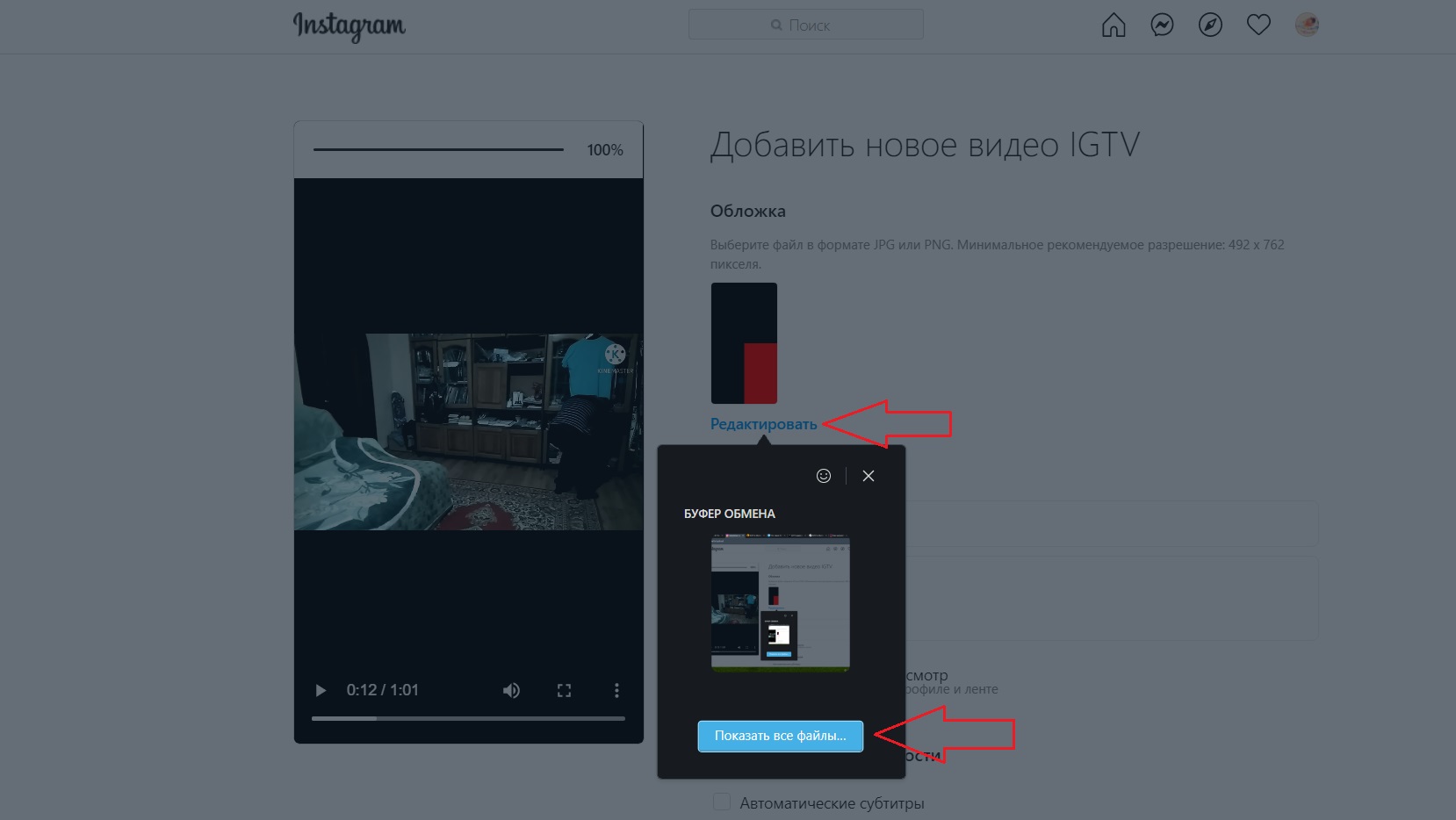
Придумываем и вписываем в соответствующие строки название и короткое описание.
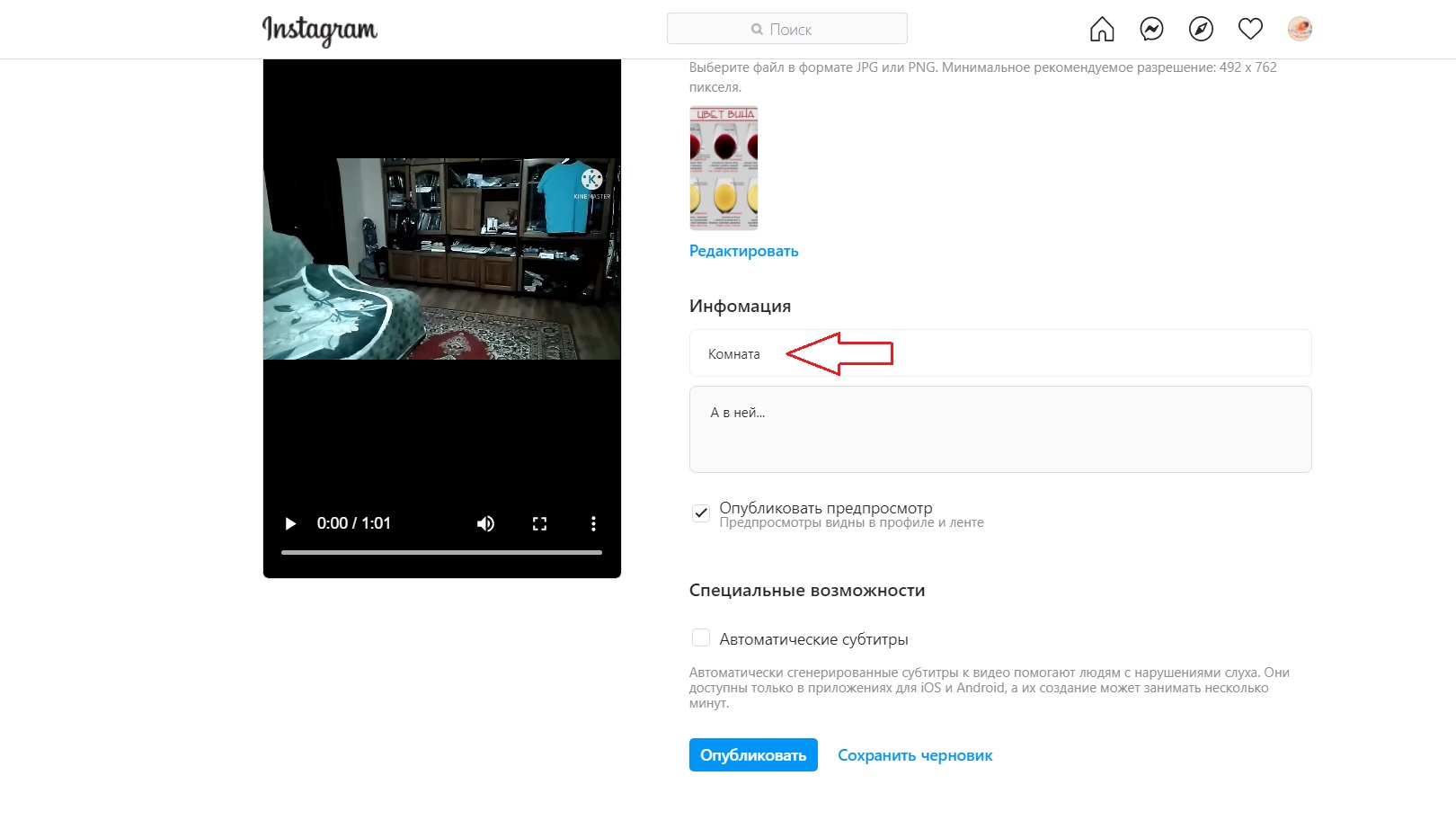
Можем добавить функцию автоматических субтитров или сохранить данное видео в черновики.
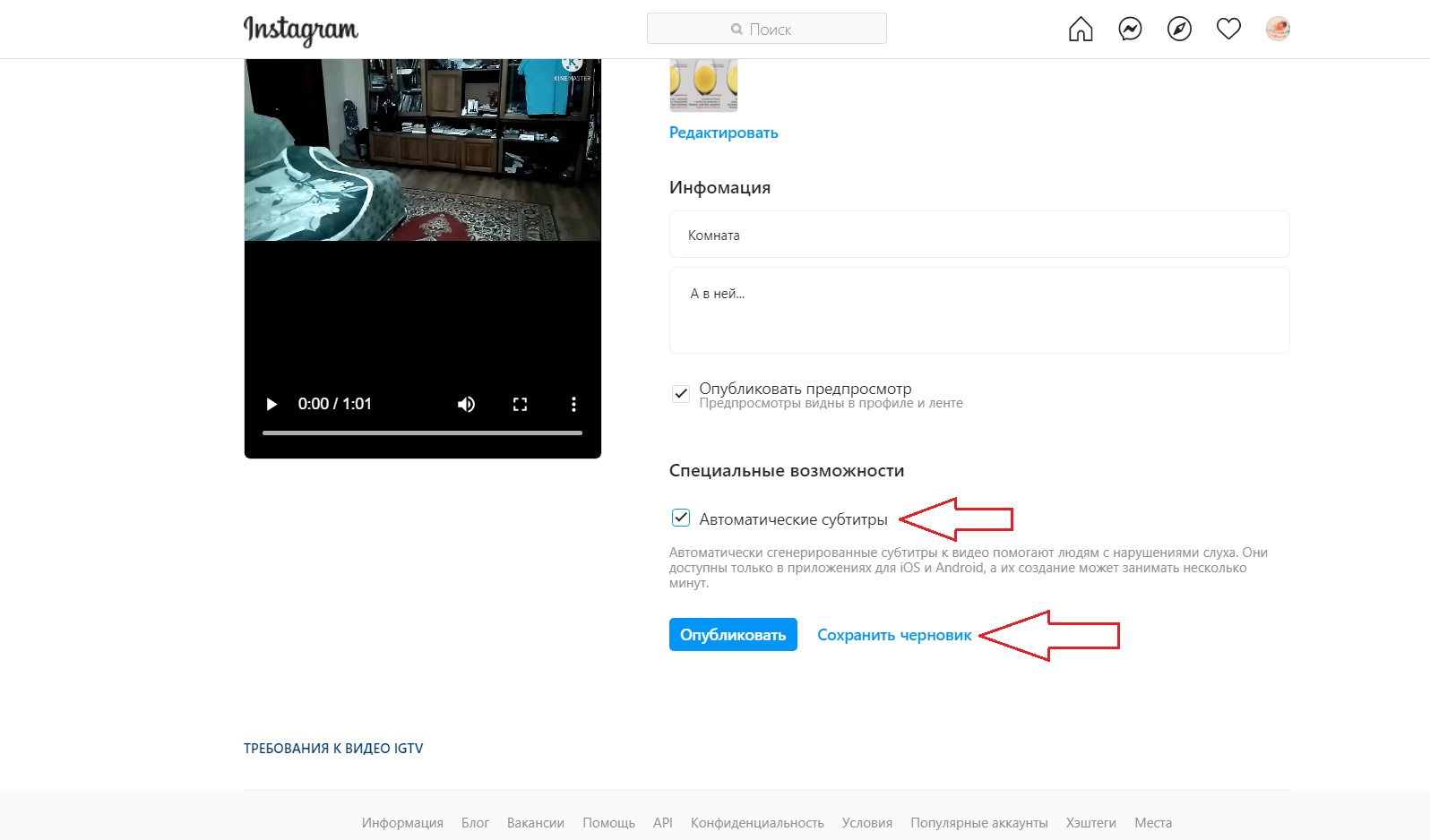
Можем также сразу опубликовать. Начнётся загрузка.

Готово, по окончанию загрузки, ролик появится в вашем профиле IGTV, а также в профиле Инстаграм в разделе закрепленных историй, в «Актуальном».
Не забудьте добавить в Инстаграм ленту или сторис.
Добавить превью в ленту.
После публикации видео автоматически появляется в текущей ленте профиля, с которого ролик публиковался.

Добавить в сторис.
Чтобы добавить выложенное видео в истории, нужно пошагово сделать следующие действия.
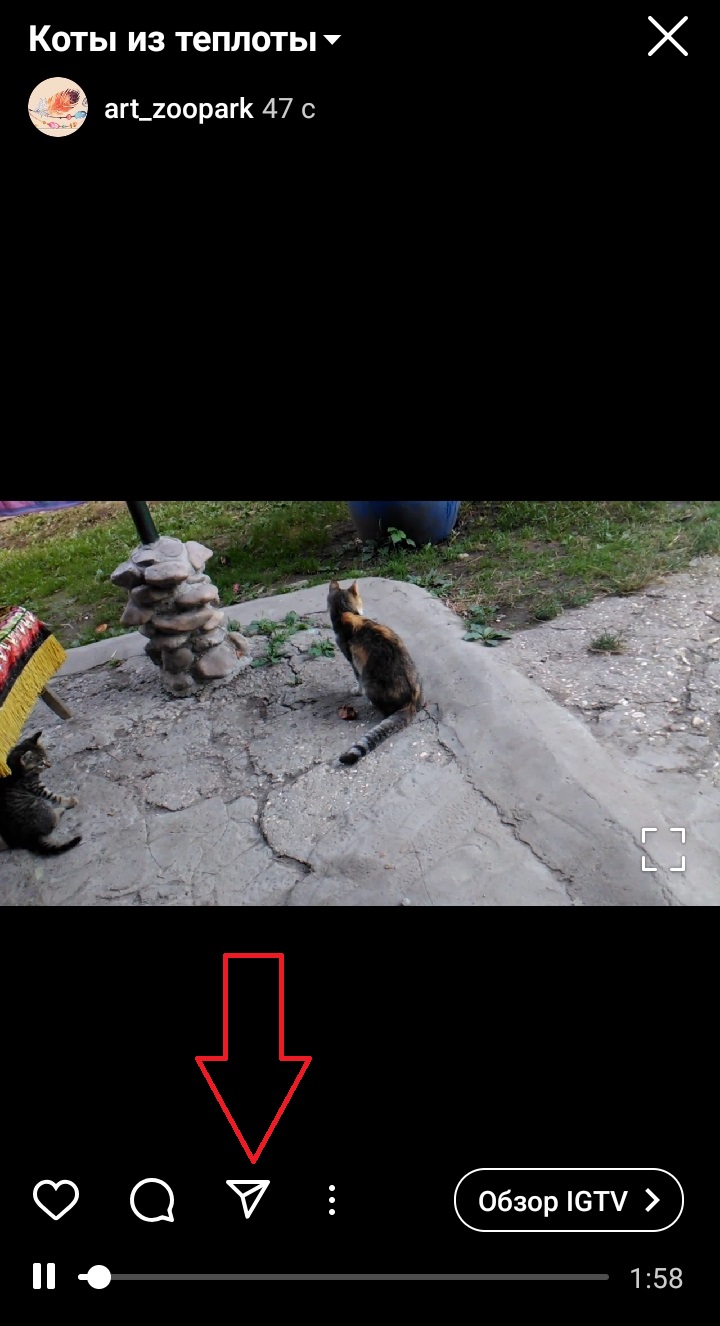
Запустить ролик на весь экран и нажать на иконку самолётика.
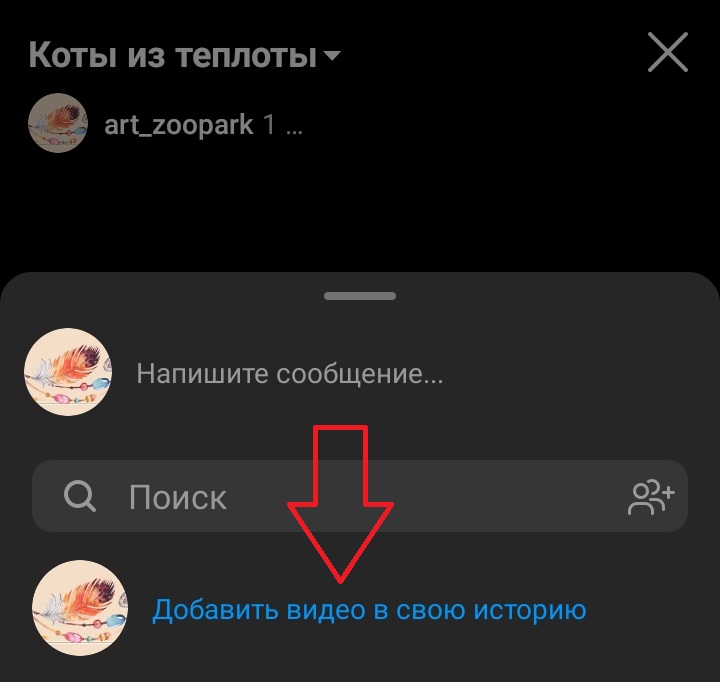
Следом в появившемся окне выбрать кнопку «Добавить видео в свою историю». Можно также переслать его отдельным людям из списка контактов.
Готово! Можно оформлять, прикреплять опросы, текст и так далее. История сохраняется, как обычно, на сутки. А вот видео в профиле так и останется. Имеется возможность отредактировать ролик уже после публикации.

Статистика IGTV видео.
Статистика по роликам в этом сервисе довольно ограниченная. Данные по аналитике учитываются, если пользователь задержался на видео более трёх секунд. Тем не менее, можно посмотреть:
Для большего вовлечения людей следует выкладывать ролики хорошего качества регулярно. В будущем разработчики приложения планируют расширять статистические возможности наблюдения за аналитикой видеоряда.
Сервисы автопостинга IGTV.
Автопостинг необходим для подачи регулярного контента. Какие программы используются для этого? Стоит сразу отметить, что большинство из них платные.
Но надо заметить, что администрацией и разработчиками Инстаграм автопостинг не сильно приветствуется.
Как удалить видео из IGTV?
Для того, чтобы удалить ролик из IGTV, следует открыть его в телефонном приложении либо на сайте с помощью компьютера. Затем нажать на знак с тремя точками внизу.
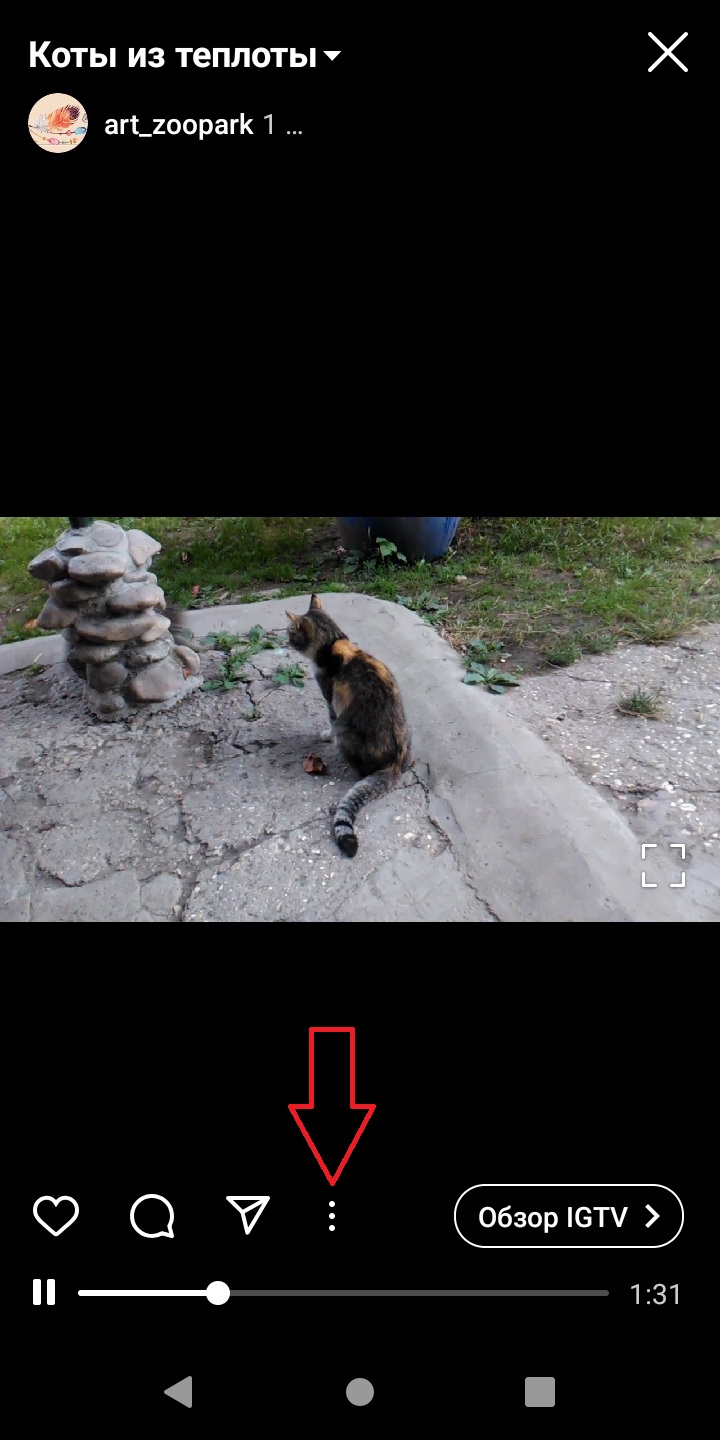
В появившимся окне выбрать удаление. Также в этой вкладке можно смотреть статистику видео, редактировать его и сохранять.

Далее следует подтвердить удаление вашего ролика IGTV.

Таким образом, можно быстро изменить или удалить видео IGTV, которое само по себе — возможность рассказать или показать важную, содержательную и продолжительную визуальную информацию. Выше мы разобрались во всех вопросах пользования Инстаграм TV и надеемся, что данная статья была полезна для вас.
Если вы нашли ошибку, пожалуйста, выделите фрагмент текста и нажмите Ctrl+Enter.
IGTV в Инстаграм: как загрузить и добавить видео с телефона и компьютера



Инстаграм создал удобный формат длинных видео IGTV для блогеров, звёзд и каждого простого человека со смартфоном в руках — Инстаграм TV (IGTV). Это вертикальные видео в формате Инстаграм Историй. Загрузить и добавить видео IGTV с телефона или компьтера можно сразу в приложении Инстаграм, на сайте в веб-версии instagram.com или если скачав приложение IGTV.
При этом вам не надо снимать картинку на уровне Нетфликса, а можно выкладывать обычные влоги. Инвесторы YouTube дружно нахмурились.
Видео IGTV в Инстаграм — что это?
Телевизор смотрят всё меньше и меньше, и возможно Инстаграм видео IGTV хотят стать заменой вашей плазме на стене. Прямо в Инстаграм у нас есть возможность добавить длинные видео. Ещё один инструмент для продвижения в Инстаграм и увеличения охватов!
Даже сервисы накрутки уже предлагают просмотры видео IGTV.
Что вообще за IGTV и чем отличается от Инстаграм Историй и Прямых Эфиров? Видео IGTV похожего формата — вертикальные. Но эти видео нужно cделать заранее и после загружать в IGTV. Но зато есть прокрутка вперёд-назад во время просмотра. Длительность — от 60 секунд до 15 минут (для загрузки с телефона) и не дольше часа (если сделать с компьютера).
Видео IGTV также можно лайкать и комментировать, у них есть статистика (если сделать бизнес-аккаунт или аккаунт автора). А в описание можно добавить кликабельную ссылку на внешний сайт.
В любом аккаунте Инстаграм (независимо от количества подписчиков) в Сторис можно добавить ссылку на видео IGTV. А в ленту можно выложить предпросмотр со ссылкой на полное видео IGTV.
Размер, формат и продолжительность видео для загрузки в IGTV
В IGTV можно выложить не любое видео, оно должно подходить по формату.
Размеры и формат видео IGTV
Самый популярный формат как в Историях — вертикальный. Можно загрузить и горизонтальное видео в IGTV — во время просмотра можно будет перевернуть экран и оно развернется (так же, как и на Youtube). Если вы снимаете и загружаете видео с телефона, то особо думать не нужно — при загрузке видео в IGTV (подробная инструкция ниже) у вас откроется галерея и в ней будут только те видео, что подходят по продолжительности и размерам.
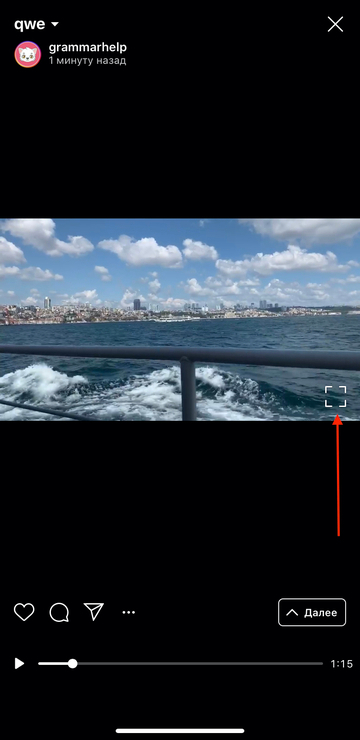
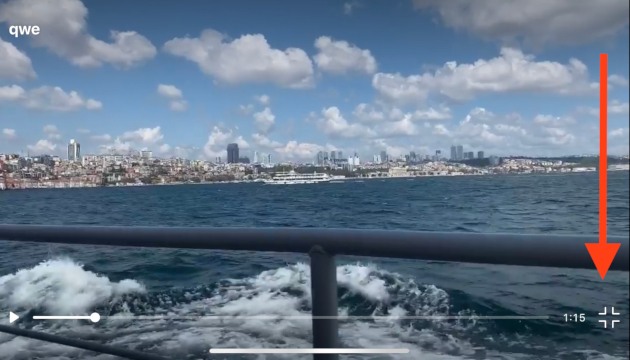
Размер видео IGTV:
Продолжительность видео IGTV:
Как загрузить и выложить видео IGTV в Инстаграм
Загрузить видео от 60 секунд в IGTV можно тремя способами:
Как добавить видео IGTV в Инстаграм с телефона
В самом Инстаграм на телефоне, без загрузки дополнительных приложений можно добавить видео IGTV.
Первый способ загрузки IGTV с телефона
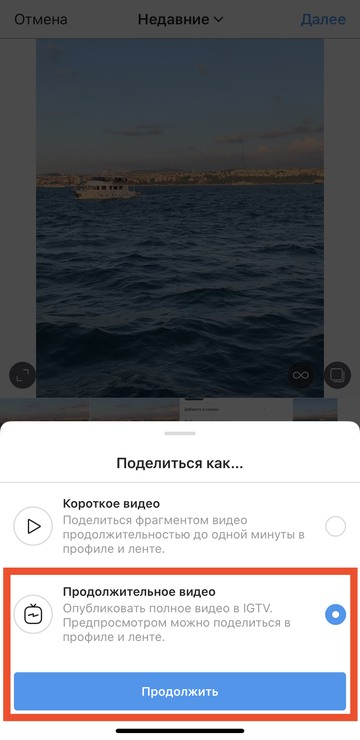
Заходите в свой аккаунт на телефоне, нажимаете плюс внизу в середине. Выбираете нужное видео (в IGTV подойдет только длиннее 60 секунд). Нажмите «Далее».
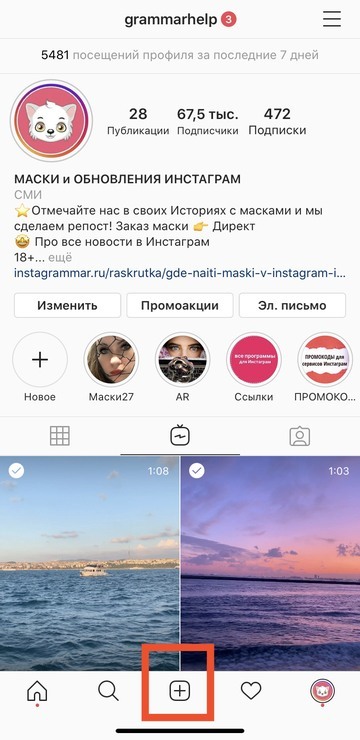
Если выберите «короткое видео», то ваше видео будет обрезано до 60 секунд и появится как обычное в ленте. Чтобы видео полностью загрузилось в IGTV — выберите «Продолжительное видео».
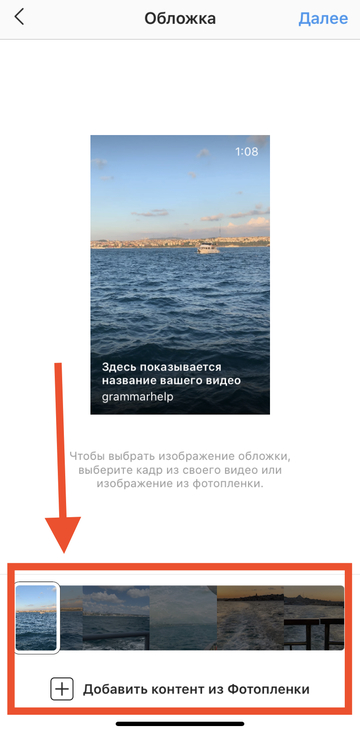
Выбираете обложку либо из кадров видео, либо нажимаете «Добавить контент из фотопленки» и можно залить подходящее фото из галереи.
Пишете название и описание для видео. В описание можно добавить активную ссылку на внешний сайт.
Если оставите переключатель «Опубликовать предпросмотр», то первые 60 секунд видео появятся в вашей ленте со ссылкой на полную версию видео.
Здесь же можно отредактировать, какая часть видео будет показываться в ленте («Редактировать предпросмотр») и кадрировать обложку («Редактировать обложку»).
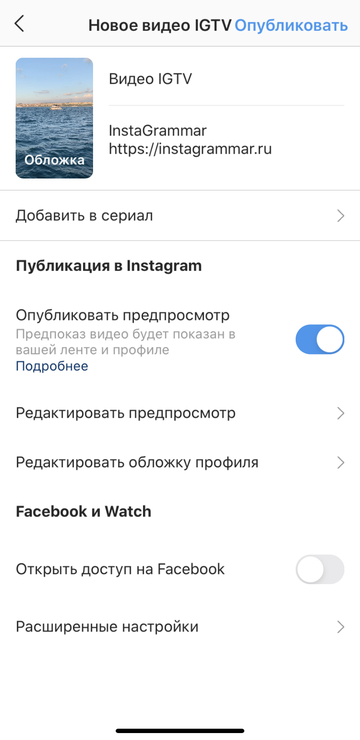
В расширенных настройках также можно подключить автоматически создаваемые субтитры.
Второй способ загрузки IGTV с телефона
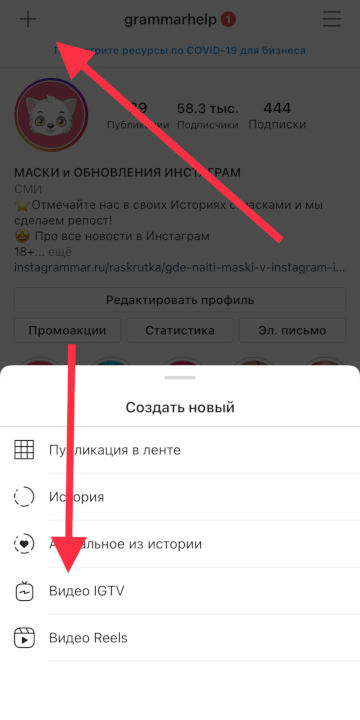
Заходите в свой аккаунт Инстаграм, нажимаете сверху слева плюсик. Выбираете «Видео IGTV». Дальше все как на скриншотах выше.
Посмотреть загруженные видео IGTV можно в аккаунте Инстаграм.
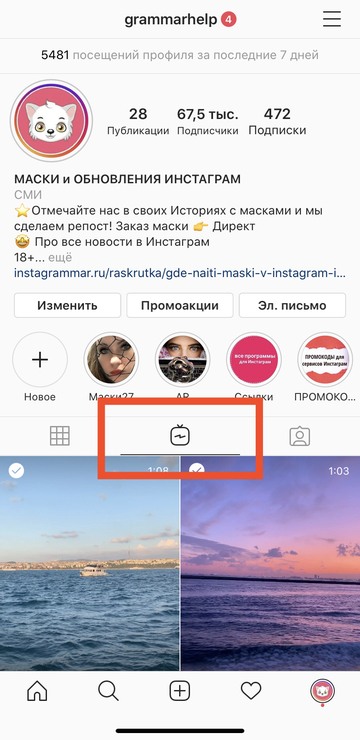
Как добавить ссылку на видео IGTV в Истории?
Снимаете или загружаете Сторис. Нажимаете на значок «Ссылка» наверху.

Нажимаете «Видео IGTV». Выбираете нужное. Нажимаете «Готово» в правом верхнем углу. Можете сверху добавить текст или гифку со стрелкой.

При просмотре этой Сторис подписчики смогут смахнуть вверх и перейти на видео IGTV, ссылку на которое вы прикрепили.
Как выложить видео в приложении IGTV в Инстаграм
Это приложение советуем скачать, если вы часто смотрите и выкладываете видео IGTV.
Открываем IGTV, нажимаем «Продолжить как» 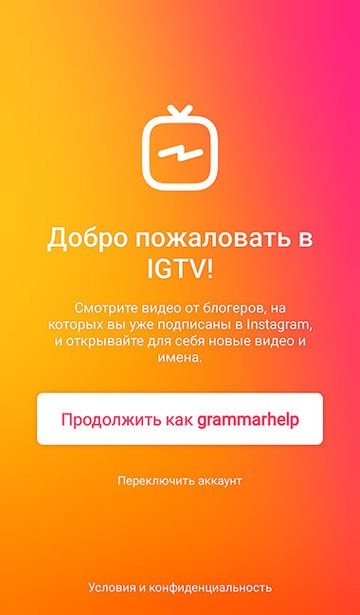
Три раздела наверху: подписки, популярное, история (эти разделы появляются не у всех). История — те видео IGTV, которые вы смотрели раньше.
Чтобы загрузить видео в приложении IGTV нажмите плюс справа наверху, разрешите доступ к своим фото и видео.
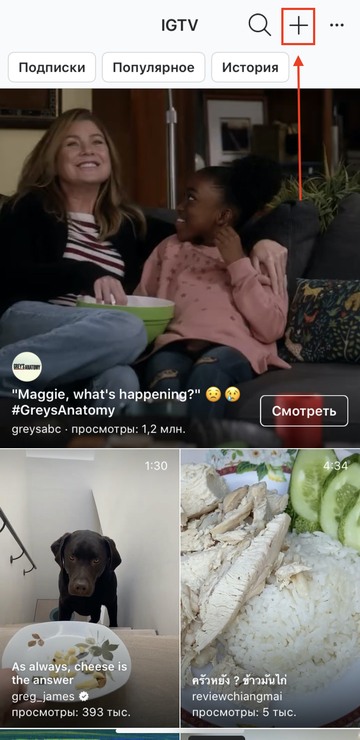
Видео, которое подходит по продолжительности, размеру и формату будет доступно для загрузки, остальные — нет.
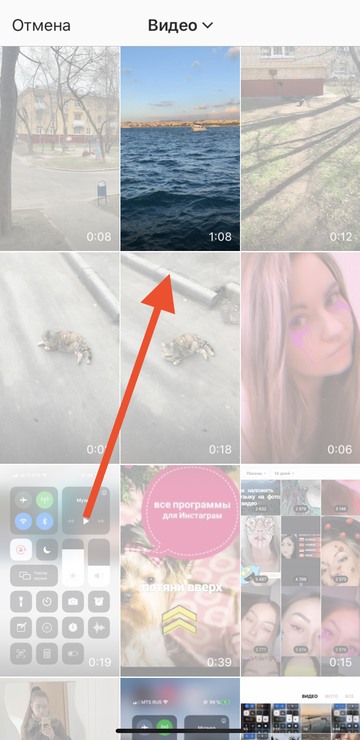
Выбираете видео, его можно просмотреть. Нажимаете «Далее» справа сверху. Выбираете обложку либо из кадров видео, либо нажимаете «Добавить контент из фотопленки» и выбираете подходящее фото из галереи.
Пишете название и описание для видео. В описание можно добавить активную ссылку на внешний сайт.
Если оставите переключатель «Опубликовать предпросмотр», то первые 60 секунд видео появятся в вашей ленте со ссылкой на полную версию видео. Можно отредактировать отрезок видео IGTV для предпросмотра в ленте и кадрировать обложку.
После загрузки предспросмотр видео IGTV можно выложить в Сторис.
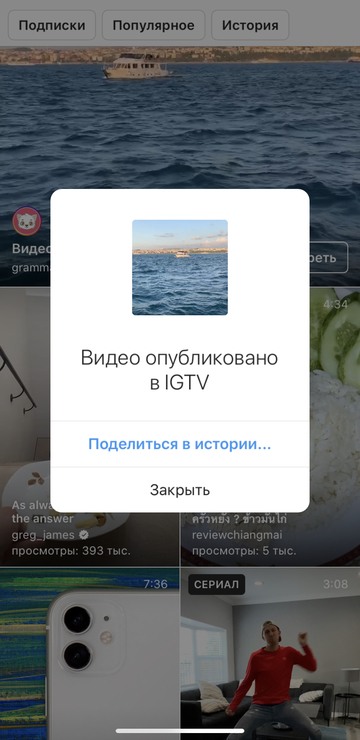
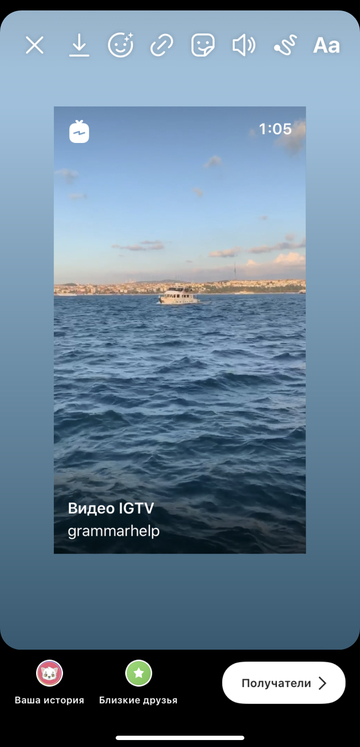
Посмотреть загруженные видео IGTV можно в аккаунте Инстаграм.
Как загрузить и посмотреть IGTV в Инстаграм на компьютере
Посмотреть и загрузить в свой аккаунт видео IGTV можно и с компьютера.
Статистика IGTV в Инстаграм
Для своих заруженных в IGTV видео можно посмотреть статистику. Причем количество просмотров (это все, кто смотрел дольше 3 сек.), лайки и комментарии увидят все. Но только вам будет доступен «Средний процент удержания аудитории» (как долго его смотрели в среднем).
Чтобы посмотреть статистику IGTV:
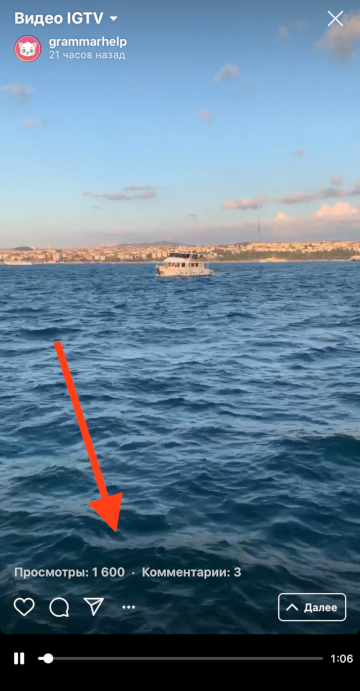
Откройте нужное видео. Внизу вы видите количество просмотров и комментариев. Нажмите на «Просмотров» и увидите просмотры и лайки. Нажмите на «Комментариев» и увидите их.
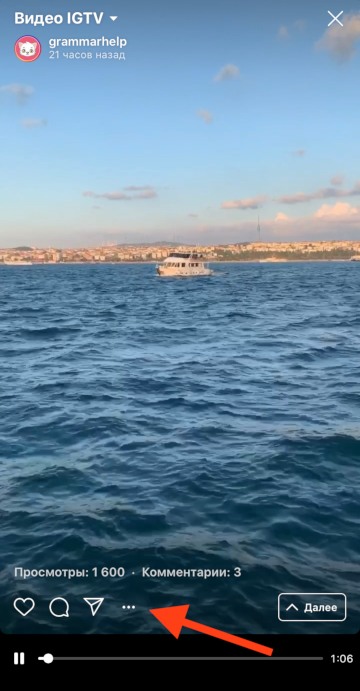
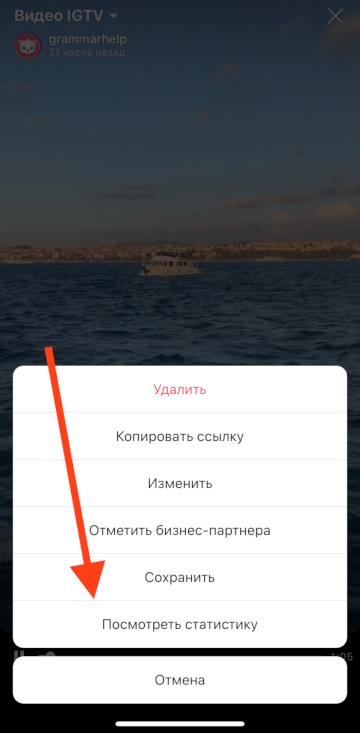
Если нажать три точки внизу экрана, то можно удалить видео, копировать ссылку на него, изменить название и описание, отметить бизнес-партнера (спонсора видео, например) или посмотреть Статистику.
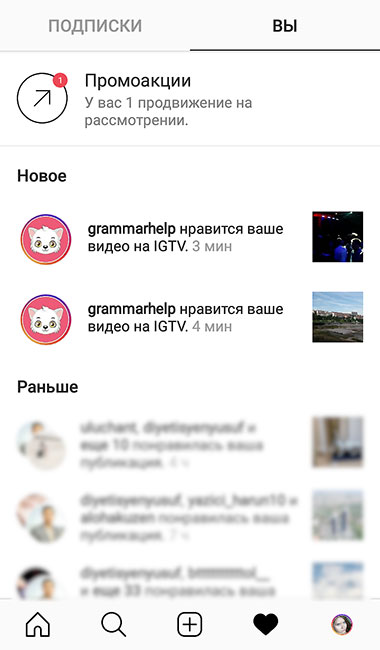
Уведомления о лайках и комментариях к видео будут у вас там же, где все остальные уведомления.
Инстаграм уже планирует монетизировать видео IGTV. 55% дохода от рекламы будут получать авторы видео. Так Инстаграм хочет стимулировать авторов добавлять больше видео IGTV и стимулировать развитие этого формата.
Загрузить и добавить видео IGTV в Инстаграм как с телефона, так и с компьютера достаточно просто. А формат видео, снятого вертикально на телефон, — подойдет идеально. Чтобы подписчики его не пропустили — добавить предпросмотр в ленту и ссылку на полное видео в Сторис Инстаграм. Пользуйтесь IGTV для продвижения своего аккаунта — именно длинные видео помогут вас еще больше сблизиться с подписчиками и в будущем даже зарабатывать на официальной рекламе от Инстаграм.
Как опубликовать видео в Инстаграм больше 1 минуты
В Инстаграме есть ограничение по размеру загружаемого видео. Пользователи не могут публиковать видео длинннее 60 секунд. Но есть 3 способа обойти это ограничение и публиковать файлы до 60 минут!
| MUSTHAVE-сервисы для вашего Инстаграм! 100% работающий сервис продвижения — GramTomato. Массовые лайки и подписки, автоматический парсинг и фильтрация. Клиенты и настоящие подписчики от 1 рубля! Работает с расширением из вашего браузера на ПК. А если у вас Android, рекомендуем воспользоваться Instaplus с приложением Jessica. Безопасное продвижение, рост охвата и живых подписчиков! |
Способ 1. Добавить видео в IGTV
Этот способ подойдет для публикации видео до 15 минут с мобильного устройства. И до 60 минут, если вы загружаете видео с ПК.
Перед публикацией в IGTV рекомендуется создать специальный канал:
Станет доступна функция для быстрой загрузки видеофайлов в Instagram и Facebook.
Что такое IGTV?
Мы сделали очень подробную инструкцию по IGTV вот в этой статье! Если хотите разобраться с «Ютубом от Инстаграм», обязательно прочитайте 🙂
IGTV — это полноценный видео-хостинг от Инстаграм, в нем есть все возможные функции по работе с видео:
Как загрузить длинное видео в Инстаграм IGTV через ПК, до 60 минут
Инструкция по публикации с ПК:


Загрузка через мобильное приложение, видео до 15 минут
Инструкция по загрузке с мобильного телефона:


Способ 2 — нарезать видео для карусели
Другой способ публикации видео в Инстаграм — просто нарезать его на отрезки, длинной до 1 минуты. Эти отрезки мы публикуем в галерею (слайдер с несколькими фотографиями или видео внутри одного Инстаграм-поста).
Рекомендуется предварительно скопировать оригинал видео, сохранив целый файл. Существует вероятность того, что в приложении будет утеряна одна из частей файла.
Как нарезать видео на часть?
Можно использовать любой видео-редактор. Например, я люблю приложение InShot — оно доступно и на IOS и на Android.
Как нарезать видео для Инстаграм-карусели в программе InShot:


Потом мы можем добавить видео еще раз, отрезать другой кусок и сохранить. Или вернуться в черновик исходного видео в программе INSHOT, отменить последнее действие по удалению (стрелочка «Назад» в инструментах), выполнить обрезку и сохрнаить другой кусок.
Размеры и разрешения для видео
Для IGTV
Официальные требования к видео для IGTV находятся в справке Фейсбук. Мы публикем ссылку на официальный источник, тк требования переодически меняются вместе с обновлениями Инстаграм.
Размер для обложки IGTV видео — 420 х 654 пикселя.
Для инстаграм-поста, в карусель
Видео-инструкция:
Очистка Инстаграма от спама, ботов, магазинов, мертвых аккаунтов. Подключите сервис SpamGuard и улучшите вовлечение подписчиков. Попробуйте бесплатно!
Если вы нашли ошибку, пожалуйста, выделите фрагмент текста и нажмите Ctrl+Enter.
Форматы видео для Instagram
Какое видео можно загрузить в Инстаграм
Ограничения видео в Инстаграм: формат, продолжительность, размеры и разрешение.
В Instagram можно загрузить любое видео, снятое или смонтированное на смартфоне. Если ролик монтировался на компьютере, например, рекламный ролик созданный в графическом редакторе, то для публикации в Instagram, его нужно сохранить в допустимом формате.
Опубликовать видео в Instagram можно в основную ленту, stories или IGTV. Рассмотрим подробнее технические требования к каждому типу видео в Instagram.

Формат видео для ленты
Создавать видеоролики можно самостоятельно на смартфоне. Не обязательно, каждый раз обращаться к видеографу. На создание видео-контента уходит больше времени, но оно дает больше вовлеченности, чем фотографии.
В основной ленте Instagram можно опубликовать абсолютно любое видео (снятое горизонтально или вертикально) и выбрать при публикации, как оно будет отображаться в ленте: полностью или 1:1 (как если бы вы снимали видео прямо из приложения).
Если видео снято на смартфон в вертикальном или горизонтальном формате, то при публикации в форме 1:1 часть видео обрезается. Также важно, как разные форматы видео поста в Instagram будут выглядеть после публикации в ленте.

Технические требования, которым должно соответствовать видео для публикации в основную ленту Instagram:
Формат видео для stories

Оптимальное видео для stories должно соответствовать нескольким параметрам:
Формат видео для IGTV

Видео для IGTV должно соответствовать параметрам:



