
Какие форматы видео поддерживают современные телевизоры
Наши родители смотрели фильмы и семейные ролики с видеомагнитофонов, которые распознавали только один носитель – видеокассеты. Сейчас, когда пользователю доступны всевозможные накопители, коннекторы и встроенные проигрыватели, актуальным становится вопрос о том, какой формат видео поддерживает телевизор.
Современные производители ТВ постоянно совершенствуют свои изделия, выпускают обновления программного обеспечения, и предусматривают в заводской прошивке все новые плееры со множеством разнообразных кодеков. Кодек – это последовательность команд, необходимых для распознавания информации, содержащейся в файле, и ее конвертации в видеоизображение, которое выводится на экран. Поскольку на сегодняшний день их количество весьма внушительно и периодически увеличивается, неудивительно, что телевизоры известных марок поддерживают практически все существующие форматы видео.
Основные используемые видеоформаты
Среди великого множества расширений файлов чаще всего вы можете увидеть следующие: *.mp4, *.avi, *.divx, *.vob, *mkv, *.wmv и другие. Почти все они относятся к одному из трех самых популярных форматов видео: MPEG, H-264 и XviD (DivX).
Этот формат – пожалуй, самый старый и традиционный среди всех остальных. Со времени своего появления он постоянно прорабатывался и обновлялся, поэтому сейчас существует несколько вспомогательных стандартов:
От использования MPEG-3 отказались, когда стало понятно, что MPEG-2 вполне справляется с HDTV.
Больше известный как AVC (Advanced Video Coding), этот стандарт максимально сжимает видеопоток, но сохраняет наилучшее качество изображения. На самом деле, этот формат – производная от MPEG-4, а точнее — самая высокоэффективная его составляющая MPEG-4 Part 10, которая используется для записи и воспроизведения видео с HD DVD и Blu-Ray дисков. Неудивительно, что по сравнению с другими кодеками он обладает массой преимуществ и достоинств.
XviD и DivX
Вы не ошиблись, если подумали, что эти названия – зеркальное отражение друг друга. Эти кодеки постоянно конкурируют друг с другом, однако с одинаковым успехом могут проигрываться большинством аппаратных плееров.
Современные телевизоры и поддерживаемые форматы
Сразу стоит оговориться, что под «современными» здесь понимаются телевизоры, выпущенные недавно и до сих пор находящиеся в продаже. Дело в том, что даже одна и та же модель более позднего года выпуска может читать формат, который в прошлом году был ей еще недоступен. Прогресс не стоит на месте, вспомните, самые первые телевизоры, оснащенные USB-разъемами, могли воспроизвести лишь фото. Сейчас же можно подключить телевизор к нужному медиа-устройству не только с помощью кабеля, но и через домашнюю сеть с использованием стандартов DLNA. Они позволяют подключенным девайсам обмениваться информацией и воспроизводить файлы в режиме реального времени без существенной потери качества. Читайте также, как правильно подсоединить к телевизору флеш-карту.
Высокотехнологичные телевизоры известных марок читают почти все известные форматы видео, поскольку в них загружены самые распространенные и универсальные кодеки. Так, последние модели от компании Samsung поддерживают следующие стандарты:
Не отстают от Samsung и их конкуренты, например, компания Sony. Их телевизор Sony Bravia успешно имеет дело с такими форматами, как:
Более того, через USB-соединение он совместим с файловыми системами FAT 12, FAT 16, FAT 32, NTFS.
Тем не менее, если вы желаете узнать, какие форматы видео поддерживает ваш телевизор LG 22LH450V, например, или SUPRA STV-LC19T660WL, вам лучше открыть инструкцию пользователя, которая поставляется в комплекте с прибором, и внимательно изучить соответствующий раздел. Только там вы сможете найти исчерпывающую информацию и полный список подходящих форматов.
Почему телевизор не открывает видео, хотя его формат присутствует в таблице?
Для этого существует несколько возможных причин. Иногда файлы могут иметь нестандартное разрешение или параметры кадра. То есть в ПО телевизора заложены режимы 16:9, 4:3, Увеличенный, по размеру экрана и т. д. с определенными значениями высоты и ширины изображения. Если параметры видео отличаются от них, ТВ не сможет его обработать.
Если скорость передачи данных будет выше нормы, опять произойдет сбой, поскольку телевизор не будет успевать их принимать. А вот компьютер с мощным процессором с этой задачей справится легко. Если же битрейт будет ниже рекомендуемого значения, может наблюдаться рассинхронизация со звуком и видео может «зависать».
Если вы пытаетесь включить видео с цифрового накопителя, проверьте, качественно ли вы его записали, и не было ли ошибок во время этого процесса. Кроме того, проверьте файл на предмет целостности, поскольку случается и так, что скачивание не завершается должным образом, и в видео-дорожке могут отсутствовать фрагменты, без которых проигрывание не начнется.
И, наконец, имейте ввиду, что если вы пытаетесь просмотреть только что отснятый вами материал, изучите также и инструкцию по эксплуатации цифровой камеры, поскольку они имеют свои специальные форматы, которые не всегда совпадают с телевизионными. Читайте также про основные причины почему телевизор не читает флешку.
Как подключить флешку к телевизору
Довольно часто происходят ситуации, когда необходимо воспользоваться флешкой для телевизора. Казалось бы, проблемы нет, но иногда эта простая процедура становится затруднительной. Разберем возможные проблемы и нюансы при подключении флешки.
Как правильно отформатировать флешку для телевизора. Формат флешки
Форматирование флешки становится острой необходимостью в тех случаях, когда телевизор ее изначально не видит. Но бывает такое, что сначала USB-устройство открывалось, а затем потеряло видимость. А ведь при отсутствии подключения к интернету или встроенной памяти на смарт ТВ именно это устройство позволяет смотреть телевизор без ограничения в выборе фильма, анимации или музыки.

Обычно разные модели почти мгновенно открывают флешку после ее подсоединения, но бывает, что не воспроизводятся отдельные файлы из ее содержимого. Чаще всего это свидетельствует о том, что проигрыватель конкретного телевизора не воспринимает определенный формат записи. Но бывают и другие случаи.
Первое, что надо сделать в такой ситуации – протестировать устройство. Для этого:
Если предложенные подсказки не сработали, придется форматировать USB-устройство. Для начала нужно определиться, какой формат нам нужен. Самые ходовые на сегодня — FAT32 и NTFS. Менее популярен формат exFAT.
Суть процедуры в том, чтобы узнать, какого типа ваша флешка, и поменять формат на другой, — пока не подберете читаемый купленным телевизором.
Для определения формата устройство подключают к ПК и заходят в Мой компьютер. Правой клавишей мышки открывают контекстное меню накопителя и выбирают меню «Свойства». 
В открывшемся меню смотрят на Файловую систему, именно она обозначает формат.

После этого закрывают окно и приступают к форматированию.
Для этого следует:
Завершив форматирование, вновь загружаем на флеш-накопитель нужный контент и вставляем в телевизор. Если не помогло, повторяем процедуру, меняя формат на еще не испытанный.
Какой формат видео подходит для телевизора
Иногда формат флешки не виноват в отсутствии ее видимости, и просмотреть видео не получится из-за его типа. В этом случае может отображаться только контент с «правильным» форматом или появится уведомление об ошибке, в котором говорится, что формат не поддерживается. Также видео может отображаться без звуковой дорожки, т.к. именно ее тип не поддерживается конкретной моделью телевизора.

Если телевизор морально устаревший, для отображения видео применяется тюнер, способный расшифровать формат. Современные телевизоры способны раскодировать информацию без дополнительных устройств. Им доступны форматы:
Если вам неизвестно, какой формат поддерживает ваш ТВ, записывайте MPEG видео, т.к. этот протокол читают практически все современные телевизоры. Но для точного «попадания» изучите инструкцию или поищите информацию на официальных сайтах производителей.
Среди других популярных форматов видео:
Как выполнить подключение USB флешки к телевизору, если нет разъема
К некоторым моделям телевизора невозможно произвести подключение USB флешки по той простой причине, что нет соответствующего разъема. В этом случае пригодятся альтернативные методы.

Переходник
Такой способ позволяет подключить флешку с помощью специального адаптера – провода, на одном конце которого – HDMI разъем, а на другом – порт USB. Длина такого кабеля невелика (20 – 30 см), но ее обычно достаточно.
Медиа- или DVD-проигрыватель
В старых моделях ТВ-панелей даже в задумке не было USB-порта, но наверняка есть медиаплеер для воспроизведения видео. Это устройство подключают к телевизору с помощью «тюльпанов», а уже флешку – в разъем на плеере.
Цифровая приставка
Последние модели цифровых приемников, как и приставки Android, по большей части оснащаются портом для подключения флеш-накопителя, за исключением устройств от Apple. Подключение происходит по тому же принципу, что и в случае с медиаплеером.
Ноутбук или компьютер
Если всего перечисленного ранее нет, но имеется ПК или ноутбук, вполне можно обойтись вообще без флешки. Но ТВ-панель надо с ними синхронизировать.
Для этого понадобится:
Еще проще просматривать медиа-контент беспроводным способом. Единственное, что для этого необходимо, – поддержка обоими устройствами функции Miracast, которая предлагает зеркальное отображение на телевизоре монитора ПК или ноутбука.
Удобнее всего просматривать содержимое смартфона или планшета на ТВ-панели. Для этого нужно соединить устройства беспроводным способом и в опциях видео выбрать пункт «Трансляция» и нужное устройство. Важный момент: и ТВ-панель, и гаджет должны подключаться к одному источнику Wi-Fi.
Почему телевизор не видит флешку
Существует несколько причин, по которым ваш смарт ТВ игнорирует флеш-накопитель. Далее рассмотрим самые распространенные из них и методы решения проблемы.

Несколько разделов на флеш-накопителе
Если USB-устройство больше определенного объема, например, 64 Гб, или раньше применялась для создания загрузочного накопителя, иногда на нем обнаруживается больше одного раздела. Но пользователь этого не видит, поскольку разделы могут быть настолько малы, что не видны на ПК. ТВ-панель не отображает такой накопитель. Единственное решение в этом случае – форматирование.
Слишком большой объем USB-устройства
Отдельные модели имеют ограничения по объему подключаемых внешних накопителей. Интересно, что такие лимиты зависят от типа устройства. Так, смарт ТВ бренда LG поддерживает внешний диск объемом 1 Тб, а вот USB-флешку – только на 32 Гб.
На официальных сайтах других производителей, в частности Sony или Samsung, тоже есть информация только по поводу USB HDD и нет ничего об обычных флеш-накопителях. Но по факту часто возникают проблемы с обнаружением последних. Решение здесь одно – использовать другую флешку.
Подключение посредством дополнительных устройств
Если подключение происходит с помощью хаба (USB разветвителя) или удлинителя, но устройство не видно, попробуйте прямое подсоединение. Если к этим аксессуарам подключены дополнительные устройства, отключите их, если есть такая возможность.

USB-устройство делает возможности ТВ-панели почти неограниченными, благодаря возможности смотреть любимое видео. Все, что остается, – изучить возможности телевизора, чтобы просмотр видео-контента с помощью флешки был доступен в полной мере.
Как подобрать формат видео для телевизора и как менять форматы
Многим кажется, что современные телевизоры умеют едва ли не все: устанавливают интернет-соединение, транслируют потоковое видео с YouTube и других онлайн-сервисов, воспроизводят фильмы, записанные на флеш-картах и съемных дисках, могут синхронизироваться со смартфоном. И тем больше разочарование, когда оказывается, что фильм не воспроизводится, так как телевизор не поддерживает формат видео. Полезно знать, что делать в таких случаях и как изменить формат видео для телевизора.
Какие форматы видео поддерживает телевизор
На вопрос о том, какой формат видео лучше для телевизора, универсального ответа не существует. На современные телевизоры устанавливаются операционные системы, многие производители разрабатывают собственное ПО. Набор встроенных кодеков зависит от производителя устройства, модели, прошивки. Чем новее модель, тем больше кодеков она поддерживает.
Как узнать, поддерживает ли телевизор конкретный формат видео? Самый простой способ – прочитать инструкцию к телевизору. В ней всегда указан поддерживаемый данной моделью базовый набор кодеков. Но производители периодически выпускают новые прошивки для различных моделей. При обновлении прошивки количество кодеков, поддерживаемых устройством, может увеличиться.
В большинстве современных телевизоров предусмотрена поддержка самых популярных кодеков:
Телевизоры Sony, кроме перечисленных форматов, поддерживают кодеки WMV (9/VC1), Asf, AVC, MP. В телевизорах Philips дополнительно предусмотрена поддержка формата RealMedia.
В инструкции к телевизору обычно указывают не только кодеки, но и ограничения. Так, телевизоры Samsung поддерживают кодек HEVC исключительно для файлов типа TS, MP4 и MKV. Кодек H.264 UHD поддерживается только до версии 5.1.
Что делать, если не поддерживается формат видео на телевизоре
Даже на самых современных телевизорах файл может не открыться из-за того, что не поддерживается один из кодеков, при помощи которого сформирован контейнер. Бывают ситуации, когда с видеокодеком все в порядке, но не поддерживается кодек аудио. Часто возникают проблемы с открытием старых файлов-контейнеров, например, VOB. Файлы такого типа использовались для хранения DVD-видео, из-за чего любители киноклассики порой испытывают сложности с воспроизведением любимых фильмов.
Если формат файла не поддерживается телевизором, есть несколько способов решить проблему:
Обновление прошивки – способ, доступный только продвинутым пользователям. К сожалению, вероятность того, что требуемый формат станет поддерживаться после обновления прошивки, довольно низкая.
Соединить телевизор с ПК или ноутбуком легко, но тогда в процессе воспроизведения видео будет задействовано два устройства вместо одного. Последствия очевидны: громоздкость всей системы, двойное потребление электроэнергии, лишение кого-то из членов семьи возможности поработать или поиграть на компьютере.
Установка стороннего проигрывателя (VLC) – вариант неплохой, но на телевизорах Samsung и LG нереализуемый. Установить сторонний проигрыватель можно только на телевизорах с ОС Android TV (Sony, Philips). В Tizen OS (Samsung) и Open webOS (LG) такая возможность не предусмотрена.
Самый простой и беспроигрышный способ посмотреть невоспроизводимый файл – изменить его формат с помощью конвертера.
Как изменить формат видео для просмотра на телевизоре
Чтобы изменить формат видео, нужен конвертер. Существуют как онлайн-сервисы, так и десктопные приложения, с помощью которых можно перекодировать видео из одного формата в другой. Однако список форматов, поддерживаемых онлайн-конвертерами зачастую ограничен только самыми популярными. К тому же процесс онлайн-конвертации требует от пользователя недюжинного терпения: приложения работают, мягко говоря, не быстро, а на скачивание перекодированного файла с сервера требуется дополнительное время. Причем для того, чтобы сервис смог успешно конвертировать видео, необходимо стабильное интернет-соединение.
Чтобы не тратить времени зря, лучше использовать десктопный видеоконвертер. Такие программы работают намного быстрее онлайн-сервисов и не требуют подключения к Интернету. Чтобы избежать сложностей с воспроизведением каких-либо видеофайлов, нужно выбрать десктопную программу, поддерживающую как можно больше форматов.
Яркий пример универсального конвертера – Movavi Video Converter. Приложение поддерживает более 180 форматов, то есть способно распознать видео, созданное с применением буквально любого кодека. Эта программа – просто находка для тех, кто столкнулся с «загадочным» видео неподдерживаемого формата и хочет его поскорее посмотреть, не тратя время на эксперименты или поиски информации. Одно из главных достоинств программы – интерфейс на русском языке, настолько простой и интуитивно понятный, что его за пару минут освоит пользователь любого возраста, впервые столкнувшийся с проблемой конвертации.
При всей простоте интерфейса функционал программы удовлетворит самого придирчивого киномана. С помощью приложения легко изменить формат, битрейт, разрешение. Предусмотрены функции редактирования, так что при желании можно вырезать из видео фрагмент для GIF-анимации или собственного клипа.
Инструкция по применению Movavi Video Converter:
Если на ПК или ноутбуке установлен Movavi Video Converter, вы можете смело качать из Интернета видеофайлы любых форматов: при необходимости всегда сможете их перекодировать.
Штатный контент-менеджер сайта Movavi: пишет и редактирует веб-тексты, переводит статьи с английского. Занимается переводом текстов IT-тематики более 4 лет. Выпускница Факультета иностранных языков Томского государственного университета, также училась по обмену в университете г. Дарем, Великобритания. Финалист конкурса переводов «Как это по-русски?» от агентства Palex. Увлекается видеомонтажом и созданием субтитров к коротким видео.

Movavi Video Converter
Отличный способ перевести мультимедиа в нужный формат!
Часто задаваемые вопросы
Какой формат видео для телевизора Samsung?
Перечень форматов, распознаваемых телевизором Samsung, зависит от модели и прошивки. Новые модели распознают больше форматов, чем старые. Базовый перечень форматов содержится в инструкции к телевизору. Чтобы увеличить количество распознаваемых форматов, нужно обновить прошивку. Телевизоры Samsung, выпущенные после 2019 года, должны поддерживать следующие форматы: MPEG1, MPEG2, MPEG4, Motion JPEG, HEVC, DivX, Xvid, MVC, WebM, WMV, H.264. Открываются файлы-контейнеры типов AVI, MKV, ASF, VOB, 3GP, MOV, FLV, VRO, MP4.
Какие форматы видео читает телевизор LG?
Точный перечень форматов, которые изначально поддерживает конкретная модель телевизора LG, указан в инструкции. Телевизоры этой марки поддерживают все форматы видео, которое принимается по спутниковому и кабельному телевидению ТВ, с Blu-Ray или DVD-плееров. Поддерживаются форматы MPEG1, MPEG2, AVC (H.264), WMV, ASF. Как правило, воспроизводятся файлы-контейнеры типов AVI, ASF, WMV, ASF, MP4, MKV, VOB, 3GP. Чтобы расширить список поддерживаемых форматов, следует обновить прошивку телевизора.
Что делать если телевизор не поддерживает видео с флешки?
Существует целый ряд причин того, что телевизор не может открыть видео, записанное на флеш-карте:
Как подключить флешку к телевизору и смотреть фильмы, видео, фото, слушать музыку?
Сейчас практически все модели телевизоров оборудованы USB-портами, которые в основном предназначены для подключения флешек и внешних жестких дисков (HDD). Такие телевизоры поддерживают функцию воспроизведения видео, фото и музыки с USB накопителей. Даже не на самых новых, и дешевых телевизорах можно найти один, или несколько USB-портов. Помню, еще где-то в 2012 году покупал самый обычный 24-x дюймовый телевизор LG, и там уже был USB-порт и возможность воспроизведения фильмов и другого медиаконтента с флешек.
В этой инструкции я хочу показать, как смотреть фильмы с флешки на телевизорах разных производителей. Как подключить флешку к телевизору, как запустить просмотр видео, фото, или воспроизведение музыки. Многие путают наличие функции Smart TV с функцией воспроизведения медиафайлов с USB. Они никак не связаны. Есть много телевизоров без Smart TV, но с USB и к ним можно без проблем подключать накопители и смотреть те же фильмы. А если у вас Smart TV телевизор, то в нем точно есть такая возможность. Если речь идет о современных смарт телевизорах, то помимо USB в них есть другие функции, которые можно использовать для просмотра фильмов. Например, запустить просмотр фильма через какое-то приложение. Можно смотреть видео через Ютуб. Или запускать просмотр онлайн видео в самом браузере, как на обычном компьютере. Так же можно по DLNA выводить медифайлы с компьютеров или телефонов на телевизор через роутер. Можно даже с телефона, или планшета транслировать экран на телевизора (через тот же Miracast адаптер). Да, Smart телевизоры дают много возможностей в первую очередь за счет подключения к интернету. Но все эти функции очень часто работают очень нестабильно, или вообще не работают.
Можно очень долго разбираться в теории, но лучше проверить все на практике. Тем более, что существует огромное количество разных телевизоров, и как все это будет работать на какой-то конкретной модели – непонятно.
Просмотр фильмов (видео) и фото на телевизоре с USB флешки
Сначала нужно скачать фильм и закинуть его на флешку. Или скопировать на накопитель какие-то фото, или музыку. Можно создать папки и положить файлы в них.
Почему телевизор не видит флешку или внешний жесткий диск?
Причин может быть несколько:
Более подробная информация по этой проблеме в отдельной статье: телевизор не видит флешку (USB флеш-накопитель).
Телевизор не воспроизводит видео с флешки
Такое бывает очень часто. Пытаемся открыть какой-то видеофайл, а телевизор пишет, что формат не поддерживается и не открывает его. Или при открытии флешки на компьютере файлы есть, а на телевизоре их вообще нет.
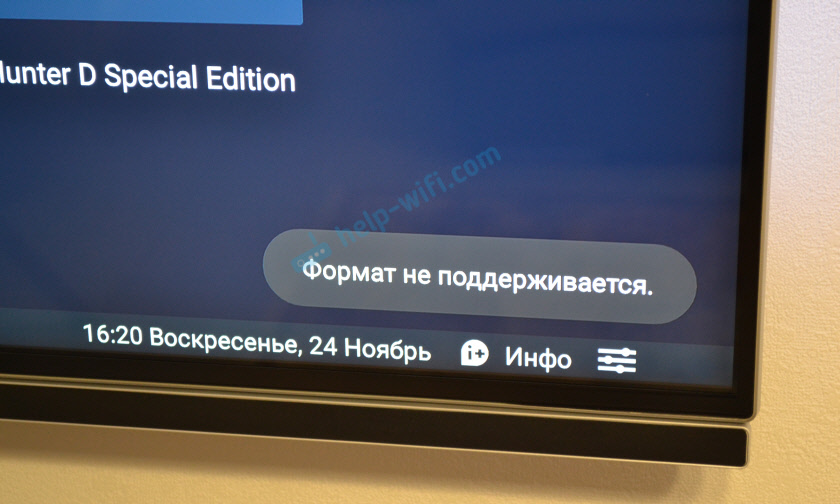
Очень часто телевизоры не открывают mkv файлы. Но такая ошибка бывает и с avi, mp4, mov. Дело в том, что встроенный в телевизоре проигрыватель поддерживает только определенные форматы видеофайлов. Обычно, посмотреть поддерживаемые форматы можно в характеристиках телевизора на официальном сайте. Для примера, поддерживаемые форматы видео одного из телевизоров Philips (на официальном сайте):

В любом случае, есть несколько решений:
Выводы
Можно скинуть на флешку фото и смотреть их с друзьями на большом экране. Или даже запустить воспроизведение музыки. А что, телевизоры (особенно дорогие модели) выдают неплохой звук. И если нет какой-то колонки, или музыкального центра, то почему бы не послушать музыку через телевизор.
Если нет флешки, телевизор ее не видит, или не читает ваши файлы, то есть еще один вариант – соединить телевизор с компьютером с помощью HDMI кабеля. Тогда телевизор будет в качестве монитора и вы сможете выводить на него фильмы.
Какие видеоформаты поддерживаются современными телевизорами

Современная техника заточена под воспроизведение широкого спектра контента: фильмы, музыкальные клипы, аудиотреки, радио, трёхмерное изображение. Качество изображения во многом будет зависеть от того, какие форматы поддерживает ваш ТВ. Поэтому при покупке нового телевизора нужно учитывать столь важный момент.

Основные используемые видеоформаты
Если речь идёт о более старой модели ТВ, то для воспроизведения нового контента используются специальные smart-приставки. Устройства этого типа обеспечивают трансляцию изображения на экран телевизора, запуская кодеки. Кодек — это специальный алгоритм, необходимый для конвертации контента из обычного файла в графические элементы.
Что касается новых телевизоров, то они подходят для воспроизведения фильмов и видеоконтента в целом без использования smart-приставок. Основные форматы видео: MP4, MKV, XVID, MPEG. Рассмотрим их более подробно.
Этот стандарт начал использоваться довольно давно. Видео в формате MPEG читают практически все телевизоры. Существует несколько подвидов этого стандарта:

Почему не используется MPEG третьего поколения? Такой подвид действительно существовал, но от него отказались, когда стало понятно, что MPEG второго поколения справляется с HDTV.
Воспроизведение файлов в этом формате осуществляется для просмотра фильмов, сериалов, видеороликов. Кодеки MPEG также используются телевизором в процессе запуска приложения Skype.
Еще этот формат называют AVC. Ключевая особенность стандарта Advanced Video Coding — максимальное сжатие видеопотока, при котором обеспечивается сохранение наилучшего качества изображения. H264 — производный формат от MPEG четвертого поколения, используемый для воспроизведения контента с Blu-Ray и HD DVD. Поэтому этот формат обладает оптимальным набором кодеков.

Xvid и DivX
Пользователи долго ждали перезапуска или оптимизации MPEG, так и появились технологии XVID и DivX. Кодеки отлично справляются с конвертацией контента в MPEG четвертого поколения. Алгоритмы включены в базовый комплекс программного обеспечения ТВ.

Современные телевизоры и поддерживаемые форматы
Современные телевизоры поддерживают широкий спектр различных форматов. Принципиальное значение имеет дата выпуска техники. Поэтому одинаковые модели, выпущенные с интервалом в год или полгода, могут отличаться набором кодеков. Разработчики стараются оперативно расширять комплекс предустановленного программного обеспечения.
Например, первые ТВ, оборудованные USB-разъемами, были предназначены для воспроизведения изображений с внешних носителей. Такие телевизоры не поддерживают видео с флешек. Прогресс даёт о себе знать, ситуация заметно изменилась в лучшую сторону. Сегодня пользователи смогут подсоединять к ТВ media-устройства не только с помощью специальных проводов, но и используя беспроводные технологии — Wi-Fi, Bluetooth и т. д.

Распространение стандартов DLNA также расширило функциональные возможности телевизоров. Настройка такого подключения позволяет обмениваться контентом между устройствами и воспроизводить файлы в режиме online. Первоначальное качество контента сохраняется. Загрузка видео или фото осуществляется практически мгновенно.
Последние модели телевизоров от ведущих производителей отличаются комплексной поддержкой форматов. Например, флагманы можно использовать для воспроизведения контента в различных форматах, реализована даже поддержка 3D. Рассмотрим несколько реальных примеров, чтобы пользователи понимали, о чём именно идёт речь.
Телевизоры Samsung, выпущенные относительно недавно, имеют поддержку следующих стандартов:
ТВ японского бренда Sony практически ни в чём им не уступают. Например, последние модели линейки Bravia поддерживают следующие форматы:
USB-разъемы современных телевизоров поддерживают подключение внешних носителей с различными файловыми системами: FAT (12, 16, 32), NTFS.

Из представленных примеров видно, что MPEG — основной формат видео для телевизора. Чтобы узнать, поддерживает ли техника этот стандарт, внимательно изучите инструкцию. Необходимая информация представлена в документации в полном объеме.
Почему телевизор не открывает видео, хотя его формат присутствует в таблице
Проблемы с воспроизведением контента могут возникнуть в силу разных причин. В некоторых случаях файл не открывается из-за нестандартного разрешения экрана или параметров кадра. Преимущественно телевизоры поддерживают соотношение сторон 16:9 и 4:3. Если у файла заданы другие значения высоты и ширины экрана, то встроенное программное обеспечение не сможет воспроизвести контент.
Превышение скорости передачи информации — ещё одна распространённая проблема. Системная ошибка появится из-за того, что ТВ не успеет принять сигнал. Мощные компьютеры справляются с подобными задачами. Чрезмерное занижение битрейта приведёт к тому, что появятся проблемы со звуком, картинка будет отставать или зависать.

Когда ошибка возникает при попытке воспроизвести видео с флешки, вставленной в разъем USB, то нужно проверить качество записи контента. Возможно, накопитель памяти был некорректно извлечён из порта. Обязательно проверьте целостность файла, не исключено, что причиной ошибки стало некорректное скачивание. Например, могут отсутствовать звуковые дорожки в определённых фрагментах.
Старые телевизоры не читают новые форматы. Обязательно проверьте этот момент, изучив инструкцию. Выход из ситуации очень прост: неопознанный формат конвертируем в видеофайл с расширением, которое ТВ распознает.
Пользователи, которые активно пользуются видеокамерами, хотят воспроизвести отснятый контент на большом экране, но сталкиваются с ошибками. Проблема в том, что подобная техника использует специальные форматы. ТВ их не поддерживают. Поэтому конвертация — единственно верное решение.
Видеоформаты телевизоров со встроенными мультимедийными плеерами
Современные телевизоры ведущих производителей поддерживают все широко распространённые форматы. Это стало возможным благодаря инсталляции специального программного обеспечения — кодеков. Именно эти алгоритмы обеспечивают преобразование контента в сигнал, который выводится в виде изображения на экран ТВ. Телевизорами LG воспроизводятся следующие форматы:
Чтобы воспроизводить контент, который транслируется с внешних источников, совершенно не обязательно покупать дополнительную технику. Подключить телевизор к внешнему носителю контента можно с помощью разъема USB. Есть также возможность настройки беспроводного соединения через DLNA. Теперь вы знаете, какой формат видео Sony, Samsung, LG и Philips.

Проблемы возникают в процессе воспроизведения контента в устаревшем формате. Файл просто не откроется. Оптимальное решение — конвертировать видео в другой, широко распространённый формат. Преобразование осуществляется на компьютере или ноутбуке. Предварительно необходимо загрузить специальное программное обеспечение.
Некоторые ТВ не имеют встроенного тюнера, предназначенного для приёма цифрового сигнала. Поэтому пользователи вынуждены дополнительно приобретать ресивер или smart-приставку. Перед покупкой ТВ внимательно изучите инструкцию, чтобы знать, поддерживает ли выбранная вами модель настройку цифрового телевидения.
Форматы 3D-видео
В документации по эксплуатации техники указана поддержка воспроизведения 3D-файлов. Преимущественно такую функцию поддерживают телевизоры Samsung 6-й серии и Sony Bravia. Однако учитывать нужно также формат 3D, читаемый ТВ. Пользователю необходимо скачать контент с нужным расширением. Вкратце рассмотрим основные форматы 3D, которые поддерживаются современными телевизорами:

Производители телевизоров постепенно отказываются от поддержки технологии 3D. Она не сумела оправдать ожиданий. Сегодня ведётся активная работа именно в направлении улучшения качества картинки, а трёхмерное изображение считается пережитком прошлого. Ярким подтверждением этой тенденции можно считать политику компании Philips. Это известный производитель, техника которого пользуется колоссальным спросом. Компания с 2016 года не выпускает телевизоры с поддержкой 3D.



