
Как проводится чистка компьютера от пыли в домашних условиях
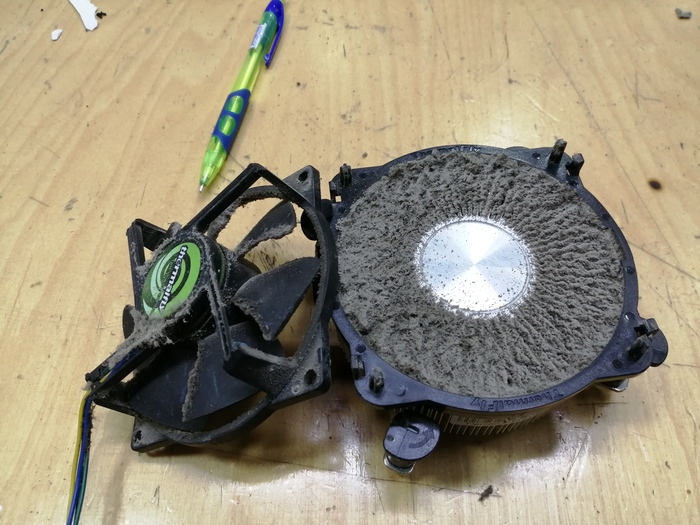
Очищение компьютера от пыли нужно проводить регулярно. Из-за работы систем охлаждения мелкие частички постоянно оседают на поверхностях плат, лопастей и радиаторов. Процедура не относится к сложным, в среднем она занимает от 15 до 20 минут.
Как надо чистить компьютер от пыли
Для качественного устранения пыли задействуют кисть, пылесос и сжатый воздух в баллоне.
Одной кисточки будет мало для очищения – пыль мгновенно осядет в других местах, а через неделю или две снова покроет внутренности компьютера толстым слоем. Кисть работает одновременно с пылесосом – загрязнения смахиваются и сразу же всасываются.
Сжатый воздух продают в гипермаркетах или магазинах электроники на полке с очистительными средствами для техники: спиртовыми салфетками, микрофиброй. Вместо него нельзя применять другие субстанции под давлением.
Кисточка для чистки компьютера от пыли должна быть достаточно мягкой (строительная не подойдет). Лучше взять две кисти – большую и маленькую, для обработки разных частей. Небольшое статическое электричество редко возникает в натуральных кистях, но оно не будет помехой, когда машина полностью обесточена. Прикосновение кистью к корпусу ПК нейтрализует статическую энергию, обезопасив процедуру очищения.
Уверенные пользователи, понимающие, как работает «железо», осведомлены о правилах чистки ПК. Инструкция рассчитана на владельца компьютера, решившего впервые удалить пыль самостоятельно, поэтому будет подробной.
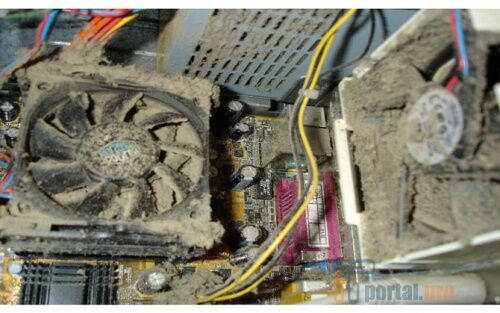
Перед началом работы компьютер отключают от сети, отсоединяют шнур питания и все комплектующие. В задней части системного блока есть тумблер блока питания. Его нужно переключить. Только тогда снимают боковую крышку системного блока или корпус (в старых моделях он снимается, как «шапка»).
Снятие корпуса в готовых сборках автоматически аннулирует гарантию. Это рассматривается как вмешательство в работу системы и оставит владельца без возможности отремонтировать ПК за счет магазина. Когда гарантийный талон на «машину» еще действителен, чистку проводят в крайних случаях. Лучше обратиться в сервисный центр.
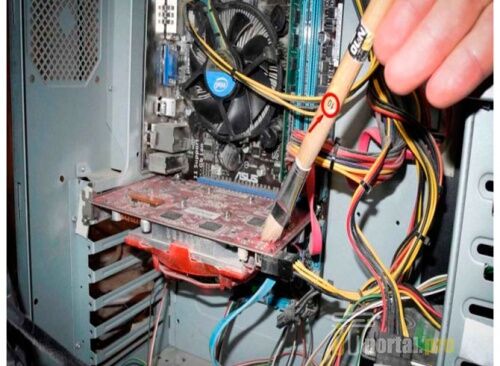
Делаем чистку самостоятельно: поэтапный процесс
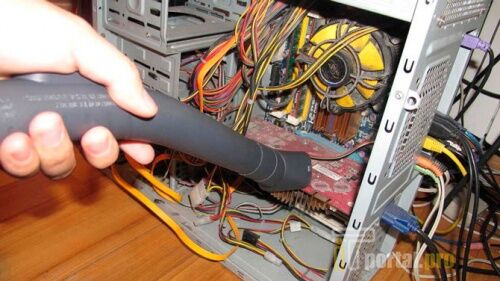
Для удобства можно отсоединить видеокарту и почистить ее отдельно – сжатым воздухом или кисточкой, не раскручивая.
Возможные проблемы после чистки
Вместо загрузки системы ПК может издавать разные сигналы спикера и не включаться. Писк (сигнал BIOS), при стандартной загрузке без ошибок – один, короткий. Любой другой указывает на суть проблемы.
Кодов БИОС существует больше десятка, они могут отличаться у материнских плат разных производителей. Появление необычных сигналов после чистки, обычно, связано с видеокартой и оперативной памятью. Если нет контакта с видеокартой, спикер издает один длинный писк и несколько коротких. Чтобы исправить положение, компьютер отключают от сети (на этот раз достаточно щелкнуть тумблером БП) и поправляют видеокарту – скорее всего, она «встала» непрочно. Пользователь должен проверить, подключен ли к БП провод дополнительного питания видеокарты (при наличии такового).
Сигналы BIOS в таблице (кликнуть для увеличения):
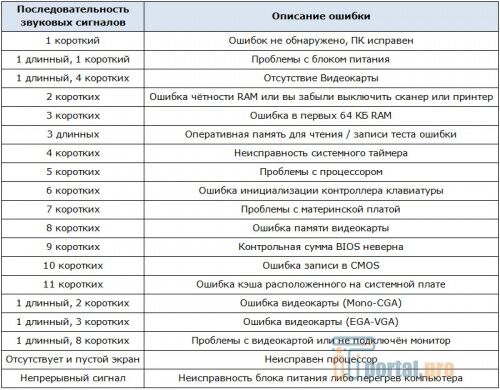
Прерывистые длинные писки (или 11 коротких сигналов в AMI BIOS) указывают на отсутствие оперативной памяти. Значит, во время очищения планка была задета. Оперативная память – одна или несколько длинных планок неподалеку от главного радиатора. Нужно удостовериться, что они хорошо «сидят» в гнездах.
Отсутствие сигналов и загрузки указывает на частичное отсоединение материнской платы от блока питания. Один из проводков мог быть случайно отсоединен. Исправляется внимательным осмотром платы и обеспечением правильной подачи питания.
Семь коротких звуковых сигналов возникают в AMI BIOS и указывают на неисправность материнской платы. Это говорит о повреждении главной платы компьютера неосторожными действиями.
Аккуратное очищение от грязи не сопровождается побочными эффектами. Для предотвращения перегрева эту профилактику проводят 1-2 раза в год. С каждым разом чистка будет проходить быстрее и вскоре займет от силы 10 минут, а ПК будет работать долго и без ошибок.
Как чистить компьютер от пыли можно посмотреть в видео:
ТОП лучших программ для чистки реестра Windows найдете по ссылке.
Чистка ПК для неопытных пользователей.

в идеале: домашний компрессор купить. (как я и сделал, продуть всю технику от пыли, и накачать колеса велика 10 минут занимает в сумме)


Не убирай, подумой
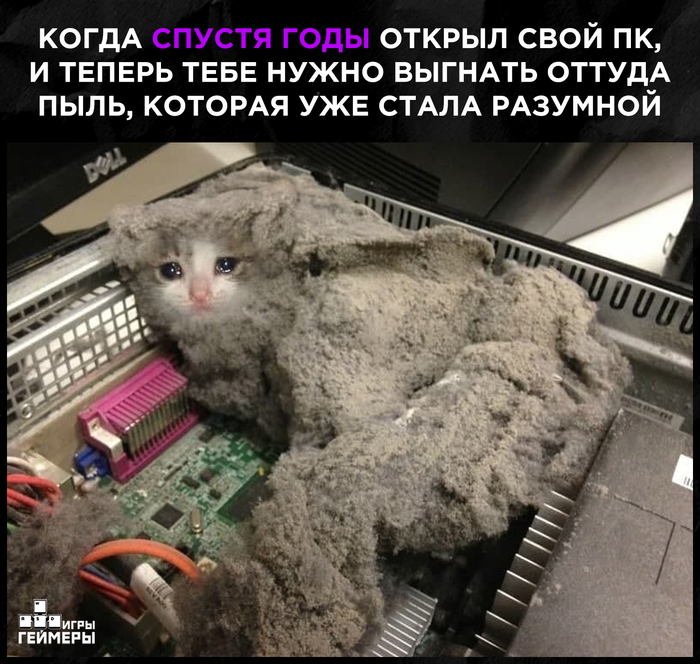

Как можно довести до такого состояния авто
Из г»вна в конфетку
Машина лепрекона свинтуса


Маруся-штукатурщица
Что такое волшебная лошадь? Это лошадь, которая читает ваши мысли. Заранее. Например, за день.
Нет, она не бежит воплощать ваши мечты в реальность. Она. я даже не знаю, как это назвать. Предвосхищает, короче. Предугадывает и делает всё, чтобы в нужный момент у вас отпала челюсть и слов не осталось.
В первом своем посте я писала про соревнования. Год мы не могли на них поехать: волшебная лошадь не дремала, устраивая разные приключения.
Но я не думала, что в этот раз что-то может пойти не так. Всего-то пригласили известного судью и тренера, чтобы та провела у нас мастер-класс. И от нас с кобылой требовалась самая мелочь: в назначенное время предстать перед тренером в нормальном виде.
Хорошо, что я приехала чуть раньше запланированного.
Все лошади чистые. А на моей штукатурка в палец толщиной. Лето, жара, дождей не было несколько дней. Где она нашла такую грязь, остаётся загадкой. Мыть нет времени, через полчаса я должна сидеть верхом на этом волшебном животном.
Выдыхаем, достаем набор щеток и скребниц, и погнали.
Я уложилась в 40 минут, к счастью, не опоздала. Если бы это благородное животное изволило поваляться с двух сторон, я бы точно опоздала. Но или лужа была маленькая или совесть у кобылы проснулась, одно из двух.

Грязная киска



Никотиновый крест
Этот пост — вовсе не о старых компьютерах, как может показаться на первый взгляд.
На днях я купил с рук компьютерный корпус. Похоже, сознательный продавец даже очистил его от пыли, потому что обычно внутри такие «меха на ВДНХ», что мама не горюй. Смутила меня только одна вещь. Видите посередине тёмное пятно, похожее на кельтский крест?
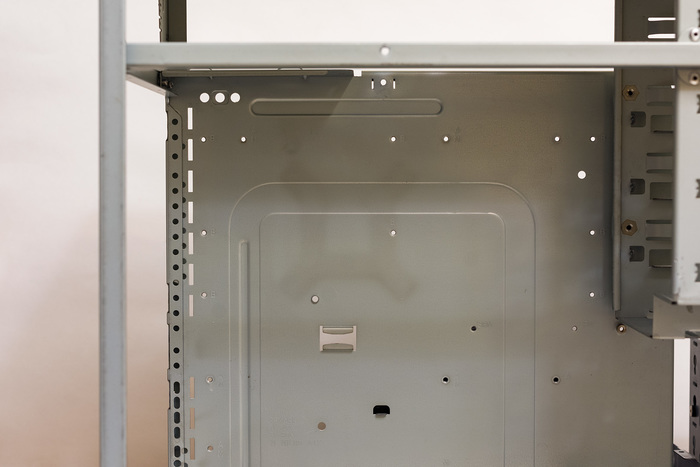
Почему оно такое, знающие люди поймут сразу: это типичная форма крепёжной пластины кулера. А вот каким образом её контур остался на панели корпуса, до меня сначала не дошло. Сделаны обе детали из металла, прямого контакта между ними нет (их разделяет 2–5 мм воздуха), ни о каком фотоэкспонировании тоже речи идти не может. И это не узор из пыли — я провёл по нему рукой, и ничего не изменилось.
В общем, секрет этой Туринской плащаницы XXI века оставался неразгаданным до того момента, пока я не внёс корпус в дом. А далее разгадка нашлась очень быстро, поскольку появился он — запах. Ошибки быть не может: корпус стоял в помещении, где много и часто курили. А рисунок образован смолами и прочей дрянью, которая содержится в табачном дыме. Видимо, завихрения воздуха вокруг пластины способствовали тому, что всё это оседало на стенках.
Я сразу вспомнил юные годы, когда источником карманных денег для меня был ремонт компьютеров. Тогда у меня очень быстро выработалось правило: не работать с клиентами-курильщиками. Да, они могут быть тысячу раз милыми людьми, но залезать в их компьютеры (по сути — большие фильтры, ежедневно прокачивающие через себя тысячи литров воздуха) — это всё равно что добровольно совать нос в пепельницу из подъезда.
В общем, надо было что-то делать, потому что корпус мне нужен, а оставлять его в таком виде в квартире нельзя. Для начала я протёр его влажной тряпкой — никакого эффекта. Тогда я прошёлся по всем поверхностям спиртом, каждый раз ужасаясь коричневому цвету тампона — стало получше, но несильно. Потом обработал всё профессиональным пенным очистителем — страшно эффективной штукой, которая достаёт любую грязь откуда угодно. И даже после этого запах от деталей не исчез. Оставался последний способ, который в итоге помог — я набрал полную ванну горячей воды, насыпал туда. нет, отнюдь не розовых лепестков, а полкоробки стирального порошка, и драил корпус щёткой до состояния полного изумления. Вода в итоге получилась цвета чая из школьной столовой. После двукратного повторения процедуры корпус курильщика наконец превратился в корпус здорового человека. Ну а дальше были тщательная протирка и прожарка строительным феном, чтобы вода не застоялась в уголках.
После этого я сел (почему-то захотелось написать «и закурил») и задумался. Не то чтобы мне хотелось читать кому-то морали. Наверное, любой человек старше 10 лет прекрасно понимает, что курить вредно. Но блин. Ведь это — просто железка. Сравнительно ровная, с твёрдой гладкой поверхностью. И даже на неё цепляется столько дряни, хотя она просто стоит в комнате, где курят. Что тогда происходит с человеком?
Я не знаю, насколько эффективны традиционные приёмы антиникотиновой пропаганды — ну эти, с рассказами про дохлых лошадок и демонстрацией нормальных и поражённых лёгких («. если вы держите их в руках, значит, дела у обоих людей не очень»). Но вот если бы мне в детстве показали (и дали понюхать) такой компьютер — это бы точно запомнилось на всю жизнь.

Как он работал?
Я. Чистили когда нибудь?
Клиент. Буквально месяц назад.

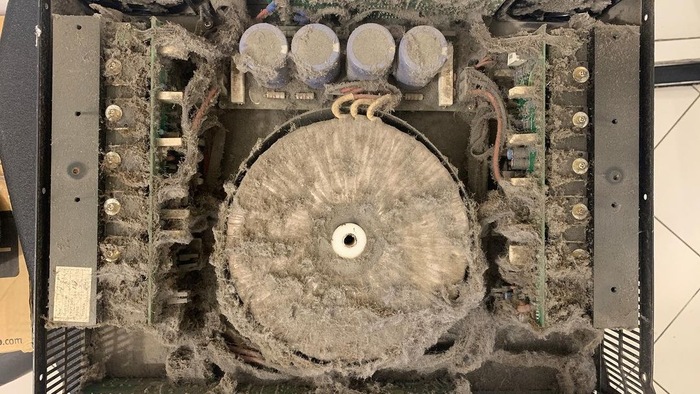
Усилитель, в котором не работает один канал.
Привезли нам как то в ремонт Усилитель Roxton RX150⠀
Причина обращения: Не работает один канал.
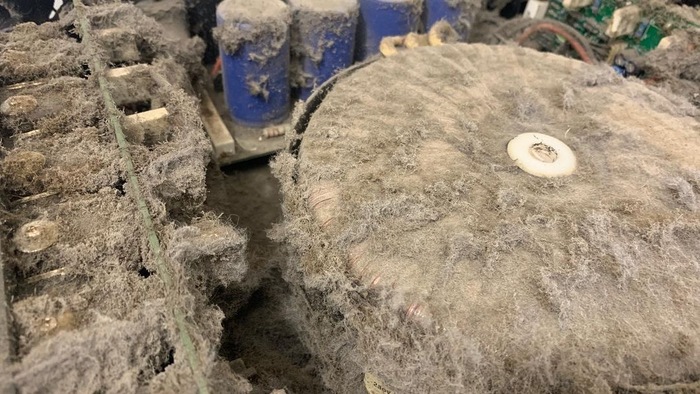
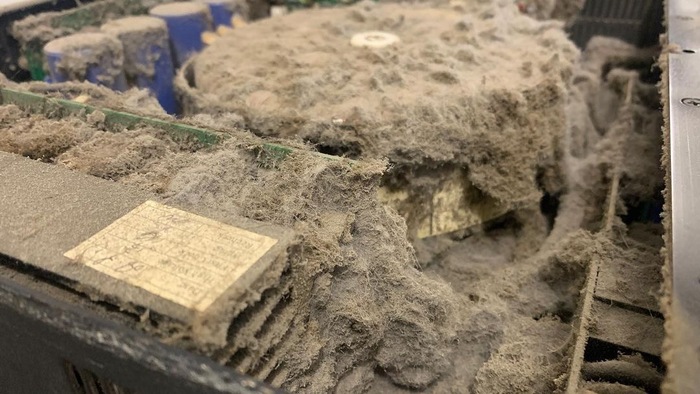
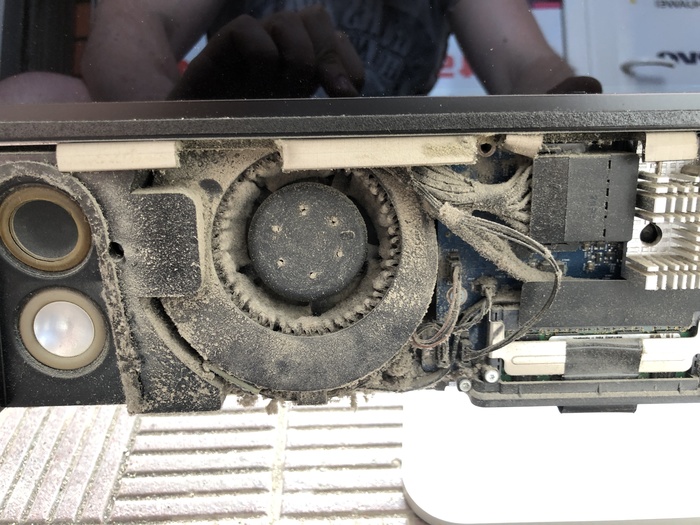
Открыли мы его, а там вот: (см фото ниже)
Мы: А Вы его чистить не пробовали хотя бы раз за все время использования?
Клиент: А зачем? У нас один канал же не работает.
ТО нужно не только автомобилям


Содержание
Содержание
Пользователи ПК бывают разными. У кого-то на столе среди сора можно отыскать пропавшую янтарную комнату или новое нефтяное месторождение, а у кого-то — ни пылинки. Но практика показывает, что и чистюли, и любители «творческого беспорядка» не всегда знают, как правильно делать уборку компьютера и периферии.
Чем опасен грязный компьютер
Рабочее место за компьютером — одно из самых грязных в доме или офисе. Мы постоянно прикасаемся к клавиатуре и мышке, едва ли моем руки каждый час, часто перекусываем за компьютером. Остатки пищи, пыль, прикосновения грязными руками — все это создает для микроорганизмов прекрасные условия. Согласно исследованию Северо-западной мемориальной больницы Чикаго, на клавиатуре обитают устойчивые к антибиотикам стафилококки и стрептококки.* Пыль в системном блоке — отличный провокатор развития или обострения аллергии, астмы. Особенно важно убираться и следить за чистотой, если компьютером пользуетесь не только вы. И уж тем более — в офисе.
Помним и о том, что грязь уменьшает срок жизни компьютера и комплектующих. Большое количество пыли изолирует компоненты системного блока от воздушного потока, нарушая процесс охлаждения. В итоге эффективность работы системы снижается. Иногда обыкновенная пыль становится причиной короткого замыкания и выхода некоторых компонентов системы из строя.
Клавиатура

Как часто делать уборку
Поверхностную уборку клавиатуры рекомендуется проводить один раз в неделю. Глубокую — раз в полгода.
Чем чистить
Влажная уборка для клавиатуры не подходит, так как жидкость может попасть внутрь устройства и вызвать поломку. Используйте мягкую безворсовую ткань и спиртовые средства, лучше изопропиловый спирт — он уничтожает бактерии и моментально испаряется. Не переусердствуйте, чтобы не стереть агрессивными чистящими средствами разметку клавиатуры.
Поверхностная уборка
Для поверхностной уборки переверните выключенную клавиатуру, чтобы вытряхнуть крупный мусор. Затем пройдитесь между клавиш щеткой. Также отличный механический способ очистки – продувка сжатым воздухом из пневматического очистителя.
Генеральная уборка
Очень грязную клавиатуру лучше разобрать. Перед разборкой отключите устройство, сделайте его фотографию или найдите изображение вашей клавиатуры в интернете, чтобы не запутаться с клавишами при сборке. При помощи отвертки отсоедините нижнюю панель клавиатуры и вытащите клавиши, аккуратно поддевая каждую снизу.

Сделайте теплый мыльный раствор в подходящей емкости. Можно использовать любое моющее средство, кроме едких. Промойте в мыльном растворе клавиши и другие пластмассовые части клавиатуры, которые вам удалось отсоединить, после чего ополосните их проточной водой. Тщательно высушите клавиши в недоступном для детей и животных месте, соберите клавиатуру согласно схеме.

Как часто делать уборку
Компьютерную мышь необходимо обрабатывать хотя бы раз в месяц, лучше — еженедельно.
Чем чистить
Удобнее очищать мышь и клавиатуру специальными салфетками для оргтехники, которые быстро удаляют пятна, грязь и жир.
Поверхностная уборка
После отключения мыши протрите ее корпус тканью со спиртом. Если грязь осталась в труднодоступных местах и швах корпуса, аккуратно достаньте ее зубочисткой. Затем очистите ножки устройства. В завершение еще раз протрите мышь целиком и не забудьте помыть коврик или стол в месте, где лежит мышка. Это можно сделать тряпочкой, смоченной в мыльном растворе. Некоторые коврики можно стирать в машинке, но прежде чем это сделать — уточните у производителя, не испортится ли коврик от машинной стирки.
Генеральная уборка
Для более глубокой очистки мышку следует разобрать. Открутите крепежные винты на нижней части устройства или отсоедините детали мыши при помощи защелки — это зависит от конструкции. Очистите внутреннюю часть корпуса мыши от пыли, волос и других загрязнений небольшой тряпочкой или ватным диском, смоченными в спирте. Уделите особое внимание колесику мыши. После того, как устройство высохнет, его можно собрать.
Монитор

Как часто делать уборку
Монитор необходимо очищать по мере загрязнения, одного раз в месяц обычно достаточно.
Чем чистить
Если для уборки клавиатуры изопропиловый спирт — лучший кандидат, то тереть им монитор не стоит. Как и любыми другими агрессивными спиртовыми средствами вроде спрея для стекол и зеркал. Едкие вещества способны навредить антибликовому покрытию. Поэтому для уборки используйте специализированное средство с мягкими ПАВами и антистатическими компонентами, в крайнем случае сгодится чуть влажная мягкая ткань.
Как происходит уборка
Отключите монитор и протрите пластиковый корпус устройства едва влажной тряпкой. Затем очистите экран средством для ЖК-поверхностей. Очень удобны наборы для монитора, куда входят подходящее средство для очистки экрана в виде спрея и тряпочка из микрофибры, не оставляющая на экране разводов и ворса.
Системный блок

Как часто делать уборку
Очищение системного блока должно проводиться хотя бы раз в три месяца, а блока питания — раз в полгода.
Чем чистить
Не стоит лезть в системный блок ворсистыми тряпками, тем более влажными. Лучше всего для безопасной и тщательной очистки системного блока подходит баллон со сжатым воздухом — пневматический очиститель. Струя воздуха удаляет пыль даже с труднодоступных мест и элементов: с кулеров и радиаторов процессора, видеокарты, блока питания.
Как происходит уборка
Не забудьте отключить питание системного блока и освободить все разъемы перед началом уборки. Пожалуй, самый деликатный инструмент для очищения пыли с элементов системного блока — кисть. Так как убранная пыль все равно будет где-то оседать, вооружитесь пылесосом с узкой насадкой. Таким образом нужно очистить все видимые элементы, вентиляционные отверстия и внутренние части корпуса системного блока. Когда вы закончите уборку системного блока, не забудьте избавить от грязи разъемы и шнуры. Кисть — это кропотливо и долго, гораздо быстрее можно очистить внутренности системника пневматическим баллоном.
Как почистить компьютер от пыли в домашних условиях, пошаговое руководство
За компьютером, как и за любым другим цифровым устройством, надо правильно ухаживать. Специалисты рекомендуют регулярно заниматься чисткой компьютера от пыли. Однако прежде чем приступить к такой работе, надо разобраться с тем, как правильно заниматься чисткой.
Зачем чистить ПК
Некоторые люди считают, что заниматься чисткой персонального компьютера (ПК) необязательно, однако это не так. Если не чистить системный блок, то пыль начнет накапливаться в радиаторе центрального процессора, чипсета материнской платы и видеокарты. Пылевое покрытие на поверхности радиаторов уменьшает его способность проводить тепло, что приводит к повышению температуры компонентов ПК.
При большом количестве пыли даже установленный вентилятор не сможет нормализовать температуру, и компьютер начнет перегреваться. Поэтому чтобы избежать перегрева, периодически занимаются чисткой компонентов системного блока.
Причины загрязнения
Выделяют несколько причин попадания пыли в системный блок компьютера, с которыми надо ознакомиться:

Что понадобится
Чтобы почистить персональный компьютер, придется воспользоваться специальными инструментами.
Пылесос, компрессор или специальный пневматический очиститель
Чаще всего для удаления пылевого покрытия пользуются пневматическими очистителями, компрессорами и пылесосами. При этом рекомендуется использовать небольшие модели устройств, так как ими удобнее пользоваться. Люди, которые решили воспользоваться пылесосами, должны выбирать модели, у которых в комплекте есть компактная насадка с ворсяной щеточкой на конце.
Отвертка крестовая
Незаменимым инструментом, который точно понадобится при прочистке компьютерного корпуса, является крестовидная отвертка. Чаще всего ее применяют при снятии боковой крышки. Также она может понадобиться для снятия кулера и радиатора с центрального процессора. Для работы необходимо подбирать отвертки с длинными ручками.
Кисточка
Иногда частички пыли не удается сдуть с поверхности даже мощным компрессором и пылесосом. В этом случае придется воспользоваться кисточками, с помощью которых проводится поверхностная чистка материнской платы, радиаторов и других компонентов ПК. Можно воспользоваться обычной кистью для краски или купить специальную кисточку для работы с компьютерами.

Карандаш
Для очистки радиаторов и небольших компонентов материнской платы можно использовать специальные чистящие карандаши. К их достоинствам относят:

Ластик
Во время удаления пыли из компьютерного корпуса особое внимание уделяют оперативной памяти. Специалисты рекомендуют уделить время очистке контактов оперативки, так как со временем они окисляются.
Для прочистки контактов от следов окислений рекомендуют пользоваться ластиком. Чистку контактов проводят осторожно, чтобы случайно не повредить память.
Умелые руки
Самостоятельной чисткой ПК должны заниматься люди, которые хоть немного разбираются в компьютерах. Если человек ни разу не разбирал системный блок, то лучше доверить работу по устранению пыли опытным людям.
Аккуратность и внимательность
Проводить работу надо внимательно и осторожно, чтобы случайно не повредить материнскую плату и комплектующие, которые в ней установлены.

Как правильно почистить самостоятельно системный блок
Чтобы правильно провести чистку компьютера от накопившейся пыли, надо ознакомиться с особенностями такой работы.
Подготовка
Прежде чем приступить к очистке, необходимо провести подготовительную работу.
Полное отключение всех внешних комплектующих
Люди, которые неоднократно чистили ПК, рекомендуют заранее отсоединить от него все внешние устройства. Однако перед этим надо отключить компьютер от источника электроэнергии.
К комплектующим, которые надо отключить, относят колонки, принтер, модем, монитор и другие периферийные устройства. При этом надо запомнить, как все было подключено. Это поможет в дальнейшем избежать проблем с подключением отсоединенных устройств.
Снимаем крышку системного блока
После отсоединения внешних комплектующих необходимо избавиться от боковой крышки корпуса. Для этого придется открутить два болта, которые прикручены к задней стенке. Очень важно не перепутать крышки и открутить ту, которая располагается напротив материнской платы. Снятую крышку тоже протирают тряпкой, так как на ее внутренней стороне могут быть частицы пыли.
Собираем все болты в одном месте
Довольно часто люди теряют открученные болтики, которые крепили боковую крышку к системному блоку. Поэтому необходимо все крепежные элементы отложить в сторону или положить в небольшую коробочку, чтобы не потерять.

Вынимаем оперативную память из материнской платы
Прежде чем достать из слотов оперативную память, системный блок кладут на твердую и ровную поверхность. Затем надо поочередно извлечь плашки памяти. Для этого у каждого слота под оперативную память надо отодвинуть защелки и аккуратно извлечь планки. Делать это надо осторожно, чтобы случайно не повредить планки с памятью.
Снимаем видеокарту
Избавившись от оперативной памяти, приступают к извлечению видеокарты. Чтобы ее снять, придется открутить болт, который прикрепляет видеокарту к компьютерному корпусу. После этого отсоединяют защелку на материнской плате, которая тоже отвечает за крепление карты. В процессе извлечения карты не стоит тянуть ее со всей силы, чтобы не повредить видеокарту и слот, в который она установлена.
Достаем другие внутренние комплектующие, если есть
Кроме оперативной памяти и видеокарты, внутри системного блока могут находиться и другие комплектующие, которые тоже надо достать перед началом чистки от пыли. Поэтому рекомендуется отсоединить от материнской платы вай-фай модули, звуковые карты, модемы и другие дополнительные комплектующие.
Отключаем и достаем жесткий диск, дисковод
Еще одни компоненты, которые надо отсоединить перед очисткой ПК от пыли, — дисковод и жесткий диск. Эти комплектующие подключены к блоку питания и поэтому надо заранее отключить от них все шнуры. В некоторых системных блоках жесткие диски с дисководами крепятся при помощи болтов. Необходимо открутить все крепежные болты и только после этого достать компоненты из корпуса.
Снимаем и разбираем блок питания
Самым последним компонентом, который надо снять, является блок питания. Он крепится к системному блоку шурупами, которые расположены на задней стенке. После снятия блок питания надо разобрать, чтобы почистить его кулер от грязи. Для этого придется выкрутить несколько крепежных болтов и снять крышку.
Чистка
Закончив с подготовкой, приступают к чистке персонального компьютера от запыления.
Первичная чистка при помощи пылесоса
Сначала надо продуть материнскую плату пылесосом, чтобы избавиться от верхнего слоя пыли. Сначала пылесос подключают к розетке, затем с него снимают насадку, чтобы в руке осталась только ручка со шлангом. Затем устанавливается режим, при котором пылесос не вдувает, а выдувает воздух. Продувание проводится в течение 5-6 минут.
Вычищаем труднодоступные места при помощи кисточки
Вентилятор процессора и другие труднодоступные места надо прочищать с помощью кисточки. При этом используют мощный пылесос, который будет втягивать всю струшенную пыль.
Сложнее всего чистить радиатор, так как в нем забивается больше всего пыли. Чтобы прочистить его, надо вплотную к поверхности приставить трубку пылесоса. Остатки пылевых частиц счищаются с радиатора кисточкой.
Аккуратно затираем контакты ластиком
Контакты комплектующих, которые вставляются в разъемы материнки, окисляются. Из-за окисления устройства начинают неправильно функционировать. Рекомендуется регулярно прочищать контакты, чтобы на их поверхности не было окислений. Для этого поверхность несколько раз осторожно затирается обычным ластиком.
Сборка компа
Закончив с очисткой ПК от загрязнения, занимаются сбором системного блока. Делать все надо так же, как и при разборе, однако все действия выполняются в другой последовательности. После сборки надо проверить, что все компоненты находятся на своих местах.

Очистка монитора от пыли
Очистка поверхности монитора от загрязнений проводится в три последовательных этапа:
Вместо влажных тряпок можно пользоваться специальными салфетками, которые изготавливаются специально для чистки мониторов персональных компьютеров и ноутбуков.
Как очистить мышь
Лазерные мышки часто загрязняются и поэтому надо регулярно чистить их от грязи. Чаще всего частички грязи накапливаются на глазке, из-за чего устройство начинает хуже функционировать. Во время чистки поверхность лазерного манипулятора протирается салфеткой, смоченной в спиртовом растворе. При этом давить на мышку нельзя, чтобы не проломить ее.

Чтобы очистить устройство внутри, придется снять пластиковый корпус. Затем ватной палочкой аккуратно вытирают микросхему, колесико и внутреннюю часть корпуса.

Приводим в порядок клавиатуру
Поверхностной чисткой клавиатуры занимаются не реже раза в месяц. Это предотвратит скопление пыли и мусора между клавишами. Во время поверхностной чистки клавиатуру надо перевернуть и потрясти, чтобы из нее выпал мусор. После этого между клавишами все осторожно прочищают кисточкой.
Чтобы прочистить клавиатуру внутри, придется снимать каждую клавишу и продувать все пылесосом.
Полезные советы и профилактика
Системник нуждается в правильном уходе и поэтому нужно протирать его от пыли 1-2 раза в месяц. Сначала необходимо проводить очистку наружных стенок блока, чтобы пыль снаружи не попадала внутрь. Затем необходимо пропылесосить все внутри и протереть кисточкой.
Раз в 3-4 месяца надо разобрать блок питания, так как в нем тоже накапливается пыль, которая часто проникает внутрь системного блока. При очистке блока питания пользуются компрессором, пылесосом или очистителем пневматического типа.

Что нельзя использовать
Не все средства можно использовать для очистки персонального компьютера от скопившейся грязи и поэтому надо заранее разобраться с тем, что использовать не стоит.
Влажные тряпки и губки
Некоторые считают, что компьютер можно протирать влажными губками или тряпками, однако это не так. Тряпочки, смоченные в воде, можно использовать только для вытирания наружной части корпуса. Внутреннюю часть протирать влажной тканью противопоказано, так как это может навредить материнке.
Специалисты рекомендуют использовать только сухие губки или тряпочки.
Не секрет, что для выдувания пыли часто пользуются компрессорами или пылесосами. Однако у некоторых людей нет таких устройств, и вместо них они решают воспользоваться бытовым феном. Делать это нельзя, так как современные модели бытовых фенов только разнесут пылевые частички по всему корпусу, после чего они снова осядут на поверхности процессора, видеокарты и других комплектующих.
Ватные палочки, салфетки
При очистке труднодоступных мест материнской платы от пыли некоторые применяют салфетки с ватными палочками. Использовать их не стоит, так как при контакте с острыми изделиями такой материал начинает расщепляться. Это приводит к тому, что небольшие частички салфеток и ватных палочек остаются на поверхности.
Вместо них лучше пользоваться фланелевой тряпочкой, которая не расщепляется из-за плотности.

Этиловый спирт
При протирании монитора, мышки, клавиатуры и компьютерного корпуса нельзя пользоваться этиловым спиртом. В его составе есть компоненты, которые способствуют развитию окислений. Если протереть монитор тряпочкой, смоченной в таком спирте, повредится антибликовое покрытие.
Средства, содержащие аммиак, ацетон, толуол
Толуол, ацетон и аммиак могут повредить материнскую плату и поэтому нельзя пользоваться очистительными средствами, в составе которых присутствуют данные вещества. Прежде чем воспользоваться средством против грязи и пыли, надо внимательно ознакомиться с компонентами, из которых оно изготовлено.
Заключение
Владельцы персональных компьютеров должны периодически проводить чистку системного блока. Перед этим надо разобраться с основными рекомендациями по чистке материнской платы, мышки, клавиатуры и монитора, а также ознакомиться со средствами для устранения пыли.



