
У меня не работает пробел, можно ли заменить его другой клавишей?

Заменить_подчёркиванием. Или скопировать где-нибудь пробел, после чего там, где он требуется, нажимать Ctrl+V, и он будет вставляться.
Можно, используя, например, кей ремаперы
Долго не искал, первое что попалось вот
А так рекомендую выкинуть клавиатуру в утиль, купить новую и не мучатся 🙂
С помощью клавиатуры можно набрать много интересных символов, как простых, которые имеются на клавиатуре, так и тех, которые только набираются с помощью кнопки Alt и сочетания клавиш. Чтобы появился пробел нужно нажать на Alt и, удерживая, набрать цифры 32, которые располагаются на правой стороне клавиатуры. Если будете нажимать на те, что находятся вверху, то результата можно не увидеть.
Есть хороший способ решить эту проблему. Печатайте все в Ворде и настройте в нем функцию «Автозамены». К примеру, включите автоматическую замену символа «_» на пробел. И проблема будет решена.
Можно включить экранную клавиатуру. И когда будет нужен пробел, то просто нажимать на экране мышкой. Правда, это будет слишком долго и набор текста превратится в кошмар.
Можно также скачать специальные утилиты, которые просто позволят переназначить клавиши. Таким образом, что-то иное превратится в пробел.
Есть несколько вариантов:
Да, конечно, замена есть! И не только для пробела. Ответ: Alt+32.
У меня была похожая проблема. На ноутбуке сломались несколько кнопок, а обычная клавиатура, подключенная к ноутбуку, заглючила и полностью не работала. Я осталась, в том числе, и без возможности нормально нажать клавишу «пробел».
Система Windows позволяет заменять символы сочетаниями клавиш. Такие сочетания работают и в Word, и в Excel, и в Powerpoint, и во всем пакете программ MS Office. Пробел заменяется зажиманием клавиши «Alt» и последующим введением цифр 3 и 2.
В последние годы я частенько пользуюсь похожим приемом, но не для пробелов, а для введения в текстах знака полноценного «тире» без использования клавиатуры. Здесь сочетание клавиш будет Alt+0150. Удобно, не надо искать тире в списке специальных символов или прочесывать уже готовые тексты в поиске, где бы скопировать тире, чтобы потом снова вставить. А иначе есть соблазн везде понаставить легко находимых на клавиатуре дефисов вместо тире, хотя с точки зрения русского языка это совершенно неверно.
Чтобы найти весь список подобных сочетаний клавиш, заведите в любом поисковике «Alt-коды».
Если оформление текста не очень важно, то можно заменить пробел просто нижним подчеркиванием, если это допустимо (трава_сегодня_такая _зелёная).
Можно скопировать пробел где-нибудь и вставлять каждый раз между словами.
Можно в word использовать код alt+32 (на цифровой клавиатуре).
Есть экранные клавиатуры, там все клавиши будут рабочими.
В некоторых ситуациях (например, в игре просят нажать на пробел и только на него) заменить эту клавишу не получится (разве что через ремапперы), поэтому клавиатура нуждается в срочном ремонте.
Знакомая ситуация. Есть самый простой вариант это использовать сочетание клавиш Alt+32. В некоторых ситуациях, иногда это даже быстрей просто копируете мышкой пробел из предыдущего текста и вставляете в нужное вам место.
Есть несколько способов.
Можно вместо пробела нажать комбинацию Alt + 32.
Можно открыть экранную улавиатуру (в специальных возможностях) и набрать пробел оттуда.
Можно даже использовать вот этот символ: _
Также можно ввести код, которым закодирован пробел. Зажимая Alt, наберите число 32, и у вас появится пробел. Муторно, конечно, каждый раз это набирать, но все-таки выход.
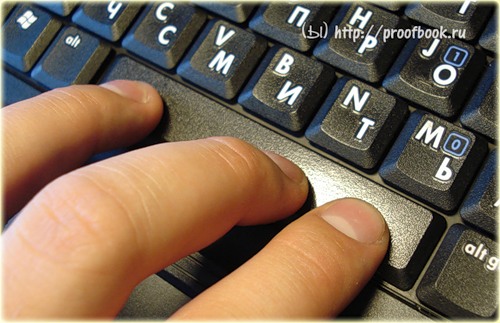
Попробуйте приподнять клавишу пробела, возможно проблема легко решается.

Как переназначить любую клавишу на клавиатуре? Инструкция для чайников!))
Всем привет!
Моему ноутбуку идет уже пятый год. За это время что с ним только не случалось! И все равно менять его пока что не хочу, слишком уж привыкла к нему.
Однако, примерно год назад, у меня неожиданно перестал работать пробел. В это время как раз я сдавала последние курсовые и параллельно писала диплом. Долго я не могла отремонтировать кнопку самостоятельно. А о программах, которые перепрограммируют клавиши на клавиатуре я и не слышала никогда.
В моей голове постоянно крутился вопрос «Что делать, если не работает пробел?». Мной было найдено несколько решений:
Почему я не отнесла свой ноутбук в мастерскую? Честно признаюсь, я надеялась сама починить пробел. Но, увы, у меня не получилось. Понесла его только после того, когда уже совсем замучилась «копировать-вставлять» пробел. К тому же, у меня упал ноутбук и разбился экран. Хочешь-не хочешь, а нести ноут пришлось.
Экран починили, а вот кнопку так и не сделали. Хотя, денег взяли)
После этого я полезла в гугл с запросом «Как переназначить пробел на другую кнопку?». Оказалось, что таких товарищей по несчастью много.
Поисковик выдал мне много различных форумов, где обсуждалась моя проблема. Я узнала, что существует много программ, которые переназначают клавиши.
Программу KeyRemapper я установила далеко не в самую первую очередь. Я пробовала устанавливать другие программы. Но они мне не помогали, хотя я и следовала инструкциям.
Чем хороша программа KeyRemapper?
1. Она полностью русифицирована
2. Легко найти в сети
3. Легко установить
5. Проста в использовании
6. Абсолютно бесплатна
Инструкция как установить KeyRemapper.
1. Находим программу в сети (если, что могу скинуть ссылку в ЛС)
2. Я скидывала программу в zip-папке. Ее вес 227 кб.
3. Распаковываем архив. Для удобства я распаковала на рабочий стол.
4. Запускаем программу. У меня почему-то не открывалась она двойным нажатием. Поэтому я запустила программу от имени администратора.
5. Программа открылась! Как вы видите, интерфейс очень простой
6. Я покажу как перенастроить пробел. Выбираем кнопку «новая клавиша».
7. Далее нажимаем на кнопку, которую вы хотите заменить. У меня пробел не работал, поэтому я использовала экранную клавиатуру. Выбрали клавишу, нажимаем «ОК».
8. Работаем в левой колонке. Здесь выбираем клавишу, которая будет заменять мой сломанный пробел. Я выбрала левую клавишу «alt».
10. Нажимаем на «добавить».
11. Теперь «применить».
12. Перезагружаем комп.
13. Готово! Вы заменили клавишу на клавиатуре)
Перенастройка клавиш на клавиатуре займет у вас от силы пять минут! И вы снова сможете продолжить работу.
Если у вас возникли проблемы с какой-либо клавишей, то рекомендую сразу установить программу KeyRemapper. Для меня это лучшая программа по переустановке клавиш.
Кстати, данная программа совместима с 10 виндой!
Использование клавиатуры
Вводить данные на компьютер независимо от того, пишете ли вы букву или вычисляете числимые данные, клавиатура является основным способом ввода данных на компьютер. А знаете ли вы, что клавиатуру можно использовать для управления компьютером? Запомнив несколько простых команд, вводимых с клавиатуры(инструкций для компьютера), вы можете работать более эффективно.
Расположение клавиш
Клавиши на клавиатуре можно разделить на несколько групп в зависимости от выполняемых ими функций.
Клавиши для ввода данных (буквенно-цифровые). Эти клавиши содержат те же буквы, числа, знаки препинания и символы, что и на традиционном клавиатуре.
Клавиши управления. Эти клавиши используются отдельно или в сочетании с другими клавишами и служат для выполнения определенных действий. Чаще всего используются клавиши CTRL, ALT, клавиши с  Windows и ESC.
Клавиши функций. Эти клавиши используются для выполнения особых задач. Они имеют названия F1, F2, F3 и т. д. до F12. Функциональные возможности этих ключей отличаются от программных.
Клавиши перемещения. Эти клавиши используются для перемещения по документу или веб-странице и при редактировании текста. К ним относятся клавиши со стрелками, «Главная», «Конец», «PAGE UP», «PAGE DOWN», «Удалить» и «Вставка».
Цифровая клавиатура. Цифровую клавиатуру удобно использовать для быстрого ввода чисел. Клавиши группируются в блоке, например на обычном калькуляторе или при добавлении компьютера.
На следующем рисунке показано, как эти клавиши расположены на типичной клавиатуре. Раскладка клавиатуры может быть другой.

Ввод текста
Когда вам нужно ввести какой-либо текст в программе, сообщении электронной почты или текстовом поле, вы увидите мигаюю вертикальную линию ( ), которая называется курсором или точкой вставки. Он показывает, где будет отображаться вводимый вами текст. Вы можете переместить курсор, щелкнув необходимое расположение мышью или воспользовавшись клавишами перемещения (см. раздел «Использование клавиш перемещения» в этой статье).
Кроме букв, цифр, знаков препинания и символов, клавиши ввода включают клавиши SHIFT, CAPS LOCK, TAB, ВВОД, ПРОБЕЛ и BACKSPACE.
Буквы, вводимые при нажатой клавише SHIFT, становятся прописными. Если при нажатой клавише SHIFT нажимать другие клавиши, будут вводится символы, отображенные в верхней части этих клавиш.
Чтобы можно было вводить прописные буквы, нажмите клавишу CAPS LOCK один раз. Повторное нажатие клавиши CAPS LOCK выключает эту функцию. На используемой вами клавиатуре может быть световой индикатор, сигнализирующий о том, нажата ли клавиша CAPS LOCK.
С помощью клавиши TAB можно переместить курсор на несколько позиций вперед. Кроме того, с помощью клавиши TAB можно перейти на следующее текстовое поле в форме.
С помощью клавиши ВВОД можно переместить курсор в начало следующей строки. В диалоговом окне с помощью клавиши ВВОД можно нажать выделенную кнопку.
При нажатии клавиши ПРОБЕЛ курсор перемещается на один пробел вперед.
С помощью клавиши BACKSPACE можно удалить символ, расположенный перед курсором, или выделенный текст.
Использование сочетаний клавиш
Сочетания клавишиспользуются для выполнения различных действий с помощью клавиатуры. Они ускоряют работу с компьютером. Фактически практически любые действия или команды, которые можно выполнять с помощью мыши, быстрее выполняются с помощью одной или более клавиш на клавиатуре.
В справке знак «плюс» (+) между двумя или более клавишами указывает на то, что эти клавиши должны быть нажаты в комбинации. Например, CTRL+A означает, что необходимо нажать клавишу CTRL и, не отпуская ее, нажать клавишу A. CTRL+SHIFT+A означает, что необходимо нажать клавиши CTRL и SHIFT и, не отпуская их, нажать клавишу A.
Поиск сочетаний клавиш для программ
В большинстве программ можно выполнять действия с помощью клавиатуры. Чтобы узнать, для каких команд можно использовать сочетания клавиш, откройте меню. Сочетания клавиш (если можно их использовать) отображаются рядом с элементами меню.

Сочетания клавиш отображаются рядом с элементами меню.
Выбор меню, команд и параметров
С помощью клавиатуры вы можете открывать меню и выбирать команды и другие параметры. В программе, в которой есть меню с подчеркнутыми буквами, нажмите клавишу ALT и подчеркнутую букву, чтобы открыть соответствующее меню. Нажмите подчеркнутую букву в пункте меню, чтобы выбрать соответствующую команду. В приложениях, в которых используется лента, например в Paint или WordPad, при нажатии клавиши ALT буквы, которые можно нажать, накладываются на ленту (а не подчеркиваются).

Нажмите ALT+F, чтобы открыть меню «Файл», а затем нажмите P, чтобы выбрать команду «Печать».
Этот прием также можно сделать в диалоговом окнах. Если рядом с каким-либо пунктом в диалоговом окне отображается подчеркнутая буква, это означает, что можно нажать клавишу ALT и клавишу с этой буквой, чтобы выбрать этот пункт.
Полезные сочетания клавиш
В таблице ниже перечислены некоторые из самых полезных сочетаний клавиш. Более подробный список см. в разделе Сочетания клавиш.
Клавиша с логотипом Windows
Открытие меню «Пуск»
Переключение между открытыми программами или окнами
Закрытие активного элемента или выход из активной программы
Сохранение текущего файла или документа (это сочетание клавиш работает в большинстве программ)
Копирование выбранного элемента
Вырезание выбранного элемента
Вставка выбранного элемента
Выбор всех элементов в документе или окне
Отображение Справки программы или Windows
Клавиша с логотипом Windows + F1
Отображение Справки и поддержки Windows
Отмена текущей задачи
Открывает меню команд, связанных с выделением в программе. Аналогичное действие выполняется при щелчке выделения правой кнопкой мыши.
Использование клавиш перемещения
Клавиши навигации позволяют перемещать курсор, перемещаться по документам и веб-страницам, а также редактировать текст. В таблице ниже перечислен ряд стандартных функций этих клавиш.
СТРЕЛКА ВЛЕВО, СТРЕЛКА ВПРАВО, СТРЕЛКА ВВЕРХ или СТРЕЛКА ВНИЗ
Перемещение курсора или выделения на один символ или строку в направлении стрелки или прокрутка веб-страницы в направлении стрелки
Перемещение курсора в конец строки или в верхнюю часть веб-страницы
Перемещение курсора в конец строки или в нижнюю часть веб-страницы
Перемещение курсора в начало документа
Перемещение курсора в конец документа
Перемещение курсора или страницы на один экран вверх
Перемещение курсора или страницы на один экран вниз
Удаление символа, расположенного после курсора, или выделенного текста. В Windows — удаление выбранного элемента и перемещение его в корзину
Включение и выключение режима вставки. Если режим вставки включен, вводимый вами текст будет вставляться в позиции курсора. Если режим вставки выключен, вводимый вами текст заменять уже имеющиеся символы.
Использование цифровой клавиатуры

Чтобы использовать цифровую клавиатуру для ввода чисел, нажмите клавишу NUM LOCK. На большинстве клавиатур имеется световой индикатор, сигнализирующий о том, включена ли клавишу NUM LOCK. Если клавиша NUM LOCK выключена, цифровая клавиатура работает в качестве дополнительного набора клавиш перемещения (эти функции напечатаны на клавишах рядом с цифрами или символами).
С помощью цифровой клавиатуры можно выполнять простые вычисления с помощью калькулятора.
Откройте калькулятор, нажав кнопку «Начните «. В поле поиска введите Калькулятор, а затем в списке результатов щелкните Калькулятор.
Убедитесь, что на клавише светится индикатор состояния клавиши NUM LOCK. Если он не светится, нажмите клавишу NUM LOCK.
С помощью цифровой клавиатуры введите первое число выражения.
На клавиатуре нажмите +, –, * или /, чтобы выполнить сложение, вычитание, умножение или деление соответственно.
Введите следующее число выражения.
Нажмите клавишу ВВОД, чтобы выполнить вычисление.
Три странные клавиши
На данный момент мы рассказали почти обо всех клавишах, которые вы используете. Но для полной картины давайте рассмотрим три самые загадочные клавиши на клавиатуре: PRINT SCREEN, SCROLL LOCK и PAUSE.
Очень давно эта клавиша в действительности не совместила ее — она отправила текущий экран текста на принтер. Сейчас же при нажатии клавиши PRINT SCREEN делается снимок всего экрана, который затем копируется в буфер обмена в памяти компьютера. Оттуда его можно в виде CTRL+V в виде программы Microsoft Paint или другой программы и, если нужно, распечатать из нее.
Еще более непонятным является SYS RQ, который передает клавишу PrtScn на некоторых клавиатурах. Как правило, SYS RQ был создан в качестве «системного запроса», но эта команда не включена в Windows.
Совет: Чтобы сделать снимок только активного окна, а не всего экрана, нажмите клавиши ALT+PRINT SCREEN.
В большинстве программ нажатие scroll LOCK не влияет на результат. В некоторых программах при нажатии клавиши SCROLL LOCK изменяется поведение клавиш со стрелками и клавиш PAGE UP и PAGE DOWN. При нажатии этих клавиш выполняется прокрутка документа без изменения позиции курсора или выделения. На клавиатуре может быть световой сигнал, указывающий на то, что на клавиатуре есть клавиша SCROLL LOCK.
Этот ключ редко используется. В некоторых старых программах при нажатии этой клавиши приостанавливается выполнение программы. Кроме того, если при этом нажата клавиша CTRL, работа программы будет прервана.
На некоторых современных клавиатурах имеются отдельные клавиши или кнопки для быстрого доступа к программам, файлам или командам. На других клавиатурах есть клавиши для регулировки громкости, колеса прокрутки или масштабирования, а также другие органы управления. Дополнительные сведения об этих функциях см. в документации для соответствующей клавиатуры или компьютера или на веб-сайте производителя.
Советы по безопасному использованию клавиатуры
Правильное использование клавиатуры помогает избежать оголевости или повреждения часов, рук и рук, особенно при длительном использовании компьютера. Вот несколько советов, которые помогут улучшить использование клавиатуры.
Разместите клавиатуру на уровне локтей. Ваши плечи должны быть расслаблены.
Выровняйте клавиатуру по центру перед собой. Если на клавиатуре есть цифровая клавиатура, при центровке клавиатуры ориентируйтесь на клавишу ПРОБЕЛ.
При печати на клавиатуре ваши руки и запястья должны «плавать» над клавиатурой, чтобы вы могли перемещать руки к самым удаленным клавишам, а не тянуться к ним пальцами.
При печати на клавиатуре не кладите кисти рук или запястья ни на какую поверхность. Если клавиатура оснащена упором для кистей рук, используйте его только во время перерывов в печати.
При печати на клавиатуре нажимайте клавиши легкими касаниями, при этом ваши запястья должны быть выпрямлены.
Если вы не печатаете, дайте рукам и кистям рук отдохнуть.
Через каждые 15–20 минут работы на компьютере устраивайте себе перерывы.
Ремонт «вырванных» клавиш клавиатуры ноутбука
Используя в повседневной жизни ноутбук, пользователи иногда встречаются с проблемой: «отломалась» клавиша на клавиатуре. Причиной может выступить любой фактор: чистка клавиатуры, использование пылесоса для чистки, шальная кошка (да, даже такое случается), маленький ребенок, интересующийся всем вокруг и случайно сорвавший клавишу, и много другого. Но не все знают, что это маленькую беду достаточно легко исправить.
Я расскажу Вам, как поставить кнопку обратно без потерь. 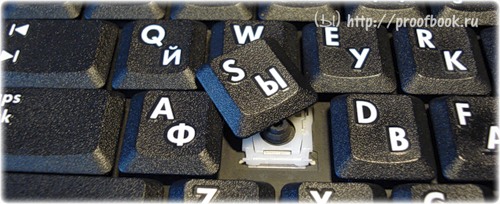
(осторожно! очень много фотографий)
Случилась беда, и клавиаутра вашего ноутбука выглядит следующим образом:
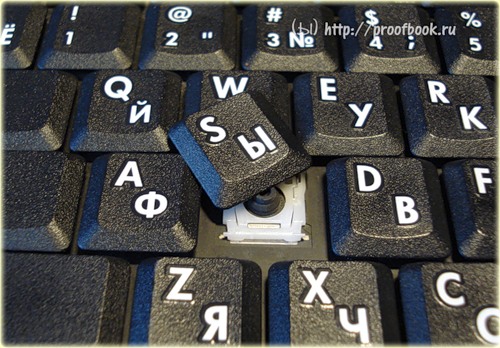
Ноутбуки все разные, но чаще всего крепление у них похоже (принцип крепления).
Клавиша с обратно стороны выглядит следующим образом:
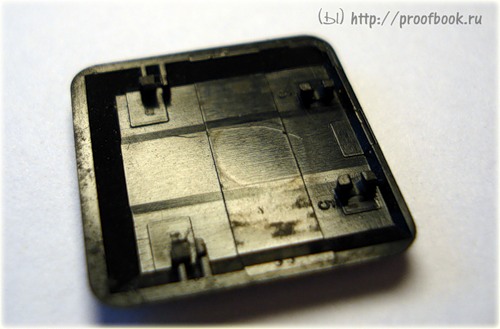
Видим две пары креплений:
— две защелки;
— два паза под ушки качельки.
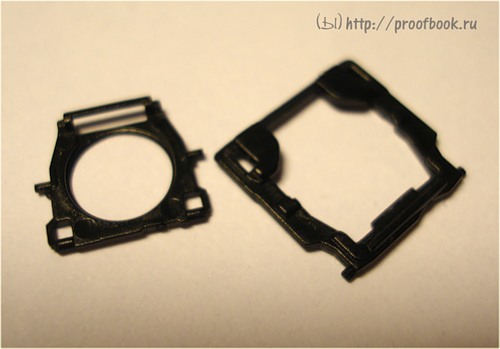
К клавиатуре крышечка клавиши крепится при помощь специальной качельки, которая состоит из 2-х деталей, соединенных шарниром по середине и образующие букву Х (ха).
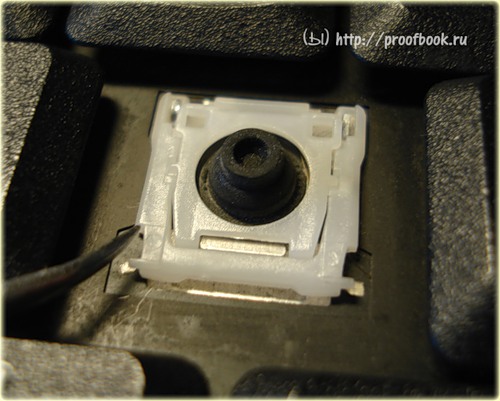
Часто случается, что клавиша «вырывается» вместе с качелькой. В таком случае необходимо сначала отсоединить качельку от крышечки клавиши, установить качельку на клавиатуру, а уже потом возвращать на законное место клавишу.
Для этого берем клавишу, отщелкиваем защелку, с одной стороны клавиши, и выводим усики качельки и пазов, с другой стороны: 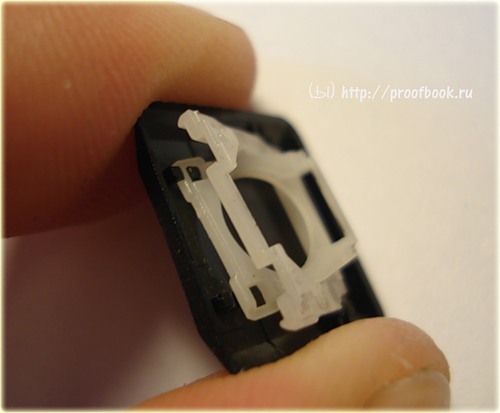
Получим 2 детали: крышечку клавиши и качельку.
На клавиатуре для крепления есть 3 ушка: одно побольше и два поменьше.
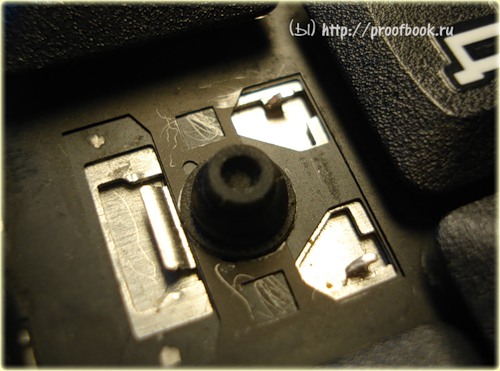
Если по каким-то причинам эти крепления у вас погнулись (например, на клавиатуру упал тяжелый предмет, в следствии чего и выскочила клавиша), их необходимо выгнуть в правильное положение. Будьте аккуратны, сильно гнуть эти крепления нельзя, т.к. они выполнены из алюминия и легко отламываются, после чего ремонт сильно усложнится.
Устанавливаем качельку на клавиатуру:
— заводим под большое ушко крепления
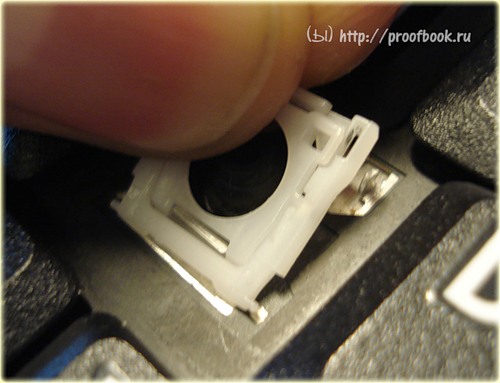
— легким нажатием заводим качельку на 2 маленьких крепления
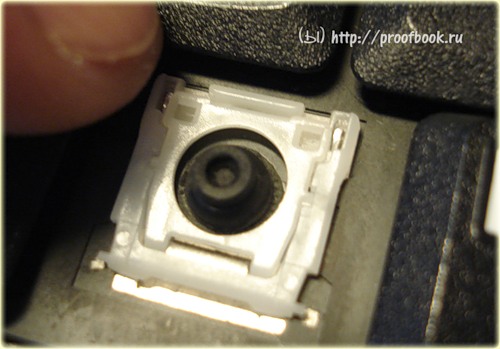
После того, как установили качельку, можно ставить обратно крышечку клавиши.
— заводим выступы на качельке в пазы крышечки
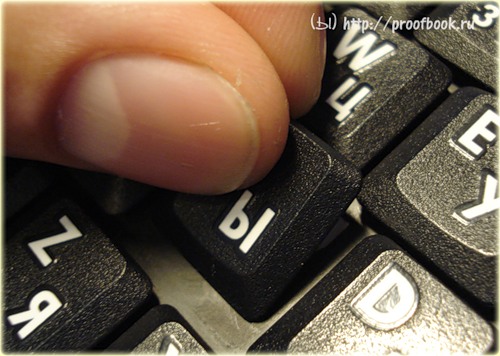
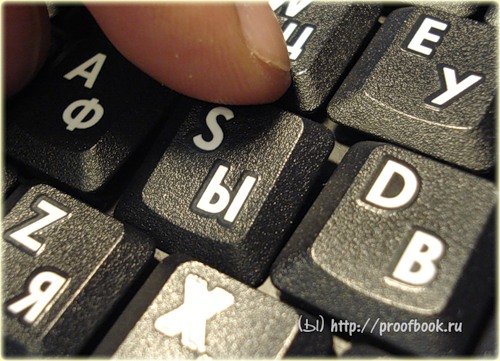
тут надо действовать аккуратно и не промазать :).
Далее, убедившись, что ушки зашли в пазы, легким нажатием на верх клавиши закрепляем крышечку клавиши,
будет слышен легкий щелчок.
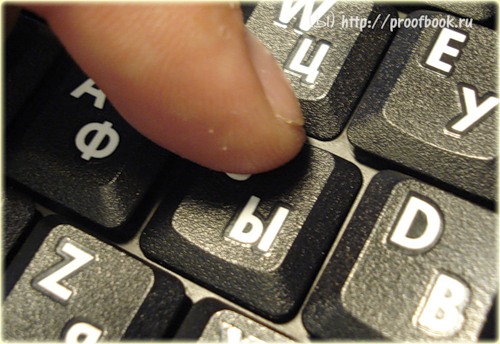
Готово! клавиша на месте.
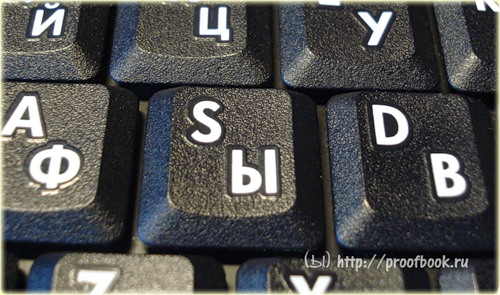
Клавиши большого размера (Tab, Shift, space, enter) кроме пластмассовой качельки могут иметь металлический стабилизатор для равномерного нажатия.
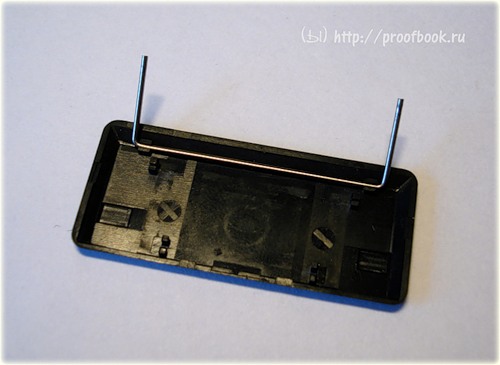
На подложке клавиатуры имеются два дополнительных ушка для закрепления этого стабилизатора. В остальном конструкция такая же, как описанная выше.
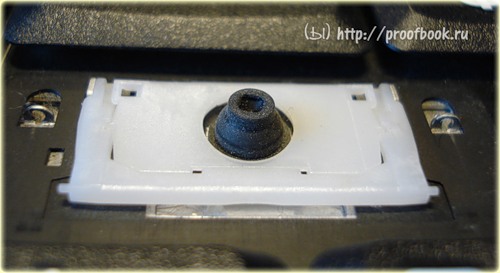
Сначала заводим концы стабилизатора.
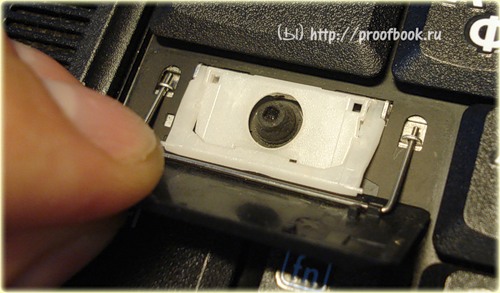
Затем нижние «усики» качельки заводим в пазы и легким нажатием ставим кнопку на место.
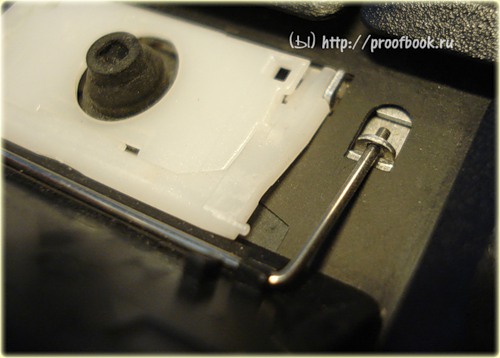
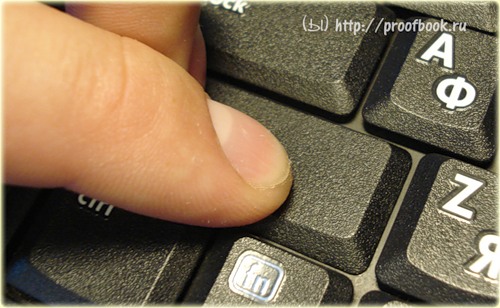
Клавиша пробела (а иногда и другие длинные клавиши) держится на двух качельках и стабилизаторе.
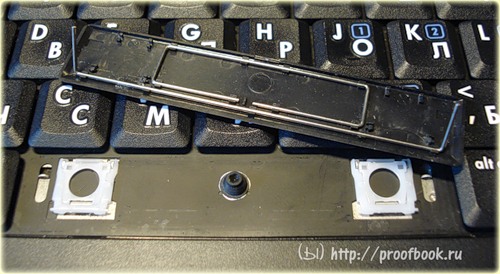
В принципе, установка ни чем не отличается от вышеописанной установки клавиши Shift.
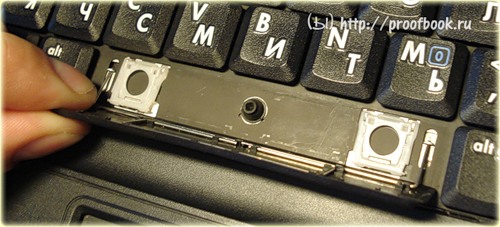
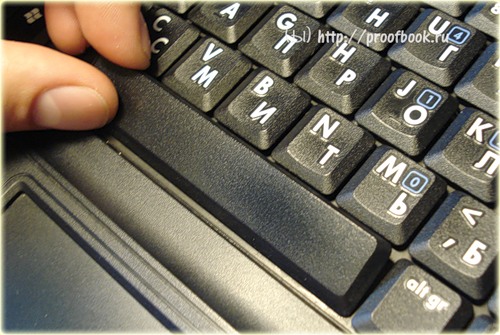
Выше было рассмотрено внутреннее устройство клавиш ноутбука фирмы Hewlett-Packard.
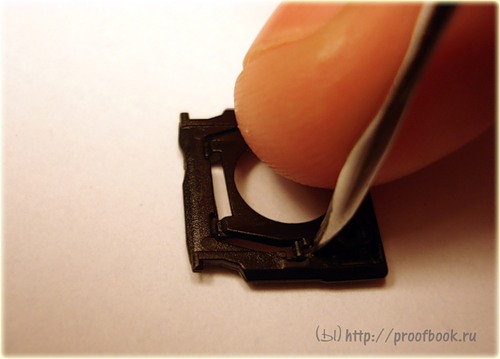
Чуть не забыл. Если качелька, состоящая из двух частей при произошедшем ЧП оказалась разобраной, не стоит отчаивать. Воспользовавшись иглой, зубочисткой или другим подходящим предметом ее легко собрать. Заводим одну сторону в паз, а для установки второй стороны используем наш вспомогательный предмет.
Теперь, дорогие пользователи, у вас не будет вопросов:
— как устроена клавиатура ноутбука?
— как починить клавишу на ноутбуке?
— как поставить на место крышечку клавиши?
— что делать, если кошка вырвала клавишу на ноутбуке?
и т.п.



