
Информационные технологии в подготовке научных публикаций
Лучше полдня потерять, зато потом за полчаса долететь
Параметры страницы
Существует набор параметров, которые характеризуют такую часть документа как страница. Основные из них это:
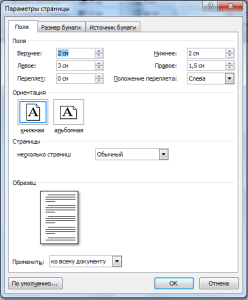
Все эти параметры доступны в группе «Параметры страницы» вкладки ленты «Разметка страницы», а также в диалоговом окне «Параметры страницы» (рис. 2, вызывается щелчком по значку группы  ).
).
Кнопка «Поля» позволяет выбрать одну из готовых комбинаций размеров полей или установить поля самостоятельно, для чего нужно выбрать команду «Настраиваемые поля» внизу списка (Рис.1).


Для изменения ориентации страницы используется кнопка «Ориентация» предоставляющая два варианта: книжная и альбомная. Также ориентацию страницы можно задать в диалоговом окне «Параметры страницы».
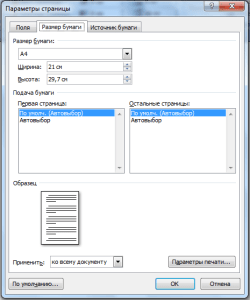
Для изменения размера страницы используется кнопка «Размер», предоставляющая список стандартных размеров и команду «Другие размеры страниц», котрая позволяет установить произвольный размер бумаги. Это также можно сделать во вкладке «Размер бумаги» диалогового окна «Параметры страницы».
Существуют также такие параметры страницы как: фон границы подложка (фоновый текст или рисунок) Все они доступны в группе «Фон страницы» (рис. 3) вкладки ленты «Разметка страницы»
Параметры страницы и оформления текста
 Параметры страницы в Word Office с версии 2007 года отображаются в отдельной вкладке меню. Оформление меню, начиная с версии этого года значительно изменилось и при переходе к ней многие пользователи потратили значительные эмоциональные усилия. Но через некоторое время изменение параметров страниц, и других элементов оформления перестало вызывать путаницу.
При подготовке текстового документа приходится настраивать размер страницы, которую компьютер подает на принтер, иногда изменять ориентацию страниц, практически всегда изменять поля документа.
Вкладка Разметка страницы
Ориентация страницы
В появившемся окне можно изменить значения ширины полей. Здесь же изменяется и ориентация страницы «альбомная» или «книжная». Изменение ориентации страницы бывает нужно, когда в документ приходится вставлять большие таблицы, ориентированные под альбомный лист.
Размер бумаги
В этом же окне «Параметры страницы» устанавливаются и размеры бумаги, только сделать это можно в одноименной вкладке. Здесь можно найти стандартные размеры листов бумаги и установить их для всего документа или отдельных страниц.
Для того, чтобы изменить параметры для отдельных страниц нужно выделить текст на этой странице и после открыть окно «Параметры страницы». В соответствующей вкладке изменить параметр и указать внизу, где написано «Применить» «к выделенному тексту». Таким способом можно изменить размеры листа, поля и ориентацию листа бумаги.
Для быстрого изменения ориентации и размеров страниц соответствующие кнопки установлены прямо в панели «разметка страницы». Здесь нужно заметить, что изменение ориентации не всего документа, а отдельных листов возможно только по следующему пути: поля/настраиваемые поля. Где нужно выбрать соответствующую ориентацию и указать: применить к выделенному тексту.
Колонки
Если текст нужно отобразить в колонках, то во вкладке «Разметка страницы» есть кнопка «Колонки», нажав на которую можно выбрать до трех колонок и отрегулировать их размеры и размеры промежутков между ними. Это также можно применить либо ко всему документу, либо к выделенным фрагментам.
Перенос слов
В этой же вкладке можно сделать расстановку переносов, причем Word 2007 дает возможность сделать это в автоматическом режиме и в ручном, а также изменять параметры их расстановки.
Вкладка Главная
Оформление документов требует также соблюдения таких параметров как: междустрочный интервал, абзацный отступ и выравнивание текста на странице. Оказывается, многие до сих пор делают это как на печатной машинке, то есть при помощи клавиши «пробел».
Абзац
Для этих настроек нужно пройти во вкладку «Разметка страницы», открыть диалоговое окно «Абзац», нажав на этот значок. В открывшемся окне установить требуемые параметры: отступы строк, отступы первой строки (абзацный отступ), междустрочные интервалы и интервалы между абзацами.

Так в Word Office можно настроить параметры страницы и другие настройки оформления документов. Здесь описаны способы работы с меню инструментов в версии 2007 года.
Настройка страницы
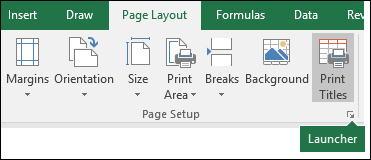
В диалоговом окне Параметры страницы можно настроить макет и параметры печати страницы.
На вкладке Разметка страницы в группе Настройка страницы нажмите кнопку  .
.
Ориентация Выбор между альбомной и ки видоемкий.
Масштаб Увеличивает или уменьшает лист или выделение при печати, чтобы он умещался в заданное количество страниц.
«Настроить» При выборе пункта Изменить ввведите процентное соотношение в поле % нормального размера.
По размеру При выборе по размеру, вы можете ввести число в поле страницы в ширину и в высоту. Чтобы заполнить ширину бумаги и использовать нужное количество страниц, введите 1 в поле страницы по ширине и оставьте поле в высоту пустым.
Качество печати В этом поле щелкните разрешение, чтобы указать качество печати для активного таблицы. Разрешение : количество точек на линейном дюйме (dpi), которые отображаются на печатной странице. Высокое разрешение позволяет улучшить качество печати на принтерах с поддержкой печати с высоким разрешением.
Номер первой страницы В этом поле введите Авто, чтобы начать нуминг страниц с «1» (если это первая страница задания печати) или на следующей последовательной странице (если это не первая страница задания печати). Введите номер, чтобы указать начальный номер страницы, кроме «1».
Введите параметры полей и просмотрите результаты в поле Просмотр.
Сверху, снизу, слева, справа Настройте размеры в полях Сверху, Снизу,Слева и Справа, чтобы задать расстояние между данными и краем печатной страницы.
Header or Footer Введите число в поле Верхний верхний или Нижний нижний ряд, чтобы настроить расстояние между верхним и верхним или нижним нижней части страницы. Расстояние должно быть меньше параметров полей, чтобы предотвратить перекрытие данных в области.
Центр на страницеЦентрировать данные на странице внутри полей можно с помощью квадратов По вертикали, По горизонтали или обоих этих полей.
Заголовка Щелкните встроенный замещ. в поле «Заглавный» или выберите настраиваемый заглавный, чтобы создать пользовательский заглавный заглавный для нужного напечатать. Встроенный заглавный диктор копируется в диалоговое окно «Заглавный», в котором можно отформатировать или изменить выбранный заглавный.
Нижний колонтитул Щелкните встроенный footer (Встроенный) в поле Footer (Footer) или выберите настраиваемый. Встроенный footer (Встроенный) будет скопирован в диалоговое окно «Footer», в котором можно отформатировать или изменить выбранный.
Разные четные и нечетные страницы Чтобы указать, что для четных и нечетных страниц должны быть нечетные и четные страницы, выберите разные.
Особый колонтитул для первой страницы Чтобы удалить с первой страницы или создать пользовательские страницы для первой печатаемой страницы, снимите с нее поле «Другая первая страница». Чтобы создать настраиваемый header или footer для первой страницы, выберите настраиваемый или настраиваемый пристанищ, а затем на вкладке Первый страницу или Первый страницу, чтобы добавить данные, которые должны отображаться на первой странице.
Масштабировать вместе с документом Чтобы указать, должны ли в них использовать тот же размер шрифта и масштаб, что и на бумаге, выберите масштаб. Этот флажок установлен по умолчанию. Чтобы размер шрифта и масштабирование шрифтов и ни одного из них не были зависят от масштабирования на листе для создания согласованного отображения на нескольких страницах, сделайте это.
Выравнивание по полям страницы Чтобы убедиться в том, что поля для страниц выровнены по левой и правой полям, выберите выровнять их по полям страницы. Этот флажок установлен по умолчанию. Чтобы задать определенные значения левого и правого полей колонтитулов, не зависящие от левого и правого полей листа, снимите этот флажок.
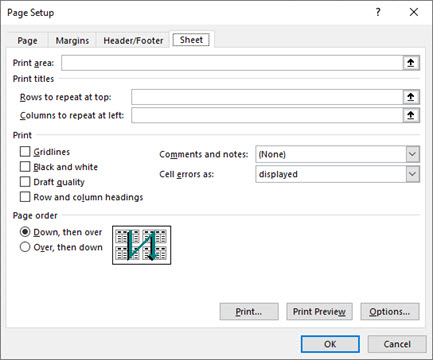
Область печати Щелкните поле Область печати, чтобы выбрать диапазон для печати, а затем перетащите его через области, которые нужно напечатать. Кнопка Свернуть  в правой части этого окна временно перемещает диалоговое окно, чтобы можно было ввести диапазон путем выбора ячеек на этом поле. После завершения нажмите кнопку еще раз, чтобы отобразить диалоговое окно целиком.
Печать заголовков Выберите параметр в области Печать заголовков, чтобы напечатать те же столбцы или строки, что и заголовки на каждой странице печатного листа. Выберите строки, которые должны повторяться сверху, если вы хотите, чтобы горизонтальные строки были горизонтальными заголовками для каждой страницы. Выберите Столбцы, которые должны повторяться слева, если вы хотите, чтобы на каждой странице были вертикальные заголовки. Затем выберем на этом сайте ячейку или ячейку в нужных столбцах или строках заголовка. Кнопка Свернуть в правой части этого окна временно перемещает диалоговое окно, чтобы можно было ввести диапазон путем выбора ячеек на этом поле. После завершения нажмите кнопку еще раз, чтобы отобразить диалоговое окно целиком.
Печать Определяет печатаемую на нем распечатку, цветную или черно-белую распечатку и качество печати.
Линии сетки Чтобы включить в распечатку линии сетки, выберите поле Сетка. Линии сетки не печатаются по умолчанию независимо от того, отображаются ли они на экране.
Черно-белый При использовании цветного принтера, но вы хотите использовать черно-белый цвет только при печати, выберите черно-белый. По умолчанию он отключен. При использовании принтера, который печатает только черно-белый цвет, выбирать его не нужно.
Качество черновика Чтобы быстрее печатать черновик, используйте его в режиме черновика. Этот параметр не действует, если в принтере нет режима чернового качества.
Заголовки строк и столбцов Чтобы включить эти заголовки в распечатку, включив их в распечатку, выберите поле Заголовки строк и столбцов.
Примечания и заметки В этом поле выберите место, куда вы хотите добавить примечания, которые вы добавили в ячейки на распечатке. Выберите В конце листа, чтобы объединить все примечания и распечатать их на странице, добавленной в конце распечатки. Выберите как отображаемую на листе, чтобы напечатать примечания в исходном расположении на листе. Примечания не включаются в распечатку автоматически, так как по умолчанию выбрано значение Нет.
Ошибки в ячейках в качестве В этом поле выберите, как должны отображаться ошибки в ячейках, которые должны отображаться на экране. По умолчанию ошибки отображаются так, как они отображаются, но их невозможно отобразить, выбрав >, чтобы отобразить их как двойные дефис, выбрав — или как #N/A.
Порядок страниц Нажмите кнопку Вниз, а затем — еще или Более, а затем — вниз, чтобы указать порядок нуметки и печати данных, если они не помещается на одной странице. При выборе одного из этих параметров в образце изображения будет предварительно просмотрено направление печати документа.
Дополнительные сведения
Вы всегда можете задать вопрос специалисту Excel Tech Community или попросить помощи в сообществе Answers community.
LiveInternetLiveInternet
—Видео
—Метки
—Рубрики
—Цитатник
Некоторые фильтры AAAfilter Bas relief CPK filter D.
Все полезности в одном посте! 🙂 Собственно пост удобной навигации по блогу:-) Все ссылки на сам.
—Поиск по дневнику
—Интересы
—Друзья
—Постоянные читатели
—Сообщества
—Статистика
Word 2007: Установка параметров страницы
После создания документа необходимо произвести настройку его параметров, так как они могут отличаться от принятых по умолчанию.
Перейдите на закладку «Разметка страниц» и нажмите кнопку в строке «Параметры страницы».

Появившееся диалоговое окно содержит в своем составе закладки с параметрами страницы.
Рассмотрим первую из них. На закладке «Поля» задаются размеры отступов, между границами текста и листа бумаги, на котором он располагается, а так же положение переплета.
Далее задается ориентация листа бумаги, возможны два варианта – «книжная» или «альбомная». Для выбора необходимо произвести щелчок мышью на одном из вариантов.

В группе «Страницы» задается тип расположения страниц. Здесь в выпадающем меню можно выбрать несколько вариантов расположения страниц.

Например, при выборе варианта «Брошюра» дополнительно нужно будет выбрать число страниц в брошюре.

При других вариантах необходимо выставить, применить ли заданные параметры «ко всему документу» или только «до конца документа»

После того, как все параметры заданы, смотрим,образец того, как страницы будут выглядеть на листе бумаги.

Если всё в порядке, нажимаем кнопку «ОК» и параметры вступают в силу. Если нет, то сбрасываем настройки, нажав кнопку «По умолчанию»
Установка параметров страницы


Чтобы документ располагался наиболее удачным образом на странице, следует установить параметры страницы: формат бумаги и отступы текста от краев бумаги. Все это можно выполнить с помощью вкладкиРазметка страниц, которая содержит инструменты, позволяющие выполнять настройку параметров страницы.
На панели быстрого доступа данной группы Параметры страницы (рис.2.12.) располагаются следующие команды:
1. Поля. Поля представляют собой пустое пространство по краям страницы. Тексты и графические элементы документа вставляются в область печати, ограниченную полями. На полях можно разместить, например, номера страниц и колонитулы.В раскрывающемся списке мы можем выбрать наиболее распространенные размеры полей или установить их вручную выбрав раздел настраиваемые поля.
2. Ориентация. Книжная или альбомная.
3. Размер бумаги.
4. Колонки. Возможность разделения текста на странице в виде колонок.
5. Разрывы. Здесь можно выполнить такие команды как Разрыв страницы (перенесение курсора на следующую страницу для набора текста), Разрыв столбца (переносит курсор в следующую колонку) и др.
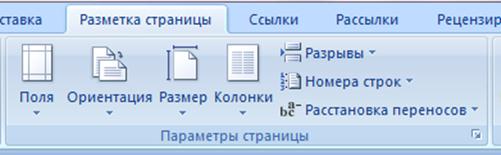
Рис.2.12. Группа Параметры страницы.
Более полные установки можно произвести, раскрыв диалоговое окно Параметров страницы (привычное окно предыдущих версий Word).
1. Откройте свой файл «Список» из л/р №3.
2. Перенесите многоуровневый список на новую страницу. Для этого установите курсор перед заголовком многоуровневого списка. Перейдите на вкладку Разметка страницы и в группе Параметры страницы выберите в раскрывающемся списке Разрывы команду Разрыв страницы. Ваш список будет перенесен на новую страницу, при этом при нажатии кнопки  вы увидите следующий символ форматирования:
3. Выделите маркированный список.
4. В группе Параметры страницы найдите команду Колонкии из раскрывающегося списка выберите разбиение на две колонки.
5. Для того, чтобы вторая колонка начиналась не произвольно, а с нужных вам слов (например, с третьего пункта), установите курсор перед третьим пунктом списка «Вкладка Разметка страниц», в группе Параметры страницы найдите раскрывающийся список Разрывы, и выберите команду Столбец.Данная команда выполняет разрыв колонки в месте установления курсора, и следующий за разрывом текст переносит во вторую колонку.
6. Воспользуйтесь кнопкой Предварительный просмотрна Панели быстрого доступа и убедитесь, что текст теперь выглядит аналогично тексту представленному ниже:



