
Мобильная «Почта Mail.Ru» сняла ограничения на размер пересылаемых файлов
Вслед за внедрением адаптивной вёрстки писем сервис «Почта Mail.Ru» объявил ещё об одном нововведении: отныне пользователи мобильных приложений смогут прикреплять к письмам файлы большого размера.
До сих пор существовало ограничение, не позволявшее обмениваться через мобильную «Почту Mail.Ru» файлами размером больше 25 Мбайт. Этот лимит был введён для того, чтобы сообщения доходили до почтовых серверов, администраторы которых выставляют ограничения на размер принимаемого письма.
Но, как отмечается, камеры с высоким разрешением и широкая распространённость смартфонов привели к тому, что пользователи постоянно создают файлы больших объёмов. В результате, принято решение об отмене ограничений: теперь к письму можно прикрепить файл или несколько файлов практически любого размера. В частности, объём одного файла может достигать 2 Гбайт, а их количество не ограничено.
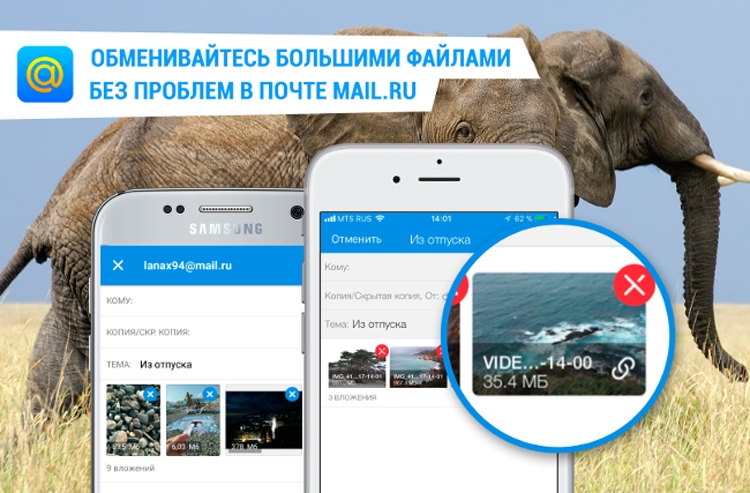
Мобильная «Почта Mail.Ru» распознаёт вложения, размер которых превышает 25 Мбайт, и автоматически загружает их в облачное хранилище. В итоге к письму будут прикреплены не сами файлы, а ссылки на их скачивание.
Нововведение уже реализовано в почтовых клиентах Mail.Ru для Android и iOS. Если получатель пользуется таким приложением, то при поступлении «тяжёлого» письма прикреплённые файлы будут выглядеть не как ссылки, а как обычные вложения — просматривать их можно будет непосредственно в интерфейсе программы.
Ожидается, что благодаря новой функции количество видеоматериалов, отправляемых во вложениях, заметно вырастет, так как больше не нужно предварительно загружать ролики на внешний хостинг или в облако.
Сколько мегабайт можно отправить по электронной почте
Электронная почта практически незаменима — это средство массовой коммуникации, которое используют обычные пользователи для решения повседневных проблем и обмена личной информацией, и организации, которым необходим обмен различными файлами в процессе работы.
Как правило, объём отправляемой информации (размер файла) ограничен, и это несмотря на то, что практически любой почтовый сервер предлагает ресурсы для хранения. Читайте подробно: как отправить документ по электронной почте (если он превышает допустимую границу отправления для почтового ресурса) в данной статье.
Как отправить большой файл или папку по электронной почте
Отправление файла большого размера по электронной почте возможно сделать разными способами.
Существуют ресурсы для облачного хранения информации, различные способы архивирования больших файлов и документов с последующей отправкой их в допустимом для почтового ресурса формате.
Способы передачи данных большого объема
Возможность отправления большого объёма информации на еmail представлена облачными ресурсами, которые имеют функцию сетевого хранилища.
Как отправить файл по электронной почте
Для отправления любого файла (видео, документа) можно воспользоваться:

Бесплатные ресурсы для передачи данных большого размера
В интернете представлены специальные сервисы, которые дают возможность бесплатной отправки по почте любых файлов, видео и документов. Сервисы довольно удобны и практичны. Одним из наиболее популярных ресурсов является DropMeFiles.
Здесь достаточно простой алгоритм:
Очень простой и удобный в использовании русскоязычный сервис FileMail. Размер отправления папок здесь ограничен — 50 ГБ.
Стандартные функции отправления документов дополнены кнопками для добавления папок или файлов. Сервис работает на Android, Windows, iOs, MacOs.
Процедура максимально упрощена:
Сервис прямой загрузки JustBeamlt. Очень удобный ресурс с максимально простым функционалом:
Пока получатель не скачал информацию — интернет-соединение должно быть активно. Не отключайте электропитание ПК, не закрывайте рабочую страницу — дождитесь, когда закончится загрузка (она будет отображена на странице в реальном времени).
Сервис Send Anywhere. Ограничения для пересылки данных на этом ресурсе составляют 50 ГБ (бесплатно). Одно из существенных достоинств сервиса — совместимость почти со всеми операционными системами. Можно пользоваться всеми опциями как с регистрацией, так и без неё.
Для авторизированных пользоватей алгоритм точно такой же, но хранение ссылки возможно до 7 дней, и доступна функция создания и отправки прямых ссылок.
Отправка видеофайлов на популярных почтовых сервисах
Электронные почтовые программы ограничивают отправку медиафайлов — по объёму и количеству информации. Как отправить видео по электронной почте? Попробуем разобраться в статье ниже.
Thunderbird — уникальный сервис
Программа имеет много расширений. Некоторые из расширений позволяют прикреплять к телу электронного письма видеофайлы, которые больше допустимого лимита отправки.
После создания учётной записи выбирайте необходимые настройки и расширения (меню русскоязычное и простое).
Например, можно использовать плагины:
Использование стороннего ПО
Можно выбрать и применить любой из предложенных способов для отправки по почте видео большого размера.
Использование видеоредактора
Любой софт, который предназначен для редактирования видео, может сжимать видеофайлы до необходимого размера, архивировать их и отправлять.
Принцип работы большинства видеоредакторов заключается в следующем:
Архивирование RAR
Один из наиболее понятных и удобных способов. ZIP — способ сжатия ролика для случаев, если он превышает разрешённый лимит более чем на 15%. Если превышение небольшое — используют RAR.
Как отправить видео по почте в сжатом формате RAR: выбираете в меню функцию добавления в архив, задаёте нужный размер сжатия и разделяете видео на части по 23 МБ. Всё, можно отправлять.
Отправка медиафайлов на Mail.ru
Как отправить видео по почте Mail.ru:
Отправка медиафайлов на Yandex.ru
Как отправить файл по электронной почте Yandex.ru:
Отправка медиафайлов на Gmail.com
Как отправить видео по электронной почте Gmail.com:
Вышеописанные способы, ресурсы и программы помогают оптимизировать использование электронных почтовых систем, и дают больше возможностей для их использования.
Максимальный размер электронного письма
Инструкция – Как передать большой файл по почте
Электронная почта – проверенное, надежное и удобное средство связи. Благодаря возможности создания вложений в письма, через email можно передавать не только текст, но и файлы произвольного формата. Однако почтовый сервер адресата может устанавливать ограничения на объем данных письма. Что же делать, если необходимо передать большой файл по почте?
Вам понадобится
– почтовая программа или доступ в web-интерфейс почтовой службы;
– подключение к интернету;
– файловый менеджер с функцией разбиения файла, утилиты для разбиения файла или архиватор с функцией создания многотомных архивов.
Узнайте максимальный общий объем письма, который принимает почтовый сервер корреспондента. Если почтовый ящик получателя большого файла обслуживается компанией, предоставляющей публичный сервис, зайдите на сайт этой компании или сервиса. Изучите представленную там информацию. Скорее всего, на сайте указаны основные параметры предлагаемых клиентам услуг.
2
Если почтовый сервис корреспондента не публичный, попробуйте связаться с ним самим или с администратором, обслуживающим сервер для получения необходимой информации. Для связи с администратором напишите письма на адреса вида [email protected], [email protected], [email protected], где domain.tld – действительное имя домена почтового сервиса.
3
Создайте временную папку на жестком диске компьютера. Воспользуйтесь любым файловым менеджером или соответствующими возможностями операционной системы. Если на диске уже есть каталог, предназначенный для хранения временных файлов, можно использовать его.
4
Разбейте большой файл, предназначенный для отправки по почте, на части. Размер каждой части должен быть немного (на несколько десятков килобайт) меньше максимально допустимого объема данных, принимаемых почтовым сервером получателя. Результат разбиения должен быть помещен в ранее созданный временный каталог.
5
Используйте функции создания многотомных архивов программ-архиваторов для разделения данных передаваемого файла на части. Преимущество данного метода заключается в том, что общий объем данных может быть существенно сокращен. Однако, у получателя файла должна иметься соответствующая программа-распаковщик.
7
Для того чтобы разбить файл на части, можно использовать и специальные утилиты. Например, в дистрибутивы ОС семейства Linux, как правило, входит программа split, предназначенная именно для этой цели.
8


Как пересылать большие файлы с помощью электронной почты
Многие почтовые серверы отказываются принимать вложения к электронной почте размером более 10 МБ. В то время как размер вложений не поспевает в ногу со временем, существуют другие простые способы для пересылки больших файлов по электронной почте.

Если вы используете Gmail или Outlook.com, то сервис вашей электронной почты автоматически протянет вам руку помощи и предложит альтернативы. Если вы используете на ПК клиент электронной почты или другую службу, вам может потребоваться узнать об этих тонкостях самостоятельно.
Каков максимальный размер почтового вложения?
Теоретически, нет никаких ограничений на объем данных, которые вы можете прикрепить к электронной почте. В стандартах E-mail не определяется какой-либо предельный объем. На практике большинство почтовых серверов навязывают собственные ограничения на объем данных.
В общем, когда к сообщению электронной почты присоединены файлы, Вы можете быть уверены, что с вложениями объемом до 10 Мб все будет в порядке. Некоторые почтовые серверы могут иметь меньшие ограничения, но, как правило, 10 Мб – это стандарт.
Не так просто предсказать – дойдет ваше письмо или нет, если ориентироваться только на ограничения сервера-получателя, поскольку в реале ваше письмо с вложениями на пути к адресату может проходить через другие серверы с их собственными ограничениями. Вы должны также иметь в виду, что вложения электронной почты, как правило, MIME кодированные, а это увеличивает их размер примерно на 33 %. Так, 10 МБ файлы на жестком диске станут размером около 13 Мб данных при подключении к электронной почте.
Используйте сервисы Cloud Storage – хранение в «облаке»
Наиболее простым вариантом будет хранение файла, или файлов, доступ к которым вы хотите разделить с кем-то, в облачном сервисе хранения данных, например, в Dropbox, Google Drive или SkyDrive. Разместив их там, можно сделать их общими с кем-то (разделить доступ к ним) и сообщить этому человеку, что он может получать данные из «облака» – загружать прямо на его компьютер. Пользователь сможет, нажав на ссылку, без проблем загрузить файл непосредственно на свой компьютер.
Спонсором новости выступает компания CT Consulting которая занимется разработкой и внедрением CRM систем. Специалисты компании помогут подобрать оптимальную для Вашего бизнеса модель ЦРМ-системы. Более подробнее про облачные вычисления и применение облачных технологий вы можете прочитать на оффициальном сайте.
Если вы используете Gmail или Outlook.com, вы обнаружите, что Google и Microsoft интегрировали Google Drive и SkyDrive в соответствующие службы электронной почты. Просто нажмите на кнопку Google Drive или SkyDrive, когда отправляете электронную почту, и вы сможете поделиться файлом по электронной почте. Gmail и Outlook проведут вас через выбор файла, который уже существует в вашем накопителе в «облаке» или загрузку нового файла.

Если вы используете что-то вроде комплекса Dropbox, вы можете обмениваться файлами с сайта облачного сервиса хранения. Например, щелкните правой кнопкой мыши по имени файла на сайте Dropbox и выберите «Share link», если вы используете Dropbox.

Именно к этому варианту подталкивают нас многие поставщики услуг электронной почты. Когда вы попытаетесь приложить большие файлы к своему письму в Gmail или Outlook.com, вам будет предложено загрузить его сначала в Google Drive или SkyDrive.

Создание и передача составных архивов
Если вы ищете более традиционный, «сделай сам» метод, то вы можете выбрать разбивку файла на несколько меньших частей. Например, если у вас есть файл размером 50 МБ, который вы хотите послать по электронной почте, вы можете использовать программу сжатия файлов, например, 7-Zip, для создания архива, содержащего этот файл, расщепленный на пять порций по 10 Мб каждая.

Используйте службу пересылки больших файлов
В ответ на трудности при отправке по электронной почте вложений с файлами большого размера, в интернете появилось множество сервисов по оказанию услуг по пересылке больших файлов. Эти услуги позволяют загрузить файл и дать вам ссылку. Затем можно вставить эту ссылку в сообщение электронной почты, а получатель сможет нажать на ссылку и скачать файл.
Эти услуги должны делать деньги, так или иначе, и они могут сделать это, размещая рекламу, вводя ограничение максимального размера файла, доступное для бесплатных пользователей, или требуя абонентской платы. Мы раньше рассмотрели много онлайн-сервисов для передачи и обмена большими файлами.

Многие почтовые службы также блокируют потенциально опасные типы файлов, например,. EXE файлы, потому что они могут содержать вредоносные программы. Если вы воспользуетесь услугами, описанными выше, то сможете отправлять ссылки на такие файлы без угрозы их блокировки.
Размер письма для рассылки влияет на доставляемость email кампании. Спам-фильтры рассматривают размер, как один из критериев спамности письма. Он включает в себя размер шаблона, изображений, ссылок, вложенных файлов, текста и его шрифта, цвета и кегля.
Содержание
Размер письма влияет и на пользовательский опыт. Результаты совместного исследования Litmus и Salesforce Marketing Cloud показали, что 45% получателей отписываются от рекламных рассылок бренда, чьи письма плохо отображаются в почтовом клиенте, а 34% отправляют их в спам. Поэтому, важно не только следить за размером письма, но и оптимизировать его для мобильных.
Общий размер письма
Самая оптимальная ширина шаблона письма — 600 пикселей. Несмотря на то, что разрешения экранов позволяют больше, письмо никогда не будет выводится на полный экран. Размер поля для вывода отличается у разных почтовых клиентов. Поэтому, чтобы получателям не приходилось использовать горизонтальную линейку прокрутки, придерживайтесь ширины в 600 пикселей.
Высота письма не так строго регламентирована. Высота веб-страницы составляет 960 пикселей, но маркетологи придерживаются 1,500-2,000 пикселей. Для того, чтобы ваши письма читали, делайте их короткими и самую главную информацию и выгодные предложения размещайте на первом экране. Если получатель заинтересуется, он прокрутит ваше письмо до конца. Общий размер письма влияет на его отображение в почтовых клиентах. Если он будет превышать стандарты, письмо будет обрезано.
Gmail установил предел в 102 Кб. На практике этого лимита оказывается мало и его превышают из-за дополнительного кода при создании HTML-шаблона. Удалите его вручную, чтобы уменьшить размер письма.
Размер предзаголовка
Предзаголовок выводится рядом с темой письма во входящих. Используйте его для того, чтобы ещё раз убедить подписчика, что ваше письмо стоит прочитать. В письме рассылки этот элемент носит технический характер, поэтому, не уделяйте ему много места. Придерживайтесь высоты в 50-65 пикселей, а ширина соответствует шаблону — 600 пикселей. Количество символов не должно превышать 140.
Используйте предзаголовок, чтобы дополнить тему письма и повысить его открываемость.
Повышайте open rate!
В SendPulse вы можете создать кастомный прехедер, который продолжит тему письма. Он поможет повысить вовлеченность и открываемость рассылки.
Предзаголовок Email Soldiers не привлекает лишнее внимание, но в то же время остается информативным.

Размер заголовка
Оптимальный размер заголовка, который не включает в себя логотип и меню, — 70 пикселей.
Если же эти элементы присутствуют, высота заголовка достигает 150-200 пикселей.
Выбирайте стили, которые поддерживаются мобильной версией, и не ламают дизайн письма.
Размер баннера
Размещение баннера в рассылке способствует высокому CTR. Он включает изображение, текст, выгоду для клиента в виде скидки и её срока действия, CTA-кнопку. Цель баннера — привлечь внимание, вызвать интерес, пробудить желание купить товар.
Самая распространённая высота баннера составляет 300 и 400 пикселей, ширина обусловлена размером шаблона письма.
А теперь рассмотрим детальнее размер каждого элемента баннера.
Размер изображения
Поскольку оптимальная ширина шаблона письма — 600 пикселей, ширина изображения будет соответствующей. Высота должна быть пропорциональной и самый оптимальный размер — 480 пикселей. Учитывайте, что вес изображения влияет на скорость загрузки. Картинка весом в 2 Мб будет загружаться примерно 10 секунд. Получатели точно не будут столько ждать, чтобы прочитать ваше письмо, так как остальные его элементы тоже влияют на скорость. Придерживайтесь оптимального веса картинка — 200 Кб.
Размер текста
Максимальный размер текстового блока — 600 пикселей. Этого размера достаточно, чтобы описать пользу вашего товара в 5-7 предложениях. Одна строка должна содержать до 75 символов. Количество текста не влияет на размер письма, а вот его шрифт, цвет и кегль — непосредственно. И помните о простом правиле: чем больше текста, тем меньше шансов, что его прочитают.
Размер CTA-кнопки
CTA-кнопка не имеет строгих правил насчёт её размеров. Соблюдайте 2 главных правила:
1. Выделяйте кнопку на фоне письма
Выделяйте кнопку либо вашим корпоративным цветом, либо красным, который мотивирует к действию.
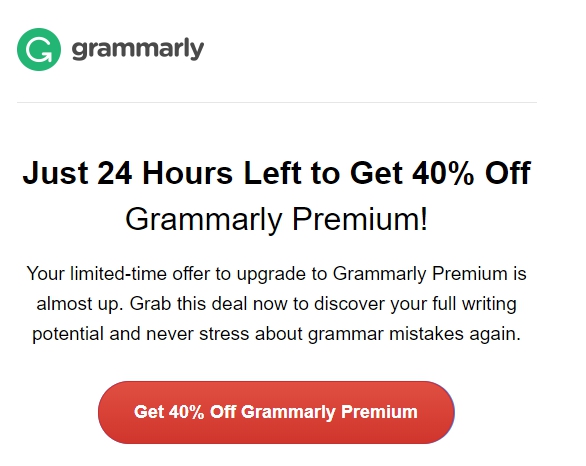
2. Сделайте кнопку большой для мобильной версии
Маленькая незаметная в тексте кнопка плохо влияет на конверсии письма. Иногда пользователи не могут на неё нажать из-за её размера, поэтому случайно нажимаются элементы вокруг неё.
Минимальный размер кнопки — 46×46 пикселей, но это не правило. Также, широко используются размеры кнопок 120х60 пикселей, 120х90 пикселей, 175х35 пикселей. В SendPulse вы можете задать любой размер кнопки при создании рассылки.
Размер футера
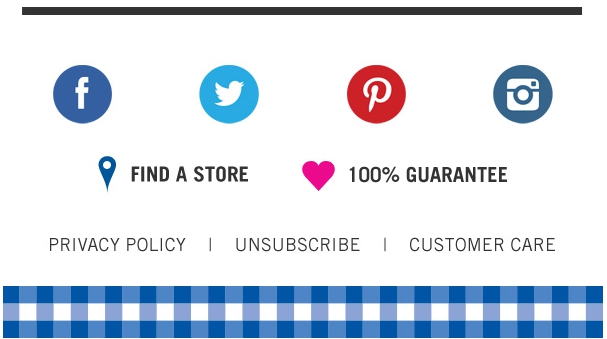
Размер футера письма для email рассылки отличается у каждого бренда. Одни добавляют в него меню, другие — полный адрес компании, а третьи — и политику конфиденциальности. Лучше всего использовать клиссический футер, который включает в себя кнопку отписки от рассылки, контактную информацию и иконки соцсетей. Вся эта информация помещается в оптимальный размер футера — 600х200 пикселей.
Размер вложений
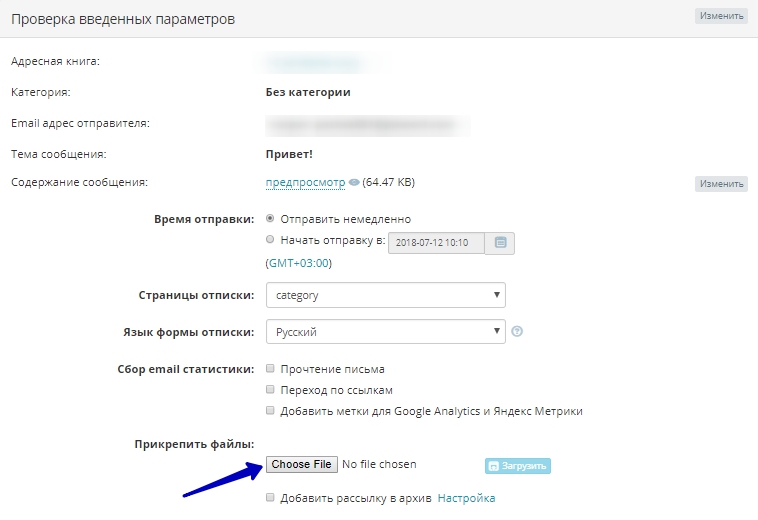
Почтовые провайдеры ограничивают объем вложений в письме. Чтобы избежать проблем с доставкой писем, добавляйте файлы размером до 5 Мб. Прикрепляйте файлы в SendPulse до 5 Мб на последнем этапе создания рассылки.
Как узнать размер письма для email рассылки
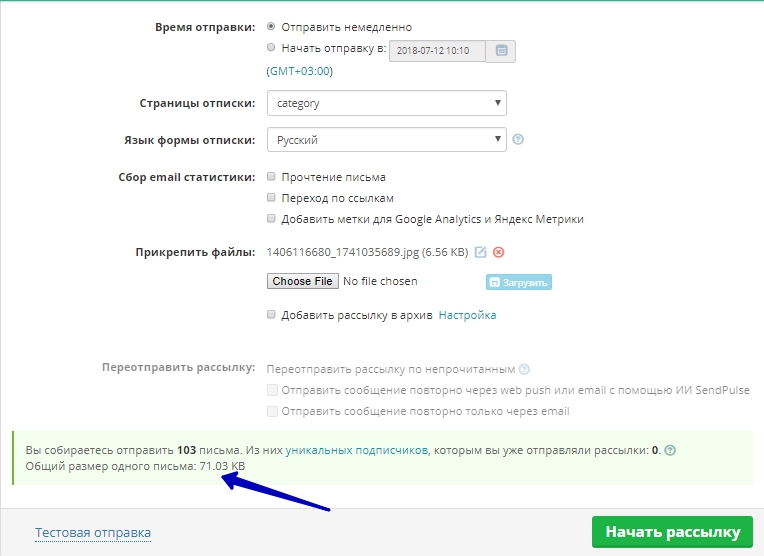
Обязательно проверяйте размер письма перед отправкой рассылки. Посмотрите общий размер одного письма на последнем этапе создания email-кампании. Таким образом, вы сможете удалить элементы или оптимизировать HTML, чтобы укоротить размер письма.
Как создать адаптивное письмо для email рассылки
Чтобы создать адаптивное письмо, узнайте, какими почтовыми клиентами пользуются подписчики. Учитывайте максимальную ширину разрешения каждого из них, потому что ширина адаптивного письма будет разной для каждого почтовика. Для создания адаптивного письма используют сетки флюидных ячеек и медиа-запросы, которые подстраивают размер письма для email рассылки под разные размеры экрана.
Создавайте адаптивные шаблоны писем в SendPulse бесплатно!
В сервисе есть более 130 готовых шаблонов для рассылки и все они адаптивны. Вы можете самостоятельно создать макет письма в конструкторе писем и он тоже будет выглядеть хорошо на любых устройствах.
Мы рассмотрели размер каждого элемента письма для email рассылки.
Основные моменты
Оценка: 4 / 5 (14)
Способы передачи больших файлов по электронной почте
Сколько раз это случилось с вами? Вы пытаетесь отправить большой файл, над которым работали, – например, видео или презентацию, или, может быть, просто фотографию в высоком разрешении – по электронной почте. Но ваши электронные письма продолжают возвращаться неотправленными с сообщением об ошибке «слишком большое вложение». Независимо от того, сколько раз вы пытаетесь, ваш провайдер просто не позволит вам отправлять большие документы. Как же отправить большой файл по электронной почте? Ограничения размера вложений заставили людей проявить творческий подход, и их решения используются и сегодня, причём довольно хорошо. Поэтому в следующий раз, когда вам нужно отправить большие документы, попробуйте один из этих обходных путей.
Как сжать большие файлы для электронной почты
Существует два основных подхода к преодолению ограничений электронной почты: сжатие и сторонний хостинг. Сжатие – более прямой путь. вы по-прежнему отправляете файл, вложенный в электронное письмо, но просто меняете формат файла, чтобы сделать его достаточно маленьким для ограничения размера вложения. Только вы и тот человек, которому вы отправили письмо, будут иметь копии вашего файла. Существует ряд широко используемых форматов сжатия, но наиболее распространёнными являются ZIP- документы. Пользователи могут создавать ZIP-файлы из больших исходных документов и отправлять их по электронной почте. Чтобы «извлечь» сжатый файл обратно в его первоначальную форму без потери качества, получатель ZIP-архива может использовать специальное программное обеспечение.
Для отправки любого сжатого файла по электронной почте процедура более или менее одинакова. Она требует, чтобы отправитель и получатель использовали совместимое программное обеспечение для сжатия и извлечения рассматриваемого файла. Выбор неправильного формата сжатия для отправки по электронной почте заархивированных файлов может в будущем вызвать проблемы. Одним из способов решения этой проблемы является использование многоформатного компрессора/экстрактора. Рассмотрим процесс сжатия и отправки документов по e-mail на примере программы WinZip.
Как сжать и отправить файлы по электронной почте с помощью WinZip
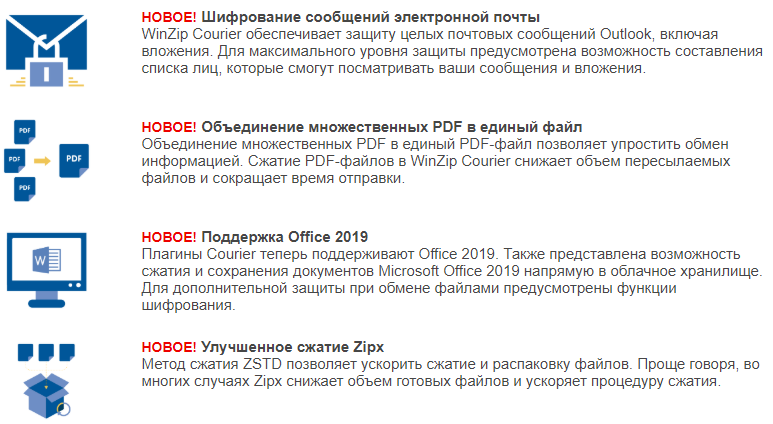
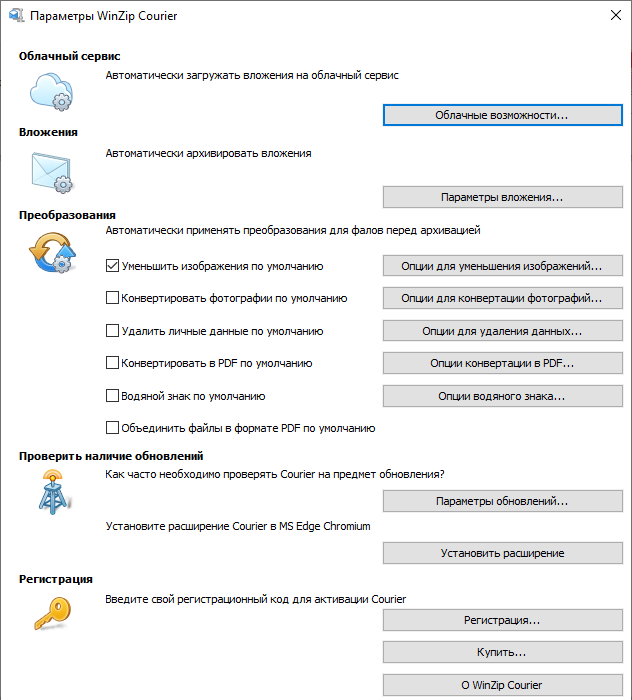
Продукты WinZip предоставляют несколько способов быстро и легко отправлять документы Zip в виде вложений электронной почты или делиться ими в виде ссылки. WinZip предоставляет встроенную почтовую утилиту, которая позволит вам использовать функции электронной почты WinZip, даже если у вас нет почтового приложения MAPI. WinZip Courier предоставляет простой способ сжатия вложений при нажатии кнопки «Отправить» или сразу после прикрепления файлов. Для работы Courier требуется поддерживаемая версия Outlook или поддерживаемая служба веб-почты, используемая с установленным интернет-браузером. С WinZip Courier вы сэкономите время на подготовку и отправку писем с вложениями. Основные возможности программы:
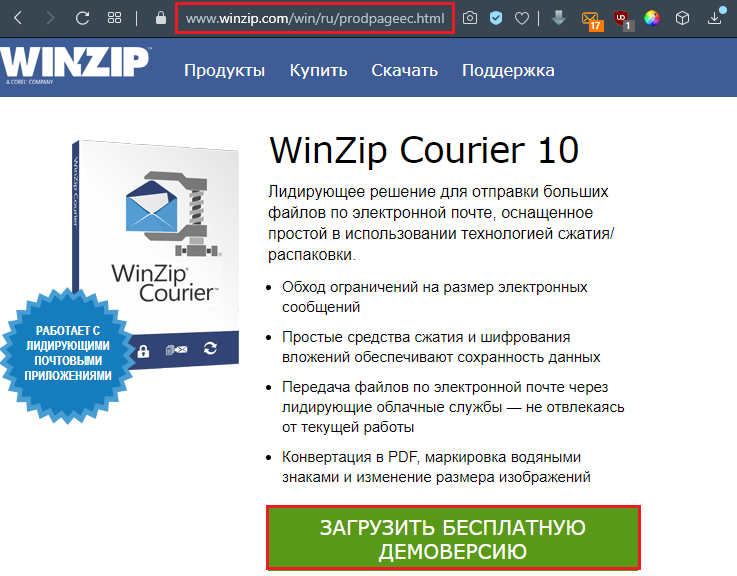
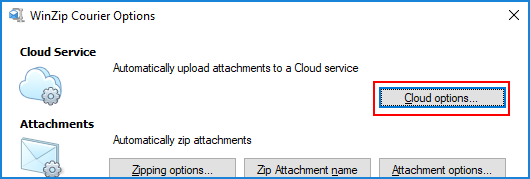
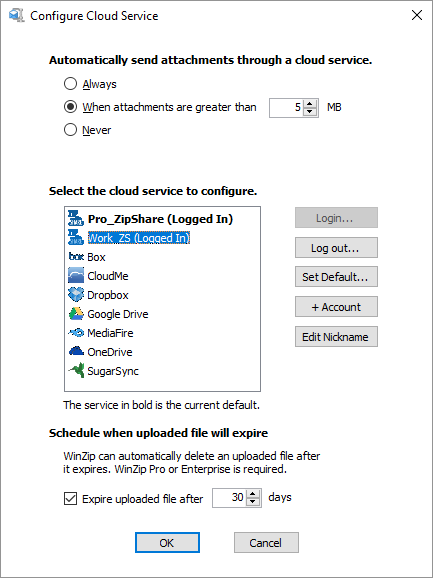
С помощью WinZip Courier вы можете отправлять документы Zip, размер которых превышает размер, допустимый вашим провайдером электронной почты. Сначала вам нужно будет создать учётною запись хотя бы с одним облачным сервисом. Затем вы можете либо разрешить Courier использовать облачную службу, когда размер вашего Zip-файла превысит установленный предел размера, либо вы можете использовать кнопку «Прикрепить большой файл». Последний вариант позволяет избежать вероятности ошибки, которая может возникнуть, если вы используете Microsoft Exchange и имеете ограничение на размер вложенного файла. Используя WinZip Courier с облачными сервисами, вы можете:
С WinZip Courier загрузка в облачный сервис будет работать в фоновом режиме, позволяя вам продолжать работать с другими сообщениями электронной почты, вместо того, чтобы ждать завершения отправки сообщения.
Как сжать и прикрепить файлы или папки из открытого окна папки
Чтобы сжать документы или папки и прикрепить их к новому сообщению электронной почты из окна открытой папки, просто щёлкните правой кнопкой мыши документы или папки и выберите Zip and E-Mail в подменю WinZip в контекстном меню. WinZip сожмёт выбранные элементы во временном Zip-файле, создаст новое сообщение электронной почты и прикрепит к нему Zip-файл. Затем вы можете отправить сообщение как обычно. WinZip автоматически удалит временный файл Zip, когда он больше не понадобится.
Как сжимать вложения при написании сообщений
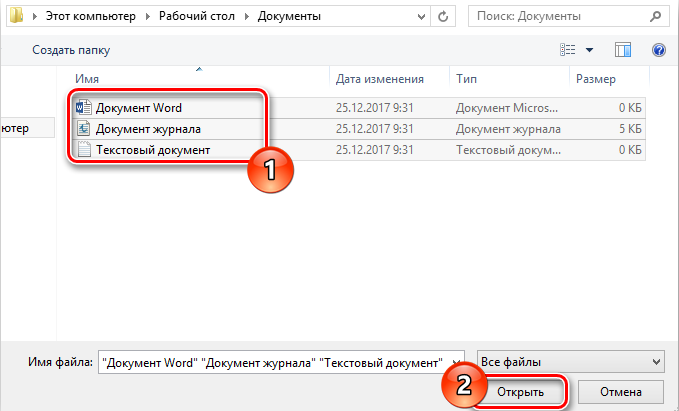
Описанную здесь методику можно использовать для сжатия вложений при составлении сообщений с использованием Outlook или других программ, которые позволяют прикреплять документы с помощью стандартного диалогового окна «Открытие файла Windows». Этот метод не требует MAPI-совместимой почтовой программы:
Как отправить почтовый Zip-файл напрямую в WinZip
Если используемая по умолчанию программа электронной почты совместима с MAPI или у вас настроен WinZip для использования встроенного почтового ящика, вы можете отправить по почте открытый в данный момент файл Zip, не покидая WinZip. Для этого нажмите «Электронная почта» на панели «Действия». Если ваша программа электронной почты не запущена, она откроется автоматически. Пользователи XP должны выбрать «Отправить получателю по почте» (Zip и E-Mail) из меню «Файл».
Использование облачных сервисов с WinZip для обмена файлами
С WinZip вы можете делиться Zip-файлами как ссылкой на облачный сервис. Сначала вам нужно будет создать учётною запись как минимум с одним облачным сервисом и настроить WinZip для его использования. Затем, когда вы используете одну из функций электронной почты WinZip, например, Zip и E-mail, если Zip-файл достигает установленного порогового размера, он будет загружен в вашу учётною запись облачной службы, и ссылка на ваш Zip-файл будет помещена в сообщение. Если у вас есть WinZip, настроенный для использования встроенного почтового ящика, у вас будет возможность нажать кнопку «Прикрепить». Это позволяет вам обмениваться файлами Zip, размер которых меньше настроенного порога размера. Кроме того, вы можете щёлкнуть правой кнопкой мыши любой самораспаковывающийся Zip-файл и выбрать Email filename.exe из контекстного меню WinZip. Ваш самораспаковывающийся Zip-файл будет загружен в вашу учётную запись облачной службы, когда ваше почтовое сообщение будет отправлено, и получатель вашего сообщения сможет его скачать.
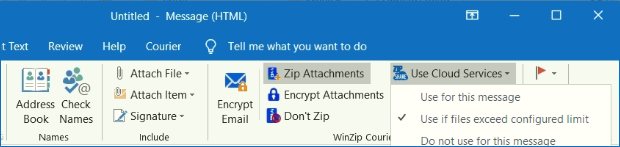
Начиная с WinZip 22.5, для пользователей в Windows 10 также есть возможность поделиться с помощью Windows Charms. У вас должен быть настроен поддерживаемый облачный сервис в WinZip. Затем, когда вы нажмёте Windows Charms, ваш файл будет загружен в облачную службу, а ссылка будет скопирована в буфер обмена. К ним относятся встроенное почтовое приложение, копирование ссылки, Microsoft OneNote и многое другое. Для некоторых выборов может потребоваться установка соответствующего приложения из Магазина Microsoft.
Как передать большой файл через Gmail
Почтовые ящики сегодня без проблем удерживают и принимают сообщения с несколькими ГБ в прикреплённых документах. Электронная почта сама по себе является транспортным средством, она также предназначена для передачи больших файлов через интернет. Однако отправка файлов по электронной почте не очень эффективна, и любой почтовый сервер может отклонить почту, превышающую определённый – возможно, весьма ограниченный – размер.
Электронная почта и сервисы отправки файлов
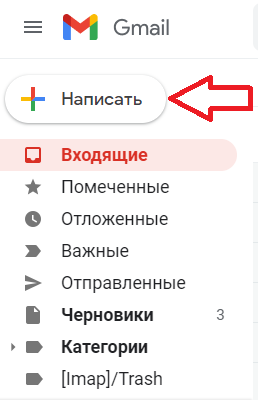
Службы отправки файлов, которые предлагают документ для загрузки получателям из Интернета (или через FTP), и сайты совместной работы, которые позволяют получателям пересылать файл, редактировать и комментировать их, являются более надёжным средством передачи и совместного использования больших файлов. Как правило, они также более громоздки в использовании, чем просто отправка вложения электронной почты. Google Drive, например, хорошо интегрируется с Gmail. Отправка файлов через Google Drive прямо из Gmail очень похожа на добавление вложения и почти так же проста. Вместо 25 МБ документы могут иметь размер до 10 ГБ, и вы также можете выбрать разрешения для общих файлов. Чтобы загрузить файл (размером до 10 ГБ) на Google Диск и легко поделиться им по электронной почте в Gmail:
Чтобы отправить файл (или файлы) в свой аккаунт Google Диска:
Если один или несколько документов, добавленных в сообщение, ещё не переданы на Google Drive всем получателям электронной почты, после нажатия Отправить:
Gmail позволяет вам пойти и другим путём: сохранение файлов, полученных как обычные почтовые вложения на Google Диске, обычно выполняется одним щелчком мыши.
Как передать большой файл через Yandex
При отправке большого файла по электронной почте вам нужно заботиться о том, чтобы не превышать ограничения по размеру. Однако с Яндекс.Почтой дело обстоит иначе. Несмотря на ограничение размера файла (всего 30 МБ) в одном письме, если вы превысите ограничение размера, Яндекс.Почта автоматически загрузит ваш файл на Яндекс.Диск (встроенное облачное хранилище) и позволит вам поделиться загрузкой с помощью ссылки на документ.

С другой стороны, когда вы получаете вложение файла в своей учётной записи Яндекс.Почты, вы получаете возможность сохранить файл непосредственно на свой Яндекс.Диск. Яндекс.Почта имеет практически всё, что пользователь ожидает от почтовой службы – от мощного веб-доступа, мобильных приложений, до доступа IMAP/POP и неограниченного пространства для хранения.
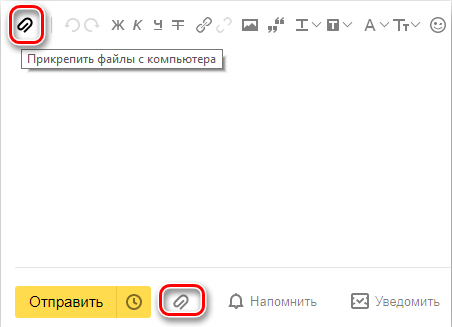
Почта поставляется со встроенным антивирусным программным обеспечением, которое защищает вашу учётную запись, проверяя входящие электронные письма и фильтруя электронную почту от попадания в ваш почтовый ящик. Сервис также имеет диспетчер задач.
Как передать большой файл через Mail.ru
Отправка файла большого размера через Mail.ru заключается в его загрузке на специальный сервис клиента. Итак, чтобы перекинуть большой документ, выполните следующие действия:
После перехода по ссылке получатель сообщения перейдёт на страницу загрузки вашего большого документа на сервисе files.mail.ru. Готово!
Сторонние сервисы для передачи файлов
В качестве альтернативы вышеперечисленным способам можно воспользоваться одним из сторонних сервисов передачи больших файлов. Рассмотрим самые популярные из них более детально.
Хотя FTP (File Transfer Protocol) может быть довольно старомодным по сравнению с облачными сервисами, такими как Dropbox и Google Drive, это все ещё один из самых надёжных способов загрузки и скачивания файлов. Все операционные системы поддерживают FTP, и существует множество веб-сайтов и надстроек, которые поддерживают загрузку и скачивание из вашего браузера, например, FireFTP. Пользователи Windows и Mac также могут использовать бесплатный ПК FTP-клиент Cyberduck. Единственным недостатком метода является то, что вам нужен доступ к удалённому серверу (например, к веб-хостингу). Многие компании, такие как DriveHQ, предлагают немного свободного места для хранения (1 ГБ), и цены могут очень выгодно отличаться от поставщиков облачных хранилищ.
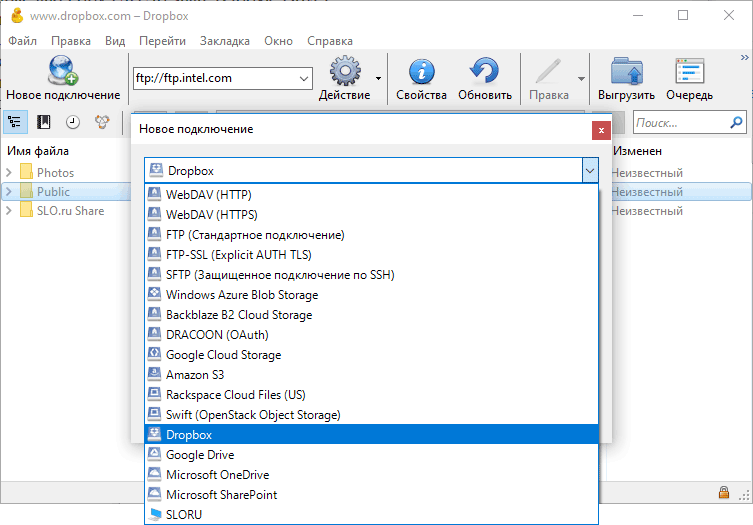
Mediafire
Зарегистрируйте бесплатный аккаунт, и вы получите 10 ГБ памяти. Соедините свои учётные записи Facebook и Twitter, установите мобильное приложение и пригласите друзей, чтобы получить до 40 ГБ бонусного пространства. Вы можете загружать документы напрямую со своего компьютера или из интернета и создавать ссылку, которая позволит другим пользователям загружать документы с веб-сайта MediaFire. Платные подписки начинаются с 3,75 долл. в месяц и включают в себя 1 ТБ дискового пространства, изрядное ограничение в 20 ГБ на размеры файлов, а также устраняют раздражающие капчи и рекламу. Ещё одна удобная функция премиум-класса – это одноразовые ссылки, которые гарантируют, что, как только получатель загрузит ваши документы, они больше не будут доступны.
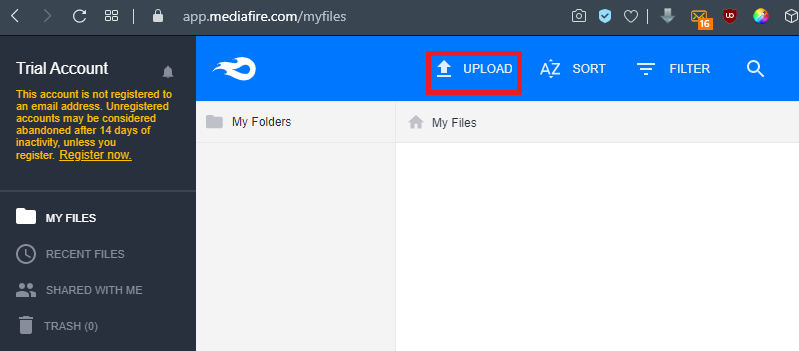
Hightail
Hightail (ранее YouSendIt) был создан для бизнес-пользователей. После регистрации вы можете создать специальные образы для различных файлов и проектов, которыми вы сможете поделиться с другими. Удобная функция «PipPoints» может даже использоваться для записи заметок на документах, когда вы и другие над ними работаете. Бесплатная облегчённая версия Hightail позволяет обмениваться файлами размером до 100 МБ. Подписка Pro доступна от 12 долларов в месяц и включает в себя неограниченные рабочие пространства и поддержку файлов до 25 ГБ. Также нет ограничений на количество людей, которые могут получить доступ к файлу в любой момент времени.
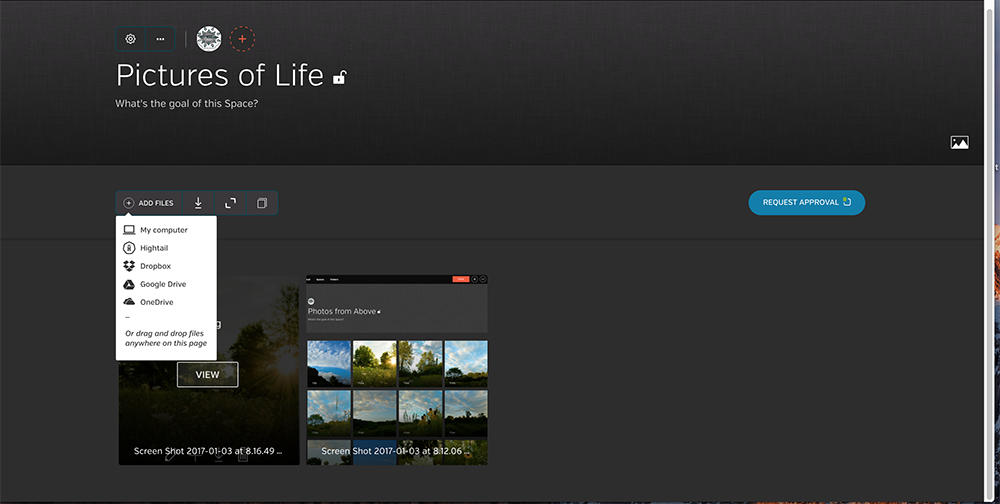
Wetransfer
WeTransfer – один из самых простых сервисов для обмена большими файлами. Несколько щелчков мыши, и веб-сайт автоматически отправит документы для вас, и они будут доступны для загрузки в течение семи дней. Всё очень удобно для пользователя, с пошаговым мастером, который проведёт вас через процесс загрузки. За 12 долларов в месяц или 120 долларов в год вы можете перейти на WeTransfer Plus, который позволяет одновременно передавать до 20 ГБ файлов и предлагает 100 ГБ памяти. У вас также будет возможность установить пароль для загрузки файлов – плюс вы можете настроить фон и электронную почту, если хотите.
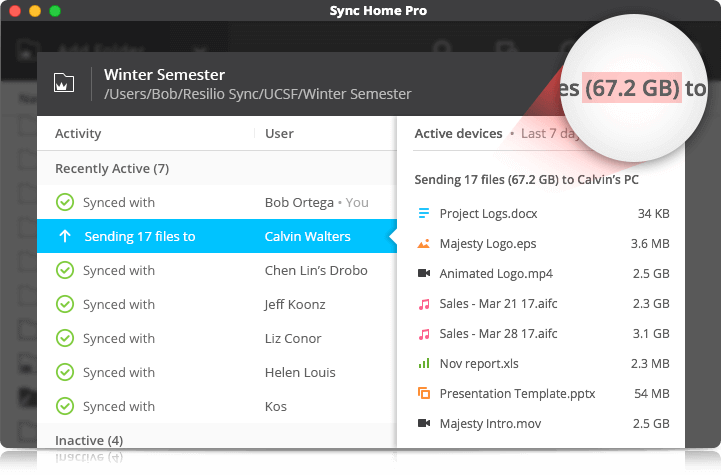
Resilio Sync
Ранее BitTorrent Sync, эта удобная утилита использует протокол BitTorrent – разработанный специально для обмена большими файлами для синхронизации документов непосредственно между вашими устройствами. Это одноранговое соединение может использоваться для двух или более устройств, таких как телефон и настольный ПК. Resilio Sync также поддерживает создание защищённых ссылок, позволяющих вашим контактам загружать документы из ваших папок. Это, естественно, означает, что ваше устройство должно быть подключено к сети, чтобы они имели к нему доступ. Само программное обеспечение предоставляется бесплатно, и нет никаких ограничений на объём данных, которые вы можете передавать или хранить.
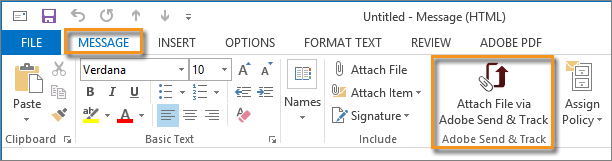
Adobe Send&Track
Send&Track позволяет использовать веб-сайт Adobe или приложение Acrobat Reader для обмена большими файлами с несколькими получателями независимо от того, какое устройство вы используете (будь то телефон или ПК). На веб-сайте не указано никаких ограничений по количеству или размеру файлов, которые вы можете отправлять, но услуга не бесплатна и обойдётся вам в 20 долларов в год. Есть также ограничения на то, какие документы могут быть отправлены – например, 7-Zip архивы не допускаются. Одна из наиболее полезных здесь функций – это отслеживание, благодаря которому вы можете чётко видеть, открыт ли документ или нет.
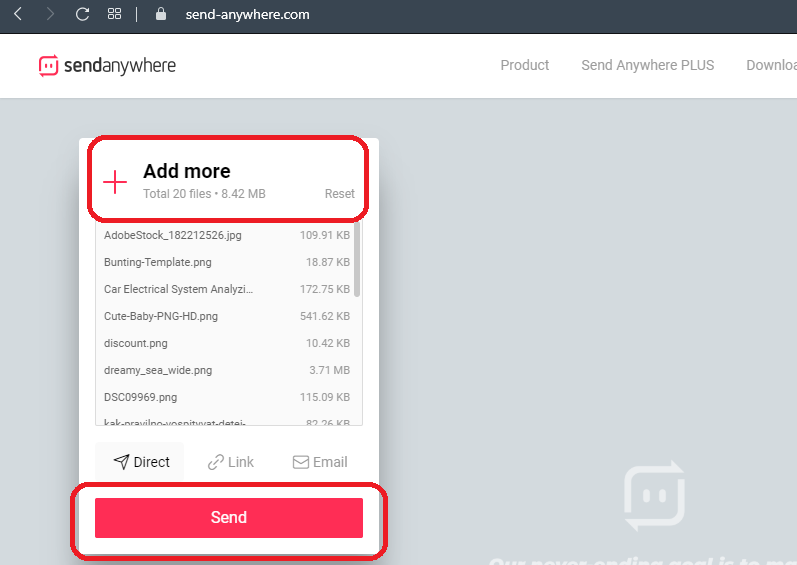
Send Anywhere
Send Anywhere доступен практически для любой платформы, которую только можно представить, и может передавать документы размером до 10 ГБ совершенно бесплатно. Служба обмена файлами доступна в виде веб-приложения на https://send-anywhere.com, в качестве расширения для браузера Chrome, в качестве мобильного приложения для Android и iOS и в качестве загружаемого программного обеспечения для Windows и macOS. Существуют также версии для Linux и Amazon Kindle, а также плагины для WordPress и Outlook. Виджет браузера позволяет обмениваться файлами до 4 ГБ, но настольное программное обеспечение для платных подписчиков поддерживает документы до 1 ТБ. Этого должно быть более чем достаточно для всех, кроме самых больших 4K видеофайлов.
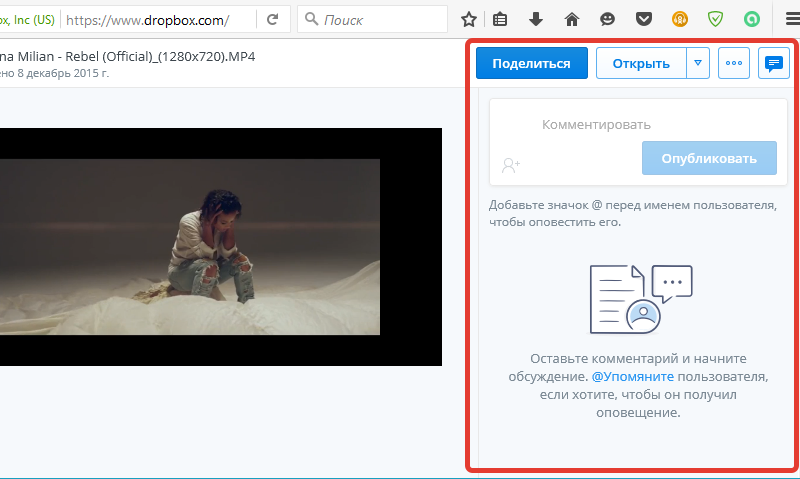
Dropbox
Зарегистрируйтесь в этой облачной службе хранения, и любые документы, перемещённые в папку Dropbox, могут быть опубликованы через веб-ссылку. В некоторых операционных системах вы можете сделать это, щёлкнув правой кнопкой мыши, для других вам может потребоваться войти на сайт и щёлкнуть ссылку «Поделиться». Самое главное, что человеку, которому вы отправляете ссылку, не обязательно быть пользователем Dropbox – он может просто скачивать документы с сайта. У Dropbox есть бесплатный порог, который даёт вам 2 ГБ дискового пространства, но вы можете заработать больше, пригласив друзей использовать эту услугу – или увеличить лимит до 1 ТБ, зарегистрировавшись в Dropbox Plus за 9,99 долларов в месяц. Последний вариант также позволяет намного лучше контролировать документы, включая управление версиями, а также удалённую очистку устройства, и вы можете установить пароль для загрузки.
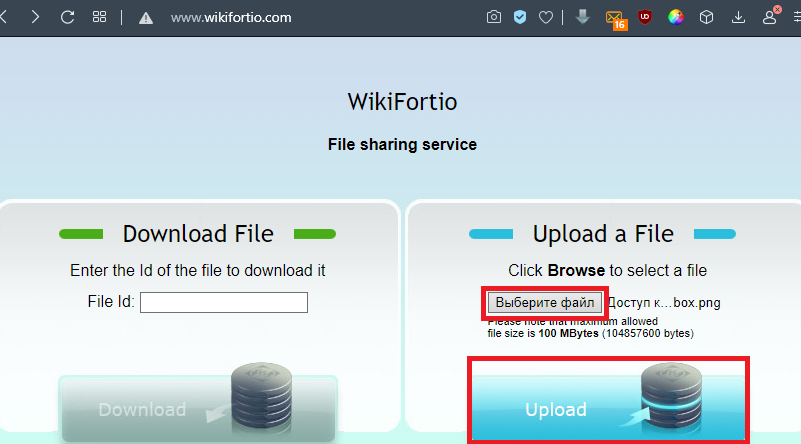
WikiFortio
Последний вариант в этом списке – WikiFortio. Это также служба обмена файлами, очень похожая на Firefox Send, которая позволяет отправлять защищённые паролем документы по электронной почте. Интерфейс прост и имеет два простых варианта – Загрузить файл и Скачать файл. Всё, что вам нужно сделать, это нажать кнопку «Загрузить файл», ввести сведения о файле и нажать «Загрузить». Готово! После этого инструмент представит множество ссылок, которыми вам нужно поделиться с получателем. Не забудьте уменьшить срок хранения до 1 или 2 дней.
DropSend
Ещё один сервис передачи больших файлов, обладающий следующими особенностями:
Ваш безопасный жёсткий диск в облаке. Используйте сервис, чтобы:

Как видите, способов передачи больших файлов через e-mail довольно много. Если вы уже сталкивались с подобной проблемой и знаете другие обходные пути ограничений на размер вложений писем, поделитесь комментариями под этой статьёй.



