
Можно ли вставить карту памяти в айфон и как это сделать?
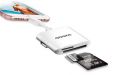
Некоторые обладатели айфонов вынуждены закачивать большие объемы информации, связанные с бизнесом, работой или развлечениями. Чтобы справиться с ней, нужно увеличить память устройства. Из этой статьи вы узнаете:
Подходящие карты
Прежде всего, рассмотрим, какие карты памяти MicroSD подойдут айфону. Никакая карта SD напрямую не подходит устройству. Производители Apple-техники не предусматривают в телефоне разъемы для MicroSD. Карту памяти попросту невозможно вставить в айфон. Однако на китайских поддельных iOS-устройствах можно увидеть порт для внешних накопителей. Но важно знать, что на оригинальной продукции такого нет. Все-таки, несмотря на это, продвинутые пользователи нашли способ решения этой проблемы.
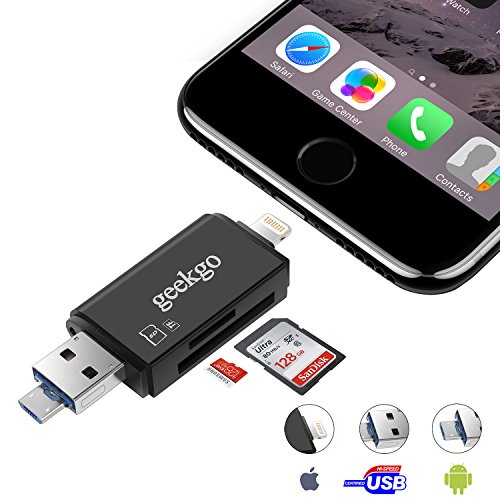
Аксессуар и программа для чтения MicroSD и SD
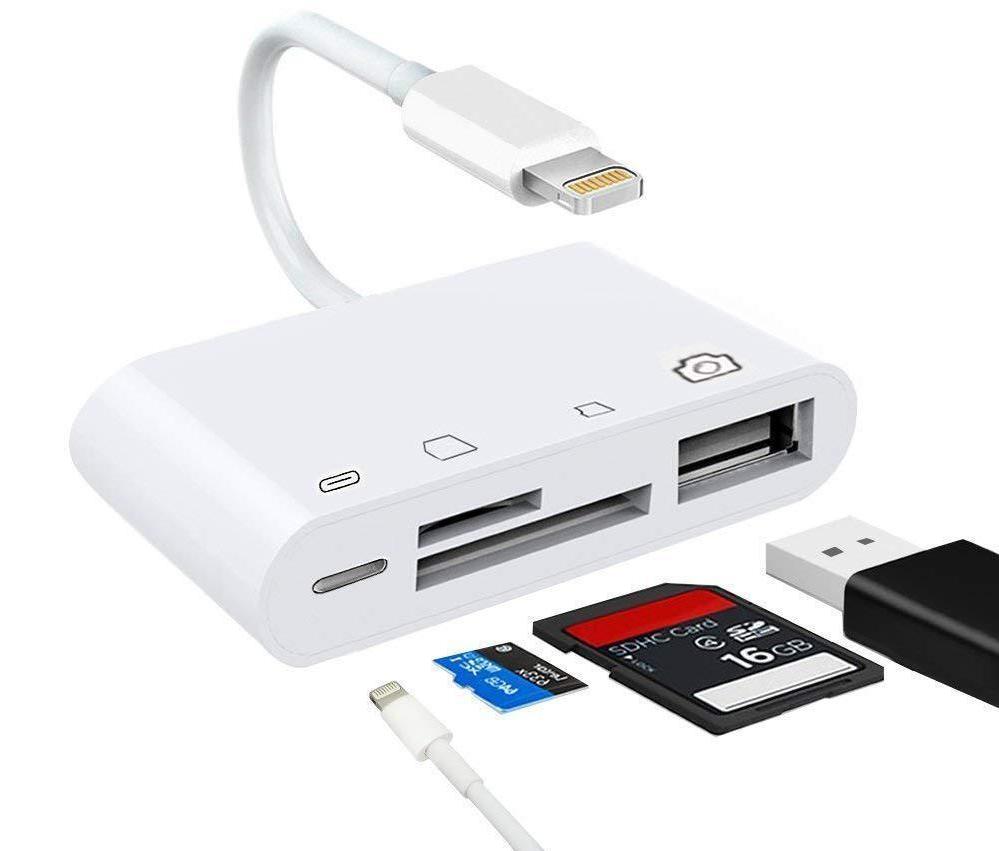
Можно ли вставить карту памяти в айфон? Несмотря на то что в него не получится вставить карту, существуют приспособления, с помощью которых эту задачу можно выполнить. Небольшой адаптер для работы с любыми картами памяти SD и MicroSD через iPhone и iPad уже изобрели и с его помощью можно просматривать файлы с подобных накопителей и даже переносить их на телефон.
Сама по себе программа универсальна, она может заменить файловый менеджер, ведь там все сортировано по папкам и не придется долго искать нужное фото или видео в простых проводниках. Однако пользователи отмечают, что из-за большой файловой нагрузки приложение имеет низкую скорость передачи, может немного «тупить» и медленно перемещать данные, но в целом система оправдывает все ожидания.
Как еще можно увидеть файлы на карте памяти?
Чтобы посмотреть содержимое MicroSD, совсем не обязательно искать, куда в айфоне вставляется карта памяти, или покупать специальный адаптер, когда под рукой есть ноутбук. В большинстве современных ноутбуков есть специальный разъем под SD-карты, и можно без проблем посмотреть или скопировать фото, видео, музыку и другие файлы.
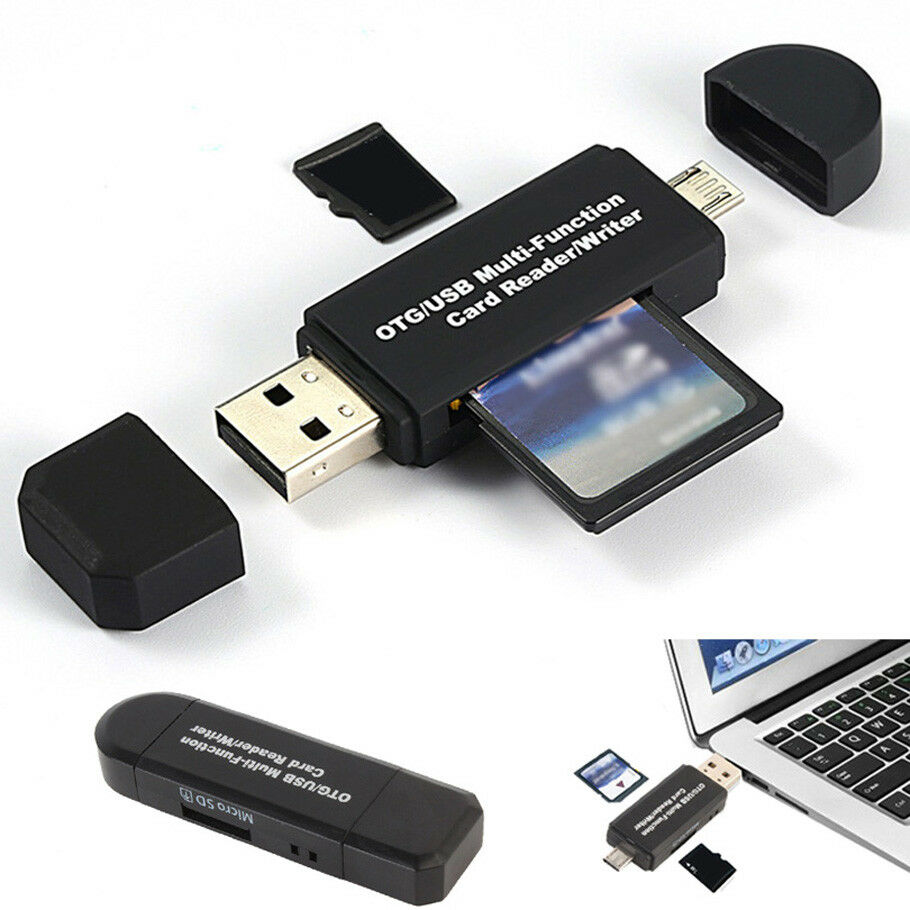
Однако в обычных компьютерах такие разъемы не предусмотрены, нужен картридер, и только через него удастся подключить накопитель к ПК. Через адаптер карта памяти будет распознана компьютером как обычная флешка, и, таким образом, можно будет смотреть содержимое.
Как известно, на большинстве андроидных устройств предусмотрен слот для MicroSD. Возможно, у вас или ваших знакомых есть телефон с данной ОС и через него можно посмотреть или отправить ваши файлы на «яблочный» девайс. Итак, мы рассмотрели, можно ли вставить карту памяти в айфон.
Дополнительные варианты хранения данных
Если памяти на вашем устройстве недостаточно, хотя обычно на большинстве айфонов хранилища предостаточно, можно удалить с телефона множество ненужных приложений, игр, видео и других медиа. Также у некоторых бесполезных приложений есть тенденция автоматически обновляться.
Как вариант, очень удобно будет большинство фотографий, видео или аудиозаписей переместить в облачное хранилище, чтобы они не занимали громадный объем памяти телефона. Таким образом места станет больше, необходимость в дополнительной карте памяти исчезнет, а ваши персональные данные будут храниться на защищенных серверах, и в любой момент вам можно будет их посмотреть.
Самый нужный аксессуар для iPhone на 64 ГБ. Выбираем флешку
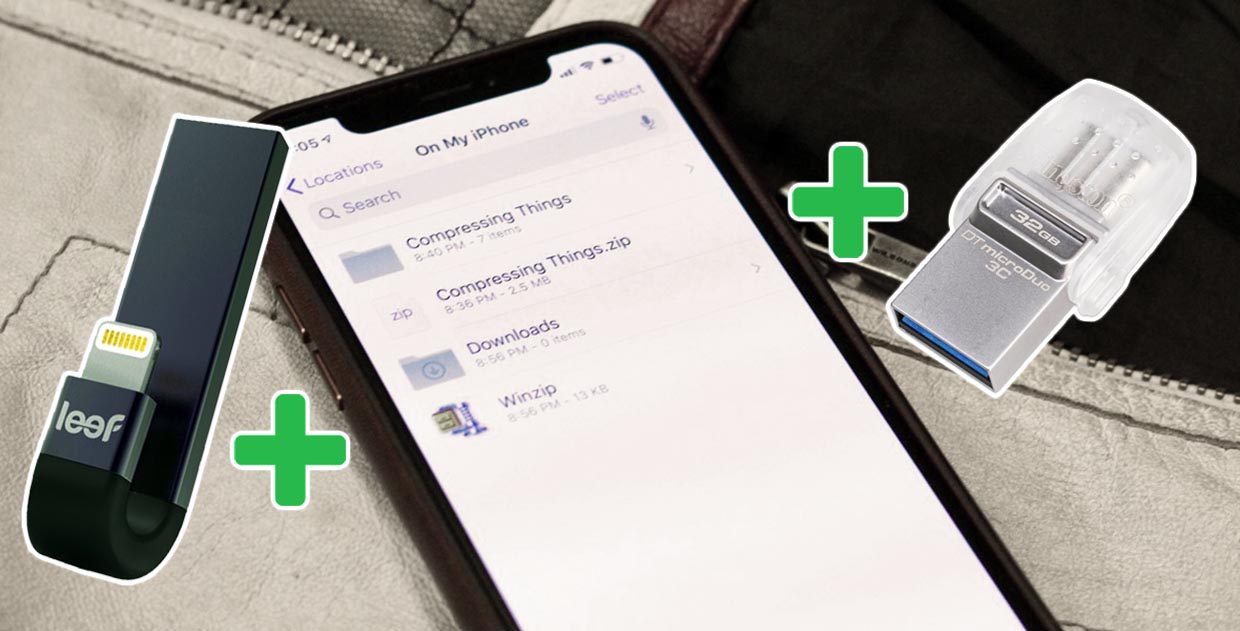
Многие пользователи привыкли покупать iPhone или iPad с минимальным объемом памяти. После нескольких месяцев эксплуатации они сталкиваются с нехваткой места на устройстве.
Память забивают фото, видео и приложения. Приходится регулярно проводить чистку смартфона или даже задумываться об апгрейде.
Есть более простой и быстрый способ расширить память iPhone или iPad. И да, это флешки. Благодаря iOS 13, они получили вторую жизнь и массу новых возможностей в паре с девайсами Apple.
Как изменилась работа с флешками в iOS 13
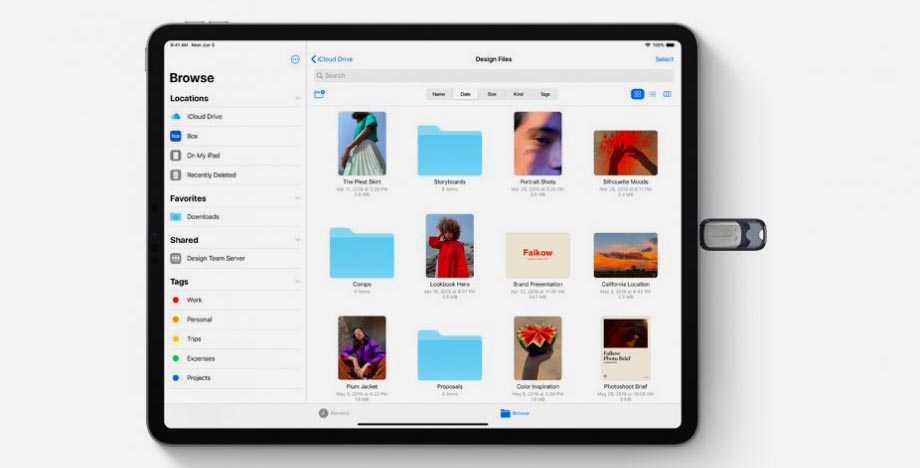
Разработчики из Купертино сделали большой шаг в сторону открытости мобильной файловой системы. Приложение Файлы стало напоминать серьёзный файловый менеджер и позволяет выполнять полезные манипуляции с данными прямо на смартфоне.
Из действительно нужных фишек следует отметить такие возможности:
▸ хранение любых типов файлов
▸ работа с архивами
▸ быстрый доступ к файлам в iCloud
▸ поддержка тегов и умный поиск
Отдельно стоит упомянуть поддержку внешних накопителей. Именно это новшество делает флешки для iPhone снова популярными.
Теперь любые данные на накопителе можно увидеть в приложении Файлы, а самые распространенные типы файлов получится даже просмотреть или отредактировать.
На что способны флешки для iPhone и iPad
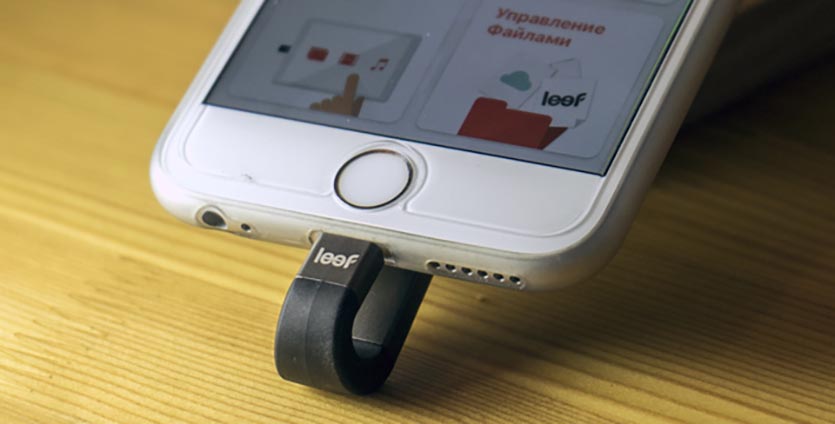
Мы уже подробно рассказывали о накопителях для iPhone и iPad.
На таких флешках можно хранить фото и видео с iPhone. Это самый эффективный способ просто и быстро очистить место на смартфоне. Приложения для накопителей предлагают сделать бекап всего одним нажатием на кнопку, а затем быстро очистить галерею.
В дальнейшем можно будет вернуть фото и видео на смартфон, просматривать с подключенного накопителя или сбросить на компьютер.
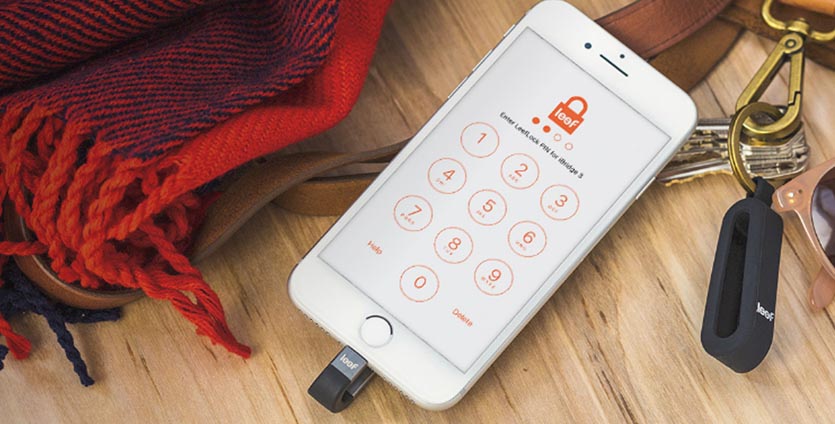
На флешках можно хранить резервную копию телефонной книги с iPhone или конфиденциальные фото, которые лучше не оставлять в стандартной галерее. Для этого достаточно установить пароль на запуск клиентского приложения.
На накопителях удобно держать большие фильмы, сериалы или аудиокниги, которые можно смотреть и слушать во время поездок или перелетов. Загружаем флешку контентом и всю дорогу смотрим его на своем iPhone, общем iPad или гостиничном ТВ.
С подбором форматов проблем не возникнет, флешки работают с большинством всеядных плееров из App Store.
Подобные накопители не справятся лишь с двумя задачами: на них нельзя устанавливать приложения и скачивать загруженную в стриминговых сервисах музыку.
Вот флешки, к которым рекомендуем присмотреться:
Лучшая флешка для iPhone: Leef iBridge3
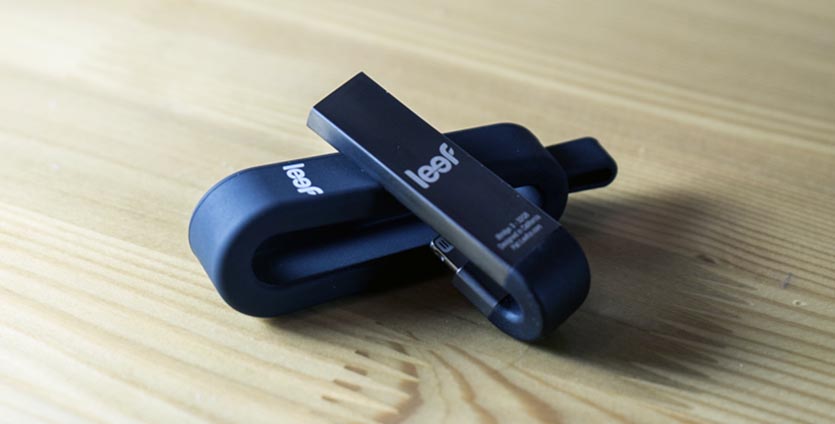
Одна из самых популярных моделей с Lightning-разъемом. Флешку можно подключить к любой актуальной модели iPhone и расширить память гаджета.
С другой стороны аксессуара расположен USB-A разъем, так данные запросто переносятся со смартфона на компьютер и обратно.
Для работы с iPhone можно использовать как приложение Файлы, так и фирменное приложение.
▸ Leef iBridge3 32 ГБ – 6990 руб.
▸ Leef iBridge3 64 ГБ – 8990 руб.
▸ Leef iBridge3 128 ГБ – 13990 руб.
Идеальный вариант для iPad Pro: Kingston DataTraveler
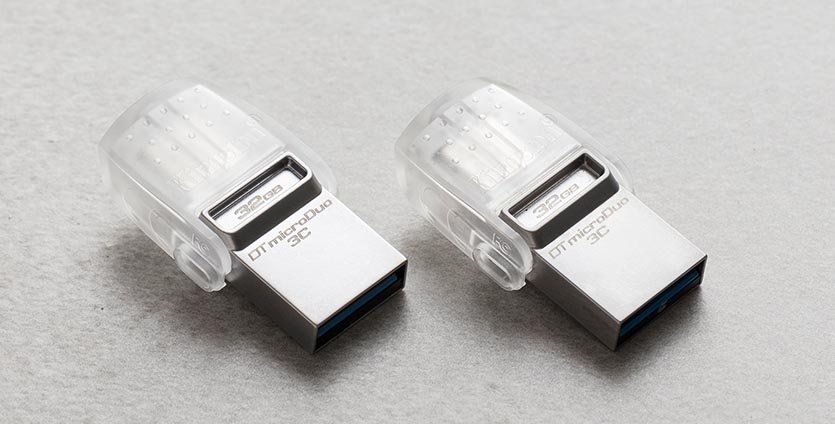
Такая флешка подойдет для использования с новыми моделями iPad Pro, которые оснащены разъемом Type-С для подключения зарядки и периферии. Накопитель распознается в приложении Файлы и позволит полноценно работать с файлами на нем.
С другой стороны флешка имеет классический USB-A разъем, что позволит подключить ее к большинству компьютеров.
Еще такой аксессуар удобно использовать для переноса данных между старыми компьютерами и более новыми MacBook, которые имеют только Type-С разъемы.
▸ Kingston DataTraveler 32 ГБ – 2490 руб.
▸ Kingston DataTraveler 64 ГБ – 3490 руб.
▸ Kingston DataTraveler 128 ГБ – 6980 руб.
Целый жёсткий диск без проводов: Leef iBridge Air
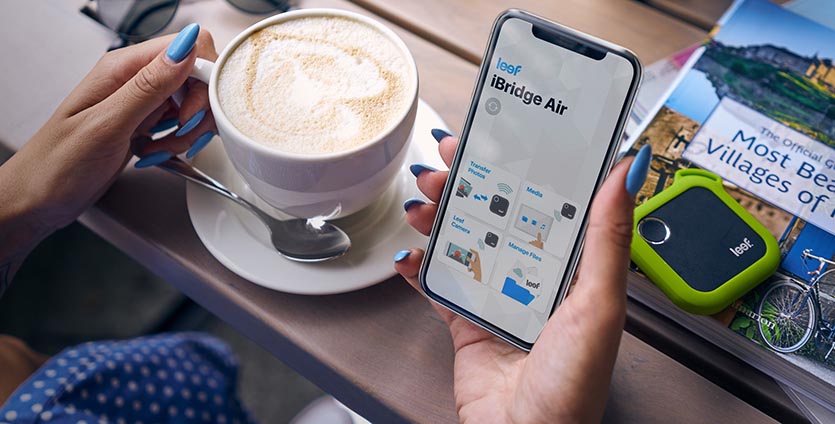
Такой накопитель работает без проводов и кабелей. После включения флешка превращается в Wi-Fi точку доступа, подключаемся к ней с iPhone и видим весь перечень хранящихся на флешке данных в фирменном приложении.
Встроенной батареи 1400 мАч хватает на несколько часов работы, с накопителем можно работать и во время его зарядки.
Так к Leef iBridge Air может подключиться сразу несколько гаджетов, это могут быть не только iPhone или iPad, но и Android-смартфоны либо компьютеры.
▸ Leef iBridge Air 32 ГБ – 6990 руб.
▸ Leef iBridge Air 64 ГБ – 9490 руб.
▸ Leef iBridge Air 128 ГБ – 14990 руб.
▸ Leef iBridge Air 256 ГБ – 25490 руб.
Что умеет делать флешка для iPhone в 2018 году
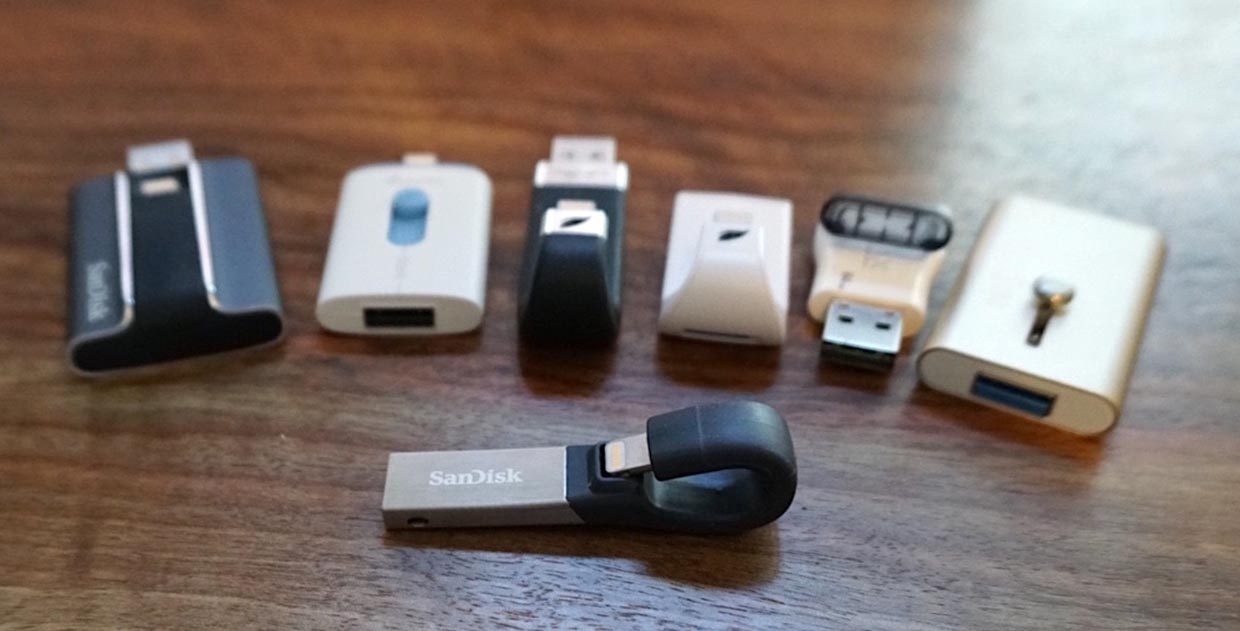
Сегодня активно продаются флешки для смартфонов и планшетов с разъёмами как Lightning, так и microUSB.
Я проверил на себе: такие штуки очень полезны и позволяют комфортно использовать iPhone или iPad с небольшим объемом памяти.
Популярности флешек способствует и Apple, требуя за гигабайты немалые деньги.
Apple продает память дорого. А флешка дешевле
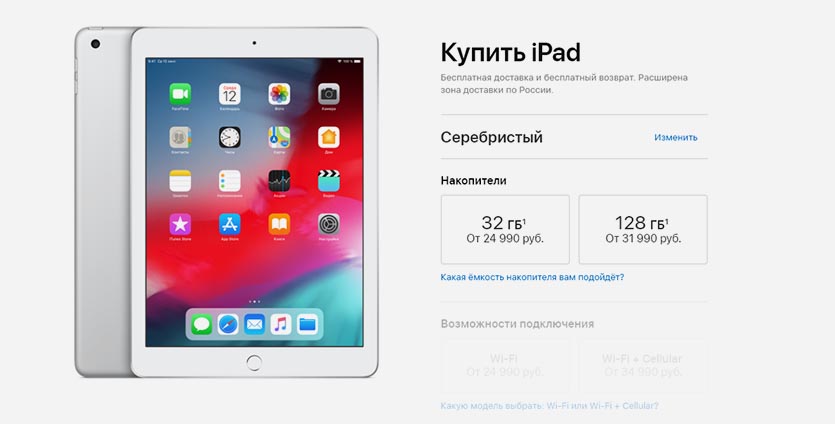
Возьмем разницу в цене между iPad 2018 года на 32 и 128 Гб (7 000 руб.) и поделим на разницу в объеме памяти (96 Гб).
Получим стоимость одного Гб дополнительной памяти в планшете – 73 рубля.
Других отличий между моделями нет, будет справедливо сказать, что, выбирая старшую модель, мы докупаем 96 Гб памяти по цене 73 руб. за 1 Гб.
Посчитаем стоимость в iPad Pro 10.5″. Какой бы объем памяти вы не выбрали (кроме базового) стоимость каждого дополнительного Гб составит 62,5 рубля.
Если посчитать для iPhone, то получим 67-69 руб/Гб для iPhone Xs, 63-67 руб/Гб для iPhone XR и 67 руб/Гб для iPhone 8.
Не такая уж и большая стоимость. Но выбрать можно минимум 32 ГБ, варианта на 5 или 10 гигабайт не бывает.
Всё-таки не каждый будет заполнять 128 или 256 Гб на накопителе для айфона.
Средняя цена флешек для iPhone: от 24 руб. за гигабайт. Это в несколько раз дешевле, чем предлагает Apple.
Когда вообще нужны Lightning-флешки?
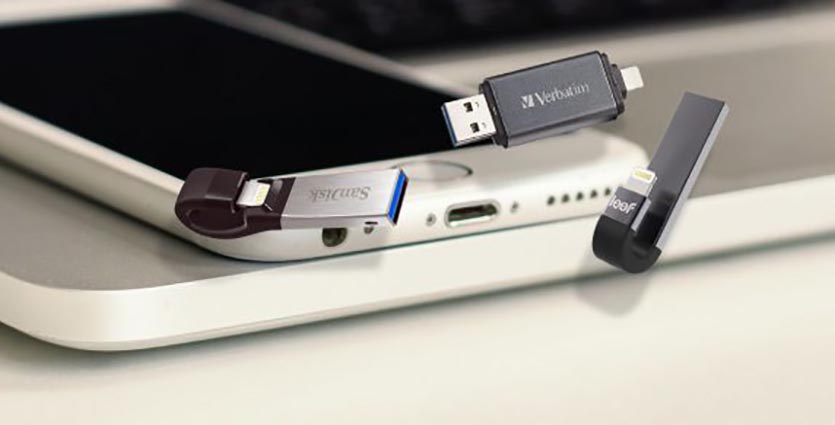
Недавно приобрел iPad 2018 для маленького сына. Он с удовольствием играет в обучающие игры и развивающие приложения.
Минимального объема памяти при этом хватает с головой. Но пару раз в году iPad необходим для просмотра видео во время поездок/перелётов.
На флешку гораздо удобнее сбросить видео с компьютера, чем сохранять в память iPad через какое-либо приложение.
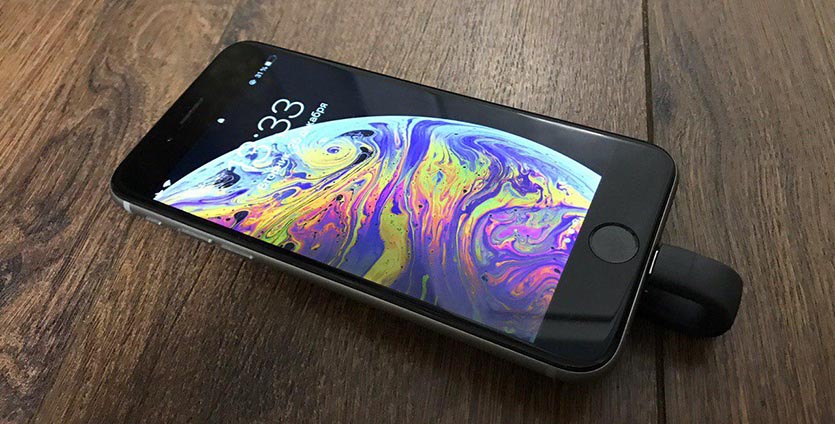
Родители используют старый iPad Air на 16 Гб, им лишние гигабайты необходимы тоже в редких случаях во время поездок.
На момент покупки памяти в планшете хватало, а сейчас обновлять устраивающий их девайс только ради увеличения накопителя нет смысла.
Ещё ситуация. Заказчики часто сбрасывают мне данные на съемный диск. С Lightning-флешкой я могу просматривать их прямо на смартфоне или планшете без компьютера.
Почему в итоге взял именно SanDisk

Для себя выбрал флешку с Lightning-коннектором SanDisk с AliExpress.
Компания уже 30 лет занимается разработкой и производством накопителей, выпуская внешние и внутренние диски для компьютеров, носители для ноутбуков, флешки и карты памяти.
Так что эти ребята точно умеют делать флешки.
Сейчас компания продвигает два накопителя с Lightning-коннектором. Один в виде обычной флешки с USB 3.0 на одном конце и с Lightnng на другом, а второй — с необычным изогнутым корпусом.
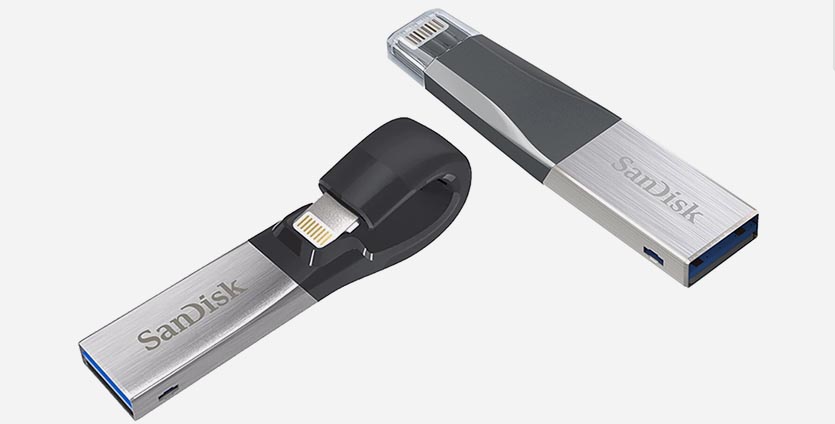
Прямая дешевле, а изогнутая более удобная
Прямая флешка стоит дешевле. Но использовать iPhone или iPad удобнее с изогнутой. Думаю, тут всё понятно.
Что сейчас можно делать с Lightning-флешкой для iPhone
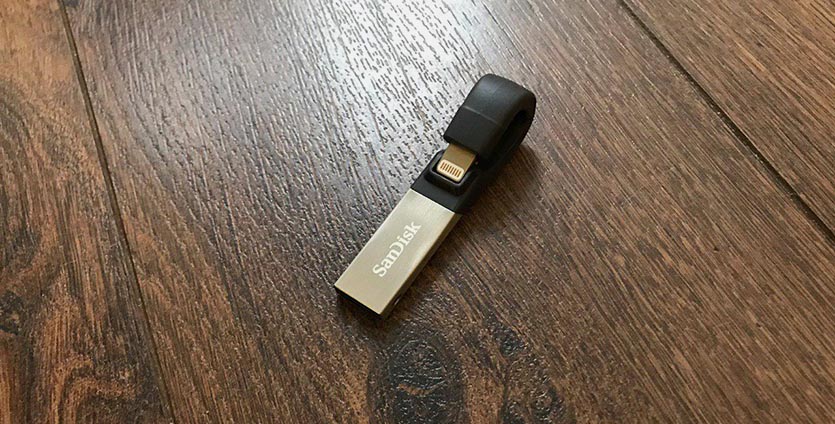
iOS — закрытая операционная система, что накладывает определенные ограничения на использование флешек. Увы.
Крупные производители, вроде SanDisk, заручились поддержкой сторонних разработчиков, и флешки начали работать с другими приложениями.
На данный момент эти «флехи» поддерживают около 30 программ, среди которых есть несколько всеядных плееров, файловые менеджеры, офисные пакеты и другой полезный софт.
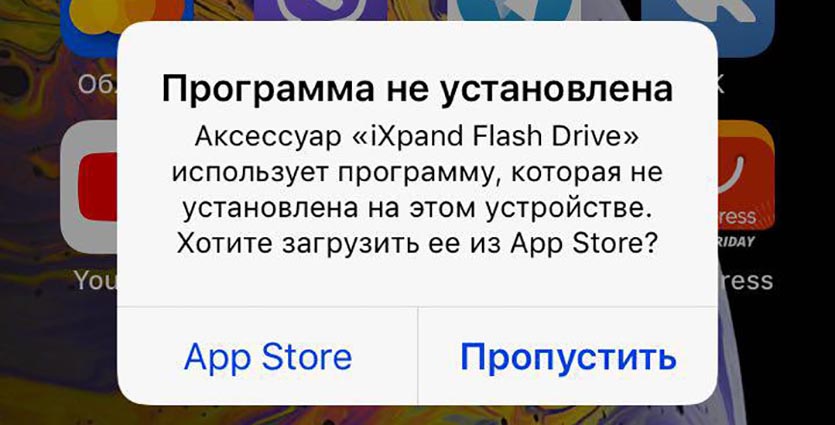
При первом подключении флешки система сама откроет подборку с поддерживаемыми программами из App Store.
Вот несколько тех, что пробовал и рекомендую.
1. iXpand Drive стандартный файловый менеджер от SanDisk. Приложение умеет передавать видео и фото на флешку и с неё, делать резервную копию контактов, работать с самыми распространенными типами файлов.
2. SanDisk TopReel – платный видеоплеер, но при первом запуске iXpand Drive пользователь получает промокод на бесплатную загрузку утилиты. Программа понимает почти все форматы видео, поддерживает субтитры, ускоренное воспроизведение, а на iPad может работать в режиме «картинка в картинке».
3. Редактор OfficeSuite и PDF – популярный редактор офисных документов может работать с файлами прямо с флешки без копирования во внутреннюю память.
4. nPlayer Plus – один из самых мощных видеоплееров на iOS, у программы есть бесплатная версия с рекламой. Утилиты умеют воспроизводить ролики с накопителя.
5. Infuse 5 – универсальный плеер умеет воспроизводить видео и транслировать картинку на Apple TV. Разумеется, копировать видео на смартфон не потребуется.
6. Cloud Music – Stream & Offline альтернативный музыкальный плеер способен проигрывать любые файлы на флешке.
7. LumaFusion – самый крутой видеоредактор для iOS тоже работает с флешками SanDisk.
Это лишь самые популярные программы, которые поддерживают флешки. К сожалению, стандартный файловый менеджер Файлы может открыть данные с накопителя только через меню импорта/экспорта.
Стоит ли сегодня брать флешку для айфона?
Вы хотите лекго смотреть скачанные на компьютер видео? Освободить память на айфоне от документов? Перекидывать файлы с Windows на iOS и обратно?
Если хотя бы на два этих вопроса вы ответите «да», то флешка нужна.
Теперь посчитаем, что с выгодой.
Как видите, при большем объеме накопителя цена памяти снижается. Можно купить флешку по цене памяти от Apple, но меньшего объема. Или большую, но в три раза дешевле памяти Apple.
Важно: на внешних накопителях не получится лишь хранить треки для Apple Music и устанавливать приложения. Остальные данные могут с легкостью храниться на флешке.
Но зато на ней удобно хранить фото, видео, данные, документы и прочие файлы. Работать с ними без необходимости куда-то копировать или переносить получится в самых разных программах.
Особенно выгодно брать такие флешки, когда предполагается их использовать с разными гаджетами поочередно. И ещё при частом копировании файлов с компьютера на iPhone или iPad.
Время флешек может и прошло, но точно не у меня. Ни разу не пожалел, что взял.
Идеальная флешка для iPhone | Все что вам надо знать [Полное руководство]
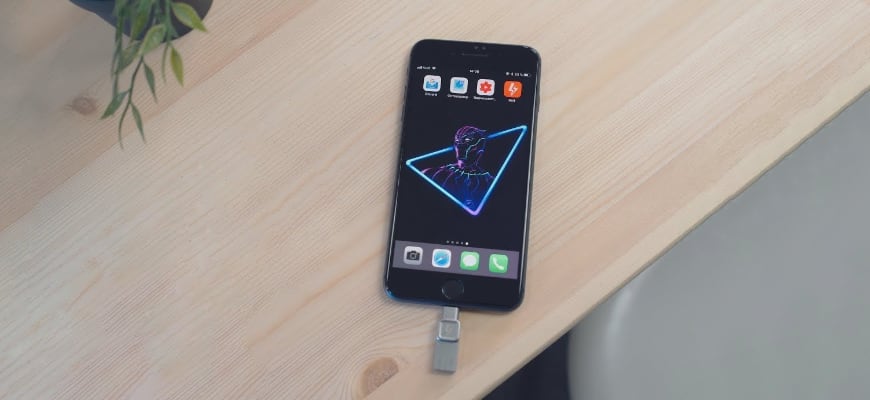
Короче так… После прочтения этой статьи, твой iPhone обретет +1 полезную сверх способность, а работать с медиа контентом на iPhone станет намного удобней. Теперь во многих ситуациях можно будет обойтись без корявого iTunes, и даже не прийдется искать ему замену.
В этом нам поможет очередной чудо-аксессуар — флешка для iPhone. Что, не слышал о таком раньше? Да, это не выдумка, и такая штука реально существует.
Более того, флешки с разъемом lightning значительно упрощают работу с фото, видео и музыкальными файлами, позволяя с легкостью переносить их между iPhone и компьютером.
Как-то так повелось, что файловая система iPhone (Apple File System) чересчур сложна для постижения рядовым пользователем. Закрытость и ограниченность сводят процесс работы к постоянному поиску ответов на вопрос “как сделать то или это?».
В итоге работать с ней НЕ всегда просто и от этого НЕ очень приятно. Что тут говорить, если 90% пользователей не знают как скачать музыку на iPhone, и еще больший процент не знает как записать фильм (кстати, ссылки на инструкции ниже).
Судить за это никого не будем, т.к. процедура записи информации на iPhone вообще ни разу не интуитивная. Я сам когда-то постигал “эту науку» методом «тыка»… Но с сегодняшнего дня, жизнь твоего мобильного устройства, кардинально изменится. Как? — Читай дальше…
Что умеет флешка для iPhone
Прочитав параграф выше, каждый из вас вспомнит ту боль, которая возникает при переносе фотографий, фильмов, музыки и другого контента как c компьютера на iPhone, так и в обратном направлении.
В сравнении с телефонами на Android, некоторые вещи на iPhone реализованы мягко говоря через Жопу. Простите меня некультурного, но по другому сказать я не могу.
Ведь все что нужно пользователям, это простая возможность “закидывать” нужные файлы на носитель, и без танцев с бубном открывать их на своих переносных устройствах. Apple WTF?
Все… Забудьте этот кошмар! Несмотря на закрытость файловой системы APFS (Apple File System) вашего iPhone, флешка без проблем к нему подключается и позволяет делать следующее:
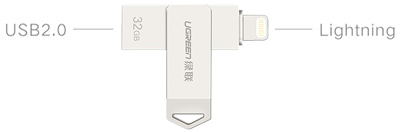
Как же все это работает? Да очень просто! У флешки на одном конце разъем lightning, а на другом привычный USB-A версии 3.0. Каким бы концом вы не тыкали в свои гаджеты (фу, что вы там себе подумали?), вы получаете доступ ко всем файлам на этой флешке.
Флешка должна быть отформатированна в FAT32 (изначально так и поставляется с завода). Замерив скорость копирования с флешки в память iPhone, могу сказать что фильм размером 1.4Гб переписался ровно за 1 мин 30 секунд. Т.е. имеем примерно 1Гб/мин.
Небольшой нюанс… Так как файловая система iPhone APFS не позволяет сторонним приложениям вольготно себя чувствовать и без разрешения получать доступ к другим приложениям и файлам хранящемся на iPhone, использование флешки осуществляется через специальное приложение компаньон.
У каждого производителя флешек свое приложение, которое будет скачано из AppStore при первом подключении флешки к iPhone.
В следующем параграфе я подробнее остановлюсь на использовании данного чудо носителя и приведу пару примеров с картинками… Ну все как вы любите.
Как использовать флешку вместе с iPhone
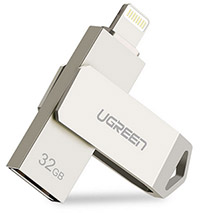 По своему функционалу все флешки для iPhone практически идентичны. Независимо от производителя флешки, доступ к контенту, который на нее записан, происходит через определенное приложение.
Для сегодняшнего примера, я взял флешку фирмы Ugreen, которая имеет отличный дизайн, компактный металлический корпус и совершенно доступную цену.
Я покупал версию на 32 Гб с USB 3.0 всего за 38$ на AliExpress. Всем настоятельно рекомендую именно эту модель, но об этом ниже.
Давайте теперь ближе к теме… Как же использовать флешку с iPhone? Собственно, вот пошаговое руководство с картинками:
Шаг 0 — Переписываем с компьютера на флешку любую информацию, которую хотите открыть на iPhone.
ШАГ 1 — Подключаем флешку к iPhone.
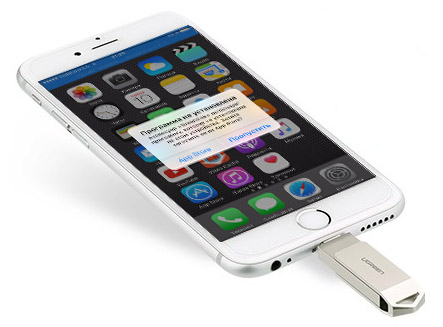
ШАГ 2 — Скачиваем и устанавливаем на iPhone программу SanDisk iXpand Drive.
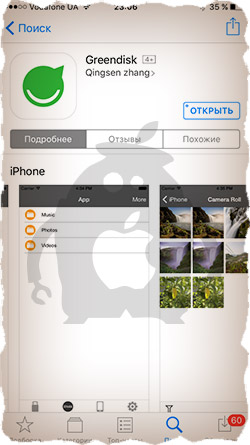
ШАГ 3 — Запустив приложение SanDisk iXpand Drive, перед вами сразу откроется содержимое флешки.
Здесь же из нижнего меню можно выбрать одну из следующих кнопок:
ШАГ 4 — Нажав в верхней строке “Дополнительно”, получаем набор команд для работы с файлами: Новая папка, Таблица, Сортировать, Поиск.
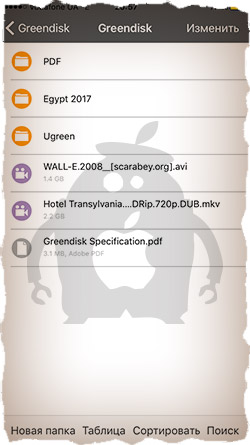
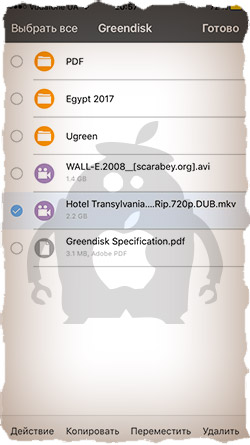
ШАГ 5 — Нажав в верхней строке по “Изменить”, получаем список действий над файлами и папками: Копировать, Переместить, Удалить.
ШАГ 6 — И вот здесь начинается самое интересное. По сути флешка является просто “переносчиком” информации… Но это не означает что вы не сможете просмотреть какой-либо документ или даже фильм с флешки прямо на iPhone или iPad. Если хотите — пожалуйста.
Для проигрывания музыки, фильмов или открытия документов в формате pdf, xls, doc, ppt и др. вам НЕ ПОТРЕБУЕТСЯ КОНВЕРТИРОВАТЬ файлы в формат, поддерживаемый iPhone.
Приложение Greendisk без проблем открывает mkv, avi, mov, mp3, pdf и многие другие форматы.
ШАГ 7 — Если же вы хотите переписать файлы с флешки в память iPhone, и просмотреть их позже, воспользуйтесь командами для работы с файлами (смотри картинку выше). Для копирования нажмите “Изменить”, а затем выберите файлы для копирования.
ШАГ 8 — Как только вы закончили отмечать файлы, нажимаем «Копировать» или “Переместить” (по вашему усмотрению). После этого откроется страница Назначение, где можно выбрать носитель, на который будут помещены скопированные объекты: App (т.е. в память телефона) или SanDisk Drive (на флешку).
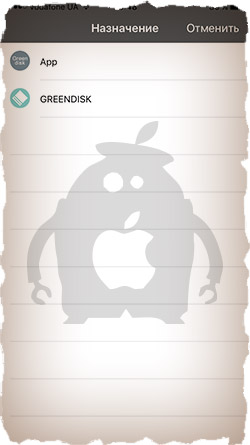
ШАГ 9 — После выбора носителя, можно также указать в какую папку вставить файлы или же создать новую. В завершение нажмите “Вставить” внизу экрана, и отмеченные ранее файлы будут скопированы.
Но это я уж чересчур в подробности углубился. Приложение SanDisk iXpand Drive полностью переведено на русский язык и разберется в нем каждый.
В итоге получается, если ты умеешь копировать файлы из одного места в другое — ты суперюзер. Это единственный навык, который тебе понадобится при работе с флешкой для iPhone.
Все просто, и в двух предложениях сводится к следующему — записываешь на флешку фильмы, музыку, документы и прочее, вставляешь ее в iPhone и просматриваешь/копируешь все это в приложении SanDisk iXpand Drive.
Я не стану подробно расписывать Настройки в приложении SanDisk iXpand Drive. Их не так много и понять что к чему довольно просто.
Скажу только что в Настройках можно сделать следующее: Создать резервную копию Контактов, Восстановить Контакты, Указать качество видео (снимаемое в приложении), установить защиту в виде пароля или отпечатка пальца на файлы (хранящиеся на флешке).
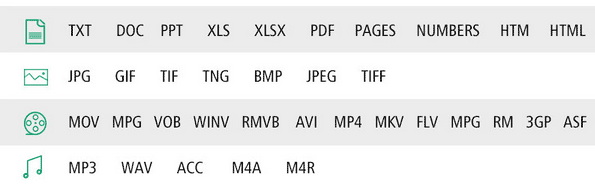
Если вас интересует, какие форматы файлов можно открыть в приложении SanDisk iXpand Drive на iPhone, то вот таблица с поддерживаемыми расширениями:
Где купить и сколько стоит флешка для iPhone
Существуют флешки для iPhone и от других производителей. Наиболее популярная и раскрученная это Leef от iBRIDGE. Правда стоит она как самолет да и габариты имеет неприлично большие.
Как я уже говорил, функционал у всех флешек один в один одинаковый. Различия только в дизайне и, наверное, наличии каких-либо плюшек в приложении-компаньоне.
Сколько подобные флешки стоят в России? Я специально поинтересовался этим вопросом и ниже привожу средние цены из онлайн магазинов РФ на флешки (с разъемом lightning) объемом 32Гб.
Во время написания этой статьи, я так, невзначай, показал своим друзьям флешку от Ugreen… и что вы думаете? Трое из них сразу же заказали себе такие же! В Российских онлайн магазинах продают флешки один в один похожие на Ugreen, но под другим названием (Elari SmartDrive) и с ценником в 5000 рублей.
Тут, конечно, дело каждого, но если «вам не горит”, то немного подождав вы получаете идеальную флешку для iPhone, при этом сэкономите кучу денег… Из минусов только 2-3х недельная, но все еще бесплатная доставка из Китая.
Ну что вам еще рассказать? Данный девайс очень выручает в дальних поездках, например когда хочется посмотреть кино на iPad/iPhone, но нет времени разбираться с iTunes перед выходом из дома.
Да и в повседневной жизни флешка для iPhone — незаменимая штука… Скинул презентацию из PowerPoint, таблицу из Excel или документ Word на iPhone, а пока ехал на работу в метро, успел все просмотреть. Даже моя жена прониклась неподдельным интересом, когда увидела сие чудо устройство.
Ведь теперь не надо просить меня скачивать необходимые ей документы на ее iPhone.



