
Как отправить по почте видео большого размера?
Хотите поделиться со своими друзьями или родными новой видеозаписью, но провайдер не позволяет прикрепить к e-mail большое вложение? Почему существуют ограничения, как обойти их и как отправить видео по почте — в статье ниже вы найдете ответы на эти вопросы.
Содержание:
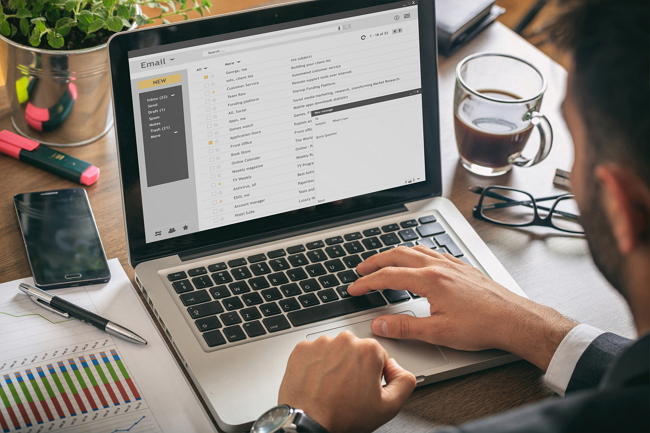
Электронная почта — удобный способ обмениваться файлами, в том числе и видео
Способы передачи больших данных
Наиболее популярные площадки для обмена сообщениями среди российских пользователей Gmail, Yandex и Mail.ru. Они позволяют прикреплять к сообщениям медиа и делиться новостями даже визуально. Тем не менее, есть ряд ограничений, в частности у каждого ящика есть лимит на размер вложений, поскольку e-mail — это все-таки способ передавать небольшие данные: отсканированные страницы, текстовые документы, таблицы, изображения и снимки. Поэтому перед отправкой часто требуется предварительно уменьшить размер видео.
☛ Использование штатных средств веб-версии
Несмотря на то, что в Gmail можно получить сообщение до 50 Мб, на отправку писем сохраняется лимит, составляющий 25 Мб. Если вложение превышает «критичный» объем, оно будет автоматически загружено на Google Диск, а ссылка на него прикреплена к сообщению.
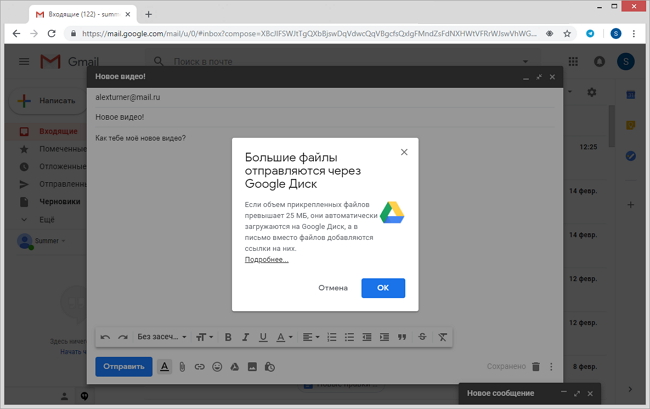
Сервис gmail автоматически загружает объёмные файлы на гугл-диск
Чтобы не ожидать загрузки файла, можно предварительно поместить его в любое «облачное» хранилище, например, Dropbox, открыть к нему доступ, и добавить ссылку на скачивание самостоятельно. Для этого можно воспользоваться расширением Dropbox for Gmail, которое устанавливается из G Suite Marketplace при вызове пунктов: «Настройки» > «Установить расширения».
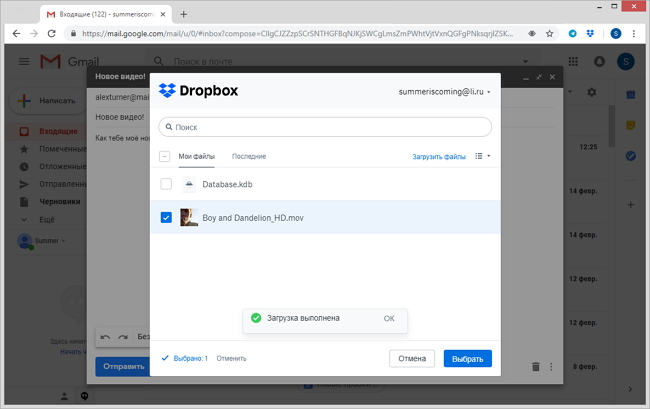
Используя расширение от Dropbox, вы сможете быстрее загружать ролики в облако
Ограничения на его использование стандартные, как и для десктопной версии: максимальный разовый объем — 350 Гб, а доступное пользователю дисковое пространство — 2Гб (для бесплатного аккаунта). Аналогично можно вставить ссылки и при отправлении сообщений из других сервисов — отличия лишь в интерфейсе управления.
☛ Как отправить видео, используя почтовые программы
Thunderbird — популярная программа для работы с электронными сообщениями, разработанная и распространяемая Mozilla. Имеет множество расширений. Среди них есть и те, что дают возможность вставлять в тело электронного письма ролики, превышающие допустимый лимит передачи.
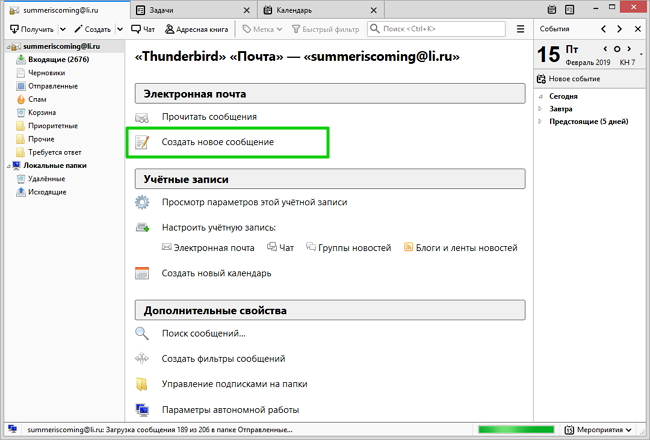
Добавьте учётную запись и создайте сообщение
Загрузить их можно со страницы дополнений или запустив поиск в самом приложении («Настройки» > «Расширения»). Один из таких плагинов — Auto Compress File, позволяющий:
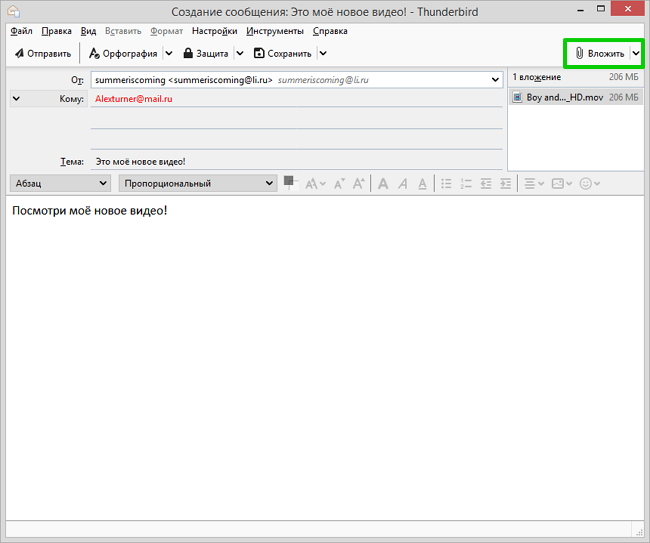
Thunderbird и его дополнения позволяют существенно сокращать объём вложений
В свою очередь плагин AttachExtraTools дает возможность добавлять фильмы из 5 различных каталогов, архивировать их в формате ZIP, показывает объём после распаковки.
☛ При помощи стороннего ПО
Способы, рассмотренные ниже, позволят узнать, как сжать видео для отправки по почте с применением дополнительного ПО. Выберите подходящий вариант и следуйте представленным подсказкам. Вы можете:
Инструкция по созданию многотомного архива:
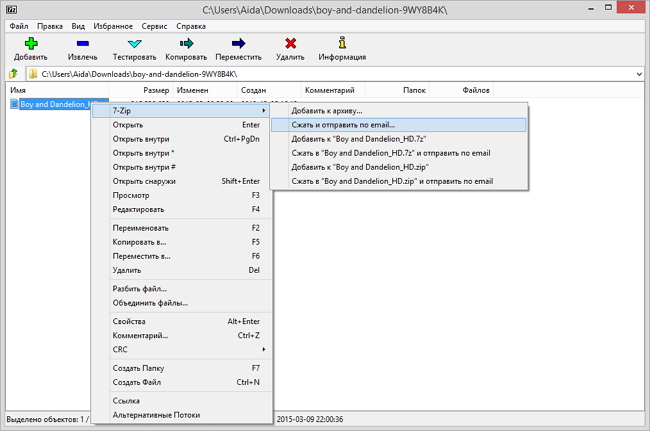
С помощью 7-Zip вы сможете сжать видеофайл до оптимального размера и сразу отправить по почте
Как отправить видео по почте, подготовив его в редакторе
«ВидеоМОНТАЖ» или аналогичный софт для редактирования видео позволяет «нарезать» фильм в соответствии с требованиями провайдера, а также сжать их, сохранив в другом формате и разрешении.
Инструкция по «нарезке» в «ВидеоМОНТАЖЕ»:
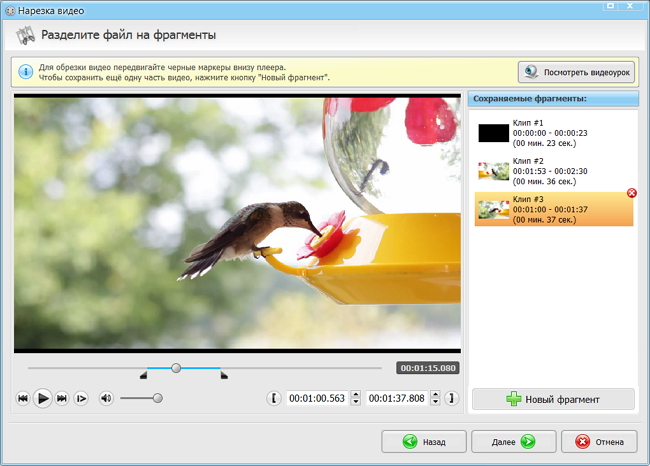
Вырежьте самые важные фрагменты из видео
В файловом менеджере
Большинство файловых менеджеров (Total Commander, Double Commander) позволяют разрезать любые файлы и сохранить их как в исходном, так и в сжатом виде.
Инструкция по нарезке для Double Commander:
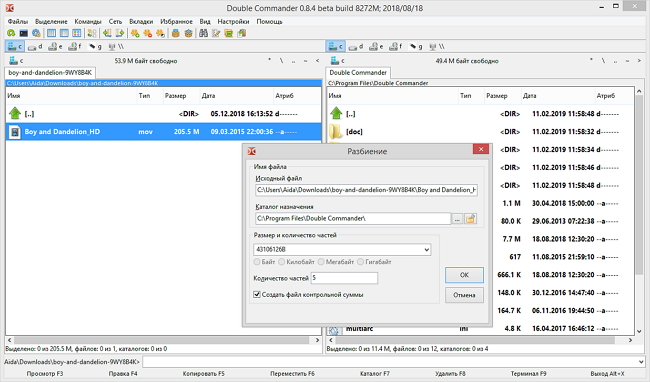
Файловый менеджер поможет быстро разделить видео на части
Сжатие в RAR
Zip — привычный способ создать сжатую папку, но его эффективность может оказаться недостаточной, особенно, если ролик превышает ограничение всего на 10-15%. В этом случае воспользуйтесь RAR.
Инструкция по созданию архива при помощи WinRAR:
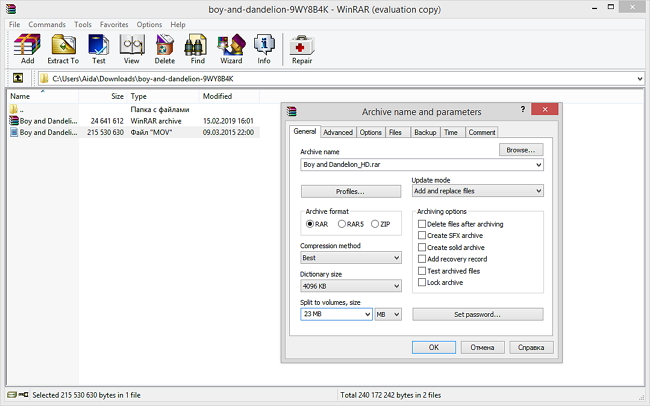
Настройте параметры сжатия видео в архив
Смена кодека
Если ролик на пару Мб больше допустимой нормы вложения, его можно «пережать» более эффективными кодеками. Для этого, идеально подойдет видео редактор «ВидеоМОНТАЖ», где вся настройка проста и интуитивно понятна. Так, если при съемке был применен MPEG2 (основной для DVD, HDR), его можно сменить на более эффективный x.264/MPEG-4. Для этого:
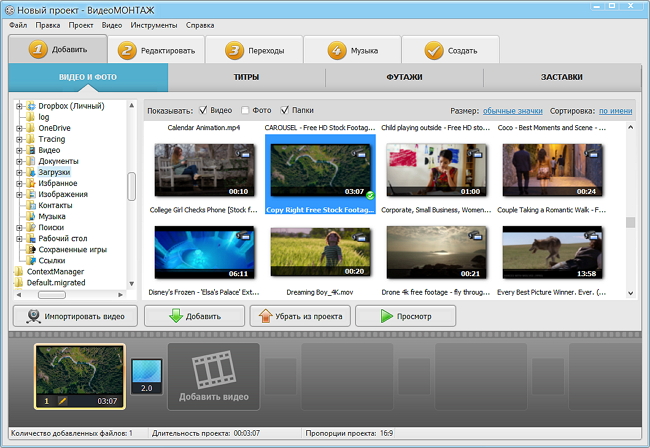
Добавьте видеофайл на шкалу времени
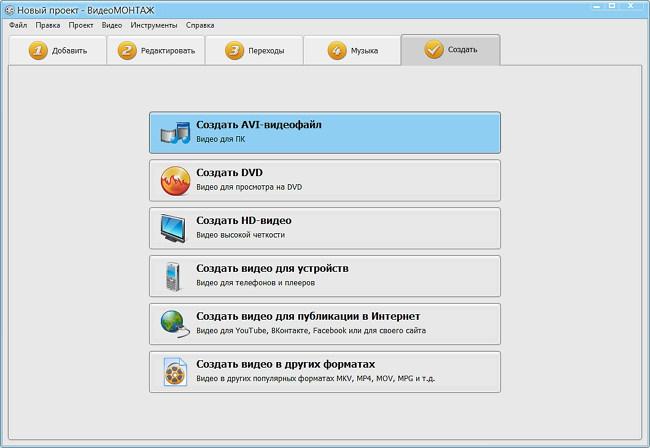
Выберите среди предложенных вариантов AVI
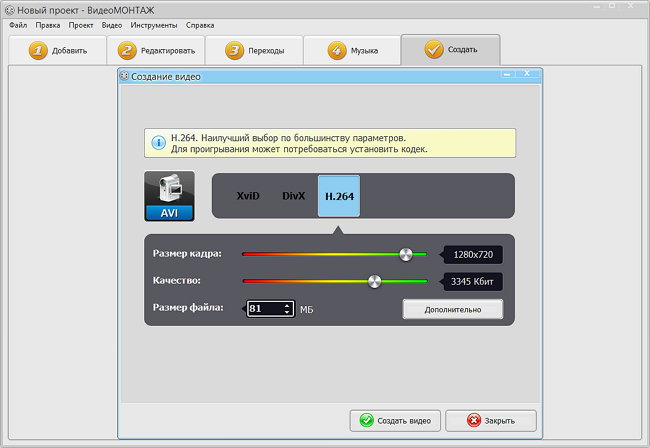
Настройте качество видеофайла
Помимо нарезки и кодирования, с помощью «ВидеоМОНТАЖа» можно:
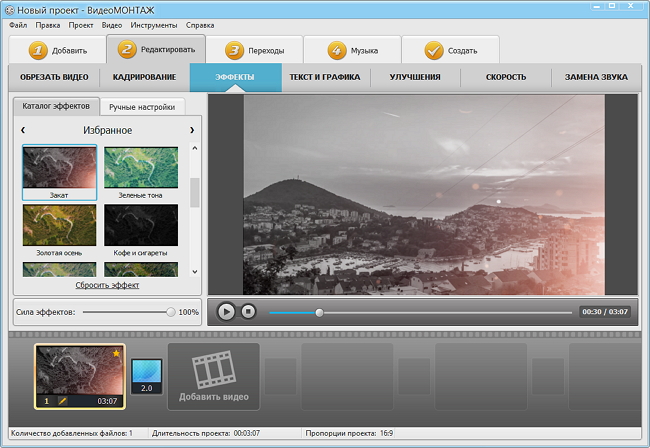
Эффекты из каталога программы за секунду преобразят любой видеоряд
А чтобы узнать о всех возможностях программы для редактирования видео, помимо того, как отправить видео по электронной почте — скачайте и попробуйте ее совершенно бесплатно. Задействуйте функции нарезки и конвертации для посылки фильмов и длинных роликов по e-mail — это очень просто!
Подробная инструкция, как отправить видео большого размера по электронной почте

Не всегда получается отправить видео по почте из-за его большого размера. Дело в том, что не все почтовики дают возможность это сделать. В таком случае рекомендуется попробовать другие методы пересылки столь объемного файла по Email.
Все способы, как отправить объемное видео электронной почтой
Есть несколько стандартных и не очень способов, чтобы отправить объёмное видео по электронной почте. В большинстве случаев действия ограничиваются самим почтовиком.
Прикрепить к письму
Самым простым способом отправить большой видеофайл по электронной почте — это просто прикрепить его к письму. Но не все так просто, некоторые почтовики имеют ограничения по объёму файлов отправки, что дает пользователю некоторые неудобства. Например, mail.ru решили проблему просто, при отправке видео размером выше допустимого прикрепляется ссылка на него в автоматическом режиме.
Таким образом, перед отправкой видеофайла рекомендуется ознакомиться с верхним пределом размеров файла распространенных клиентов:
Чтобы прикрепить файл к письму, требуется сделать следующее:
Если файл допускает пределы почтовой системы, то она предупредит об этом сразу. Стоит отметить, что подобные файлы-ссылки долго не живут. Система автоматически удаляет их по истечению некоторого времени, которое указано в письме получателя. Рекомендуется скачивать подобные документы сразу.
Облачные хранилища
Разные облачные хранилища, как правило, уже прикреплены к почтовым сервисам и у каждого он свой. Это дает пользователям возможность перенаправлять файлы через посредника (временного хранилища) в виде ссылок. При использовании ссылок на файл с диска не обязательно отправлять письмо с почтового сервиса облака, можно использовать любой.
Облако mail.ru
Прежде чем прикрепить файл к письму из облака, для начала его туда необходимо загрузить. Сделать это очень просто, достаточно перетащить файл с рабочего стола (папки и т.д) в окно облака. Далее загрузка произойдет автоматически.

После чего, при написании письма необходимо кликнуть на кнопку в виде облачка около “Прикрепить файл” и выбрать необходимый. Также можно в самом облаке сгенерировать ссылку на документ (папку, файл и т.д.) и вставить в письмо. В таком случае доступ к видео получит только обладатель ссылки.
Яндекс Диск
Яндекс диск практически ничем не отличается от стандартного облачного хранилища. Закачка файлов в него происходит также методом перетаскивания в активное окно или при указании пути к нему.

Чтобы прикрепить файл из диска, достаточно кликнуть на кнопку в письме и выбрать необходимое. Также работает вариант с отправкой ссылки на сам видеофайл в тексте письма. Но в случае отправки сразу нескольких видео процесс может затянуться, так как нельзя сделать одну ссылку сразу на несколько элементов.
Гугл Диск
Загрузка файлов происходит путем перетаскивания с рабочего стола компьютера в активное окно диска. Отправка по почте осуществляется в виде ссылки, полученной в хранилище или путем прикрепления из Гугл диска.

В основном принципы работы любого облачного хранилища аналогичны. Различаются только предоставленные объемы для хранения. У каждого сервиса свои лимиты для пользователей.
Мессенджеры
Социальные сети и различные мессенджеры используются активнее электронной почты. И отправка видеофайла большого объема в них также возможна.
Скайп
Отправка в скайпе документов выглядит следующим образом:
Но стоит отметить, что если соединение прервется, то загрузка прекратится и все придется начинать сначала. Скайп для отправки очень больших файлов не приспособлен в отличие от облачных хранилищ, где все можно передать текстовой ссылкой.
Телеграм
После отправки видео в чате Телеграмма другой пользователь сможет посмотреть его сразу же, не скачивая. Такое преимущество может обернуться и минусом, так как при перегрузке чата подобными сообщениями он будет долго прогружаться.

Отправить файл очень легко, возле диалога кликнуть по скрепке и прикрепить видео указав к нему путь на компьютере. С телефона отправки идет прямо с галереи. Максимальный размер документа для отправки составляет 1.5Гб.
Одноклассники
Чтобы отправлять файлы в одноклассниках, для начала необходимо зарегистрироваться. После чего пользователь может отправлять файлы прямо в диалогах с другими пользователями или загрузив к себе на страницу. После загрузки на личную страничку достаточно сделать ограниченный доступ, чтобы только определенный пользователь его видел. Также можно отправить видеофайл, загруженный в профиль через специальную кнопку “Поделиться”.

Но любое видео, загруженное пользователем, тщательно проверяется модераторами. И в случае обнаружения нарушений его могут удалить без согласия автора.
File Dropper
Этот англоязычный ресурс позволяет загружать на него файлы без регистрации и совершенно бесплатно. Но стоит ограничение на 5Гб объема документа. После загрузки сервис сразу же выдает ссылку на видеофайл, которую можно отправить любым удобным способом получателю.

Стоит отметить, что сервис полностью на английском языке и без минимальных познаний будет сложно в нем сориентироваться. В таком случае рекомендуется настроить в браузере автоматический перевод не русскоязычного контента. Это облегчит серфинг на любом зарубежном сайте или сервисе.
Заключение
Отправка большого файла другому пользователю через различные сервисы достаточно простое действие. Но несмотря на это многие пользователи сталкиваются с трудностями. Самая частая проблема — это медленная загрузка файла на ресурс (Скайп, Одноклассники и т.д.). Но на это влияет: низкая скорость интернет-соединения, большой объем файла. Если скорость повысить нельзя без смены тарифа, то объем файла можно, просто поместив его в архив.
Вложения
Добавление файлов к письму
Загрузить с компьютера
Если вы добавили файл по ошибке, нажмите в правом верхнем углу его миниатюры.
Многие почтовые сервисы не принимают вложения объемом более 10 МБ. Если вы не уверены, что такое вложение будет принято, отправьте его частями (в нескольких письмах) или добавьте нужные файлы к письму через Яндекс.Диск.
Прикрепить с Яндекс.Диска
Адресат получит в письме ссылки, по которым можно скачать вложения. Ссылки на загруженные файлы будут доступны только участникам переписки.
Если у вас не получилось прикрепить файл с Диска, возможно, место на вашем Диске закончилось. Подробнее см. в Справке Диска.
Добавить из почтовых вложений
Вы можете прикрепить файл из списка всех файлов, которые вы когда-либо отправляли или получали.
Просмотр вложений
Некоторые вложения вы можете открывать в веб-интерфейсе Почты без установки дополнительных программ. Поддерживаются следующие форматы файлов:
Если в письме есть вложение, то в списке писем оно отобразится в виде миниатюры или значка \n.
Чтобы отключить миниатюры вложений:
Вы можете просмотреть, сохранить на Диск и скачать вложение со страницы письма:
Просмотр документов и архивов
Просмотр изображений
Картинки во вложениях отображаются в виде миниатюр. Чтобы открыть изображение в режиме просмотра, нажмите на миниатюру левой кнопкой мыши.
Не могу прикрепить вложение
Почта может работать некорректно из-за дополнений и расширений в браузере. Чтобы проверить это, временно отключите их. Если Почта работает неправильно из-за блокировщика рекламы или расширения-антивируса, добавьте страницу Почты в исключения этого расширения.
Мне приходят письма без вложений
Вложения
Добавление файлов к письму
Загрузить с компьютера
Если вы добавили файл по ошибке, нажмите  в правом верхнем углу его миниатюры.
Многие почтовые сервисы не принимают вложения объемом более 10 МБ. Если вы не уверены, что такое вложение будет принято, отправьте его частями (в нескольких письмах) или добавьте нужные файлы к письму через Яндекс.Диск.
Прикрепить с Яндекс.Диска
Адресат получит в письме ссылки, по которым можно скачать вложения. Ссылки на загруженные файлы будут доступны только участникам переписки.
Если у вас не получилось прикрепить файл с Диска, возможно, место на вашем Диске закончилось. Подробнее см. в Справке Диска.
Добавить из почтовых вложений
Вы можете прикрепить файл из списка всех файлов, которые вы когда-либо отправляли или получали.
Просмотр вложений
Некоторые вложения вы можете открывать в веб-интерфейсе Почты без установки дополнительных программ. Поддерживаются следующие форматы файлов:
Если в письме есть вложение, то в списке писем оно отобразится в виде миниатюры или значка  .
.
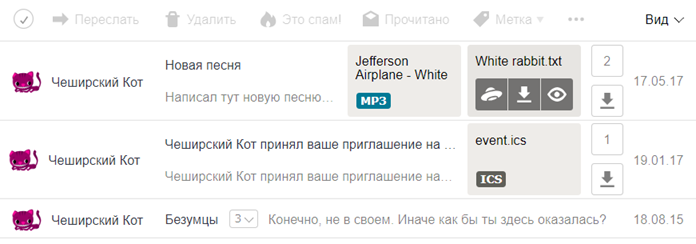
Чтобы отключить миниатюры вложений:
Вы можете просмотреть, сохранить на Диск и скачать вложение со страницы письма:
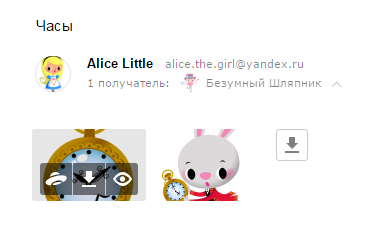
Просмотр документов и архивов
Просмотр изображений
Картинки во вложениях отображаются в виде миниатюр. Чтобы открыть изображение в режиме просмотра, нажмите на миниатюру левой кнопкой мыши.
Не могу прикрепить вложение
Почта может работать некорректно из-за дополнений и расширений в браузере. Чтобы проверить это, временно отключите их. Если Почта работает неправильно из-за блокировщика рекламы или расширения-антивируса, добавьте страницу Почты в исключения этого расширения.
Максимальный размер электронного письма
Инструкция – Как передать большой файл по почте
Электронная почта – проверенное, надежное и удобное средство связи. Благодаря возможности создания вложений в письма, через email можно передавать не только текст, но и файлы произвольного формата. Однако почтовый сервер адресата может устанавливать ограничения на объем данных письма. Что же делать, если необходимо передать большой файл по почте?
Вам понадобится
– почтовая программа или доступ в web-интерфейс почтовой службы;
– подключение к интернету;
– файловый менеджер с функцией разбиения файла, утилиты для разбиения файла или архиватор с функцией создания многотомных архивов.
Узнайте максимальный общий объем письма, который принимает почтовый сервер корреспондента. Если почтовый ящик получателя большого файла обслуживается компанией, предоставляющей публичный сервис, зайдите на сайт этой компании или сервиса. Изучите представленную там информацию. Скорее всего, на сайте указаны основные параметры предлагаемых клиентам услуг.
2
Если почтовый сервис корреспондента не публичный, попробуйте связаться с ним самим или с администратором, обслуживающим сервер для получения необходимой информации. Для связи с администратором напишите письма на адреса вида [email protected], [email protected], [email protected], где domain.tld – действительное имя домена почтового сервиса.
3
Создайте временную папку на жестком диске компьютера. Воспользуйтесь любым файловым менеджером или соответствующими возможностями операционной системы. Если на диске уже есть каталог, предназначенный для хранения временных файлов, можно использовать его.
4
Разбейте большой файл, предназначенный для отправки по почте, на части. Размер каждой части должен быть немного (на несколько десятков килобайт) меньше максимально допустимого объема данных, принимаемых почтовым сервером получателя. Результат разбиения должен быть помещен в ранее созданный временный каталог.
5
Используйте функции создания многотомных архивов программ-архиваторов для разделения данных передаваемого файла на части. Преимущество данного метода заключается в том, что общий объем данных может быть существенно сокращен. Однако, у получателя файла должна иметься соответствующая программа-распаковщик.
7
Для того чтобы разбить файл на части, можно использовать и специальные утилиты. Например, в дистрибутивы ОС семейства Linux, как правило, входит программа split, предназначенная именно для этой цели.
8


Как пересылать большие файлы с помощью электронной почты
Многие почтовые серверы отказываются принимать вложения к электронной почте размером более 10 МБ. В то время как размер вложений не поспевает в ногу со временем, существуют другие простые способы для пересылки больших файлов по электронной почте.

Если вы используете Gmail или Outlook.com, то сервис вашей электронной почты автоматически протянет вам руку помощи и предложит альтернативы. Если вы используете на ПК клиент электронной почты или другую службу, вам может потребоваться узнать об этих тонкостях самостоятельно.
Каков максимальный размер почтового вложения?
Теоретически, нет никаких ограничений на объем данных, которые вы можете прикрепить к электронной почте. В стандартах E-mail не определяется какой-либо предельный объем. На практике большинство почтовых серверов навязывают собственные ограничения на объем данных.
В общем, когда к сообщению электронной почты присоединены файлы, Вы можете быть уверены, что с вложениями объемом до 10 Мб все будет в порядке. Некоторые почтовые серверы могут иметь меньшие ограничения, но, как правило, 10 Мб – это стандарт.
Не так просто предсказать – дойдет ваше письмо или нет, если ориентироваться только на ограничения сервера-получателя, поскольку в реале ваше письмо с вложениями на пути к адресату может проходить через другие серверы с их собственными ограничениями. Вы должны также иметь в виду, что вложения электронной почты, как правило, MIME кодированные, а это увеличивает их размер примерно на 33 %. Так, 10 МБ файлы на жестком диске станут размером около 13 Мб данных при подключении к электронной почте.
Используйте сервисы Cloud Storage – хранение в «облаке»
Наиболее простым вариантом будет хранение файла, или файлов, доступ к которым вы хотите разделить с кем-то, в облачном сервисе хранения данных, например, в Dropbox, Google Drive или SkyDrive. Разместив их там, можно сделать их общими с кем-то (разделить доступ к ним) и сообщить этому человеку, что он может получать данные из «облака» – загружать прямо на его компьютер. Пользователь сможет, нажав на ссылку, без проблем загрузить файл непосредственно на свой компьютер.
Спонсором новости выступает компания CT Consulting которая занимется разработкой и внедрением CRM систем. Специалисты компании помогут подобрать оптимальную для Вашего бизнеса модель ЦРМ-системы. Более подробнее про облачные вычисления и применение облачных технологий вы можете прочитать на оффициальном сайте.
Если вы используете Gmail или Outlook.com, вы обнаружите, что Google и Microsoft интегрировали Google Drive и SkyDrive в соответствующие службы электронной почты. Просто нажмите на кнопку Google Drive или SkyDrive, когда отправляете электронную почту, и вы сможете поделиться файлом по электронной почте. Gmail и Outlook проведут вас через выбор файла, который уже существует в вашем накопителе в «облаке» или загрузку нового файла.

Если вы используете что-то вроде комплекса Dropbox, вы можете обмениваться файлами с сайта облачного сервиса хранения. Например, щелкните правой кнопкой мыши по имени файла на сайте Dropbox и выберите «Share link», если вы используете Dropbox.

Именно к этому варианту подталкивают нас многие поставщики услуг электронной почты. Когда вы попытаетесь приложить большие файлы к своему письму в Gmail или Outlook.com, вам будет предложено загрузить его сначала в Google Drive или SkyDrive.

Создание и передача составных архивов
Если вы ищете более традиционный, «сделай сам» метод, то вы можете выбрать разбивку файла на несколько меньших частей. Например, если у вас есть файл размером 50 МБ, который вы хотите послать по электронной почте, вы можете использовать программу сжатия файлов, например, 7-Zip, для создания архива, содержащего этот файл, расщепленный на пять порций по 10 Мб каждая.

Используйте службу пересылки больших файлов
В ответ на трудности при отправке по электронной почте вложений с файлами большого размера, в интернете появилось множество сервисов по оказанию услуг по пересылке больших файлов. Эти услуги позволяют загрузить файл и дать вам ссылку. Затем можно вставить эту ссылку в сообщение электронной почты, а получатель сможет нажать на ссылку и скачать файл.
Эти услуги должны делать деньги, так или иначе, и они могут сделать это, размещая рекламу, вводя ограничение максимального размера файла, доступное для бесплатных пользователей, или требуя абонентской платы. Мы раньше рассмотрели много онлайн-сервисов для передачи и обмена большими файлами.

Многие почтовые службы также блокируют потенциально опасные типы файлов, например,. EXE файлы, потому что они могут содержать вредоносные программы. Если вы воспользуетесь услугами, описанными выше, то сможете отправлять ссылки на такие файлы без угрозы их блокировки.
Размер письма для рассылки влияет на доставляемость email кампании. Спам-фильтры рассматривают размер, как один из критериев спамности письма. Он включает в себя размер шаблона, изображений, ссылок, вложенных файлов, текста и его шрифта, цвета и кегля.
Содержание
Размер письма влияет и на пользовательский опыт. Результаты совместного исследования Litmus и Salesforce Marketing Cloud показали, что 45% получателей отписываются от рекламных рассылок бренда, чьи письма плохо отображаются в почтовом клиенте, а 34% отправляют их в спам. Поэтому, важно не только следить за размером письма, но и оптимизировать его для мобильных.
Общий размер письма
Самая оптимальная ширина шаблона письма — 600 пикселей. Несмотря на то, что разрешения экранов позволяют больше, письмо никогда не будет выводится на полный экран. Размер поля для вывода отличается у разных почтовых клиентов. Поэтому, чтобы получателям не приходилось использовать горизонтальную линейку прокрутки, придерживайтесь ширины в 600 пикселей.
Высота письма не так строго регламентирована. Высота веб-страницы составляет 960 пикселей, но маркетологи придерживаются 1,500-2,000 пикселей. Для того, чтобы ваши письма читали, делайте их короткими и самую главную информацию и выгодные предложения размещайте на первом экране. Если получатель заинтересуется, он прокрутит ваше письмо до конца. Общий размер письма влияет на его отображение в почтовых клиентах. Если он будет превышать стандарты, письмо будет обрезано.
Gmail установил предел в 102 Кб. На практике этого лимита оказывается мало и его превышают из-за дополнительного кода при создании HTML-шаблона. Удалите его вручную, чтобы уменьшить размер письма.
Размер предзаголовка
Предзаголовок выводится рядом с темой письма во входящих. Используйте его для того, чтобы ещё раз убедить подписчика, что ваше письмо стоит прочитать. В письме рассылки этот элемент носит технический характер, поэтому, не уделяйте ему много места. Придерживайтесь высоты в 50-65 пикселей, а ширина соответствует шаблону — 600 пикселей. Количество символов не должно превышать 140.
Используйте предзаголовок, чтобы дополнить тему письма и повысить его открываемость.
Повышайте open rate!
В SendPulse вы можете создать кастомный прехедер, который продолжит тему письма. Он поможет повысить вовлеченность и открываемость рассылки.
Предзаголовок Email Soldiers не привлекает лишнее внимание, но в то же время остается информативным.

Размер заголовка
Оптимальный размер заголовка, который не включает в себя логотип и меню, — 70 пикселей.
Если же эти элементы присутствуют, высота заголовка достигает 150-200 пикселей.
Выбирайте стили, которые поддерживаются мобильной версией, и не ламают дизайн письма.
Размер баннера
Размещение баннера в рассылке способствует высокому CTR. Он включает изображение, текст, выгоду для клиента в виде скидки и её срока действия, CTA-кнопку. Цель баннера — привлечь внимание, вызвать интерес, пробудить желание купить товар.
Самая распространённая высота баннера составляет 300 и 400 пикселей, ширина обусловлена размером шаблона письма.
А теперь рассмотрим детальнее размер каждого элемента баннера.
Размер изображения
Поскольку оптимальная ширина шаблона письма — 600 пикселей, ширина изображения будет соответствующей. Высота должна быть пропорциональной и самый оптимальный размер — 480 пикселей. Учитывайте, что вес изображения влияет на скорость загрузки. Картинка весом в 2 Мб будет загружаться примерно 10 секунд. Получатели точно не будут столько ждать, чтобы прочитать ваше письмо, так как остальные его элементы тоже влияют на скорость. Придерживайтесь оптимального веса картинка — 200 Кб.
Размер текста
Максимальный размер текстового блока — 600 пикселей. Этого размера достаточно, чтобы описать пользу вашего товара в 5-7 предложениях. Одна строка должна содержать до 75 символов. Количество текста не влияет на размер письма, а вот его шрифт, цвет и кегль — непосредственно. И помните о простом правиле: чем больше текста, тем меньше шансов, что его прочитают.
Размер CTA-кнопки
CTA-кнопка не имеет строгих правил насчёт её размеров. Соблюдайте 2 главных правила:
1. Выделяйте кнопку на фоне письма
Выделяйте кнопку либо вашим корпоративным цветом, либо красным, который мотивирует к действию.
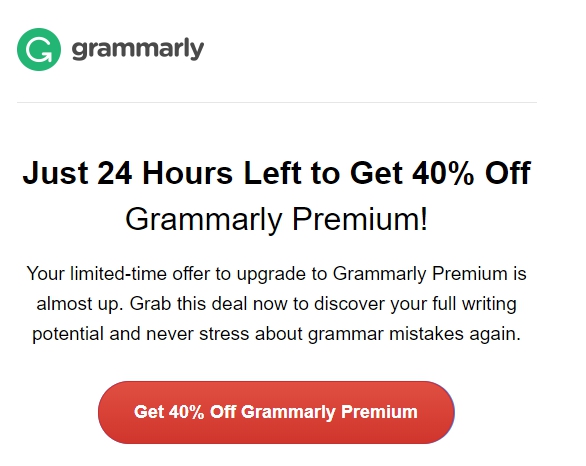
2. Сделайте кнопку большой для мобильной версии
Маленькая незаметная в тексте кнопка плохо влияет на конверсии письма. Иногда пользователи не могут на неё нажать из-за её размера, поэтому случайно нажимаются элементы вокруг неё.
Минимальный размер кнопки — 46×46 пикселей, но это не правило. Также, широко используются размеры кнопок 120х60 пикселей, 120х90 пикселей, 175х35 пикселей. В SendPulse вы можете задать любой размер кнопки при создании рассылки.
Размер футера
Размер футера письма для email рассылки отличается у каждого бренда. Одни добавляют в него меню, другие — полный адрес компании, а третьи — и политику конфиденциальности. Лучше всего использовать клиссический футер, который включает в себя кнопку отписки от рассылки, контактную информацию и иконки соцсетей. Вся эта информация помещается в оптимальный размер футера — 600х200 пикселей.
Размер вложений
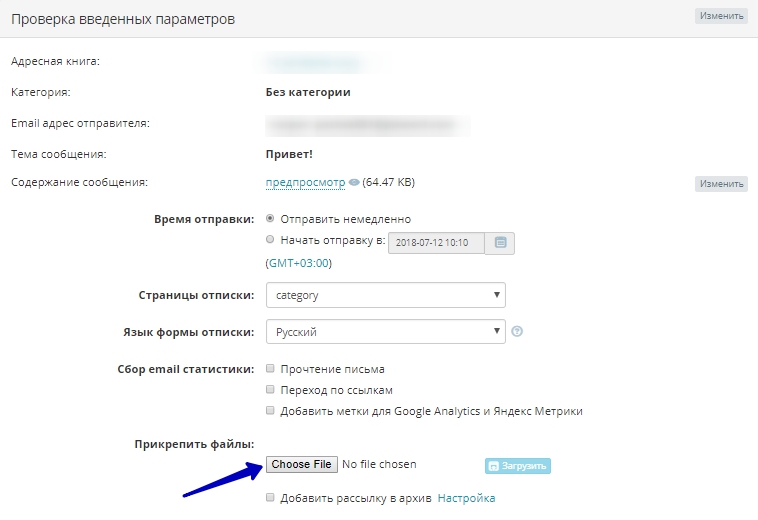
Почтовые провайдеры ограничивают объем вложений в письме. Чтобы избежать проблем с доставкой писем, добавляйте файлы размером до 5 Мб. Прикрепляйте файлы в SendPulse до 5 Мб на последнем этапе создания рассылки.
Как узнать размер письма для email рассылки
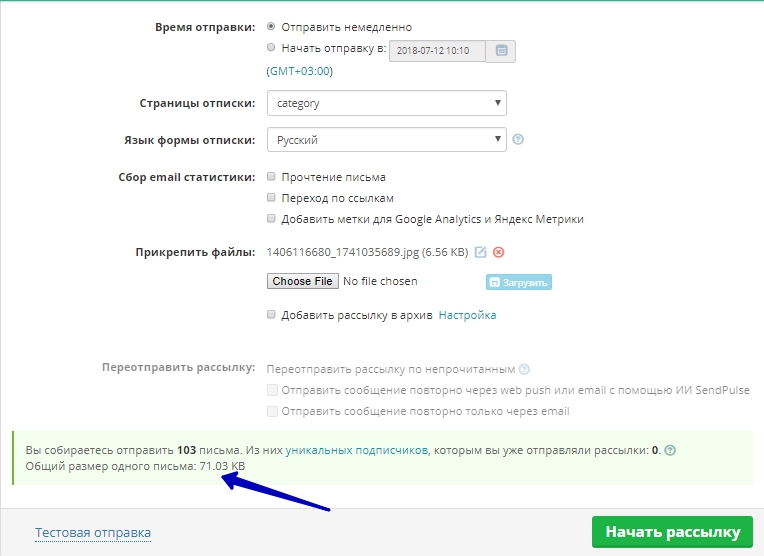
Обязательно проверяйте размер письма перед отправкой рассылки. Посмотрите общий размер одного письма на последнем этапе создания email-кампании. Таким образом, вы сможете удалить элементы или оптимизировать HTML, чтобы укоротить размер письма.
Как создать адаптивное письмо для email рассылки
Чтобы создать адаптивное письмо, узнайте, какими почтовыми клиентами пользуются подписчики. Учитывайте максимальную ширину разрешения каждого из них, потому что ширина адаптивного письма будет разной для каждого почтовика. Для создания адаптивного письма используют сетки флюидных ячеек и медиа-запросы, которые подстраивают размер письма для email рассылки под разные размеры экрана.
Создавайте адаптивные шаблоны писем в SendPulse бесплатно!
В сервисе есть более 130 готовых шаблонов для рассылки и все они адаптивны. Вы можете самостоятельно создать макет письма в конструкторе писем и он тоже будет выглядеть хорошо на любых устройствах.
Мы рассмотрели размер каждого элемента письма для email рассылки.
Основные моменты
Оценка: 4 / 5 (14)



