
Какой объект виндовс нельзя переместить
Розгляд теми: Основи роботи в WINDOWS
Тест: Операционная система
Вопрос №1: Программное обеспечение это.
Выберите один из вариантов ответа:
• совокупность устройств установленных на компьютере
• совокупность программ установленных на компьютере
• все программы которые у вас есть на диске
• все устройства которые существуют в мире
Вопрос №2: Программное обеспечение делится на. (В этом вопросе несколько вариантов ответа)
Выберите несколько вариантов ответа:
• Прикладное
• Системное
• Инструментальное
• Компьютерное
• Процессорное
Вопрос №3: Что не является объектом операционной системы Windows?
Выберите один из вариантов ответа:
• Рабочий стол
• Панель задач
• Папка
• Процессор
Вопрос №4: Какое действие нельзя выполнить с объектом операционной системы Windows?
Выберите один из вариантов ответа:
• Создать
• Открыть
• Переместить
• Копировать
• Порвать
Вопрос №5: С какой клавиши можно начать работу в операционной системе Windows?
Выберите один из вариантов ответа:
Вопрос №6: Что такое буфер обмена?
Выберите один из вариантов ответа:
• Специальная область памяти компьютера в которой временно хранится информация.
• Специальная область монитора в которой временно хранится информация.
• Жесткий диск.
• Это специальная память компьютера которую нельзя стереть
Вопрос №7: Укажите последовательность действий при упорядочении открытых окон в Windows каскадом
Укажите порядок следования вариантов ответа:
• Навести указатель мыши на панель задач
• Щелкнуть правой кнопкой мыши
• Выбрать пункт окна каскадом
• Нажать левую кнопку мыши
Выберите один из вариантов ответа:
• Прикладному программному обеспечению
• Системному программному обеспечению
• Инструментальному программному обеспечению
Надіслано учителем інформатики Міжнародного ліцею «Гранд» Чебаном Л.І.
Матеріали з інформатики онлайн, завдання та відповіді по класам, плани конспектів уроків з інформатики скачати
Почему Microsoft не позволяет перемещать на другой диск все встроенные приложения Windows 10?
Операционная система Windows 10 поставляется с десятками встроенных приложений. Большая часть из них построена на платформе Universal Windows Platform (UWP), но часть приложений имеют другую архитектуру, например Microsoft Edge на Chromium. По мере развития системы некоторые приложения удалялись или добавлялись, некоторые были заменены, но всегда оставалась актуальной проблема контроля над системными приложениями.
Продвинутые пользователи знают, что встроенные приложения можно удалить с помощью скриптов PowerShell или сторонних инструментов (Geek Uninstaller, O&O AppBuster, Bloatbox), но сама система никогда не поддерживала удаление большинства приложения. Аналогичным образом, функция перемещения приложений из одного расположения в другое поддерживает лишь ограниченный набор приложений.
На первый взгляд данная функция кажется полезной, ведь она позволяет переносить установленные приложения с основного жесткого диска на другой. К ней следует обратиться, если на основном диске осталось мало свободного пространства, например если Windows 10 установлена на твердотельный накопитель (SSD) с малым объемом памяти, а вторым диском установлен жесткий диск (HDD) со свободными терабайтами
На открывшейся странице выводится список установленных приложений и доступны некоторые параметры сортировки и фильтрации. Обратите внимание, что в списке перемешаны UWP-приложения и классические программы Win32. Windows 10 позволяет перемещать только некоторые UWP-приложения, но не классические программы. Вы можете обойти данное ограничение с помощью символических ссылок, которые можно создать с помощью программ Linkmaker или Junction.
Чтобы перенести приложения на другой диск, сначала лучше отсортировать список установленных программ по размеру от самого крупного до самого компактного приложения.
Игнорируйте классические программы Windows и выберите приложение UWP, которое вы хотите переместить. Windows 10 предложит опции удаления и перемещения, одна из опций или сразу обе могут быть недоступны для некоторых приложений. Серый цвет означает, что функциональность недоступна.
Возьмем для примера приложение Почта и Календарь. На тестовом устройстве приложение, которое никогда не использовалось, занимает 237 мегабайт. Перемещение недоступно, но программу можно удалить. Удаление доступно только, если вы никогда не использовали приложение.
Следующие приложения на тестовом устройстве (Windows 10, версия 2004) нельзя переместить:
Таким образом, большинство приложений невозможно перенести в другое место с помощью раздела Приложения в приложении Параметры. Неясно, почему одни приложения можно перемещать, а другие нельзя. Поскольку можно переместить лишь только меньшую часть предустановленных приложений, то возникает вопрос, зачем вообще нужна такая возможность. Одно из предположений заключается в том, что данная функция предназначена для переноса сторонних приложений, установленных из Магазина Майкрософт, но сам Редмонд никак не пояснял это.
Возможность перемещать программы на другой диск – полезная опция на устройствах с небольшим объемом памяти. Безусловно, многие системные администраторы приветствовали бы расширение этой возможности на все установленные программы, а не только на избранные UWP-приложения.
А вы пользуетесь данной функцией в Windows 10? Хотели ли бы вы, чтобы она стала более универсальной?
Поддержка перетаскивания файлов на панели задач Windows 11, вероятно, вернется
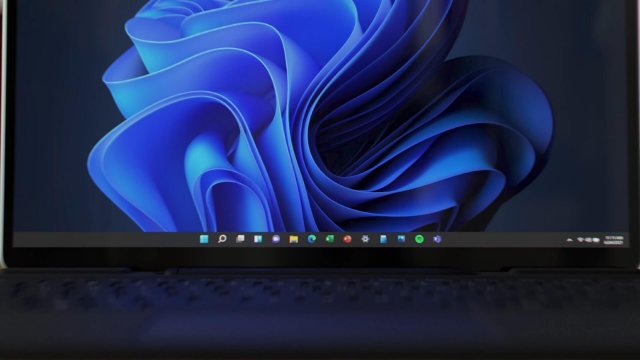
Windows 11 имеет обновленное меню «Пуск», расположенное в центре панели задач, что идеально подходит для пользователей с большими мониторами и сенсорными экранами. В дополнение к новому меню «Пуск» Microsoft также создала новую панель задач для Windows 11, основанную на современном коде XAML.
Недавно пользователи обнаружили, что они не могут перетаскивать файлы в значки приложений, такие как в Проводник на панели задач. Это было возможно в Windows 10 и других версиях Windows, и это удобный способ открывать файлы в определенных приложениях или закреплять ярлыки на панели задач.
В Windows 11 при перетаскивании файла или папки на панель задач появляется значок предупреждения, не позволяющий пользователям выполнить задачу. Пользователи надеялись, что Microsoft «исправит» это до октября 2021 года, но, как мы и ожидали, это изменение не является ошибкой и не будет исправлено в первой версии Windows 11.
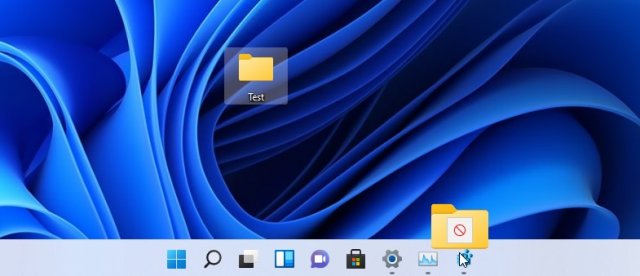
Однако Microsoft прислушивается к отзывам, и мы ожидаем возвращения данной функциональности в Windows 11 версии 22H2 (обновление за октябрь 2022 года).
В сборке 22458 Microsoft экспериментирует с новой функцией, которая позволит пользователям перетаскивать файлы / папки в приложение, такое как редактор реестра, на панели задач. В наших тестах мы смогли перетащить папку на панель задач и закрепить ее в списке переходов проводника, как показано на скриншоте ниже.
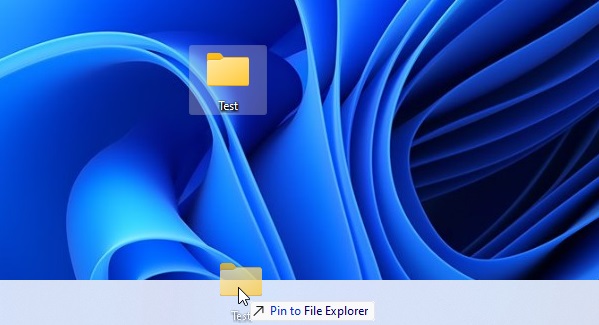
Точно так же пользователи могут вскоре перетаскивать папки в приложение на панели задач и открывать его в этом приложении. В настоящее время это не поддерживается в сборках Windows 11 21H2 22000.xxx.
Это дает нам надежду, что функция перетаскивания на панели задач может быть восстановлена позже, по мере развития Windows 11.
Пока не ясно, когда для пользователей будет включена полноценная панель задач, и другие функции панели задач заменены современной панелью задач Windows 11. Например, больше нельзя отображать секунды на панели задач. Точно так же панель задач теперь привязана к нижней части экрана, поэтому вы также не можете перемещать панель задач.
Вот список всех ограничений панели задач:
Если вы решите выполнить обновление, вы все равно сможете восстановить классическую панель задач с помощью сторонних платных приложений или инструментов с открытым исходным кодом.
Например, вы можете попробовать StartIsBack, популярную замену меню «Пуск» для Windows 11. Этот инструмент восстанавливает классический дизайн панели задач и позволяет перемещать панель задач, а также исходную панель задач из предыдущих версий Windows. Конечно, вы также можете получить классическое меню «Пуск» из Windows 7.
Другие функции исчезнут с Windows 11
Согласно официальной документации, Windows 11 также удалит интеграцию Windows Timeline, и Кортана больше не будет включена в начальную загрузку.
Microsoft отметила, что обои рабочего стола не могут быть синхронизированы между устройствами, а живые плитки больше не доступны как часть обновленного меню «Пуск».
Как переместить файл, папку, ярлык в Windows
Часто бывает так, что нужно переместить файл или папку в другое место на компьютере. Ещё чаще это бывает, когда нужно освободить место на флешке или, наоборот, освободить место на компьютере, переложив часть фалов на внешний диск. При перемещении файла или папки важно понимать, что файл будет сначала скопирован на новое место (если это другой) диск, а потом удалён в том месте, где он раньше находился. Т.е. копии файла, как при копировании, не остаётся.
Рассмотрим три способа, которые приведут к одному и тому же результату: перемещению файла или папки. (Ярлыки перемещаются точно также, как файлы и папки. Механика во всех случаях одна и та же: нужно указать какой объект куда переместить.)
В качестве примера рассмотрим, как переместить файл в папку, лежащую рядом. На самом деле, нет разницы, что перемещать (группу файлов, папок) и куда перемещать (в другую папку, на другой диск, на внешний носитель или с внешнего носителя). Итак, имеем файл и папку:
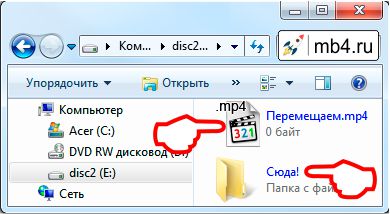
Способ 1 (с помощью мыши и контекстного меню) и Способ 2 (с помощью мыши и горячих клавиш)
Способ 1:
Способ 2:
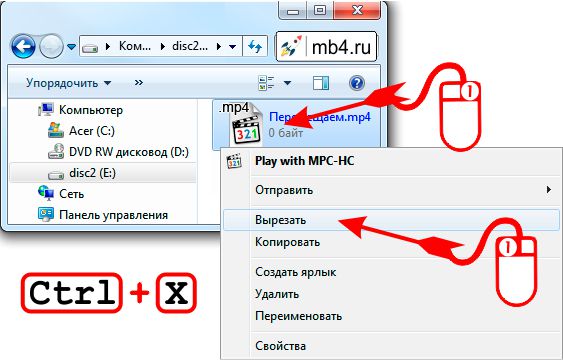
После этого иконка файла (или папки) станет тусклая. Это означает, что объект готов к перемещению:
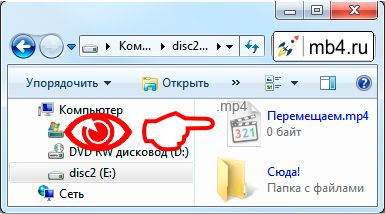
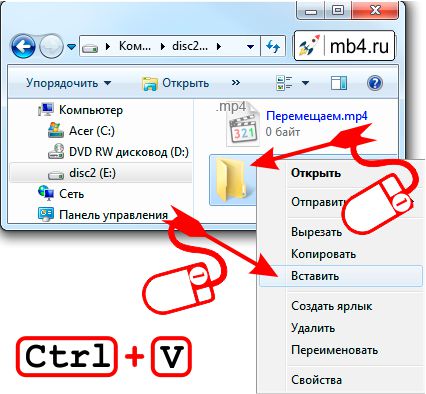
После этого нужно выбрать, куда будем перемещать файл и переместить его:
Способ 1
Способ 2
После этого произойдёт перемещение выбранного объекта из того места, где он находился в то место, которое мы выбрали и явно указали:
Способ 3. Перетаскивание мышью.
Это пожалуй самый простой способ переместить файл или папку в Windows. Нужно кликнуть на объекте, не отпуская его, потянуть в нужное место. После того, как место окажется под курсором мыши (выделится, подсветится), отпустить кнопку мыши. После этого объект переместится.

При перетаскивании файла в пределах одного диска на другой никаких проблем не возникает. Однако, если перетаскивать с одного диска на другой, объекты будут копироваться (и потом их нужно будет удалять со старого места).
Чтобы этого не возникало, при перетаскивании, удерживайте кнопку «Shift» на клавиатуре. Тогда перемещение произойдёт в один этап. 🙂
Как вернуть перетаскивание через Панель задач Windows 11
Панель задач, одна из главных фишек интерфейса Windows 11, подверглась значительным изменениям в новой ОС. Не все из новшеств получили одобрение пользователей. Например, сейчас недоступно контекстное меню таскбара и возможность поменять расположение панели задач, не переходя в настройки. Кроме того, базовая, и очень востребованная, функция перетаскивания файлов, используя иконку приложения, на данный момент недоступна в новой ОС.
Пожалуй, именно невозможность перетаскивания файлов (привычным способом) раздражает больше всего. В той же Windows 10 вы могли перетащить файлы из проводника в программу, перетянув файлы на соответствующую иконку. Сейчас же нужно держать оба окна в развернутом состоянии, чтобы перетащить файлы. Или использовать контекстное меню, чтобы выделить файл и выбрать команду.
Содержание:
Можно ли вернуть перетаскивание в Windows 11
Конечно, есть вероятность, что привычное перетаскивание вернется в последующих сборках Windows 11, по мере выхода обновлений (по крайней мере, Microsoft внимательно относится к пожеланиям пользователей).
На данный момент перетаскивание работает только хитрыми способами. О них – далее.
Способы, как переместить файлы в приложение
Итак, давайте рассмотрим способы, как сейчас можно перетаскивать файлы в Windows 11 и можно ли вернуть перетаскивание через модификацию системы.
Способ 1. Использование комбинации (Ctrl + ) Alt + Tab
Можно воспользоваться оконным менеджером, чтобы перетащить файлы. Делается следующим образом.
Способ 2. Перетаскивание между папками
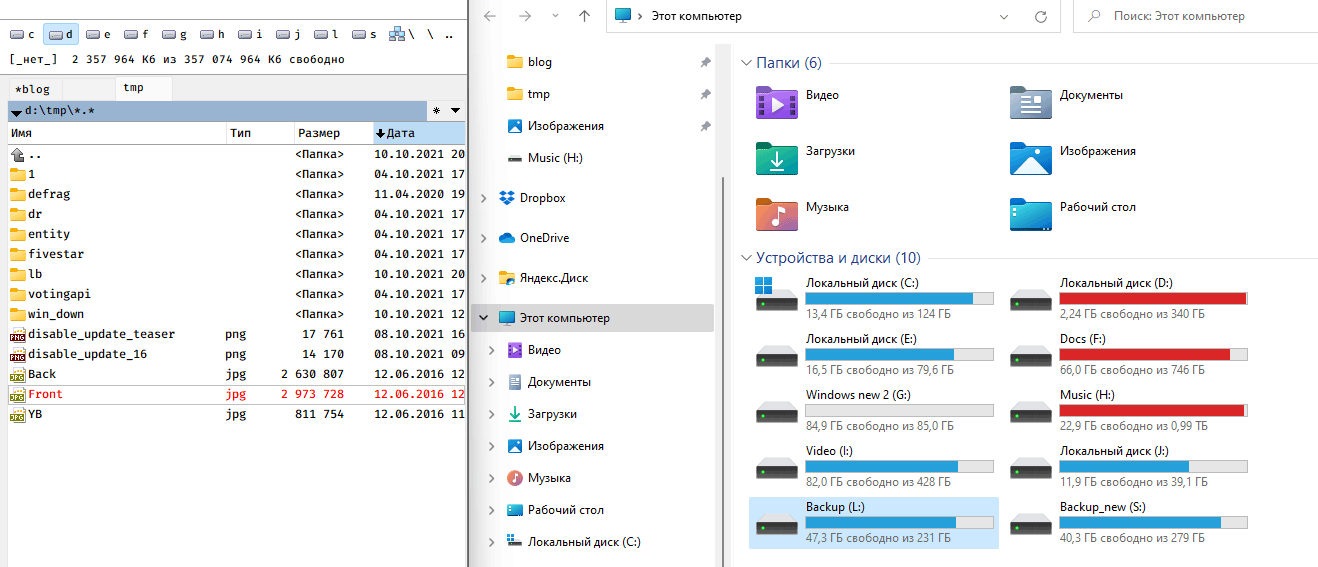
Перетаскивание между двумя каталогами, директориями осуществляется тем же способом, что и в Windows 10. Опишем данный метод в пошаговой форме.
Способ 3. Редактирование файлов Реестра
Далее описываемый метод активации drag & drop имеет свои недостатки. После редактирования Реестра кнопка Пуск, поисковая строка и голосовой ассистент будут недоступны для запуска из панели задач, хотя и будут присутствовать в виде иконок. Нужно вам это или нет – решать вам.
Через редактор реестра доступны всевозможные твики, в том числе вы можете исправить перетаскивание в Windows 11. Перед началом работы советуем создать точку восстановления, чтобы в случае неудачи вернуться к прежним системным настройкам.
Как уже говорилось, некоторые функции будут недоступны после данного фикса. Чтобы вернуться к системным настройкам по умолчанию, измените значение ключа UndockingDisabled на 0 в реестре Windows 11, пройдя по шагам мини-инструкции выше (или просто удалите ключ с названием UndockingDisabled). Перезагрузите компьютер.
Заключение
Как видите, на данный момент нет нормальных способов заменить функцию перетаскивания, доступную ранее во всех версиях графического интерфейса Windows – 8, 10 и даже XP. Мы советуем дождаться крупного обновления Windows 11: скорее всего, разработчики пойдут навстречу пользователям и вернут интуитивно привычное перетаскивание на Панель задач.
К слову, вы также можете оставить свой отзыв, перейдя по ссылке или воспользовавшись обратной связью средствами Windows 11.



