Максимальный размер файла на Диске — 50 ГБ. Но для загрузки файлов больше 2 ГБ мы рекомендуем использовать программу Яндекс.Диск.
Вы также можете перетащить на страницу Диска или скопировать любую папку из вашего компьютера в программу Яндекс.Диск, и папка автоматически загрузится на сервер со всем содержимым.
Чтобы загрузить файлы в отдельную папку с помощью мобильного приложения, сначала создайте нужную папку, а затем откройте ее.
Загрузка с помощью браузера
Вы также можете поделиться ссылкой на файл сразу после его загрузки.
Загрузка с помощью программы Яндекс.Диск
Чтобы загружать файлы с компьютера, установите программу Яндекс.Диск и копируйте нужные файлы в папку, которую создает программа.
Все файлы и папки, появившиеся в папке Яндекс.Диска на вашем компьютере, автоматически будут загружаться на Диск — данные синхронизируются.
Подробнее о работе программы Яндекс.Диск читайте в разделе Яндекс.Диск для компьютера.
Загрузка с iOS и Android
Мобильные приложения Яндекс.Диска позволяют загружать как уже имеющиеся на телефоне файлы, так и делать фотографии, сразу сохраняя их на Диск.
Чтобы загружать файлы с телефона или планшета, установите мобильное приложение Диска. О том, как загрузить файлы с помощью приложения, см. в разделах для iOS и Android.
Копирование публичных файлов и папок на свой Диск
Если с вами поделились ссылкой на файл или папку, которые хранятся на Яндекс.Диске, вы можете скопировать их на свой Диск.
В папку Загрузки вы можете перейти из панели слева.
Скачивание публичных файлов и папок
Если с вами поделились ссылкой на файл или папку, которые хранятся на Яндекс.Диске, вы можете скачать их на свой компьютер или мобильное устройство.
Проблемы с загрузкой
Файл определился как вирус
Все файлы размером до 1 ГБ, создаваемые, загружаемые или уже хранящиеся на Яндекс.Диске, проверяются антивирусной программой Яндекс.Диска. Если антивирус посчитал файл подозрительным, скорее всего, файл действительно заражен.
Вы можете самостоятельно проверить файл на сервисе Virus Total, где файлы проверяются десятками разных антивирусных систем.
Не загружается файл на сервер
Ошибка при загрузке файла может появляться, потому что:
Размер файла больше 10 ГБ Если в процессе загрузки файла вы получаете сообщение об ошибке, убедитесь, что размер файла не превышает 10 ГБ — максимально возможный размер для отправки через веб-интерфейс. Для загрузки файлов большего размера используйте программу Яндекс.Диск. Прокси-сервер, файрвол или антивирус мешают загрузке
Возможно, вы используете прокси-сервер или дополнительный файрвол помимо стандартного брандмауэра операционной системы. Также на загрузку может влиять антивирус. Попробуйте их временно отключить и загрузить файлы снова.
Место на Диске закончилось
Место могло закончиться на вашем Диске или, если вы участник общей папки, на Диске владельца папки.
Не загружается папка на сервер
Ошибка при загрузке папки может появляться, потому что:
Содержимое папки изменилось во время загрузки
Пока папка загружалась, файлы в этой папке были перемещены или удалены. Если файлы перемещает или удаляет другая программа, закройте ее. После этого попробуйте загрузить папку заново.
В папке есть файлы больше 2 ГБ
Такие файлы нельзя загрузить с помощью браузера. Загружайте большие файлы (размером от 2 до 50 ГБ) через программу Яндекс.Диск.
В этой папке большая вложенность папок
Попробуйте заархивировать эту папку и загрузить на Диск получившийся архив. Также вы можете загружать папки через программу Яндекс.Диск.
Ваш браузер не поддерживает загрузку папок
Папки можно загружать только в Яндекс.Браузере версии 1.7 и выше, Google Chrome версии 25.0 и выше, Opera версии 17.0 и выше. Если вы используете другой браузер, загружайте папки с помощью программы Яндекс.Диск.
Нет прав на чтение папки или файла
Если вы — администратор компьютера, измените права. Если нет, то такую папку загрузить на Диск не получится.
Длинное или нестандартное название папки или файла
Попробуйте заархивировать эту папку и загрузить на Диск получившийся архив.
Место на Диске закончилось
Место могло закончиться на вашем Диске или, если вы участник общей папки, на Диске владельца папки.
Место на Диске
Вы можете управлять своим Диском, определять, сколько свободного места осталось и докупать недостающий объем — при покупке вы автоматически получите подписку на Яндекс 360.
Как посмотреть, сколько места осталось на Диске?
Общий объем вашего Диска и количество свободного места вы можете посмотреть на индикаторе в левом нижнем углу окна Диска:
Как увеличить место на Диске?
Что будет, если кончится место на Диске?
У меня закончилось место на Диске. Почему?
Проверьте состояние своих подписок: Яндекс.Плюс или подписки на Яндекс 360. Если подписка не продлилась, обратитесь в службу поддержки.
У вас закончился срок акции
Объем Диска может уменьшиться и по окончании срока акции, по которой было получено дополнительное место на Диске.
Вы заполнили данными все доступное пространство Диска Если ваши файлы полностью заполнили Диск, то вы можете увеличить место на Диске одним из способов.
Иногда вы можете увидеть такое сообщение в Диске, а также фактический объем файлов на Диске может быть меньше, чем на индикаторе занятого места (в левом нижнем углу страницы Диска). Это происходит потому, что место на вашем Диске занимают файлы, перемещенные в Корзину на странице Диска или удаленные в программе для компьютера. Через 30 дней они удалятся автоматически. Если вам не хватает места, очистите Корзину раньше.
Также причина может быть в том, что в браузере и в программе Яндекс.Диск для компьютера используются разные аккаунты. Проверьте, что аккаунт в браузере совпадает с аккаунтом, под которым вы авторизованы в программе Яндекс.Диск для компьютера.
Подписки и место на Диске
Сразу после подключения Диска вы получаете бесплатно 10 ГБ дискового пространства. Если вам нужно больше места, докупите его — при покупке вы автоматически получите подписку на Яндекс 360. А еще вы можете подключить подписку Яндекс.Плюс — кроме дополнительного места на Диске, она дает бонусы на других сервисах Яндекса.
Узнайте, сколько места осталось на вашем Диске, а также что можно сделать, если оно закончилось.
Купите подписку на Яндекс 360 и увеличьте объем вашего Диска.
Участвуйте в акциях и получайте дополнительное пространство на Диске и другие призы.
Купите подписку и получите дополнительное место на Диске и скидки на другие сервисы.
Активируйте промокод и увеличьте объем своего Диска.
Узнайте, сколько места осталось на вашем Диске, а также что можно сделать, если оно закончилось.
Купите подписку на Яндекс 360 и увеличьте объем вашего Диска.
Участвуйте в акциях и получайте дополнительное пространство на Диске и другие призы.
Купите подписку и получите дополнительное место на Диске и скидки на другие сервисы.
Активируйте промокод и увеличьте объем своего Диска.
Подписки и место на Диске
Сразу после подключения Диска вы получаете бесплатно 10 ГБ дискового пространства. Если вам нужно больше места, докупите его — при покупке вы автоматически получите подписку на Яндекс 360. А еще вы можете подключить подписку Яндекс.Плюс — кроме дополнительного места на Диске, она дает бонусы на других сервисах Яндекса.
Узнайте, сколько места осталось на вашем Диске, а также что можно сделать, если оно закончилось.
Купите подписку на Яндекс 360 и увеличьте объем вашего Диска.
Участвуйте в акциях и получайте дополнительное пространство на Диске и другие призы.
Купите подписку и получите дополнительное место на Диске и скидки на другие сервисы.
Активируйте промокод и увеличьте объем своего Диска.
Узнайте, сколько места осталось на вашем Диске, а также что можно сделать, если оно закончилось.
Купите подписку на Яндекс 360 и увеличьте объем вашего Диска.
Участвуйте в акциях и получайте дополнительное пространство на Диске и другие призы.
Купите подписку и получите дополнительное место на Диске и скидки на другие сервисы.
Активируйте промокод и увеличьте объем своего Диска.
Загрузить файлы и папки на Диск
Максимальный размер файла на Диске — 50 ГБ. Но для загрузки файлов больше 2 ГБ мы рекомендуем использовать программу Яндекс.Диск.
Вы также можете перетащить на страницу Диска или скопировать любую папку из вашего компьютера в программу Яндекс.Диск, и папка автоматически загрузится на сервер со всем содержимым.
Чтобы загрузить файлы в отдельную папку с помощью мобильного приложения, сначала создайте нужную папку, а затем откройте ее.
Загрузка с помощью браузера
Вы также можете поделиться ссылкой на файл сразу после его загрузки.
Загрузка с помощью программы Яндекс.Диск
Чтобы загружать файлы с компьютера, установите программу Яндекс.Диск и копируйте нужные файлы в папку, которую создает программа.
Все файлы и папки, появившиеся в папке Яндекс.Диска на вашем компьютере, автоматически будут загружаться на Диск — данные синхронизируются.
Подробнее о работе программы Яндекс.Диск читайте в разделе Яндекс.Диск для компьютера.
Загрузка с iOS и Android
Мобильные приложения Яндекс.Диска позволяют загружать как уже имеющиеся на телефоне файлы, так и делать фотографии, сразу сохраняя их на Диск.
Чтобы загружать файлы с телефона или планшета, установите мобильное приложение Диска. О том, как загрузить файлы с помощью приложения, см. в разделах для iOS и Android.
Копирование публичных файлов и папок на свой Диск
Если с вами поделились ссылкой на файл или папку, которые хранятся на Яндекс.Диске, вы можете скопировать их на свой Диск.
В папку Загрузки вы можете перейти из панели слева.
Скачивание публичных файлов и папок
Если с вами поделились ссылкой на файл или папку, которые хранятся на Яндекс.Диске, вы можете скачать их на свой компьютер или мобильное устройство.
Проблемы с загрузкой
Файл определился как вирус
Все файлы размером до 1 ГБ, создаваемые, загружаемые или уже хранящиеся на Яндекс.Диске, проверяются антивирусной программой Яндекс.Диска. Если антивирус посчитал файл подозрительным, скорее всего, файл действительно заражен.
Вы можете самостоятельно проверить файл на сервисе Virus Total, где файлы проверяются десятками разных антивирусных систем.
Не загружается файл на сервер
Ошибка при загрузке файла может появляться, потому что:
Размер файла больше 10 ГБ Если в процессе загрузки файла вы получаете сообщение об ошибке, убедитесь, что размер файла не превышает 10 ГБ — максимально возможный размер для отправки через веб-интерфейс. Для загрузки файлов большего размера используйте программу Яндекс.Диск. Прокси-сервер, файрвол или антивирус мешают загрузке
Возможно, вы используете прокси-сервер или дополнительный файрвол помимо стандартного брандмауэра операционной системы. Также на загрузку может влиять антивирус. Попробуйте их временно отключить и загрузить файлы снова.
Место на Диске закончилось
Место могло закончиться на вашем Диске или, если вы участник общей папки, на Диске владельца папки.
Не загружается папка на сервер
Ошибка при загрузке папки может появляться, потому что:
Содержимое папки изменилось во время загрузки
Пока папка загружалась, файлы в этой папке были перемещены или удалены. Если файлы перемещает или удаляет другая программа, закройте ее. После этого попробуйте загрузить папку заново.
В папке есть файлы больше 2 ГБ
Такие файлы нельзя загрузить с помощью браузера. Загружайте большие файлы (размером от 2 до 50 ГБ) через программу Яндекс.Диск.
В этой папке большая вложенность папок
Попробуйте заархивировать эту папку и загрузить на Диск получившийся архив. Также вы можете загружать папки через программу Яндекс.Диск.
Ваш браузер не поддерживает загрузку папок
Папки можно загружать только в Яндекс.Браузере версии 1.7 и выше, Google Chrome версии 25.0 и выше, Opera версии 17.0 и выше. Если вы используете другой браузер, загружайте папки с помощью программы Яндекс.Диск.
Нет прав на чтение папки или файла
Если вы — администратор компьютера, измените права. Если нет, то такую папку загрузить на Диск не получится.
Длинное или нестандартное название папки или файла
Попробуйте заархивировать эту папку и загрузить на Диск получившийся архив.
Место на Диске закончилось
Место могло закончиться на вашем Диске или, если вы участник общей папки, на Диске владельца папки.
Какой максимальный объем файла, загружаемого на Яндекс Диск
Работа с виртуальными образами намного удобней, чем с их физическими прототипами. Можно спрятать фото или нужные документы на диске С и не спешить их распечатывать, заполняя квартиру сотнями снимков. Их легко находить в каталоге, имеющем структуру дерева. Но большинству пользователей случались ситуации, когда все накопленная информация исчезала в один миг, часто бесследно. Именно для защиты от таких ситуаций существуют облачные хранилища. Одно из самых популярных – Яндек. Диск.
Размер и тип файла
Файл может быть любого типа (с любым из возможных расширений). Получить прямую ссылку на каждый из них нельзя. Система дает на них ссылки только на страницу скачивания. Это помогает лучше защитить файлы от вмешательства.
Если файлы небольшие, и размер каждого из них не превышает 3 ГБ, их можно поместить в папку, скопировать и вставить в свое хранилище. Отобразится она там не мгновенно, а через определенное время.
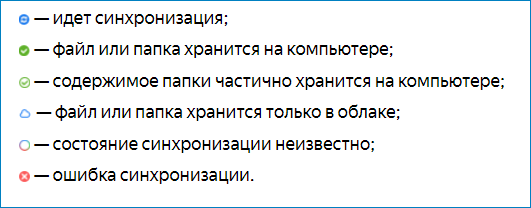
Файл можно напрямую перетащить в хранилище, или скопировать и вставить в приложение. О состоянии скачивания расскажет значок возле его изображения:
Чтобы имеющиеся файлы сохранить в одной папке через мобильное приложение:
Способы загрузки
Существует несколько способов загрузки, каждый из которых имеет свои преимущества:
Использование браузера
Заходят в свое хранилище.
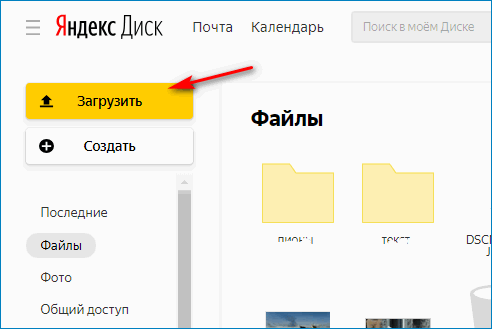
Нажимают большую желтую кнопку «Загрузить» в верхнем левом углу страницы.
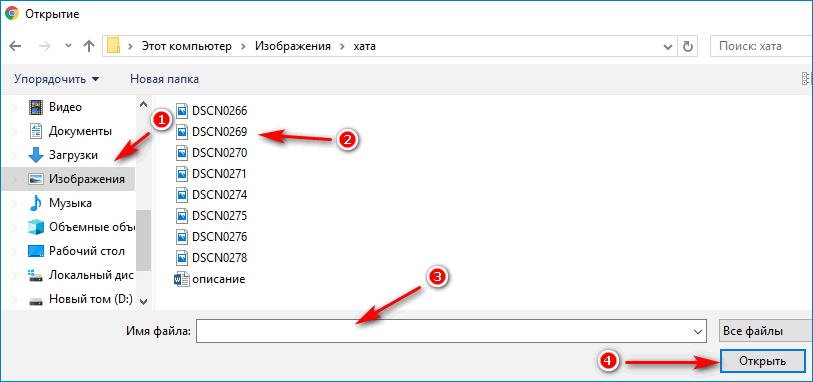
Появляется окно, в котором выполняют такие действия:
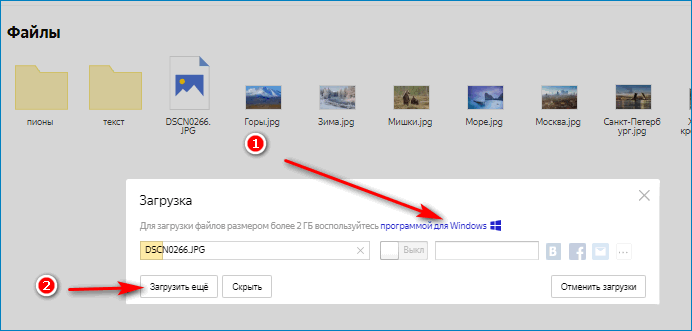
В диалоговом окне появится предложение скачать приложение для операционной системы (стрелка 1). Его же можно увидеть в верхней правой части страницы. Если нужно загрузить следующий файл, переходят по стрелке 2.
Загрузка через приложение
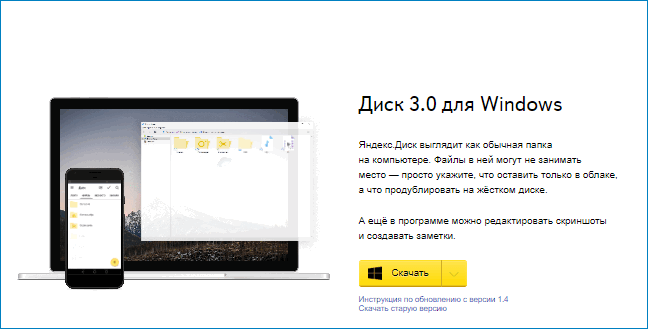
Когда файлы загружают через браузер, часто происходят сбои. Чтобы ускорить и упростить процесс, для файлов размером от 2 Гб советуют применять приложение Яндекс.Диск для разных операционных систем:
Чтобы крупные файлы не занимали драгоценного места на ПК, их выводят из-под синхронизации. В контекстном меню файла выбирают опцию: «Хранить только в облаке». Значок галочки изменится на облако.
Скачивание публичных файлов
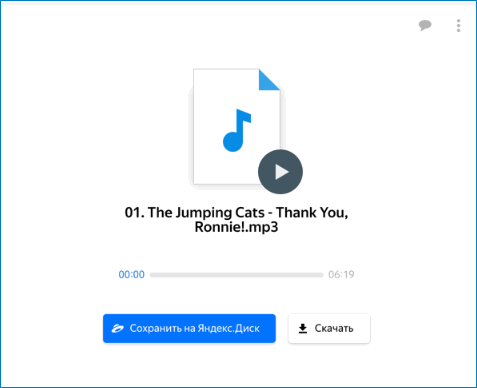
Получив ссылку на фотографии или документы,помещенные кем-то на диск, можно скопировать их в свое хранилище:
Найти его можно будет в папке «Загрузки» на левой панели.
Загрузка фотографий
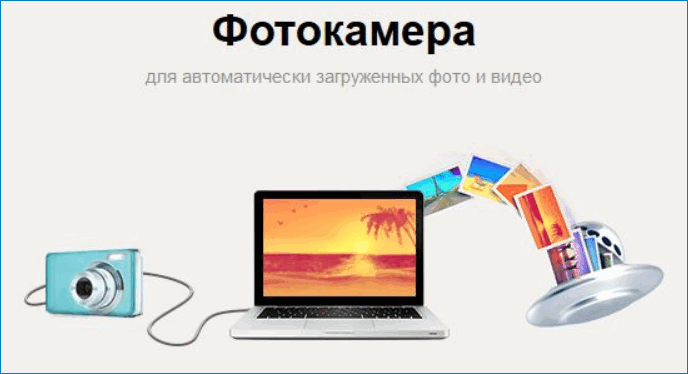
Фотоснимки можно загружать как обычным способом, перетягивая их из папки или рабочего стола на страницу диска, так и напрямую со смартфона или фотоаппарата. Для этого подключают их к персональному компьютеру.
Если путь не изменен пользователем, фотографии отправляются в папку Фотокамера. Найти ее можно в дополнительном меню, которое расположено справа от Корзины.
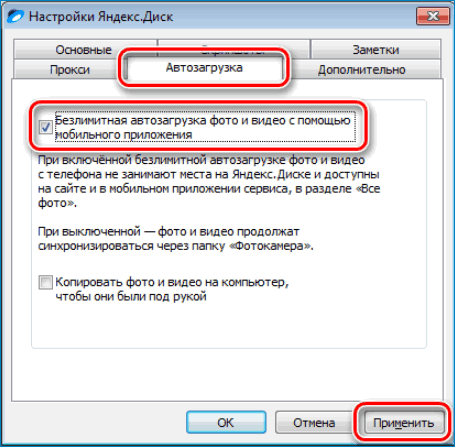
С 2017 г. нет ограничений ни на количество фотографий, которые хранятся в облаке, ни на время их сберегания. То есть они не занимают выделенные пользователю после регистрации 10 ГБ или дополнительные, купленные или полученные по промокоду. Но сначала нужно включить Автозагрузку и Безлимитную загрузку в настройках приложения Windows или своей ОС.
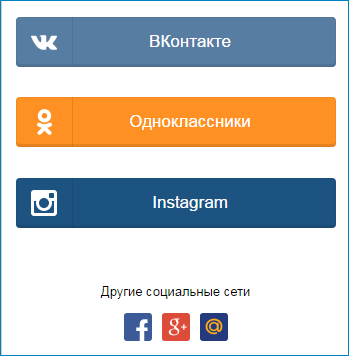
Загрузка из соцсетей
Заходят в «Загрузку из соцсетей» на правой панели.
Авторизуются и дают разрешение на доступ к выбранной соцсети. Это нужно для того, чтобы подключить хранилище к ней.
Других действий Яндекс проводить в аккаунте не будет.
Выбирают нужный альбом в соцсети и нажимают кнопку «Продолжить». Фото, перемещенные на диск, будут находиться в папке «Социальные сети».