
Какого размера видео можно отправить в Whatsapp
В мануалах, распространенных в сети, указывается 2 разных максимальных размера видео в «Ватсапе». Это связано с тем, что этот параметр зависит от способа прикрепления ролика к сообщению. Кроме того, это значение увеличивалось при выпуске новых версий мессенджера.
Какой объем видео можно передать через WhatsApp
Через мессенджер «Вацап» можно передать со своего гаджета 2 вида клипов:
В первом случае максимальный размер ролика — 16 МБ. По длине воспроизведения это от 3 до 5 минут. Во втором случае все зависит от версии используемого программного обеспечения (ПО), но размер видео не может быть более 100 Мегабайт. Если сообщения отправляются не с мобильного гаджета, а из web-версии мессенджера, то это значение может быть равно 64 Мб.
Как передать длинное видео
Если пользователю нужно поделиться со своими собеседниками видеороликом, размер которого превышает установленный лимит, он может действовать любым из 3 способов:
Как сохранить длинное видео в WhatsApp
По умолчанию в приложении настроена автозагрузка всех присылаемых пользователю файлов. Если она была отключена ради экономии памяти гаджета, сохранить нужный клип можно за несколько секунд, нажав на стрелочку, направленную вниз. Она находится в левом нижнем углу превью возле цифры, обозначающей вес файла. Если этот значок отсутствует, значит, клип уже сохранен на устройстве. В этом случае его нужно искать в папке WhatsApp Video.
Если в сообщении пришла только ссылка, а самого ролика нет, то для того, чтобы загрузить его, нужно будет воспользоваться программными средствами, позволяющими скачивать с того сайта, где размещен ролик.
Как сжать видео для отправки через WhatsApp на Android
Сжать клип, чтобы уложить размер файла в установленное ограничение, можно с помощью 2 типов конверторов:
Первый вариант подойдет тем, кто часто обрабатывает ролики. В качестве примера такого ПО можно привести «Видеокомпрессор». Это приложение позволяет:
В качестве примера онлайн-ресурсов можно привести Convert Video online. Его преимущества по сравнению с приложением:
Уменьшить видео для «Ватсапа» на «Айфон»
Владельцы гаджетов с системой iOS могут скачать из App Store приложение, являющееся полным аналогом конвертера, применяемого на «Андроиде». Например, Filmora Video Editor позволяет не только сжимать и обрезать, но и поворачивать видео, а также накладывать на него различные эффекты.
Каков максимальный размер видео в Ватсапе?
Максимальный размер видео в Ватсапе – величина, которая достойна изучения. В этом обзоре мы поднимем важный вопрос и обсудим, какие файлы можно перекидывать в беседе, рассмотрим установленные ограничения. Вы узнаете всю необходимую информацию и сможете общаться без границ!
Установленное ограничение
Разработчики установили максимальный лимит на объем отправляемого медиафайла – это связано со спецификой работы мессенджера Ватсап. Но не стоит переживать, максимальное ограничение на размер видео WhatsApp остается в разумных пределах. На данный момент оно измеряется в следующих цифрах:
Максимальный размер видео в WhatsApp по сути не ограничен – если вы запишете файл большего размера, выходящий за установленные выше рамки, придется предпринять некоторые меры. Система автоматически предложит вам обрезать видеоролик до допустимого объема. Соответственно, вы можете отправить несколько документов разными сообщениями.
Кстати, если вы столкнулись с необходимостью передать огромный документ, просто закиньте его на облачный сервис. Скопируйте ссылку, отправьте ее сообщением – в мессенджере появится небольшое превью и возможность загрузки из облака.
Напоследок отметим, какой объем видео можно передать через WhatsApp, если ролик записывался в рамках мессенджера. Если вы кликнули на значок камеры, чтобы записать файл, его максимально допустимый объем составляет всего 16 МБ – это примерно три минуты просмотра. Согласитесь, вполне достаточно для небольшого видеоролика в Ватсапе?
Мы рассказали вам, видео какого размера можно отправить по Ватсапу – пользуйтесь этой опцией, чтобы делиться с друзьями классными роликами! Отправляйте медиафайлы в любой момент, используйте все возможности мессенджера.
Как отправить большое видео в Ватсап
Ватсап (WhatsApp) — прекрасный мессенджер, но некоторые его ограничения лично у меня вызывают недоумение. Например, лимит в 16 Мб для отправляемых видеофайлов за гранью здравого смысла. Сегодня на реальном примере я покажу, как отправить большое видео в Ватсап размером почти в полгигабайта.
Конечно же, мы его предварительно сожмем и отправим в виде документа, потому что для документов лимит уже не 16, а целых 100 Мб. Но все равно этого очень мало и годится лишь для очень коротких роликов в минимальном качестве.
Именно по этим и некоторым другим причинам я использую в работе другие мессенджеры, а не Ватсап. Но я активно пользуюсь им в повседневной жизни, потому что Ватсап — единственный мессенджер, в котором пересекаются все мои круги общения: продвинутые, не очень, и даже из параллельных миров. Как раз эти странные люди, которые никогда не слышали о существовании облачных сервисов и побудили меня написать этот пост.
Итак, я снял на айфон несколько роликов в HD (1080p, 60 кадр/с), склеил их в iMovie и там же наложил аудио-дорожку из дефолтного списка треков. У меня получился ролик длительностью чуть более 5 минут и размером около 400 Мб. Что вполне соответствует заявленным при данных параметрах 90 Мб на 1 минуту видео.
Ватсап такой файл не пропустит. Поэтому, сначала мы его сожмем.
Штатных инструментов для этого в айфоне нет (ну, не считая совсем примитивных в iMovie). Поэтому, придется воспользоваться сторонним софтом. Я использовал «Видео Компрессор» (Bulk Video Compressor) от некоего Advantage Inc. — топорное, с кучей рекламы, но простое, на 100% рабочее и бесплатное приложение. Уверен, для Андроида аналогичного софта в разы больше.
В первую очередь идем в настройки, и в зависимости от размера исходного видеоролика, задаем качество видео и качество звука: низкое, среднее или высокое.
Я поставил низкое качество и видео, и звука.
 Настройка Bulk Video Compressor
Выбираем видеоролик или несколько видеороликов и нажимаем на плюсик.
 Выбираем видео в Bulk Video Compressor
После чего сразу запускается кодирование, наблюдать за процессом которого можно во вкладке «Статус».
 Обработка видео в Bulk Video Compressor
Приложение работает достаточно быстро даже с 4K видео, но просто адски греет телефон и разряжает батарею. Учитывайте это, если решите заняться этим где-то на пляже или вдали от розетки.
По завершению приложение сообщит сколько весит сжатый файл.
В моем случае он стал весить почти в 10 раз меньше — 42 Мб. Чтобы уложиться в допустимые 100 Мб скорее всего можно было поставить качество не низкое, а среднее, например.
 Сохранение видео в Bulk Video Compressor
Но это ещё не всё.
Выбираем место для сохранения объекта — это может быть быть айфон или любое другое доступное вам облако. Я сохранил в память айфона.
 Сохранить видео в Файлы
Теперь все — открываем Ватсап, выбираем абонента, нажимаем плюсик, выбираем «Документ», находим сохраненный файл и отправляем.
 Отправить документ в WhatsApp
Готово — видео размером 400 Мб сжато до 44 Мб и успешно отправлено получателю напрямую в Ватсап.
 Документ отправлен в WhatsApp
Задача решена — теперь вы знаете, как отправить большое видео в Ватсап.
Кстати, если вы планировали купить айфон, рекомендую заглянуть в Связной.
Связной — официальный дилер Эппл, продаёт только белые (Ростест) айфоны по ценам серых и даёт на все официальную гарантию.
Всегда покупаю только у них.
Делаю сайты на Вордпресс с 2008 года. Не просто сайты, а уникальные инструменты для решения сложных бизнес‑задач с оптимизацией и поддержкой.


Работайте в свое удовольствие!
Тысячи покупателей готовы платить за ваши навыки и таланты.
Присоединяйтесь к растущему комьюнити фрилансеров.
© 2008‑2021 Иван Данилин. Копирование запрещено
Политика конфиденциальности

Привет!Я буду вам признателен за лайки, они меня мотивируют.
Как отправить большое видео в WhatsApp на Android
В связи с отсутствием адекватных аналогов – привет, Telegram – WhatsApp является самым популярным мессенджером в нашей стране и одной из лучших платформ для обмена медиафайлами. Люди используют WhatsApp не только для обмена сообщениями, но и для отправки файлов своим друзьям, семье и другим собеседникам. Файлы эти могут быть как фотографиями и аудио, так и видео. Однако есть в популярном мессенджере одна неприятная особенность – ограничение на размер отправляемого файла. Правда, эту неприятность можно легко обойти, а как это сделать, мы расскажем в этой статье.
Ограничение на размер отправляемого видеофайла в WhatsApp
Несмотря на то, что в WhatsApp есть большое количество всевозможных удобных функций, они по-прежнему могут быть ограничены размером файла, который вы может отправить. В связи с этим, будет лучше, если вы будете знать доступные размеры файла и поддерживаемые форматы.
Максимальный размер видео в WhatsApp
Максимальный размер видео, которым вы можете поделиться в WhatsApp, составляет 16 Мм. Ограничение размера видео в WhatsApp не так велико, но на большинстве телефонов это ограничение обычно составляет от 90 секунд до 3 минут в зависимости от качества видео. Тот же критерий применяется ко всем медиафайлам, включая документы.
Поддерживаемые форматы видео в WhatsApp
Помимо ограничения на максимальный размер видео в WhatsApp также есть ограничение на формат файлов. Различные форматы видео, которые поддерживаются WhatsApp, включают MP4, MKV, AVI, 3GP и MOV. Поддержка видео и аудио кодеков также влияет на поддержку видеофайлов. Ваше видео должно быть сохранено с использованием видеокодека H264 и аудиокодека AAC, чтобы его можно было отправлять в WhatsApp.
Как отправить большое видео в WhatsApp
Возможно, вы не знали, но отправить видео в WhatsApp можно не только нажатием на иконку фотографии, но и на иконку отправки файлов. Шагов в таком случае придется выполнить чуть больше, но это все равно совсем не сложно.
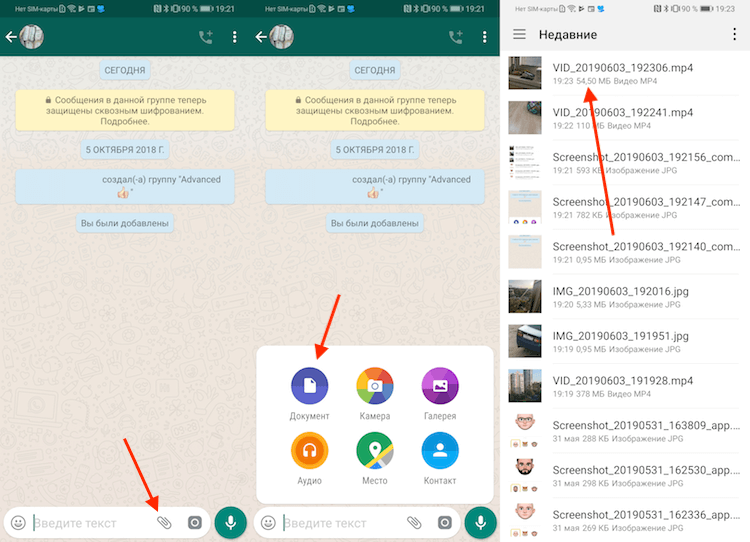
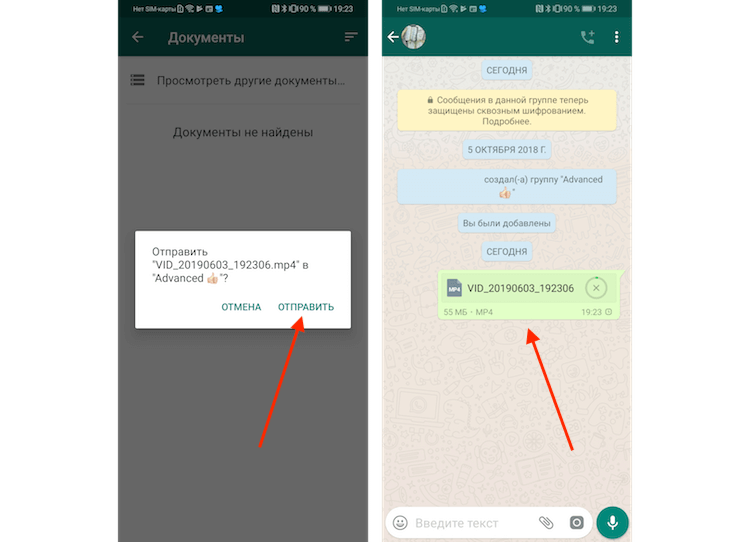
Примечание. У этого метода есть все еще есть ограничение. Он позволяет отправить файл размером больше 16 Мб, но, к сожалению, не больше 100 Мб. Чтобы узнать, как отправлять файлы весом более ста мегабайт, читайте далее.
Как отправить большое видео в WhatsApp
Помимо вышеописанного метода есть также альтернативный, и заключается он в отправке ссылки на видео, которое было предварительно загружено в облако. Использовать Google Диск – лучшее, что можно придумать в подобной ситуации, так как многие хранят резервные копии своих файлов (в том числе и видео) именно в этом облаке. Что нужно сделать, чтобы отправить большой файл с помощью Google Диск:
Вместо облака Google Диск вы можете воспользоваться любым подобным приложением, которым пользуетесь сами. Суть независимо от приложения не меняется и для отправки любого большого файла через WhatsApp шаги описанные выше будет примерно одинаковыми.
Делитесь своим мнением в комментариях под этим материалом и в нашем Telegram-чате.
Максимальный размер видео в Ватсапе: ограничение на объем видео
Какой объем видео можно передать через Whatsapp
Максимальный размер видео в WhatsApp для отправки — 16 МБ. Как правило, это ролики продолжительностью 3-5 минут. Если переданный файл весит больше, приложение предупредит вас, что его нельзя передать. Но вы можете легко обойти это ограничение, используя специальное приложение для редактирования видео для вашего телефона или программу для вашего компьютера. Их можно использовать, чтобы разрезать файл и отправить его на части или сжать, чтобы отправить файл целиком.
Вы также можете ответить на вопрос о том, как отправить длинное видео в Whatsapp, вот так: загрузите его на файловый хостинг, в свою учетную запись в социальных сетях, в облаке или на Youtube, а затем отправьте ссылку на него.
Наконец, вы можете попробовать найти файл на Youtube и повторно отправить ссылку. Так что вы можете даже не задумываться о том, какой размер видео можно отправить через WhatsApp, поскольку ссылка может быть на файл любого размера. 
Как сохранить видео из Вотсапа
Если видео было отправлено вам, и вы хотите сохранить его на свой телефон, чтобы просмотреть его позже, вы, вероятно, будете рады, что вам не нужно ничего с этим делать. Да, да, на самом деле фотографии, видео и аудио автоматически сохраняются в вашем телефоне в медиафайлах по умолчанию, если у вас есть автоматическая загрузка. 
В противном случае вы можете сохранить все, что хотите, отдельно: 
Часть 1: Как отправлять большие файлы в WhatsApp (включая видео и аудио)
При записи видео или звука нас особо не волнует размер, поскольку для большинства смартфонов внешнее хранилище не имеет большого значения. А запись HD-видео на Android или iPhone с максимально возможными настройками будет означать, что даже 30-секундное видео будет иметь размер от 15 до 20 МБ.
Способ 1: как отправлять длинные видео в WhatsApp с Dropbox
Чтобы передать эти файлы или поделиться ими, вы можете загрузить свои файлы в любой облачный сервис, который вы предпочитаете, и скопировать ссылку для скачивания. Одним из самых популярных облачных сервисов является Dropbox, который можно загрузить на Android, iPhone, iPad, BlackBerry, ПК и другие устройства. Вы можете использовать бесплатные облачные сервисы и связанные приложения для обмена файлами и управления ими.
Если у вас не установлен Dropbox, загрузите Dropbox для Android / iPhone по ссылке ниже или из Google Play / App Store.
Затем выполните следующие действия:
Dropbox для iOS и Blackberry также должны работать аналогично.
На смартфоне коснитесь стрелки раскрывающегося списка в приложении Dropbox и выберите «Поделиться».
Способ 2: как отправить большое видео в WhatsApp через Google Диск
Если вы не можете отправить большое видео через WhatsApp, пора использовать Google Диск. Google Диск — это облачный сервер, который может сохранять файлы любого типа, например большие видеофайлы, аудиофайлы и т.д. С его помощью вы можете легко отправлять большие видео и аудио файлы. Ниже приведены шаги:
Откройте Google Диск, щелкните значок плюса, чтобы загрузить видео или аудио файлы.
Способ 3: как отправить файл размером более 20 МБ через WhatsApp
Возможно, вы знаете, что WhatsApp не может отправить файл размером более 16 МБ, если вы не хотите использовать методы, которые мы предоставили выше, вы можете попробовать конвертеры видео.
Поскольку существует множество онлайн-конвертеров, которые могут помочь вам уменьшить размер видео, вы можете просто погуглить или попробовать эти сайты, которые мы перечислили ниже:
Часть 2: Совет о том, как без ограничений передавать WhatsApp между iPhone и Android
Иногда, когда вы получаете новый iPhone или устройство Android, вам может потребоваться перенести данные WhatsApp со старого устройства на новое. Однако это непросто, когда у вас два устройства с разными системами, об этом мы поговорим ниже.
iCareFone — iOS WhatsApp Transfer, Backup & Restore — отличный инструмент для управления файлами, вы можете легко управлять своими файлами iOS. А также передавать WhatsApp без ограничений. Ознакомьтесь с функциями ниже:

Почему Ватсап обрезает видео при отправке
Многие пользователи WhatsApp не очень довольны тем, что невозможно полностью поделиться каким-либо видеоконтентом. Из-за автоматической обрезки видео теряется его основной смысл. Часто именно в конце ролика концентрируется вся его смысловая нагрузка. Да и проверять характеристики видео перед каждой отправкой не очень удобно.
Суть проблемы
Разработчики WhatsApp намеренно ввели некоторые ограничения на «вес» и продолжительность видео, которое может быть отправлено собеседнику целиком. То есть автоматическая обрезка всего, что выходит за допустимые пределы, существовала всегда.
Только видео, которые:
Никаких новых мер по ограничению обмена видео файлами принято не было. Несоответствие установленным нормам приводит к обрезке рулона до приемлемого размера.

Причины
Ограничительные меры не были введены разработчиками для того, чтобы раздражать пользователей или мешать им делиться файлами. Основная цель автоматической обрезки — оптимизировать производительность приложения и самого гаджета. Не все современные смартфоны могут похвастаться высокой производительностью.
В качестве бонуса эта мера снижает потребление интернет-трафика, что особенно важно для пользователей мобильного интернета.
Ограничения сводят проблемы с работой WhatsApp практически к нулю. Это позволяет приложению работать на любом смартфоне, даже при плохом или нестабильном интернет-соединении.

Лучшие способы решения
Конечно, смущают любые ограничения. Да и необходимость делиться видео никуда не делась. И если при отправке файла в WhatsApp вдруг выяснится, что он выпадает за допустимые рамки, есть как минимум три способа обойти систему.

Ручная обрезка
В приложении есть встроенная функция обрезки видео, которую вы всегда можете использовать двумя способами. Первый — разделить длинный рулет на несколько частей. В этом случае собеседник получит несколько длинных роликов вместо 1, но при этом он все равно сможет насладиться полным просмотром, понимая весь сюжет.
Для этого после выбора файла для отправки нажмите на раздел «Обрезать», расположенный вверху экрана. Слайдер позволит вам разделить видео так, чтобы каждая новая часть была продолжением предыдущей. С помощью этой функции вы также можете обрезать неинтересную часть видео, загрузив только важную часть.

Копирование и отправка ссылки
Обрезка видео вручную или разделение его на части занимает много времени. Поэтому многие опытные пользователи предпочитают загружать видео на файловый хостинг и просто делиться ссылкой. Это быстро и надежно.
Google идеально подходит для этих целей. Дискотека или Яндекс.Хранилище.
Главное не забыть сделать файл доступным для просмотра по ссылке в настройках облака. Вы также можете поделиться ссылкой на видео, которое было загружено в любую из социальных сетей, включая видеохостинг YouTube.

Стороннее ПО
Приложения для сжатия файлов помогают отправлять видео без потери качества. Для этого зайдите в магазин, выберите необходимое приложение и скачайте его. Многие выбирают Video Compressor и Any Video Converter. Они бесплатны, а их интерфейс максимально понятен.
После загрузки остается только запустить стороннее программное обеспечение и пропустить через него файл. Сжатое видео отправляется через WhatsApp, как и другие: оно выбирается из мультимедийных файлов, хранящихся в памяти гаджета.
Также существуют приложения, которые конвертируют «тяжелое» видео в GIF, который находится в пределах возможностей мессенджера.

Есть много эффективных способов обойти ограничения WhatsApp. Для этого даже не нужно прибегать к сложным программам или платным сервисам. Несколько кликов — и отправленное видео полностью дойдет до получателя.
Как обойти ограничение размера
Максимальный размер видео в Whatsapp практически не ограничен. Как и в предыдущем случае, чтобы обойти ограничение по размеру и отправить клип, выходящий за рамки установленных системой кадров, необходимо заранее принять некоторые меры. Приложение для обмена сообщениями автоматически дает пользователю возможность обрезать видео до разрешенного размера, а затем отправляет сообщение пользователю.
Уменьшить видео для «Ватсапа» на «Айфон»
Владельцы гаджетов с системой iOS могут скачать приложение из App Store, которое является полным аналогом конвертера, используемого на Android. Например, Filmora Video Editor позволяет не только сжимать и кадрировать, но также вращать видео и применять к нему различные эффекты.
Кроме того, на iPhone доступны те же онлайн-сервисы, что и при работе с мобильных устройств с другой операционной системой.
Как сжать видео для отправки через WhatsApp на Android
Вы можете сжать клип до размера файла в пределах указанного лимита, используя 2 типа конвертеров:
Первый вариант подойдет тем, кто часто обрабатывает видео. Примером такого программного обеспечения является Video Compressor. Это приложение позволяет:
Convert Video Online — это пример онлайн-ресурсов. Его преимущества перед приложением:
Другие причины, когда Ватсап отправляет видео не полностью
Если ничего из вышеперечисленного не помогло и видео в Wotsap не было отправлено полностью, мы предлагаем несколько других причин, влияющих на процесс. Для удобства восприятия разделим дальнейшее повествование на несколько логических блоков.
Плохое соединение с Интернетом
Это одна из самых распространенных причин, почему WhatsApp не отправляет видео. Проверьте качество и стабильность сети в браузере или другом приложении. Если все в порядке, перезапустите мессенджер или удалите его полностью, позже установив последнюю сборку.
Также обратите внимание на работоспособность роутера или широкополосного подключения, есть вероятность механического повреждения кабеля. За подробностями обращайтесь в службу технической поддержки вашего провайдера. 
Неправильная работа карты памяти
Это уже менее популярный вариант, потому что видео не отправляется в Ватсап. Убедиться в обоснованности подозрений не так-то просто. Рабочий метод — извлечь карту из своего смартфона, вставить ее в другой смартфон и попытаться отправить длинное видео человеку в WhatsApp.
Если все прошло успешно, проблема явно в другом, но если ошибка не исчезнет, подумайте о форматировании съемного диска с предварительным сохранением важной информации или купите новую карту.
Завершение
Разработчики намеренно ввели ограничения на максимальный вес передаваемого видео, хотя, на наш взгляд, кадры можно было бы сдвинуть немного дальше. Однако сторонние приложения для сжатия отлично справляются со своей задачей, как и ссылки на первоисточники, облачное хранилище.
Конечно, есть и встроенный инструмент для кадрирования видео и фото, но его возможности ограничены. Выбирайте приемлемый вариант и отправляйте файлы собеседникам на здоровье!



