
Как подключить планшет к принтеру
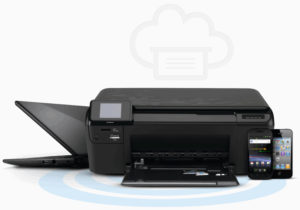 Сегодня не только молодёжь, но и люди старшего возраста всё больше используют планшеты. Им можно поручить выполнять все те задачи, что и стационарному компьютеру. Расскажем, как ваш гаджет сделать ещё мобильнее – поможем подключить к нему принтер. Поскольку большинство пользователей используют аппаратуру на базе Android, то о них пойдёт речь. Итак, существует несколько способов «подружить» принтер и мобильное устройство – беспроводное, с помощью провода. Рассмотрим каждое подробнее.
USB-кабель
Практически каждый прибор имеет на своём корпусе USB разъём или, на крайний случай, micro USB. Просто физически соединим их кабелем. Несколько важных моментов:
ВАЖНО. При подключении нескольких устройств нагрузка на гаджет возрастает, он разряжается быстрее. Позаботьтесь о доступности розетки питания или Poverbank.
Данный способ прост и надёжен, но у него есть существенный недостаток – у гаджета теряется мобильность. Этот недостаток отсутствует в беспроводных методах подключения, рассмотренных далее.
Wi — Fi
Не всегда есть под рукой USB кабель и возможность физического подключения к печатающему устройству. Тогда на выручку приходит WiFi – сеть сегодня в большом городе найти не проблема. С помощью него всегда можно быстро распечатать нужный рисунок или документ. Но если большинство планшетов имеют встроенный модуль, то с принтерами сложнее – им оснащены только современные модели.
ВАЖНО. Перед тем, как пробовать такой способ подключения убедитесь, что они оба имеют модуль WiFi. Могут потребоваться дополнительные настройки.
 Существует ещё способ – подсоединиться к локальной (глобальной) сети, куда подключено сетевое устройство. На принтере должно стоять специальное программное обеспечение, у него должен быть выделенный IP-адрес. С планшета входите в сеть, через браузер попадаете на страничку принтера. Выбираете файл, который надо распечатать, следуете инструкциям.
Такой способ достаточно сложен и трудоёмок, но с помощью него можно распечатать документ в любой точке мира, в сеть которой вы смогли зайти. Проще отправить файл на компьютер, потом распечатать с него. Но если есть желание, попробовать стоит.
Bluetooth
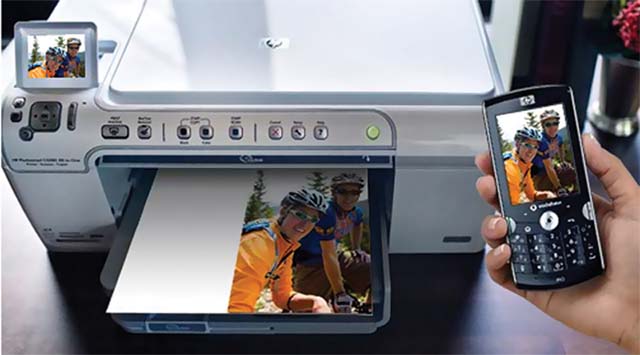
Подключение через Bluetooth практически не отличается от предыдущего метода. Вам также необходимо убедиться, что оба устройства поддерживают этот протокол, активизировать модули на обоих, дождаться того, чтобы планшет нашёл принтер. В качестве программного обеспечения рассмотрим ранее упомянутое приложение PrinterShare.
После того как сопряжение выполнено, дальше печать сводится к нажатию нескольких клавиш. Минус такого метода в том, что необходимо помнить — максимальное удаление двух устройств должно быть не более 10 метров.
Программное обеспечение
Наиболее популярная программа PrinterShare. Она универсальна. Представлена тестовой (бесплатной), полной версией. На специализированных сайтах можно найти пиратскую копию этой популярной программы. Она привлекает внимание пользователей:
Другой программой, аналогичной первой, является PrintHand. Имеет схожие функции, удобство пользования, также представлена в двух вариантах.
Как подключить принтер к планшету и распечатать документ?

Современные технологии удивляют. Так, еще совсем недавно были придуманы смартфоны, а сегодня они есть у большинства пользователей. Или взять планшеты — до конца 2000-ых годов о них никто не слышал, пока Apple не презентовала первый iPad. И началось… Дошло до того, что с планшета можно распечатывать документы! Правда, не без помощи принтера, разумеется. Как это сделать? Рассмотрим наиболее интересные способы.
С помощью электронной почты
Этот способ хорош тем, что не требует от вас никаких лишних телодвижений. Главное — иметь компьютер под рукой с установленным принтером. Вам необходимо взять документ, который находится в памяти планшета, и отправить его по электронной почте. Скачиваете документ на компьютер, а затем распечатываете обычным способом.

Не обязательно отправлять файл по почте, можно сделать это с помощью мессенджера — это не важно.
Беспроводное соединение между планшетом и принтером
Второй вариант — подключить принтер к планшету с помощью беспроводного соединения. В таком случае обычно используется Wi-Fi Direct — прямое сопряжение двух устройств с помощью Wi-Fi. Как вы уже поняли, оба устройства должны поддерживать Wi-Fi. И если с планшетом проблем не возникнет, то с принтером все может быть сложнее, поскольку лишь немногие модели могут похвастать поддержкой Wi-Fi. Соответственно, если у принтера нет поддержки Wi-Fi, этот вариант вам не подходит.
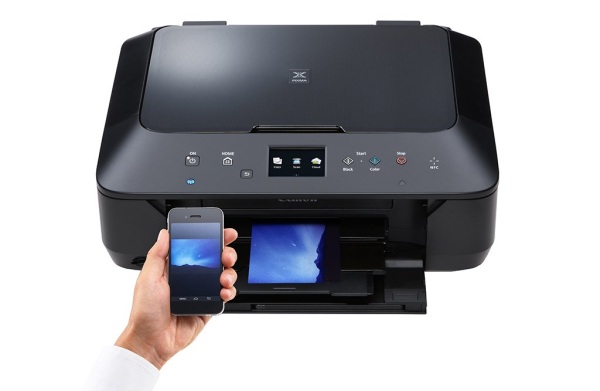
В остальном этот вариант очень хорош, поскольку не требует каких-либо дополнительных затрат.
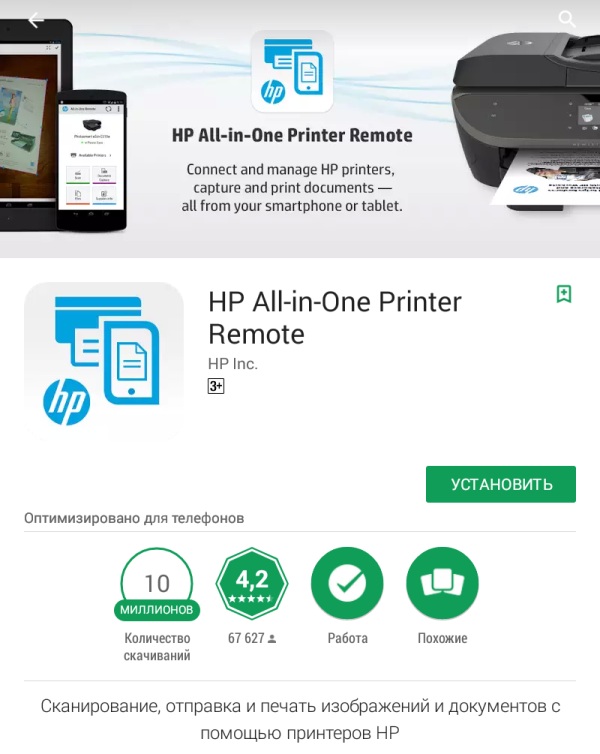
Кстати, некоторые компании уже выпустили собственные приложения для упрощения распечатки документов. Вот один из примеров:
Проводное соединение между планшетом и принтером
Теоретически, можно попробовать соединить между собой планшет и принтер с помощью кабеля. Вам понадобится лишь USB-кабель от принтера, который необходимо подключить к планшету. На большинстве планшетов нет отдельного USB-порта, хотя бывают приятные исключения:

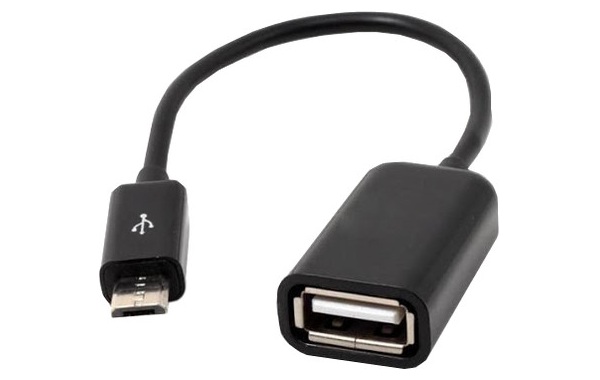
Если USB-порта нет, просто воспользуйтесь кабелем OTG:
Но этого мало, нужны еще и драйвера, а вот здесь-то вас может поджидать проблема — с драйверами для планшетов все далеко не так прекрасно. Если вы не найдете драйвера для Android от своего планшета (их может не существовать в природе), ничего распечатать не получится. Такой вот замкнутый круг.
Правильное подключение принтера к планшету
Если вы активно пользуетесь планшетом, то, вероятно, вам уже приходилось не раз скачивать с него необходимые файлы для их распечатки на компьютере. Такой подход занимает много времени, тем более, когда существуют способы, с помощью которых можно распечатывать документы, находясь даже в другом городе. Было бы неплохо печатать файлы сразу напрямую. Поэтому в этой статье мы разберёмся, как подключить принтер к планшету.
 Как подключить принтер к девайсу самостоятельно и быстро – читайте в нашей статье
Способов подключения существует несколько, для удобства разделим их на группы:
Во всех случаях для гаджета требуется специальный софт, потому что принтер не в состоянии печатать без указаний, нужен драйвер. Лидером программ для печати с устройств на базе Android является приложение Printer Share, имеются бесплатная и платная версии, которые существенно отличаются. Есть и другие программы, — например, Star Print или ePrint (последняя выпущена специально для HP). Мы остановимся всё-таки на Printer Share и будем строить наш обзор на интерфейсе и функционале именно этой программы.
Первое, что мы сделаем — скачаем программу с Play Market или другого ресурса, если хотим получить премиум версию (взломанную). Открыв приложение, нам достаточно нажать в правом нижнем углу на кнопку «Выбрать», перед нами появится меню с выбором способа подключения. Вот отсюда мы и начнём разбираться по порядку.
Подключение по Wi-Fi
Для реализации этого способа принтер должен быть оснащён Wi-Fi адаптером. Убедитесь, что такой имеется, потому что на старых моделях его, скорее всего, не будет. Особых действий производить не надо, — просто пользуемся функционалом программы и следуем инструкциям для подключения.
Bluetooth
Та же самая ситуация с Bluetooth, если такая функция имеется — пользуемся и радуемся.
Как подключить планшет к принтеру через USB? Для этого нам нужен специальный OTG-шнур — проще говоря, переходник с USB на microUSB. Гаджет должен иметь Host-порт, а это значит, что его можно подключать не только к компьютеру, но и к другим девайсам. Соединяем все шнуры и подключаем получившийся кабель к гаджету, производим настройку с помощью программы — и начинаем пользоваться.
 Чтобы наладить работу, гаджет должен быть с USB кабелем, чтобы иметь возможность подключать девайс к компьютеру
ВАЖНО! Не все устройства можно подключить таким способом. Для некоторых моделей драйверов может просто не быть.
Google Cloud
Наиболее удобный и мобильный вариант, с его помощью можно печатать файлы, находясь в любой точке мира. Осуществляется он привязкой устройства к Google-аккаунту, и в этом случае нам необязательно использовать Printer Share, — у Гугла есть своё одноимённое приложение.
Заходим в Google Chrome с ПК или ноутбука, открываем окно настроек и жмём на строку «Показать дополнительные настройки». Находим пункт «Виртуальный принтер Google» и настраиваем наше устройство согласно инструкции.
 По инструкции настройте устройство во вкладке «Виртуальный принтер Google»
ВАЖНО! Необходимо использовать один и тот же аккаунт как на ПК, так и на гаджете.
После проведённых манипуляций мы можем использовать понравившееся приложение для распечатки любых документов.
Заключение
Можно ли подключить печатающее устройство к девайсу? Конечно, можно! Однако выбор одного из способов зависит во многом от возможностей устройства, а универсальным подключением можно считать виртуальный принтер от Google. Если у вас появились вопросы — задайте их в комментариях!
Сенсорные устройства и принтер
Все современные сенсорные девайсы, функционирующие на основе Android, в действительности имеют довольно интересные скрытые возможности, о которых не заявлено в характеристиках. Подключить планшет к устройству печати не трудно, для этого не понадобится каких-то особых знаний или умений. Если вас интересует ответ на вопрос, можно ли подключить планшет к принтеру, то внимательно изучите нижеописанную информацию, в которой будут описаны основные принципы синхронизации, а также возможные нюансы и трудности при подключении.
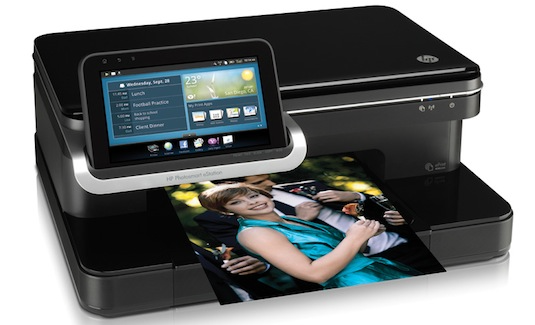
Планшет в связке с принтером
Условия, необходимые для подключения
Для осуществления синхронизации может подойти любой современный планшет. Имеется несколько способов подключения, один из которых требует наличия стационарного компьютера с уже подключенным к нему принтером. Для этого способа необходимо несколько компонентов.
Метод подключения принтера через ПК
Загрузка программ на ваши устройства
Сначала вы должны скачать в Android Маркет`е специальное приложение под названием PrinterShare. Эта программа как раз служит для удалённой печати с мобильных устройств на Андроид. Заходить в Android Market нужно с планшетника.
Посетите web-ресурс printershare.com, и загрузите с этого сайта такую же программу, но только теперь уже на ПК. Скачать можно с главной страницы; если вы пользуетесь Mac OS, ищите ПО под «яблочные» устройства.
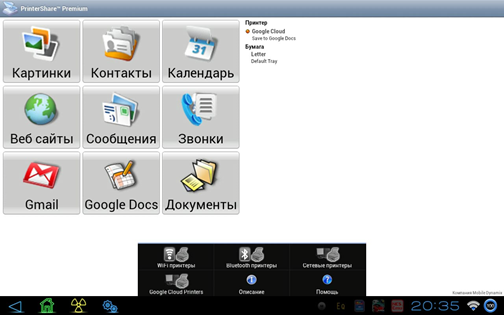
Программа для печати через Интернет
Установка необходимого программного обеспечения
Установите программу, скачанную вами в предыдущем пункте, на ваш стационарный компьютер. Инсталлируйте планшетную версию этой же программы на свой планшет.
Необходимо отметить, что данное приложение не является бесплатным! Можно при желании найти и взломанную версию программы, но помните, что покупая данную продукцию, вы оплачиваете труд программистов, которые для вас же и стараются.
Следующим этапом будет перенос файла приложения на ваше планшетное устройство, для этих целей подойдёт любой метод, который вам доступен. Если у вашего настольного компьютера имеется картридер, тогда просто вытащите карточку из планшета, и вставьте её в ПК, в последствии записав туда необходимый вам файл.
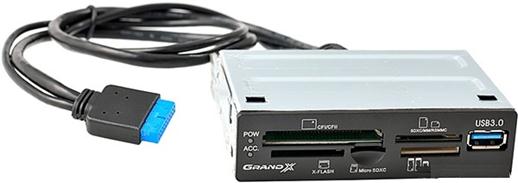
Картридеры позволяют подключать microSD к ПК
Следующий шаг – установка этого самого файла. Обратите внимание также и на то, что у вас потребуют регистрацию. Когда пройдёте этот несложный процесс – приступайте к очередному шагу – это указание необходимого вам принтера. Когда укажете его, ваша программа будет открывать доступ к этому печатающему устройству.
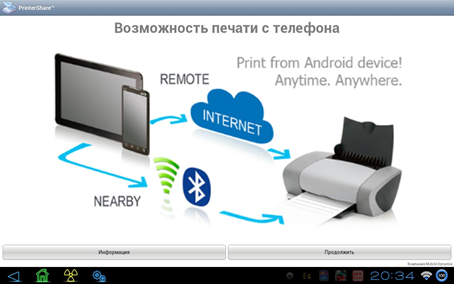
Когда вы позднее будете открывать приложение на вашем сенсорном устройстве – вы, несомненно, увидите, что принтер к печати подготовлен, и, по необходимости, можно приступать к распечатке необходимого документа или фото. Благодаря расширенному интерфейсу, у вас будет возможность выводить на печать такие типы файлов, как картинку или фотографию, письмо e-mail, документ. Когда вы выбрали файл, который нужно напечатать, клацаете кнопку «Печать», и далее вы заметите, что ваш принтер приступает к работе.
Особенности текущего метода печати
Печатайте файлы даже вдали от дома
Хочется отметить невероятное преимущество этого метода! Так как здесь используется исключительно Интернет соединение, пользователь получает возможность отправлять на печать любой требуемый документ удалённо, даже если он сейчас в другом конце города или на другой стороне планеты! Отправляйте вашим коллегам важные фото, презентации, документы. У данного метода удалённой печати имеется особенность: тут необходимо в обязательном порядке вводить логин/пароль.
Печать через Wi-Fi посредством специальной программы
Есть и другой способ печатать файлы с сенсорного гаджета. Нам понадобится специальная программка ePrint. Это приложение позволяет печатать любые ваши документы непосредственно с портативного устройства.
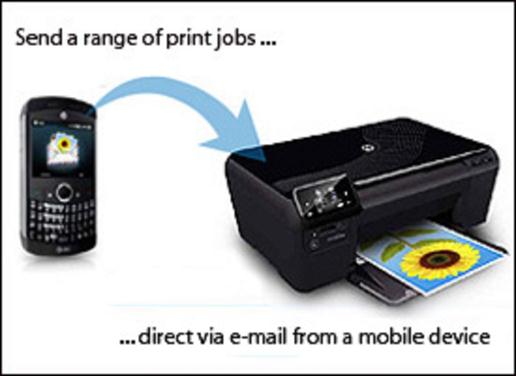
Воспользовавшись ePrint, пользователь получает возможность печатать свои файлы на принтере от HP. Здесь можно отправлять файлы с вашего планшета уже напрямую.
Понадобится принтер от НР с наличием поддержки ePrint. У каждого такого принтера имеется собственный e-mail адрес. Когда вы включили соответствующую службу, вы сможете просто отправлять электронные письма на адрес принтера, и печать будет осуществлена мгновенно! Этот способ отличается тем, что ПК здесь уже нам не нужен. Всё происходит напрямую.
Важно отметить: до начала использования текущей службы, соедините ваше HP-устройство с проводной сетью Ethernet, или с беспроводной, посредством активного соединения. На планшет инсталлировать что-либо не потребуется.
Фирменная эмблема программы
Загрузка необходимого микропрограммного обеспечения
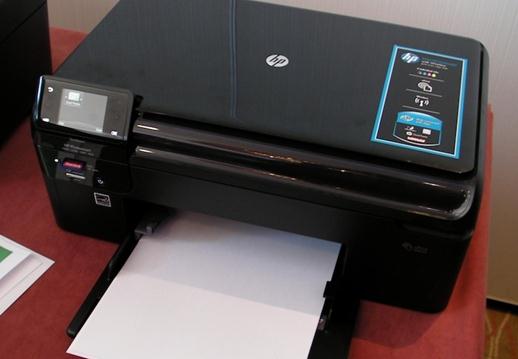
Печатающее устройство от корпорации HP
Нажмите кнопочку «Загрузка», вслед за чем проследуйте всем инструкциям на дисплее, загрузив ПО.
Далее открываете папку, где лежит ваш сохранённый файл (как правило, ищите в «Загрузках»). Два раза щёлкаете по файлику, и потом также сделайте всё по инструкции на экране.
Активация web-службы
Находите IP печатающего устройства на уже распечатанном вами «отчёте о конфигурации». В браузере вводите этот IP, затем жмёте Enter. Должна открыться страничка специального встроенного web-сервера.
Внимание! Если EWS не открылся – значит, печатающее устройство просто не подключили к сети. Проверяйте всё, как следует, после чего возвращайтесь к выполнению текущих инструкций.
Кликните мышкой по вкладке «Веб-службы HP». Для того, чтобы осуществить включение web-служб, щёлкните «Включить». Когда осуществите активацию, жмёте пункт под названием «Печать страницы информации». На распечатанной страничке будет содержаться код принтера, его как раз надо будет задействовать при следующем этапе.
Зарегистрируйте печатающее устройство
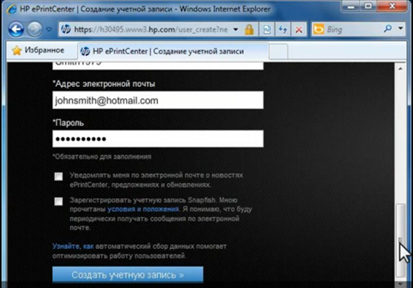
Просмотрите подробную инструкцию по регистрации принтера (ссылка в конце статьи). Также хочется отметить, что в HP ePrintCenter имеется возможность руководить заданиями на печать, редактировать различные параметры ePrint.
На этапе регистрации вы получите свой собственный адрес e-mail, но он будет принадлежать, разумеется, не вам, а лишь вашему печатающему девайсу. Теперь выполните нижеуказанные указания:
Завершение настроек
Теперь вы сможете печатать через Wi-Fi, либо посредством иных беспроводных протоколов, имеющихся на вашем планшетнике. Всё происходит через e-mail. Просто создайте новое сообщение, добавив туда вложение, которое вам и требуется вывести на бумагу!
Важно! Недопустимо отправлять письма с частных доменов! Подобные сообщения приняты службой не будут!
Как зарегистрироваться на HP ePrint
Подключаем принтер к планшету
Повсеместное распространение планшетных компьютеров не могло не затронуть офисную сферу. Многие работники уже сейчас предпочитают работать с компактными устройствами. Однако во время такой работы периодически возникает потребность распечатать что-либо. До недавнего времени единственным путем было сопряжение с персональным компьютером и последующая передача необходимых файлов на него. И только после передачи, с компьютера печатали необходимые файлы.
Это процесс долгий, изнуряющий, который отнимает рабочее время. Наметившиеся тенденции побудили производителей цифровой техники создать возможность прямого подключения переносных компьютеров к принтеру.

Каким должен быть принтер
Беспроводное соединение. Самым главным условием для сопряжения с печатающим аппаратом — наличие у него такой функции. Не все модели оснащены соответствующими адаптерами. Практически все новые модели их имеют, а вот старые, к сожалению лишены.

Для проводного соединения потребуется наличие в устройстве USB выхода, к которому можно будет подключить шнур. Однако и это не является абсолютным подтверждением возможности подключения. Ведь для него потребуется установить соответствующий драйвер, которого попросту может не быть.
Каким должен быть планшет

Основное требование к планшету — наличие операционной системы. Это необходимо для того, чтобы была возможность использования специального программного обеспечения для печати. Самой популярной ОС на аппаратах является Android, поэтому именно под него заточены все подходящие этому случаю программы. Какими-либо специальными функциями он обладать не обязан.
Как можно подключить МФУ к планшету
Основных методов насчитывается всего два:
Подключение через WiFi
Это, пожалуй, самый простой метод. Нет нужно использовать сторонние аксессуары или специальное программное обеспечение. Достаточно скачать программу Printer Share, являющуюся самым популярным ПО для печати с устройств на базе Android. Можно также пользоваться аналогами.
После установки программы нужно ее запустить, а затем следовать предельно понятным инструкциям. Интерфейс прост и удобен. Как писалось выше, для использования этой функции следует убедиться в наличии WiFi адаптера.
Подключение через Bluetooth
Этот тип очень похож на предыдущий, отличаясь лишь видом беспроводного протокола передачи данных. Наличие соответствующего адаптера и нужная программа позволят быстро распечатать нужные документы.
Подключение через кабель USB

Сопряжение через USB
Еще один способ сопряжения. Он основан на использовании специального кабеля, напрямую подсоединяющего планшет к принтеру. Необходимо взять такой кабель и один конец подключить к порту USB на аппарате, а другой, microUSB к планшетному компьютеру. Несложно, но этого недостаточно. Чтобы наладить работу, необходимо установить на компьютер соответствующие драйвера, которые будут контролировать процесс сопряжения. Далеко не для всех моделей, особенно старых, легко найти этот самый драйвер. Зачастую его просто может не быть, что перечеркнет возможность использования этого способа.
Некоторые модели устройств не имеют USB выхода. Однако это не безвыходная ситуация. Для любого аппарата можно найти специальные переходники или специальные проводные адаптеры, предоставляющие доступ к проводному подключению.
Если же кабель подключен, драйвер найден и установлен, далее необходимо будет воспользоваться одной из программ для печати с компактных устройств. Здесь ход действий имеет примерно такой же порядок, что и при других подключениях. Самое главное – четко следовать указаниям программы.
Печать посредством Google Cloud

Еще один инновационный способ печати основан на использовании Google Cloud, специального сервиса, позволяющего печатать документы на удаленном печатающем аппарате. Для его использования потребуется предварительно настроить так называемый «виртуальный принтер» через браузер Google Chrome. Основан этот способ на функционировании аккаунта этой системы. Одновременное использование аккаунта на различных устройствах позволяет грубо говоря, соединить их все в одну программную группу. Таким образом, где бы ни находился пользователь, он всегда может отправить документы для печати на свой аппарат, подключенный к ПК.
На моделях на базе андроид для этих целей используется специальное приложение от Google. Оно имеет практически такой же функционал, что и аналоги. Отличие заключается лишь в том, что это ПО направлено на решение одной четкой цели – использование Google Cloud.
Стоит отметить, что последний метод не требует наличия никаких специфических адаптеров на самом МФУ, а также драйверов. Достаточно просто иметь представление о том, как присоединять аппарат стандартным способом к персональному компьютеру. С этой точки зрения, виртуальный принтер является самым удобным и практичным решением.
Таким образом, вопрос о том, можно ли подключить принтер к планшету, имеет несколько ответов. Да, разумеется, можно. Однако нужно рассмотреть все возможные способы, а затем, проанализировать сложившуюся ситуацию. Если модель передовая, для нее обычно доступны все перечисленные методы. Тогда встает вопрос личных предпочтений. Если же некоторые адаптеры отсутствуют или драйвера найти не удается, рекомендуют использовать последний способ, основанный на принципе виртуального принтера.



