
Как отправить большое видео в WhatsApp на Android
В связи с отсутствием адекватных аналогов – привет, Telegram – WhatsApp является самым популярным мессенджером в нашей стране и одной из лучших платформ для обмена медиафайлами. Люди используют WhatsApp не только для обмена сообщениями, но и для отправки файлов своим друзьям, семье и другим собеседникам. Файлы эти могут быть как фотографиями и аудио, так и видео. Однако есть в популярном мессенджере одна неприятная особенность – ограничение на размер отправляемого файла. Правда, эту неприятность можно легко обойти, а как это сделать, мы расскажем в этой статье.
Ограничение на размер отправляемого видеофайла в WhatsApp
Несмотря на то, что в WhatsApp есть большое количество всевозможных удобных функций, они по-прежнему могут быть ограничены размером файла, который вы может отправить. В связи с этим, будет лучше, если вы будете знать доступные размеры файла и поддерживаемые форматы.
Максимальный размер видео в WhatsApp
Максимальный размер видео, которым вы можете поделиться в WhatsApp, составляет 16 Мм. Ограничение размера видео в WhatsApp не так велико, но на большинстве телефонов это ограничение обычно составляет от 90 секунд до 3 минут в зависимости от качества видео. Тот же критерий применяется ко всем медиафайлам, включая документы.
Поддерживаемые форматы видео в WhatsApp
Помимо ограничения на максимальный размер видео в WhatsApp также есть ограничение на формат файлов. Различные форматы видео, которые поддерживаются WhatsApp, включают MP4, MKV, AVI, 3GP и MOV. Поддержка видео и аудио кодеков также влияет на поддержку видеофайлов. Ваше видео должно быть сохранено с использованием видеокодека H264 и аудиокодека AAC, чтобы его можно было отправлять в WhatsApp.
Как отправить большое видео в WhatsApp
Возможно, вы не знали, но отправить видео в WhatsApp можно не только нажатием на иконку фотографии, но и на иконку отправки файлов. Шагов в таком случае придется выполнить чуть больше, но это все равно совсем не сложно.
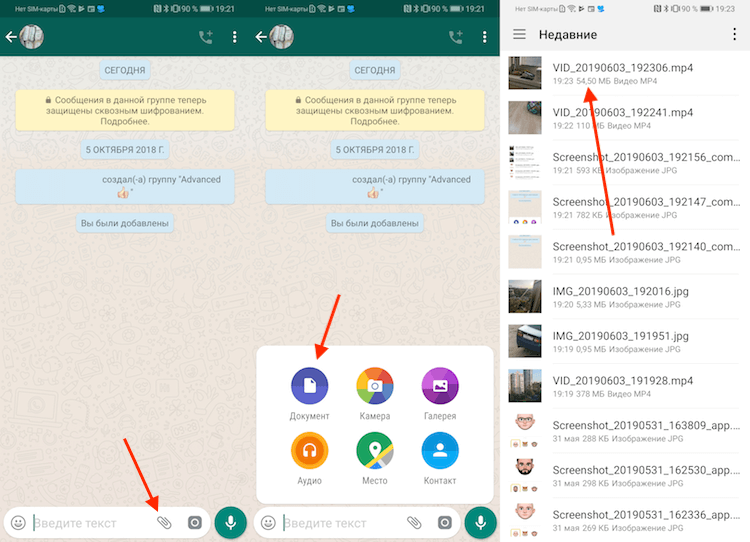
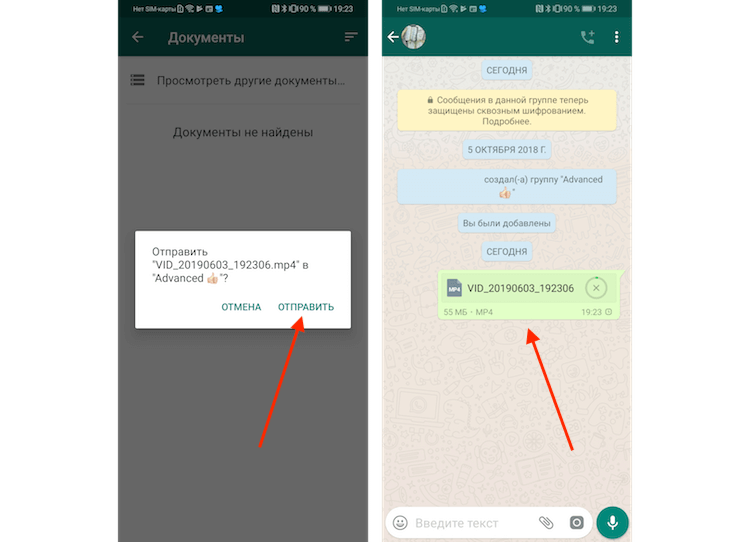
Примечание. У этого метода есть все еще есть ограничение. Он позволяет отправить файл размером больше 16 Мб, но, к сожалению, не больше 100 Мб. Чтобы узнать, как отправлять файлы весом более ста мегабайт, читайте далее.
Как отправить большое видео в WhatsApp
Помимо вышеописанного метода есть также альтернативный, и заключается он в отправке ссылки на видео, которое было предварительно загружено в облако. Использовать Google Диск – лучшее, что можно придумать в подобной ситуации, так как многие хранят резервные копии своих файлов (в том числе и видео) именно в этом облаке. Что нужно сделать, чтобы отправить большой файл с помощью Google Диск:
Вместо облака Google Диск вы можете воспользоваться любым подобным приложением, которым пользуетесь сами. Суть независимо от приложения не меняется и для отправки любого большого файла через WhatsApp шаги описанные выше будет примерно одинаковыми.
Делитесь своим мнением в комментариях под этим материалом и в нашем Telegram-чате.
Как отправить длинное видео в мессенджере WhatsApp
Мессенджер WhatsApp, несмотря на лидерство Viber и Telegram, активно наращивает свои позиции среди русскоговорящих пользователей. И это совсем неудивительно, ведь данный проект активно развивается, предлагая своим пользователям новые, порой уникальные, функции. Кроме того, Ватсап прост и приятен в использовании, благо программа является кроссплатформенной (имеет официальные версии для большинства устройств и операционных систем) и может похвастаться стабильностью и быстродействием работы, а интерфейс — лаконичностью.
Вацап нередко используют для пересылки различных файлов. В частности, для отправки и получения изображений и фотографий, а также для того, чтобы отправлять/получать музыку и видеофайлы любых форматов. Однако многие пользователи, при попытке отправить видео через WhatsApp, могут наткнуться на ограничение (лимит), связанное с размером видеофайла (а точнее, с его ограничением). Почему так происходит — сказать сложно, однако невозможность отправить полное видео, длительностью более 30 секунд, вынуждает пользователей искать различные решения проблемы. Данная статья ответит на вопрос том, как отправить длинное видео в WhatsApp, как сжать видео и/или изменить формат, а также как добавить видео в статус (в том числе большого размера) Ватсап.
Как добавить видео в WhatsApp
Ватсап по умолчанию позволяет пользователям делиться видеофайлами. Сделать это довольно просто:
Как добавить видео в статус WhatsApp
Ватсап, как и любой другой современный мессенджер, наделяет каждого пользователя таким атрибутом, как статус. Статус WhatsApp — это не только текстовое сообщение, но и медиафайл, который можно благополучно загрузить. Однако если видео велико, то видеоролик в статусе будет обрезанный. Используя нижеописанный способ, вы можете полностью загрузить файл. Для этого нужно лишь выполнить следующие действия:
Если все было сделано корректно и аккуратно, то в статусе у вас будет цельное и полное видео.
Какой максимальный размер видео можно отправить в WhatsApp
Многие пользователи, особенно новички, задают вопросы вроде: «Какой объем видео можно отправлять по WhatsApp?» и «Какого размера и продолжительности должен быть видеофайл для WhatsApp?», а также «Какой объем видео можно передавать по ВА?» У WhatsApp максимальный размер видео действительно имеет место быть и составляет он всего 16 МБ! При этом средняя длительность варьируется от 90 секунд и до 3 минут.
Естественно, что этот размер крайне мал, учитывая современные модели смартфонов, камеры которых способны снимать высококачественное видео в разрешении 4K. Поэтому далее будут рассмотрены способы как отправить большое видео без потери качества в Вацап.
Сжатие видео
Для того, чтобы отправляемое по WA видео соответствовало ограничениям — сожмите размер файла, чтобы передать видеоролики. Для этого можно использовать специальные программы-конвертеры, например, «Uniconverter», которая не только сжимает видео с минимальной потерей качества, но и может изменять формат.
Помимо нее существует масса конвертеров, как платных, так и бесплатных. И могут быть как онлайновыми, так и реализованными в виде отдельной программы.
Использование облачных сервисов
Облачные хранилища позволяют загружать и передавать неограниченное количество видео в самом высоком качестве. Для iPhone (айфон) это может быть iCloud, а для телефонов на ОС Андроид можно использовать:

Для передачи видео достаточно загрузить оное в один из вышеперечисленных сервисов, а затем скинуть ссылку на видео контакту в Вотсапе. При этом видео запустить в режиме онлайн и его не потребуется обязательно скачивать на устройство.
Видео по теме
Какого размера видео можно отправить в Whatsapp
В мануалах, распространенных в сети, указывается 2 разных максимальных размера видео в «Ватсапе». Это связано с тем, что этот параметр зависит от способа прикрепления ролика к сообщению. Кроме того, это значение увеличивалось при выпуске новых версий мессенджера.
Какой объем видео можно передать через WhatsApp
Через мессенджер «Вацап» можно передать со своего гаджета 2 вида клипов:
В первом случае максимальный размер ролика — 16 МБ. По длине воспроизведения это от 3 до 5 минут. Во втором случае все зависит от версии используемого программного обеспечения (ПО), но размер видео не может быть более 100 Мегабайт. Если сообщения отправляются не с мобильного гаджета, а из web-версии мессенджера, то это значение может быть равно 64 Мб.
Как передать длинное видео
Если пользователю нужно поделиться со своими собеседниками видеороликом, размер которого превышает установленный лимит, он может действовать любым из 3 способов:
Как сохранить длинное видео в WhatsApp
По умолчанию в приложении настроена автозагрузка всех присылаемых пользователю файлов. Если она была отключена ради экономии памяти гаджета, сохранить нужный клип можно за несколько секунд, нажав на стрелочку, направленную вниз. Она находится в левом нижнем углу превью возле цифры, обозначающей вес файла. Если этот значок отсутствует, значит, клип уже сохранен на устройстве. В этом случае его нужно искать в папке WhatsApp Video.
Если в сообщении пришла только ссылка, а самого ролика нет, то для того, чтобы загрузить его, нужно будет воспользоваться программными средствами, позволяющими скачивать с того сайта, где размещен ролик.
Как сжать видео для отправки через WhatsApp на Android
Сжать клип, чтобы уложить размер файла в установленное ограничение, можно с помощью 2 типов конверторов:
Первый вариант подойдет тем, кто часто обрабатывает ролики. В качестве примера такого ПО можно привести «Видеокомпрессор». Это приложение позволяет:
В качестве примера онлайн-ресурсов можно привести Convert Video online. Его преимущества по сравнению с приложением:
Уменьшить видео для «Ватсапа» на «Айфон»
Владельцы гаджетов с системой iOS могут скачать из App Store приложение, являющееся полным аналогом конвертера, применяемого на «Андроиде». Например, Filmora Video Editor позволяет не только сжимать и обрезать, но и поворачивать видео, а также накладывать на него различные эффекты.
Какой максимальный объем видео можно переслать через Whatsapp?
Ограничения WhatsApp на максимальный размер видео
Разработчики мобильного приложения установили ограничение, которое допускается передачу анимации с размерами до 16 Мб. Если максимальный размер видео в Ватсапе превышен, система выдает уведомление об ошибке.
Обратите внимание, максимальный размер видео WhatsApp можно увеличить до 100 Мб, но для этого требуется пользоваться различными альтернативными метода обхода запрета.

Как обойти ограничение размера
Максимальный размер видео в Whatsapp практически не ограничен. Как и в предыдущем случае, чтобы обойти ограничение по размеру и отправить клип, выходящий за рамки установленных системой кадров, необходимо заранее принять некоторые меры. Приложение для обмена сообщениями автоматически дает пользователю возможность обрезать видео до разрешенного размера, а затем отправляет сообщение пользователю.
Сохранение большого видеоролика в WhatsApp
Настройки «по умолчанию» программы WhatsApp предусматривают автоматическое сохранение всех вложений, пересылаемых через чаты приложения. Иногда пользователь отключает эту опцию для экономии места во внутреннем хранилище устройства. В этом случае для сохранения выбранного файла нужно нажать символ стрелки, который находится слева внизу около числа, отображающего размер выбранного файла. Отсутствие символа означает, что ролик уже сохранен автоматически и находится внутри папки с названием «WhatsApp Video».
Если послание содержит только ссылку, нужно перейти на сайт и загрузить видео, воспользовавшись средствами, предоставляемыми этим ресурсом.
Сжатие видео
Для того, чтобы отправляемое по WA видео соответствовало ограничениям — сожмите размер файла, чтобы передать видеоролики. Для этого можно использовать специальные программы-конвертеры, например, «Uniconverter», которая не только сжимает видео с минимальной потерей качества, но и может изменять формат.
Помимо нее существует масса конвертеров, как платных, так и бесплатных. И могут быть как онлайновыми, так и реализованными в виде отдельной программы.
Как сжать видео для отправки через WhatsApp на Android
Сжать клип, чтобы уложить размер файла в установленное ограничение, можно с помощью 2 типов конверторов:
Первый вариант подойдет тем, кто часто обрабатывает ролики. В качестве примера такого ПО можно привести «Видеокомпрессор». Это приложение позволяет:
В качестве примера онлайн-ресурсов можно привести Convert Video online. Его преимущества по сравнению с приложением:
Как сохранить длинное видео в WhatsApp
По умолчанию в приложении настроена автозагрузка всех присылаемых пользователю файлов. Если она была отключена ради экономии памяти гаджета, сохранить нужный клип можно за несколько секунд, нажав на стрелочку, направленную вниз. Она находится в левом нижнем углу превью возле цифры, обозначающей вес файла. Если этот значок отсутствует, значит, клип уже сохранен на устройстве. В этом случае его нужно искать в папке WhatsApp Video.
Если в сообщении пришла только ссылка, а самого ролика нет, то для того, чтобы загрузить его, нужно будет воспользоваться программными средствами, позволяющими скачивать с того сайта, где размещен ролик.
Как добавить видео в статус WhatsApp
Ватсап, как и любой другой современный мессенджер, наделяет каждого пользователя таким атрибутом, как статус. Статус WhatsApp — это не только текстовое сообщение, но и медиафайл, который можно благополучно загрузить. Однако если видео велико, то видеоролик в статусе будет обрезанный. Используя нижеописанный способ, вы можете полностью загрузить файл. Для этого нужно лишь выполнить следующие действия:
Если все было сделано корректно и аккуратно, то в статусе у вас будет цельное и полное видео.
Как переслать видео полностью без сжатия и обрезки
Чтобы выполнить пересылку видео без сжатия и при этом без потери качества в полном размере, требуется придерживаться несложного алгоритма:
Пользователям нужно знать, что в рассматриваемом способе существую некоторые ограничения. К примеру, максимальный размер видео, который можно переслать, не может превышать 100 Мб.
Как отправлять длинные видео с Dropbox
Dropbox не рекомендуется разработчиками для отправки видео больших размеров. Пользователям стоит воспользоваться альтернативными методами, рассмотренными выше. Это позволит избежать ошибок недопонимания, влекущими за собой невозможность совершать обмен видео и прочими документами.

Как отправить большое видео через Google Диск
Переслать видео с помощью виртуального хранилища Google Диск можно по следующему алгоритму:
Такой вариант обмена роликами считается оптимальным, так как не требует соблюдения сложной инструкции.
Как отправить большой файл по Ватсапу, максимальный размер видео для отправки через айфон или андроид
В этом материале я опишу, как отправить длинное видео в WhatsApp. Такие ролики могут быть сняты на камеру или загружены из Сети.
 Видео в WhatsApp может быть снято на камеру.
Максимально допустимый размер видеофайла в мессенджере
В WhatsApp имеются зависящие от устройства ограничения на размер видеофайлов, которые можно отправлять:
Способы отправить длинное видео по WhatsApp
Существует несколько способов отправить длинное видео по «Ватсапу»:
Воспользоваться этими способами можно на любых устройствах. Последний более удобный, т.к. не требует установки дополнительных программ. Кроме того, видео через облако или файлообменник передается быстрее. Отправка фильма как документа позволяет частично преодолеть ограничения на формат и размер.
Особо длинные ролики высокой четкости можно переслать по WhatsApp только через компьютер с помощью торрент-клиента.
С телефона
Чтобы передать видеофайл размером не более 100 Мб без обрезки и потерь качества, потребуется:
Требуемый файл после доставки будет помещен в папку WhatsApp Documents на устройстве у получателя. Для просмотра видео нужно нажать на плашку с именем и выбрать проигрыватель при необходимости.
Передача через облако
Передача особо крупных видеороликов может осуществляться через Google Drive, клиент которого установлен на большинстве смартфонов.
.jpg) Особо крупные ролики загружают в Google Drive.
Особо крупные ролики загружают в Google Drive.
Фильм нельзя удалять со своего Гугл-диска, т.к. в этом случае видео исчезнет и у получателя.
Похожим образом можно передать ролик и через файлообменные сети, например Dropbox.
Сжатие на смартфоне
Этот способ подойдет, если качество изображения и звука некритично для получателя.
Чтобы сжать видео до допустимого размера, потребуется установить утилиту-конвертер и выбрать подходящее вертикальное разрешение изображения:
Нужный файл отправить через режим «Галерея».
Обрезка ролика
Перед тем как отправить длинное видео в WhatsApp со смартфона, ролик можно обрезать, но это сложно. Если неточно определить точки разделения, некоторые части могут не дойти до получателя. Инструмент обрезки уже встроен в «Ватсап».
Чтобы разделить большой ролик для отправки, понадобится:
Так адресат получит требуемый ролик, разделенный на 2 файла, без существенных потерь качества.
С компьютера
В отличие от мобильной версии, в WhatsApp на компьютере нельзя обрезать длинное видео перед отправкой встроенными средствами. Вместо этого можно использовать редактор фильмов или конвертер. Выбор одного или другого зависит от того, имеет ли значение для получателя качество видеофайла.
Для разрезания отправляемого по «Ватсапу» фильма на ПК можно использовать любой редактор. Чтобы упростить задачу, видео нужно разделять на фрагменты по 1 минуте. Размер файлов-частей при разрешении картинки 640×360 пикселей не превысит 16 Мб. При использовании Adobe Premiere Pro можно более точно подобрать параметры кодирования, ориентируясь по подсказке в окне экспорта.
Для уменьшения размера длинного видео перед отправкой по WhatsApp можно использовать приложения FormatFactory или HandBrake. Для формата 640×360 нужно устанавливать битрейт от 200 до 600 Кбит в секунду.
Кроме того, так же, как и на смартфоне, большой фильм по «Ватсапу» можно передать в качестве документа.
Передача по торренту
Этот способ незаменим для отправки фильмов размером более 1 Гбайт, из-за чего все предыдущие способы неприемлемы. Я рассмотрю его на примере uTorrent.
Чтобы переслать особо длинное видео по WhatsApp, сделала следующее:
В зависимости от провайдера, а также настроек роутера и uTorrent, фильм начнет скачиваться не сразу, а через 15–60 минут.
Адресату в это время нельзя закрывать программу и переводить компьютер в спящий режим.
Возможные проблемы и сложности
Если мессенджер выдает сообщение о том, что разделенный или конвертированный фильм не получается отправить, это значит, что его формат не поддерживается.
.jpg) Чтобы избежать ошибки используйте расширение mp4.
Чтобы избежать ошибки используйте расширение mp4.
Чтобы избежать этой ошибки, нужно следовать рекомендациям «Ватсапа»:
Некоторые видео не получится обрезать внутри WhatsApp. Для этого нужно выполнить действие на компьютере или через конвертер на смартфоне.



