
Top 100 Cool Xbox Gamertags For Xbox Live

The world of gaming is the tricky one where you will need 90% smartness and 10% luck so you can conquer the game. To be remembered as a terrific player no matter whether you win or lose, you will need a cool Xbox Gamertags. If you don’t trust me, check out the names of well known players in your favourite game. Having a kickass username will fear your opponent well before he starts to play with you. That’s your first success!
Let’s imagine a situation. You are playing a killer instinct game and you are killed by a user named #TheSpiritofOsama. Now a pop up will notify you that you are killed by the #TheSpiritofOsama. As soon as you receive the notification, you will feel angry and at the same time you will feel laughing.
Username of the players can reveal many things about them. So choose your Gamertag names accordingly.
Why Should You Have A Killer Xbox Live Gamertag?
if your answer is yes & yes, the following badass gamertags can help you. Go ahead!
Top 100 Good | Cool Xbox Gamertags
| No | Gamertag Name |
|---|---|
| 1 | NastyHulk |
| 2 | WarningOutOfMind |
| 3 | UrAssDontLie |
| 4 | B4UShout |
| 5 | SepticMoma |
| 6 | ChillerKiller |
| 7 | MortalityReturns |
| 8 | SnoopWoot |
| 9 | MeetWit |
| 10 | TWitMeet |
| 11 | AssasinMeetUp |
| 12 | WickedImpulse |
| 13 | AssasinFaceOff |
| 14 | SniperInstinct |
| 15 | LazyKiller |
| 16 | ShowMeSunset |
| 17 | LookURDead |
| 18 | MonkeySmash |
| 19 | ShowMeUrguts |
| 20 | UCantBeatIt |
| 21 | AngelsCreed |
| 22 | MysteryEnds |
| 23 | NightRider |
| 24 | Holly300Sparta |
| 25 | DSpiritOfOsama |
| 26 | LordOfFraud |
| 27 | ItsMeWhoKildU |
| 28 | XmenDied |
| 29 | LittleTickle |
| 30 | FireByMisFire |
| 31 | HeroOfBlackday |
| 32 | SmashDTrash |
| 33 | LumpyOctopus |
| 34 | ScaryPumpkin |
| 35 | MonsterMania |
| 36 | LightInOut |
| 37 | AlphaReturns |
| 38 | RevengeOfOmega |
| 39 | DoomsdayEnds |
| 40 | CollaterolDamage |
| 41 | EvilDevil |
| 42 | TecTonic |
| 43 | Spike |
| 44 | SmashBuster |
| 45 | BoomBlaster |
| 46 | SpitFire |
| 47 | Ranger |
| 48 | Tombstone |
| 49 | SnakeEye |
| 50 | SpeedBreaker |
| 51 | FastLane |
| 52 | ThunderStroke |
| 53 | Wolverine |
| 54 | Bonzai |
| 55 | Dexter |
| 56 | DaisyCraft |
| 57 | ChocoNutsX |
| 58 | FlyingDoodle |
| 59 | PinkFloyd |
| 60 | DiscoMate |
| 61 | MarshalKing |
| 62 | LexusGTXXX |
| 63 | LFAKing |
| 64 | 300Returns |
| 65 | KiTParty |
| 66 | MightyFellow |
| 67 | AgentHercules |
| 68 | FenderBoyXXX |
| 69 | ExoticAlpha |
| 70 | RaindropsTickle |
| 71 | RainbowPickle |
| 72 | SmashingBeautyXXX |
| 73 | VampireHunter |
| 74 | MaxicanChoncho |
| 75 | FifthHarmony |
| 76 | EvilDude |
| 77 | Mustang |
| 78 | Desperado |
| 79 | DriftManiac |
| 80 | SaturnShine |
| 81 | VenusQueen |
| 82 | Blitz |
| 83 | CobraBite |
| 84 | Nightmare |
| 85 | GhostRider |
| 86 | Angel |
| 87 | MonkeyKing |
| 88 | DonkeyKiller |
| 89 | EyeShooter |
| 90 | RadioactiveMan |
| 91 | SnowWhiteLuvr |
| 92 | Paradise |
| 93 | ParadiseLuvr |
| 94 | PinkPanther |
| 95 | ZooZooXX |
| 96 | ScaryNinja |
| 97 | WolfLuvr |
| 98 | KingofWolfStreet |
| 99 | BoomBeachLuvr |
| 100 | PhoenixHeat |
Your Cool Gamertag Names Speak A Lot
Finally you decided a Xbox Gamertag for yourselves. But, does it have anything to say about?
In Today’s era, online multi-player games are large virtual environments. Here all it requires to win a game are complex problem solving, the presence of mind and social interaction. This everything start only after the player chooses a unique Gamertag for himself. But it do means a lot.
Researchers have used the Gamertags to findout the psycological traits about them. It conveys few things about gamers. The gamers who have names or general characters doesn’t have strong impulse control. They give negative feedback to any incident without having a second thought. Mature players have the cool usernames whom are inoffensive, helpful and give positive feedback. Username of the gamer is the mixture of personal likes-dislikes and his attitude towards it.This is the reason why we want you have a good Xbox Gamertags.
Some Ideas To Create A Catchy and Cool Xbox Gamertags
1. Think Of Your Favourite Game
What is your favourite game? Car race or tennis or anything like that? Referring to that game or something related to that game will help you have a cool Gamertag.
Suppose you’re an amazing racer of Forza and you like the speed a bit more, then having the name like, ThunderBird will please you.
2.Consider Your Hobbies And Interests
Your hobbies and interests will help you to come up with the badass Gamertag. Hobbies can be anything like playing guitar, reading, singing, wrestling etc. Drag these things into the idea box. You can refer your favourite band name, your dream car or your favourite character from a book or anything you like.
For example if you love guitar, choose a name like TwangerRanger
3.You Look Suspicious.
People tend to give more attention to suspicious or mysterious things. That’s what a human nature!. If you want more attention, you can go for any name that sounds mysterious or suspicious. Put your creativity by using the puzzling words. Avoid common overused words. Frame a badass gamertag that is easy to memory so it will stick to the minds of other players. If your game offers a “follow option”, lot of players will follow to know you, the way you play the game and to know about your playing strategies… Interesting right?
For example names like LookWhatICanDo or theunbeatable will increase the mystery about you.
4.Cool Xbox Gamertags!! It Can Be Anything without A Specific Meaning
There’s no rule that your name needs to be meaningful. It can simply be anything that comes up in your mind.
You can go after mixing alphabets and numbers. Eventually you will get connected to it and then this cool Xbox live name will become your identity.
Example : [email protected], DiamondGamer157
5.Establish Your Confidence Not Arrogance
If you intent on tearing apart your competitor, you can go for it. Say it in your name. Let others know that you’re skilled and you will win. This will help you thinking about cool username for game. However, there’s a difference between confidence and arrogance. Many people have username such as Idefeatyou or something alike. Avoid those names!
How about names like RacerXXX or something like KillerBoom?.
6.Show That You Are World Class Gamer
That’s really a good thing that you are a world class gamer but how to establish it in a Gamertag? Use Translator… Choose a username as word or phrase in English and choose a language of your choice. You can use any language like Spanish, French, Danish or any other language.
For Example Killer is called asesino in Spanish, moordenaar in Dutch, and morder in Danish.
7.Frame A Funny Name
The Gamertag you frame does not need to be serious. It can be funny too. Having a funny name will make others approachable. Usernames that makes others laugh at first sight are really a good bet.
For example have a username like HeyYou, YourOpponent will confuse the other players if they are talking to you in a game.
8.Use Online Gamertag Tools
Instead of randomly generating the Gamertags using your own idea, use online tools to generate awesome names. Use one or two word that must be in your gamertag along with other characters. When you click on generate, it will provide a long list of gamertags. Choose the one that best fits your needs.
9.Play Around With Your Names
You can use your part of your names like first name, middle name, last name or even your nicknames along with the combination of other names. But keep it as the last option while building a cool Gamertags. You should avoid your original name for security reasons. As anyone on Xbox live can see it, it’s better to avoid your real names exposing to everyone else out there. Mostly you can see this alert in the username section of the famous forums.
Things You Should Avoid
Many times we become offensive in our words. But, It is just a Gamertag right? There do some rules of conduct in Xbox live account that you have to follow. You agree to follow those rules when you sign up for Xbox live account. Avoid the following things while framing good Xbox Gamertags.
What if I don’t follow these rules? Simply it will turn into a temporary or permanent ban. Also if you buy or sell cool Xbox username, it will incur in a hefty fine or Microsoft can ban you from playing online.
Here, I have provided you a list of cool Xbox Gamertags. In Xbox live, based on its availability you may use it as username or use it for reference. These Gamertags may also available in whatever game you wish to play. Think out of box!
Какой тег можно придумать для xbox

Я подумал, что часто встаёт такой вопрос у новых пользователей и решил написать такой вот manual.
Итак, во-первых лично я регистрировал сначала Gamer Tag, а только потом завёл его в приставке, сделал я это для того, чтобы уже поиграв и набрав приличный (в моём случае не очень) Gamerscore, вдруг не стало бы мучительно больно от того, что такое имя уже занято в Xbox Live и вам придётся придумывать какой нибудь бредовый ник для регистрации, типа «IvanGTP3567» надеюсь никого не обидел.
Сразу хочу сказать, что зарегистрировать аккаунт в Xbox Live на Россию НЕЛЬЗЯ!
Да, Россия и есть в списке стран для регистрации, но использовать её не получится, по причине того, что в нашей стране данный сервис пока официально не существует. При попытке зарегистрироваться, вы будете получать ответ системы: «Сервис временно не доступен, попробуйте позже» и так до бесконечности, предлагаю не волноваться, а просто выбрать любую другую страну для регистрации, например Великобританию.
Позже в настройках консоли Xbox 360 вы сможете выставить регион Россия и в геймертаге тоже будет отображается Россия, но аккаунт всё равно будет европейским, но на игру это не повлияет никак. Просто помните, что для продления подписки вам будут нужны карты для Европы. Кстати, карт для России тоже не существует равно как и регистрации.
Регистрация Gamer Tag через сайт Xbox.com
1. Сначала берёте свой существующий E-mail и двигаетесь на сайт xbox.com, а точнее идёте сюда: live.xbox.com, в правой части экрана будет поле «E-mail Address», вписывайте свой E-mail, нажимайте кнопку «Sign Up». Поздравляю вы начали регистрацию своего аккаунта!
Нажимайте «I Accept»
3. На этой странице вас поздравят с завершённой регистрацией и предложат:
— Добавить друзей в список контактов
— Посмотреть что интересного предлагает «Xbox Marketplace»
— Отредактировать информацию в своём аккаунте.
— Изменить тип подписки (по умолчанию вам даётся Silver подписка, с её помощью вы сможете общаться, скачивать демо версии игр, ролики и др., но не сможете играть в сетевые игры, для игр вам нужена Gold подписка, она платная, на наши деньги примерно 2000 руб. в год. Где и как оплатить аккаунт написано в конце статьи.)
Как изменить тег игрока на Xbox 360 / Xbox One
Вы хотите изменить свой тег игрока в Xbox, чтобы другие игроки могли видеть вас под другим псевдонимом? Если вы этого еще не сделали, вы можете поменять бирку своего игрока один раз бесплатно. Узнайте, как это сделать, используя браузер, Xbox 360, Xbox One или Windows 10.
Наш тег игрока — это псевдоним, который могут видеть все остальные игроки в многопользовательских играх, и он присваивается нашей учетной записи Xbox. Разумеется, мы можем использовать ту же учетную запись на Xbox 360 и Xbox One. Учитывая, что Xbox 360 появился более 10 лет назад, возможно, что нашей учетной записи был присвоен тег игрока с очень давних времен. Однако через несколько лет ему стало скучно, тем более что новым пользователям присваивается случайно созданный конгломерат имен по умолчанию — как его изменить?
Мы можем изменить тег игрока разными способами, но помните, что его можно изменить только один раз бесплатно. Мы можем просто войти на сайт Xbox и изменить его, мы можем сделать это непосредственно с Xbox 360 или Xbox One, и если у нас установлена Windows 10 на компьютере или ноутбуке, мы сможем изменить тег проигрывателя с помощью встроенного приложения Xbox. Мы покажем все методы.
1. Измените тег игрока из веб-браузера.
Использование браузера, вероятно, самый простой и быстрый способ. Мы запускаем любой браузер на компьютере и переходим к следующему тегу изменения ссылки проигрывателя на учетной записи Xbox:
Изменить тег игрока (официальный сайт)
Мы входим в учетную запись Microsoft, которую мы используем в службе Xbox. Появится форма изменения тега игрока — сначала нам нужно будет ввести предложение об изменении и нажать кнопку «Проверить доступность», чтобы увидеть, было ли кто-то еще ранее с тем же именем.
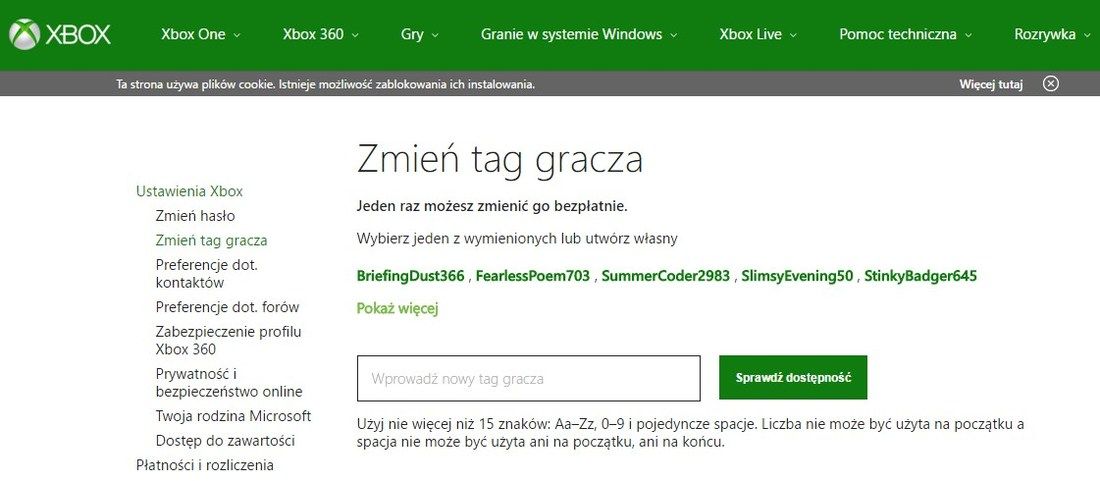
Если имя бесплатное, просто измените имя. Наш тег игрока будет немедленно изменен на другой, если предположить, что мы этого не сделали раньше, и у нас есть возможность свободного изменения.
2. Измените тег игрока из Windows 10
Если у вас Windows 10, вы можете изменить свой тег игрока, используя приложение Xbox. Для этого перейдите в меню «Пуск» и найдите приложение Xbox, а затем запустите его. После входа в свою учетную запись Microsoft (то же, из которой вы используете Xbox) будут отображены настройки нашей учетной записи в Xbox Live.
На боковой панели слева щелкните значок своей учетной записи. Появится сводка вашего профиля с большой фотографией. Под ним находится ссылка «Настроить» — нажмите на нее.
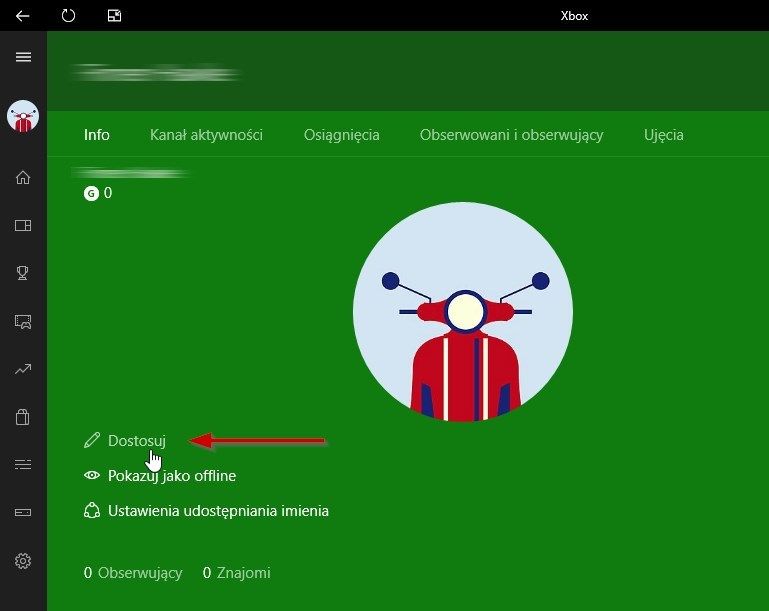
Появится другой экран, где в верхнем левом углу вы найдете опцию тега игрока и общий доступ к именам. Нажмите кнопку «Изменить тег игрока», чтобы перейти в форму изменения, где вам нужно проверить доступность вашего нового псевдонима и подтвердить его изменение.
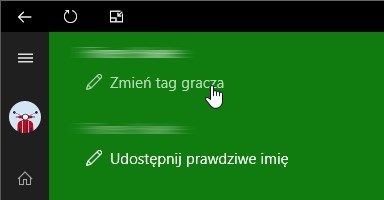
Если вы уже использовали бесплатную возможность изменить тег, служба предложит платные изменения.
3. Измените тег игрока с Xbox 360
На консоли Xbox 360 сначала введите наш профиль, который мы используем (если у нас их несколько). Затем мы должны ввести его настройки. Для этого перейдите на вкладку «Настройки» в главном интерфейсе консоли, а затем выберите «Профиль».
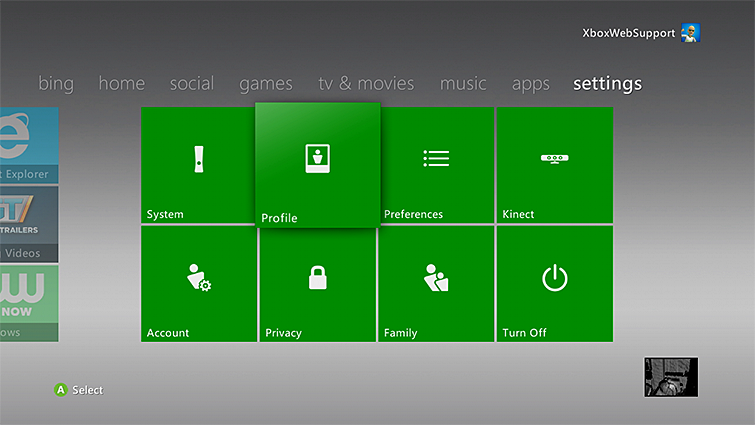
Появятся настройки профиля — выберите «Изменить профиль»> «Тег игрока». Появятся варианты изменения тега игрока вместе с предложениями.
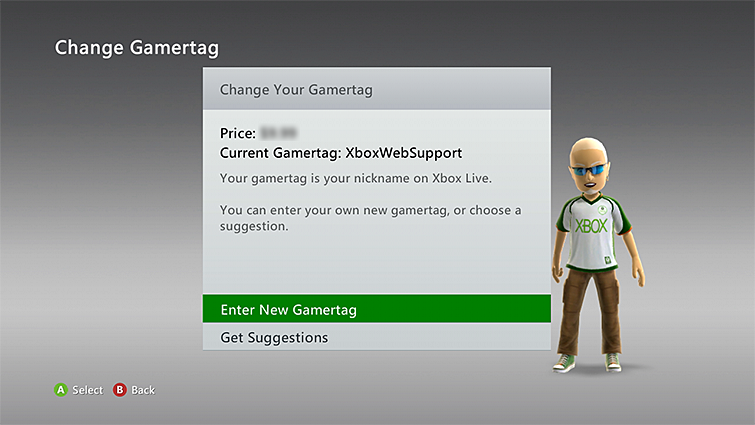
Мы выделяем возможность ввода нового тега игрока и подтверждения его зеленой кнопкой A. Затем введите новый псевдоним.
4. Измените тег игрока из Xbox One
На консоли Xbox One сначала вы должны перейти к сводке вашего профиля. Мы можем сделать это по-разному, например, путем достижения достижений и перехода от них к разделу «Информация». Самый простой способ сделать это прямо из главного экрана консоли — мы перемещаемся влево и вводим сводку профиля, нажимая на наш аватар.
Появится экран сводки — в правой части выберите опцию «Настроить профиль».
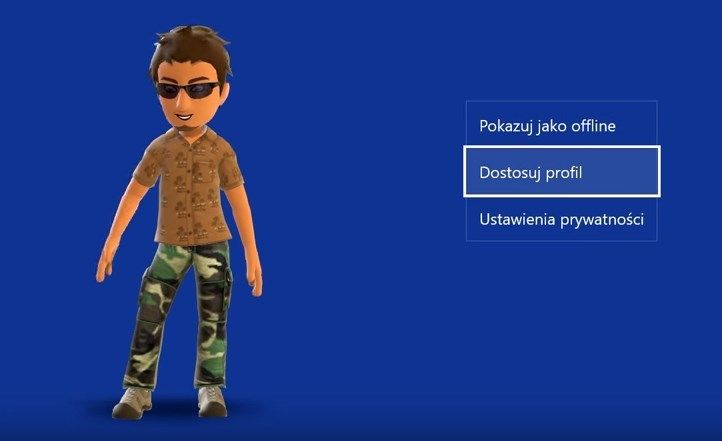
Мы перейдем к основным параметрам редактирования нашего профиля — мы можем что-то ввести в себя, добавить местоположение, а также отредактировать наш тег игрока. Тег отображается в самом большом поле и редактирует его, выделяет его и использует параметр редактирования.
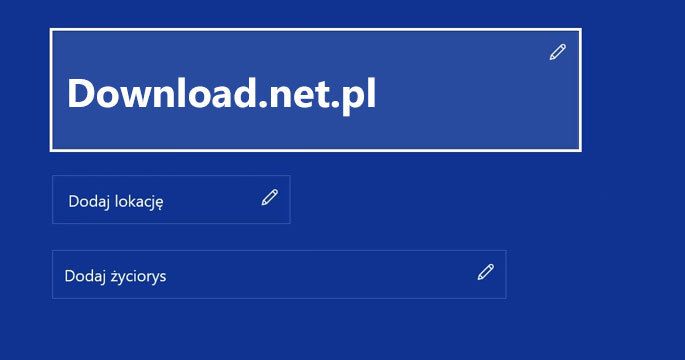
Мы вводим новый тег и проверяем его доступность. Если тег является бесплатным и у вас все еще есть возможность свободного изменения, вам просто нужно подтвердить изменение псевдонима.
Как зарегистрироваться на сайте Xbox.com
Для получения доступа к сетевым ресурсам компании Майкрософт нужно получить общий идентификатор пользователя, то есть пройти регистрацию в Windows Live. Имея этот ID вы сможете получить доступ к сервису Xbox Live, который используется для работы с серий одноимённых игровых консолей. Далее рассмотрим процесс создания учётной записи для Xbox.

Регистрация в Windows Live
Есть только один способ создания учётной записи Microsoft для пользователей Xbox – регистрация на официальном сайте компании. Перейдите на сайт и откройте страницу авторизации. Теперь действуйте по следующей инструкции:

Выберите страну. В поле ниже введите номер телефона. Нужно использовать только реальные данные. С их помощью будет восстанавливаться доступ, если он был утерян по каким-то причинам. Плюс, на указанный номер придётся СМС с кодом подтверждения. Нажмите «Далее», чтобы продолжить.

Придумайте пароль для своей учётной записи. Пароль должен соответствовать определённым требованиям – быть не менее 8 символов, без использования кириллицы. Запишите где-нибудь придуманный пароль, чтобы не потерять его. Чтобы продолжить, нажмите «Далее».

На номер телефона должен прийти код подтверждения. Введите его в специальное поле и нажмите «Далее».

После того, как вы подтвердите номер телефона вас, перебросит на страницу вашей учётной записи, которая была только что создана. Здесь нужно будет указать ещё кое-какую информацию о себе. Нажмите на ссылку «Дополнительные действия» и воспользуйтесь кнопкой «Редактировать профиль».

Воспользуйтесь кнопкой «Изменить имя». Вам нужно будет прописать своё имя и фамилию. Необязательно, чтобы они были настоящими, однако сервис рекомендует использовать свои настоящие данные. Теперь нажмите на кнопку «Добавить дату рождения». Здесь можно указать любую дату. Однако, если вы не достигли возраста в 18 лет, то на вашу учётную запись будут накладываться некоторые ограничения.

Также вас попросят заполнить форму с дополнительной информацией, которая представлена внизу. Можно не указывать здесь больше никакой дополнительной информации, а можно заполнить лишь некоторые поля. Сохраните форму. При необходимости к ней можно будет вернуться в любой удобный момент.

Теперь можно настроить непосредственно профиль для Xbox. Воспользуйтесь ссылкой «Переход к профилю Xbox».

Введите email, который использовали при регистрации учётной записи. Если не использовался никакой email, то укажите ваш почтовый ящик, на который вы можете принимать письма. Нажмите «Далее».

Перейдите в свой почтовый ящик и откройте там письмо от Майкрософт. Здесь нужно воспользоваться кнопкой «Подтвердите email».

Вас перебросит на страницу, где будет написано о том, что регистрация профиля успешно завершена. 
Читайте также:Как создать учетную запись в Microsoft (Майкрософт)Забыт пароль от учетной записи МайкрософтКак поставить пароль на компьютер в Windows (Виндовс) 8Забыл пароль от Скайпа — что делать
Процесс регистрации занимает не так много времени и не отличается какой-либо сложностью. Эту учётную запись можно использовать не только для доступа к Xbox’у, но и для других сервисов Майкрософт.
Как зарегистрироваться в Xbox Live на Xbox
При первом запуске консоли система попросит соединить ее с интернетом, чтобы подключить Xbox к Xbox Live. На всех приставках, будь то Xbox One или 360, процедура создания учетной записи примерно одинаковая.
Рассмотрим на примере Xbox One. Убедитесь, что консоль подключена к интернету. В главном меню найдите кнопку «Выполните вход», а затем выберите «Добавить нового пользователя».
Если у вас уже есть учетная запись одного из сервисов Microsoft: Skype, One Drive и пр., то ничего создавать не нужно, а если нет – система предложит зарегистрироваться в Xbox Live, создав новый аккаунт. Далее нужно ввести все данные, которые требуются от пользователя, и приступить к созданию пароля.
 Регистрация в Xbox Live на Xbox One
Придумайте сложный пароль, который невозможно будет подобрать, складывая цифры вашей даты рождения и т.п. Лучше всего придумать уникальный набор букв и цифр. Не забудьте запомнить или записать данные, которые указываете при регистрации, чтобы не потерять доступ к купленному контенту.
Система попросит создать двухфакторную аутентификацию, с помощью которой вы всегда сможете восстановить свой аккаунт, если у вас его украдут или вы забудете пароль. Лучше не пренебрегайте этим пунктом и укажите номер мобильного телефона и дополнительный адрес электронной почты.
Следом вам нужно принять условия соглашения на использование служб Майкрософт и Xbox Live.
После этого нужно выбрать параметры входа и безопасности. Подробная информация будет описана на экране вашего телевизора.
Переходим к кастомизации. Меняем тег игрока (имя пользователя), выбираем цвета главного меню Xbox One и нажимаем кнопку Xbox на контроллере, чтобы завершить процесс настройки.
Для чего нужен Xbox Live
Данный сервис можно назвать полноценной социальной сетью для владельцев Xbox 7-го и 8-го поколения. Вы можете заводить друзей, общаться с ними, играть онлайн, делиться скриншотами и видео, записанными в процессе игры, а также просматривать игровые достижения других пользователей.
В Xbox Live интегрирован Xbox Marketplace, где вы можете покупать цифровые версии игр, скачивать приложения, оформлять предзаказы и загружать демоверсии.
Насчет игры онлайн. Ни для кого не будет новостью услышать, что мультиплеер на консолях Xbox платный. Чтобы играть по сети в Xbox Live, нужно купить подписку.
Чтобы играть с друзьями и не только, вы можете подключить Xbox Live Gold. Это и есть та самая подписка, о которой мы говорили выше. С ней вы будете получать несколько бесплатных игр каждый месяц, узнавать о скидках, некоторые из которых будут доступны только владельцам gold-аккаунтов, а также устанавливать игры до их официального релиза.
Также в Xbox Live есть специальные карты от студий разработчиков, например, Electronics Arts. Как известно, эта компания является создателем футбольного симулятора FIFA, где любой игрок может создать свою Ultimate Team и получать карточки игроков, оплачивая их виртуальной валютой. С картой EA Access цены на внутриировую валюту будут на 10% ниже. Кроме этого, вы получите различные бонусы.
Подписка на Xbox Live. Виды аккаунтов
Есть два вида аккаунтов в Xbox Live: Silver («серебряный») и Gold («золотой»).
Silver-аккаунт – это обычный профиль, зарегистрированный на платформе. Пользователям с таким аккаунтом открыт доступ к стандартному набору возможностей.
Gold-аккаунт стоит денег. Его можно получить, пополнив счет с банковской карты (за настоящие деньги), оплатив покупку подписки виртуальной валютой, доступной в «Лайве», или при помощи специального кода для Xbox 360 в Xbox Live.
Специальный промо-код можно найти на диске с игрой, купленной в оффлайн магазине, увидеть на странице у популярного блогера или на официальном стриме от представителя компании, выиграть в розыгрыше и т.д.
«Золотые» пользователи могут играть в Xbox 360 по сети, в то время как «сильверы» лишены такой возможности. Пожалуй, это самая главная причина, почему нужно покупать Gold-статус.
 Бесплатные игры месяца с Gold-аккаунтом
Каждый месяц игроки с платной подпиской получают пак бесплатных игр. Большая часть из них может не заинтересовать игрока, но среди некоторого количества инди-игр обязательно будет как минимум 1 громкий тайтл. Много игр, не вошедших в бесплатную раздачу, можно будет купить по скидке.
Во все имеющиеся игры Xbox 360 можно играть без интернета, но для запуска Live консоль должна быть подключена к Сети.
Регистрация в Xbox Live на Xbox 360
Зарегистрироваться в «Лайве» можно как с самой консоли, так и с ПК.
Если у вас есть аккаунт в любом из сервисов Microsoft – регистрация не требуется. Подойдет аккаунт от Skype, Office 360, MSN, Last.fm, OneDrive и других.
Теперь зайдите на почту, которую вы указали при регистрации и подтвердите регистрацию (придет письмо).
Перепишите и сохраните всю указанную информацию: логин, пароль, почту, ответы на секретные вопросы, код безопасности и т.д.
После подтверждения почты вас перенаправят на страницу создания учетной записи Xbox 360 в Live. Прочтите информацию и нажмите кнопку «Я принимаю».
Далее действуем по инструкции:
Новый тег появится после повторного захода в профиль.
На вкладке «Профиль» можно настроить Xbox 360 Live и кастомизировать страницу с информацией об аккаунте: настроить аватар, изменить картинку игрока и т.д. Для этого потребуется специальное приложение (сайт предоставит ссылку на скачивание).
Если вы увидите сообщение «Защитите свою учетную запись», значит нужно подтвердить номер телефона. Действуйте согласно требованиям сайта.
Вход в аккаунт на Xbox 360:
Перед вами появится окно с выбором «членства в Xbox Live». Выберите тип аккаунта (см. ниже) и подтвердите. Теперь вы можете пользоваться сервисом.



