
Как архивировать файлы.
Распаковка архивов
Из этой статьи читатель узнает об эффективном и простом способе уменьшения размера файлов, позволяющем хранить на запоминающих устройствах (флешках, жестких дисках и др.) намного больше файлов без потери или ухудшения их содержания, экономить трафик и время при пересылке их через Интернет и т.д.
Речь пойдет об архивации файлов, а также о предназначенных для этого программах.
Что такое архивация файлов
Архивация – это процесс сжатия файлов с целью уменьшения их размера без потери содержания или какого-либо ухудшения его качества.
Архивация производится путем упаковки файлов в специальные файлы-архивы. Для этого используются программы, называемые программами-архиваторами или просто архиваторами.
Виды архивов
Существует несколько десятков видов (форматов) архивов, отличающихся друг от друга алгоритмом упаковки и сжатия файлов. Каждый из них имеет свои особенности. Наиболее распространенными форматами архивов являются ZIP, RAR и 7Z. Какому формату отдать предпочтение – не столь важно. Каждый из них хорош. RAR и 7Z отличаются хорошей степенью сжатия, ZIP – легкостью распаковки. ZIP-архив можно создать или распаковать на любом компьютере даже без наличия программы-архиватора. Windows обладает необходимыми для этого «встроенными» средствами.
Архивы мало чем отличаются от остальных файлов. Их также можно копировать, перемещать, удалять, менять названия и т.д. На экране компьютера выглядят они также, как обычные файлы. Узнать, что файл является архивом, можно в первую очередь по его специфическому значку, а также по его расширению (*.zip, *.rar, *.7z и т.д.). О том, что такое расширение файла, читайте здесь.
Для чего архивировать файлы

За счет архивации файлов и папок достигается существенное уменьшение их размера. Если хранить файлы в архивах, можно сэкономить свободное пространство на запоминающем устройстве (жестком диске, флешке или др.).
За счет меньших размеров заархивированные файлы значительно удобнее пересылать через Интернет, экономя, таким образом, интернет-трафик и сокращая время пересылки.
Кроме уменьшения размеров, архивация позволяет упаковывать большое число файлов в один «монолитный» архив. В некоторых случаях это важно. Например, при пересылке значительного количества файлов по электронной почте. Дело в том, что к письму нельзя прикрепить папку с файлами. Можно прикреплять лишь отдельные файлы. Если таких файлов будет несколько десятков или сотен, их прикрепление к письму окажется очень хлопотным делом. Значительно удобнее упаковать их в единый архив и переслать его.
Насколько уменьшается размер файлов при архивации

Все зависит в первую очередь от типа архивируемых файлов.
Лучше всего при архивации сжимаются текстовые файлы. Их размеры могут уменьшиться в 10 и более раз.
Хуже всего дела обстоят с фотографиями, музыкой и видеофайлами. При архивации их размеры уменьшаются не значительно.
Недостатки архивации
Главным недостатком архивации является то, что файл, находящийся в архиве, нельзя открыть и использовать сразу. Перед каждым доступом к такому файлу его необходимо предварительно извлечь из архива. Процесс извлечения, по большому счету, не сложный (см. ниже), но если архив большой, это может занять довольно много времени. Поэтому часто используемые файлы хранить в заархивированном виде не очень удобно.
Этот недостаток в значительной степени перечеркивает преимущества архивирования. В то же время, в случае хранения редко используемых файлов, а также пересылки файлов через Интернет, архивация полностью себя оправдывает.
Как архивировать файлы. Распаковка архивов
Как уже было сказано, создавать и распаковывать архивы формата ZIP компьютер умеет без установки программ-архиваторов, используя «штатные» средства Windows. Для всех остальных форматов архивов понадобится программа-архиватор. Об этом читайте немного ниже.
Сначала давайте научимся работать с ZIP-архивами без архиваторов.
Чтобы создать ZIP-архив без использования программы-архиватора (или если таковой на компьютере не имеется), нужно:
• щелкнуть по архивируемому файлу (папке) правой кнопкой мышки;
• в открывшемся контекстном меню навести указатель мышки на пункт «Отправить». Откроется дополнительное подменю, в котором нужно выбрать пункт «СжатаяZIP-папка» (см. изображение). ZIP-архив появится рядом с файлом-оригиналом.
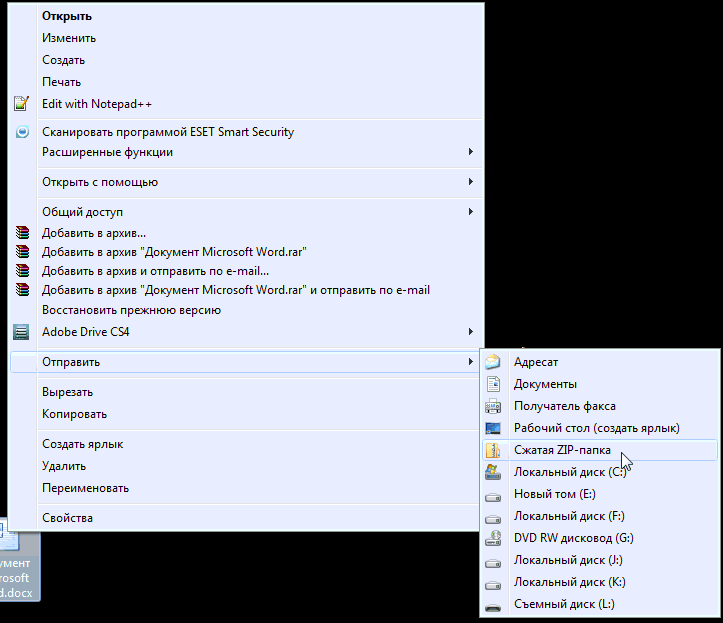
Для распаковки ZIP-архива достаточно просто дважды щелкнуть по нему левой кнопкой мышки.
Программ-архиваторов существует много. Но наиболее популярными архиваторами являются:
Эти программы можно скачать с официальных сайтов. Порядок работы с ними следующий.
WinRar
Упаковка файла (папки с файлами)
1. Щелкнуть по файлу или папке, которую необходимо заархивировать, правой кнопкой мышки.
2. Откроется контекстное меню, в котором выбрать пункт «Добавить в архив …» (см. рисунок ниже)
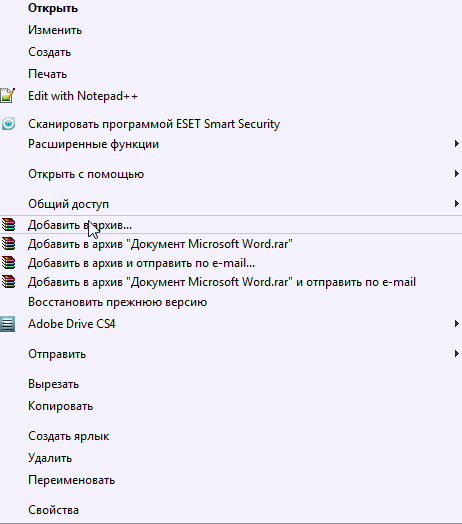
Если такой пункт в открывшемся меню отсутствует, значит, на компьютере нет программы WinRar. Ее необходимо сначала скачать и установить на компьютере (ссылки см. выше).
Как установить программу на компьютере читайте здесь.
3. Откроется окно (см. изображение ниже), в котором в поле «Имя архива» нужно указать название будущего архива (любое на ваш выбор), а в разделе «Формат архива» отметить галочкой его формат (RAR или ZIP). Затем нажать кнопку «ОК». Окно WinRar закроется, а через непродолжительное время рядом с архивируемым файлом (папкой) появится архив с его копией.

1. Навести указатель мышки на архив и дважды щелкнуть левой кнопкой мышки.
2. Откроется окно программы WinRar, в котором необходимо нажать кнопку «Извлечь…» (см. изображение);

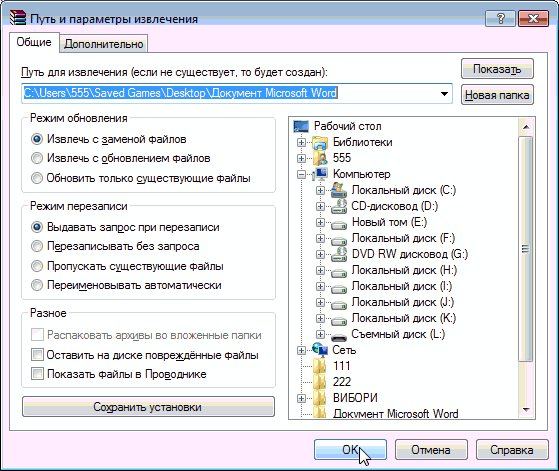
3. Откроется еще одно окно (см. ниже), в котором необходимо указать, куда распаковывать содержимое архива (выделить соответствующую папку в проводнике). Можно вообще ничего не выбирать. В этом случае файлы из архива будут помещены в тот же раздел, в котором находится сам архив. Нажать кнопку «ОК».
Упаковка файла (папки с файлами)
1. Щелкнуть по файлу или папке, которую необходимо заархивировать, правой кнопкой мышки.
2. Откроется контекстное меню, в котором указатель мышки нужно навести на пункт «7-Zip». Рядом появится дополнительное подменю, в котором выбрать пункт «Добавить к архиву…» (см. рисунок)

Если такой пункт в открывшемся меню отсутствует, скорее всего, на компьютере нет программы 7-Zip. Ее необходимо сначала скачать и установить на компьютере (ссылки см. выше).
Как установить программу на компьютере читайте здесь.
3. Откроется окно (см. изображение ниже), в котором в поле «Архив» нужно указать название будущего архива (любое на ваш выбор), а в пункте «Формат архива» выбрать соответствующий вариант (7Z, ZIP или TAR). Затем нажать кнопку «ОК». Окно архиватора закроется, а через непродолжительное время рядом с архивируемым файлом (папкой) появится архив с его копией.

1. Навести указатель мышки на архив и дважды щелкнуть левой кнопкой мышки.
2. Откроется окно программы 7-Zip, в котором необходимо нажать кнопку «Извлечь…» (см. изображение);

3. Откроется еще одно окно (см. ниже), в котором необходимо указать путь для распаковки содержимого архива. Можно ничего не менять. В этом случае файлы из архива будут помещены в тот же раздел, в котором находится сам архив. Нажать кнопку «ОК».

Описанные выше навыки архивирования являются базовыми. Каждая и указанных в этой статье программ-архиваторов имеет множество дополнительных возможностей и разнообразных настроек. Поэкспериментировав с ними самостоятельно, пользователь может сделать свою работу максимально удобной в каждом конкретном случае.
Какие виды архиваторов существуют
Существуют различные виды архиваторов, цель применения которых заключается в удобстве хранения и переносе файлов. Рассмотрим более детально понятие архиватора, ключевые виды, их преимущества и недостатки, общие сведения и сведения о процессах архивации и разархивации файлов.
Само понятие
Архиватор — специальная программа, при помощи которой выполняется процесс упаковывания и распаковывания одного или нескольких файлов различного типа в один или несколько архивов (серию). При данном процессе используется технология сжатия файлов, которая позволяет уменьшить их размер без повреждения и потери качества первоначальных данных.
Программа предназначается для решения таких задач, как:
Современное общество пользуется архивами многочисленных разновидностей. Ниже приведены основные сведения об архиваторах.

Виды программ
Ключевые виды определяются, исходя из особенностей и функциональных возможностей программ, которые имеет некоторые отличия в случае каждого конкретного архиватора. В таблице 1 приведены ключевые и наиболее популярные виды, а также дана общая классификация, основанная на сравнительных характеристиках программ.
| Категория | Наимено- данных | Скорость работы | ||||
| Бесплатные | 7-Zip | 16.04 | + | + | + | высокая (замедление скорости при выборе максимального сжатия) |
| Коммерческие | WinRar | 5.40 | + | + | + | высокая (низкая при выборе максимального сжатия) |
| WinAce | 2.69 | + | + | + | высокая (замедление скорости при повышении степени сжатия) | |
| WinZip | 21 | + | + | + | высокая (низкая при выборе максимального сжатия) |
Приведенные в таблице 1 основные архиваторы предоставляются на платных правах, которые зачастую даются на пробный период использования — до 30 дней. По истечении данного периода пользование программой прекращается. Возобновить использование возможно при приобретении соответствующей лицензии на программу.
Функциональные характеристики архиваторов:
Архиваторы, информация которых должна быть защищена, также обладают поддержкой дополнительных алгоритмов шифрования для повышения общего уровня надежности хранимых и передаваемых файлов.
Преимущества и недостатки
Преимущества 7-Zip:
Недостатки:

Что касается преимуществ WinRar:
Недостатки:

Преимущества WinAce:
Недостатки:

Преимущества WinZip:
Недостатки:

Как происходит работа
Архивирование — процесс размещения указанных файлов в архив с применением технологии сжатия либо без ее использования.
Разархивирование — процесс восстановления файлов, размещенных в архив, в их исходной форме. Распаковывание выполняется в выбранную директорию диска.
Процесс архивирования информации выполняется следующим образом:
Процесс выполняется следующим образом:
При процессе распаковывания дополнительно могут быть указаны следующие параметры:
Приведенные в таблице 1 основные виды программ-архиваторов используют именно такой принцип при процессах архивирования и разархивирования файлов. Другие программы-архиваторы могут иметь незначительные отличия в данных процессах.
Что такое архив, их виды, для чего нужны и работа с ними | Понятие и виды архиваторов
Пожалуй каждый пользователь компьютера при работе на нём рано или поздно сталкивается с таким типом файлов как «архив» и сразу возникают вопросы: а что это такое архив, зачем они нужны и как с ними работать?
Архивные файлы действительно изначально не совсем понятны пользователям, столкнувшимся с ними впервые, открываешь этот файл, а в нём ещё ряд файлов, а может быть ещё один архив внутри, а в нём ещё файлы 🙂 и получается что-то вроде матрёшки.
Для тех, кто ещё не знаком с этими понятиями, в данной заметке хочу прояснить как можно проще для новичков, что же такое архивы, для чего они могут вам понадобится, как работать с такими файлами при помощи программ-архиваторов (распаковывать их и упаковывать), о понятиях архивации и разархивации.
Потому что файлы этого типа несут определённую полезность и работа с которыми, порой, просто необходима в любой операционной системе.
Что такое архив?
Он представляет собой файл, который содержит себе один или несколько других файлов, папок, в сжатом виде, при этом размер файлов в архиве может быть уменьшен за счёт сжатия, а может остаться практически неизменным, что зависит и от типа самих файлов и от программы, которой происходила запаковка в архив.
Архивные файлы бывают различных типов, например: RAR, ZIP, 7z, TAR, BZ и прочие. Зависит от того, в какой программе был создан архив.
Теперь выделю для чего они нужны при работе и преимущества их использования:
Чтобы было понятнее, представьте, что вам нужно передать кому-нибудь 20 книг + какие-нибудь документы из нескольких листов в файлах. Так вот, мы, конечно, можем передавать всё это добро по очереди, по отдельности, но это неудобно и займёт больше времени. А можно ведь просто погрузить всё в коробку, плотно упаковав и передать её нужному человеку.
Теперь к реальному примеру: нужно передать человеку по почте или другим способом 100 файлов-документов. Можно каждый прикреплять к письму на почте, можно все их перенести в папку «облака» и дать ссылку на скачивание, а можно быстренько упаковать всё в архив и отправить любым из удобных и подходящих способов.
Кстати, во втором случае из примера выше (перенести все файлы в папку облака), получатель так или иначе получит эти файлы в виде одного архива, после чего будет распаковывать у себя на компьютере если только не решит каждый файлик загружать по отдельности.
Потому что при скачивании откуда-либо сразу нескольких файлов, они, как правило, упаковываются в архив, чтобы загружался один файл, а не несколько.
Дополнительные возможности, такие как: установка пароля, возможность разбить архив на части. То есть вы можете установить пароль на архив и никто не сможете распаковать его и получить доступ к файлам, пока не введёт ваш пароль. Будет доступен лишь просмотр содержимого архива (т.е. будет видно названия файлов и папок, содержащихся в нём).
Если создаваемый архив планируется большого объёма (веса), то при его создании можно настроить автоматическое его разбиение на тома заданного размера, а при распаковке 1-го из них будут распакованы все остальные как единый архив.
Сжатие файлов. Каждый архив способен сжимать файлы, которые в него упаковываются. Как я выше упомянул, зависит это и от самих файлов, например, лучше все сжимаются текстовые файлики, хуже фото, видео и другие архивы.
Но также зависит и от программ архиваторов, о чём расскажу ниже.
Работа с архивами | Понятие архиватора
Для того чтобы работать с архивами существуют так называемые программы-архиваторы. Они позволяют:
Упаковать нужные файлы и папки в архив с нужными настройками;
Распаковать файлы из созданного архива, чтобы работать с ними в привычном виде, в папке.
Есть множество различных программ-архиваторов, но я выделю 3 самых популярных:
WinRAR, пожалуй, самый известный и востребованный, умеющий создавать 3 типа архивов (rar, rar4, zip), задавать при множество настроек и разархивировать любые типы архивов.
Подробнее о нём и о том как с ним работать рассказано здесь »
7-Zip, не менее популярный, но в отличие от 1-го абсолютно бесплатный и ничего не просит (винрар постоянно напоминает и внесении «пожертвования»), также умеет работать в любыми типами архивов.
Всё самое нужное о нём рассказано здесь »
Встроенный в Windows Zip-архиватор, который, собственно, доступен только в системах Windows и не умеет практически ничего кроме создания и распаковки обычных ZIP-архивов. Но для начала, когда ещё нет на компьютере ничего другого, вполне сгодится 🙂
О том как с ним работать подробно расписано здесь »
Заключение
Уверен, что необходимость поработать с архивами обязательно касается рано или поздно каждого пользователя, имеющего дело с компьютером, даже обычных офисных работников. Т.е. для работа с этим форматом файлов не только каких-нибудь супер-специалистов и программистов касается 🙂
На этом всё, надеюсь из этой небольшой заметки вам стало, как минимум, понятнее что такое архивы, для чего они нужны и что используют для работы с ними.
А если что-то вдруг забыл важное досказать или остались вопросы, напишите, пожалуйста, об этом в комментариях к статье 🙂 Всем обязательно отвечу!
Сделай репост – выиграй ноутбук!
Каждый месяц 1 числа iBook.pro разыгрывает подарки.
—>  LENOVO или HP от 40-50 т.р., 8-16ГБ DDR4, SSD, экран 15.6″, Windows 10
2 комментария
Автор: Венера Алендукова
Спасибо. Вы мне очень помогли.
Автор: Владимир Белев
Это радует, надеюсь найдете ещё что-либо полезное! 🙂 Спасибо за отзыв.
Какой вид архива можно создать
Файловые архиваторы позволяют упаковывать один или несколько файлов (например, все содержимое данного подкаталога вместе с вложенными в него подкаталогами) в единый архивный файл. Размер последнего, как правило, меньше, чем суммарный размер исходных файлов, но воспользоваться запакованными программами или данными, пока они находятся в архиве, нельзя, пока они не будут распакованы. Для распаковки архивного файла обычно используется тот же самый архиватор.
Дисковые архиваторы позволяют программным способом увеличить доступное пространство на жестком диске. Типичный дисковый архиватор представляет собой резидентный драйвер, который незаметно для пользователя архивирует любую записываемую на диск информацию и распаковывает ее обратно при чтении. Однако операции чтения/записи файлов несколько замедляются, поскольку процессору требуется время для упаковки и распаковки.
Основными функциями архиваторов являются:
Программа WinZip не входит в комплект поставки Windows. Для использования этого архиватора его необходимо предварительно установить на компьютер.
Создать новый архив или добавить файлы в уже существующий архив с помощью программы WinZip можно двумя способами.
I способ создания архива – с использованием контекстных меню (без предварительного запуска архиватора):
II способ – с предварительным запуском архиватора:
Разархивировать файлы (извлечь из архива) также можно двумя способами.
I способ – без предварительного запуска архиватора:
II способ – с предварительным запуском архиватора:
Программа WinZip позволяет получать информацию о файлах, находящихся внутри архива, без распаковки архива, а также просматривать содержимое сжатых файлов без их извлечения из архива. Это важно, так как далеко не все архивы стоит распаковывать.
Для просмотра архивного файла необходимо выполнить следующие действия:
Типы архивов
Характерные форматы сжатия без потери информации:
Основные алгоритмы сжатия
Говоря об алгоритмах сжатия, будем иметь в виду обратимые алгоритмы.
Алгоритм RLE (Run-Length Encoding) использует принцип выявления повторяющихся последовательностей. При сжатии записывается последовательность из двух повторяющихся величин: повторяемого значения и количества его повторений.
Исходная последовательность: 3, 3, 12, 12, 12, 0, 0, 0, 0.
Сжатая информация: 3, 2, 12, 3, 0, 4.
Коэффициент сжатия: 6/9*100% = 67%.
Алгоритм KWE (Keyword Encoding) предполагает использование словаря, в котором каждому слову соответствует двухбайтовый код. Эффективность сжатия увеличивается с ростом объема кодируемого текста.
Алгоритм Хафмана предполагает кодирование не байтами, а битовыми группами. В нем можно выделить три основные этапа.
Обзор лучших программ архиваторов с огромным функционалом

Архиватор — специальная программа, при помощи которой выполняется процесс упаковывания и распаковывания одного или нескольких файлов различного типа в один или несколько архивов (серию). При данном процессе используется технология сжатия файлов, которая позволяет уменьшить их размер без повреждения и потери качества первоначальных данных.
Программа предназначается для решения таких задач, как:
Современное общество пользуется архивами многочисленных разновидностей. Ниже приведены основные сведения об архиваторах.
Какие программы называют архиваторами?
Скрытые способности архиваторов! Лучшей программой архиватором с огромным функционалом называют Reptilicus – может не только упаковать файлы, но и автоматически собирать их и передавать на сервис или электронную почту.
Нужно понимать, что существуют различные устройства на различных операционных системах и поэтому, программы архиваторы также разделяются на программы для Андроид, iOS, Windows, Linux и Mac.
Если заглянуть в Википедию, то можно прочитать, что «Архиватор — программа, предназначенная для упаковки… одного и более файлов в единый файл-архив… для удобства переноса и/или хранения данных…». Это описание простейших программ архиваторов типа RAR.
Программой архиватором называют программу, которая сжимает файлы в архив – упаковывает (архивирует). В принципе, из-за этого эти программы и называют «архиваторами». После переноса упакованных файлов (архива) они приводят их в первоначальное состояние. Такая функция называется – распаковка (экстракция). Большинство архиваторов имеют название, где обязательно встретится частичка «rar».
Как правило, к архивации прибегают для сжатия документов в текстовых редакторах. Сжатие идет значительное. Реже сжимают фото и видео, так как свободного места при их архивации освобождается незначительное.
Многие архиваторы имеют функцию, которая позволяет проверять целостность хранящихся в архиве папок. Это очень нужная функция. Но она актуальна именно на ПК и ноутбуках. На телефоне такая функция, как правило, бессмысленная.
Некоторые архиваторы могут создавать многотомные архивы. Они востребованы в том случае, если необходимо передать через Интернет или на флешку огромный объем документов, например, библиотеку, архивы документации в Word или Excel. Есть несколько вариантов многотомной архивации. В формате ZIP – это когда исходный архив разделен на несколько томов. Но из-за этого получаются ограничения на их использование, и пока вы их не соедините воедино, пользоваться ими невозможно. В формате RAR такие тома – это полноценные архивы, которые могут жить каждый своей жизнью, что очень удобно.
Также архиватором считается программа, которая самораспаковывает то, что запаковала. Т.е. для распаковки не нужно устанавливать еще какие-то дополнительные софты. Но опять же, это прекрасно, если речь идет об архивации документов на компьютерах. Нас же сейчас более интересует, какие программы называют архиваторами для телефона Андроид.
Таким образом, большинство людей твердо уверены, что программой архиватором называют программу для сжатия файлов и упаковки их в архив. И что такие программы нужны только для того, чтобы многочисленные файлы занимали меньше место, и их можно было удобнее передать. Однако, это очень узкое представление об архиваторах, если речь идет о телефонах с ОС Андроид.
Сейчас стараются в одном сделать многое. Возьмем, к примеру, телефон. Он уже давно перестал быть телефоном в прямом смысле этого слова. Он стал полноценным помощником, игрушкой и средством общения через различные программы. Именно поэтому из него так легко сделать шпиона, который будет передавать всю информацию о своем хозяине – что делает на телефоне, кому звонит, кому пишет, куда ходит. Именно поэтому, современной программой архиватором на телефон Андроид называют не простой хранитель информации, а полноценное многофункциональное приложение-логгер.
Другими словами, программой архиватором для Андроид называют не только программы типа RAR, но и те, которые автоматически архивируют все действия (записи звонков, переписку, фото, скриншоты, контакты, локацию и другие данные) с телефона Андроид и передают их на сервис или электронную почту. И это действительно так.
Самой надежной, современной, продвинутой и многофункциональной программой архиватором для Андроид называют Reptilicus – приложение логгер, позволяющее:

Работа с программой архиватором предельно простая – установили, она архивирует все действия и переправляет в кабинет.
Внимание! Мы даем 100% гарантию, что наш сервер для архивации данных на 100% защищен от взлома и передачи ваших конфиденциальных данных третьим лицам. Пароль от кабинета знаете только вы! Менять его можно сколько угодно раз.
Для того, чтобы программа архиватор для Андроид Reptilicus начала свою работу, необходимо пройти регистрацию на главной странице сайта. Логин и пароль вы придумываете сами. Только не забудьте их, именно по этим данным вы будете входить в свой кабинет. Именно эти данные вы будете вводить в телефон при установке архиватора. Никакого уведомления или подтверждения о том, что вы прошли регистрацию – не будет. Просто зарегистрировались и можете сразу же входить в кабинет.
Теперь нужно установить программу архиватор на Андроид, телефон или планшет не важно. Он начнет архивировать все действия, производимые хозяином телефона и при наличии Интернета отправлять их в ваш кабинет на сайте. Там файлы будут храниться 1 месяц, после, они бесследно исчезнут. Если Интернет на телефоне иногда отключают, тогда они будут лежать в скрытой папке на телефоне, и ждать интернета и своей очереди для передачи в кабинет.
Вы можете заходить в кабинет с любой точки мира, где есть Интернет, через любое устройство. Там в разделе «Данные» и будет лежать вся собранная информация с телефона. Если вы захотите, чтобы программа архиватор Reptilicus пересылала данные на ваш электронный адрес, то нужно будет просто активировать функцию «Пересылка данных на E-Mail».
На главное странице сайта можно скачать программу на Андроид архиватор Reptilicus бесплатно. Первые 24 часа она будет работать бесплатно. Для грамотной установки на станице «Руководство» есть подробное руководство в картинках в формате pdf.
Подводя итог всему выше написанному, выделим главные аспекты:
Виды архиваторов — лучшие программы
Наверное самый известный и популярный архиватор из всех. Славится в первую очередь своим интерфейсом и функционалом, но так же имеет высокую скорость работы с хорошей степенью сжатия. Распространяется полностью на русском языке и включает в себя поддержку практически всех известных типов архивов, например таких как: «.RAR», «.ZIP», «.7z» и т.д.
Благодаря интуитивно понятному интерфейсу, ВинРАР идеально подойдет для новичков.
Софт не менее известный, чем WinRAR, но имеющий при этом просто ошеломляющий функционал. Позволяет работать практически со всеми популярными форматами архивов и имеет русский интерфейс. По своим характеристикам сжатия, можно сказать так — если у вас есть 1 ГБ фото, то с помощью ВинЗип вы сможете уменьшить их вес с выгодой до 100мб, в конечном счете получив 900мб.
Также, отличительной особенностью данного софта, является синхронизация с облачными сервисами, что достаточно удобно. Но, к сожалению, бесплатный период использования ограничен.
Достаточно популярный софт такого рода, к тому же еще и бесплатный. Обладает довольно внушительным функционалом и собственным форматом сжатия — «.7z». Кроме своего формата, имеется поддержка и других «.RAR», «.ZIP» и т.д. Обладает довольно простым и лаконичным интерфейсом, но это не делает его менее привлекательным, благодаря простоте использования.
Как и все обозреваемые в этой статье программы работает на русском языке и с хорошей скоростью работы.
Практически полная копия ВинРАР, как по внешнему виду, так и по функционалу. Поддерживает множество типов архивов и имеет превосходную степень сжатия. Единственный минус этого софта — невозможность запаковать файл в формат «.RAR» (только распаковка), но мы надеемся, что данное упущение скоро будет исправлено. Русский язык идет в комплекте.
Виды архиваторы и их отличия
Архиваторы различаются форматом архивов и методами сжатия. Даже один и тот же метод сжатия может иметь варианты реализации. Существует более десятка программ-архиваторов, которые могут создавать архивы в формате ZIP. Данные в формате ZIP могут быть сжаты различными методами: Deflate64, Deflate, BZip2. Метод Deflate имеет несколько видов с разной скоростью сжатия (разница более чем 4%).
Обычно архиваторы могут создавать архивы в собственном формате с использованием своих методов сжатия. Например, архиватор RAR позволяет создавать архивы RAR. В формате архива и методах сжатия заключаются основные преимущества того или иного архиватора.
Обычно архиватор позволяет упаковать или распаковать файлы. Помимо сжатия данных, многии архиваторы имеют дополнительные функции. Основными функциями являются:
1.Сжатие некоторых файлов и целых директорий.
2.Создание само распаковывающихся (SFX) архивов. То есть для распаковки архива программа-архиватор не требуется;
3.Изменение содержимого архива;
4.Шифрование содержимого архива;
5.Информация для восстановления архива при частичном повреждении и возможность восстановления поврежденных архивов;
6.Разбивка архива на несколько частей или томов;
7.Консольная версия программы для работы из командной строки;
8.Графическая (GUI) версия программы.
Стоит отметить, что, несмотря на формальное наличие, реализация каждой дополнительной функции может быть выполнена на совершенно разном уровне.
Кроме различий в функциональности, можно разделить архиваторы на две группы: асимметричные и симметричные. Асимметричные архиваторы требуют для операции распаковки значительно меньше времени и оперативной памяти, чем для операции упаковки. Это позволяет быстро получать содержимое архива на маломощных компьютерах.Симметричные архиваторы требуют для операций упаковки и распаковки одинаковое время и объем оперативной памяти. Использование таких архиваторов на широком парке компьютеров или для оперативного доступа к содержимому архива ограничено.
Известный архиватор RAR в качестве основного использует асимметричный словарный метод сжатия, а для текстов может использовать симметричный PPM-метод. Таким образом, распаковка архивов RAR, сжатых с максимальной степенью сжатия, может быть невозможна на компьютерах с ограниченным объемом оперативной памяти. Все или почти все передовые архиваторы с высокой степенью сжатия являются симметричными.
Точной статистики по распространенности архиваторов у меня нет. Я выскажу свою субъективную точку зрения на основе личного опыта. Безусловно, самым распространенным архиватором являются ZIP и его модификации. По своей распространенности он значительно превосходит ближайших конкурентов. Следом идут RAR и ACE. В последние годы встречается архиватор 7-zip. Других архиваторов и архивов лично мы не встречали. Исключение составляют некогда популярные ARJ и LHA. В данный момент они не актуальны из-за очень низкой степени сжатия.
Несмотря на очень скромные данные о распространенности архиваторов, их существует большое множество. Основная масса относится к категории экспериментальных и архиваторов с ограниченной функциональностью. Тем не менее каждый их них позволяет выполнять собственно процедуру сжатия данных. Меньшая распространенность увеличивает вероятность ошибок в программе. К ним стоит относиться с некоторой осторожностью. Например, при проведении тестирования была найдена ошибка в архиваторе WinRK (PWCM), которую, однако, оперативно исправили.
Для чего архивируют файлы
Если у Вас жесткий диск недостаточно большого объема и постоянно не хватает места, попробуйте хранить файлы, которые жаль удалять, в архивах. Например, рабочие документы, которые лежат на всякий случай. Помещенные в архив файлы не удаляются с их обычного места на компьютере, поэтому если хотите сэкономить место, смело стирайте их, оставляя только архив, его можно распаковать в любое время.
Важно помнить, что не все файлы сжимаются со значительной экономией, например, размер фотографий уменьшается с каждых 100 Мб всего на несколько Мб. Но документы MicrosoftWord или сохраненные файлы графического редактора Adobe Photoshop сжимаются значительно: с пятидесяти Мб до трех Мб. Музыкальные и видеофайлы так же сжимаются незначительно, но если их количество внушительно, то можно и добавить в архив.
Передавая файлы в интернете, например, по электронной почте или в программе skype, мы не можем прикрепить к сообщению всю папку, а только отдельные фотографии или документы. Поэтому крайне удобно делать из множества элементов один файл для передачи, здесь-то и приходит на выручку архиватор. Например, можно всю папку «Фото из отпуска» переслать одним разом, создав из них единый файл — архив. Да еще и передача его в сети будет быстрее, чем обычно, потому что размер стал меньше.
Если Вам нужно скрыть файлы от чьих-то глаз, то архивация файлов с последующим наложением пароля, будет отличным решением. Большинство программ-архиваторов имеют эту функцию и без труда можно задать пароль, который защитит необходимые данные. Серьезно отнеситесь к выбору пароля в этом случае, он не должен быть слишком простым и очевидным, но важно запомнить его, потому что никаких путей восстановления с секретными вопросами не будет. Этот способ тоже не идеальный, в сети все чаще появляются программы, которые могут подбирать пароли и взламывать архивы.
Преимущества и недостатки.
Преимущества 7-Zip:
Недостатки:
Что касается преимуществ WinRar:
Недостатки:
Преимущества WinAce:
Недостатки:
Преимущества WinZip:
Недостатки:
Как происходит работа.
Архивирование — процесс размещения указанных файлов в архив с применением технологии сжатия либо без ее использования.
Разархивирование — процесс восстановления файлов, размещенных в архив, в их исходной форме. Распаковывание выполняется в выбранную директорию диска.
Процесс архивирования информации выполняется следующим образом:
Процесс выполняется следующим образом:
При процессе распаковывания дополнительно могут быть указаны следующие параметры:
Как архивировать файлы. Распаковка архивов
Как уже было сказано, создавать и распаковывать архивы формата ZIP компьютер умеет без установки программ-архиваторов, используя «штатные» средства Windows. Для всех остальных форматов архивов понадобится программа-архиватор. Об этом читайте немного ниже.
Сначала давайте научимся работать с ZIP-архивами без архиваторов.
Чтобы создать ZIP-архив без использования программы-архиватора (или если таковой на компьютере не имеется), нужно:
• щелкнуть по архивируемому файлу (папке) правой кнопкой мышки;
• в открывшемся контекстном меню навести указатель мышки на пункт «Отправить». Откроется дополнительное подменю, в котором нужно выбрать пункт «СжатаяZIP-папка» (см. изображение). ZIP-архив появится рядом с файлом-оригиналом.
Для распаковки ZIP-архива достаточно просто дважды щелкнуть по нему левой кнопкой мышки.
Упаковка файла (папки с файлами)
1. Щелкнуть по файлу или папке, которую необходимо заархивировать, правой кнопкой мышки.
2. Откроется контекстное меню, в котором выбрать пункт «Добавить в архив …» (см. рисунок ниже)
Если такой пункт в открывшемся меню отсутствует, значит, на компьютере нет программы WinRar. Ее необходимо сначала скачать и установить на компьютере (ссылки см. выше).
Как установить программу на компьютере читайте здесь.
3. Откроется окно (см. изображение ниже), в котором в поле «Имя архива» нужно указать название будущего архива (любое на ваш выбор), а в разделе «Формат архива» отметить галочкой его формат (RAR или ZIP). Затем нажать кнопку «ОК». Окно WinRar закроется, а через непродолжительное время рядом с архивируемым файлом (папкой) появится архив с его копией.
1. Навести указатель мышки на архив и дважды щелкнуть левой кнопкой мышки.
2. Откроется окно программы WinRar, в котором необходимо нажать кнопку «Извлечь…» (см. изображение);
3. Откроется еще одно окно (см. ниже), в котором необходимо указать, куда распаковывать содержимое архива (выделить соответствующую папку в проводнике). Можно вообще ничего не выбирать. В этом случае файлы из архива будут помещены в тот же раздел, в котором находится сам архив. Нажать кнопку «ОК».
Упаковка файла (папки с файлами)
1. Щелкнуть по файлу или папке, которую необходимо заархивировать, правой кнопкой мышки.
2. Откроется контекстное меню, в котором указатель мышки нужно навести на пункт «7-Zip». Рядом появится дополнительное подменю, в котором выбрать пункт «Добавить к архиву…» (см. рисунок)
Если такой пункт в открывшемся меню отсутствует, скорее всего, на компьютере нет программы 7-Zip. Ее необходимо сначала скачать и установить на компьютере (ссылки см. выше).
Как установить программу на компьютере читайте здесь.
3. Откроется окно (см. изображение ниже), в котором в поле «Архив» нужно указать название будущего архива (любое на ваш выбор), а в пункте «Формат архива» выбрать соответствующий вариант (7Z, ZIP или TAR). Затем нажать кнопку «ОК». Окно архиватора закроется, а через непродолжительное время рядом с архивируемым файлом (папкой) появится архив с его копией.
1. Навести указатель мышки на архив и дважды щелкнуть левой кнопкой мышки.
2. Откроется окно программы 7-Zip, в котором необходимо нажать кнопку «Извлечь…» (см. изображение);
3. Откроется еще одно окно (см. ниже), в котором необходимо указать путь для распаковки содержимого архива. Можно ничего не менять. В этом случае файлы из архива будут помещены в тот же раздел, в котором находится сам архив. Нажать кнопку «ОК».
Описанные выше навыки архивирования являются базовыми. Каждая и указанных в этой статье программ-архиваторов имеет множество дополнительных возможностей и разнообразных настроек. Поэкспериментировав с ними самостоятельно, пользователь может сделать свою работу максимально удобной в каждом конкретном случае.
Многотомные архивы
Честно говоря, я давно не сталкивалась с таким явлением. Сейчас даже большой файл можно загрузить в облачное хранилище, если он не проходит по почте. Но иногда все же вам могут прислать такой интересный разбитый на тома архивный пакет, и нужно знать, как с ним работать. Распознать его можно по характерной приписке в конце названия “part1”, “part2” и так далее.
Распаковывается такой многотомник точно так же, как показано на простых файлах. Жмем правой кнопкой мыши на любой части и извлекаем все содержимое. Но, чтобы распаковка прошла гладко, все части должны находиться в одной папке. Если какого-то фрагмента не хватает, то ничего не получится, программа выдаст сообщение вот такого плана.
Укажите путь к недостающим фрагментам, иначе архиватор будет негодовать и выдаст ошибку.
Как распаковать многотомный архив
Нужно всего лишь разархивировать первый файл в списке обычным способом, а остальные подтянутся автоматически.
Если кроме нумерованных частей есть ещё и «обычный» архив, то распаковывать надо именно этот файл.
Нажмите для увеличения
Обратите внимание, что многотомные ZIP-архивы созданные программой WinRAR могут быть распакованы только этой же программой!
Другие программы выдают ошибку и хоть ты тресни! И наоборот, многотомники созданные другими программами WinRAR не понимает.
После распаковки ненужный файл с архивом можно удалить.



