
Какие карты поддерживает Гугл Пей: список доступных вариантов


Чтобы быть в теме и использовать беспроводные платежи, важно разобраться с особенностями Гугл Пей — какие карты поддерживает, как правильно привязать «пластик» к приложению, и что делать при выявлении неполадок в работе ПО. После изучения этих вопросов проще понять принципы работы Google (Android) Pay, и избежать ошибок в применении приложения. Но обо всем подробнее.
С какими банками работает Гугл Пей?
Держатели «пластика» часто интересуются, какие карты можно привязать к Гугл Пэй, и все ли финансовые структуры поддерживают работу с платежным сервисом. Приложение Андроид Пей работает в России с 2017 года. Сначала к системе подключилось около десятка финансовых учреждений. С ростом популярности увеличивалось и число банков, взаимодействующих с новой программой.
В 2019 году число финансовых учреждений, которые поддерживают Гугл (Андроид) Пей, исчисляется несколькими десятками. В этот список входят крупнейшие банки страны, такие как ВТБ, Русский Стандарт, Альфа-Банк, Сбербанк, Точка, Райффайзенбанк, Бинбанк, Тинькофф, МТС Банк и другие. Полный список можно найти на сайте поддержки по ссылке support.google.com/pay/answer/7397640?hl=ru.

Какие карты поддерживает Гугл (Андроид) Пей?
Список банков, которые поддерживают беспроводные платежи, постоянно растет. Это говорит об активном внедрении технологии на российский рынок. Но пока не все типы «пластика» работают с системой. Чтобы узнать, какие карты поддерживает Android Pay, нужно зайти по указанной выше ссылке.
Выделим основные ограничения:
Для получения информации, с какими картами работает Google (Android) Pay, лучше обращаться в свой банк. Его работники проконсультируют по интересующему вопросу и дадут исчерпывающую информацию.
Какие карты не принимаются в систему?
Если говорить в целом, «за бортом» находятся карты МИР. Но уже ведется разговоры и принимаются решения по добавлению этого «пластика» в список инструментов, которые поддерживают Андроид Пей. Что касается остальных карточек, ситуация индивидуальна для каждого банка. В одних финансовых учреждениях Гугл (Android) Pay не работает с VISA, в других — с MasterCard. Почти во всех случая не принимаются Maestro.
Вопрос совместимости нужно выяснять индивидуально, а точные сведения можно получить в банке. Его работники готовы дать информацию, мол, эти карты не принимаются Android Pay, а другие работают без замечаний.
Как добавить карту в сервис, если Гугл Пей работает с ней?
Если банк и телефон поддерживает приложение, можно установить Гугл (Андроид) Пей и добавить карту. Алгоритм действий:
Если в смартфоне установлен и включен NFC-чип, Google (Андроид) Пей должен работать. Через некоторое время может прийти СМС о списании небольшой суммы. Но не стоит переживать. Почти сразу поступает новое сообщение об отмене операции. При этом деньги возвращаются на счет.
Если нужно удалить карту для запуска Гугл Пей, кликните на интересующий платежный инструмент и выберите вариант удаления «пластика». При появлении трудностей нужно перейти в профиль Гугл (payments.google.com) и убрать «пластик» из способов оплаты.
Что делать, если Андроид Пей поддерживает работу с картой, но она не добавляется?
Каждый банк указывает платежные инструменты, которые работают с беспроводными платежами. В службе поддержки могут уточнить, мол, эти карты не принимаются Android Pay — МИР, Maestro и другие. Но бывают ситуации, когда «пластик» поддерживает Андроид Пей, но при добавлении возникают трудности.
Выделяется три причины:
Проблемы с привязкой могут возникнуть, если при настройке указаны неправильные данные платежного инструмента или ошибочно введен проверочный код (тот, что приходит в SMS). При возникновении трудностей нужно обратиться в банк одним из доступных способов:
Для устранения проблемы может потребоваться удаление карточки и приложения с последующей установкой с нуля.
Какие карты поддерживает Гугл Пей : 7 комментариев
Добрый день. Я хотела спросить про одну карту. У меня есть карта почта банк и я ее хотела добавить в гугл пэй но мне пишут что эту карту нельзя добавить. А почему?
Здравствуйте, Оксана!
Гугл Пей поддерживает не все карты Почта Банк. В частности, например, нельзя добавить корпоративную карту Почта банка в систему. К тому же некоторые банки самостоятельно накладывают ограничения на использование карт через мобильные приложения типа Google Pay. Если Вы уверены, что на Вас никаких ограничений нет (то есть карта не корпоративная и не на базе системы МИР), то Вы можете попробовать связаться с горячей линией Вашего банка. Номер телефона Вы всегда можете найти на обороте карты.
Здравствуйте. Если на карте Сбербанка отсутствует PayPass, это не помешает мне расплачиваться ей через Google Pay?
Как подключить виртуальную карту Газпромбанка к Google pay?
поддерживает ли гугл плей виртуальную карту виза сбербанка
Не берут в пей карту мир.когда это будет возможно?
Как добавить карту в Google Pay?
Добавить карту в Google Pay можно за несколько минут. Неудачи в привязке могут иметь место при несоблюдении инструкций от разработчика. Если финансовое учреждение сотрудничает с платежной системой, а телефон соответствует всем параметрам, то проблем не возникнет.
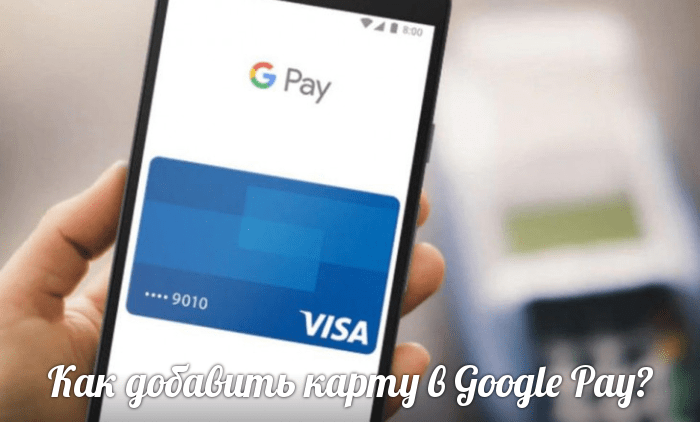
Суть работы Google Pay
Гугл Пей работает с 2017 года. До этого разработка называлась Андроид Пей. Устанавливать приложение могут пользователи телефонов разных производителей, но только с ОС Android 4.4 и встроенной функцией NFC.
Платежная система сотрудничает со многими банками и поддерживает различные карты. Для оплаты покупок нужно произвести разблокировку экрана и расположить гаджет около считывающего устройства. Последнее должно поддерживать PayPass, если нет, то транзакция не осуществится.
Иные требования разработчиков:
Если какие-либо условия не соблюдены, то при установке выбьет ошибку.
После успешной установки нужно добавлять карты в систему. Тут важно привязать банковский “инструмент”, поддерживаемый Google Pay и верно ввести всю информацию.
С какими картами работает Google Pay
Сервис поддерживают банки разных стран. Каждая финансовая организация определяет свои категории карточек, доступные для бесконтактной оплаты. Бесперебойно работают платежные “инструменты” — Visa и Mastercard. Не исключена привязка виртуальных карточек, корпоративных, транспортных, бонусных, акционных. Некоторые банки дают возможность привязать карты Maestro.
На сайте Гугл Пей (https://pay.google.com/intl/ru_ru/about/banks/) можно увидеть перечень всех карт, сотрудничающих системой.
Возможность добавления карты «Тройка»
Сейчас уже можно привязать транспортную карту “Тройка” в сервис бесконтактных платежей Гугл. Это даст возможность быстро оплачивать проезд в метро и другом общественном транспорте.
Добавляется пластиковая карта также, как и обычный банковский платежный “инструмент”.
Совместима ли карта Мир с системой
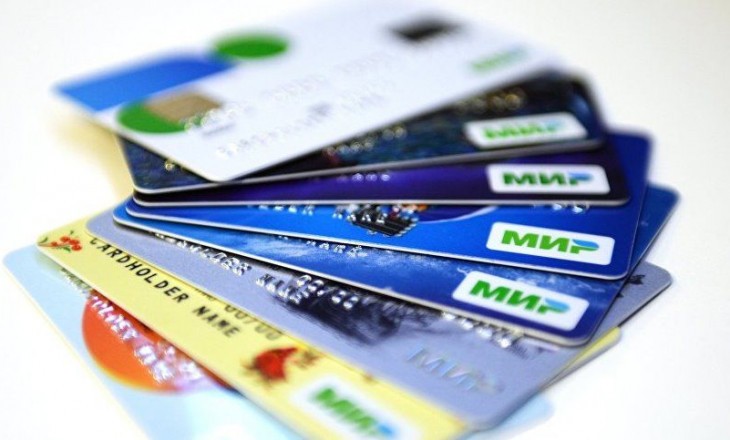
К концу 2019 года обещают, что карточки МИР станут доступными для подключения в Гугл Пей. А в 2021 все банки будут полноценно работать с системой по данной категории карт.
Неплохой альтернативой может стать система Mir Pay. Туда можно загрузить карточки МИР нескольких банков:
Какое количество карточек можно добавить в Google Pay
В систему разрешается загружать до 10 платежных “инструментов”. Сюда входят не только банковские “продукты”, но и другие.
Добавление карт
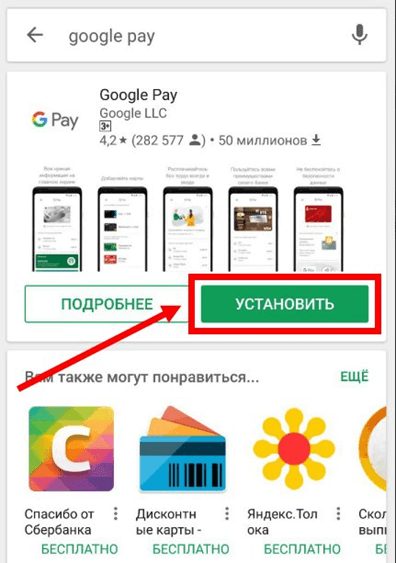
Перед привязкой скачайте и установите приложение Гугл Пей. Найти его несложно в Гугл-маркете.
До внесени я данных, убедитесь, что карта активна. Работайте внимательно и по инструкции.
Как привязать банковскую карту
Если приложение установлено, то действуйте далее пошагово:
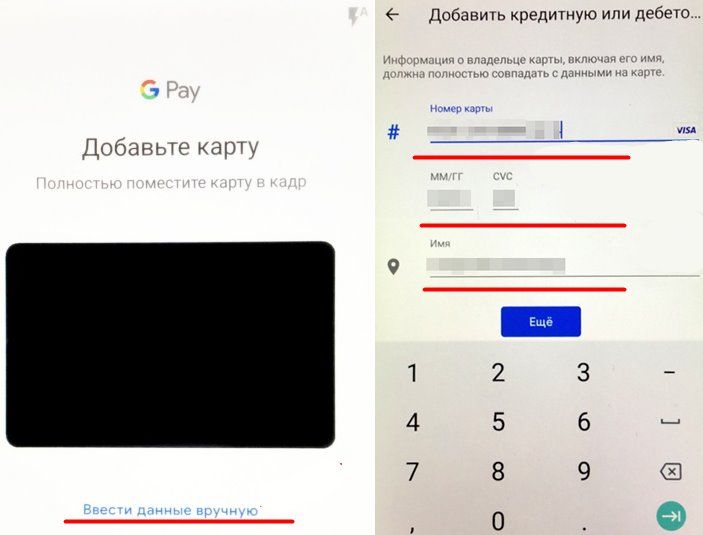
Если все данные введены корректно, то на экране появится надпись, что платежное “средство” успешно добавлено. Также в доказательство, вы увидите изображение карточки в приложении.
Для добавления нескольких карт, следуйте той же схеме.
Чтобы Google Pay работал исправно, обязательна установка блокировки экрана. Для этого:
В дальнейшем всегда перед оплатой придется производить разблокировку.
Добавление виртуальной карты
Если имеются виртуальные счета, то и их можно привязать к сервису бесконтактной оплаты. Для добавления следуйте той же инструкции, только тут вариант сканирования не подойдет. Придется все вводить собственноручно.
Нюансы оплаты
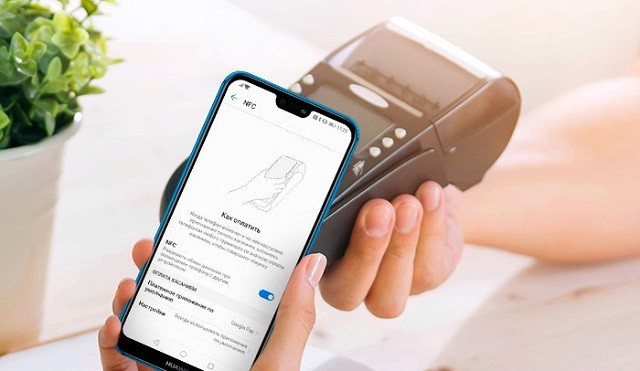
Если карточек в приложении несколько, то нужно знать, что в автоматическом режиме проплата идет с одной, той, которая стоит по умолчанию. Если средства нужно списать с другой карты, то придется прибегнуть к дополнительным действиям.
Нужно поставить по умолчанию другой платежный “инструмент” или проплатить неосновным.
Изменение платежного инструмента по умолчанию
Чтобы выбрать другую карту и расплачиваться ею в дальнейшем, нужно:
Оплата неосновной картой
Если нужно просто единоразово оплатить товар другой карточкой, то сделайте следующее:
Отвязка карты
Если карточка уже неактивна, то имеет смысл ее убрать из приложения.
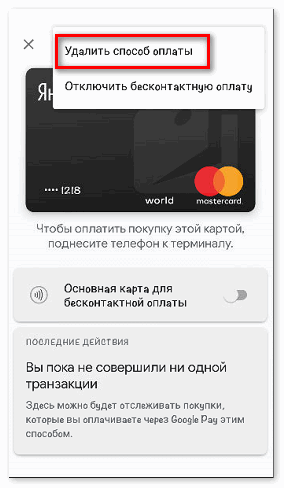
Если удаленная карта стояла по умолчанию, то автоматически основной станет другая. При отсутствии таковой, нужно добавить вторую карту.
Имейте в виду! Если не использовать приложение на протяжении трех месяцев, то все платежные “средства” удалятся в автоматическом режиме.
Причины проблем
Если же не добавляется карта во время привязки, то стоит убедиться в корректно установленной дате и времени, правильности введенных данных и соответствии всех требуемых параметров.
Безопасность
Добавлять карты и хранить информацию в приложении абсолютно безопасно, как утверждают разработчики Гугл Пей. Подтвержда ю т это несколько моментов:
Заключение
Привязать к Гугл Пей можно несколько карточек — банковские, виртуальные, бонусные, транспортные и др. Процедура происходит быстро и бесплатно. Получить данные по счетам посторонние не смогут, так как безопасность на высоком уровне.
Как оплачивать покупки с помощью Google Pay?


Содержание
Содержание
Все чаще видите, как в супермаркете люди оплачивают покупки с помощью телефона или браслета, но не знаете, как это работает? Если вы не успеваете за прогрессом и стесняетесь спросить, мы вам поможем. Держите пошаговую инструкцию, как оплатить покупку, не имея с собой ни наличных, ни карты.
Что такое Google Pay
Google Pay — это фирменная система электронных платежей от одноименной компании. В этом сервисе вы можете зарегистрировать данные любых банковских или дебетовых карт. Создавать какой-то новый виртуальный гугл-счет не нужно. Уже сразу после добавления счета можно оплачивать покупки смартфоном.
Никаких юридических соглашений и очередей в отделении банка – все настраивается в одном приложении буквально за несколько минут. Работает приложение как на Android-смартфонах с версией ОС от 5.0 и новее, так и на умных-часах с поддержкой Google Pay.

Что нужно для бесконтактной оплаты в смартфоне или смарт-часах?
Оплачивать покупки в интернет-магазинах или сервисах Google вы можете сразу же — здесь никаких дополнительных опций не нужно. Плюс в том, что данные всех ваших платежных карт хранятся в одном месте, а оплата происходит одним кликом без лишних кодов подтверждения, переходов в приложения, заполнения данных и так далее.
Оффлайн оплата с Google Pay (в реальных магазинах, транспорте и т. д.) технически осуществляется точно так же, как и с пластиковой карты. То есть, использовать смартфон или смарт-часы для оплаты можно в любом заведении, где есть терминал для безналичного расчёта. В настоящее время оплата при помощи смартфона с Google Pay поддерживается по всему миру, если, конечно, ваш банк позволяет распоряжаться счетом где угодно. В случае со смарт-часами несколько иначе – на данный момент оплата доступна только в России, Польше, Австралии, Великобритании, Германии, Испании, Италии, Канаде, США, Франции и Швейцарии.
Но самое главное — наличие NFC модуля в вашем гаджете. Это технология, которая передает информацию между устройствами на небольшом расстоянии. NFC в смартфоне или смарт-часах аналогичен физическому чипу на пластиковой карте — без него бесконтактная оплата попросту невозможна. Сейчас технология NFC есть практически в каждом средне-бюджетном смартфоне, однако перед покупкой нового устройства все равно рекомендуем удостовериться в её наличии.
Обнаружили, что в вашем телефоне нет NFC?
Посмотрите нашу подборку «ТОП-7 смартфонов с NFC» или загляните в каталог — там есть сотни моделей смартфонов с NFC.
Как упоминалось ранее, ваш гаджет должен быть относительно свежим — Google Pay работает на смартфонах с версией Android не старше 5.0 Lollipop. Кроме этого, устройство должно быть защищено код-паролем или другим способом. Это обязательное требование приложения, которое защитит ваши средства в случае потери гаджета. Смарт-часы в свою очередь должны иметь на борту полноценную операционную систему вроде Tizen OS, Wear OS, Garmin OS и другие с поддержкой Google Pay.

Как настроить Google Pay
Разумеется, у вас должно быть установлено официальное приложение Google Pay, загрузить абсолютно бесплатно его можно в магазине Google Play.
Далее убедитесь, что у вас активен модуль NFC. Найти соответствующий чекбокс можно в настройках или в шторке уведомлений. Если ваш смартфон никак не защищен, то потребуется задать код-пароль, отпечаток пальца или скан лица. Это нужно для сохранности ваших средств.
После открытия приложения вам предложат добавить новую карту. Поддерживаются как кредитные, так и дебетовые карты всех популярных банков. Сделать это можно автоматически, сфотографировав обе стороны карты, так и ввести данные вручную. Для завершения настройки бесконтактной оплаты со счета спишется мизерная сумма, обычно 1 рубль, после чего сразу же вернется. Переживать за сохранность средств не стоит, это одноразовая процедура для проверки вашего счета.
Добавить остальные счета можно в разделе «Оплата» — там хранятся все банковские карты и виртуальные счета. Также есть возможность добавить различные подарочные, проездные и карты лояльности в разделе «Карты». Процедура добавления карт схожая, за исключением проверки ее счёта.

На главном экране приложения есть полезные подсказки и советы. При нажатии на любую из карт откроется подробная информация о карте, а также ее истории платежей.
Переключаясь между добавленными картами сверху, можно выбрать карту для оплаты по умолчанию.
Для оплаты через Google Pay просто поднесите разблокированный смартфон к терминалу — оплата пройдет автоматически. Заходить в приложение не нужно!
В случае со смарт-часами, перед оплатой все-таки требуется открыть приложение.
Для покупок на сумму свыше 1000 рублей, как и при использовании пластиковой карты, потребуется ввести пин-код.
Безопасно ли оплачивать покупки с помощью Google Pay?
Смартфон или умные часы никак не уступают безопасности привычным пластиковым картам. Более того, даже в случае кражи вашего смартфона, злоумышленник не сможет воспользоваться средствами, не зная код-пароль от смартфона. После обнаружения потери смартфон можно отследить и заблокировать удаленно через интернет. Для этого у Google есть сервис «Найти устройство». Потеря пластиковой карты может грозить небольшими списаниями средств до 1000 рублей, ведь до этой суммы любые операции не подтверждаются пин-кодом.
Google уверяет, что вся ваша финансовая история шифруется, и доступа к ней нет даже у самой компании. Кроме этого, все платежи при помощи смартфона или умных часов даже не используют ваш настоящий номер карты – вместо него приложение использует виртуальный счет, который создается и меняется автоматически. Если же вы все еще переживаете, загляните в наш материал, где мы рассуждаем, могут ли украсть деньги через NFC.
Как добавить и удалить карту из Google Play
Несмотря на то что пользователи Android имеют возможность скачивать взломанные версии платных приложения на пиратских сайтах, адекватные люди всё-таки предпочитают покупать софт в Google Play. В конце концов, спиратить подписку не получится даже при всём желании, а без них многие уже не представляют своей жизни. Поэтому – хочешь, не хочешь, — а карту к Google Play привязывать надо, даже если пользоваться ей собираешься от силы раз в месяц, а то и реже. Другое дело, что многие понятия не имеют, как это делать. Значит, будем разбираться.
Оплата покупок в Google Play производится банковской картой или PayPal
Первым делом уточню, что привязать к Google Play можно вообще любую карту. Это может быть хоть «пластик» MasterCard, Visa, American Express или Мир, хоть виртуальная карта Maestro, хоть PayPal. Поэтому совершенно неважно, услугами какого банка и какой платёжной системы вы пользуетесь, привязать можно будет абсолютно любую карту, за исключением разве что каких-то совсем специфических карт из Китая. С ними у Google Play могут возникнуть проблемы.
Как привязать карту к Гугл Плей
Привязать карту можно несколькими способами, я же разберу самый простой и удобный:
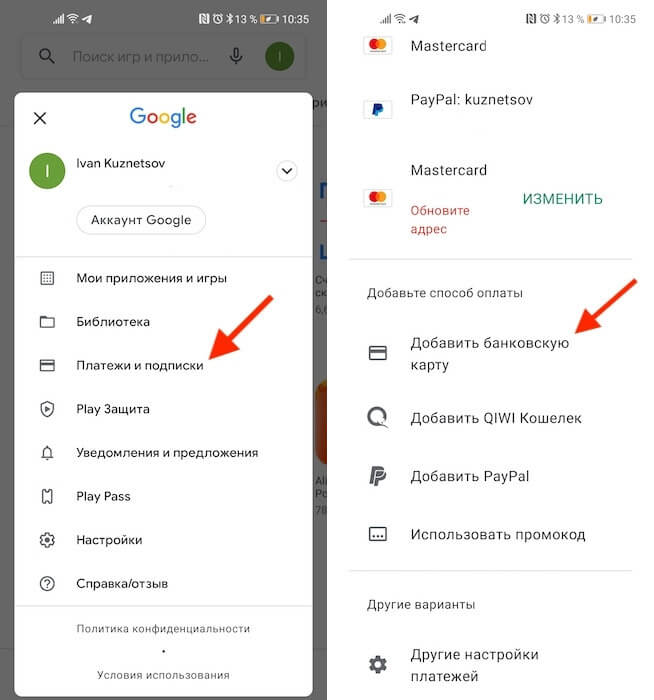
Добавить карту можно прямо в Google Play
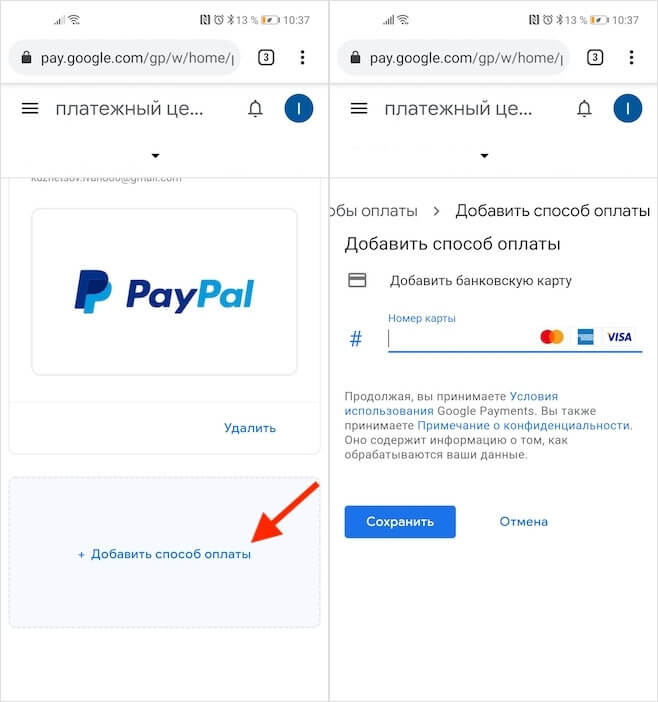
Привязать можно практически любую карту
Перед привязкой карты очень важно убедиться, что там есть деньги. Потому что Google спишет у вас и тут же вернёт небольшую сумму. Как правило, это 5-15 рублей, если вы выбираете регион «Россия» и 1 доллар (75-80 рублей), если вы выбираете США. Если денег на карте нет, то привязка не пройдёт, и вам понадобится пополнить счёт и проделать все те же манипуляции повторно.
Как включить отпечаток в Google Play
После привязки карты она будет использоваться для оплаты всех покупок, встроенных товаров в приложениях и подписок. Поэтому для вашей же безопасности рекомендуется включить подтверждение тразакций при помощи биометрии:
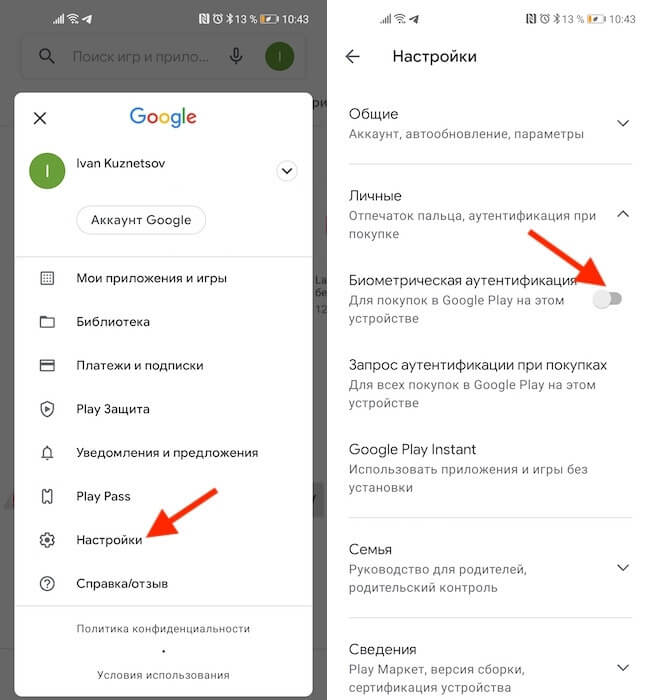
Лучше всего защищать транзакции биометрией
Теперь ни одна покупка не пройдёт без подтверждения отпечатком вашего пальца. Это очень важная защитная функция, поскольку не позволит тем, кто имеет доступ к вашему смартфону – например, членам вашей семьи – покупать что-то самостоятельно без вашего ведома. Всякий раз, когда будет нажата кнопка покупки или оплаты подписки, на экране будет появляться окно с запросом верификации платежа биометрией.
Как удалить карту из Google Play
Отвязать ранее привязанную карту можно ровно по тому же сценарию, что и привязать:
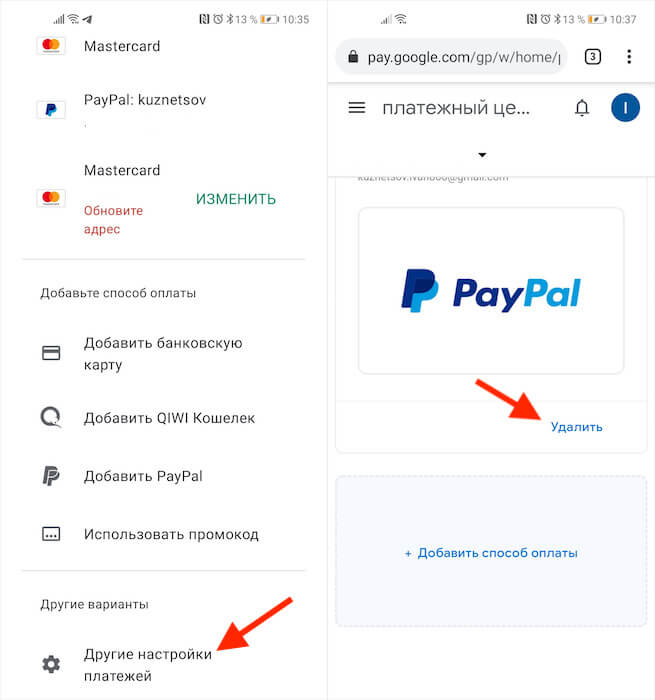
Удалить карту можно там же, где и добавить новую
Важно понимать, что само по себе удаление карты из Google Play не отменяет подписки, которые к ней привязаны. Плата за них так и будет списываться, даже если вы отвяжете её от аккаунта. Поэтому рекомендуется сначала отключить подписки. О том, как это сделать, мы рассказывали в отдельной статье – обязательно почитайте. Причём отключать подписки нужно до того, как отвязывать карту, чтобы не спровоцировать конфликт.

Новости, статьи и анонсы публикаций
Свободное общение и обсуждение материалов

Примерно 13 лет назад на свет появился Android. Тогда я еще не работал в той области, в которой работаю сейчас. Я слышал о нем, но лично познакомился примерно через год после появления новой операционной системы. Тогда я еще пользовался iOS. А точнее iPhoneOS, как она тогда называлась. В самом начале пути многие упрекали Android в том, что эта операционная система недостаточно стабильна, и эти замечания были очень справедливыми. Спустя больше десяти лет многое поменялось, и ОС Android стала работать довольно хорошо. Вот только пользоваться ей все равно не всегда просто, как может показаться. Наибольшие проблемы испытывают новички. И вот почему.

Несмотря на то что Honor обрела самостоятельность от Huawei ещё в прошлом году, добившись снятия американских санкций, она не спешила восстанавливать отношения с Google и выпускать смартфоны с её сервисами. Поэтому в какой-то момент многие стали думать, что на самом деле независимый бренд всё ещё находится под экономическими ограничениями либо поисковый гигант не соглашается сертифицировать Google Mobile Services для фирменных устройств Honor. Впрочем, всё это было неправдой.
Вы знаете, что такое нейросети? Ну, конечно же, знаете. По крайней мере, условно. Это что-то вроде ИИ на минималках, который оживляет фотографий, раскрашивает старые фильмы и даже пишет песни. Но если песни нам с вами скорее всего не нужны, как и раскраска старых фильмов, то вот оживить фотографию телефоном, наверное, захочется всем. Другое дело, что приложения, которые это делают, зачастую либо стоят очень дорого, либо сильно ограничены в своих возможностях. К счастью для нас, есть TikTok.



