
Как выбрать мышку для Mac
Десять лет я пользовался исключительно трекпадами, но полгода назад перешел на мышь. В этой заметке я расскажу, чем мышь лучше трекпада и на что обращать внимание при её выборе.

Влад Гороховский
Редактор. Пишу про софт и гаджеты, которые мне интересны. Делаю клавиатурный тренажер KeyKey для Mac.
Влад Гороховский

Десять лет я пользовался исключительно трекпадами, но полгода назад перешел на мышь. В этой заметке я расскажу, чем мышь лучше трекпада и на что обращать внимание при её выборе.
Для начала приведу несколько утверждений, которые помогут вам понять мою позицию относительно мышек для Mac. Надеюсь, они снимут дополнительные вопросы 👇
За полгода работы с разными мышками я выработал четыре критерия, по которым буду выбирать мышки для Mac в будущем.
Итак, какую же мышку я считаю хорошей?

1. У мышки много кнопок и наклонное колесико прокрутки
Кнопки на мыши в разы удобнее шорткатов на клавиатуре — они всегда под рукой и их никогда не нужно искать. Чтобы их нажимать, нужно двигать только пальцами. А чтобы нажать шоркать на клавиатуре — всем запястьем.
Когда у мышки есть дополнительные кнопки, ими можно продублировать важные функции трекпада. Для меня это:
Переключаться между рабочими столами удобно при помощи колесика прокрутки с функцией наклона влево/вправо. К моему удивлению далеко не все модели мышек имеют наклоняющееся колесико. Иногда наклон есть, но очень жесткий.
Многокнопочные мышки, как правило, игровые. Больше всего кнопок в мышках для игр в жанрах FPS и MMO.
У G502 пять программируемых кнопок без учета «левой», «правой» и колесика. Мне хватило впритык, чтобы эмулировать все привычные жесты трекпада.
 У G502 пять дополнительных кнопок, три из которых прямо под большим пальцем
2. Никакого Bluetooth
У маководов предвзятое отношение к проводным мышкам. Но это скорее предрассудки. Проводная мышка никогда не засыпает и всегда готова к работе. Она легче и дешевле беспроводных аналогов, её не нужно заряжать.
Bluetooth мышки удобны, но меня напрягают короткий лаг в момент выхода манипулятора из сна. Такой лаг есть у Magic Mouse и Trackpad. Если ими долго не пользоваться, то устройствам понадобится время, чтобы проснуться и переподключиться к компьютеру.
Обычно задержка небольшая — до секунды. Но меня она напрягает, так как я часто отхожу от компьютера и мышь успевает заснуть. Я уже не говорю о периодических «отвалах» мыши. У сторонних мышей это происходит все же чаще, чем с Magic Mouse.
Проводная мышь надежнее, если вам есть у вас стационарное рабочее место.
Альтернативный вариант — использовать мышь с собственным приемником, который вставляется в USB. У Logitech большинство мышке идут как раз с таким адаптером. Увы, для подключения к USB-C придется использовать переходник.
 У Bluetooth-мышек есть задержка при подключении после сна. У проводных — нет
  Мышки с собственным приемником работают так же хорошо, как и проводные. Но с новыми MacBook придетьсф использовать переходник, чтобы этот приёмник подключить
Также я заметил, что в случае с Bluetooth соединением скорость «общения» мышки с Mac сильно падет. В случае с моей текущей мышкой Logitech G604 мышь передает данные на компьютер 125 раз в секунду, что видно в настройках самой мыши. Но при использовании собственного передатчика скорость «общения» увеличивается до 1000 раз.
Конечно, это отражается на точности позиционирования. Я хорошо это ощутил в том же Sketch, при работе с мелкими шрифтами или линиями толщиной в пиксель.
3. Оптический сенсор, а не лазерный
На самом деле все сенсоры оптические, но под словом «оптический» принято понимать сенсор на основе светодиода. В лазерном — лазер.
Оба сенсора работают как небольшие камеры. Тысячи раз в секунду они делают снимок поверхности в виде цифрового кода. По изменениям кода компьютер понимает, что мышь двигается и перемещает курсор.
Особенность лазера в том, что он может глубже проникать в поверхность, а значит улавливать больше изменений поверхности при движении. С одной стороны это хорошо — лазерная мышка может работать даже на прозрачном стекле. С другой — плохо. Мышь собирает избыточное количество данных, что приводит к «дребезжанию» курсора на маленьких скоростях.
Для стационарного рабочего места лучше взять оптическую мышку, особенно если вам нужна пиксельная точность. Лазерные модели лучше подойдут, если вам нужна мышка для MacBook. Но это не мой случай.
Наглядное сравнение лазерного и оптического сенсора4. DPI сенсора 3000+
Когда-то чувствительность сенсора была действительно важной. Но в 2019-м году это не более чем маркетинг. Какую бы вы современную мышь не купили — DPI’я там в избытке.
DPI — это чувствительность сенсора мыши. То есть, количество информации, которая собирает мышь с поверхности при движении. Чем больше такой информации, тем на большее расстояние переместится курсор при передвижении манипулятора.
Но, DPI напрямую не связано со скоростью перемещения курсора. На скорость также влияют настройки macOS. То есть курсор будит двигаться с той скоростью, которую вы зададите в системе или игре. При этом движение будет высчитываться по данным, которые собирает мышка, что уже зависит от DPI.
Но, чем выше DPI, тем больше мышь собирает избыточных данных и курсор начинает «дребезжать».
 Регулировка скорости курсора в macOS
800 DPI — золотой стандарт в киберспорте при разрешении FullHD. Кто-то играет на 400, а кто-то на 1200. Этого достаточно, чтоб ставить хедшоты малышам в CS:GO.
Но macOS ведет себя с параметром DPI иначе. Для работы с двумя мониторами (1440p и 1880p) я использую чувствительность в 3000 DPI, при этом чувствительность мыши в системных настройках снизил на минимум. Этот трюк убрал ускорение мыши в macOS, а по ощущениям мышь работает на Windows’овских 800 DPI.
Чувствительность современных мышей стартует 6000 DPI. Поэтому о DPI можно не париться. И при прочих равных на маркетинговые уловки а-ля 16000 DPI вестись не стоит.
Разница в поведении мышки на 3200DPI и 4000DPI Старое, но все еще актуальное видео Линуса про мышки и DPIНюансы работы с мышью
Мышкой удобнее пользоваться в приложениях с большим количеством мелких графических элементов: Photoshop, Sketch, Xcode, базы данных, таблицы. Для работы с контентом таких программ желательна пиксельная точность манипулятора. Меня поймут те, кто хоть раз пытался схватить мышкой какой-то разделитель в Xcode толщиной в пару пикселей.
В бытовых задачах мышь также помогает быстрее перемещаться по интерфейсу, делать точные клики и перетаскивать файлы. Это хорошо ощущается на нескольких мониторах или с большим количеством открытых окон.
Но, чтобы добиться хорошей работы мышь покупкой одного манипулятора не обойтись.
Для мышки нужен хороший коврик
Чтобы добиться пиксельной точности, нужен нормальный коврик с равномерным и предсказуемым скольжением. Без коврика вы будете ощущать каждую песчинку на столе.
Лазерные мышки, вроде Magic Mouse, работают на любой поверхности. Но даже малейшая неровность покрытия приводят к «хрусту» и «царапающим» ощущениям при движении. Все это снижает точность.
Мышка раскроет свой потенциал, только если у вас есть хороший коврик. Поэтому, если для вас важна пиксельная точность, готовтесь носить небольшой коврик даже в условный Starbucks.
Свой коврик я покупал на Amazon за 20$. Но на Aliexpress модели ничем не хуже и в два раза дешевле.
 Если бы я покупал коврик сейчас, то взял бы модель XXXL, которая шире
Фирменный софт — так себе, нужно ставить дополнительный
В игровых мышках стоят самые точные сенсоры, много кнопок, есть RGB-подсветка и даже вибрация.
Чтобы все это настроить, нужно поставить «фирменный» софт от производителя мыши. Под Mac практически никто не играет, поэтому такой софт под Mac выглядит тяп-ляп. Хотя и работает.
Увы, но полностью отказаться от родного софта не получится. Как я уже говорил, него настраивается DPI мышки, подсветка, а также калибруется сенсор под конкретные коврики и поверхности.


Почему мне не нравится Magic Mouse 2
Несколько лет назад я пытался перейти на Magic Mouse первого поколения. Не получилось. Претензии классические: победа дизайна над здравым смыслом и эргономикой. А также дряблый сенсор.
Специально для этого поста я купил Magic Mouse 2, чтобы освежить свои впечатления. Давайте по пунктам.
Неудобная форма и большой вес
Мышь не удобно поднимать, а мне частенько хочется это сделать, когда работаю с двумя мониторами. Предполагаю, что с маленькими экранами MacBook и iMac такой проблемы нет.


Жесты хуже, чем на трекпаде
Мне удобно пользоваться только прокруткой. Для остальных жестов площадь мышки слишком маленькая. Это как будто обычный трекпад MacBook Pro сжали до размера спичечного коробка.
Чтобы мышь не двигалась во время жестов, её приходится удерживать пальцами. Извините, но я не акробат, чтобы держать и одновременно чертить жесты одной рукой. После обычного трекпада Magic Mouse кажется инструментом пыток.
Дряблый сенсор
По интернету ходит слух, что в обоих поколениях Magic Mouse сенсор в 1300 DPI. Но точной информации нигде нет.
У второго поколения мышек сенсор все же получше. При быстром перемещении мышки туда-сюда курсор коррелируется с движениями руки. В первой Magic Mouse он начинал хаотично прыгать по экрану.
Но баг с точностью позиционирования не пропал. При медленном движении мышки курсор ведет себя как и положено лазерной мышке — дребезжит и двигается рывками. Сначала я хотел это заснять на видео, но дребезжание настолько минимально, что отсутствие плавности визуально заметить практически невозможно. Это можно только почувствовать, пересев с точной мыши.
Вообще, такое ощущение, что между мышкой и курсором есть посредник — какой-то неуклюжий AI, который пытается фильтровать данные сенсора и предугадывать ваши действия. Это очень сильно раздражает, так как я просто ожидаю, что курсор будет повторять мои движения рукой.
 Лазерному сенсору Magic Mouse 2 более трех лет. И вряд ли Apple ставила туда что-то передовое
Кроме всего прочего мне не нравится ускорение Magic Mouse. Это когда курсор перемещается быстрее, если мышь двигается быстро. И наоборот — замедляется, если вы делаете что-то медленно.
macOS включает ускорение для всех манипуляторов и его невозможно отключить через настройки. Все, что можно сделать, это отрегулировать чувствительность.
Я пытался отключить ускорение терминальной командой, но у меня этот трюк не работает.
С мышкой Logitech G502 и G604 я вышел из ситуации через понижение системной чувствительности мыши до минимума и увеличении DPI до 3000 в настройках Logitech софта. В этом случае ускорение не ощущается.
Плохое скольжение
У Magic Mouse 2 твердые ножки, чтобы ею можно было пользоваться на любой поверхности. Конечно же, на разных поверхностях MM скользит по-разному. Но почему-то именно на ковриках для мышки она скользит плохо. Это также сказывается на точности позиционирования курсора.
Разница в скольжении мышек по коврику
Ну вот, Magic Mouse раскритиковал, про нюансы работы сторонних мышек с Mac —рассказал. Давайте резюмируем.
🍀 Запомните
Я сейчас пользуюсь Logitech G604. На мой вкус, у нее отличная форма. Но самое главное — еще больше кнопок, чем у моей прошлой мышки Logitech G502.
Лучшая беспроводная мышь для Mac в 2020 году
Беспроводная мышь добавляет новый уровень комфорта при использовании Mac. Это упрощает прокрутку и щелчок по элементам, не утомляя пальцы на трекпаде. Это отличный помощник для вашей беспроводной клавиатуры для эргономичной работы. Существует ряд вариантов, которые следует учитывать, и ваш выбор должен зависеть от ваших потребностей. Выбирайте из этой лучшей беспроводной мыши для Mac.
1. Apple Magic Mouse 2 — выбор редакции

Вы не ошибетесь, выбрав аксессуар Apple для своего Mac, а Magic Mouse 2 может предложить множество хитростей. Он легче, имеет меньше движущихся частей и может похвастаться оптимизированной конструкцией ножек. Благодаря этому Magic Mouse 2 работает быстрее и перемещается с меньшим сопротивлением.
Кроме того, поверхность Multi-Touch позволяет выполнять простые жесты, такие как перелистывание между веб-страницами и прокрутка документов. Встроенная батарея полностью перезаряжаемая, поэтому нет необходимости в традиционных батареях. Это делает его невероятно удобным.
2. Logitech MX Anywhere 2S — сверхбыстрая прокрутка.

Вот очень удобная мышь, которая может похвастаться сверхбыстрой прокруткой. Вы можете использовать его с тремя компьютерами Mac или Windows через прилагаемый универсальный приемник или беспроводную технологию Bluetooth Smart.
Кроме того, вы также можете нажать колесо и сдвинуть, чтобы щелкнуть режимом для точной навигации. Аккумулятор обеспечивает до 70 дней работы без подзарядки. А датчик темного поля с разрешением 4000 точек на дюйм позволяет отслеживать практически в любом месте.
3. Мышь SteelSeries Rival 650 — лучшая для геймеров

Если вам нравится играть на Mac, вот идеальная мышь для вас. Квантовая беспроводная технология обеспечивает точную, надежную работу без задержек. Вы получите более 24 часов автономной работы при полной зарядке или 10 часов после 15-минутной быстрой зарядки.
Более того, он может похвастаться самым передовым оптическим датчиком, который обеспечивает точное отслеживание 1: 1, а дополнительный датчик глубины регулирует расстояние отрыва для точного и точного управления движением.
4. Беспроводная мышь Logitech M570 — эргономичный дизайн.

Если для вас приоритетом является комфорт, обратите внимание на эту мышь с уникальным дизайном, скульптурная форма которой поддерживает вашу руку и обеспечивает комфортное управление в течение всего дня. Интегрированное колесо прокрутки и легкодоступные кнопки, а также кнопки назад / вперед упрощают управление.
Кроме того, вы можете работать без подзарядки до 18 месяцев. Удобный индикатор заряда батареи гарантирует, что вас никогда не застают врасплох. Трекбол остается на месте и передает управление под ваш большой палец, поэтому вам не нужно двигать рукой, чтобы переместить курсор.
5. Logitech MX Vertical — от боли в запястье

Если вас беспокоит боль в запястье, обратите внимание на эту вертикальную мышь, которая помещает вашу руку в естественное положение рукопожатия под уникальным углом в 57 градусов. Он предотвращает скручивание предплечья, что снижает мышечную боль.
Высокоточный датчик обеспечивает точное отслеживание, для которого требуется в 4 раза меньше движений руки, чем для традиционной мыши с датчиком 1000 точек на дюйм. Кроме того, вы можете использовать его максимум с тремя компьютерами Windows или Mac.
6. Logitech MX Master — лучшее управление питанием

Эта беспроводная мышь имеет расширенное управление питанием. Он обеспечивает до 40 дней работы без подзарядки. Более того, вы можете получить достаточно энергии на целый день всего за 4 минуты без простоев при подзарядке.
Кроме того, у него есть уникальное колесико для горизонтальной навигации и расширенных жестов. Он легко подключается к нескольким компьютерам: через прилагаемый универсальный приемник или через интеллектуальную беспроводную технологию Bluetooth.
7. Мышь Jelly Comb Type C 2.4G — лучший бюджетный вариант

Вот отличный вариант для тех, кто ищет удобную беспроводную мышь, которая выполняет свою работу. Вы можете выбрать собственную скорость курсора, и он работает совершенно бесшумно, чтобы не беспокоить других звуками щелчка.
Кроме того, помимо левой и правой кнопок на передней части мыши, есть также левая и правая кнопки сбоку для удобного прямого нажатия. Дизайн достаточно эргономичный и портативный.
8. Беспроводная мышь TENMOS — самая универсальная

Перед вами мышь с универсальной совместимостью и Bluetooth 5.1. Адаптер USB Type-C позволяет легко подключать и играть с MacBook. Двухрежимное соединение позволяет легко переключаться между двумя устройствами.
Кроме того, он оснащен семью светодиодными индикаторами разного цвета, которые случайным образом меняются во время использования. Это предлагает успокаивающую и веселую атмосферу для работы и отдыха. Щелчки тихие, и вы также можете настроить уровни разрешения 800, 1200 и 1600 в соответствии с различными потребностями.
Выберите лучшую беспроводную мышь для своего Mac
Какая беспроводная мышь для Mac лучше всего соответствует вашим потребностям? Дайте нам знать в комментариях ниже. Вы также можете узнать, как использовать iPhone в качестве мыши для Mac.
Самые рекомендуемые Mac-совместимые мыши
На что следует обратить внимание при выборе
Лучшие Bluetooth-мыши для Mac
Эти типы мышей работают благодаря Bluetooth-соединению Mac без каких-либо промежуточных элементов или кабелей. Их рекомендуется использовать для экономии места, хотя тот факт, что они работают с использованием этого стандарта, может вызвать некоторую задержку (хотя она почти незначительна).
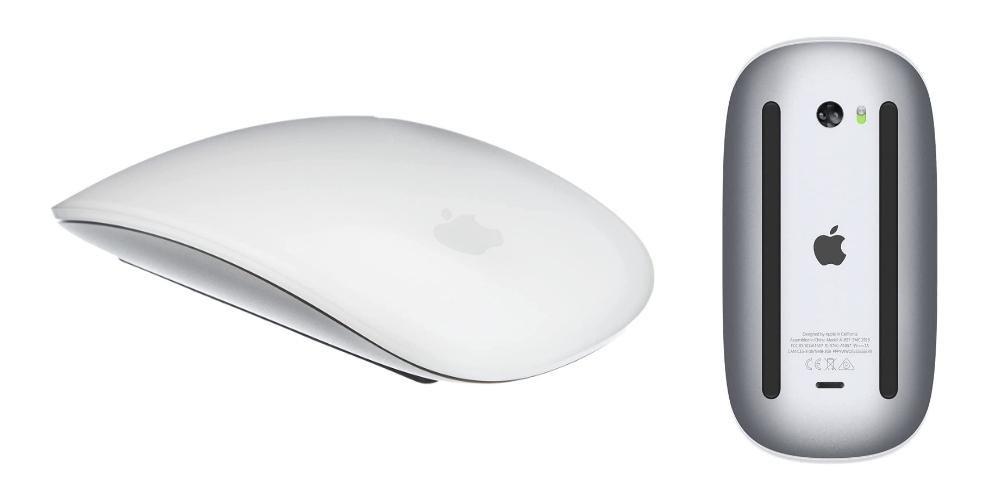
Волшебная мышь 2
Это не могло отсутствовать в сборнике мышей для Mac, официальный Apple для этих компьютеров. Это мышь, которую калифорнийская компания добавляет в стандартную комплектацию своих компьютеров iMac, хотя она также продается отдельно и совместима с любой другой моделью компьютера марки. Его даже можно использовать на любом IPad с iPadOS 13.4 или новее.
Logitech MX Master 3
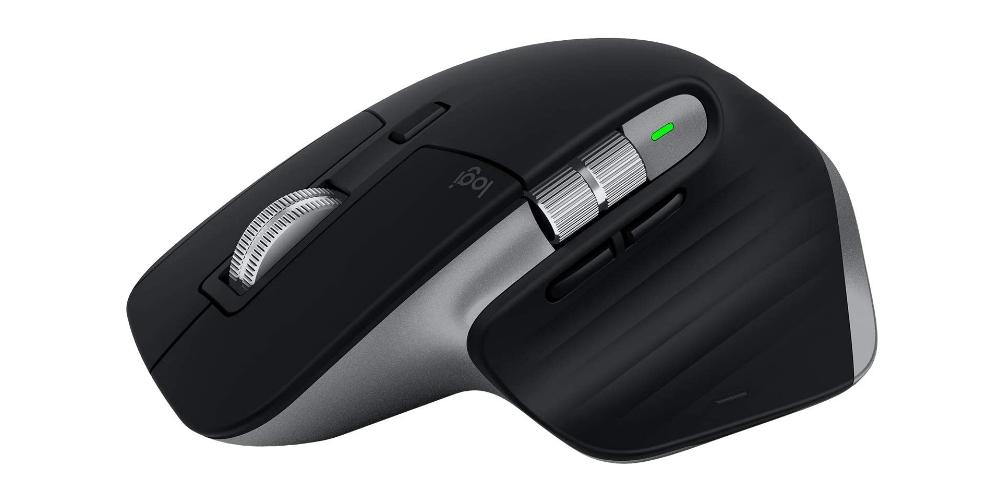
Благодаря точному колесу прокрутки, на котором вы можете настроить более или менее сильный тактильное ощущение к его дополнительным кнопкам с помощью которого можно настроить другие действия в настройках Mac. Ее также можно использовать на множестве поверхностей, включая стекло, так что это универсальная мышь.
HP Z5000
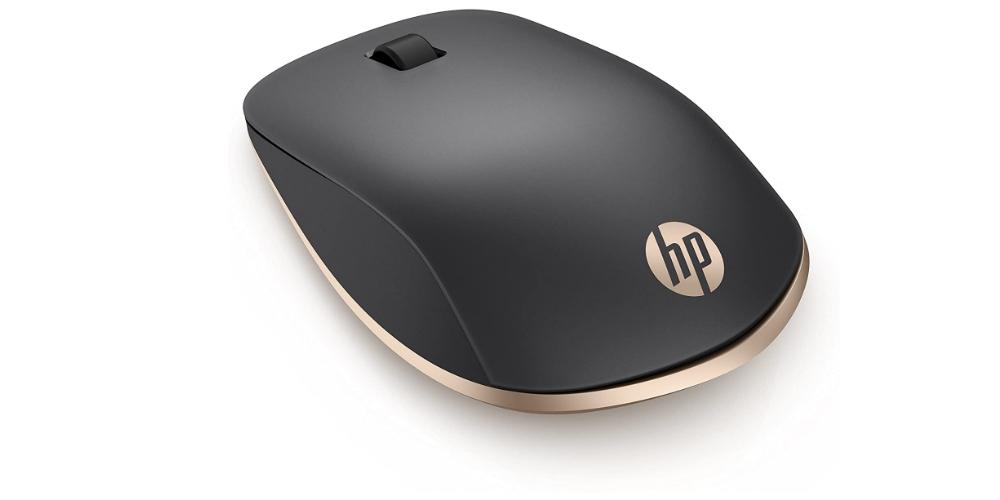
У него есть две классические кнопки, а также колесо прокрутки, на котором расположена еще одна кнопка. Возможно, недостатком является то, что он работает от батареек, но они включены и дают автономность в течение нескольких месяцев, так что это не должно вызывать беспокойства.
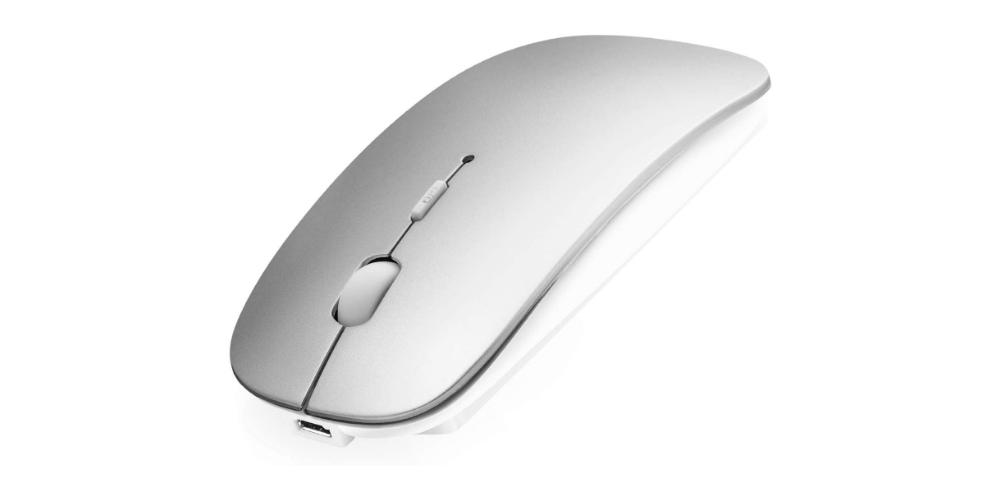
AE желаю заново
Если вы ищете мышь Bluetooth, которая функциональна, но не тратит слишком много денег, это одна из лучших. цена денег. Он не от известного бренда, но это не приводит к потере функциональности или качества. Его дизайн напоминает Magic Mouse от Apple, и его эргономика также очень похожа по этой причине.
Другие беспроводные мыши, но с наноприемником
Эти другие мыши похожи на Bluetooth в том смысле, что они дают вам полную свободу использования, поскольку между ними нет кабелей, хотя им потребуется наноприемник, который обычно представляет собой USB-порт, который подключается к Mac и который должен быть подключен ко всем время. Чтобы это работало. В остальном его работа аналогична работе других, поскольку на самом деле они также работают через стандарт, аналогичный Bluetooth.
Logitech M330 Silent Plus
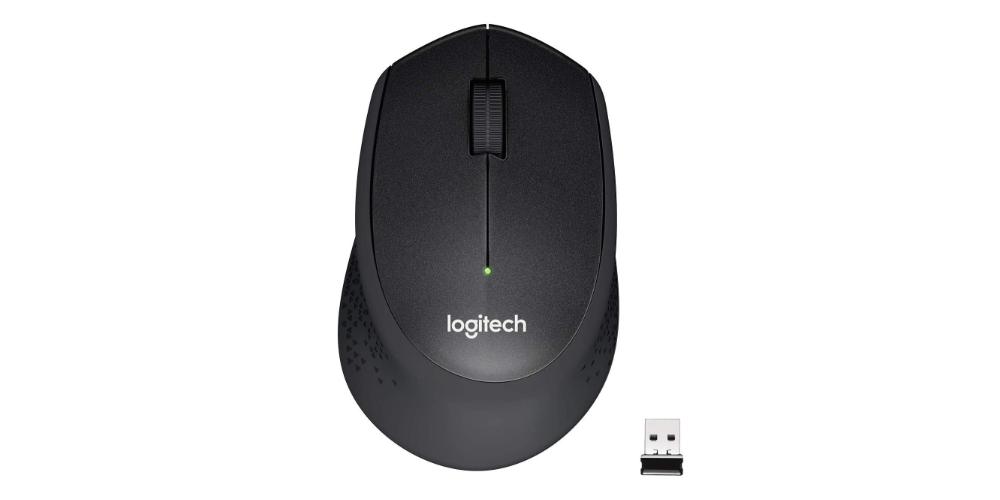
С эстетической точки зрения это простая, надежная и прочная мышь. Подключение осуществляется через наноприемник через USB-A, что гарантирует надежное и главное стабильное звено. Logitech обещает предотвратить сбои мыши или ложные щелчки во время работы. Очевидно, это достигается в пределах 10 метров от диапазона приемника.
Доверие верто
Вероятно, это одна из самых странных мышей с точки зрения дизайна, которые вы найдете в этом посте. Его дизайн, как видно на фотографиях, показывает, что это мышь для вертикального использования и что он приспосабливается к естественному движению руки. И хотя до тех пор, пока вы к этому не привыкнете, нужно учиться, правда в том, что тот, кто пробует этот стиль мышей, больше не хочет возвращаться к классическому формату.
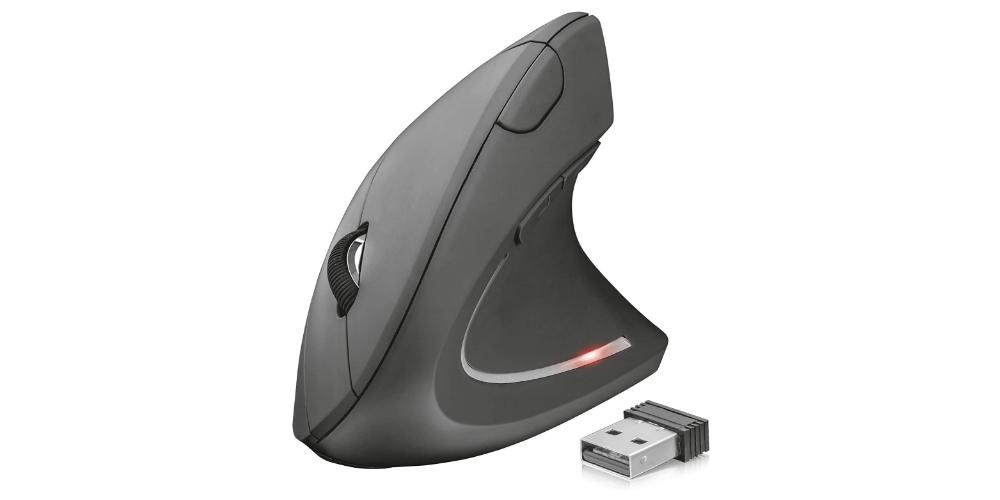
По функциональности он идентичен любому другому, с двумя классическими кнопками и колесами прокрутки, а также двумя дополнительными кнопками. Он имеет светодиодную подсветку на одной из сторон и работает от аккумулятора, что дает ему автономность в течение нескольких месяцев интенсивного использования.
Инфический
Эта модель мыши имеет эргономичный и портативный дизайн. Он был специально разработан для правшей, поэтому рукоятки из мягкой резины гарантируют оптимальный комфорт. Кроме того, количество точек на дюйм может варьироваться от 1000, 1200 до 1600, чтобы адаптировать скорость мыши в соответствии с личными предпочтениями.
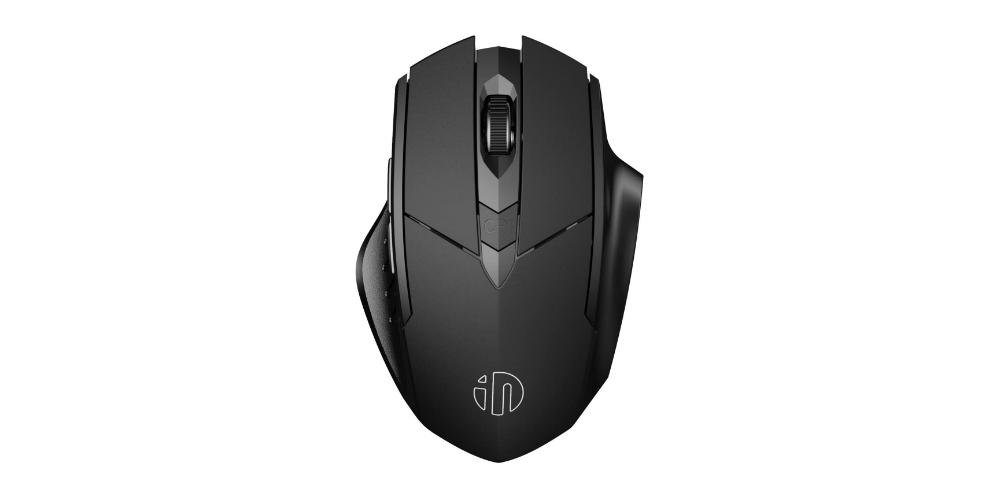
Эта мышь поддерживает подключение через Bluetooth 5.0, 4.0, а также через сеть 2.4 ГГц. Такое разнообразие подключений позволяет удобно подключаться к любому устройству. Кроме того, если вы человек, которому обычно нужны разные сочетания клавиш для работы, эта модель объединяет в общей сложности 6 настраиваемых функциональных кнопок, которые могут работать как сочетания клавиш.
Лучшие варианты проводных мышей
Наконец-то находим самые классические варианты. Несмотря на недостатки наличия кабеля между ними, как из-за возможных запутываний, так и из-за невозможности переместить его куда угодно, правда в том, что они наиболее подходят для некоторых применений, таких как видеоигры. Это связано с тем, что у них минимальная задержка, которая достигается благодаря прямому подключению к Mac.
Оптическая мышь Microsoft Basic
Самая простая и легкая в использовании мышь на рынке. Несомненно, это фраза, которая лучше всего резюмирует это. Microsoft мышь, которая делает ставку на классический дизайн только с правой и левой кнопкой, а также с центральным колесом. Вся мышь черная, но имеет различную отделку, в которой матовый и глянцевый чередуются.
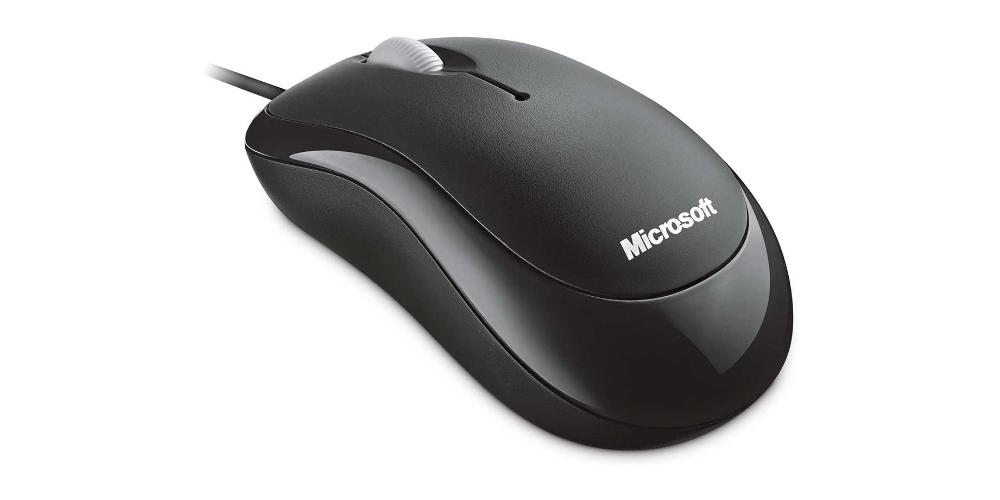
Встроенный оптический датчик обеспечивает разрешение 800 точек на дюйм. Это делает эту мышь очень подходящей для офисных задач. Ни в коем случае не рекомендуется использовать его в игровой среде, поскольку он не предназначен для предоставления такого опыта. Он подключается к любому Mac через кабель и не зависит от какой-либо аккумуляторной системы.
Philips SPK9314
Это еще один вариант проводной мыши от другого известного бренда, например Philips. В этом случае мы находим классический дизайн с двумя классическими кнопками и колесом прокрутки, но с добавлением подсветки как по бокам, так и внизу и в центре, где находится колесо.
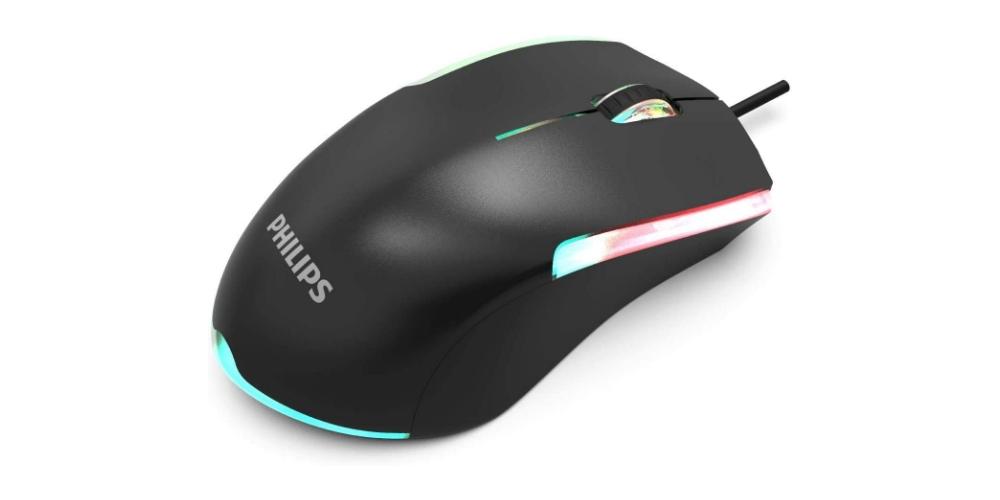
Он разработан как для левшей, так и для правшей, поэтому всегда удобен и эргономичен. Его цена также является одним из самых решающих факторов, когда дело доходит до того, чтобы проникнуть в этот сборник, поскольку он доступен за 20 евро и полностью работает как с Mac, так и с Mac. Windows, Linux и даже iPad, хотя в последнем понадобится переходник).



