
Можно ли к макбуку подключать обычную клавиатуру и мышь?

У меня на логитековской клаве виндовский флажок = кнопка Command.
Ну и советовал бы я именно логитеки. Комплект большая клава + мышь стоит в районе 2000р, работает на одном приемнике, то есть у вас на 2 устройства 1 занятый порт.
Заработало всё без каких-то дополнительных настроек.
Я просто вставил в макбук приемник, всё заработало само собой.
Надо, конечно, будет привыкнуть только к разному расположению клавиш, то есть, например, смена языка будет не 2 соседние клавиши (command+пробел на маке), а через клавишу (флажок + пробел, между ними alt).
Тестировалось на то время на OS X 10.9.2, кажется. На 10.9.4 тоже без проблем.
Приемник питается от USB.
Оптическая светодиодка на 100dpi. То есть, если всматриваться в нее, красного Мордора там нет.
Около года держит, при довольно активном использовании.
На самой мышке индикатор заряда батареи (при включении мышки загорается зеленый или красный диод).
Ну это я покупал себе самый бюджетный набор просто. Возможно, в более дорогих комплектах будет лазерная.
Этой, кстати, хватало и для работы, и для артоводства в WoT.


У меня макбук эйр. Пользую исключительно не эпловские мыши. Как то их мышь не пошла мне. При этом пользовал как минимум 4 мышки, и очень разные. В итоге остановился на мышке жены с красными цветами на корпусе, сейчас правда половина уже стерлась. Причем мышка жены ноунейм за 200 рублей.
Итого. По моему личному опыту, пофигу какую мышь пользовать.
Боль и унижение. Как я искал беспроводную мышь для Mac
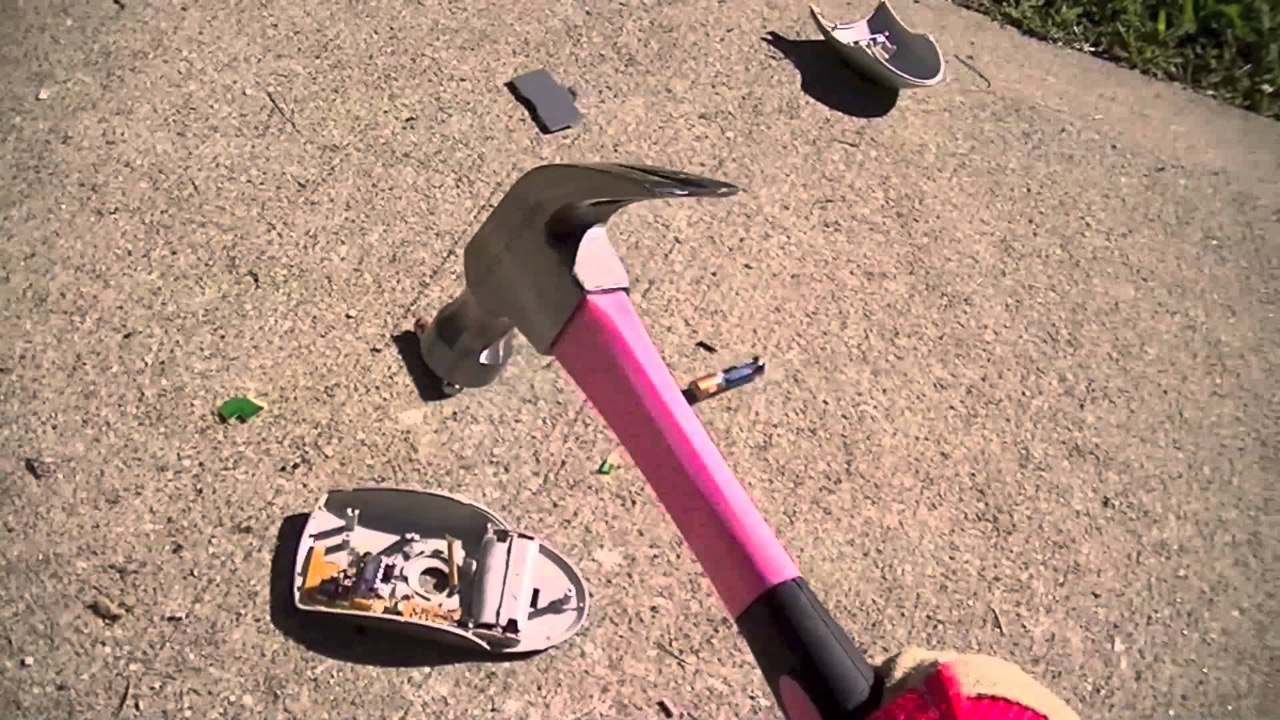
Надо отдать Apple должное. Никто не умеет делать трэкпады в ноутбуках так хорошо, как они.
С тех пор, как я пересел за Mac в 2010-м году, вопрос покупки мыши к нему вообще не стоял. И жил я хорошо и счастливо, пока в этом году не приобрёл мощный 15-дюймовый MacBook Pro и решил заменить им свой домашний компьютер.
Но к домашнему компьютеру нужна периферия: клавиатура и мышь, желательно беспроводные. Лучше Bluetooth, чтобы не морочиться с переходниками USB.
С Bluetooth-клавиатурами всё просто. Их много. Можно купить любую от Apple. Они работают отлично, проверены годами и вообще очень удобны.
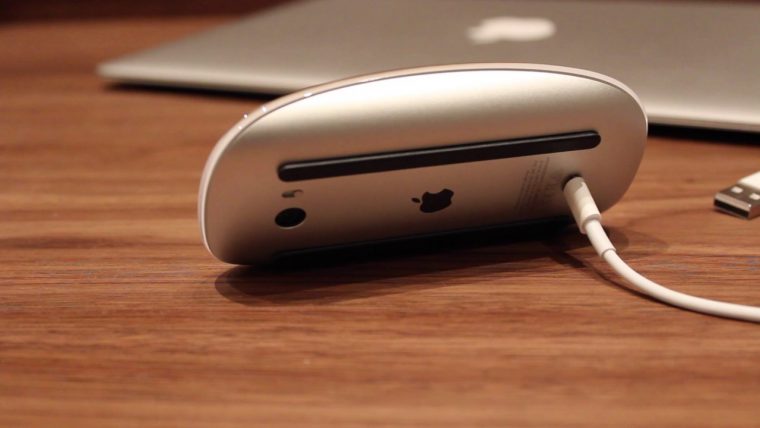
Такой совет не прокатывает с мышью. Magic Mouse от Apple сделана не для людей. Она неэргономична, неудобна в работе. Поэтому я начал искать нормальную Bluetooth-мышь для своего домашнего «конфига». И вскоре понял.
Зачем мне вообще понадобилась мышь для Mac?
Я никак не избавлюсь от домашнего ПК. Стоит чёрный ящик с «виндой», собирает пыль, но греет душу большими жёсткими дисками и отличной производительностью. Мало ли, вдруг однажды понадобится?
Когда ты ходишь с MacBook Air или даже базовым MacBook Pro, хочется иметь про запас что-то действительно сильное, будь то для требовательных к процессору задач или тупо игрушек.
Но 15-дюймовый MacBook Pro 2017 года меня переубедил: с таким от домашнего ПК наконец-то можно отказаться.
Виделось это примерно так…
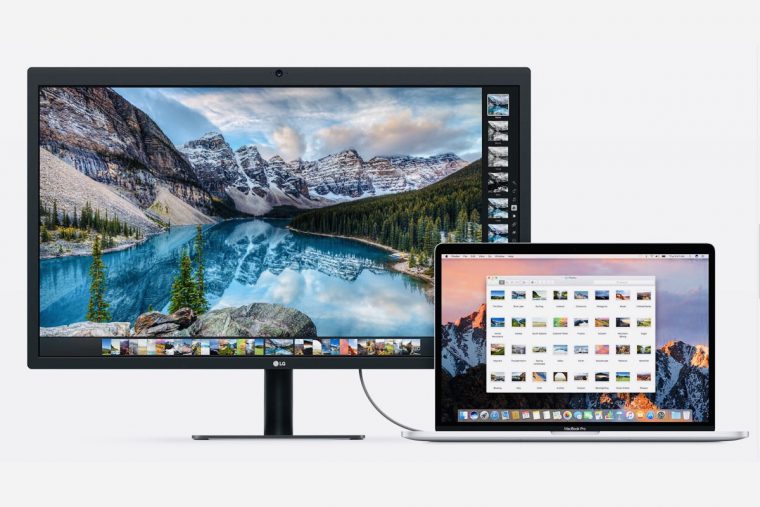
Прихожу домой и втыкаю закрытый ноутбук в док-станцию USB-C. Док-станция подключена к большому телевизору, выполняющему роль монитора. Ноут остаётся лежать, а я с комфортом располагаюсь за столом с внешними клавиатурой и мышью. Всё, можно работать.
Главная цель – минимум лишних хлопот с периферией. Один кабель от дока к маку – и сразу можно работать. В док вставлена зарядка, плюс есть свободный USB-порт для всего остального.
В такой схеме клава и мышь должны быть беспроводными на 100%.
Так беспроводных мышей очень много. В чём проблема?
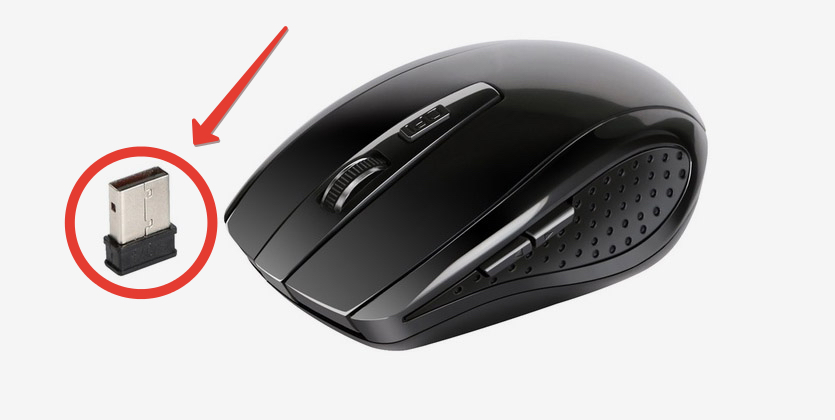
В радиомодуле, который втыкается в USB-порт вашего компьютера.
95% беспроводных мышек, которые продаются в магазинах, де-факто таковыми не являются. Между ними и компьютером нет кабеля, но они всё равно подключаются к USB-порту через тот самый радиомодуль.
Такой «свисток» позволяет производителю сильно сэкономить и не вставлять в мышь Bluetooth-передатчик, а также прилично увеличить время автономной работы. Поэтому сейчас почти во всех беспроводных мышах используется этот тип подключения.
Да, у радиомодулей есть ещё один неоспоримый плюс. Во многих домашних компьютерах нет встроенного Bluetooth-приёмника. А вот USB-порты есть везде. Использование радиомодуля и приёмника позволяют делать беспроводные мышки универсально совместимыми со всеми компьютерами вообще.
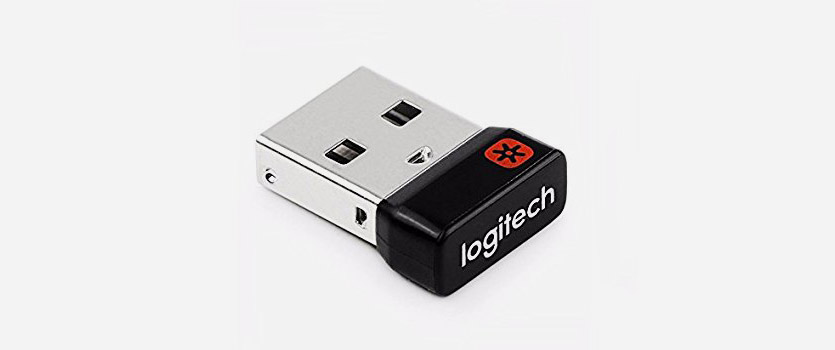
Минусы радиомодулей? Ну, тут всё просто.
Во-первых, приёмнички очень легко потерять. Многие производители (кроме Logitech) выпускают мыши, радиомодули которых работают только с приёмником из комплекта. Если приёмника нет, мышка бесполезна, а достать новый можно только платно через сервисный центр. Проще выбросить мышку в таком случае и купить новую.
Во-вторых, приёмник занимает USB-порт. Если порта нет, мышку некуда подключить. И если порты занимать не хочется, то и мышку никак не подключишь.
Мне было нужно, чтобы мышка была самодостаточной и работала с ноутбуком без всяких «свистков», сама по себе. В USB-концентраторах для USB-C каждый свободный порт на вес золота. Да и зачем этот гемор? Клава Bluetooth, мышь такая же – так удобнее.
Однако спрос на Bluetooth-мыши очень низкий. Это вещь для совсем небольшой категории юзеров. Производители не заинтересованы в развитии этой ниши. В лучшем случае у них есть одна, максимум две Bluetooth-модели на всю актуальную линейку мышей.
Так что мои поиски автоматически сузились всего до нескольких вариантов. Не помогло и то, что в России выбор таких моделей намного меньше, чем в США или даже Европе.
Какие Bluetooth-мыши можно купить сегодня в России
Выбор не такой большой. Почти все производители разделили свои линейки на бытовые и игровые. В бытовых все беспроводные мыши работают по радиоканалу, а в игровых преобладают проводные.
Из нормальных брендов получилось подобрать несколько моделей нормального качества, и затем я применил к ним свои «хотелки»:
Не буду расписывать тут подробно про каждый из критериев. Общая цель – взять ультимативно классную и качественную мышь с поддержкой Bluetooth. А таких очень мало.
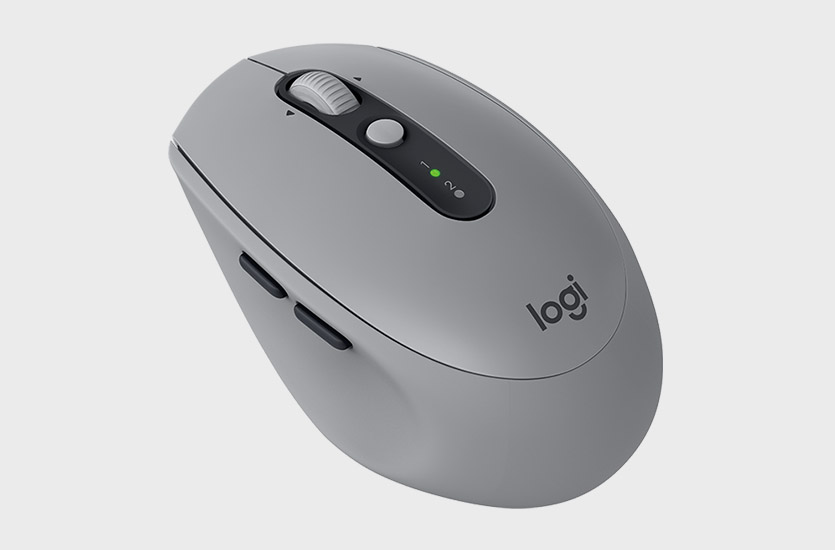
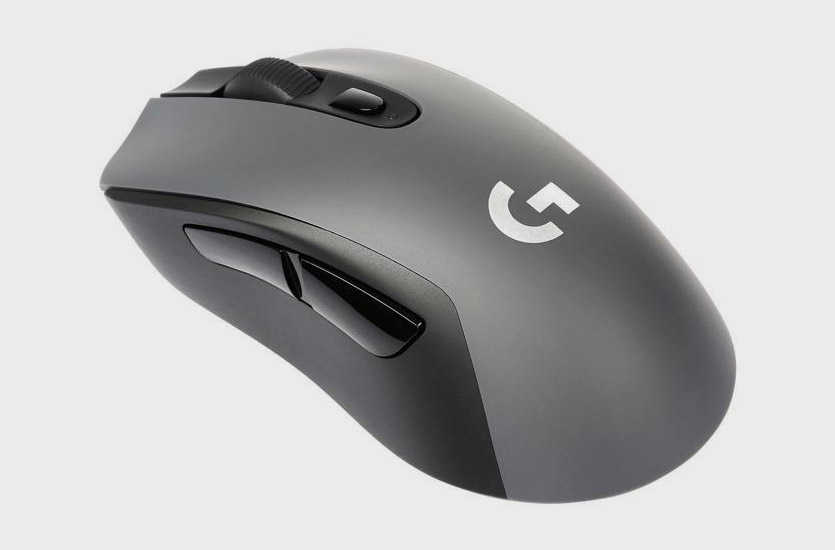
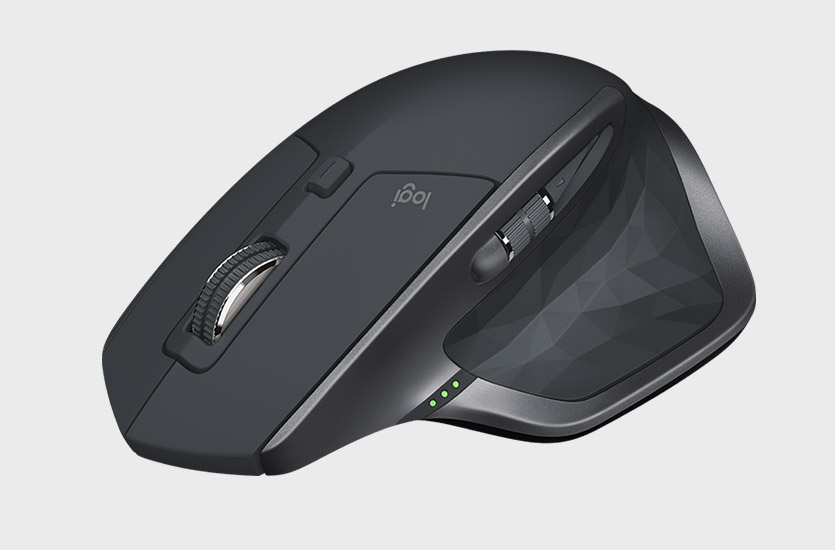
Под мои запросы подошли всего 3 модели, все они от Logitech.
Цены приблизительные. Видимо, другим производителям эта ниша не интересна. Или в ней пытаются делать клоны плоской Magic Mouse, которой невозможно нормально пользоваться. Я их все отмёл.
Прочитав с десяток западных обзоров, остановился на флагманской модели Logitech – MX Master 2S. Она соответствовала всем требованиям, плюс порадовала поддержкой быстрого подключения к нескольким устройствам: кликнул и переподключил мышь к другому Mac за пару секунд.
Что сразу пошло не так с Bluetooth-мышью на Mac
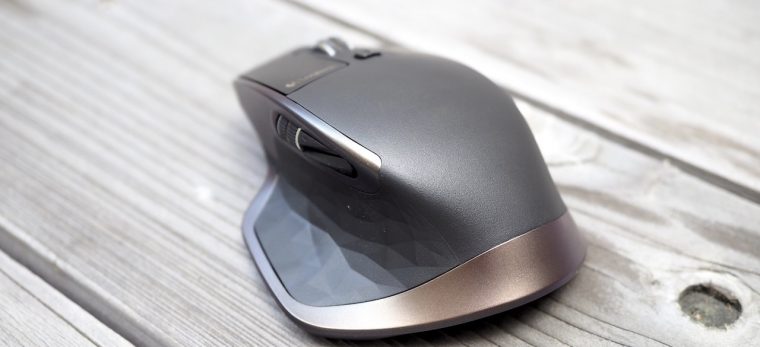
Пошёл в магазин, купил этот MX Master 2S, принёс домой.
Честно говоря, ожидал от сборки большего: все кнопки нарочито пластиковые, элементы корпуса – тоже. Но внешне она очень даже ничего, и в руке лежит хорошо.
Установил на MacBook фирменную утилиту для настройки функций дополнительных клавиш. Ну и начал использовать. Увы, главная проблема проявилась в тот же вечер.
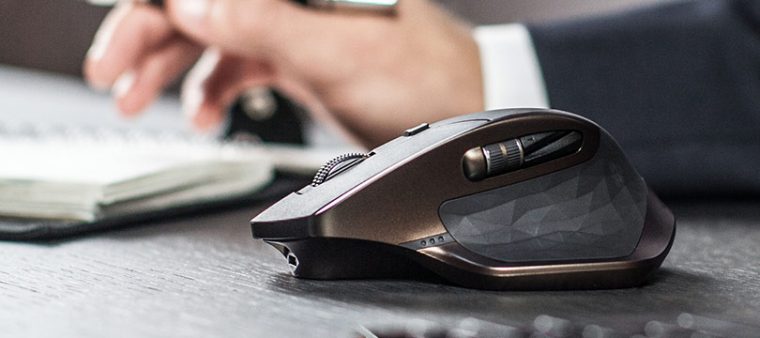
Провожу процедуру подключения мыши заново. Мало ли, вдруг что сделал неправильно в первый раз. Вроде работает, но недолго. Через примерно двадцать минут курсор встаёт как вкопанный, мышь отключается от мака.
Мой персональный рейтинг бесячих проблем гаджетов резко пополнился. Внезапно отключающаяся мышь резко заняла одну из первых строчек. Мысль о том, что в любой момент работа может встать, быстро начала напрягать. Это не то, что ожидаешь от одной из самых дорогих мышей на российском рынке.
Вздохнув, я начал усиленно курить форумы. Опустим, что это очень странно делать, покупая типа премиальный продукт. Но, как оказалось, это абсолютно необходимо – причём до покупки, а не после.
Очень быстро выяснилось: Bluetooth-соединение в мышах от Logitech отвратительно работает с Mac. Будь то прошлое поколение MX Master, более дешёвая M590 или геймерская G603 – одна и та же история везде.
Решений проблемы нет, Logitech не отмахивается и даже заменяет мыши на новые. Но проблема повторяется в них всегда.
Так я помучался с мышью ещё пару дней и не выдержал. Собрал её, принёс в магазин и продемонстрировал проблему вживую. Посовещавшись, ребята поступили мудро – вернули деньги на месте, благо товарный вид я сохранил на 100%.
Следующие дни я пытался найти альтернативы от других производителей – и понял, что это невозможно. Все остальные мыши нормальной формы и с боковыми кнопками не имеют поддержки Bluetooth или уже сняты с продажи.
В итоге подходящей мыши просто нет, а я в замешательстве
Почему у самого известного производителя периферии в мире такие странные проблемы с совместимостью с Mac? Никто не знает. Наверное, после продажи этого бизнеса китайцам, ребята сместили курс с надёжности и качества на дизайн корпуса и упаковки.
Если восемь тысяч рублей не могут дать вам топовую мышь с поддержкой Mac, то я не знаю, что делать дальше. Мои поиски упёрлись в стену.
Старенькая проводная Logitech G9x 2012 года по-прежнему работает идеально, но не подходит для мечты о «мобильном десктопе» с MacBook Pro 2017. А всё с Bluetooth, что продают в России, либо жутко неудобное, либо глючное до невыносимого.
Поэтому я смотрю на Magic Mouse в корзине и понимаю: жизнь – боль.
Когда вам придётся выбирать Bluetooth-мышь для Mac, вспомните мой опыт. Тем временем производитель продолжает громогласно заявлять о расширенной поддержке macOS в этой и других мышках.
Если есть, что подсказать, велкам в комменты. Какими Bluetooth-мышками вы пользуетесь – и при этом полностью довольны? Только не надо предлагать модель Apple.
Хочется чего-то нормального. Чего, вероятно, в 2018 году пока нет.

Никита Горяинов
Главный редактор iPhones.ru. Спасибо, что читаете нас. Есть вопрос, предложение или что-то интересное? Пишите на [email protected]
Apple выпустит AirPower в сентябре
В России усложнят денежные переводы по номеру телефона
Воры использовали хитрый трюк, чтобы отключить Find My на украденном iPhone. Они подделали номер Microsoft
Magic Keyboard с Touch ID не позволяет использовать Apple Pay на MacBook в закрытом состоянии
Новый патент Apple: информацию на экране iPhone видно только через специальные очки
Любопытный факт: большие царапины на экране iPhone не покрываются платной гарантией Apple Care+
Единственный в мире iPhone X с USB-C успешно продали на eBay за 86 тысяч долларов
Обзор Call of Duty: Vanguard. Весело, но совершенно не обязательно к покупке
Полный обзор сервиса Apple Fitness+. Тренироваться легко, мотивирует отлично

Обзор возмутительно хороших наушников KZ за 1000 рублей. Звучат невероятно и есть Bluetooth!
🙈 Комментарии 170
Их реально нет. Про блютуз забудь. Максимум ьеспррводная через юсь с быстрым трансмиттером.

Минуточку, так USB-C же будущее, вам разве Apple не объяснила? Вот и пользуйтесь им. И страдайте.
А мне USB-порта на mbp’15 для приемника G703 не жалко.
Razer orochi попробуй – не пожалеешь

Razer выглядит как игрушка школьника-дотера. Кому-то такое нравится, а я их дизайн не перевариваю вообще.

Ничего не изменилось. Увы. Либо берите любую с USB-адаптером, либо Logitech M590. Из всех, что я использовал с Mac, эта хотя бы глючит реже всех и в целом работает отлично.
Какие же все разные. Для меня Magic Mouse — это нечто прекрасное в своем удобстве и эргономичности. Единственная претензия к мыши (у меня первое поколение) — это ее аппетит нескромный. Батарейки жрет, как топовая иномарка бензин.
Razer Orochi у меня нормально работает с маками.
@iWanderer
Латентный гей с ограниченным кругозором к 50? Суровая Российская действительность…
Слишком субъективно, колхоз в вашей стране не истребим
Как правильно: «в Украине» или «на Украине»?
То есть псевдоэкономист и юрист-недоучка? Ок, так и запишем.
А можно поподробнее о ваших достижениях, которые позволяют вам с позиции морального превосходства высказываться относительно редактора крупнейшего портала в этой нише (8,5 млн. визитов в месяц – в среднем за последние полгода, если верить similarweb).
А так же хотелось узнать причину ваших насмешек над Воронежем?
У меня нет вышки вообще, никогда это не скрывал. Что сейчас есть, тому сам учился. Журфак в Воронеже бросил, потому что время прожигалось вместо получения реального опыта работы.
С вышками вас поздравляю. Чем занимаетесь сейчас?
Как насчет отдельного трекпада от Apple?
Юзаю уже шестой год проводную Logitech g9x и горя не знаю. Докупил на неё адаптер для юсбц и вообще огонь, беспроводные мышки сосут.
Так это проблемы Apple, а не Logitech.
А что мешает позвонить в тех. поддержку Applе, ах да там скажут надо использовать только оригинальные аксессуары ))
MX Master 2S Компьютер + планшет работает идеально.
У вас же все-равно usb хаб, неужели жалко один usb занять? Выдумываете проблемы на ровном месте. И ещё совет – боковые кнопки с успехом заменяются колёсиком с боковыми нажатиями. Поюзав несколько дней такой вариант, понял что это даже ещё удобнее
Сам, кстати, юзаю logitech m535, блютусовскую, работает идеально, но у меня винда.
Сам я тоже пользуюсь 535 из за мобильной жизни + люблю надрать зад очередному современному балбесу в World Of Warcraft на арене, где без помощи мышки не справиться.
@Никита Горяинов, как всегда, максимально обстоятельно и интересно. ))) Только вот на этот раз удивили:
1) То у вас тут родную мышь хвалили… Бог с ним, Вам “не вошла” родная мышь – на вкус и цвет, как говорится…
2) Есть же родной трэкпад, увеличенного размера, вставляющийся вместе с родной клавиатурой в общую подставку сбоку справа от последней; хошь – на стол, хошь – на колени, и сиди-наслаждайся на большом мониторе или телевизоре, как в Вашем случае. Тем более, что совершенно верно и справедливо отметили бесподобную функциональность оного.…
1. Кому-то у нас нравится, а мне – категорически нет.
2. Многие ниже советуют. Возможно, так и поступлю.
И отдельное спасибо – что вытащили мои комменты. Подзависают где-то: видимо, “многабукав” – стараюсь отвечать обстоятельно, как и Вы – в Ваших статьях.

Бред какой то! Magic Mouse есть в любом М-Видео и лучше для Mac еще не придумано. Лучше кидалово с роумингом обсудите, может толк будет.
Звонят точно также Вам, как и Вы.
Используя WFC, где бы Вы физически ни находились, Вы “виртуально” находитесь в своей домашней сети, в своём домашнем регионе. И все звонки, которые Вы совершаете таким образом (вх. и исх.), как и СМС, которые посылаете или получаете, тарифицируются так, как если бы Вы и не выезжали из домашнего региона.
И КСТАТИ: по СМС не факт, что допилили: получать – точно получаете, а отправлять – я не пользовался. Мне приходили СМС из Банка и из МЧС с предупреждениями – поэтому про входящие знаю точно.
По деньгам: подключал местного оператора; отдал 10 ойриков за 7 Гигов (брал с запасом, на всяк случай). Из сети не выпадал вообще: фоты, музыка, мессенджеры, почта и прочее; ни в чём себя не ограничивал. За неделю расходуется примерно 1 Гиг, я за 12 дней меньше 2х потратил НА ВСЁ. Вот только ТВ, кино и сериалы не смотрел, а видеоролики – смотрел. ))) В МТС не заплатил ни копейки, кроме месячной абон/платы, как и обычно.
5 советов по выбору мышки для Mac. От дизайна до типа сенсора
Нюансы, которые нельзя упустить из виду.
Чтобы поднять свою продуктивность, когда не нахожусь в разъездах, я решил создать полноценное рабочее место на базе MacBook Pro 13’’ 2015 года. Для этого мне понадобится стол с регулировкой высоты, чтобы за ним можно было не только сидеть, но и стоять, а также клавиатура, мышка, монитор и целый ряд дополнительных аксессуаров.
Сначала хотел просто заменить мышь современным аналогом тачпада с Force Touch любимой «прошки» — Magic Trackpad 2 от Apple. Но после первых тестов решил дополнить его традиционным манипулятором, который окажется удобнее для ряда рабочих задач (они станут темой для отдельного сравнительного материала).
Как оказалось, это все равно не самая простая задача, которую я собрался решить в пять «заходов».
1. Крутому сетапу неординарный дизайн
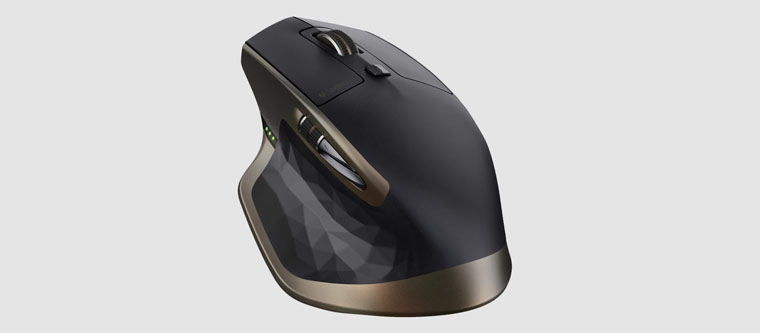
Очень давно фанатею от натуральных природных материалов и металла. И мой переносной мобильный офис (рюкзак, чехлы, кейсы и другие аксессуары) почти целиком состоит из кожи, вручную обработанной несколькими неизвестными кожевенными мастерскими. В стационарном сетапе буду использовать еще и дерево, поэтому внешний вид мыши должен соответствовать.
Казалось бы, на первое место здесь должна выходить практичность, но пластиковой «погремушкой» пользоваться будет просто неприятно.
И еще одна черта грядущего сетапа — общая минималистичность, которая тянет за собой такой же дизайн каждого отдельного компонента. Поэтому мыши, которые переливаются всеми цветами радуги, мне просто не подходят по духу. На них нужно обращать внимание геймерам, которые уже выбрали в пару аналогичную клавиатуру.
2. Проводные и беспроводные — без предрассудков
На фоне конкурентных решений «макбуки» всегда выделялись отличными тачпадами. Поэтому переносные варианты мне не нужны, и мышка в моем случае будет использоваться только стационарно. Проводная или нет — это не так важно. Но у каждого из типов подключения есть очевидные преимущества и недостатки.
Если поднять имеющиеся сегодня гайды по выбору мышек на западных IT-ресурсах, окажется, что актуальных практически нет. И в сравнениях блогеры обычно напирают на скорость отклика манипулятора, которая очевидно выше у проводных решений. Тем не менее, разница далеко не так велика, и сегодня она важна только для геймеров.
Беспроводные мышки работают на батарейках или аккумуляторах, которые нужно регулярно менять или подзаряжать. Я знаю себя, поэтому могу легко оказаться в ситуации, когда какой-то проект нужно закончить очень срочно, а все полностью «село», запаса элементов питания нет и на подзарядку не остается времени. Но из-за своей упертости на проводные решения я все еще не смотрю.
Беспроводные мышки могут подключаться к компьютеру несколькими способами — с помощью радиоканала 2,4 ГГц, через инфракрасный порт, посредством индукционного коврика, а также по Bluetooth или Wi-Fi. Если я все правильно понимаю, первые три — «привет из прошлого», а последний — удел небольшой группы энтузиастов. Выбор в данном случае нужно делать в пользу «синего зуба», который не занимает лишний USB, в отличие от радио-вариантов.
Как ни странно, в подключении проводных решений также есть на что обратить внимание — фактическая длина провода, возможность укоротить его для переноски, а также тип оплетки. В последнем случае нужно обращать внимание на тканевые варианты, которые выглядит лучше, более долговечны и не «шуршат».
3. Дополнительные клавиши и необходимый для OS X софт
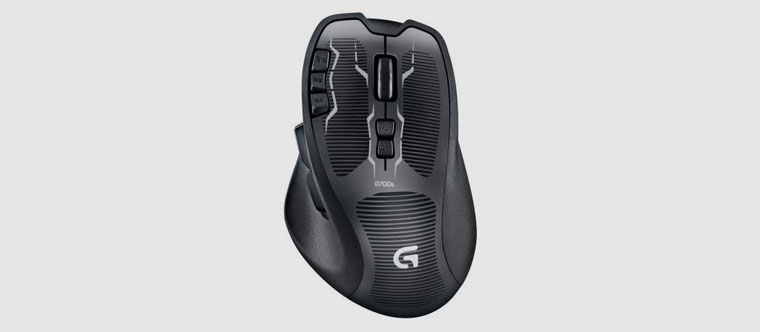
Если не знаете, зачем в мышке дополнительные клавиши, значит они вам просто не нужны.
Под эту категорию пользователей попадаю и я сам, но не рассмотреть вопрос в подобном гайде я просто не мог. Простые кнопки вперед-назад мне еще могут пригодиться, но не более.
Если выбор пал на какое-то многокнопочное устройство, нужно обязательно уточнить наличие необходимого для него софта на OS X. Многие производители уже ориентируются на владельцев Mac, однако все еще далеко не все, поэтому в данном случае лучше проявить предусмотрительность.
4. Размер и удобство — Давид против Голиафа
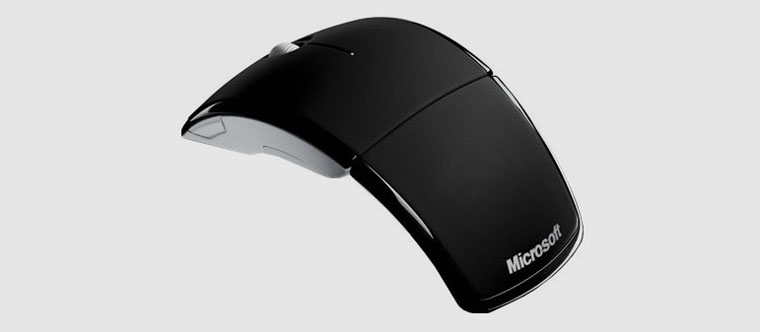
Производители мышек ориентируются на две равноправные аудитории пользователей. Одна предпочитает кочевой образ жизни, а другая склоняется к офисной работе. В первом случае нужен небольшой манипулятор, который не займет много места в сумке. Во втором — максимально удобное решение без ограничений по размеру.
Сам я нахожусь где-то между двумя этими категориями, но в походном варианте мышь мне просто не нужна — ее отлично заменяет современный тачпад моего MacBook Pro 13’’ 2015 года. Поэтому я ориентируюсь на то, что комфортно ляжет в ладошку — для меня это главный показатель.
Не забудьте также обратить внимание на позиционирование манипулятора — есть предназначенные только для правшей или левшей, а также симметричные универсальные модели. Тут выбор сугубо индивидуальный.
5. Точность хода — лазерные сенсоры против оптических
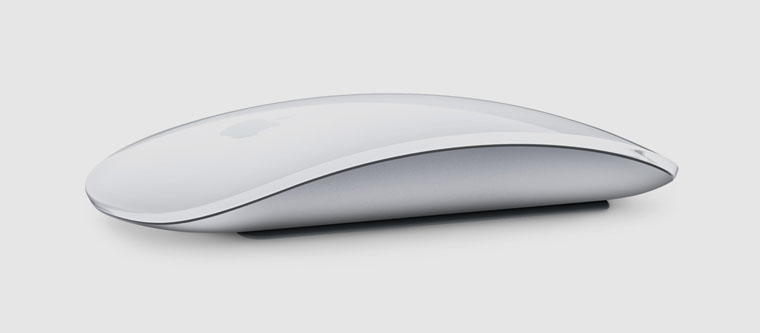
Если честно, раньше сам я думал, что невероятная точность позиционирования мыши нужна только прожженным геймерам, которые всегда целятся своим врагам только в голову. Тем не менее, на днях мой хороший друг, который зарабатывает на жизнь дизайном, убедил меня, что для него данный показатель сейчас все чаще выходит на первое место.
В актуальных сегодня устройствах используется два типа сенсоров — лазерные и оптические. Первые более точные, поэтому их использование предпочтительно. Более того, они лучше «дружат» с разными типами поверхностей — оптический вариант фактурный стол, который я уже почти собрался заказывать, может просто «не понять».
Остальное — бесполезные нюансы. Так ведь?
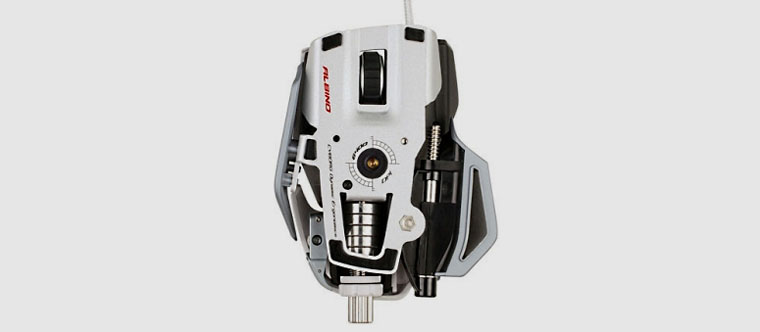
По большому счету, в данном случае я выделил только те моменты, которые принципиальны конкретно для меня. Но истина рождается лишь в споре, поэтому предлагаю развить дискуссию в комментариях. Просто ответьте самому себе:
Какие нюансы при выборе мышки для Mac действительно имеют значение?
Кстати, после длительных тестов различных вариантов я все-таки остановился на связке Magic Mouse 2 и Magic Trackpad 2, и в очередной раз осознал, что выйти из экосистемы Apple очень сложно даже на шаг.

Николай Грицаенко
Кандидат наук в рваных джинсах. Пишу докторскую на Mac, не выпускаю из рук iPhone, рассказываю про технологии и жизнь.



